Il file deve essere in formato JPEG, JPG o PNG con una dimensione massima di 40 MB
https://main--cc--adobecom.aem.live/cc-shared/assets/img/upload-white.svg Carica la tua foto

Caricando un’immagine o un video, accetti le
Condizioni d’uso e l’Informativa sulla privacy di Adobe
Il file deve essere in formato JPEG, JPG o PNG con una dimensione massima di 40 MB
https://main--cc--adobecom.aem.live/cc-shared/assets/img/upload-white.svg Carica la tua foto
Caricando un’immagine o un video, accetti le
Condizioni d’uso e l’Informativa sulla privacy di Adobe
per fare una prova
Il file deve essere in formato JPEG, JPG o PNG con una dimensione massima di 40 MB
https://main--cc--adobecom.aem.live/cc-shared/assets/img/upload-white.svg Carica la tua foto
Caricando un’immagine o un video, accetti le
Condizioni d’uso e l’Informativa sulla privacy di Adobe
- Dimensione del file maggiore di 40 MB
- Impossibile elaborare la richiesta
- Non siamo riusciti a elaborare questo tipo di file. Riprova.
- È possibile caricare solo un file alla volta.
- L’immagine supera le dimensioni massime (8.000 x 8.000 pixel). Ridimensiona il file e riprova.
- promoid=9WGN3QT8&mv=other
Rimuovi i piccoli inestetismi e le imperfezioni con precisione
Utilizza il Pennello correttivo al volo in Adobe Photoshop per nascondere le imperfezioni o rimuovere gli inestetismi in modo rapido e accurato.
Rendi perfetta la tua immagine
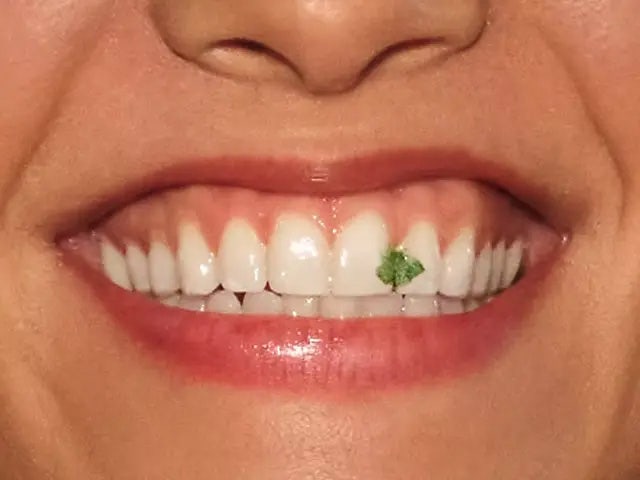
Usa il Pennello correttivo al volo per rimuovere macchie, segni o piccoli oggetti indesiderati dalla tua immagine. Questo strumento seleziona automaticamente i pixel da un’area dell’immagine per sostituire quelli indesiderati, garantendo una fusione uniforme.
Scegli lo strumento giusto per ogni operazione
Photoshop offre diversi strumenti per correggere i difetti. Il Pennello correttivo al volo è ideale per rimuovere facilmente le imperfezioni dalle foto. Usa lo strumento Timbro clone per copiare in modo semplice un’area, mentre opta per lo strumento Pennello correttivo per eliminare le imperfezioni con maggiore precisione.
Regola il pennello
Per ottenere risultati ottimali, assicurati che il pennello sia un po’ più grande dell’area da rimuovere, in modo che Adobe Photoshop possa riempirla copiando la parte dell’immagine circostante. Puoi impostare durezza e dimensione del pennello nella barra delle opzioni. Un pennello duro consente di rimuovere le imperfezioni senza sfocare i bordi.
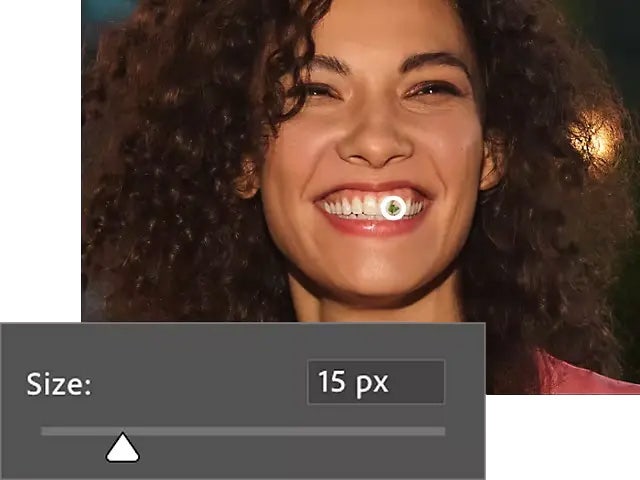
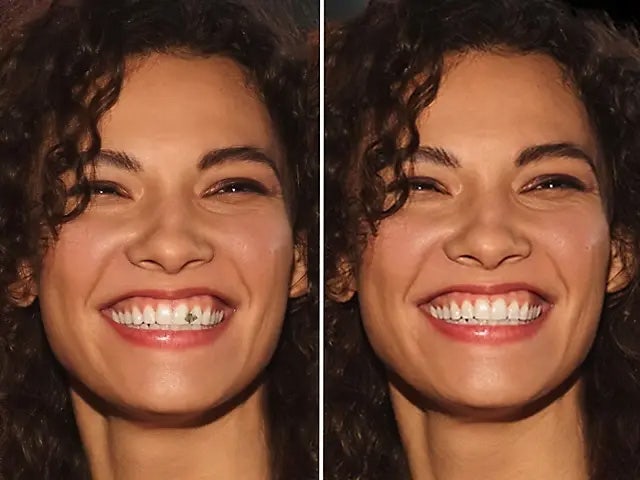
Rimuovi un’imperfezione o un oggetto
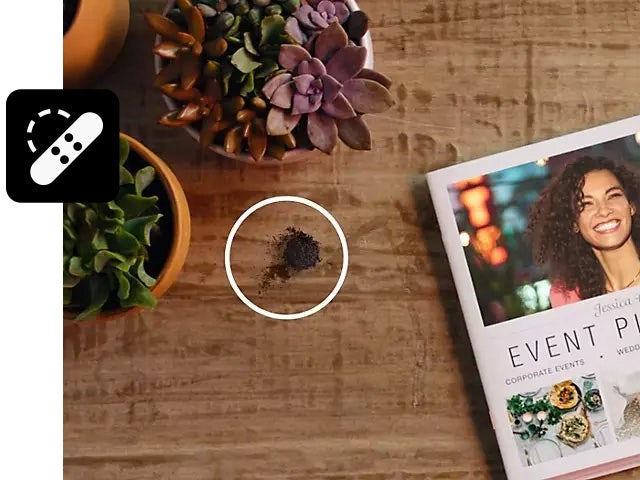
Con il Pennello correttivo al volo, fai clic o trascina su un’area problematica per rimuovere l’elemento dalla foto. Suggerimento: se devi rimuovere piccoli dettagli, come un granello di polvere, prova con un singolo clic e ripeti se necessario.
Come rimuovere le imperfezioni dalle foto in Adobe Photoshop
Ecco come ritoccare le foto per renderle perfette in pochi passaggi:
- Aumenta lo zoom.
Seleziona lo strumento Zoom e fai clic sull’immagine per visualizzare meglio l’area su cui vuoi lavorare. - Seleziona il Pennello correttivo al volo.
Riconfigura le dimensioni e la durezza dello strumento per ricoprire l’oggetto da rimuovere. - Regola le impostazioni.
Imposta i parametri del pennello attivando la modalità In base al contenuto e l’opzione Campiona tutti i livelli. - Passa il pennello per la rimozione.
Fai clic o trascina su un’area problematica per rimuovere imperfezioni o oggetti.
Rimuovere gli inestetismi della pelle con lo strumento per la rimozione delle imperfezioni
Che tu voglia rimuovere una cicatrice da acne o una macchia scura sulla pelle, il processo è lo stesso. Senza gli strumenti adatti, le modifiche possono portare a un risultato innaturale, ma il Pennello correttivo al volo cancella perfettamente le imperfezioni, facendo sparire macchie e inestetismi e mantenendo una texture della pelle naturale.
Vediamo come rimuovere gli inestetismi dalle foto e uniformare il colore della pelle.
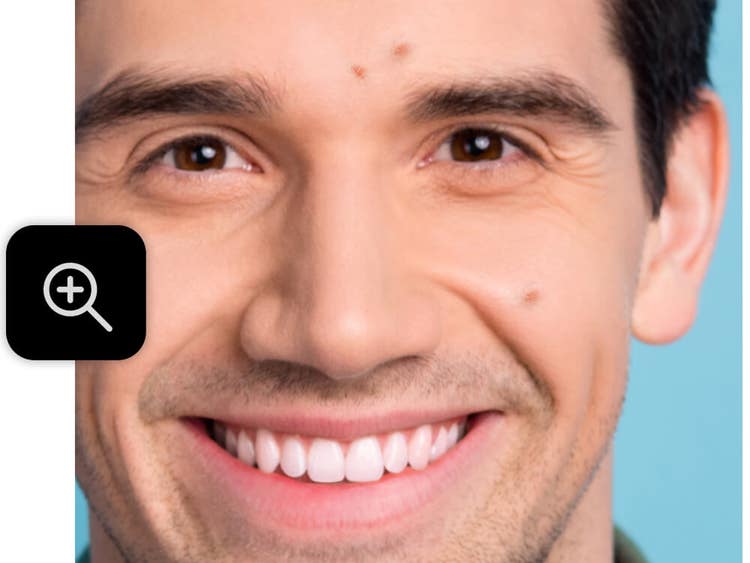
Passaggio 1: ingrandisci per una maggiore precisione
Usa lo strumento Zoom per vedere più da vicino gli inestetismi o le aree non uniformi della pelle.
Passaggio 2: seleziona il Pennello correttivo al volo
Seleziona lo strumento Pennello correttivo al volo, quindi scegli la dimensione e la durezza in base all’imperfezione o all’area che vuoi modificare.
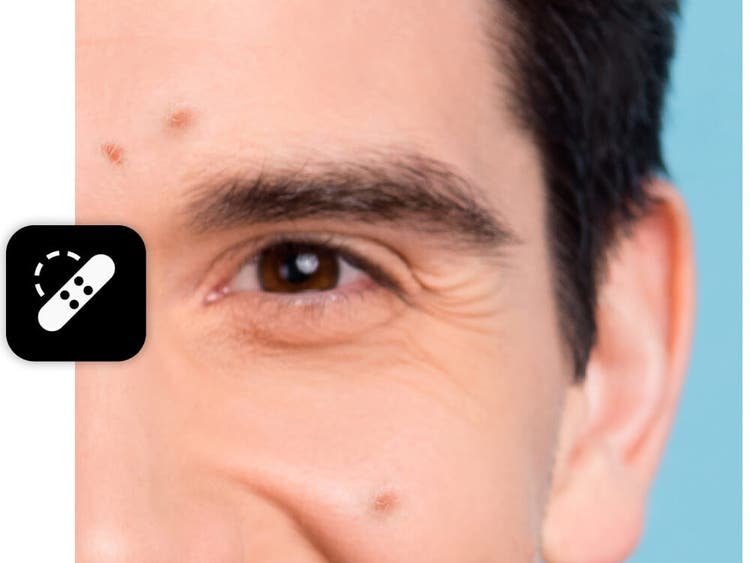
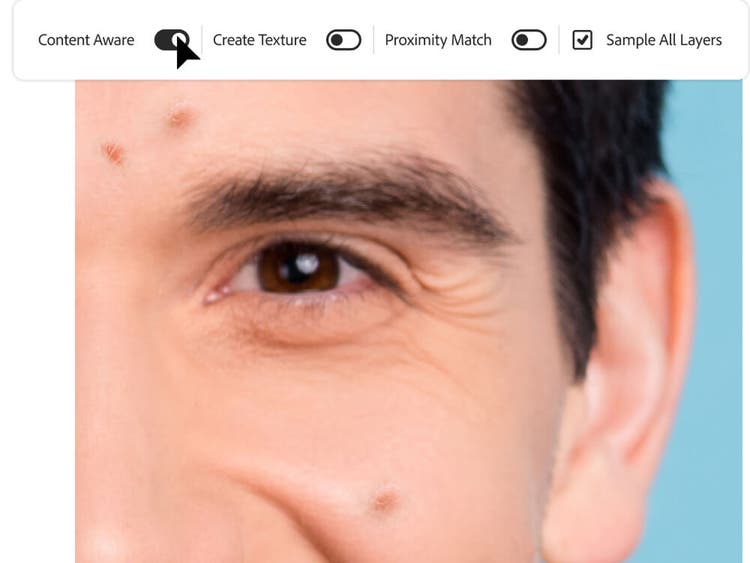
Passaggio 3: imposta le opzioni corrette
Assicurati che l’opzione In base al contenuto sia abilitata e seleziona Campiona tutti i livelli per lavorare in modo non distruttivo.
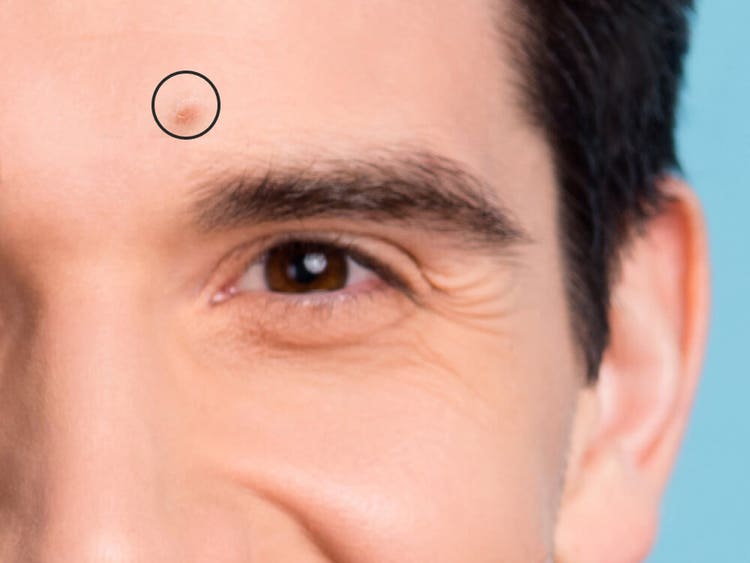
Passaggio 4: applica il pennello con delicatezza
Clicca o passa con delicatezza il pennello su acne, imperfezioni o zone non uniformi per sfumarle perfettamente con la pelle circostante.
A cosa può servire uno strumento di rimozione delle imperfezioni?
Puoi modificare le foto e ottenere un effetto pulito e professionale in pochi clic.
{{questions-we-have-answers}}
Lo strumento Pennello correttivo al volo può essere utilizzato in tre modalità.
- Corrispondenza per vicinanza: utilizza i pixel intorno al bordo della selezione per riempire l’area.
- Crea texture: utilizza i pixel circostanti per creare una texture per la selezione.
In base al contenuto: analizza il contenuto intorno alla selezione per fondere l’area in modo omogeneo.