#111

iPhoneでPDFを結合する方法

iPhoneでPDFを結合したいときは、Acrobat オンラインツールが便利です。今すぐ無料で試しましょう。

すぐに試す

iPhoneでPDFを結合する方法

iPhoneでPDFファイルを見るとき、「複数のファイルをひとつにまとめたい」と思ったことはありませんか?

そんなときは、無料のオンラインツールを使えば、iPhoneだけでカンタンにPDFファイルを結合できます。

この記事では、「Adobe Acrobat オンラインツール」を使って、iPhoneでPDFファイルを結合する方法をわかりやすく解説します。通勤中や外出先でも使える便利な方法なので、ぜひ参考にしてみてください。

目次

iPhoneでPDFを結合する方法

無料のPDF編集ツール「Adobe Acrobat オンラインツール」

iPhoneでPDFを結合する方法

https://www.google.com/url?q=https://www.youtube.com/embed/k-wRMwa2cZM?si%3D6D2QZIrECLAtVqd5&sa=D&source=docs&ust=1764914323823652&usg=AOvVaw2g0_f5LdusjQiuROSxwEMK

それではさっそく、iPhoneでPDFファイルを結合する手順を見ていきましょう。

Acrobat オンラインツールの操作はとてもシンプルなので、誰でも迷わず進められます。

動画ではPCでの操作方法を紹介していますが、スマホでも基本の流れは同じです。

1. 「PDFを結合」にアクセスします。

2. 結合したいPDFファイルをアップロードします。画面中央の「ファイルを選択」ボタンをタップして、ファイルを選びましょう。
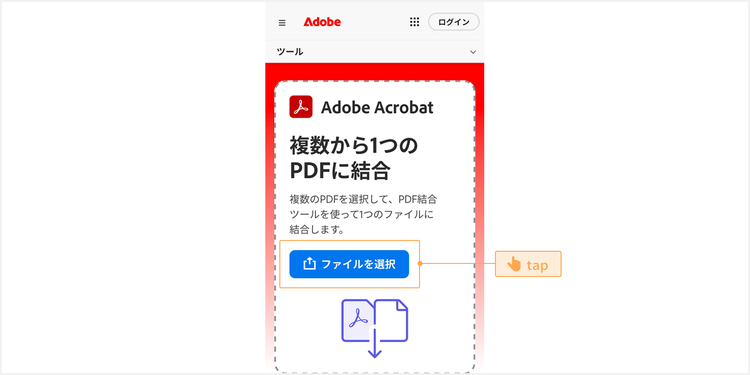
画面中央の「ファイルを選択」ボタンをタップして、PDFファイルをアップロードする

3. アップロードが完了すると、選択したファイルが一覧で表示されます。

さらにファイルを追加したい場合は、ファイルアイコンをタップして、新たにPDFファイルをアップロードできます。

なお、結合される順番は、画面に表示されているファイルの並び順(上から下)に従います。順番を変更したいときは、移動させたいファイルを長押しし、希望の位置にドラッグしましょう。
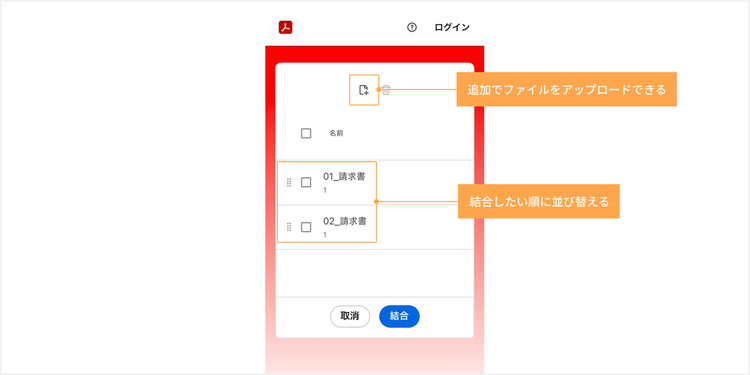
結合する順番を変更したいときは、移動させたいファイルを長押しし、希望の位置までドラッグする

4. すべてのファイルをアップロードし、順番も整えたら、「結合」をタップします。
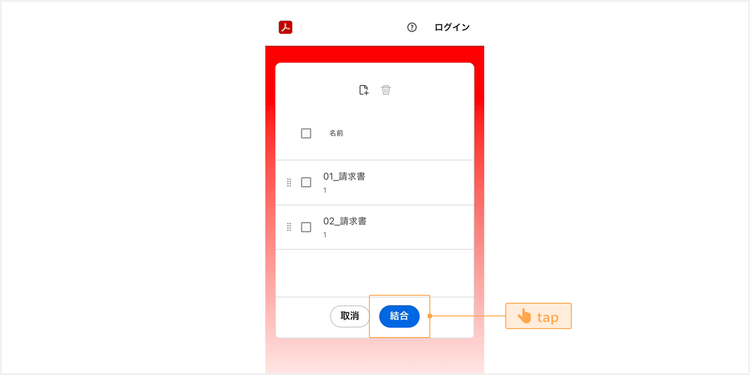
すべてのファイルをアップロードし、順番も整えたら、「結合」をタップする

5. 結合が完了したら、「ダウンロード」をタップしてPDFを保存しましょう。
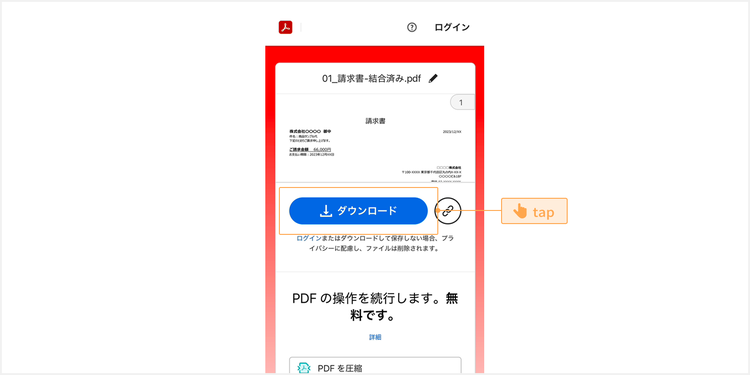
結合が完了したら、「ダウンロード」をタップしてPDFを保存する

以上が、iPhoneを使ってPDFを結合する方法です。

なお、Acrobat オンラインツールはiPhoneのほか、PC(Windows・Mac)でも利用可能です。PCで作業したい場合は、以下のページで詳しい手順を解説しているので、ぜひあわせてご確認ください。

【無料】ソフトを使わずにPDFを結合する方法(Windows・Mac)

最後に、今回活用したツールについて、あらためておさらいしましょう。
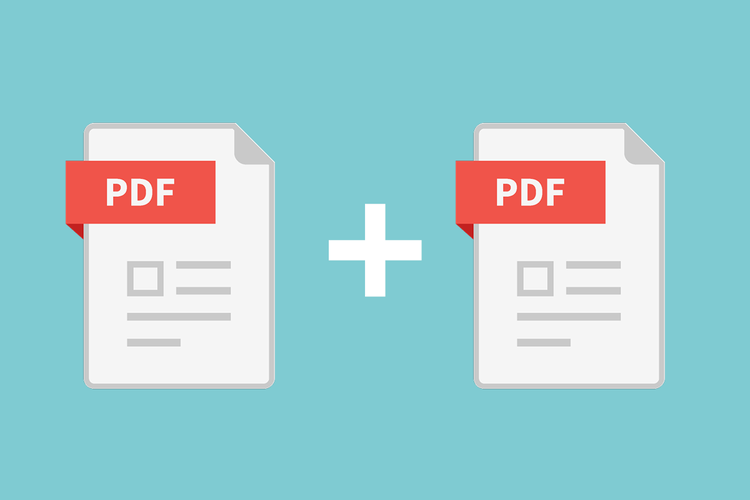
無料のPDF編集ツール「Adobe Acrobat オンラインツール」

https://www.google.com/url?q=https://main--dc--adobecom.aem.page/jp/dc-shared/fragments/roc/seo/business/acrobat-online-top&sa=D&source=docs&ust=1764914323828108&usg=AOvVaw1Rq2uFsEK6ts-P4YJM2dCz

Acrobat オンラインツールは、ブラウザー上でPDFの編集や変換ができる無料ツールです。

ソフトのインストールは不要で、インターネット環境があれば、スマホやタブレット、PCで手軽に利用できます。

今回ご紹介した「結合」機能のほか、「編集(コメント)」「変換」「圧縮」、ワンクリックで文書を要約してくれるAIアシスタント機能など、PDFに関する25以上の機能が揃っています。

セキュリティ面にも配慮されており安全に使えるので、日々の業務にぜひお役立てください。

Acrobatオンラインツールをチェックしてみる

https://main--dc--adobecom.aem.page/jp/dc-shared/fragments/roc/seo/product-blade/acrobat

関連記事

以下の記事では、PDFに関するお役立ち情報をご紹介しています。Adobe Acrobatを使って、日々の業務を効率化する方法をご紹介しているので、ぜひチェックしてみてください。

【無料】iPhone・iPadでPDFを圧縮するカンタンな方法

iPhoneやiPadで、PDFを圧縮する方法を紹介します。無料の「Adobe Acrobat オンラインツール」を使えば、アプリのインストール不要で、すぐにPDFを圧縮できます。

今すぐ読む

【無料】PDFをURLにして共有する方法!特定ページのみもOK

PDFをURLにする方法を解説。「Adobe Acrobat オンラインツール」を使えば、無料かつカンタンに、ブラウザーだけでPDFをURLにできます。

今すぐ読む

スマホで紙の書類をスキャンできるおすすめの無料アプリと使い方

紙の書類や画像をスキャンアプリ「Adobe Scan」でスキャンし、PDFファイルとしてデータ保存する方法を解説します。PDFの編集に便利な無料ツールもご紹介。

今すぐ読む

https://main--dc--adobecom.aem.page/dc-shared/fragments/acrobat/seo-frictionless-footer