【無料】PDFをURLにして共有する方法!特定ページのみもOK
PDFをURLに変換して共有するには、Acrobat オンラインツールが便利です。以下のページをぜひチェックしておいてください。
この記事では、無料かつカンタンにPDFファイルをURLへ変換する方法を解説します。
「PDF形式の資料を、ファイル添付で送るのではなくURLで共有したい」といった場合に非常に便利です。
無料の「Adobe Acrobat オンラインツール」を使えば、PDFファイル全体をURLに変換するだけでなく、特定のページのみURLに変換することも可能です。また、PDFファイルにリンクを張る方法もご紹介します。
直感的な操作ですぐに使えるので、ぜひ試してみてください。
「PDFを圧縮」機能でPDF全体をURLにする(PDFのファイルサイズを軽量化したうえでURLに変換できます)
「PDFのページを抽出」機能でPDF内の特定のページだけをURLにする(必要なページを抽出してURLに変換できます)
無料のオンラインツールでPDFをURLにする方法
PDFファイルをURL形式で共有するには、無料のAcrobat オンラインツールがオススメです。ファイルをアップロードするだけのカンタン操作で、PDFを圧縮したうえでURLにできます。
共有リンクを送った相手がPDFファイルをダウンロードする際、ファイルが大きいと時間がかかることがあります。
しかし、事前に圧縮しておくことで、ダウンロード時間を短縮できるので便利です。
なお、Acrobat オンラインツールでは、圧縮や抽出以外にも、PDFの削除や変換など、25以上の多彩な機能を無料で利用できます。これらの機能を使って処理したPDFは、すべてURLで共有できるため、PCやスマホ、タブレットなど、様々なデバイスでカンタンにアクセス可能です。まずは圧縮と抽出の機能を例に、具体的な操作方法をご紹介します。
必要な手順は次のとおりです。
- PDFファイルをアップロードする
- 無料でアカウント作成・ログインする
- URLをコピーする
【手順1】PDFファイルをアップロードする
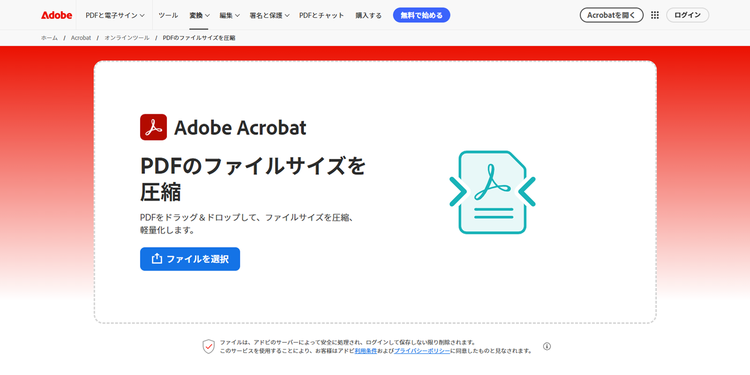
Acrobat オンラインツールの「PDFのファイルサイズを圧縮」を開き、PDFファイルを以下のいずれかの方法でアップロードしてください。
- グレーの破線で囲われたエリアに、PDFファイルをドラッグ&ドロップする
- 中央の「ファイルを選択」ボタンをクリックしてPDFファイルを選択する
https://main--dc--adobecom.aem.page/jp/dc-shared/fragments/roc/seo/business/online-compress-pdf
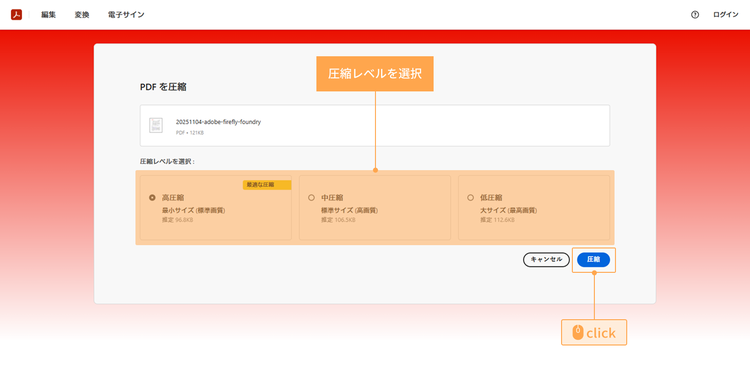
アップロードすると、ファイルサイズの圧縮レベルを選択する画面が表示されます。
標準的な画質で問題ない場合は「高圧縮」を、最高画質を維持したい場合は「低圧縮」を、その中間が望ましければ「中圧縮」を選んでください。
選択したら、右下の「圧縮」ボタンをクリックします。
【手順2】無料でアカウント作成・ログインする
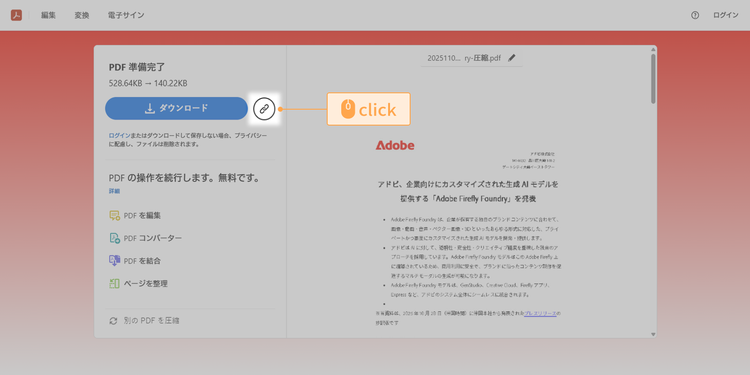
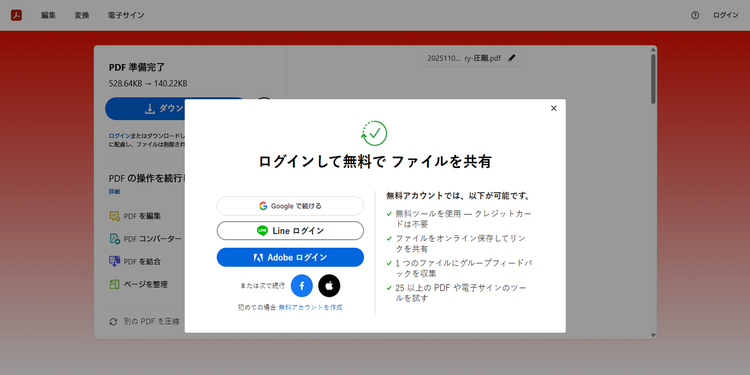
圧縮処理が完了したら、リンクボタンをクリックしましょう。
リンクボタンクリック後はポップアップが表示されるので、Acrobat オンラインツールに無料登録・ログインしましょう。
ログイン方法は、Adobe アカウントのほか、Google アカウント、Facebook アカウント、Apple Accountから選べます。
なお、アカウントを作成してログインすると、変換や圧縮など編集したファイルは自動的にクラウドに保存されます。
そのため、後日ファイルのリンクが必要になったときも、クラウドからすぐにアクセスして再度リンクを共有できます。
また、クラウドに保存されたファイルは、PC・スマホ・タブレットなどのデバイスからカンタンにアクセス可能です。リンクを送るだけでファイルを共有できるため、添付の手間を省けるのも嬉しいポイントです。
【手順3】URLをコピーする
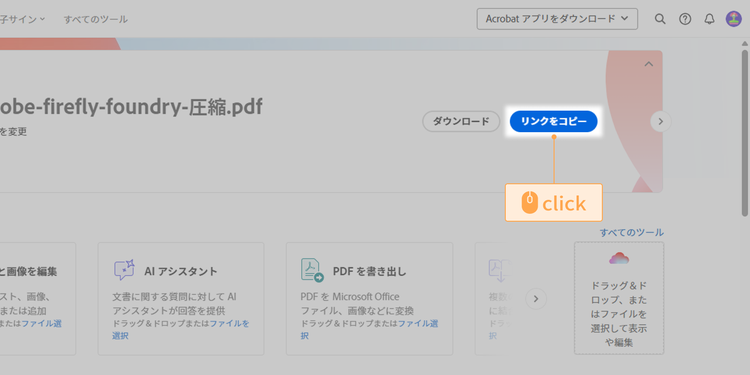
ログインが完了したら、「リンクをコピー」をクリックして、共有リンクのURLをコピーします。
以上でPDFファイルをURLにする手順は完了です。
そのままメールやチャットツールにURLを貼り付けて共有しましょう。
ここまで、PDFをURLで共有できる便利な方法をご紹介しましたが、ときには特定のページだけをURL化したい場合もありますよね。
例えば、書類の必要な部分だけを共有できると、作業がよりスムーズに進みます。
次に、特定のページを抽出してURLにする手順を見ていきましょう。
PDF内の特定のページのみをURLにする方法
PDF内の特定のページだけをURLにしたい場合は、Acrobat オンラインツールの「PDFから特定のページを抽出」機能を使うのがオススメです。「抽出」と聞くと少し難しそうな印象を受けるかもしれませんが、操作は非常にカンタンなので、安心してお進みください。以下の手順に沿って解説していきます。
- PDFファイルをアップロードする
- 無料でアカウント作成・ログインする
- 抽出するページを選択する
- URLをコピーする
【手順1】PDFファイルをアップロードする
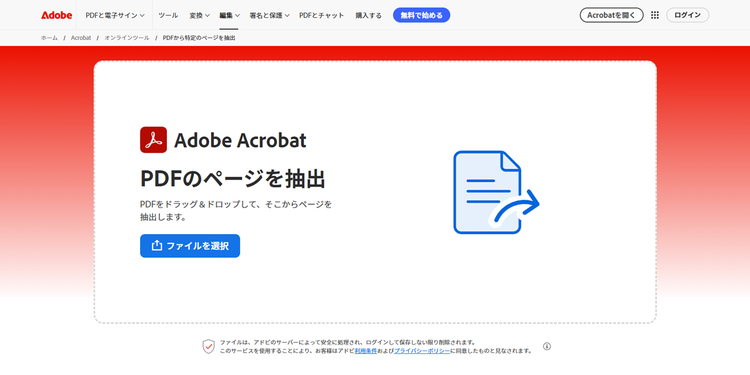
Acrobat オンラインツールの「PDFから特定のページを抽出」を開き、PDFファイルを以下のいずれかの方法でアップロードしてください。
- グレーの破線で囲われたエリアに、PDFファイルを直接ドラッグ&ドロップする
- 中央の「ファイルを選択」ボタンをクリックしてPDFファイルを選択する
https://main--dc--adobecom.aem.page/jp/dc-shared/fragments/roc/seo/business/online-extract-pdf-pages
ファイルを選択すると、自動的にアップロードが始まるので、そのまま少しお待ちください。
【手順2】無料でアカウント作成・ログインする
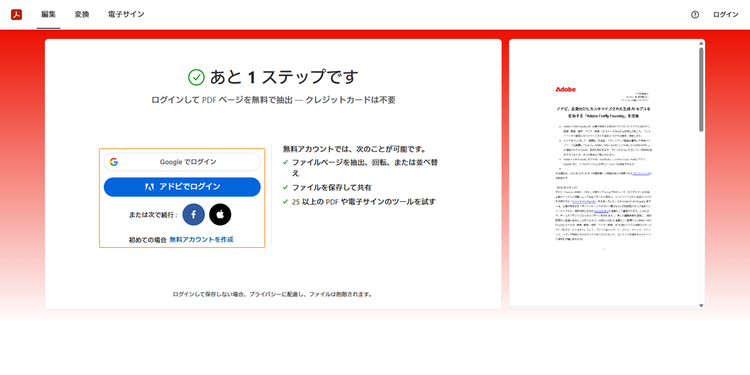
アップロードが完了したら、画面左のボタンからAcrobat オンラインツールに無料登録・ログインします。ログイン方法は、Adobe アカウントのほか、Google アカウント、Facebook アカウント、Apple Accountから選べます。アカウントを作成すれば、作業中のファイルをクラウドに保存できるため、どのデバイスからでもアクセス可能になります。
さらに、万が一データが消えてしまってもクラウドに保存されているので安心です。移動中にスマホで作業を始めても、自宅やオフィスに戻ってから、シームレスに作業の続きを行えるため、効率的に作業を進められるようになります。
【手順3】抽出するページを選択する
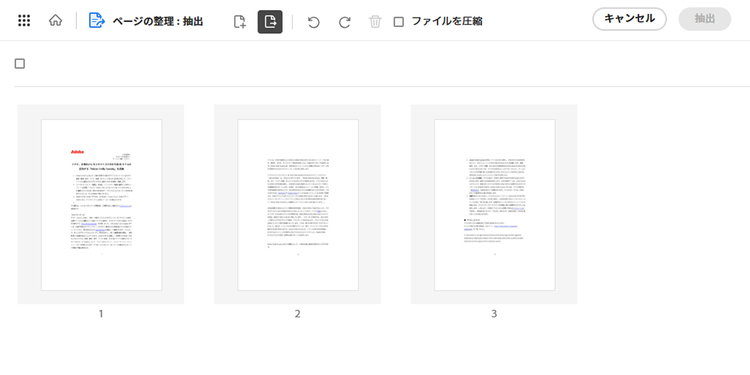
ログインすると、アップロードしたPDFファイルのページ一覧画面が表示されます。
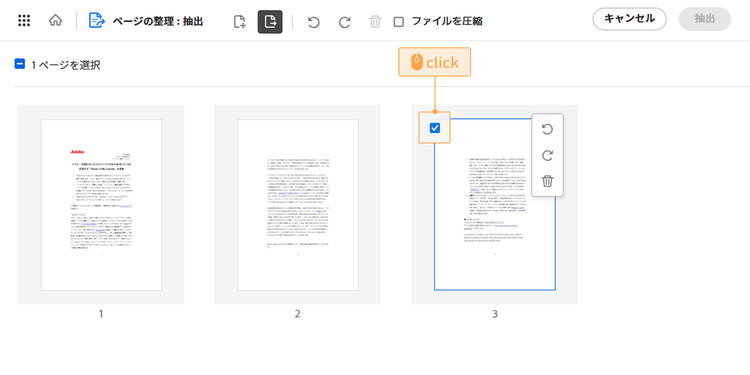
この中から、抽出したいページを選択しましょう。ページにカーソルを合わせて、左上に表示されるチェックボックスをクリックしてください。
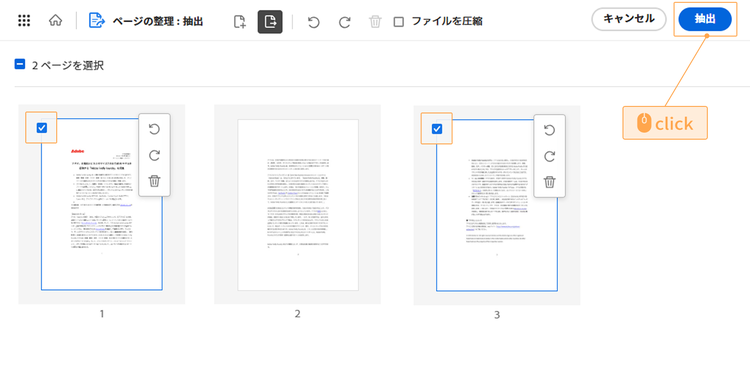
すると、ページに青枠が表示され、そのページを選択できます。1ページだけを選ぶことも、複数のページを選ぶことも可能です。
【手順4】URLをコピーする
画面右上の「抽出」ボタンをクリックすると、選択したページだけを残したPDFファイルを作成できます。
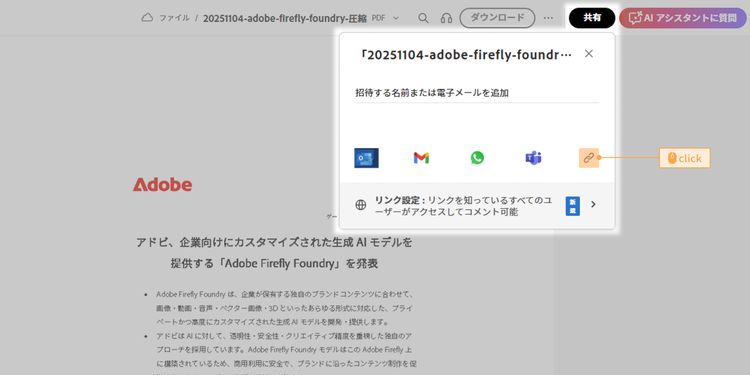
PDFファイルが表示されたら、画面右上の「共有」ボタンを押してメニューを開き、リンクボタンからURLをコピーしましょう。
PDFファイル内の特定のページだけを抽出してURLにする手順は以上です。
ここでご紹介した特定のページを抽出してURL化する方法に加えて、PDFに直接リンクを挿入できると、さらに便利な使い方が広がります。
例えば、関連資料や参考ページをPDF内にリンクとして埋め込むことで、よりわかりやすいドキュメントを作成できます。
では、次にPDFにリンクを挿入する方法を詳しく見ていきましょう。
PDFにURLを挿入(追加)する方法
PDFにリンクを挿入したい場合は、Acrobat オンラインツールを使ってPDFファイルを一度Microsoft Wordファイルに変換して、リンクを設定したあとにPDFファイルに戻すのがオススメです。PDFからWordへの変換も、WordからPDFへの変換もAcrobat オンラインツールでカンタンに行えます。
必要な手順は以下のとおりです。
- PDFファイルをアップロードする
- Wordファイルをダウンロードする
- リンクを張ったWordファイルをPDFファイルに戻す
【手順1】PDFファイルをアップロードする
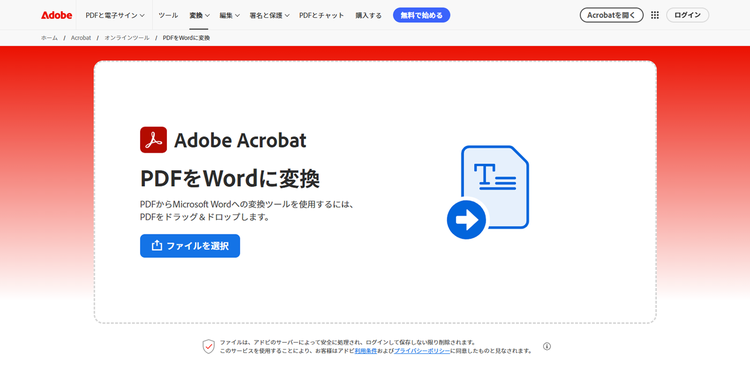
Acrobat オンラインツールの「PDFをWordに変換」を開き、PDFファイルを以下のいずれかの方法でアップロードしてください。
- グレーの破線で囲われたエリアに、PDFファイルをドラッグ&ドロップする
- 中央の「ファイルを選択」ボタンをクリックしてPDFファイルを選択する
https://main--dc--adobecom.aem.page/jp/dc-shared/fragments/roc/seo/business/online-pdf-to-word
【手順2】Wordファイルをダウンロードする
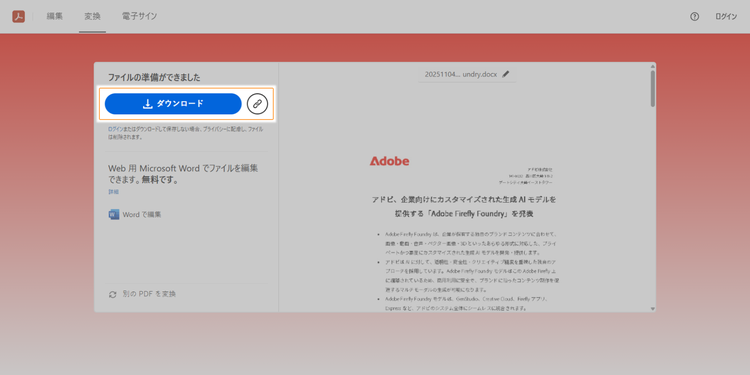
変換が完了したら、画面左側の「ダウンロード」ボタンからWordファイルをダウンロードします。ダウンロードしたファイルをMicrosoft WordやGoogle ドキュメントなどで開き、リンクを設定してください。
【手順3】リンクを張ったWordファイルをPDFファイルに戻す
Wordファイルでリンクの設定が完了したら、再びPDFファイルに変換しましょう。
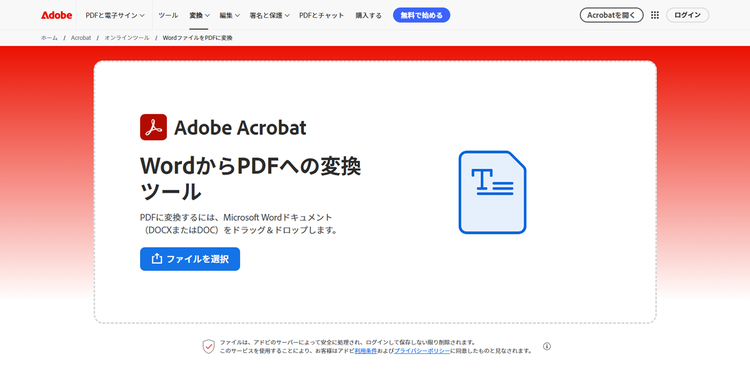
Acrobat オンラインツールの「WordファイルをPDFに変換」を開き、PDFファイルをアップロードしてください。
https://main--dc--adobecom.aem.page/jp/dc-shared/fragments/roc/seo/business/online-word-to-pdf
変換が完了したら、先ほどPDFからWordに変換したときと同じ要領で、変換後のPDFファイルをダウンロードします。
以上の手順で作成したPDFでは、Wordファイルで設定したリンクが有効になり、クリックするとリンク先のURLに遷移します。
ここまで、リンクを使ってPDFをより活用する方法をお伝えしましたが、さらに一歩進んで、PDFをHTMLに変換してwebページとして公開したいというシーンもあるかもしれません。特に大規模な資料の公開や、閲覧しやすい形式で共有したい場合に役立つ機能です。それでは、PDFをHTMLに変換する具体的な手順を見ていきましょう。
【有料】PDFをHTMLに変換する方法
Acrobatの有償版である「Adobe Acrobat Pro」を使うと、PDFをHTMLに変換できます。HTMLをwebサーバーにアップロードすれば、webページとしてURL化することが可能です。ページ数の多いPDFファイルであっても、webページとして公開すれば、すぐに表示させられます。以下でその手順を解説します。
まずはAcrobat Proの公式ページからソフトをインストールしましょう。7日間の無料体験があるので、ぜひお試しください。
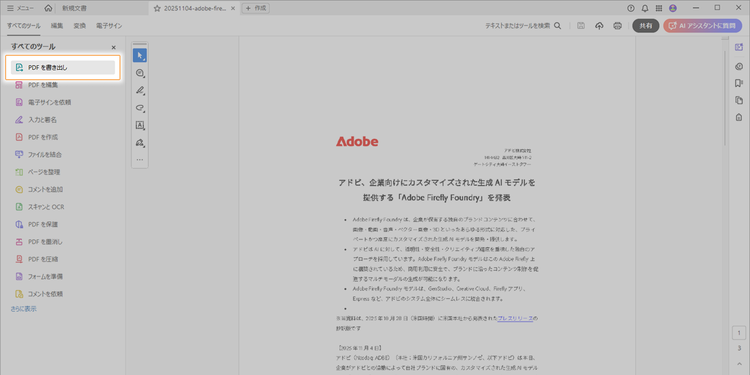
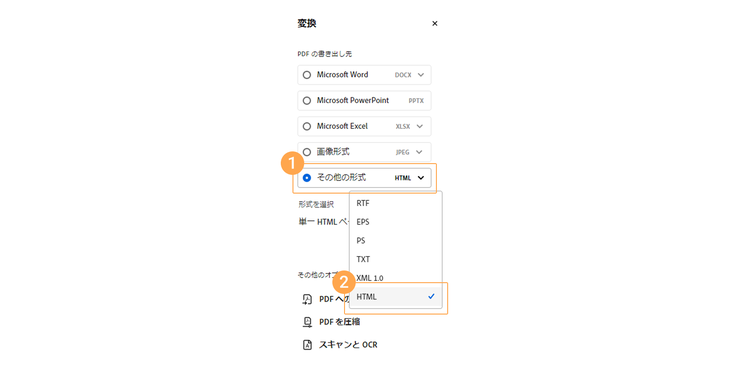
インストールが完了したら、PDFファイルをAcrobat Proで開き、左側のメニュー内の「PDF を書き出し」を選択します。
その後、「PDF の書き出し先」の「その他の形式」から「HTML」を選び、「HTML に変換」ボタンをクリックしてください。
HTMLファイルの保存先を選ぶ画面が表示されるので、任意の場所をクリックしてください。これで指定した場所にHTMLファイルを保存できます。
そして、このHTMLファイルをwebサーバーにアップロードすれば、URLの形式で他の人に共有できます。
なお、この方法とは逆に「webページやwebサイトをPDF化する方法」を知りたい方は、以下のページをご覧ください。
気になるページをPDF化して保存したり、保存したページを結合したりと、様々にご活用いただけます。
以上が、PDFをURLの形に変換する方法でした。
最後に、今回活用したAdobe Acrobat オンラインツールに関して、よく寄せられる質問についてお答えしていきます。使い方や機能について気になる点がある方は、ぜひ参考にしてみてください。
「Adobe Acrobat オンラインツール」に関するよくある質問
この章では、Acrobat オンラインツールに関する以下のような疑問にお答えしていきます。
- 無料で使えますか?
- WindowsやMac、スマホ・タブレットなどでソフトやアプリをインストールせずに使えますか?
- 安全に使えますか?
ご利用を迷われている方は、気になる項目をチェックしてみてください。
無料で使えますか?
はい、無料で使えます。Acrobat オンラインツールなら、今回ご紹介した機能に加えて、PDFに関する25以上の機能を無料で使用可能です。
なお、有償版のAdobe Acrobat Proなら、Acrobat オンラインツールの機能に加えて、機密情報を完全に削除できる「墨消し」や、複数ファイルを比較して差分を確認できる「文書比較」など、ビジネスシーンで役立つ多彩な機能も利用できます。
PDFを扱う業務が多い方は、ぜひ有償版の利用も検討してみてください。
WindowsやMac、スマホ・タブレットなどでソフトやアプリをインストールせずに使えますか?
はい、ソフトをインストールせずに使えます。Acrobat オンラインツールはブラウザー上で動くオンラインツールなので、新しいソフトをデバイスにインストールせずに使えます。そのため、会社の規定で新しいソフトを端末にインストールできない方でも使用可能です。(ただし、一部の機能は、スマホやタブレットで使うときにアプリのインストールが必要です)
安全に使えますか?
はい、安全に使えます。Acrobat オンラインツールは、アップロードされた情報を暗号化します。ログインせずにAcrobat オンラインツールを利用した場合、アップロードしたデータはサーバーから削除されるので、安全です。ログインした場合は、アップロードや変換をしたファイルは暗号化された状態でクラウドストレージに自動で保存され、いつでも削除できます。(セキュリティに関する取り組みについて詳しくはこちらもご確認ください)
チームでの共同作業にも使えますか?
はい。Acrobat オンラインツールは、各種編集やファイル共有だけでなく、文書の承認や署名など、オンラインでの共同作業にも活用できます。複数の担当者から署名を集めたり、進行状況を追跡したり、モバイル端末から署名を行うことも可能です。
リモートワークや部署をまたいだ作業・手続きでも、PDFをURLで共有しながらスムーズに進められます。
PDFを使った作業が効率化できる無料ツール「Adobe Acrobat オンラインツール」
Acrobat オンラインツールは、今回ご紹介した「PDFのファイルサイズを圧縮」や「PDFから特定のページを抽出」、「PDFをWordに変換」などに加えて、PDFに関する25以上の機能を無料で使えます。
https://main--dc--adobecom.aem.page/jp/dc-shared/fragments/roc/seo/business/acrobat-online-top
例えば、PDFからWord以外の形式への変換や、逆にPDF形式への変換も可能です。
また、PDFファイルの構成や見た目を整えるための機能として、以下があります。
他にも、共有したPDFファイルの確認依頼をする際に便利な機能も利用できます。
Acrobat オンラインツールの詳しい情報については、以下の記事で解説しています。
はじめてのAdobe Acrobat オンラインツール完全ガイド(概略版)
無料かつカンタンにPDFを使った作業が効率化できるAdobe Acrobat オンラインツールを、ぜひお試しください。
(編集:ウェブライダー)
関連記事
以下の記事では、PDFに関するお役立ち情報をご紹介しています。Adobe Acrobat オンラインツールを使って、日々の業務を効率化する方法をご紹介しているので、ぜひチェックしてみてください。
【無料】PDF編集ツールと使い方(テキストやコメントの追加・変換など)
PDFの編集には、直感的に操作できる無料の「Adobe Acrobat オンラインツール」が便利です。この記事ではPDFを編集する方法を目的別に紹介します。
【無料】iPhone・iPadでPDFを圧縮するカンタンな方法
iPhoneやiPadで、PDFを圧縮する方法を紹介します。無料の「Adobe Acrobat オンラインツール」を使えば、アプリのインストール不要で、すぐにPDFを圧縮できます。
【無料】PDFにパスワードをかける方法(Windows・Mac対応)
無料の「Adobe Acrobat オンラインツール」を使って、PDFにパスワードをかける安全な方法を紹介。PCやスマホ、タブレットで、PDFに今すぐパスワードを設定できます。