墨消し(黒塗り)でPDFのテキストや画像を簡単に削除する方法
PDFに



契約書や
しかし、
そこで
この記事では、
墨消し
墨消し
そのため、
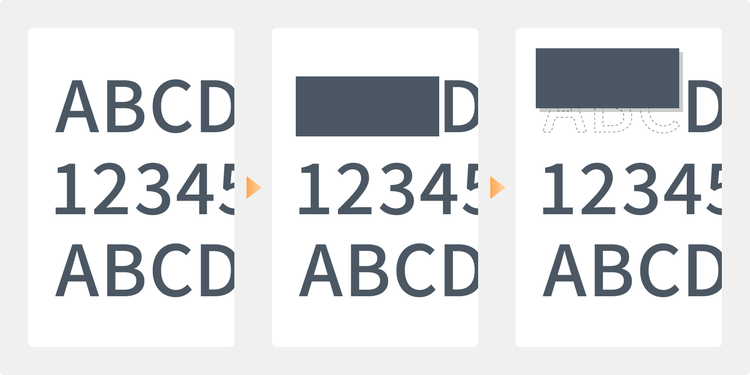
また、
さらに、

PDFの
マーカー
マーキングの
これらの
そのため、
関連:
以上の
ここからは、
Acrobat Proは、
墨消し
ぜひ、
なお、
スマートフォンや
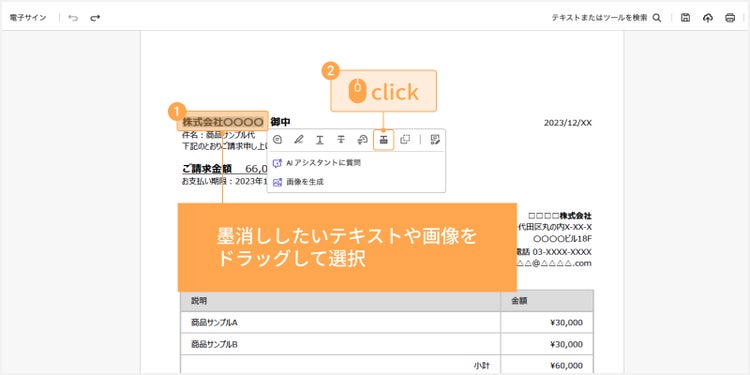
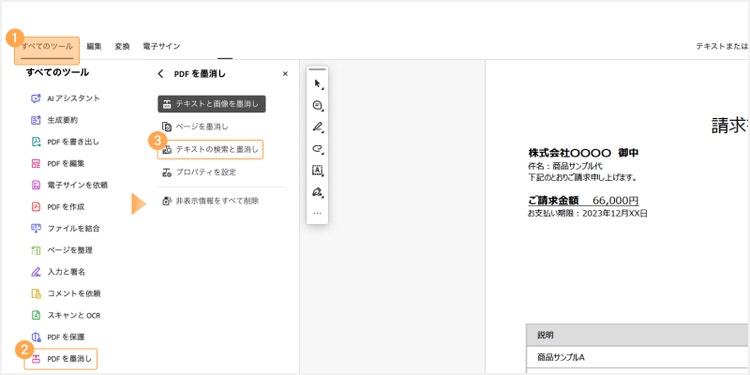
まずは、
「すべての
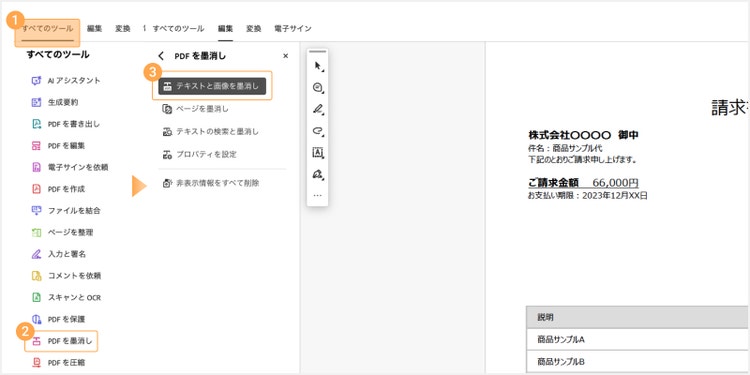
墨消しの
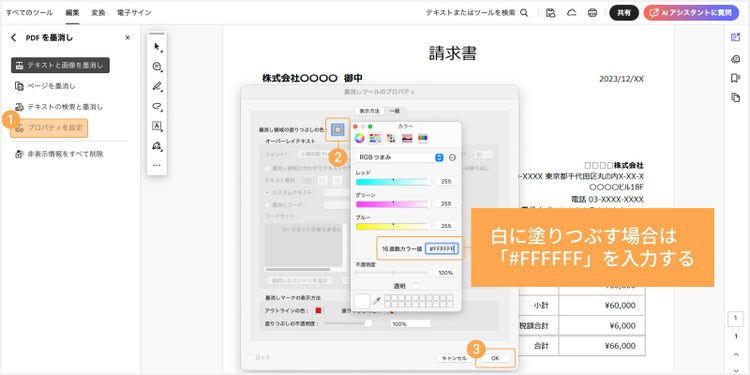
次に、
すると、
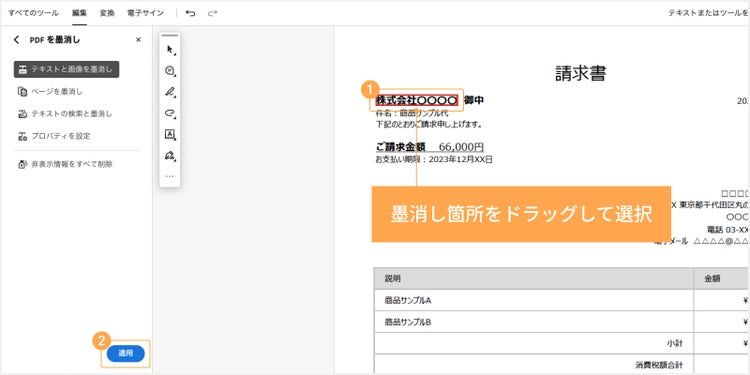
また、
この状態で
墨消し
「非表示情報を
これらの
そのため、
PDF
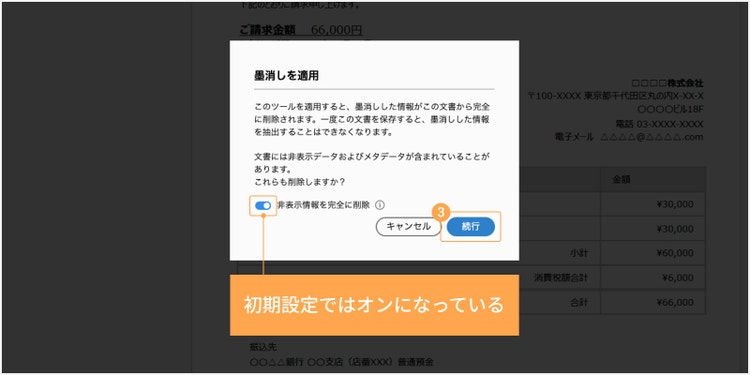
なお、
元のファイルは
ここからは、
墨消し
PDF
この方法では、
例えば、
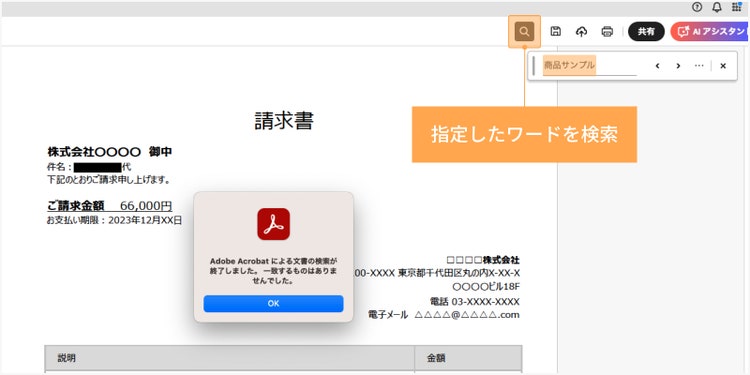
まずは、
検索ウィンドウが
今回は、
指定した
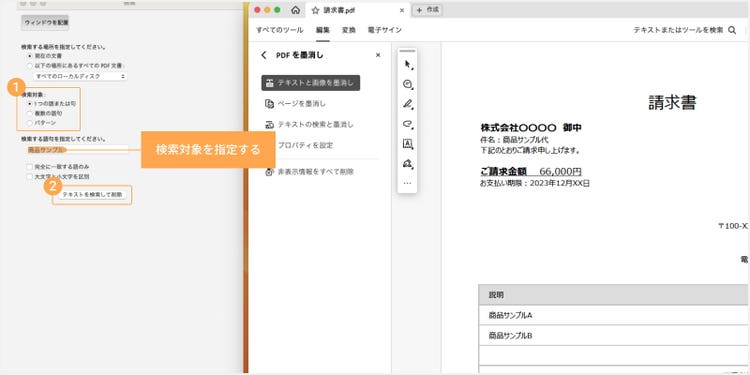
検索の
墨消し
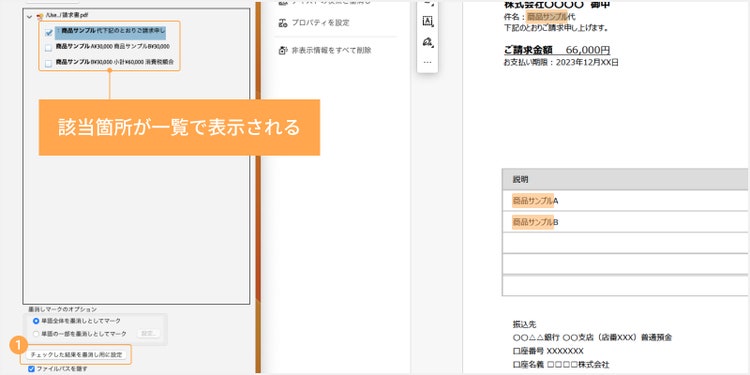
すると、

「続行」を
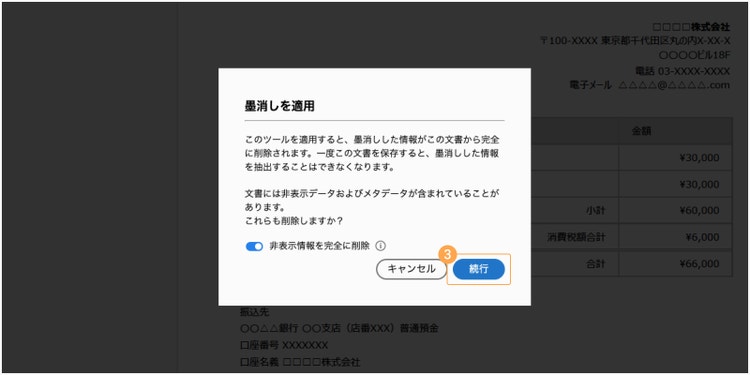
それでは、
虫メガネ
以下の
特定の
複数ページある
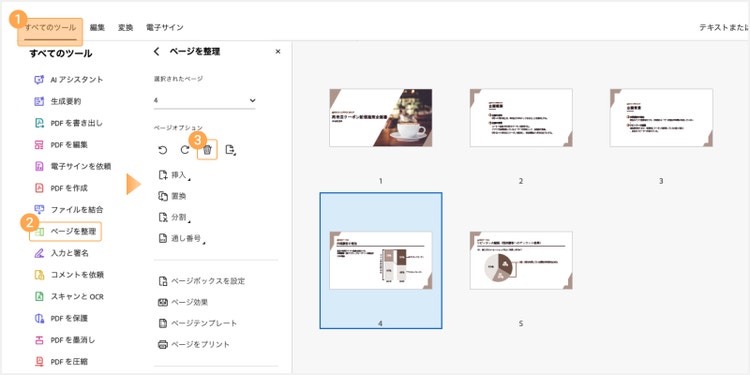
「ページを
墨消し後も
「すべての
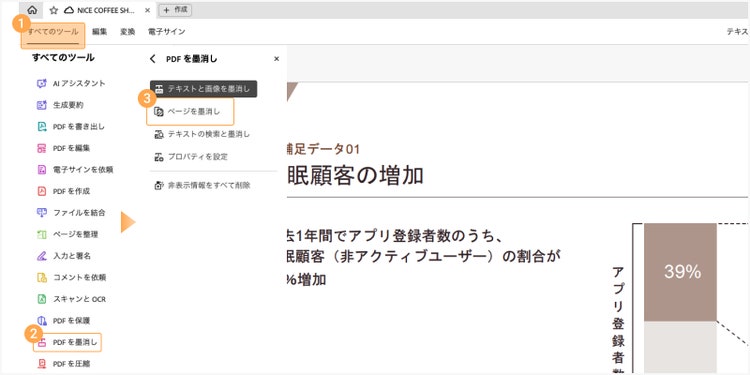
「ページ
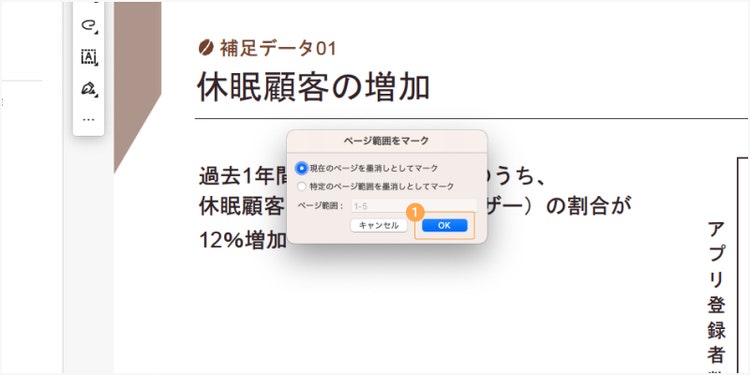
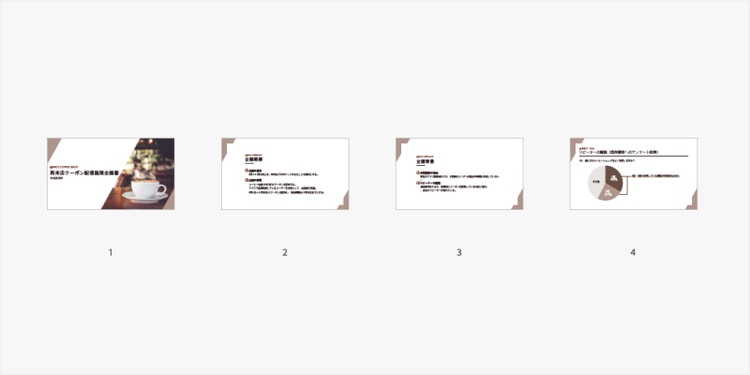
指定した
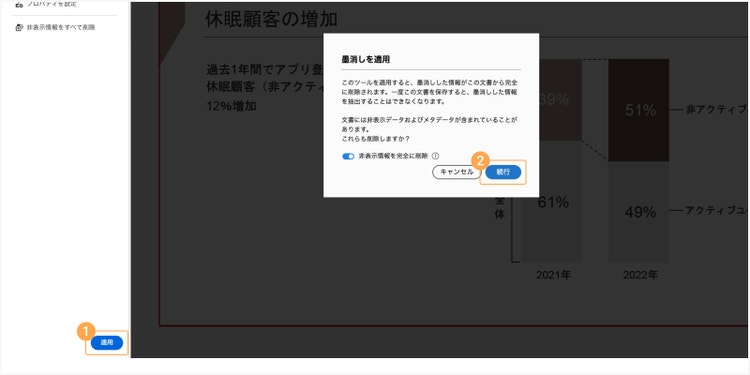
すると、
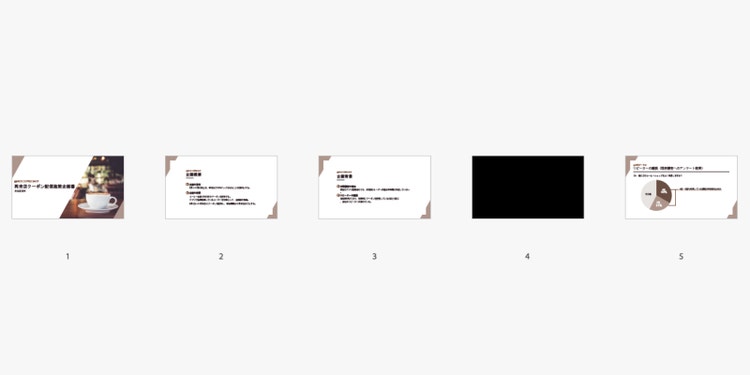
内容に
◼️「ページを
PDF
この方法は、
ただし、
その場合は
1.「すべての
2.削除したい
3.ページを
最後に、
Acrobat Proの
そのため、
ただし、
(※Creative Cloud Proを
一度墨消しを
ただし、
はい、
●メタデータを
●メタデータを
Acrobat Proには、
こちらの
機密文書を

PDF
特に、
情報漏え
ここでは、
「PDFを
PDF
Acrobat Proで
1.PDF
PDF
このパスワードを
2.編集・印刷・コピーを
PDF
このパスワードは、
PDF
「透かし」は、
透かしを
また、
以下の
「電子署名」は、
電子署名を
電子署名の
このほかにも、
墨消し
便利な
(執筆:
以下の

PDFに

無料で

caas:content-type/article,caas:country/jp, caas:topic/edit-pdf,
caas:topic/merge-pdf,
caas:topic/word-to-pdf,
caas:topic/pdf-to-jpg,
caas:topic/compress-pdf,
caas:topic/convert-pdf,
caas:topic/password-protect-pdf,
caas:business-unit/document-cloud,
caas:products/acrobat