.

PDFに電子署名するやり方と仕組みを解説(無料で電子サインする方法も)

PDFに電子署名を追加・依頼するなら、Acrobat オンラインツールを使えばカンタンです。すぐ無料で試しましょう。

すぐに試す

契約業務の効率化やスピードアップなどを目的に、電子契約を導入したり、契約先から電子契約の対応を打診されたりする機会もあるでしょう。

そんな電子契約を支える重要な仕組みが「電子署名」です。電子署名を活用することで、電子文書の信用性や法的効力を担保できます。

そこでこの記事では、まず電子署名の意味や仕組みについて解説したうえで、電子署名のやり方とオススメのツールをご紹介します。電子署名の基礎について知りたい方は、ぜひご覧ください。

電子署名とは

電子署名とは、電子文書(PDFで作られた契約書など)の正当性を保証するためにつける「電子的な証拠」のことです。紙の文書における印鑑やサインと同じ役割を果たします。

電子署名が効力をもつには、一般的に以下の2つの条件を満たす必要があります。

  1. 文書作成者の本人性を証明できる
  2. 文書が改ざんされていないことを証明できる

これらを満たすために、電子署名では「デジタル ID」や「公開鍵暗号」などの仕組みを活用します。

デジタル IDとは、電子署名を行う個人や組織を識別するためのデジタルの証明書のことです。名前やメールアドレスなどの情報が含まれており、その人が本人であることを保証します。デジタル IDには、政府や銀行などの第三者の認証局から発行されたものと、自ら発行したものの2種類があり、前者の認証局から発行されたIDの方がより高い保証力をもちます。

一方、公開鍵暗号は「秘密鍵」と「公開鍵」という2種類の電子的な鍵を用いる暗号技術です。秘密鍵は電子署名を生成するための鍵で、公開鍵は電子署名が本物かを検証するための鍵を指します。

このような仕組みによって、電子署名は「本人性」や「非改ざん性」を保証し、法的効力をもつのです。

なお、電子署名と似ている言葉に「電子サイン」と「電子印鑑」があります。それぞれの違いは以下のとおりです。

  • 電子サイン:デジタル IDや暗号技術の有無を問わず、電子的な署名全般を指す
  • 電子印鑑:デジタル形式の印鑑データを指し、単に印影を画像化しただけのものと、識別情報が保存されており信用度が高いものとに分かれる

つまり電子署名は、電子サインのうち、デジタル IDや暗号技術によって名義人の本人性や文書の非改ざん性が保証されたものを指します。

参考:電子印鑑を無料で作成する方法とPDFに捺印する際の注意点

無料のツールでPDFに電子サインを記入する方法

デジタル IDや公開鍵暗号などを伴う「電子署名」は、Adobe Acrobat Pro(有償版)で作成可能です。この手順は、後ほどPDFに電子署名をする方法」で解説します。

一方、これらの仕組みを伴わない「電子サイン」は、無料のAdobe Acrobat オンラインツールまたはモバイル版無料アプリ「Adobe Acrobat Reader」で記入できます。この章では、その手順を実際の操作画面とともに解説します。操作は非常にカンタンで費用も一切かからないため、安心してお進みください。

  1. 【手順1】PDFファイルをアップロードする
  2. 【手順2】無料登録・ログインする
  3. 【手順3】電子サインを作成する
  4. 【参考】他の人にサインを依頼する

ここからは、Acrobat オンラインツールを使って、PDFファイルに電子サインを記入する方法を解説します。スマートフォンやタブレットから電子サインの機能を使いたい方は、Adobe Acrobat Readerのモバイルアプリをインストールしてください。インストールおよび利用は無料です。

【手順1】PDFファイルをアップロードする

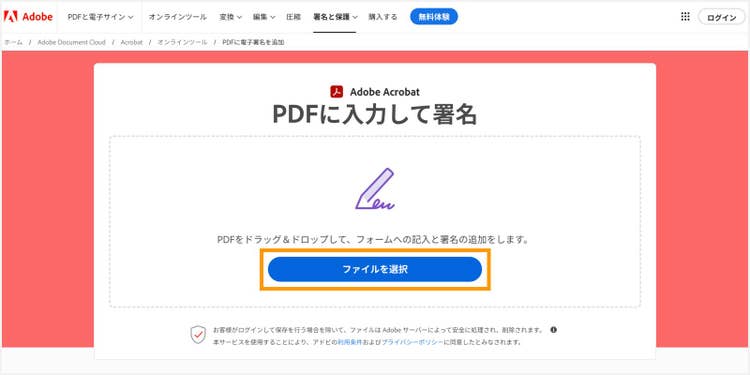
Acrobat オンラインツールのPDFに入力して署名」を開き、PDFファイルを以下のいずれかの方法でアップロードしてください。

  • グレーの破線で囲われたエリアに、PDFファイルをドラッグ&ドロップする
  • 中央の「ファイルを選択」ボタンをクリックしてPDFファイルを選択する

「ファイルを選択」ボタンをクリックして、ファイルをアップロードする

【手順2】無料登録・ログインする

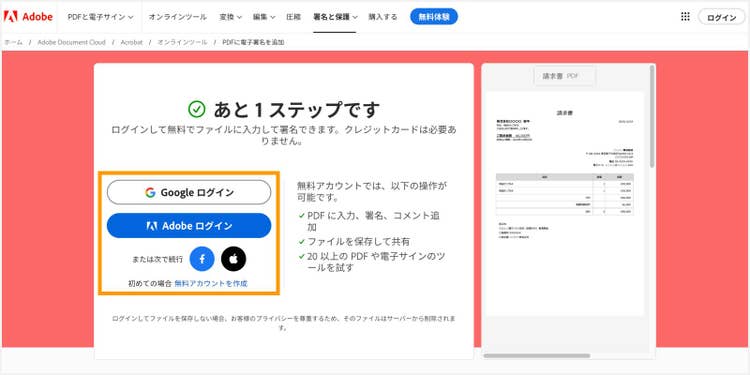
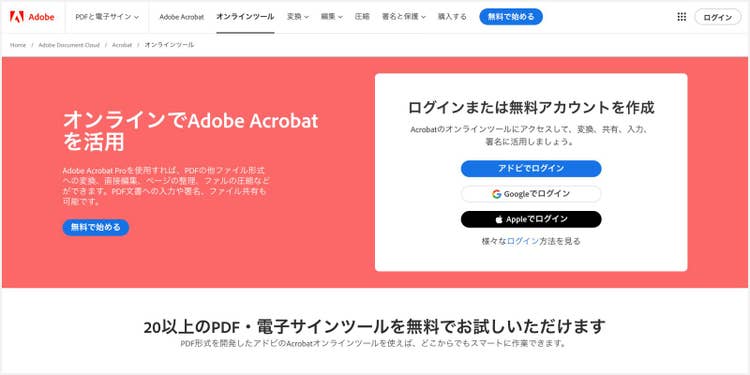
アップロードが完了したら、画面左のボタンからAcrobat オンラインツールに無料登録・ログインします。

Adobe アカウント、Google アカウント、Facebook アカウント、Apple IDのいずれかによってログインする

ログイン方法は、Adobe アカウントに加えて、Google アカウント、Facebook アカウント、Apple IDから選べます。

【手順3】電子サインを作成する

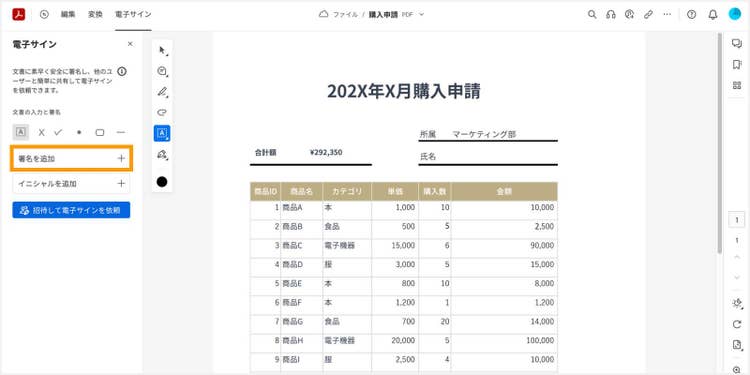
ログインが完了したら、左サイドのメニューに表示される「署名を追加」を選択します。

「署名を追加」をクリックする

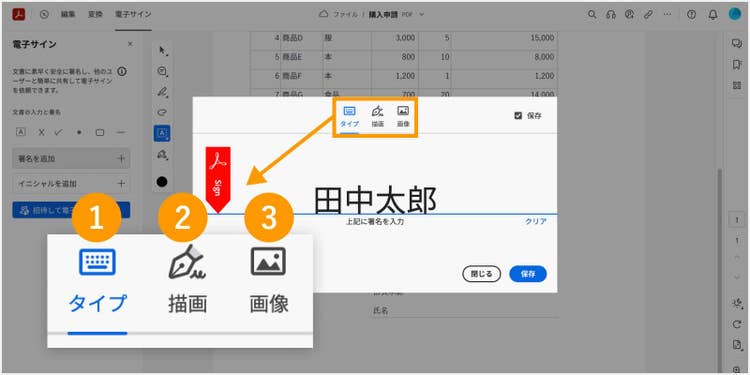
ポップアップが開いたら、上部の選択肢から任意のフォーマットを選びサインを作成してください。各フォーマットの意味は以下のとおりです。

  1. タイプ:入力した文字をサインとして使用
  2. 描画:自由に描画した形をサインとして使用
  3. 画像:アップロードした画像をサインとして使用

署名のフォーマットを「タイプ」「描画」「画像」から選択する

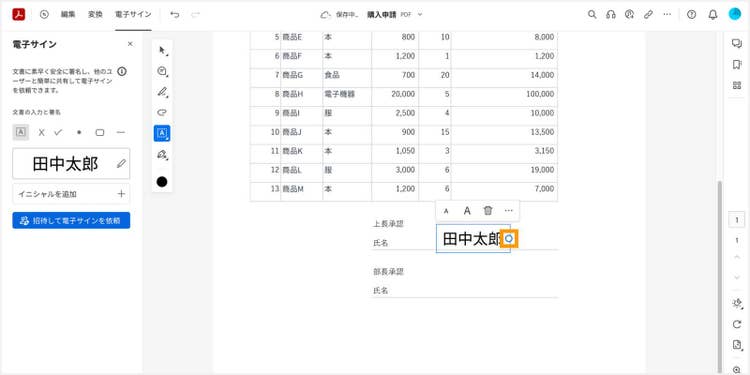
作成が完了したら、ポップアップの右下の「保存」ボタンをクリックします。その後、PDFファイル内の任意の箇所をクリックするとサインを配置できます。サインの枠線上の円をドラッグすると、サイズを調整可能です。

署名の枠線上の円をドラッグして、サイズを調整する

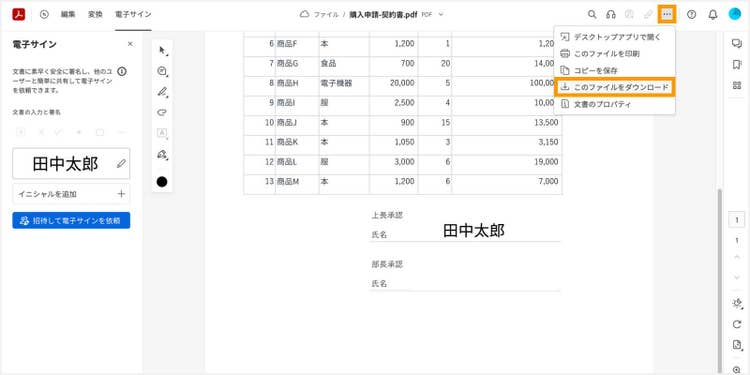
サインが完了したら、PDFファイルをダウンロードしましょう。画面右上の3点リーダーを押すと「このファイルをダウンロード」というメニューが表示されるので、クリックしてください。

「このファイルをダウンロード」をクリックして、PDFファイルをダウンロードする

【参考】他の人にサインを依頼する

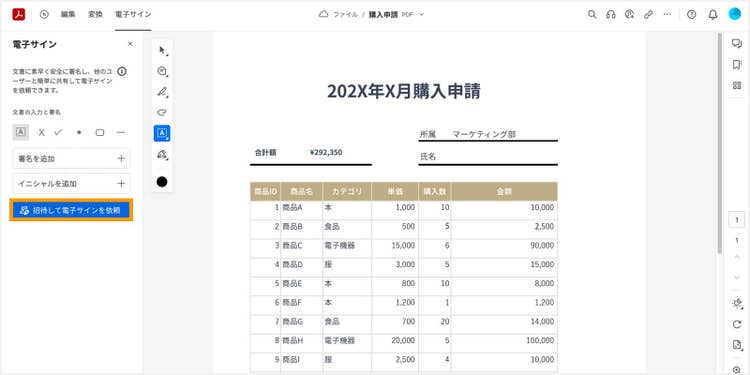
他の人にサインを依頼する場合は、左サイドのメニューの「招待して電子サインを依頼」をクリックします。

このとき、「9 MB を超えるファイルは電子サイン用に送信できません」と表示されることがあります。9MB以上のPDFファイルを使いたい場合、まずはPDFを圧縮」機能でPDFファイルのサイズを小さくしてから送信してください。

「招待して電子サインを依頼」をクリックする

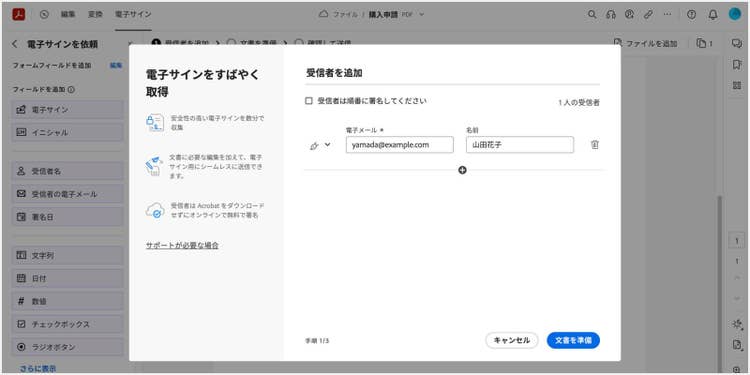
受信者を指定するポップアップが開くので、依頼したい人のメールアドレス(必須)と名前を入力してください。

依頼したい人のメールアドレスと名前を入力する

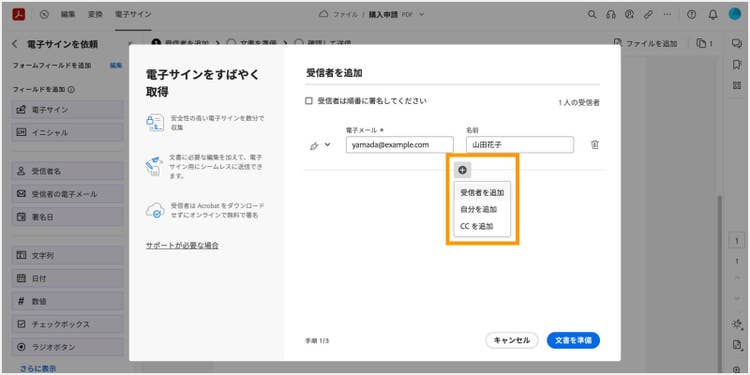
人数を増やしたい場合は「+」ボタンをクリックします。役割は以下の3つから選択可能です。

  • 受信者:サインを求められる「署名者」を追加
  • 自分:Acrobat オンラインツールにログインしている自分のアカウントのメールアドレスと名前を追加
  • CC:「全員のサインが完了した後にPDFのコピーを受け取る人」を追加

「+」ボタンをクリックして、サインを依頼する人を増やす

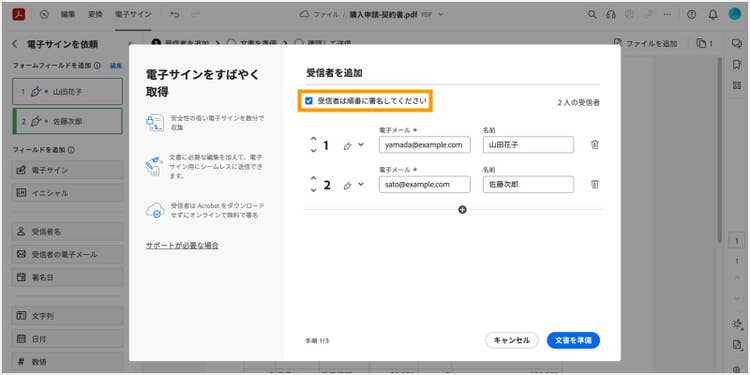
署名の順番を指定したい場合は、上部の「受信者は順番に署名してください」にチェックをつけましょう。入力が完了したら、右下の「文書を準備」をクリックしてください。

「受信者は順番に署名してください」にチェックをつけて、署名の順番を指定する

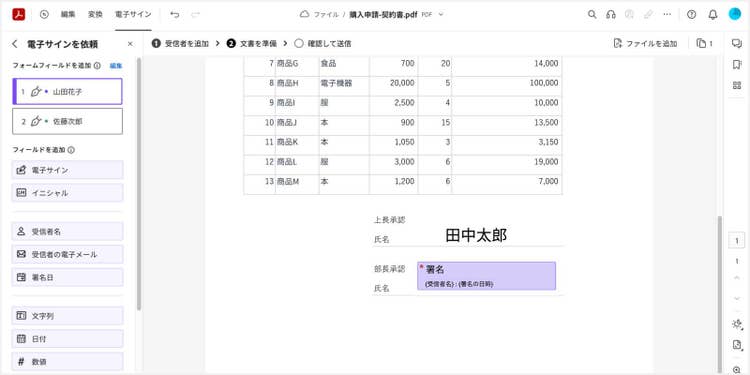
次に、サイドにあるメニューの「フィールドを追加」から任意の項目を選び、ドラッグ&ドロップでPDFファイルに配置してください。サインを依頼された人は、ここで配置した欄にサインを入力することになります。

署名欄を配置する

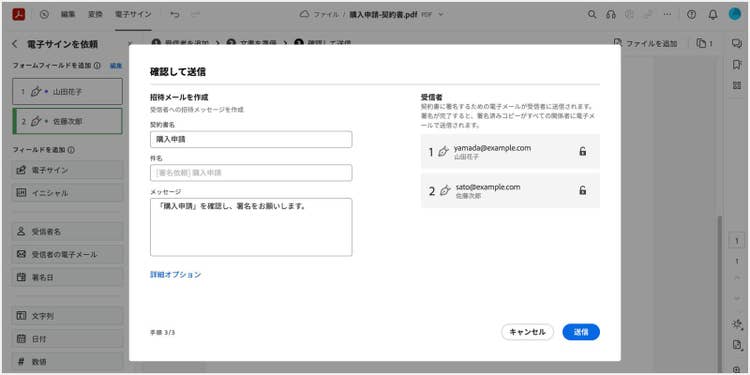
ここまで完了したら、左サイドのメニューの最下部にある「確認して送信」ボタンをクリックします。すると、受信者へ送るメールの内容を設定するポップアップが開くので、「契約書名」と「メッセージ」を入力してください。「件名」は契約書のファイル名にもとづいて自動的に決まります。

受信者へ送るメールの内容を設定する

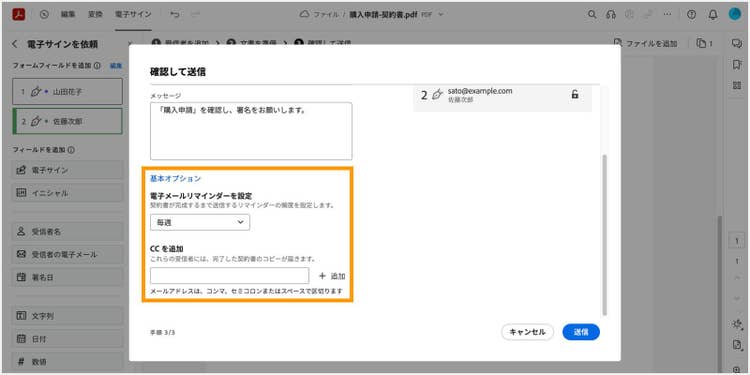
「詳細オプション」をクリックすると、リマインダーやCCを設定できます。

「詳細オプション」からリマインダーやCCを設定する

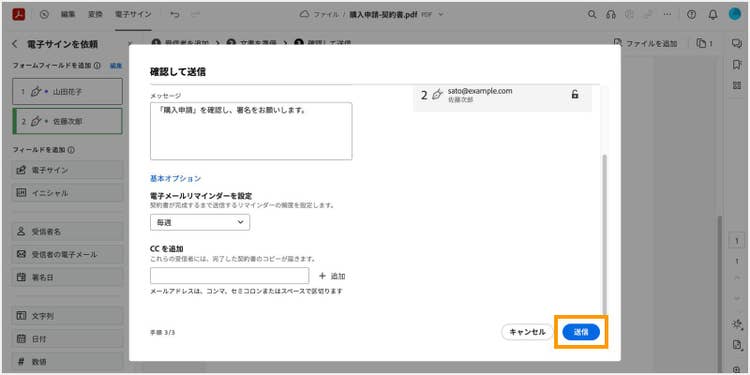
右下の「送信」ボタンをクリックすると、受信者として設定したメールアドレス宛にメールが送信されます。受け取った相手は、オンライン上で電子サインを記入できます。

「送信」ボタンをクリックして、受信者として設定したメールアドレス宛にメールを送信する

Acrobat オンラインツールを使った電子サイン作成手順と、他の人にサインを依頼する手順は以上です。では続いて、電子署名を作成する方法を紹介します。

PDFに電子署名をする方法

デジタル IDや公開鍵暗号などを用いた「電子署名」を作成するには、Adobe Acrobatの有償版のデスクトップアプリAcrobat Pro」がオススメです。この章では、Acrobat Proを使った電子署名の手順を解説します。

まずは電子署名を入れたいPDFファイルをAcrobatで開き、左サイドのメニューから「証明書を使用」を選びます。

「証明書を使用」をクリックする

「デジタル署名」をクリックします。

「デジタル署名」をクリックする

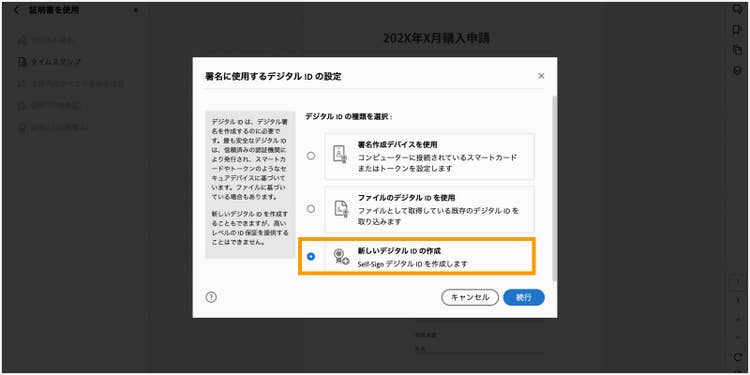
その状態で、署名を入れたい箇所をドラッグします。すると電子署名に使用する証明書のタイプを選択するポップアップが表示されるので、任意のものを選んでください。ここでは、「新しいデジタル IDの作成」を例にとり手順を進めます。

「新しいデジタル IDの作成」をクリックする

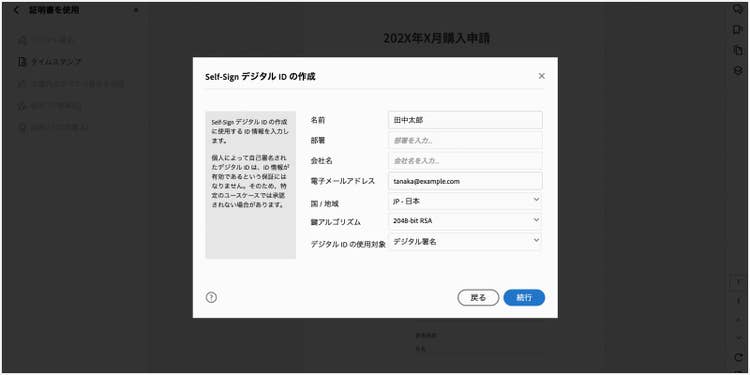
デジタル IDの保存先を選び、先に進むと、ID情報を入力する欄が表示されます。名前や電子メールアドレスなどの必要情報を入力して、「続行」をクリックしてください。

名前や電子メールアドレスなどのID情報を入力する

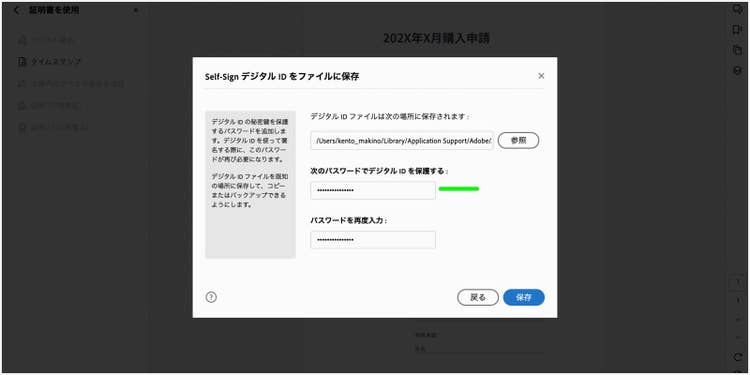
デジタル IDの秘密鍵を保護するパスワードの設定が求められるので、推測されづらい複雑な文字列を入力します。パスワードの強度が自動的に判定されて右にメーターが表示されるので、確認しながら安全なパスワードを作成しましょう。完了したら、「保存」を押してください。このパスワードは電子署名を入れる際に必要になります。

パスワードを設定する

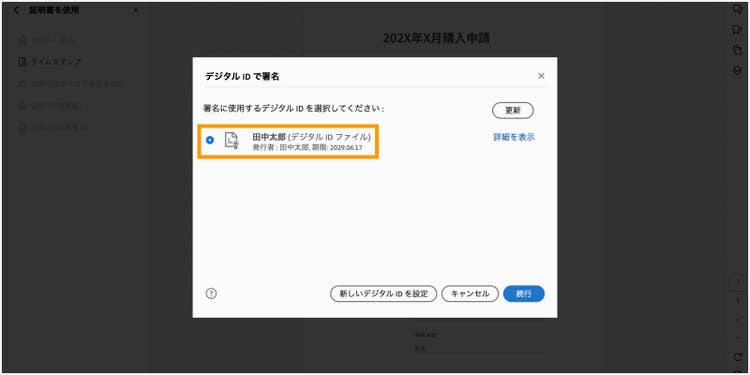
作成したデジタル IDを選択して、「続行」をクリックします。

作成したデジタル IDを選択する

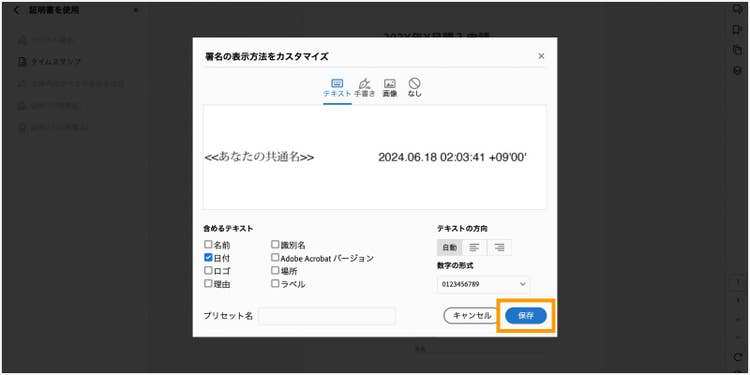
すると、署名を作成する画面が表示されます。署名として表示する要素を変更したい場合は、「作成」を押してカスタマイズ画面を開いてください。

「作成」をクリックして、署名のカスタマイズ画面を開く

設定が完了したら「保存」を押して元の画面に戻ります。

署名のカスタマイズが完了したら、「保存」をクリックする

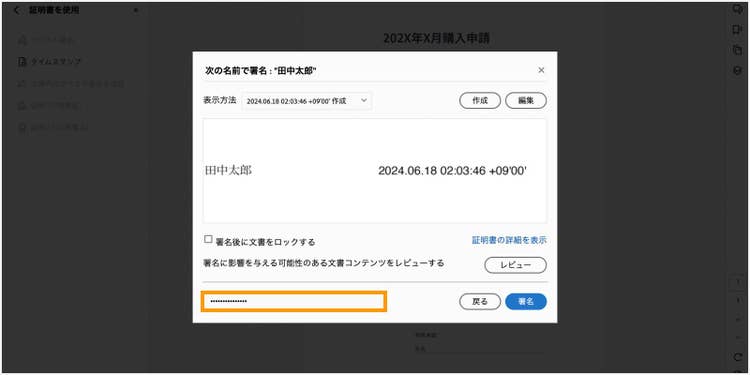
署名に問題がなければ、左下の欄に前の工程で作成したパスワードを入力して、「署名」をクリックしてください。

パスワードを入力する

署名が完了すると、PDFファイルを保存するポップアップが表示されるため、場所を選択して保存しましょう。

Acrobat Proを使った電子署名の手順は以上です。次の章では、Acrobat オンラインツールに関するQ&Aをご紹介します。まずは無料のAcrobat オンラインツールから検討したいとお考えの方は、きっと参考になるのでぜひ確認してみてください。

「Adobe Acrobat オンラインツール」に関するよくある質問

この章では、Acrobat オンラインツールに関する以下のような疑問にお答えしていきます。

  • 無料で使えますか?
  • WindowsやMac、スマホ・タブレットなどでソフトやアプリをインストールせずに使えますか?
  • 安全に使えますか?
  • WordファイルやExcelファイルに電子サインできますか?

ご利用を迷われている方は、気になる項目をチェックしてみてください。

無料で使えますか?

はい、無料で使えます。Acrobat オンラインツールなら、今回ご紹介した電子サインに加えて、PDFに関する20以上の機能を無料で使用可能です。

ただし、無償版のAcrobat オンラインツールには使用回数の制限があります。

一方、有償版のAdobe Acrobat Proなら、Acrobat オンラインツールの全機能を回数無制限で使えます。また、法的効力のある「電子署名」や墨消しといった機能も利用可能です。(※ Creative Cloud Pro既にご契約中の方も、回数の制限なく全機能をお使いいただけます)

電子署名を使いたい方やPDFを扱う業務が多い方は、ぜひ有償版も検討してみてください。

WindowsやMac、スマホ・タブレットなどでソフトやアプリをインストールせずに使えますか?

本記事で紹介した「PDFに入力して署名」は、PCからであればOSを問わずブラウザー上で使えますが、スマホやタブレットから利用するには無料アプリAcrobat Readerのインストールが必要です。

そのほかの様々な形式からPDFに変換」やPDFのファイルサイズを圧縮」といった機能は、デバイスを問わずオンラインで利用できます。

安全に使えますか?

はい、安全に使えます。Acrobat オンラインツールは、アップロードされた情報を暗号化します。ログインせずにAcrobat オンラインツールを利用した場合、アップロードしたデータはサーバーから削除されるので安全です。ログインした場合は、アップロードや変換をしたファイルは暗号化された状態でクラウドストレージに自動で保存され、いつでも削除できます。(セキュリティに関する取り組みについて詳しくはこちらご確認ください)

WordファイルやExcelファイルに電子サインできますか?

Acrobat オンラインツールを使ってMicrosoft WordやMicrosoft Excelに電子サインを入れることはできません。しかし、Acrobat オンラインツールにはWordやExcelをPDFに変換する機能があります。各ファイル形式からPDFに変換したうえで、この記事で紹介した手順に沿って電子サインを付与してください。

Acrobat オンラインツールでWordやExcelをPDFに変換する

カンタンにPDFに電子サインできる「Adobe Acrobat オンラインツール」

Acrobat オンラインツールは、今回ご紹介した電子サインに加えて、PDFに関する20以上の機能を無料で使えます。

カンタンにPDFに電子サインできる「Adobe Acrobat オンラインツール」

例えば、PDFファイルの構成や見た目を整えるための機能として、以下があります。

PDFから様々なファイル形式への変換や、逆にPDF形式への変換も可能です。

さらに、有償版のAdobe Acrobat Proなら、Acrobat オンラインツールの全機能を回数無制限で使えます。それに加えて、法的効力のある「電子署名」や墨消しといった機能もご利用可能です。(※ Creative Cloud Pro既にご契約中の方も、回数の制限なく全機能をお使いいただけます)

Acrobat オンラインツールの詳しい情報については、以下の記事で解説されています。

はじめてのAdobe Acrobat オンラインツール完全ガイド(概略版)

無料かつカンタンにPDFファイルに電子サインできるAdobe Acrobat オンラインツール」を、ぜひお試しください。

(編集:ウェブライダー)

ぜひAdobe Acrobatオンラインツールをお試しください

関連記事

以下の記事では、PDFに関するお役立ち情報をご紹介しています。Adobe Acrobat オンラインツールを使って、日々の業務を効率化する方法をご紹介しているので、ぜひチェックしてみてください。

【無料】PDFに電子署名の追加・依頼ができるオンラインツールと使い方

無料でPDFに電子署名を追加・依頼する方法を紹介します。Adobe Acrobat オンラインツールを使えば、ブラウザー上で簡単に電子署名のやり取りが可能です。

【無料】安全にPDFを圧縮する方法(オンラインツールで完結)

無料の「Adobe Acrobat オンラインツール」を使えば、PDFを簡単かつ安全に圧縮できます。本記事ではPDF軽量化の手順とメリット・デメリットを解説します。

電子印鑑を無料で作成する方法とPDFに捺印する際の注意点

PDFへの捺印が必要な場面では、電子印鑑があると便利です。この記事では、電子印鑑のメリットや法的効力の有無、無料で作成する方法、PDFに捺印する際の注意点について解説します。

word word word word word word word word word word word word word word word word word word word word word word word word word word word word word word word word word word word word word word word word word word word word word word word word word word word word word word word word word word word word word word word word word word word word word word word word word word word word word word word word word word word word word word word word word word word word word word word word word word word word word word word word word word word word word word word word word word word word word word word word word word word word word word word word word word word word word word word word word word word word word word word word word word word word word word word word word word word word word word word word word word word word word word word word word word word word word word word word word word word word word word word word word word word word word word word word word word word word word word word word

mmMwWLliI0fiflO&1
mmMwWLliI0fiflO&1
mmMwWLliI0fiflO&1
mmMwWLliI0fiflO&1
mmMwWLliI0fiflO&1
mmMwWLliI0fiflO&1
mmMwWLliI0fiflO&1