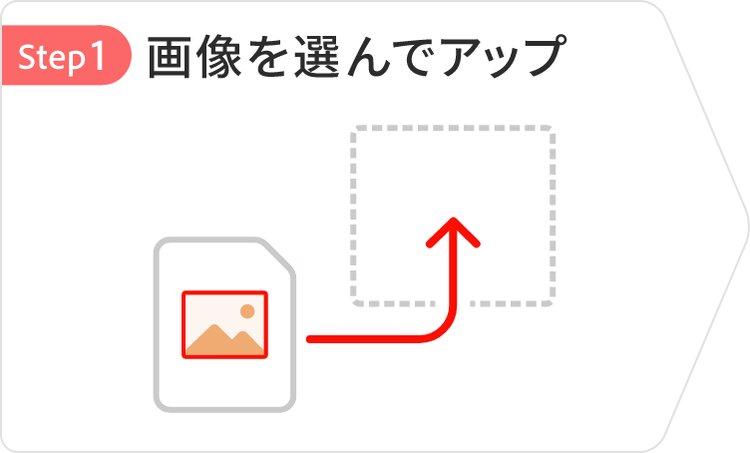
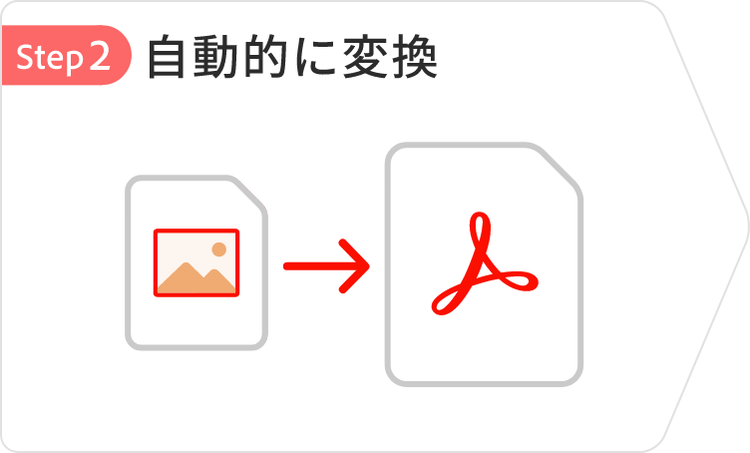
Adobe AcrobatでJPGをPDFに変換するには、オンラインのJPGからPDFへの変換ツールを開き、画像ファイルをアップロードして「変換」をクリックします。数秒でPDFをダウンロードできます。Acrobatデスクトップアプリでは、ファイル/作成/「PDF From File」を選択し、JPGファイルを指定する方法もあります。Acrobatは変換後のPDFに、元のファイルの画質とサイズを保持します。
Adobe Acrobatを使えば、すべての画像ファイルを選択して指定の順番に並べ、複数のJPG画像を1つのPDFにまとめることができます。デスクトップアプリでは、ファイル/作成/「ファイルを単一の PDF に結合」を選択し、JPGファイルを追加してください。Acrobatのオンラインツールでも複数の画像をアップロードして、JPGを一括でPDFに変換できます。
Adobe AcrobatはJPGに加え、PNG、TIFF、BMP、GIF形式の画像ファイルもPDFに変換できます。異なる画像形式を組み合わせた一括変換も可能で、Acrobatがすべてを1つのPDFにまとめます。
領収書や書類を整理するビジネスパーソン、画像の作品集を作成するフォトグラファー、課題の写真をスキャンして提出する学生など、様々なユーザーがAdobe AcrobatでJPGをPDFに変換しています。編集不可でどこでも表示できる形式で画像を送りたいチームにも広く活用されています。Acrobatが作成するPDFは、あらゆる端末やOSで統一された表示が可能です。
Adobe Acrobatは、変換時にファイルの圧縮を指定しない限り、JPGの元の解像度を保ったままPDFを作成します。デフォルトの変換では画質が劣化しないため、プロ品質の印刷にも対応します。ファイルサイズを小さくしたい場合は、変換後にAcrobatの圧縮ツールでPDFを最適化できます。
Adobe Acrobatのオンラインツールでは、無料変換の場合は1回のアップロードにつき最大100MBまでのファイルに対応しています。Acrobatの有料プランに加入すると、より大きなファイルサイズにも対応できます。デスクトップアプリは実質的なファイルサイズの制限がなく、大容量・高解像度の画像ファイルに最適な選択肢です。大量の画像を一括変換したい場合は、Adobe Acrobat Proの一括処理ツールが最も効率的です。