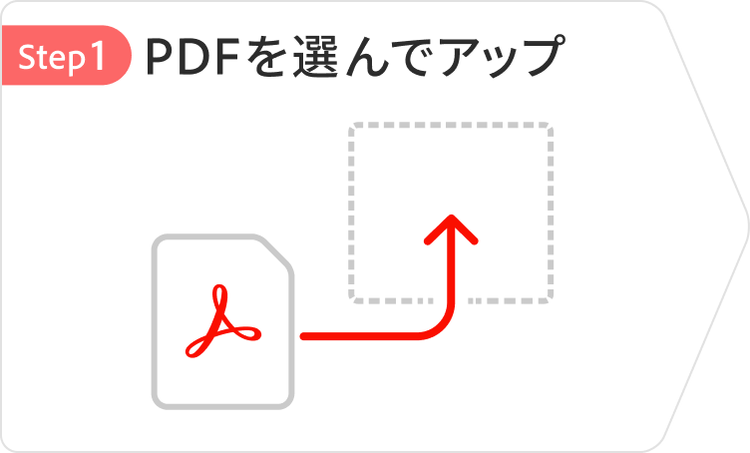
ドラッグ&ドロップもしくは「ファイルを
選択」をクリック。
選択」をクリック。
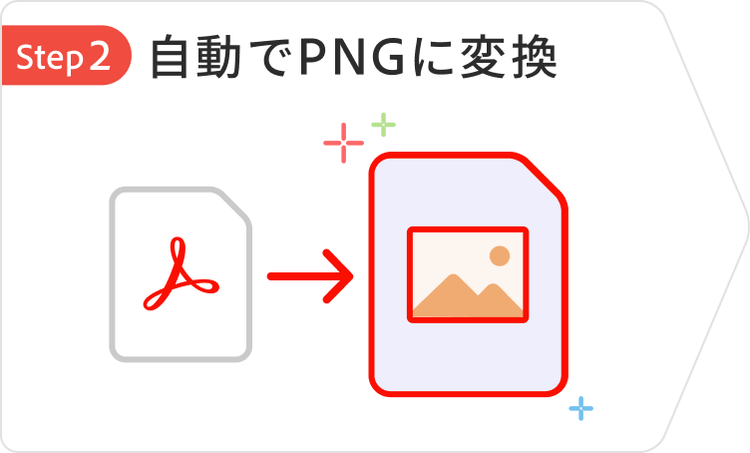
アップロードと同時にPNGに変換されます。
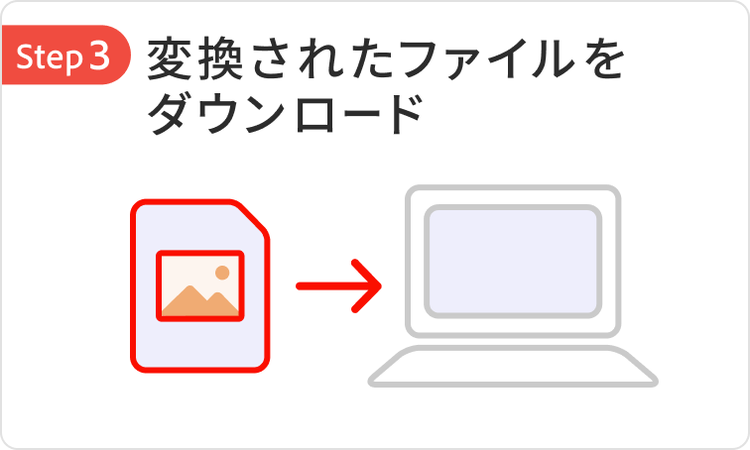
変換後のPNGファイルはzip形式でダウンロードや共有ができます。
PDFをPNGファイルに変換する具体的な手順
Acrobatを使用してPDFを高品質のPNG画像にすばやく変換する方法をご紹介します。
https://video.tv.adobe.com/v/3492518?hidetitle=true
- PNGに変換したいPDFを、ページ上部の「ファイルを選択」から選ぶか、点線の範囲にドラッグ&ドロップします。
- Acrobatが自動的にPNGファイルに変換します。
- 変換後のPNGファイルは、zip形式でダウンロードしたり共有したりできます。
- ダウンロード後にzipファイルを解凍すると、PNGファイルが利用できます。
PDFからPNGへの変換ツールを無料でお試しください

PDFをPNG画像に変換
PDFファイルに含まれるテキスト、グラフィックなどを元のまま維持しながら、高画質なPNG画像に変換します。
Acrobatなら高速で変換
Acrobat オンラインツールなら高速でファイル変換できます。アップロードされたファイルは自動的に変換され、数秒でダウンロードできます。
どこにいてもオンラインで作業可能
Acrobat オンラインツールは、インターネット環境があれば、どのデバイスからでも利用できます。
安心のセキュリティ
アドビならセキュリティも万全です。ログインせずにAcrobat オンラインツールを利用した場合、アップロードしたファイルはすぐに削除されます。

無料で利用可能、透かしなし
無料でPDFをPNGに変換できます。追加料金や透かしはありません。
Acrobatをもっと活用
Acrobat オンラインツールなら、変換だけでなく、文書の編集、結合や圧縮など25以上の機能がオンラインで利用できます。
PDFからPNGへの変換に関するよくある質問
パスワード保護されたPDFをPNG画像に変換できますか?
はい、まずは正しいパスワードを入力してPDFファイルのロックを解除しましょう。その後文書を変換できるようになります。
PDFをPNGに変換すると画質が落ちますか?
いいえ、Acrobatは、PDFファイルの品質を維持したまま変換できます。変換後のPNG画像も元のPDFファイルの鮮明さ、色、レイアウトはそのまま維持されます。
PDFからPNGへの変換可能なファイルサイズに制限はありますか?
Acrobat オンラインツールは大容量ファイルに対応していますが、特にサイズの大きなPDFファイルは処理に時間がかかったり、アップロードが制限される場合があります。変換前のファイルサイズは100MB未満にすることをおすすめします。
PDFの1ページだけをPNGに変換できますか?
はい。PDFファイルが複数ページある場合、各ページが個別のPNG画像になり、zip形式に圧縮された状態でダウンロードできます。変換前に不要なページを削除しておくこともご検討ください。

Acrobatツールを無料で使う
- ログインして変換、圧縮など25以上のツールを試す
- 注釈の追加、フォームへの入力、PDFへの署名が無料で利用可能
- ファイルをオンラインで保存し、どのデバイスからでもアクセス
Verb
pdf-to-png


