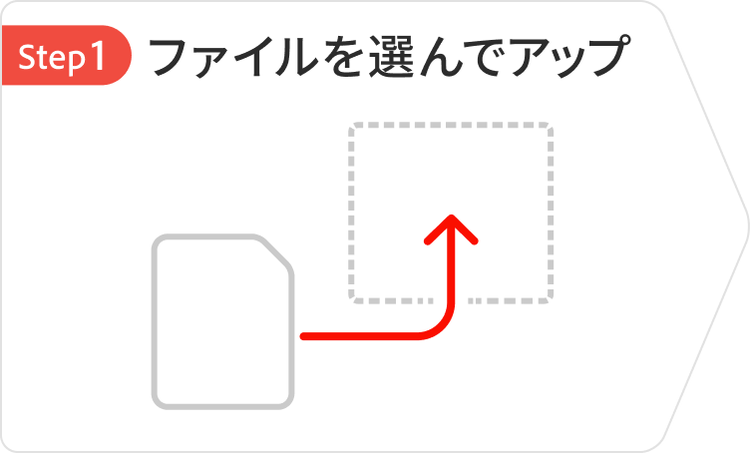
ドラッグ&ドロップもしくは「ファイルを選択」をクリック。
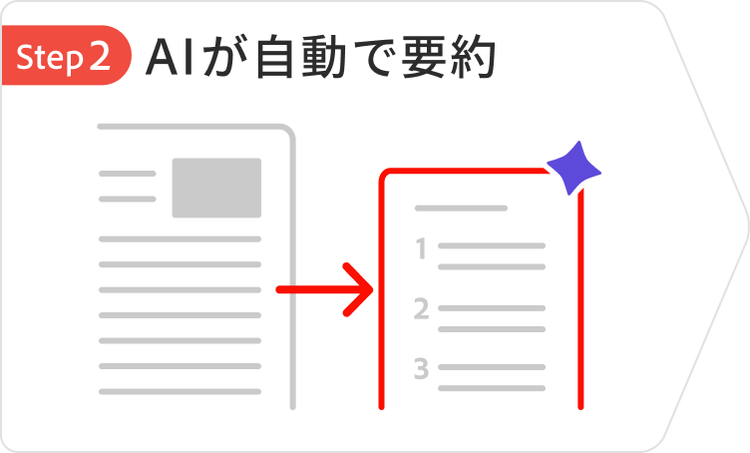
アップロードされたファイルの内容を、AIが自動で要約します。
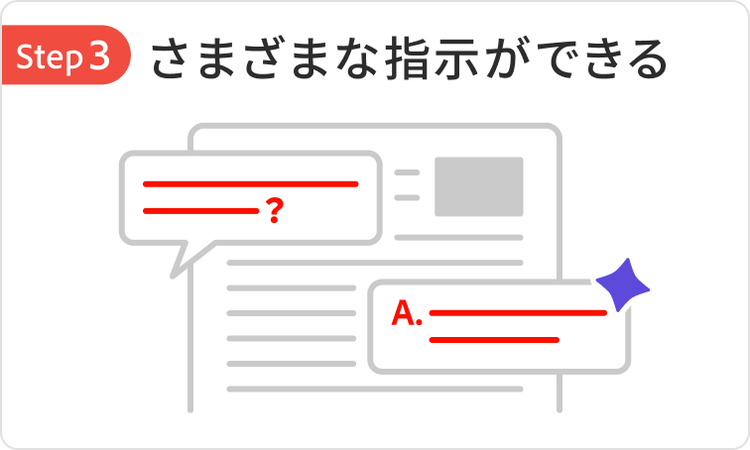
チャット形式でもAIとやりとりできます。
PDFファイルをAIで要約する方法
オンラインでAcrobat AIアシスタントを使えば、以下の簡単な手順で、文書をすばやく生成要約して内容を把握できます。
- PDFやDOCX、PPTXなどの文書を「ファイルを選択」から選ぶか、点線の範囲にドラッグ&ドロップします。複数ファイル選択も可能です。
- AIが自動で文書を要約し、文書の要点をすばやく把握できます。
- ログインすれば、さらにAIに指示したり、チャット形式でやりとりできます。
- AIの要約や回答は、コピーして文書にコメントとして残すこともできます。
文書とチャットできるAcrobat AIアシスタント
文書をアップロードすると、Acrobat AIアシスタントが無料で試せます。
プロンプトでAIアシスタントに指示することで、これまで時間がかかっていた作業が効率よく進められます。
以下はAIアシスタントのプロンプト例です。
クリックしてコピーし、AIアシスタントに貼り付けてみましょう。
Prefix
質問
Button
コピー
Toast
クリップボードにコピーしました
Title
Prompt
概要
このプレゼンテーションを要約して、上司が1分以内に読めるようにしてください。
実行項目
このプレゼンテーションの参加者にとって重要な実行項目は何ですか?
要約する
この文書を3文に要約してください。
契約条件
この契約書に記載されている支払条件を要約してください。
Acrobat オンラインツールのAI要約を無料でお試しください
簡潔な要約をAIが自動生成
文書をアップロードするだけで、文書の簡潔な要約をAIが生成します。
要約の粒度を調整
文書をアップロードした後、AIアシスタントに指示することで、要約の粒度をカンタンに調整できます。

要点をすばやく発見
大容量の文書でも重要なポイントを効率的にすばやく把握できます。さらに深く知りたい場合はAIアシスタントにチャットで指示しましょう。
リンクで回答を検証
AIアシスタントの回答には、該当箇所がリンクで示されるので、カンタンに回答を検証できます。該当箇所のリンクをクリックすると、回答元となった部分がハイライトされ、ジャンプします。

長文を簡単に分析
Acrobat AIアシスタントは、ニュース記事、研究論文、webページなどの大容量のコンテンツでも迅速に分析し、要約をすばやく生成します。
信頼できるPDF AIツール
PDF形式を発明したアドビは、確かな文書セキュリティと信頼できるAI技術をお届けします。オンラインAI要約生成ツールを安心してご利用いただけます。
AI要約ツールについてよくある質問
AI要約ツールはどのような文書で使用できますか?
Acrobat オンラインツールのAI要約ツールでは、様々な文書、レポート、webページ、学術論文やPDF教科書、その他の長文の資料をすばやく要約し、重要なポイントを把握できます。
PDFだけでなくMicrosoft Wordドキュメント(DOCX)、PowerPointプレゼンテーション(PPTX)、TXTファイル、RTFファイルをアップロードすると、Acrobat オンラインツールによってPDFに変換され、要約が表示されます。
現在、AIアシスタントは英語、日本語、フランス語、ドイツ語、イタリア語、スペイン語、ポルトガル語の文書をサポートしています。AIアシスタントはMacやWindowsなどのほぼすべてのwebブラウザーやOSで利用できます。Acrobat Chrome拡張機能でも使用可能です。
AIアシスタントの多くの回答には番号付きの注釈がリンクされます。そのリンクをクリックすると、文書内の関連参照元がハイライトされます。このリンクによってAIアシスタントの回答をカンタンに検証、確認できます。AIアシスタントとのチャット履歴をコピーしてコメントに残すことでカンタンに共有できます。
PDFだけでなくMicrosoft Wordドキュメント(DOCX)、PowerPointプレゼンテーション(PPTX)、TXTファイル、RTFファイルをアップロードすると、Acrobat オンラインツールによってPDFに変換され、要約が表示されます。
現在、AIアシスタントは英語、日本語、フランス語、ドイツ語、イタリア語、スペイン語、ポルトガル語の文書をサポートしています。AIアシスタントはMacやWindowsなどのほぼすべてのwebブラウザーやOSで利用できます。Acrobat Chrome拡張機能でも使用可能です。
AIアシスタントの多くの回答には番号付きの注釈がリンクされます。そのリンクをクリックすると、文書内の関連参照元がハイライトされます。このリンクによってAIアシスタントの回答をカンタンに検証、確認できます。AIアシスタントとのチャット履歴をコピーしてコメントに残すことでカンタンに共有できます。
AI要約の仕組みを教えてください
AI要約ツールは、ユーザーが重要な情報に短時間で到達できるように、文書から要点をいくつか抜き出します。Acrobat AI PDF要約機能は、「生成要約」と呼ばれます。生成要約は、1回のクリックで見出し、セクションへのリンク、箇条書き、セクションごとの要点が設定された、文書の包括的な概要を生成します。Acrobat AI要約作成ツールにより、文書の内容が、元の文書の何分の1かの時間で読むことができる簡単な要約に置き換わることで、長い論文やPDF、新しい記事の内容を短時間で理解できます。AIアシスタントに新しい要約や特定の文字数での要約をリクエストすることも可能です。
Acrobatにログインして、生成要約とAIアシスタントQ&A機能をお試しください。Acrobat無料版か有料版をお使いの個人のお客様は、AcrobatでAIアシスタントを決められた回数分無料で利用できます。Acrobat用AIアシスタントのアドオンのサブスクリプションを購入することで、Acrobatの生成要約機能とAIアシスタントQ&A機能をフルに利用できます。詳しくは、こちらのよくある質問で確認してください。
Acrobatにログインして、生成要約とAIアシスタントQ&A機能をお試しください。Acrobat無料版か有料版をお使いの個人のお客様は、AcrobatでAIアシスタントを決められた回数分無料で利用できます。Acrobat用AIアシスタントのアドオンのサブスクリプションを購入することで、Acrobatの生成要約機能とAIアシスタントQ&A機能をフルに利用できます。詳しくは、こちらのよくある質問で確認してください。
PDFファイルを部分的に要約することはできますか?
はい、Acrobat AI要約ツールにファイルをアップロードしてログインします。次に、AIアシスタントに、要約が必要な具体的なセクションの要約を作成するように指示します。文書内で共有されているテーブル全体のデータを分析する質問など、明らかにしたいその他の質問をすることもできます。
AIアシスタントは、安全ですか?
はい、アドビにとってセキュリティは最優先事項です。特に高度なAI機能に関しては細心の注意を払っています。ログインせずにAcrobat オンラインツールに文書をアップロードした場合、ユーザーのプライバシーを尊重するために、文書はサーバーから速やかに削除されます。
またAcrobatの生成AI機能では、Microsoft Azure OpenAIサービスをアドビ独自の技術と統合させています。アドビとそのサービスプロバイダーは、生成AIモデルのトレーニングにお客様のアップロードした文書やコンテンツを一切利用しません。
またAcrobatの生成AI機能では、Microsoft Azure OpenAIサービスをアドビ独自の技術と統合させています。アドビとそのサービスプロバイダーは、生成AIモデルのトレーニングにお客様のアップロードした文書やコンテンツを一切利用しません。

Acrobatツールを無料で使う
- ログインして変換、圧縮など25以上のツールを試す
- 注釈の追加、フォームへの入力、PDFへの署名が無料で利用可能
- ファイルをオンラインで保存し、どのデバイスからでもアクセス
無料アカウントを作成 | Adobe Acrobatの無料アカウントを作成 ログイン | Adobe Acrobatにログイン
Verb
ai-summary-generator


