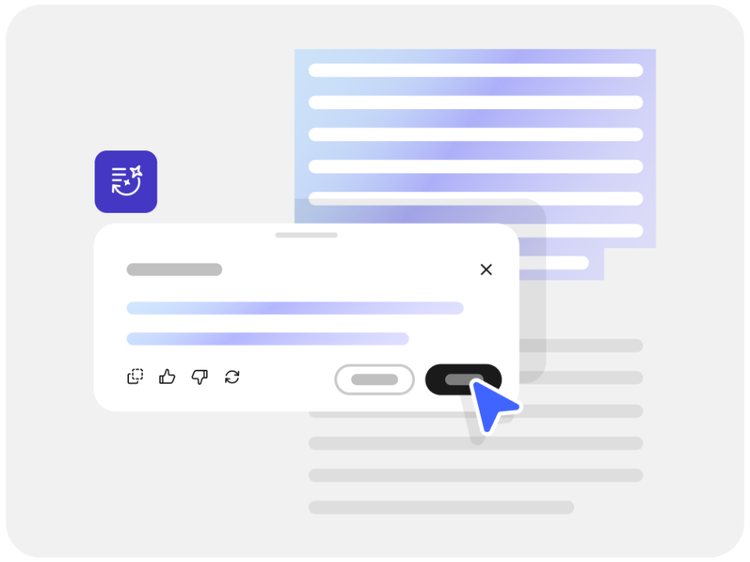
PDF AIとは、人工知能を使って、静的なファイルだったPDF文書をパワフルな生産性ツールへと再構築する機能です。PDFでのチャット、要約のカスタマイズ、生成型の作成・編集、エージェント型のサポートなど、AIを活用した機能により、効率性の向上とスムーズな意思決定をサポートします。
ファイルはアドビのサーバーで安全に処理され、サインインして保存しない限り削除されます。アドビは、ユーザーの入力や操作をもとにモデルの学習を行うことはありません。
はい。AIアシスタントパネルで直接翻訳をリクエストできます。
基本機能はログインなしで利用できます。PDFスペースなどの高度な機能を利用するには、サブスクリプションが必要です。
PDFスペースでは、最大10件のPDFを同時に操作し、より深い分析や共同作業をおこなえます。複数の文書をアップロードすると、AIアシスタントが主なポイントと作業対象の領域を示します。
無料のオンラインPDF AIツールでは、PDF、DOC/DOCX、RTFファイルをアップロードして作業できます。Acrobat AIアシスタントがファイルをPDFに変換し、AI機能が有効になります。最大100MBおよび600ページまでのファイルを処理でき、英語、フランス語、ドイツ語、スペイン語、イタリア語、ポルトガル語(ブラジル)、日本語に対応しています。
PDF AIは複雑な内容の理解に役立ちます。以下に例を挙げます。
- 財務報告書:貸借対照表、損益計算書、投資家向けプレゼンテーションから主要指標、トレンド、リスクを抽出します。
- 学術研究:調査結果の要約、研究方法の特定のほか、専門用語の多い部分をわかりやすい言葉に置き換えます。
- 技術文書:プロセスの説明、頭字語の正式名称の特定のほか、非技術者向けにエンジニアリング仕様を簡略化します。
- 医学・科学論文:実験結果の分析、結論の要約のほか、より広い読者向けに専門用語を平易な言葉に置き換えます。