Adobe AcrobatでのPDF署名は、自身の署名の追加、ページへのイニシャル記入、または少数の関係者への署名依頼といったシンプルなワークフローに最適です。Adobe Acrobat Signは、大量の署名処理、複雑な承認ルーティング、一括送信、エンタープライズレベルの認証に対応した専用の電子サインサービスです。
不動産取引のクロージングを担う専門家、採用通知書への署名収集を行う人事チーム、契約書の締結を処理する法務チーム、クライアントの承認を得る中小企業など、幅広いユーザーがAdobe AcrobatでのPDF署名を利用しています。Acrobatの電子サインツールは、行政書類、賃貸契約書、金融書類への署名を必要とする個人ユーザーにも広く活用されています。
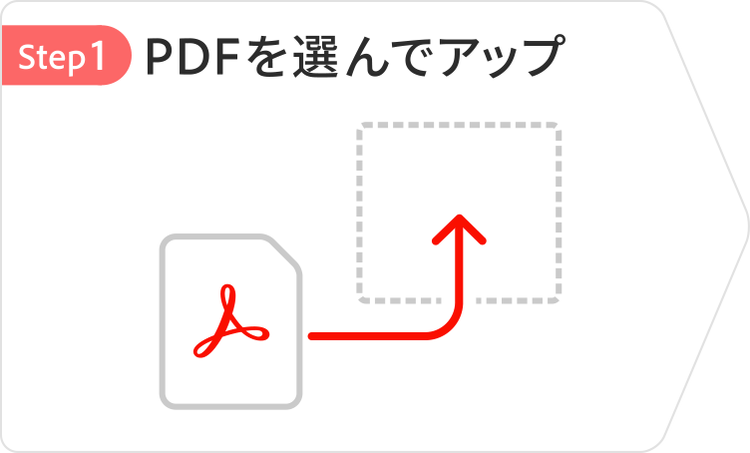
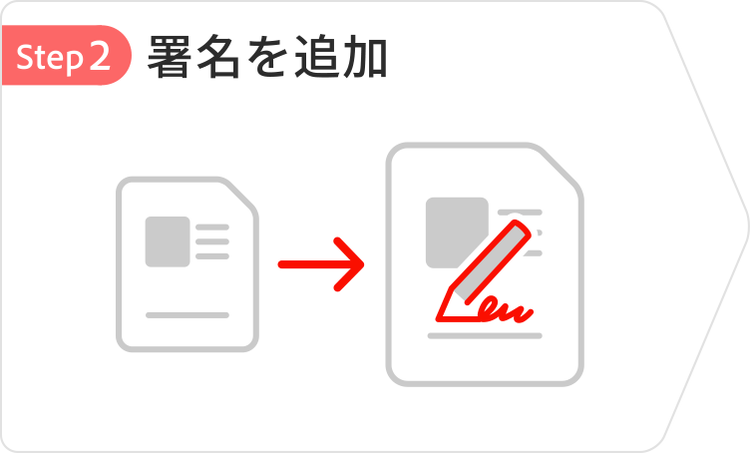
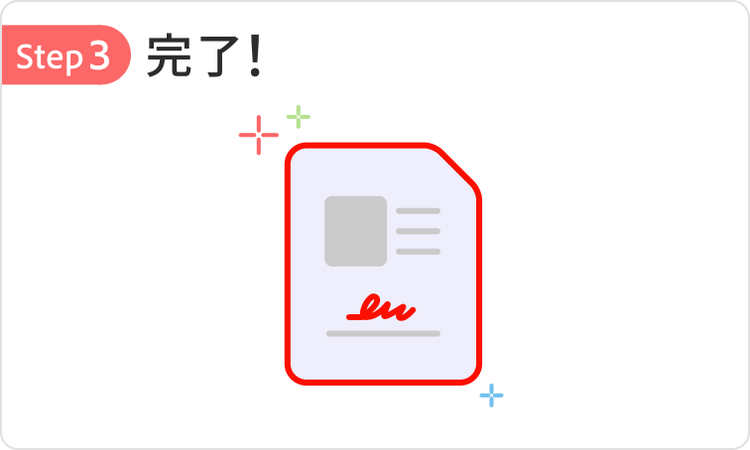
はい。Adobe Acrobatの無料オンライン電子サインツールを使えば、PDFをアップロードし、テキスト入力または手書きで署名を追加して、署名済みファイルをダウンロードすることができます。すべてブラウザー上で完結し、インストールも不要です。
Adobe Acrobatは無料のPDF署名ツールを提供しており、試用期間も有効期限もありません。他の無料電子サインツールと異なる点は次のとおりです。
- Adobe Acrobatの入力と署名ツールは無料で利用できます。ブラウザー上でテキスト入力、手書き、署名のアップロードを行い、署名をそのままPDFに追加できます。費用もダウンロードも一切不要です。
- Adobe Acrobatには署名機能が統合されているため、無料のアドビアカウントがあれば、別のツールに切り替えることなく、同じPDFの作成、編集、圧縮、変換をおこなうことができます。
- 他の人に署名を依頼する必要がある場合は、アドビアカウントがあれば、無料で電子サインを依頼できます。さらに多くの署名依頼や高度な機能が必要な場合は、Acrobat Proプランにアップグレードして署名機能を利用することもできます。
電子サインとは、文書への署名意思を示す電子的な印のことです。入力した名前、手書きの署名、手書きの画像のアップロードなど、様々な形式があります。
デジタル署名は電子サインの一種で、証明書ベースのデジタルIDを使用して署名者の本人確認と署名後の文書への変更検出を行います。より高いレベルの信頼性を提供できるため、一部の規制業界では必須とされています。
Adobe Acrobatは、電子サインとデジタル署名の両方をサポートしています。ほとんどのビジネス契約、賃貸契約、人事関連文書では、ESIGN法およびUETAに基づき電子サインが法的効力を持ちます。最高レベルの信頼性が求められる政府調達、製薬、金融サービスなどのワークフローでは、eIDAS適格要件などの国際標準に準拠した証明書ベースのデジタル署名にも対応できます。