.

PDFや画像の文章を文字起こし(テキスト化)できるツールと手順

PDFや画像の文章を文字起こし(テキスト化)できるツールと手順

PDFに埋め込まれた文章や、画像に写っている文章をコピーしたいとき、文字起こし(テキスト化)が必要になります。

この記事では、無料のツールを使ってPDFや画像に埋め込まれた文章を文字起こしする方法についてご紹介します。

文字起こしの方法は、PDFからテキストをコピーする方法や、PDF閲覧ソフトやスマホアプリの文字認識機能を使う方法など様々です。

場面にあわせて最適な方法を選び、作業を効率化しましょう。

PDFから文字起こしをする方法

まずは、PDFから文字起こしする方法をご紹介します。

PDFには、テキストを選択してコピーできるものと、できないものがあります。

それぞれのパターンごとに、文字起こしの方法を解説します。

1.テキストをコピー(選択)できる場合は、そのままコピーして貼り付ける

PDFのテキストを選択してコピーできる場合は、PDF閲覧ソフトやWebブラウザでPDFを開いてテキストをコピーし、Wordやテキストファイルに貼り付けられます。

ファイルのごく一部のみを文字起こししたい場合には、この方法がオススメです。

ただし、レイアウトが複雑なPDFや複数ページにわたるPDFの場合は、文章の順番がバラバラになったり、余計なスペースが入ったりすることがあります。

そのような場合には、このあとにご紹介する別の方法を試してみてください。

なお、手順の解説では、無料のPDF閲覧ソフト「Adobe Acrobat Reader」を使ってご説明します。

Adobe Acrobat Readerは以下のページからダウンロードできます。

Adobe Acrobat Readerをダウンロードする

【手順1】テキストを選択・コピーする

Adobe Acrobat ReaderでPDFを開きます。

文字起こししたい部分のテキストを選択し、右クリックで「コピー」を選択します。

【手順2】Wordやテキストファイルに貼り付ける

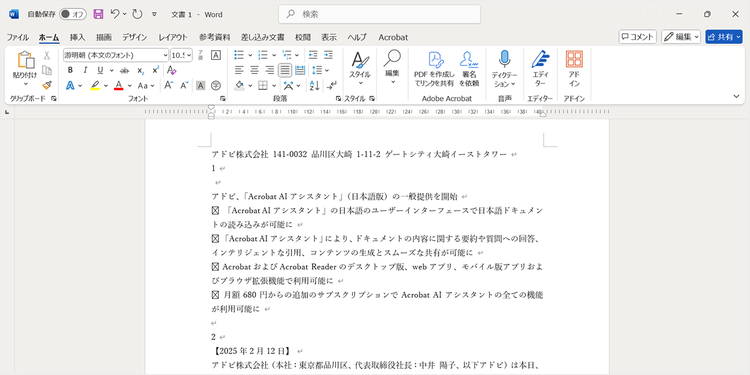
PDFからコピーしたテキストをWordなどに貼り付けて保存します。

これで、PDFの文字起こしが完了しました。

2.テキストをコピー(選択)できない場合はOCR(文字認識機能)を使う

PDF内のテキストが選択できない場合には、OCR(文字認識機能)を使って文字起こしをしてみましょう。

OCRとは光学文字認識(Optical Character Recognition)の略で、画像データの中からコンピューターが文字を自動で識別し、編集可能なテキストデータに変換する仕組みを指します。

無料のAdobe Acrobat オンラインツールでOCR(文字認識機能)が使えるので、さっそく試してみましょう。

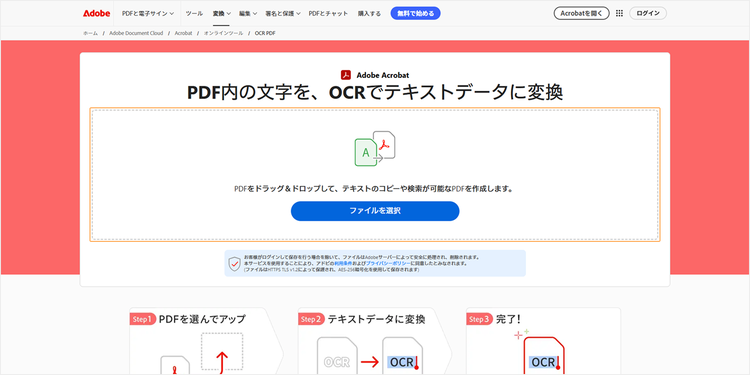
【手順1】Acrobat オンラインツールにPDFファイルをアップロードする

Acrobat オンラインツールのPDFをOCR処理」にアクセスし、PDFファイルを以下のいずれかの方法でアップロードします。

  • グレーの破線で囲われたエリアに、PDFファイルをドラッグ&ドロップする
  • 中央の「ファイルを選択」ボタンをクリックして、PDFファイルを選択する

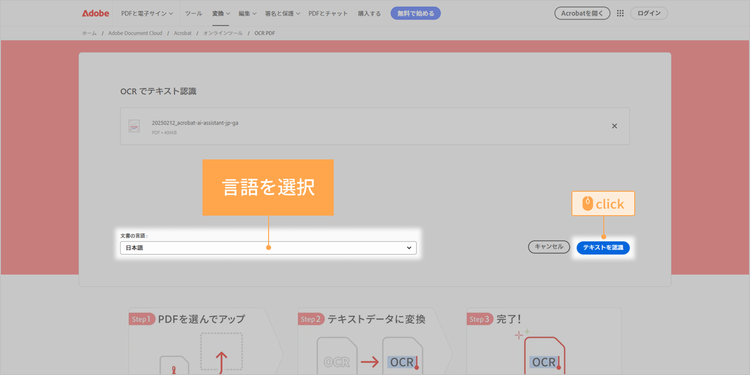
【手順2】PDF内の言語を選択して「テキストを認識」をクリックする
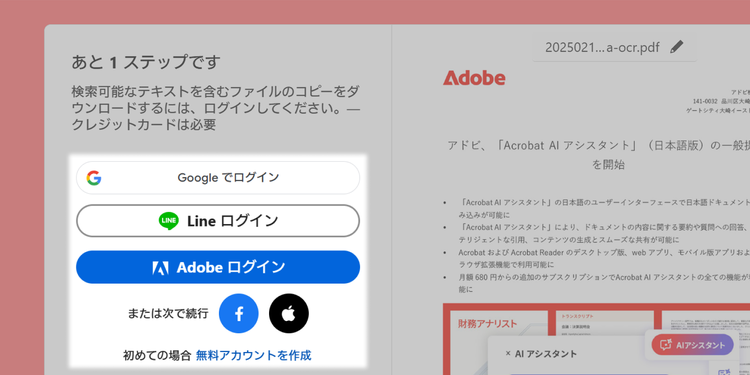
【手順3】無料でアカウント作成・ログインする

テキスト認識が完了したら、画面左のボタンからAcrobat オンラインツールに無料登録・ログインします。GoogleやFacebookアカウント、Apple IDがあれば、すぐにログインできます。

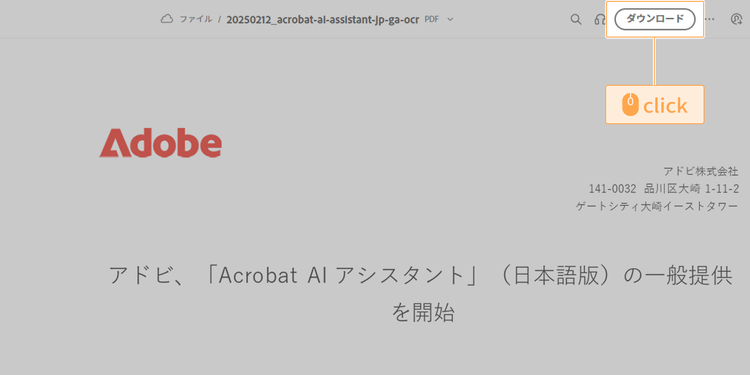
【手順4】テキスト認識後のPDFをダウンロードする

ログイン後の画面右上に表示される「ダウンロード」ボタンをクリックし、OCR処理済みのPDFファイルをダウンロードします。これで、PDFファイルのテキストがコピーや検索可能な状態になりました。

コピーしたテキストをWordやテキストファイルに貼り付ければ、文字起こしが完了です。

3.文字起こししたいページ数が多い場合はPDFをWordに変換する

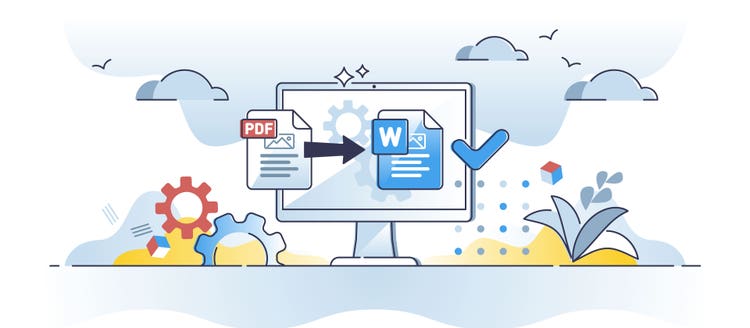
何ページにもわたる長い文書を文字起こししたい場合には、PDFからテキストをコピーするよりも、PDFを直接Word形式に変換すると便利です。

こちらも、Acrobat オンラインツールの機能を使えば、あっという間に変換できます。

以下の動画でも手順を解説していますので、お好みの方法でご確認ください。

https://www.youtube.com/watch?v=FOxFb_K-MYs

【手順1】Acrobat オンラインツールにPDFファイルをアップロードする

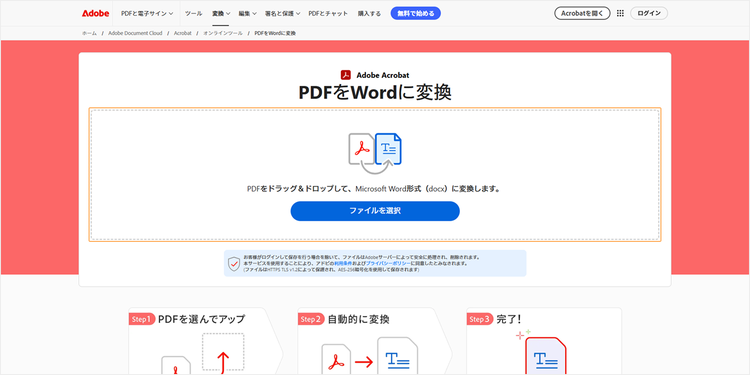
Acrobat オンラインツールのPDFをWordに変換」にアクセスし、PDFファイルを以下のいずれかの方法でアップロードします。

  • グレーの破線で囲われたエリアに、PDFファイルをドラッグ&ドロップする
  • 中央の「ファイルを選択」ボタンをクリックして、PDFファイルを選択する

すると、自動的にPDFファイルがアップロードされ、あっという間にWordファイルに変換されます。

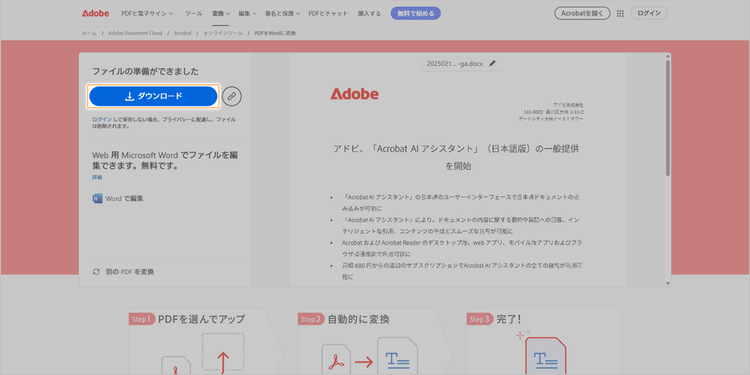
【手順2】Wordファイルをダウンロードする

画面左上の「ダウンロード」ボタンをクリックし、Wordファイルをダウンロードしましょう。

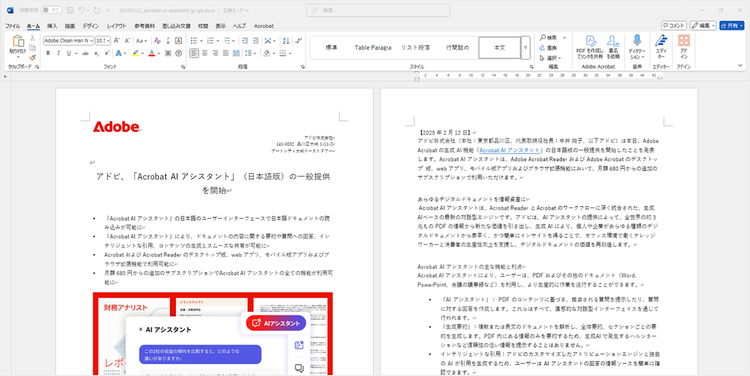
ダウンロードしたWordファイルは、PCにインストールされているWordソフトを使って編集できます。

なお、Acrobat オンラインツールは、アップロードされた情報を暗号化します。ログインせずにAcrobat オンラインツールを利用した場合、アップロードしたデータはサーバーから削除されるので安全です。ログインした場合は、アップロードや変換をしたファイルは暗号化してクラウドストレージに自動で保存され、いつでも削除できます。

(セキュリティに関する取り組みについて詳しくはこちらご確認ください)


ここまで、無料のAcrobat オンラインツールの機能を紹介しました。


なお、有償版のAdobe Acrobat Proなら、Acrobat オンラインツールの全機能を回数無制限で使えます。それに加えて、電子署名や墨消しといった機能もご利用可能です。(※Creative Cloud Pro既にご契約中の方も、回数の制限なく全機能をお使いいただけます)

また、PDFだけでなくJPEGなどの画像からも文字起こしできます。

頻繁にOCR機能を使用するという方は、まずは7日間の無料お試し期間で、使い勝手を試してみてください。

Adobe Acrobat Proの無料お試し版を使ってみる

スマホで撮影した画像から文字起こしする方法

スマホやタブレットで紙の資料を撮影するケースもあるでしょう。

その画像をスマホアプリで文字起こしすることも可能です。

ここでは、Adobeのスキャンアプリ Adobe Scan」を使って文字起こしする手順を解説します。

なお、Adobe Scanは、Adobe Scan上で撮影したドキュメントはもちろん、デバイス上にあらかじめ保存した画像も文字起こしできます。

【手順1】Adobe Scanをダウンロードする

以下のリンクから、お使いのスマホにアプリをダウンロードします。

なお、Adobe Scanを利用するには、無料登録・ログインが必要です。GoogleやFacebookアカウント、Apple IDがあれば、すぐにログインできます。

【手順2】文字起こししたいドキュメントを撮影する

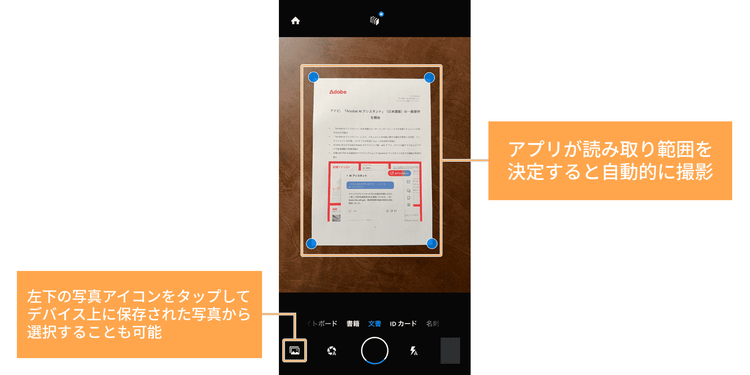
Adobe Scanを起動するとカメラが立ち上がるので、撮影したいドキュメントを画面内におさめます。アプリが読み取り範囲を決定すると自動的に撮影されるので、スマホを動かさないようにしましょう。

左下の写真アイコンをタップして、デバイス上に保存された写真から選択することも可能です。

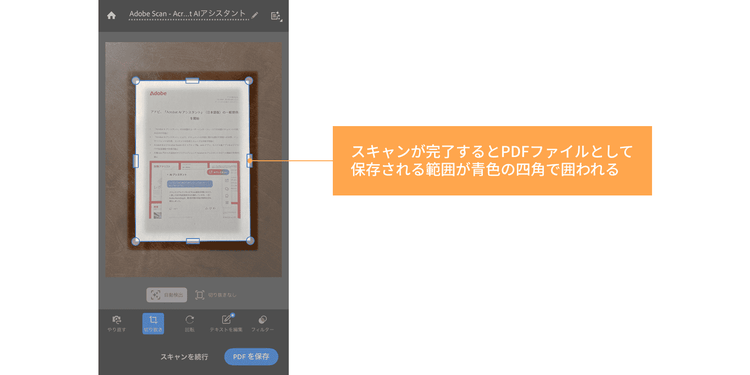
スキャンが完了すると、PDFファイルとして保存される範囲が青色の四角で囲われます。

四角の角や辺を動かし、範囲を指定しましょう。

画面下のツールを使って向きや明るさの調整、不要な余白の削除もできます。

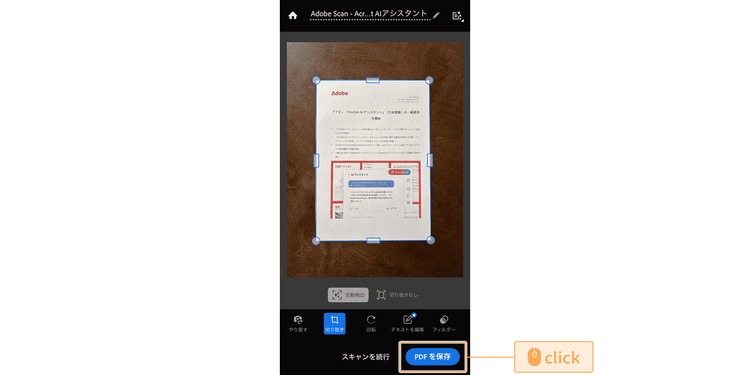
撮影内容に問題がなければ「PDFを保存」をタップします。すると、PDFファイルがクラウドストレージに保存されます。

ちなみに「スキャンを続行」をタップすると、複数ページを続けて撮影し、ひとつのPDFファイルにまとめることが可能です。

【手順3】「テキストアクション」でOCR認識をする

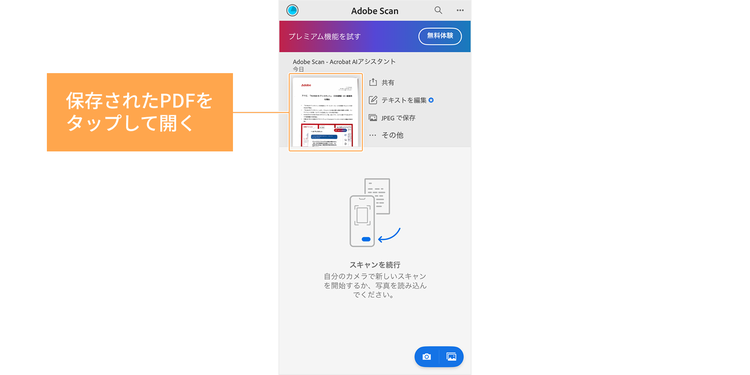
保存されたPDFファイルをタップして開きます。

画面下のメニューから「テキストアクション」をタップすると、OCRによる文字認識が実行されます。あとは「テキストをコピー」をタップすれば、クリップボードへコピーできます。

テキストファイルに貼り付ければ、文字起こしが完了です。

文字起こしがうまくいかない原因と対処法

ここまで解説してきたように、PDFや画像から文字起こしをするにはいくつかの方法があります。

ただ、これらの方法を試してみた際に、文字起こしがうまくできない、文字起こしした内容がおかしいといった事態が起こることがあります。

ここからは、トラブルが起こった際に考えられる原因と対処法を解説します。

テキストのコピーがうまくいかない原因と対処法

PDFからテキストがコピーできない場合や、正確に貼り付けできない場合は、ファイルそのものや書式に問題がないか確認しましょう。

【対処法1】OCRを実行する

PDF上で文字が選択できない場合は、ファイルが1枚の画像になっていることが考えられます。

その場合は、OCR(文字認識機能)のあるツールで文字認識を試してみてください。

無料のAcrobat オンラインツールでもOCRを実行できます。

【対処法2】保護を解除する

文字の選択はできるがコピーできない場合は、ファイルがパスワード保護されていると考えられます。

ファイルの作成者に保護を解除した状態のファイルを支給してもらうか、保護パスワードを教えてもらい、ファイルの保護を解除してください。

【対処法3】一旦Wordかテキストエディタに貼り付ける

PDFからテキストをコピーして他のアプリへ貼り付けした際に、同じ文言が何度も繰り返されたり、不要な空白が入ったりするなど、正確に再現できない場合があります。

これは、PDFの書式と貼り付け先アプリとの互換性が問題の可能性があります。

PDFからコピーしたテキストを一旦Wordかテキストエディタに貼り付けると、問題なく再現できる場合があります。

OCRの認識がうまくいかない原因と対処法

OCRの認識がうまくできず、テキストが認識されなかったり、読み取られたテキストに間違いがあったりする場合は、元の画像に問題があることが考えられます。

例えば画像が暗かったり、斜めから撮影していて文字がゆがんでいる場合には、テキストが正確に認識されません。

【対処法1】 Adobe Acrobatの補正機能を使う

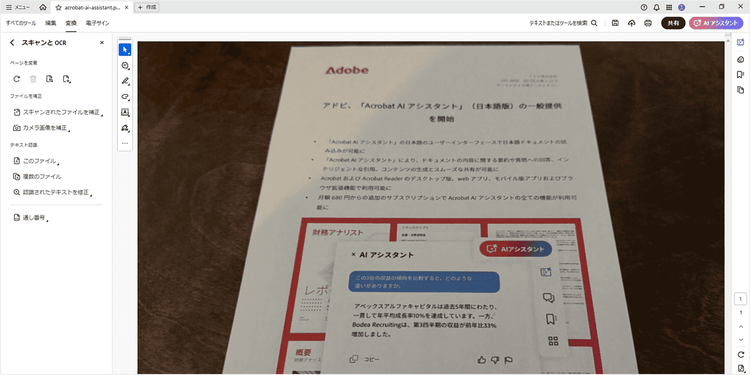
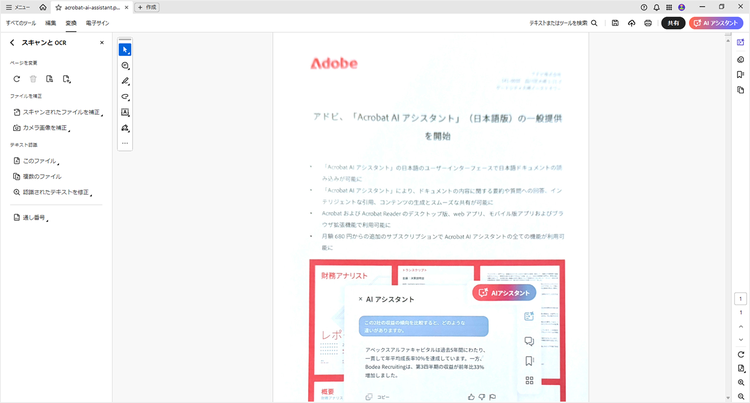
PC上でOCR認識を実行する場合は、Adobe Acrobatの「ツール」>「スキャンと OCR 」>「カメラ画像を補正」の補正機能を使うことで、OCRの精度を高められます。

以下は補正前と補正後の画像です。

■補正前

書類の一部に影がかかっているほか、全体的に暗くぼやけています。

■補正後

角度が補正されたほか、文字のコントラストがはっきりしました。

このように補正機能を使えば、撮影した写真に不備がある場合でも、認識されやすいよう修正が可能です。

補正方法の詳細は、こちらの記事で詳しく解説しています。

モバイルデバイスのカメラで撮影した文書内の写真の補正, Adobe Acrobat

【対処法2】 Adobe Scanで画像を調整する

Adobe Scanを使う場合には、Adobe Scan内にある機能を使って画像を調整することでOCRの精度を高められます。

例えば、「切り抜き」機能を使って不要な部分をカットしたり、「フィルター」で色味を変更したりできるので、それらの機能で調整してからOCRの認識をしてみましょう。

また、歪みや明るさのムラがない状態で撮影できるよう、撮影環境にも注意しましょう。

【対処法3】 OCR後のテキストを、元のドキュメントと照らし合わせて調整する

OCR機能やAIの進化によって、画像からの文字起こしはひと昔前と比べてかなり高精度になりました。

しかし、どうしても撮影時の状況や画質、テキスト要素の配置などに左右される部分があるため100%正確に読み取れるとは限りません。

OCRを使って文字起こしをした際は、必ず元のドキュメントと照らし合わせてチェックし、不正確な部分があれば手直ししましょう。

文字起こし機能を活用し、ドキュメント作成を効率化しましょう

PDFや画像からの文字起こしは、便利なツールとちょっとした知識があれば、カンタンにできます。

どんな文字起こしの方法がベストかは状況によって異なりますので、ぜひ今回ご紹介した内容を覚えておいてください。

なお、この記事で紹介したAcrobat オンラインツールは、OCR機能やWordへの変換といった機能の他にも、文書の作成や管理に役立つ機能を多数備えています。

ぜひドキュメント作成の効率化にお役立てください。

無料のAcrobat オンラインツールでPDFから文字起こしする


(執筆:ウェブライダー)

ぜひAdobe Acrobatオンラインツールをお試しください

関連記事

以下の記事では、PDFに関するお役立ち情報をご紹介しています。Adobe Acrobat オンラインツールを使って、日々の業務を効率化する方法をご紹介しているので、ぜひチェックしてみてください。

【無料】オンラインでPDF編集ができるブラウザツールと使い方

PDFの編集には、直感的に操作できる無料の「Adobe Acrobat オンラインツール」が便利です。この記事ではPDFを編集する方法を目的別に紹介します。

業務効率化の手法と進め方とは?基礎知識と現場で役立つアイデアを紹介

業務効率化を成功に導くコツをわかりやすく解説します。業務効率化の方法や進める手順、上手くいかない場合の対処法などを詳しく説明。また、書類業務を効率化する「Adobe Acrobat Pro」もあわせて紹介します。

領収書の上手な管理方法は?ファイルやアプリで効率的にまとめよう

溜まりがちな領収書をサクッと整理する方法を紹介します。無料の「Adobe Scan」や「Adobe Acrobat オンラインツール」を使えば電子データ化して管理するのもカンタンです。

word word word word word word word word word word word word word word word word word word word word word word word word word word word word word word word word word word word word word word word word word word word word word word word word word word word word word word word word word word word word word word word word word word word word word word word word word word word word word word word word word word word word word word word word word word word word word word word word word word word word word word word word word word word word word word word word word word word word word word word word word word word word word word word word word word word word word word word word word word word word word word word word word word word word word word word word word word word word word word word word word word word word word word word word word word word word word word word word word word word word word word word word word word word word word word word word word word word word word word word word

mmMwWLliI0fiflO&1
mmMwWLliI0fiflO&1
mmMwWLliI0fiflO&1
mmMwWLliI0fiflO&1
mmMwWLliI0fiflO&1
mmMwWLliI0fiflO&1
mmMwWLliI0fiflO&1