.

iPadでPDFをダウンロード保存し、表示・編集する方法

iPadに保存したPDFのページ順を並べ替えるには、Acrobat オンラインツールが便利です。以下のページをぜひチェックしておいてください。

ツールをチェックしておく

iPadでPDFをダウンロード保存し、表示・編集する方法

最近はビジネスや教育の場において、iPadをPDFビューアとして活用する機会が増えています。

iPadを使えばPDFファイルをすぐに開けるほか、WebページやメモをPDFとして保存することもできます。

保存したPDFファイルは、iPadの「ファイル」機能や「Apple Books」「Adobe Acrobat Reader」などのアプリを使えば開けます。

さらには、iPadにデフォルトで付いているマークアップ機能やAdobe Acrobat Readerアプリを使えば、PDFファイルへの書き込みも可能です。

この記事では、iPadでPDFファイルをダウンロード保存し、表示する方法や、保存後のPDFファイルを編集する方法について解説します。特に「Adobe Acrobat オンラインツール」を使えば、ページ順の並べ替え結合削除さらには様々な形式のファイルをPDFに変換するいった、多種多様な作業が無料でカンタンに行えます。

この記事の内容を参考に、ぜひiPadでPDFを使いこなしてください。

※本記事で紹介する内容は2023年5月時点の情報に基づきます。

iPadでWebページやメモをPDFに変換して保存する方法

まずは、iPadを使ってWebページや「メモ」をPDFファイルに変換・保存する方法について解説します。代表的な3パターンを取り上げてみましょう。

  1. 閲覧中のWebページをPDFに変換して保存する
  2. 「メモ」アプリの内容をPDFに変換して保存する
  3. メールに添付されたPDFファイルを保存する

それぞれの手順を詳しく見ていきましょう。

1.閲覧中のWebページをPDFに変換して保存する

iPadで閲覧しているWebページをPDFに変換し、保存する方法を解説します。

気になったWebページや、ECサイトで発行される領収書などをPDFファイルで保存したいときに便利です。

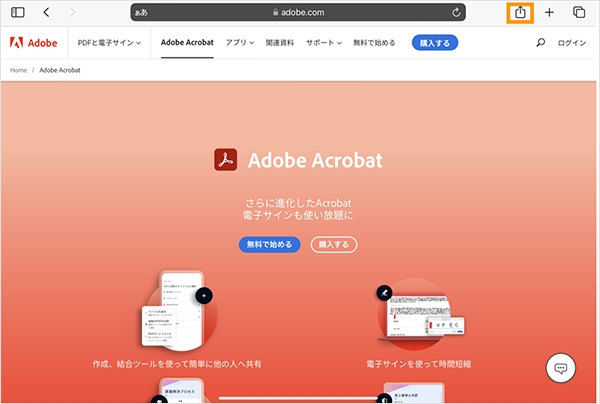
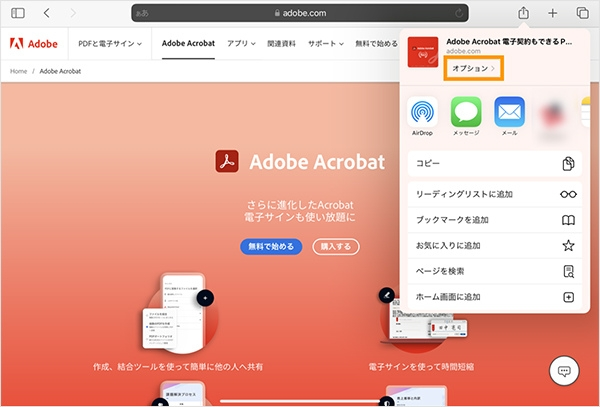
【手順1】iPadの「Safari」アプリで保存したいWebページを開き、右上の「追加・共有」ボタンをタップする

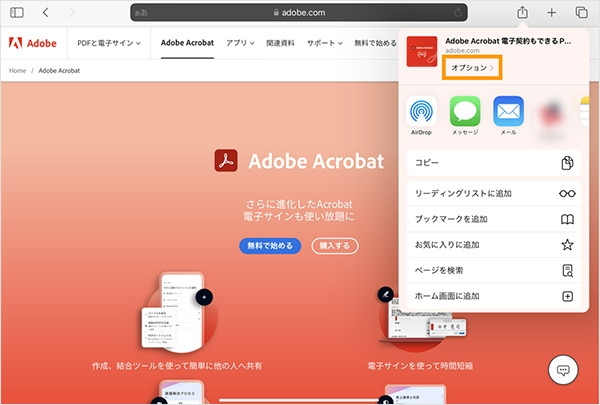
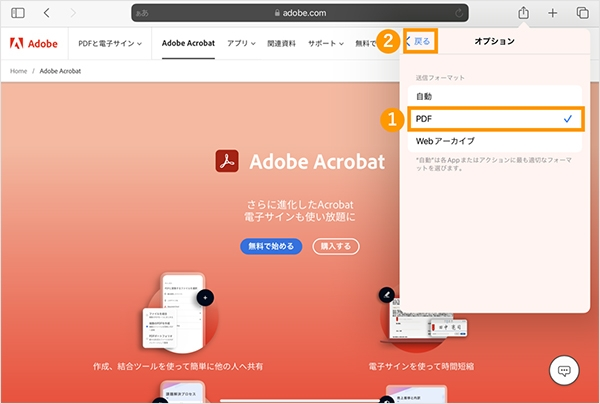
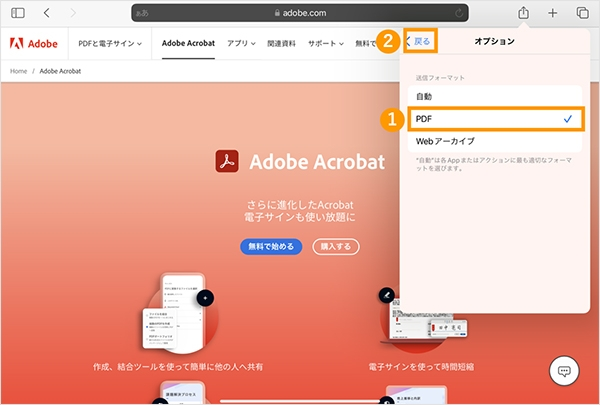
【手順2】「オプション」をタップし、表示される送信フォーマットの中から「PDF」を選択後、「戻る」をタップする

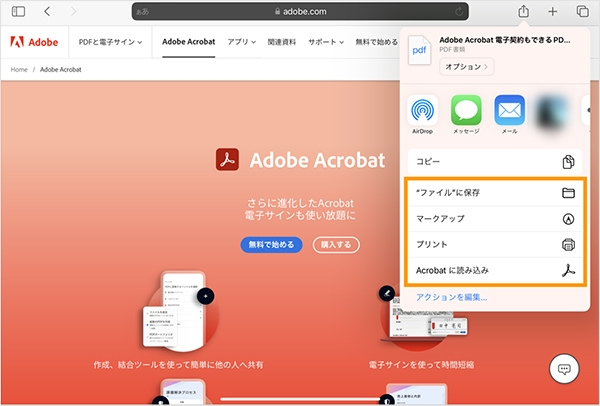
【手順3】任意の保存先を選択する

PDFファイルの保存先の選択肢が表示されるので、任意の保存先を選択します。

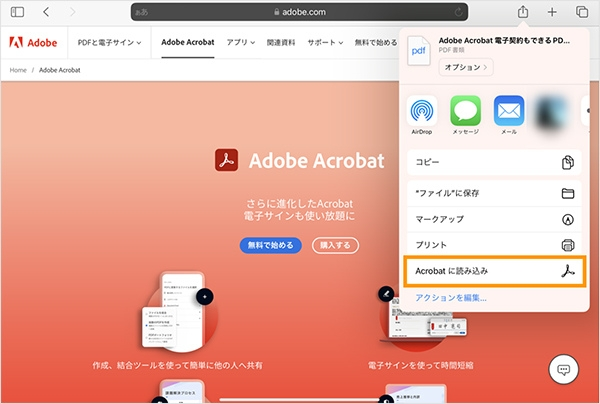
「ファイル」や「Keep」といったiPadにデフォルトで入っているアプリのほか、Acrobatがインストールされている場合は、「Acrobatに読み込み」という選択肢も表示されます。

※ここでは「ファイル」アプリへの保存を例に解説します。

【手順4】保存場所を指定し、右上の「保存」をタップする

2.「メモ」アプリの内容をPDFに変換して保存する

iPadの「メモ」アプリに記録した文章や図をPDFに変換し、保存する方法です。

「メモ」の内容を他のデバイスで確認したり、誰かに共有したりしたいときに便利です。

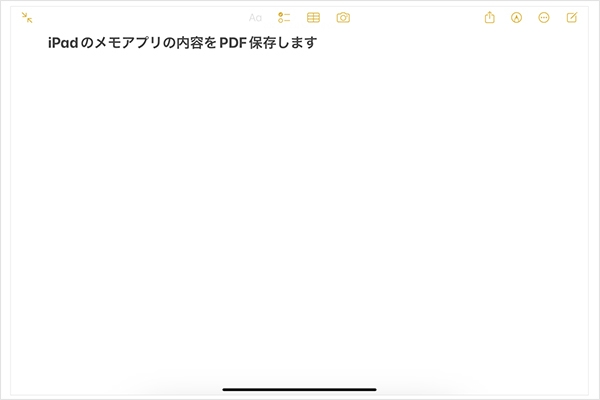
【手順1】iPadの「メモ」アプリで、PDFに変換したいメモを表示する

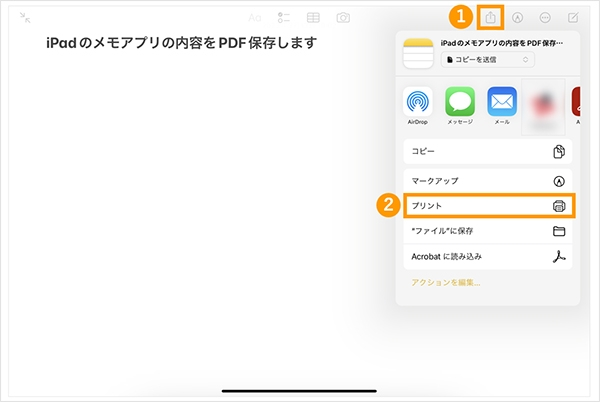
【手順2】右上の「共有」ボタンをタップし、「プリント」を選択する

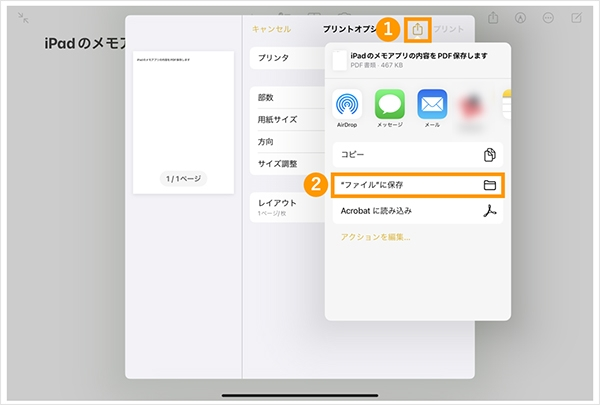
【手順3】右上の「共有」ボタンをタップし、保存場所を指定する

※ここでは「ファイル」アプリへの保存を例に解説します

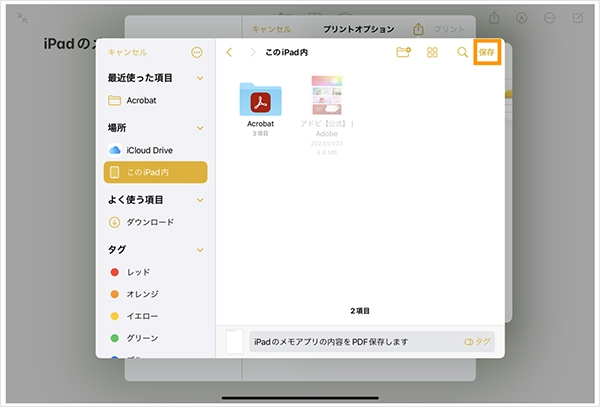
【手順4】右上の「保存」をタップする

これで、「メモ」アプリ内のメモをPDFに変換して任意の保存場所に保存できました。

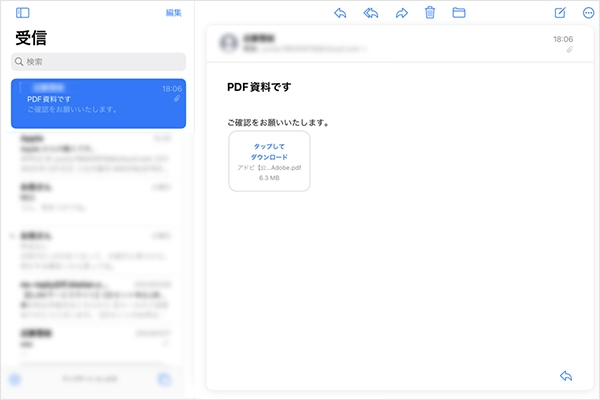
3.メールに添付されたPDFファイルを保存する方法

「メール」アプリで受信したPDFファイルを、iPad内に保存する方法です。

メールで届いた大事な資料を整理できます。

【手順1】「メール」アプリを開き、保存したいPDFファイルが添付されているメールを表示する

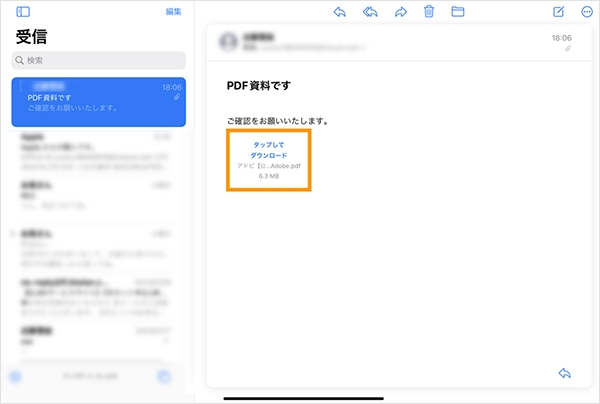
【手順2】添付されているPDFをタップする

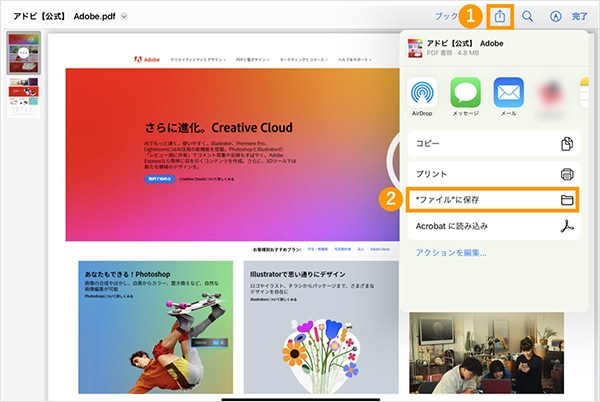
【手順3】「共有」ボタンをタップし、任意の保存先を選択する

PDFファイルの保存先の選択肢が表示されるので、任意の保存先を選択します。

「ファイル」や「Keep」といったiPadにデフォルトで入っているアプリのほか、Acrobatがインストールされている場合は、「Acrobatに読み込み」という選択肢も表示されます。

※ここでは「ファイル」アプリへの保存を例に解説します。

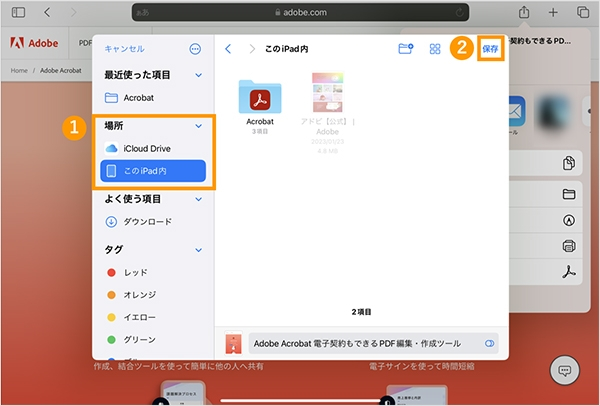
【手順4】保存先フォルダを指定して、右上の「保存」をタップする

これで、メールに添付されたPDFファイルを任意の保存場所に保存できました。

PDFファイルが保存される場所

PDFファイルを保存する際、iPadの各アプリ内の保存場所を選択することになります。

ここでは、オススメの保存先を3つ紹介します。

  1. 「ファイル」アプリ内
  2. 「Apple Books」アプリ内
  3. 「Adobe Acrobat Reader」アプリ内

各アプリの特徴について解説しながら、それぞれの場所に保存するメリットについて紹介します。

1.「ファイル」アプリ内

iPadに標準搭載されているファイル管理アプリです。

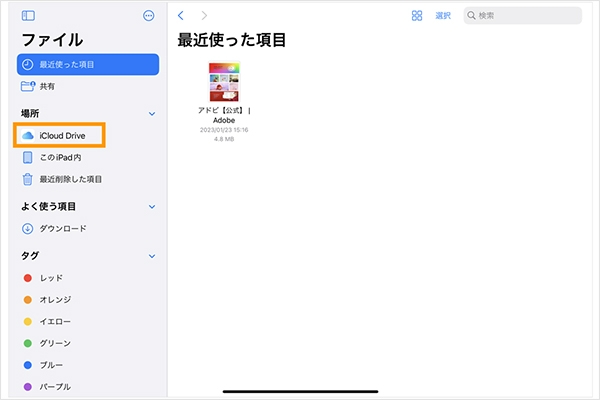
iPad内や、iCloud Driveといったクラウドストレージ内を一覧表示し、任意の場所にファイルを保存・移動・コピーができます。

また、新規フォルダの作成も可能で、複数のPDFファイルを整理するのに向いています。

クラウドストレージ「iCloud Drive」に保存すれば、別の端末からも見られるようになります。

2.「Apple Books」アプリ内

iPadに最初からインストールされているApple純正の電子書籍リーダーアプリです。

Appleが運営するストアからダウンロードした電子書籍を楽しめます。

電子書籍を読めるだけでなく、オーディオブックを聴くことができるほか、保存したPDFファイルの表示も可能です。

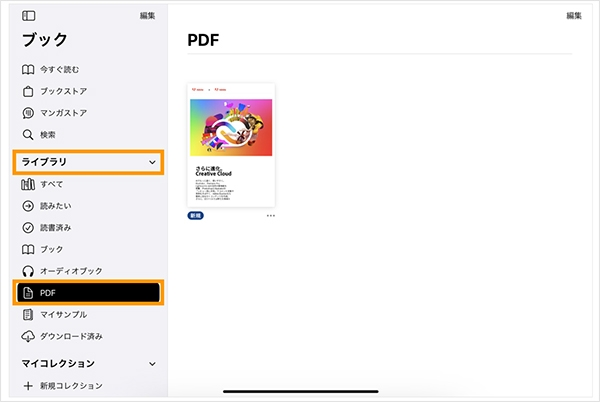
「Apple Books」でPDFファイルを保存した際は、「ライブラリ」という場所に保存されます。

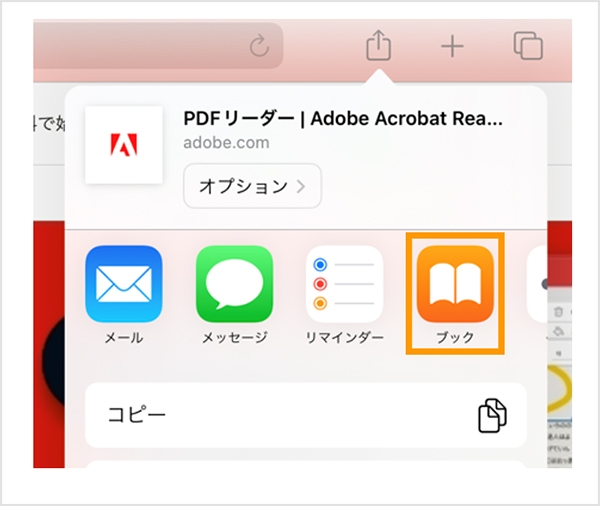
なお、WebページをPDFに変換して「Apple Books」に保存したい場合は、Safariなどのブラウザ上部にある「追加・共有」ボタンをタップ後、「ブック」(Apple Books)のアプリアイコンを選択します。

3.「Adobe Acrobat Reader」アプリ内

アドビが提供する無料のPDFリーダーアプリです。

PDFファイルの保存や表示だけではなく、注釈機能を使ってハイライトやコメントを追加したり、デジタル署名を入れたりと、様々な機能を利用できます。

PDFを活用して業務をより効率化したい方は、ぜひ「Adobe Acrobat Reader」アプリをApp Storeからダウンロードしてください。

Adobe Acrobat Reader(無料)をダウンロードする

なお、「Adobe Acrobat Reader」に保存したい場合、「オプション」→「PDF」を選択すると、「Acrobatに読み込み」という選択肢が表示されるのでタップしてください。

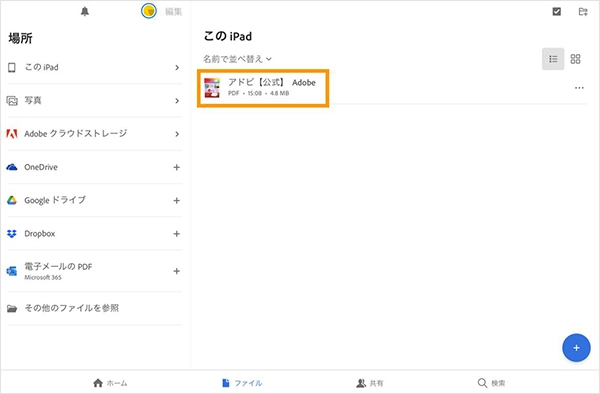
読み込みをすれば、Adobe Acrobat Readerの「このiPad」に保存されます。

さらに、保存したPDFファイルの三点リーダーをタップして、「Adobe クラウドストレージに保存」を選択すると、PDFファイルがアドビのクラウドストレージに保存されます。クラウドストレージに保存しておけば、同じアカウントを使って別のPCやタブレット、スマホから同じPDFファイルにアクセスできるので便利です。

iPadでPDFファイルを表示・閲覧する方法

続いて、保存したPDFファイルをiPadで表示・閲覧する方法について、先ほど紹介した保存先のアプリごとに解説します。

1.「ファイル」アプリに保存したPDFファイルを閲覧する方法

「ファイル」アプリを開き、「場所」からPDFファイルを保存した場所を選択します。

直近で該当ファイルを開いた場合は、上部にある「最近使った項目」から探すと早いです。

該当のPDFファイルをタップして開きます。

2.「Apple Books」アプリに保存したPDFを閲覧する方法

「Apple Books」アプリを開き、「ライブラリ」タブの「コレクション」をタップし、「PDF」を選択します。

すると、保存されているPDFファイルが一覧表示されますので、該当のPDFファイルをタップして開きます。

PDFアイコンを長押しすれば、PDFファイルの並び順を変更することも可能です。

3.「Adobe Acrobat Reader」アプリに保存したPDFファイルを閲覧する方法

「Adobe Acrobat Reader」アプリを開き、「ファイル」タブをタップして、保存した場所から該当のPDFを選択します。

iPad内にあるPDFファイルだけでなく、Adobe クラウドストレージやGoogleドライブなど、外部のクラウドストレージに保存されているPDFファイルも選択できます。

iPadでPDFファイルに書き込みをする方法

ここからは、iPadで保存したPDFファイルに書き込みをする方法を2つ解説します。

  1. iPadのマークアップ機能を使う
  2. アプリ版の「Adobe Acrobat Reader」(無料)を使う

1.iPadのマークアップ機能を使う

iPadに搭載されているマークアップ機能を使うことで、PDFファイルにメモを書き込めます。

新たにアプリをダウンロードすることなく使えるので、手軽にPDFファイルに書き込みたい方にオススメの方法です。

【手順1】「ファイル」アプリ、あるいは「Apple Books」でPDFファイルを開く

※ここでは「ファイル」アプリで開いた場合を例に解説します。

【手順2】PDFファイル内の任意のページを表示し、右上の「マークアップ」アイコンを選択する

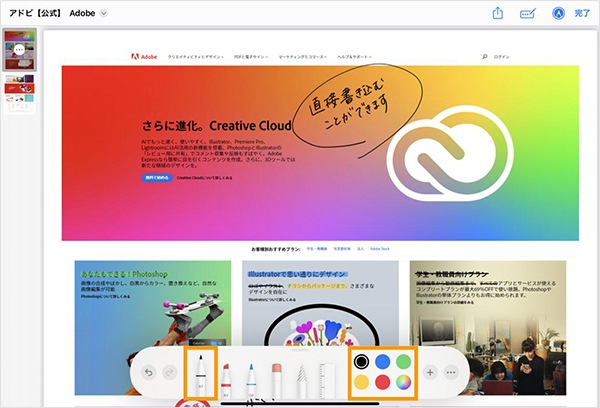
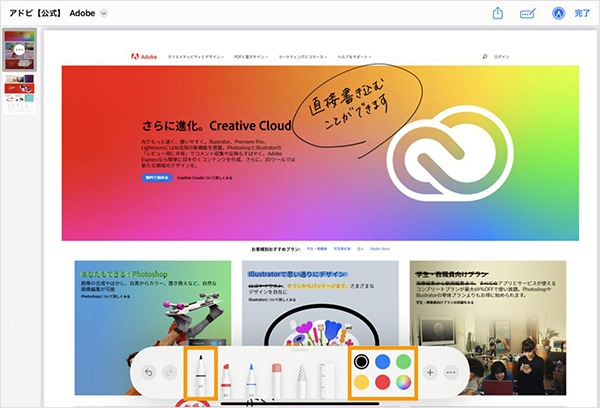
【手順3】画面下部に表示されたツールバーからペンとインクの色を選択し、PDFに直接書き込む

ツールバーの中には、ペン以外にもハイライトを引けるマーカー消しゴムツールなどがあります。

書き込みを削除したい場合は、「一つ戻る」ボタンか「消しゴム」ツールで消せます。

なお、iPadは指で操作できますが、PDFファイルに書き込む際は、Apple Pencilやタッチペンを使うのがオススメです。

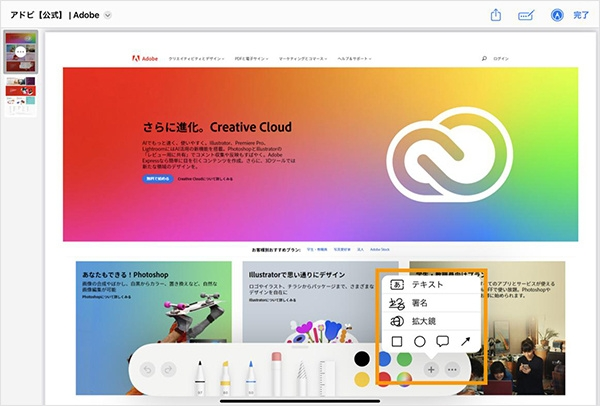
また、PDFファイルへの書き込みは、手書きのメモ以外にもテキストの入力や、図形の設置などが可能です。

ツールバー右側にある「+」ボタンを選択すると、「テキスト」「署名」「シェイプ」などを追加できるので、ぜひ活用してみてください。

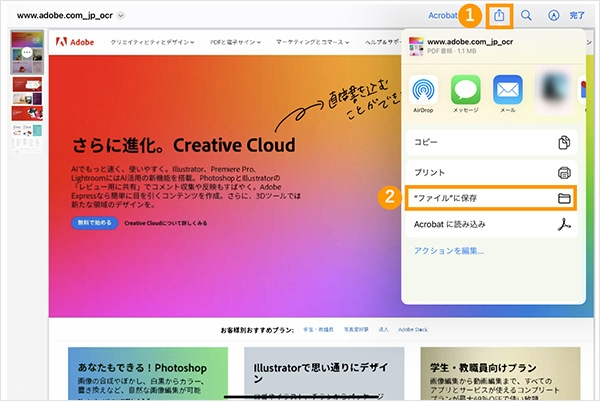
【手順4】書き込みが完了したら「追加・共有」ボタンをタップし、「ファイルに保存」をタップする

これで、マークアップ機能を使い、PDFファイルに書き込んだ内容を保存できました。

2.アプリ版のAdobe Acrobat Reader(無料)を使う

続いて、無料のPDFリーダーであるAdobe Acrobat Readerのアプリを使って、メモを書き込む方法を解説します。

Adobe Acrobat Readerは、メモ書きはもちろん、校正ツールとしても便利です。

テキスト入力によるもコメントの追加や、ハイライトや打ち消し線、注釈(コメント)など、様々な機能を用いてPDFファイルの内容を校正できます。

ファイルを共有すれば、複数人で同じPDFファイルに書き込めるので、企画書や契約書などの書類をレビューするときにも便利です。

Adobe Acrobat Readerアプリ(無料)をインストールする

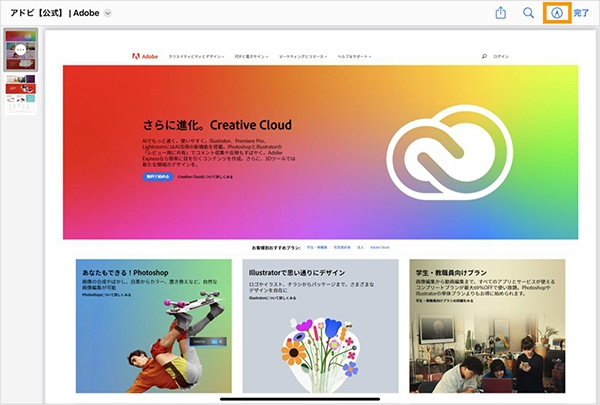
【手順1】Adobe Acrobat Readerアプリを起動し、PDFを開く

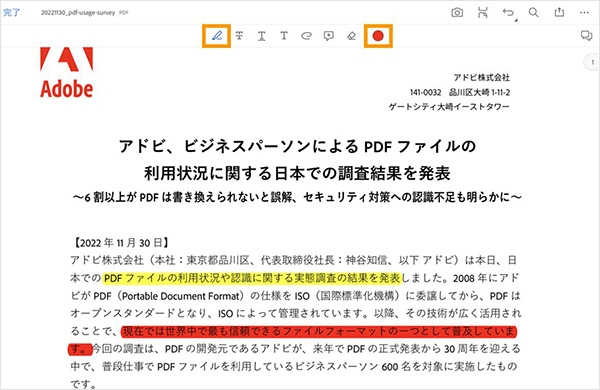
【手順2】右下の「鉛筆マーク」を選択する

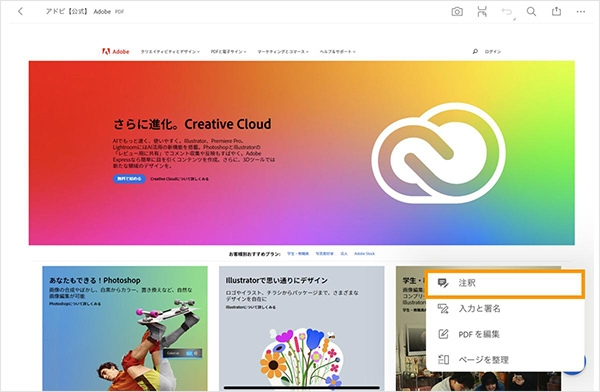
【手順3】「注釈」を選択する

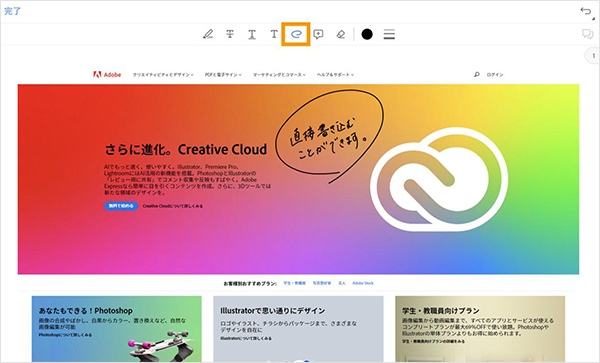
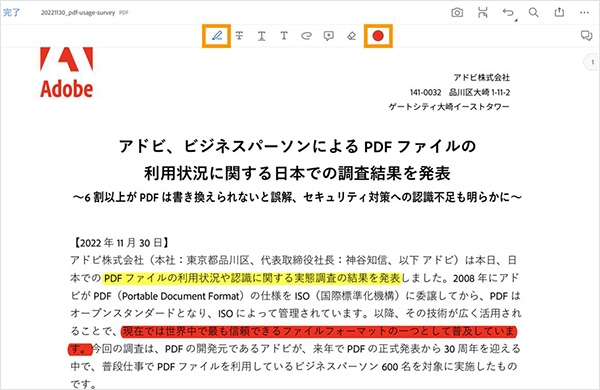
【手順4】上部のツールバーから「鉛筆ツール」を選択し、書き込む

指で書き込むこともできますが、Apple Pencilやタッチペンを使ったほうが、よりスムーズに書き込めます。

書き込んだ内容を消したい場合は、「一つ戻る」ボタンをタップするか、「消しゴム」ツールを選択して、消したい部分をなぞりましょう。

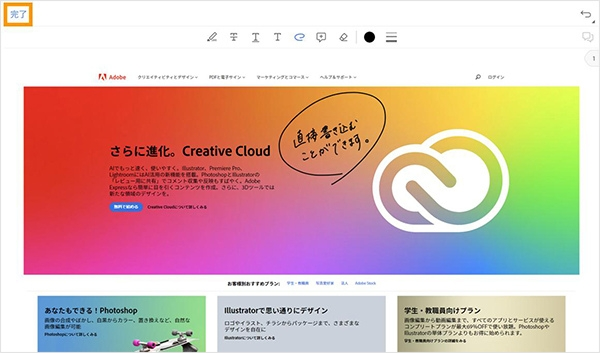
これで、Adobe Acrobat Readerを使い、PDFファイルに書き込んだ内容を保存できました。

なお、Adobe Acrobat Readerでは、PDFファイルの表示スタイルを「単一ページ」や「リーディングモード」から選べ、表示を変えて書き込めます。

校正に使える「Adobe Acrobat Reader」の便利機能

Adobe Acrobat Readerなら校正に役立つさまざまな機能が無料で使えます。

1.注釈

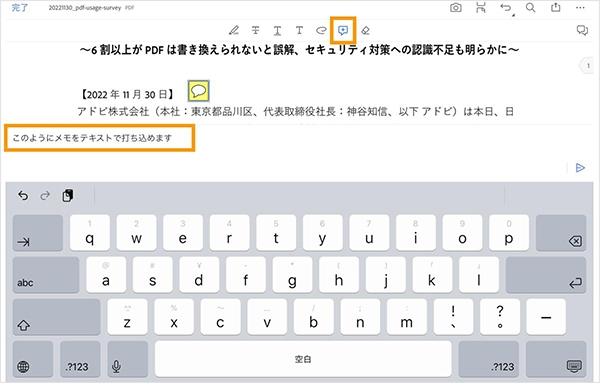
「ノート注釈ツール」を使うことで、注釈を入れたい場所にコメント付きの吹き出しを入れられます。

2.ハイライト

「ハイライトテキストツール」を使うことで、選択した文字にハイライトを入れられます。

※ただし、スキャンして作成したファイルや画像をPDFに変換したファイルは、テキストを選択できないため、ハイライトを入れられません。そのような場合は、Acrobat オンラインツールのPDFをOCR処理」を使って、文字情報のあるPDFファイルに変換してから、Acrobat Readerの「ハイライトテキストツール」を試してみてください。

3.打ち消し線

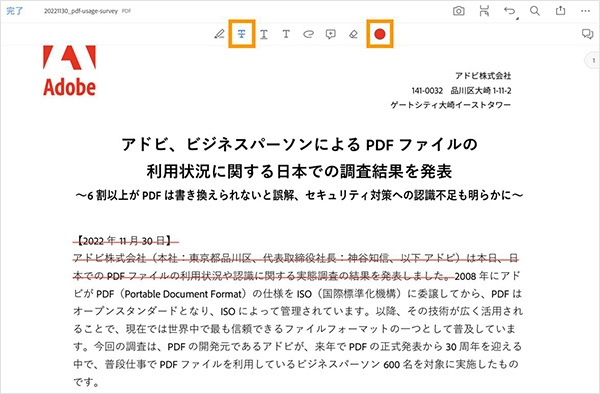
「打ち消し線ツール」を使うことで、選択した文章に打ち消し線を入れられます。

※ただし、スキャンして作成したファイルや画像をPDFに変換したファイルは、テキストを選択できないため、ハイライトを入れられません。そのような場合は、Acrobat オンラインツールのPDFをOCR処理」を使って、文字情報のあるPDFファイルに変換してから、Acrobat Readerの「ハイライトテキストツール」を試してみてください。

これらの便利な機能を使えば、PDF資料のブラッシュアップがiPadだけで完了します。

まだ使っていないという方は、ぜひApp Storeからダウンロードしてみてください。

無料のAdobe Acrobat Readerアプリをダウンロードする

スキャンして作成したファイルや画像をPDFに変換したファイルを扱う際は、Acrobat オンラインツールのPDFをOCR処理」を使って、文字情報のあるPDFファイルに変換してください。

また、ブラッシュアップが完了したPDF資料のページ順を並べ替えたり、別のPDF資料と結合して1つにまとめたりといった調整をしたい場合にも、Acrobat オンラインツールは便利です。

例えば、以下のような機能を使用できます。

  • PDFファイルのページの並び替えや削除
  • 複数のPDFファイルを一つに結合
  • 一つのPDFファイルを複数に分割
  • PDFファイルをWord、Excel、PowerPoint形式に変換

以下のリンクからページにアクセスするだけで、ブラウザー上で25以上のPDF機能を使えます。ぜひお試しください。

無料のAcrobat オンラインツールを使ってみる

iPadを活用してPDFファイルを手軽に保存・表示・校正しましょう

iPadを使えば、場所を選ばずにいつでも気軽にPDF資料を確認できます。

PDFファイルの保存・表示・書き込みは、iPadに標準搭載された機能やアプリで手軽に行えますが、Adobe Acrobat Readerアプリ(無料)を使えば、校正まで対応できます。

さらに、Acrobat オンラインツール(無料)を使えば、ページの並び替え削除結合いったPDFファイルの調整もカンタンにできるので便利です。

Acrobat オンラインツールの詳しい情報は、以下の記事で解説しています。

はじめてのAdobe Acrobat オンラインツール完全ガイド(概略版)

iPadとMacを併用している、といった方にとっても非常に便利なツールです。ぜひAcrobat オンラインツールを活用し、仕事や勉強の効率化を図りましょう。

Acrobat オンラインツールをすぐ使ってみる

(制作:園田もなか、ノオト、ウェブライダー)

ぜひAdobe Acrobatオンラインツールをお試しください

関連記事

以下の記事では、PDFに関するお役立ち情報をご紹介しています。Adobe Acrobat オンラインツールを使って、日々の業務を効率化する方法をご紹介しているので、ぜひチェックしてみてください。

iPad・iPhoneでPDFを結合する方法【無料で簡単】

無料のAdobe Acrobat オンラインツールを使って、iPadやiPhone内の複数のPDFを結合する方法を解説。PDFの整理に役立つそのほかの機能も紹介します。

Inserting image...

iPadでPDFに書き込む方法とうまく編集できない場合の対処法

iPadでPDFに書き込むには、iPadのマークアップ機能やAdobe Acrobat Readerなどを使う方法があります。うまく書き込めない場合の対処法とあわせて解説します。

MacでPDFを編集する方法【無料・ソフト不要でカンタン】

MacでPDFを編集するなら、直感的に操作できる無料の「Adobe Acrobat オンラインツール」が便利です。PDFの結合や圧縮など、様々な編集機能の使い方を解説します。

word word word word word word word word word word word word word word word word word word word word word word word word word word word word word word word word word word word word word word word word word word word word word word word word word word word word word word word word word word word word word word word word word word word word word word word word word word word word word word word word word word word word word word word word word word word word word word word word word word word word word word word word word word word word word word word word word word word word word word word word word word word word word word word word word word word word word word word word word word word word word word word word word word word word word word word word word word word word word word word word word word word word word word word word word word word word word word word word word word word word word word word word word word word word word word word word word word word word word word word word

mmMwWLliI0fiflO&1
mmMwWLliI0fiflO&1
mmMwWLliI0fiflO&1
mmMwWLliI0fiflO&1
mmMwWLliI0fiflO&1
mmMwWLliI0fiflO&1
mmMwWLliI0fiflO&1