ムードボードとは?メリットやAIを使った最新の作り方も紹介
「作りたいイメージがなんとなくあるものの、うまく言語化できない」
「クライアントにデザインの方向性を共有したいけれど、細かなニュアンスまできちんと伝わるか心配」
そんな場面で頼りになるのが、ムードボードです。
ムードボードとは、様々な素材を組み合わせて、世界観や雰囲気を視覚化したビジュアル資料です。
言葉では伝えにくい感覚的なイメージを目に見える形にできるため、プロジェクト関係者の間で方向性を揃え、認識のズレや手戻りを防ぐことができます。
この記事では、ムードボードの基礎知識に加えて、手軽にムードボードを作れる最新の生成AIツールもご紹介します。
「コンセプト提案に説得力を持たせたい」「伝わるビジュアル資料を作れるようになりたい」と考えている方は、ぜひ最後までご覧ください。
※当記事の情報は、2026年2月時点のものです。アプリケーションのバージョンにより、操作画面のUIや機能が異なる場合がございます。あらかじめご了承ください。
ムードボードとは?
ムードボードとは、画像や色、テクスチャ、フォントなどの視覚素材を組み合わせて、コンセプトや世界観を可視化するためのビジュアル資料のことです。
グラフィックデザインやweb制作、インテリア、ファッションなど幅広い分野で使われており、プロジェクトの初期段階で方向性を共有するためのツールとして活用されています。
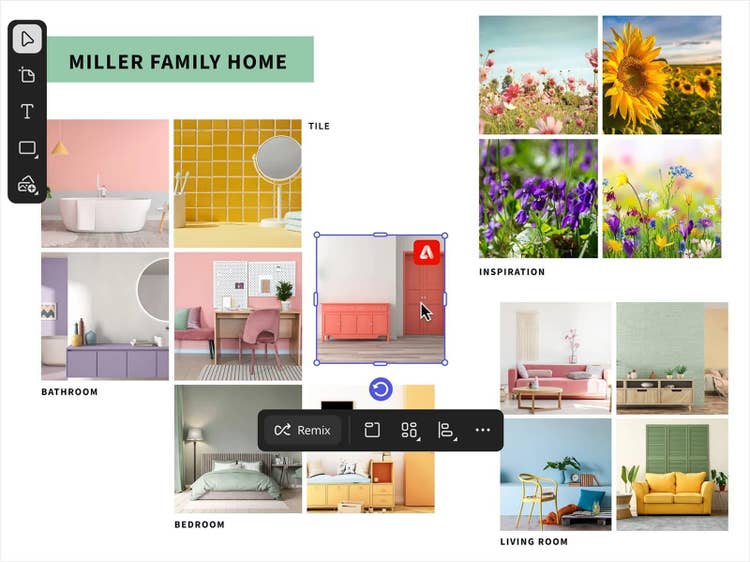
▼インテリアのムードボードの例
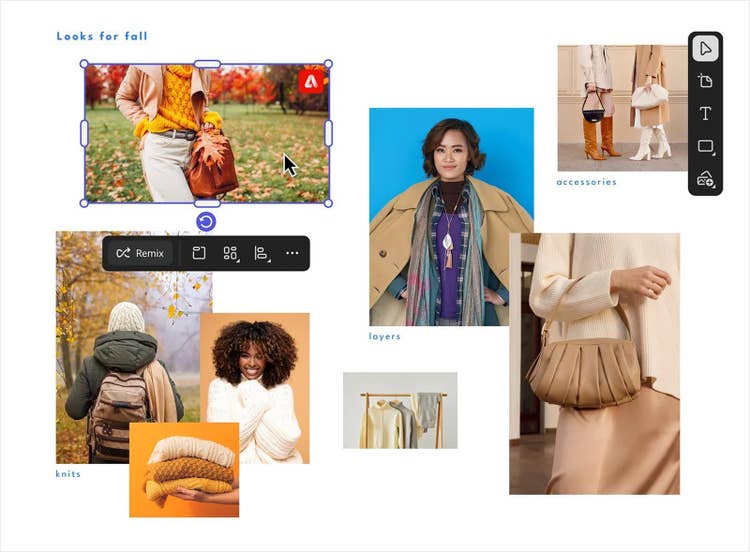
▼ファッションのムードボードの例
なお、ムードボードと似た言葉に「イメージボード」があります。
一般的には、写真や画像だけで構成されたものをイメージボード、そこに色やフォント、テクスチャなども含まれるものをムードボードと呼ぶことが多いですが、明確な定義の違いはありません。
デザインを成功に導く!ムードボードを作る3つのメリット
デザインの方向性が曖昧なままプロジェクトを始めてしまうと、途中で迷いが生じたり、修正を繰り返したりすることがあります。
その結果、制作時間やコストが想定以上に膨らんでしまうケースも少なくありません。
ムードボードは、そうした曖昧さを解消し、進むべき方向を示す“羅針盤”のような存在です。
ここでは、ムードボードを作ることで得られるメリットについて、詳しく解説していきます。
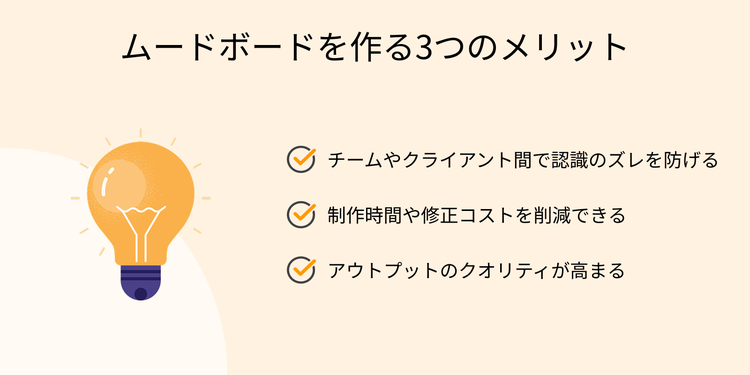
【メリット1】チームやクライアント間で認識のズレを防げる
例えば「かっこいいデザイン」と聞いても、思い浮かべるイメージは異なります。
こうした認識の違いを解消できるのがムードボードです。
ムードボードは、世界観や雰囲気を視覚的に示せるため、「目指すべきビジュアルの方向性」をチームやクライアントと正確にすり合わせられます。
プロジェクト初期段階で共通のゴールを共有できていれば、その後のコミュニケーションもスムーズになり、方向性の認識違いによる修正や差し戻しを未然に防げます。
【メリット2】制作時間や修正コストを削減できる
ムードボードでデザインの方向性をあらかじめ固めておくと、制作中に立ち止まって悩む時間が減り、手探りで進めることもなくなります。
判断や意思決定がスムーズになることで作業のテンポもよくなり、結果として制作時間の短縮やコストの削減にもつながります。
【メリット3】アウトプットのクオリティが高まる
ムードボードを用意すると、表現の方向性が明確になり、細部まで意図を持って設計できるようになります。
デザインの要素一つひとつに意味を持たせられるため、より完成度の高いアウトプットにつながります。
以上がムードボードのメリットでした。
ムードボードは、プロジェクトの方向性を明確にし、認識のズレを防ぎながら、制作の効率やアウトプットの質を高めるための有効な手段といえます。
とはいえ、いざ作ろうとしても「具体的に何から始めればよいのか」「センスがなくても作れるのか」と不安に感じる方もいるかもしれません。
そこで次に、ムードボードを形にしていくための具体的な手順を見ていきましょう。
頭の中のアイデアを伝わる形に!ムードボード作りの4ステップ
ここでは、すぐに実践できるムードボード作りの基本ステップをわかりやすくご紹介します。
頭の中のアイデアが目に見える形へと変わっていくプロセスを、ぜひ体感してみてください。
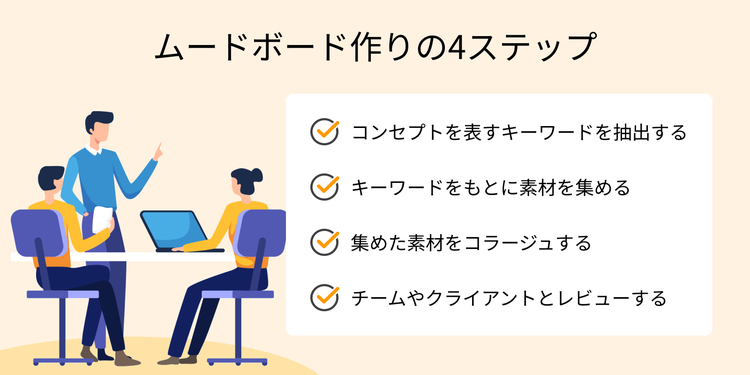
【ステップ1】コンセプトを表すキーワードを抽出する
まずは、プロジェクトの目的やターゲットに沿って、「どんな世界観にしたいか」「どんな雰囲気を届けたいか」といったイメージを言語化するところから始めましょう。
すでにクライアントからキーワードや参考イメージが共有されている場合は、それを起点に深掘りしていくのも効果的です。
このステップで抽出したキーワードが、ムードボード全体のトーンや方向性を支える軸となります。
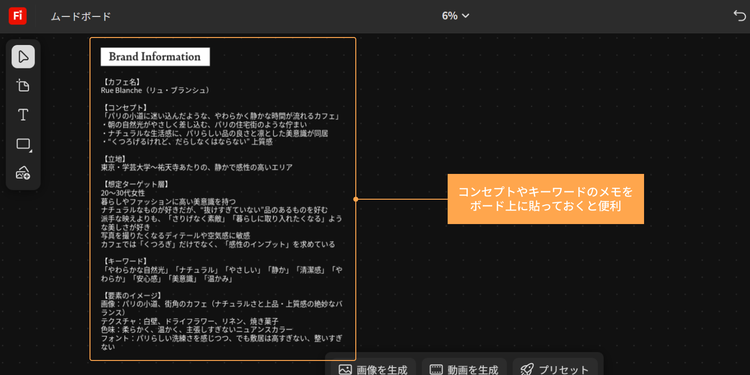
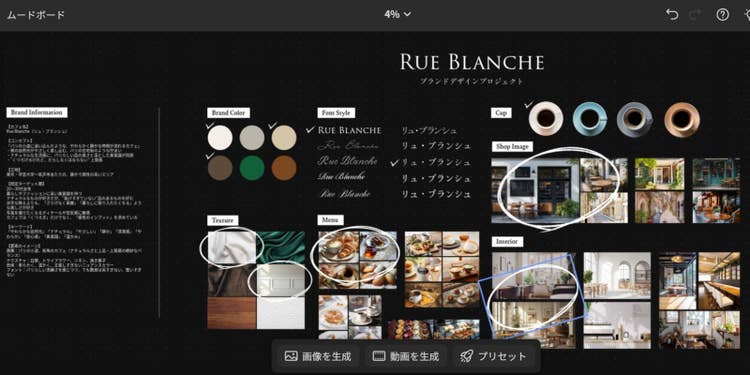
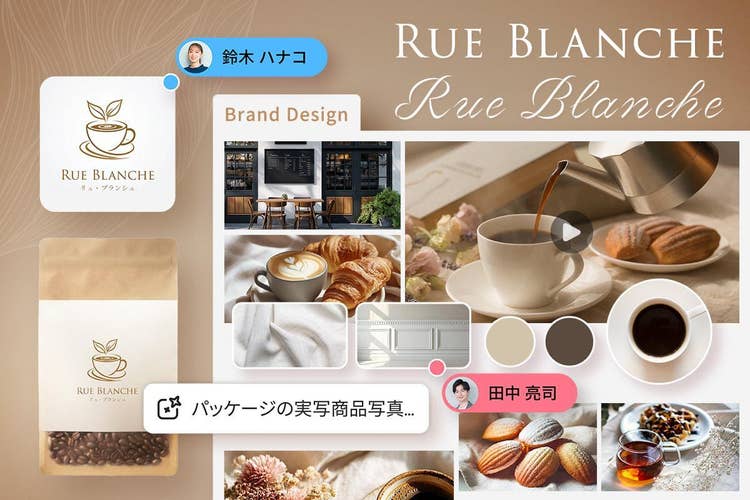
以下は、カフェのコンセプトをキーワードに落とし込んだ例です。
【カフェ名】 Rue Blanche(リュ・ブランシュ)
【コンセプト】
「パリの小道に迷い込んだような、やわらかく静かな時間が流れるカフェ」
・朝の自然光がやさしく差し込む、パリの住宅街のような佇まい
・ナチュラルな生活感に、パリらしい品の良さと凛とした美意識が同居
・くつろげるけれど、だらしなくはならない上質感
【キーワード】
「やわらかな自然光」「ナチュラル」「やさしい」「静か」「清潔感」「やわらか」「安心感」「美意識」「温かみ」
【要素のイメージ】
画像:パリの小道、街角のカフェ(ナチュラルさと上品・上質感の絶妙なバランス)
テクスチャ:白壁、ドライフラワー、リネン、焼き菓子
色味:柔らかく、温かく、主張しすぎないニュアンスカラー
フォント:パリらしい洗練さを感じつつ、でも敷居は高すぎない、整いすぎない
【ステップ2】キーワードをもとに素材を集める
ステップ1で言語化したキーワードをもとに、画像・カラー・テクスチャ・フォントなど、ムードボードに必要な素材を集めていきます。
この段階ではジャンルを限定しすぎず、「雰囲気が近い」と感じるものを直感的に選ぶのがポイントです。15~20点ほどあれば、方向性が見えてきやすくなります。
集めた素材は後から見直して、取捨選択や整理をしていけば大丈夫です。
ただし注意したいのは、自分の好みや感覚だけで選ばないこと。プロジェクトの目的やターゲットを常に意識し、客観性を忘れずに選びましょう。
可能であれば、複数人で素材を集めることで、感覚のズレや個人的な偏りを避けやすくなります。
【ステップ3】集めた素材をコラージュする
続いて、集めた素材をムードボード上にレイアウトしていきます。
このとき、単に素材を並べるのではなく、余白の使い方や視線の流れ、素材同士のバランスなどを意識して、見た瞬間にコンセプトや世界観が伝わるよう工夫しましょう。
また、色味や明度などを調整して全体のトーンを整えると、洗練された印象に仕上がります。
【ステップ4】チームやクライアントとレビューする
ムードボードが完成したら、チームやクライアントと共有し、フィードバックを受けましょう。
このとき「好き嫌い」ではなく、「方向性は合っているか」「ブランドの印象とズレていないか」といった観点で確認することが重要です。
レビューを通じてボードをさらにブラッシュアップすれば、プロジェクト全体の方向性がより明確になり、以降の工程もスムーズかつブレずに進められるようになります。
さて、基本ステップを押さえたところで、次はツール選びについてです。
基本ステップを理解していても、いざムードボードを作ろうとすると、「イメージはあるのに、ぴったりの素材が見つからない」と感じたり、素材のレイアウトを考えるのに予想以上の時間がかかったりすることがあります。
そこで活用したいのが、最新の生成AIツールが搭載されたデザインツールです。
イメージを入力して画像を生成したり、複数のアイデアを短時間で試せたりするため、ムードボード制作を大きく効率化します。
ここからは、生成AIを活用してムードボード作りを加速できるオススメツールをご紹介します。
生成AIでアイデアが加速する!ムードボード作成ツール「Fireflyボード」
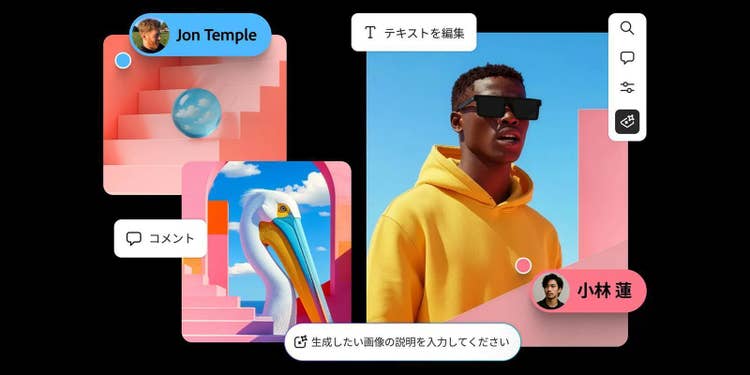
「Fireflyボード」は、アドビの生成AI技術を活用した、新しいムードボード作成ツールです。
画像や動画などの素材をまとめながら、生成AIで新しいビジュアルをその場で生み出し、アイデアを広げられます。
また、ブラウザー上で使えるため、特別なソフトのインストールや環境設定は不要。
URLを共有するだけでボードを見てもらえるため、チームやクライアントとのやり取りもスムーズに行えます。
ここからは、そんなFireflyボードの特長をひとつずつ見ていきましょう。
【特長1】ぼんやりしたイメージも、生成AIがカタチにしてくれる
Fireflyボードは、アドビが提供する写真やイラスト、動画などの素材ライブラリ「Adobe Stock」と連携しています。
そのため、キーワード検索で必要な素材をすぐに探し、そのままボードに追加できます。
とはいえ、「頭の中にイメージはあるけれど、ぴったりの画像が見つからない…」という場合もあるでしょう。そんなとき、Fireflyボードならざっくりとしたキーワードや雰囲気を入力するだけで、生成AIがイメージに合った画像を作り出してくれます。
このように、曖昧なイメージを見える形にできることで、アイデア出しがスムーズに進みます。
【特長2】複数の生成AIモデルを利用できるから、表現の幅が広がる
Fireflyボードでは、アドビ独自の生成AIに加えて、外部パートナーのAIモデルも利用できます。
モデルごとに得意な表現やテイストが異なるため、同じプロンプトでも異なる雰囲気のビジュアルを生成可能です。
複数のイメージを並べて検討できるため、「どのテイストがよりコンセプトに合っているか」「他の方向性もありそうか」を比べられます。
【特長3】多様な編集機能で、手を動かしながらひらめきを得られる
Fireflyボードには、思いついたイメージをすぐに試せる編集機能が揃っています。
例えば、複数の画像を組み合わせて新たなビジュアルを生成する「リミックス機能」では、異なる要素を掛け合わせることで、思いがけない表現や発想が生まれることも。
また、写真の背景をワンクリックで取り除ける「背景削除」や、不要な部分をなぞって消せる「生成削除」、足りない余白を自然に広げられる「生成拡張」などの機能も搭載。
これらの編集を同じボード上で行えるため、画像編集ソフトに切り替えることなく、思い付いたアイデアをその場で試せます。
【特長4】URLひとつで共有・同時編集もスムーズ。チーム作業にも最適
Fireflyボードは、作成したボードをURLひとつで共有できます。
ファイルを書き出して送る必要がなく、相手はリンクを開くだけで同じ内容を確認できます。
さらに、同じボードを複数人で同時に編集したり、気になる箇所にコメントを残したりすることも可能です。
リアルタイムで修正を反映できるため、やり取りの往復を減らしながら方向性を固められます。
さて、Fireflyボードの特徴が理解できたところで、次の章ではいよいよFireflyボードを使ったムードボードの作成方法を解説します。
Fireflyボードを使ってムードボードを作る方法
それでは、Fireflyボードを使って、実際にムードボードを作成する流れを確認していきましょう。
今回は例として、カフェをブランディングする際のムードボードを作ります。
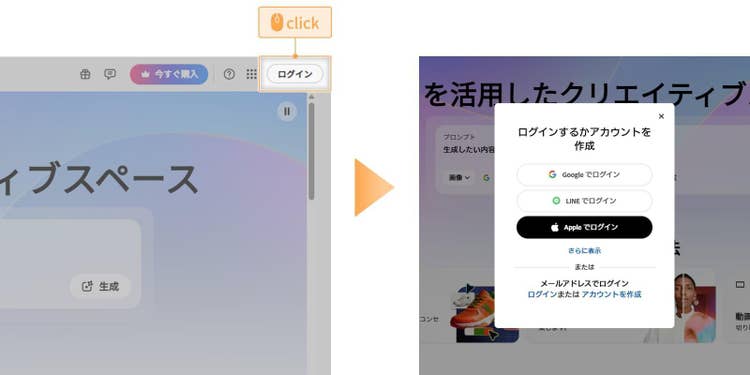
まずは、Adobe Fireflyボードの公式サイトにアクセスし、画面上部にある「ログイン」ボタンをクリックします。
ログインIDの登録がお済みでない場合は、アドビアカウントを新規作成するか、Google・LINE・Appleなどの外部アカウントを使ってログインすることも可能です。
登録は30秒ほどで完了します。
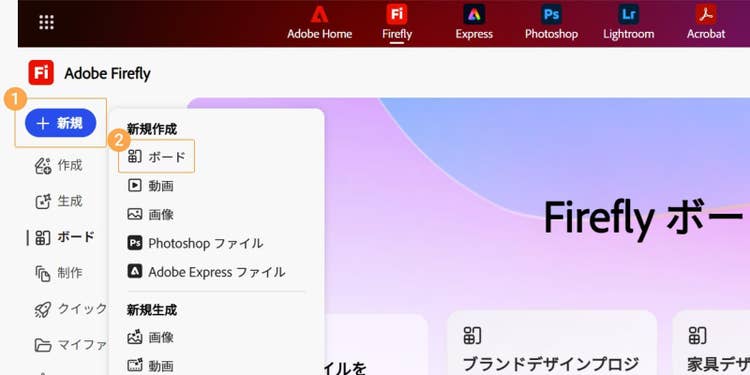
ログインが完了すると、Fireflyの操作画面が表示されます。
「新規」>「ボード」の順にクリックし、新しいボードを作成しましょう。
【手順1】素材をボード上に集める
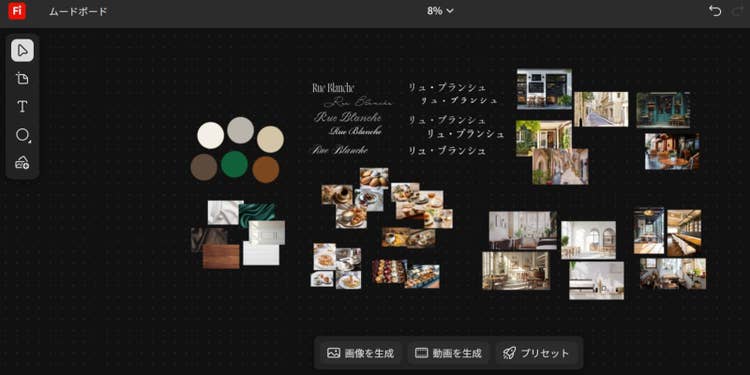
ボードが作成できたら、チーム内やクライアントと話し合って決めた新規カフェのキーワードをもとに、画像・カラー・テクスチャ・フォントなど、ムードボードに必要な素材を集めていきます。
この際、決定したコンセプトやキーワードのメモをボード上に貼っておくと、内容をこまめに確認できるため、素材集めがスムーズに進みます。
次に、ボードに画像を追加していきましょう。
Fireflyボードでは、次の3種類の画像を使用できます。
- ブラウザー上やPC上の画像
- アドビのストック素材サービス「Adobe Stock」で提供されている画像
- ボード上で生成した画像
それぞれの画像のボードへの追加方法は以下のとおりです。
■PC上の画像を使用する場合
PC内に保存されている画像ファイルを、ボード上にドラッグ&ドロップで追加します。
■Adobe Stockで提供されている画像を使用する場合
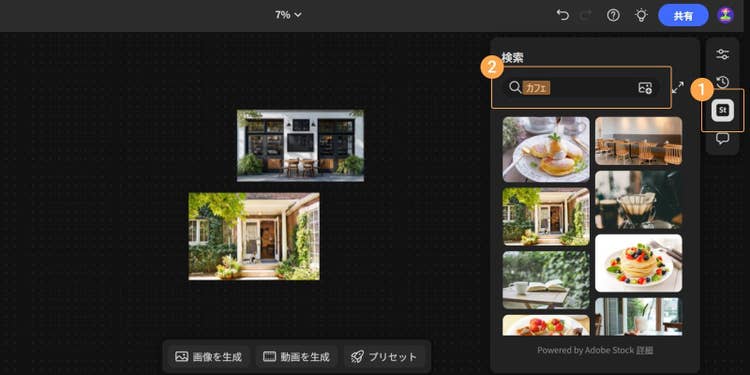
ボード上の「Adobe Stock」アイコンをクリックし、検索窓にキーワードを入力すると関連画像が一覧で表示されます。
画像を選んだら、ドラッグ&ドロップでボードに追加します。
■画像を生成する場合
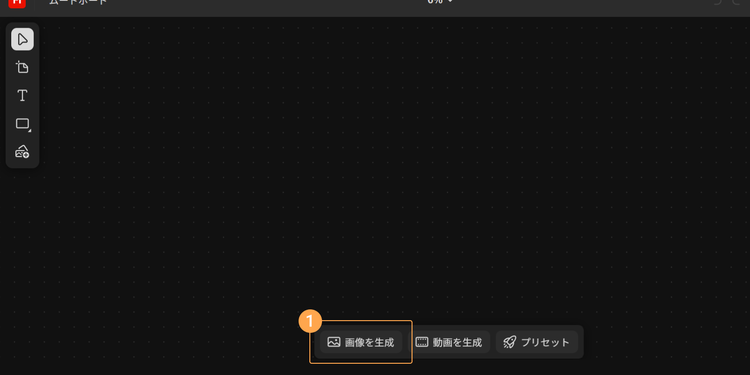
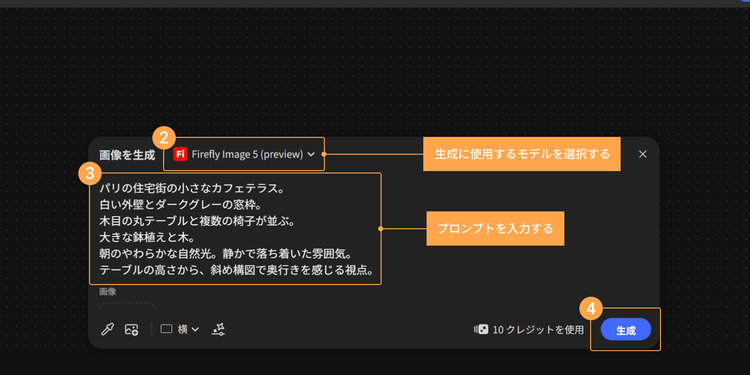
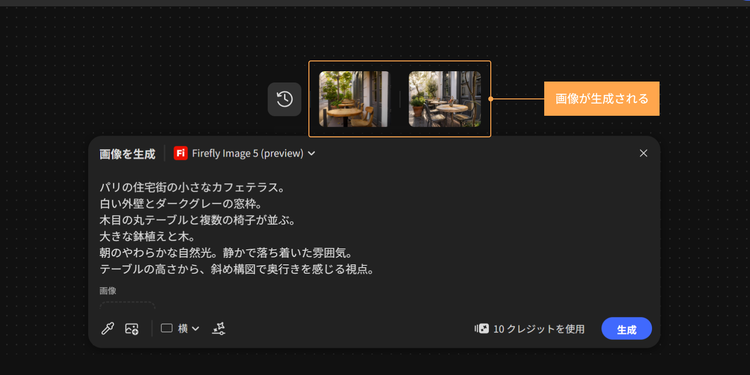
ボード上の「画像を生成」をクリックし、生成に使用するモデルを選択後、生成したい内容のプロンプト(指示文)を入力して画像を生成します。
生成された画像を、ドラッグ&ドロップでボードに追加します。
以上のいずれかの方法で、画像をボードに追加していきましょう。
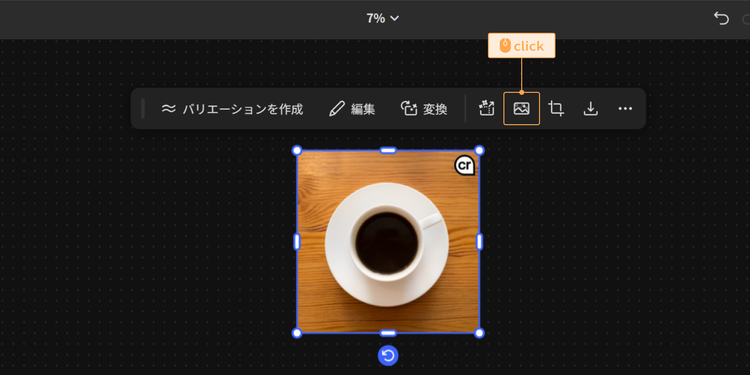
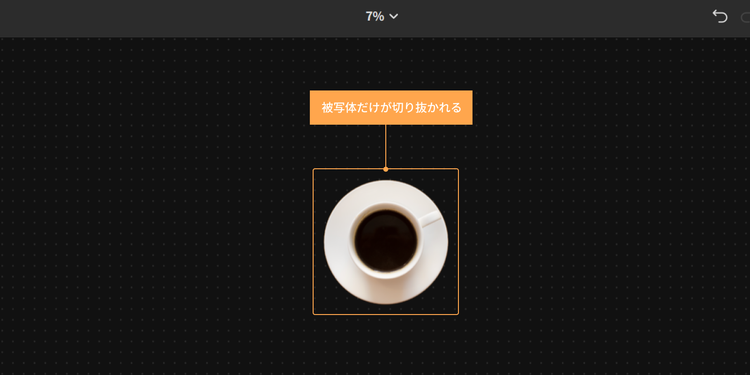
なお、追加した画像は背景を削除し、被写体だけ切り抜くことも可能です。
例えば、机の上に置かれたコーヒーカップの背景を取り除けば、カップだけを他のデザインと組み合わせたり、異なる雰囲気の背景に重ねたりできます。
背景を削除するには、画像を選択した状態で、写真のアイコン(背景を削除)をクリックするだけです。
次に、フォントやカラーの素材を追加します。
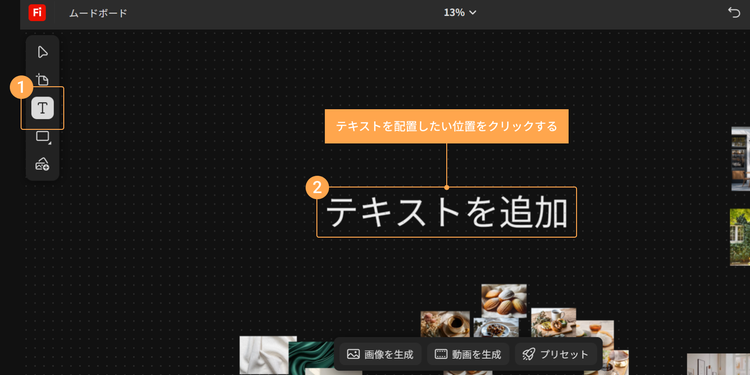
「T」のアイコンをクリックし、ボード上の配置したい位置をクリックすると、テキストボックスが作成されます。
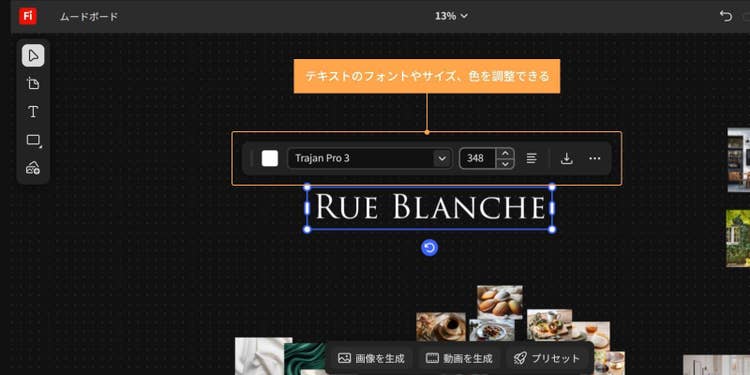
入力したテキストは表示されるバーから、コンセプトに合ったフォントやサイズ、色に調整可能です。
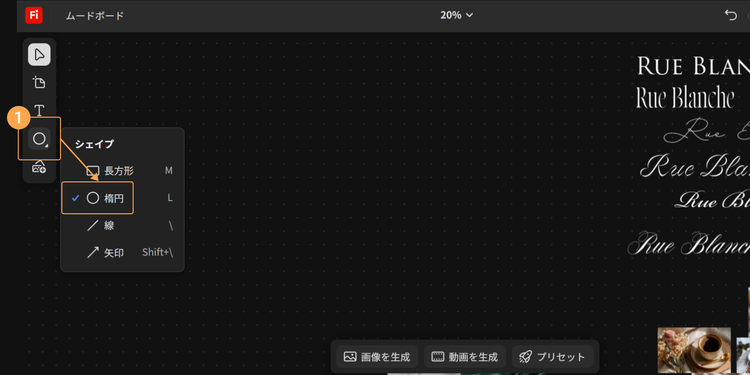
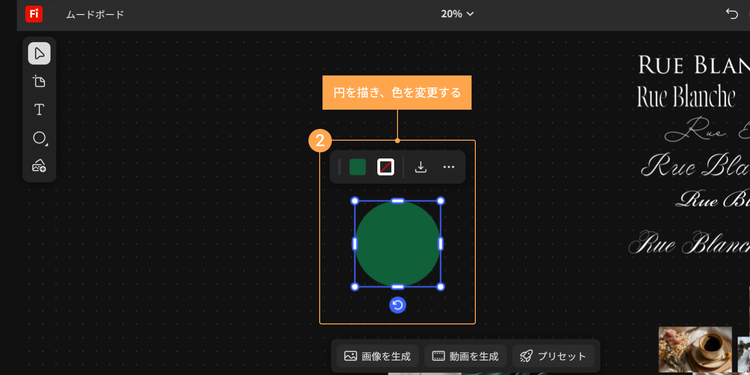
続いて、ブランドの色の方向性を検討するための円形のシェイプを配置します。
シェイプのアイコン>「楕円」を選び、「Shift」キーを押しながらドラッグ&ドロップすると正円を描けます。
円が描けたら、コンセプトに合った色に変更してください。
【手順2】素材を整理する
素材をひと通り集め終えたら、それぞれの素材をジャンルごとに整理し、コンセプトやキーワードと照らし合わせながら、採用・不採用の判断をしていきましょう。
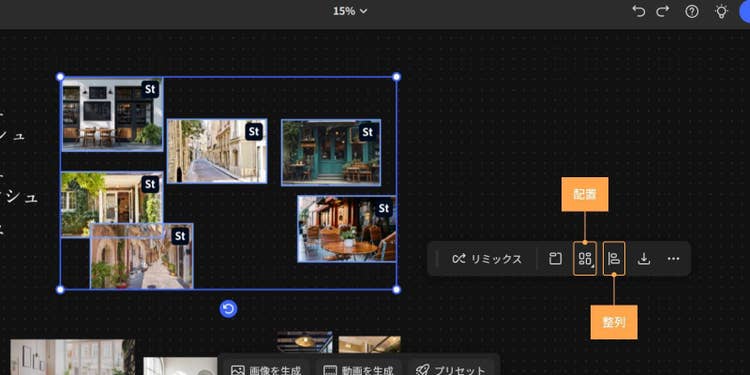
複数の要素のレイアウトを整える際は、「整列」や「配置」などの機能が役立ちます。
「整列」機能では、左揃え・中央揃え・等間隔配置など、細かく調整可能です。
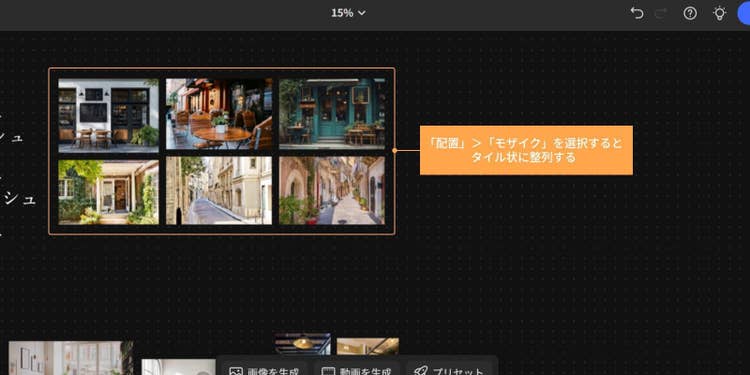
一方「配置」機能は、散らかった画像をワンクリックで自動的に整列する機能で、例えば「配置」>「モザイク」を選択すると、自動でタイル状に並び替えてくれます。
また、複数の素材をまとめて管理したい場合は、素材を選択して右クリックし、「グループ化」しておくと、まとめて移動や削除ができて便利です。
レイアウトを整えたら、コンセプトやキーワードと照らし合わせながら、「方向性に本当に合っているか」を基準に厳選していきましょう。
採用した素材には、図形やイラスト素材などを使って印を付けておくと、後から見返すときや他の人が見るときにも、どれを選んだのかがわかりやすくなります。
ムードボードに使いたい素材が決まったら、見やすい形に整えていきましょう。
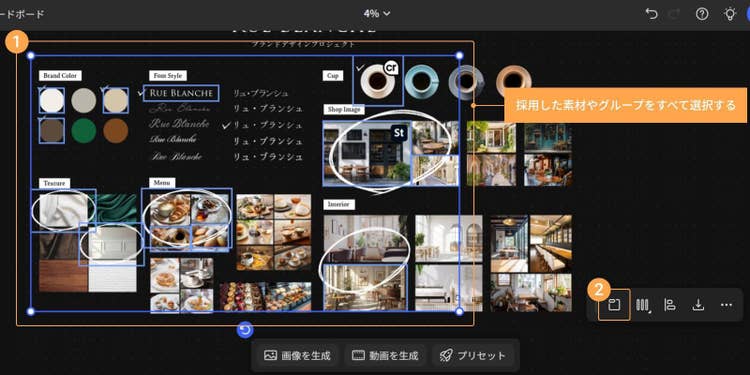
このとき、採用した素材やグループをすべて選択して「アイテムを整理」をクリックすると、アートボード(作業するためのエリア)が作成され、素材が重ならないように並んだ状態で配置されます。
必要に応じて、その後で手動でレイアウトを調整しましょう。
アートボードは背景の色を変更したり、名前を付けたりもできます。
例えば、複数のボードを使い分ける場合に名前を付けておけば、後から見返すときに内容をひと目で把握できて便利です。
また、背景色を変えることで、素材の雰囲気を際立たせたり、印象を変えたりもできます。
ここまで、画像やテキストなどの素材を集めることで、カフェの世界観の方向性が見えてきました。
ここからは、ロゴや商品パッケージといった制作物のイメージも加えながら、世界観をさらに具体化していきましょう。
【手順3】ロゴアイデアを作成する
続いて、カフェのロゴのアイデアを「画像を生成」機能を使って作成してみましょう。
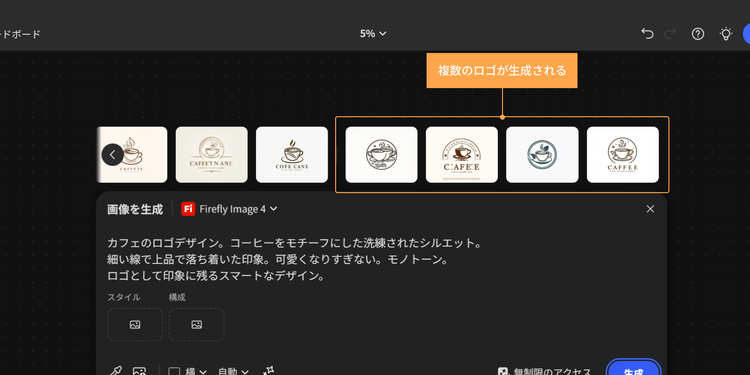
使用するモデルは、スタイルや表現の幅が広く、イラストやグラフィックの生成に適した「Firefly Image4」を選びます。
プロンプトを入力した後、「生成」をクリックしてください。
プロンプトには「ロゴ」と明記したうえで、モチーフやテイスト、色味などを具体的に指定すると、イメージに近い案が得やすくなります。
プロンプトの内容に迷う場合は、以下のプロンプト例も参考にしてみてください。
カフェのロゴデザイン。コーヒーをモチーフにした洗練されたシルエット。
細い線で上品で落ち着いた印象。可愛くなりすぎない。モノトーン。
ロゴとして印象に残るスマートなデザイン。
プロンプトを入力した後、「生成」をクリックすると、複数の生成結果が表示されます。
1回でイメージ通りにならない場合は、プロンプトを調整しながら、繰り返し生成しましょう。
イメージに近いロゴができたら、ドラッグ&ドロップでボードに追加します。
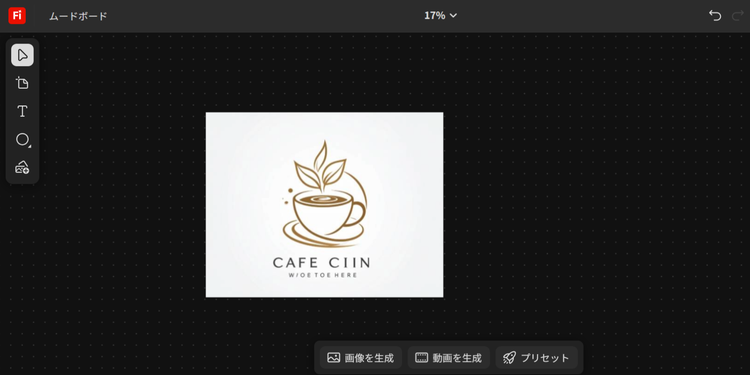
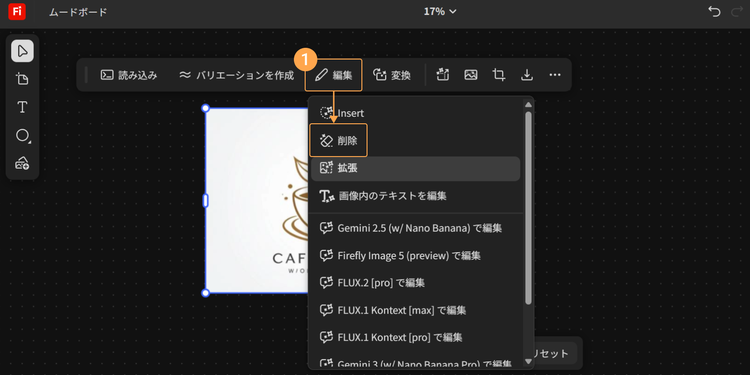
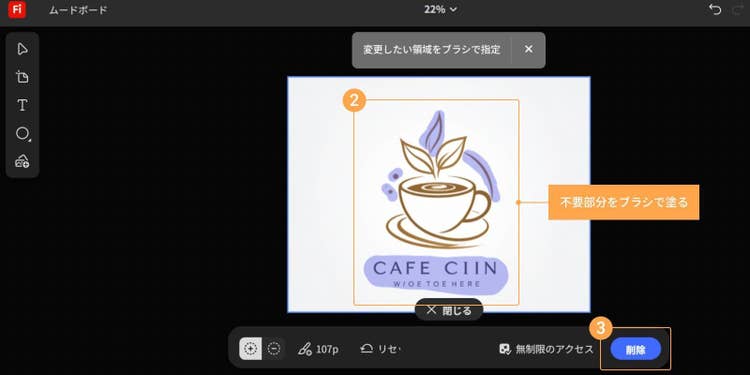
ロゴに不要な要素が含まれているときは、「編集」>「削除」から整えます。
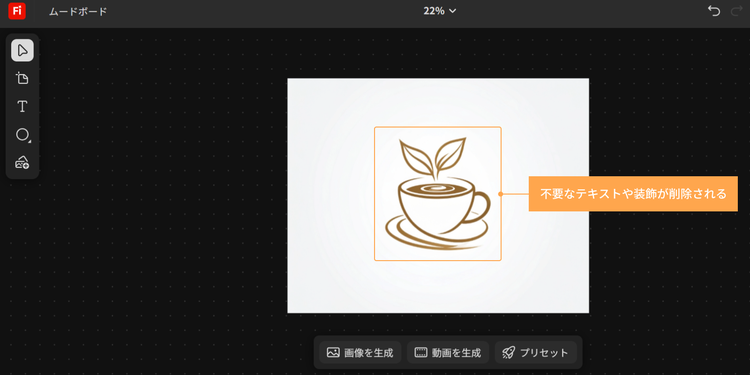
不要な部分をブラシでなぞるだけで、カンタンに削除可能です。
今回は、コーヒーカップのアイコンから不要なテキストや装飾を取り除き、よりシンプルなロゴに仕上げます。
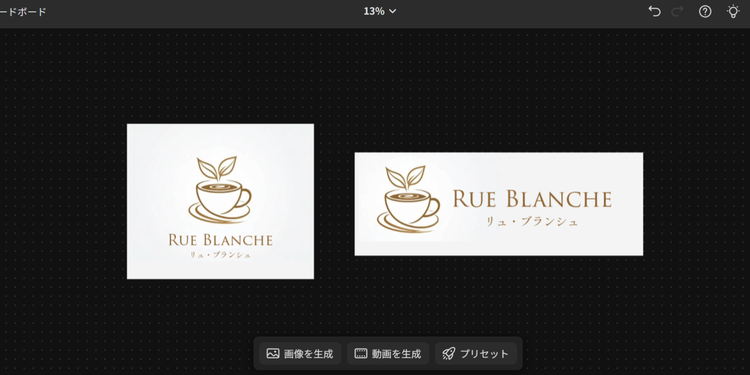
ロゴのシンボル部分ができあがったら、先ほど採用したフォントを使った店名を追加しましょう。
これでロゴアイデアが完成します。
【手順4】商品パッケージを作成する
さらに、Fireflyボードでは、商品パッケージデザインもカンタンに生成できます。
ロゴを実際の制作物に落とし込むことで、ブランドの世界観がどのように展開されるかを具体的に確認できます。
ここでは、作成したロゴを使用し、コーヒー豆のパッケージを作成します。
まずは「画像生成」をクリックし、今回は「Firefly Image 5」モデルを使用します。
「Firefly Image 5」は、被写体の質感やライティング、空間の表現に優れており、写真やフォトリアルなビジュアル制作に適したモデルです。
プロンプトを入力したら、生成を開始してください。
なお、プロンプトでは、「実写の商品写真」といった用途を明示したうえで、パッケージの素材や色味、構図を具体的に指定しましょう。
さらに、光の当たり方や空気感まで言語化すると、ねらった雰囲気を再現しやすくなります。
コーヒー豆のパッケージの実写商品写真。
白とやわらかなブラウンを基調とした上品な紙袋。 下部が透明でコーヒー豆が見えている。
パッケージを画面の中央に配置。 右手前にソーサーに乗ったコーヒーカップが写り込んでいる。 パッケージのまわりには彩度の低い花びらと花束を配置。 ベージュの柔らかい布の上に置かれている。
背景は窓辺でレースカーテン越しに朝の自然光が差し込んでいる。 光はやわらかく拡散し、影は控えめ。 静かで落ち着いた空気感。 フォトリアル、スタジオ撮影。
生成結果が表示されたら、気に入ったものを選んでボードに配置しましょう。
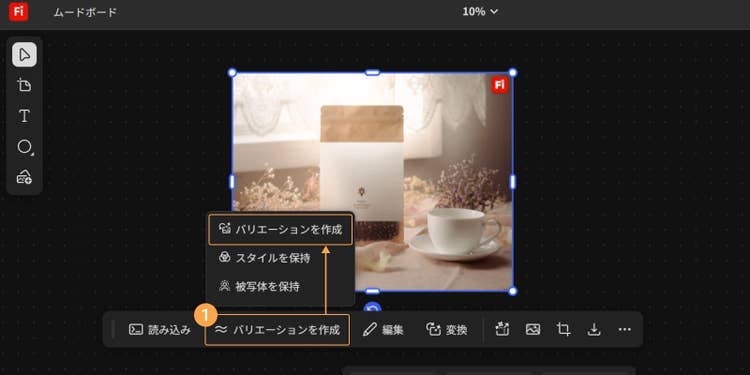
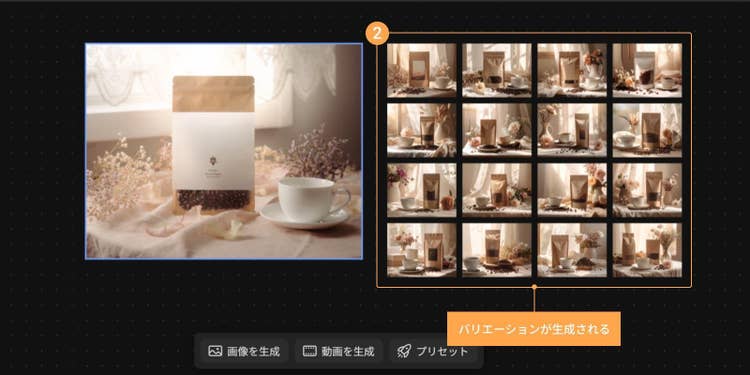
他の案も比較したい場合は「バリエーションを作成」を使うと、似た雰囲気の案をまとめて生成できます。
複数案を並べて検討することで、方向性をより具体的に絞り込めます。
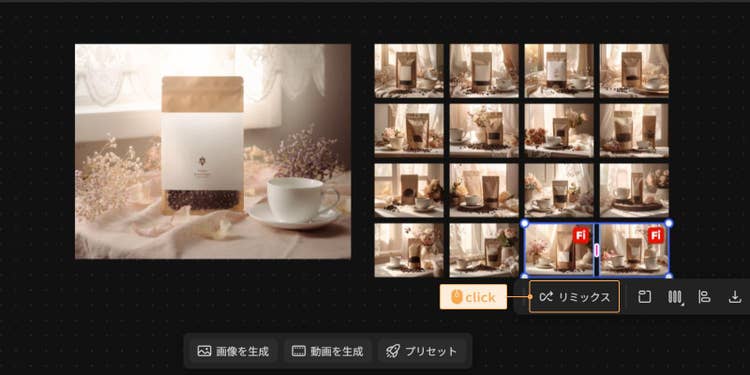
また、複数の画像を選んで「リミックス」をクリックすると、選んだイメージを組み合わせた画像も生成できるため、新しい発想やアイデアが生まれやすくなります。
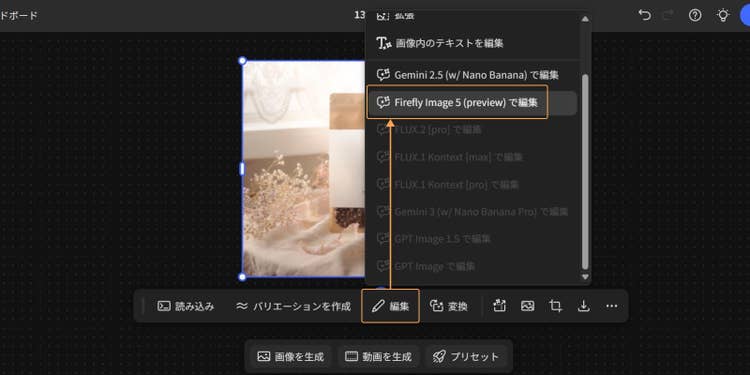
生成した画像に細かい修正を加えたい場合は、再編集も可能です。
調整したい画像を選択した状態で、「編集」>「Firefly Image 5で編集」をクリックしましょう。
続いて、プロンプトを入力して再生成します。
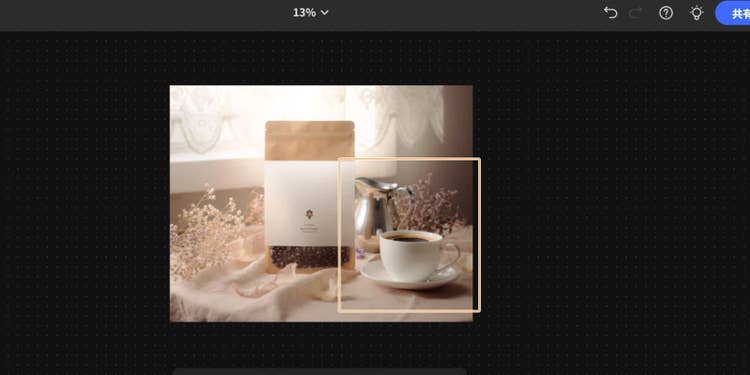
今回は、イメージする世界観により近づけるために、パッケージ画像内のカップにコーヒーを注ぎ、銀のポットも追加しました。
パッケージのデザインができたら、手順3で作成したロゴを反映します。
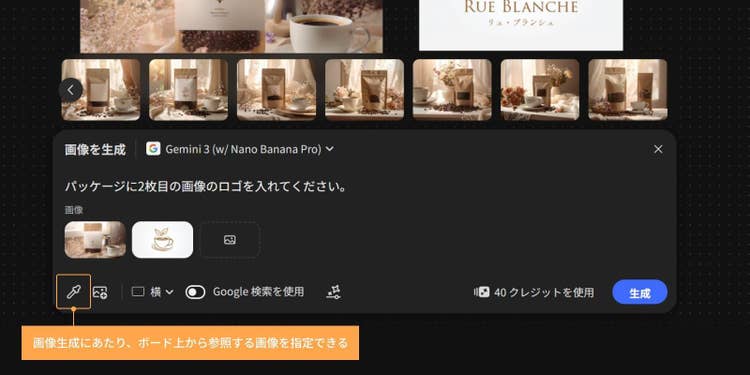
まず、「画像を生成」から「Gemini 3」のモデルを選びます(パートナーモデルを使用する場合は、プロジェクトに適しているか判断しましょう)。
次に、スポイトアイコン(カンバスからサンプル)をクリックして、パッケージ画像とロゴ画像の2枚を参照画像として指定してください。
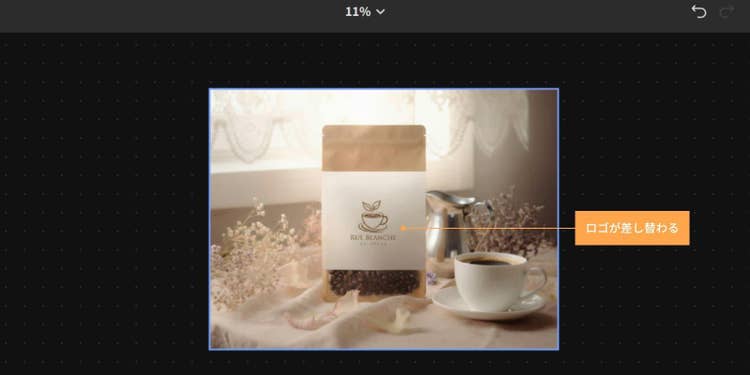
「パッケージに2枚目の画像のロゴを入れてください。」とプロンプトで指示すると、パッケージ上のロゴが新しいものに置き換わります。
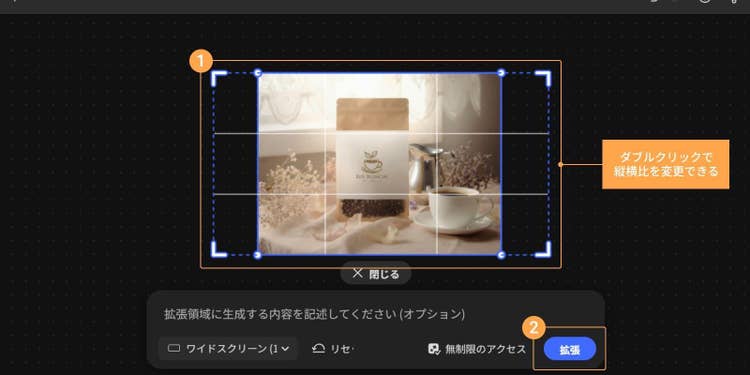
レイアウトに合わせて画像の縦横比を変えたい場合は、画像をダブルクリックして調整が可能です。
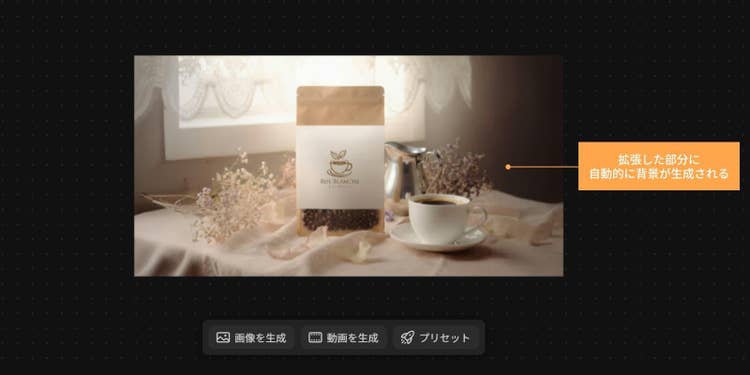
画像を拡張する場合、切り抜きハンドルをドラッグしてサイズを調整後、「拡張」をクリックすると、広げたエリアに自動的に背景が生成されます。
【手順5】画像から動画を生成する
Fireflyボードでは、画像から動画を作成することも可能です。動きをプラスすることで、世界観や雰囲気をさらに豊かに表現できます。
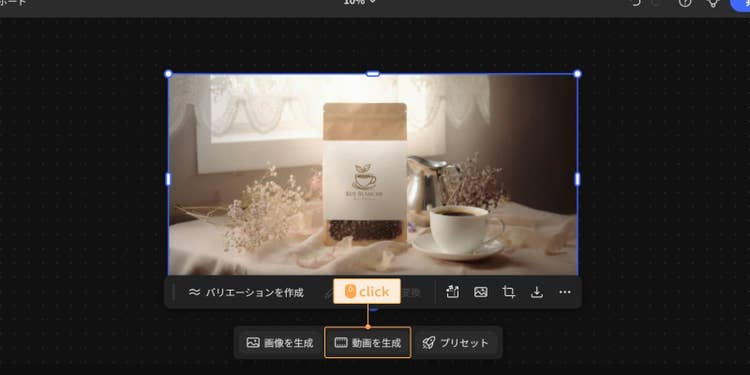
例えば、先ほど作成したロゴ入りのパッケージデザインの画像を動画化する場合、画像を選択した状態で「動画を生成」をクリックします。
次に、動きのイメージをプロンプトで入力し「生成」をクリックすると、動画が生成されます。
画像を動画化する際のプロンプトでは、「何を」「どう動かすのか」を具体的に伝えるのがポイントです。
加えて、動きのスピードや、カメラの動き(ズームインや固定など)も記述すると、よりイメージに近い動きが表現できます。
上から白い小さな花びらが5枚スローモーションで降ってくる。
コーヒーからゆっくりと湯気が上る。ズームイン。
▼生成された動画
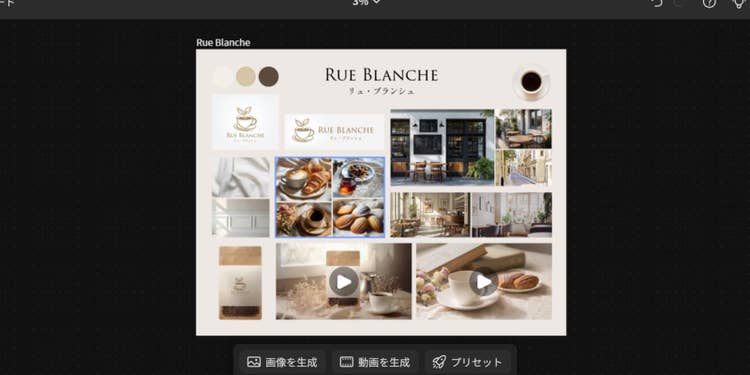
先ほどのムードボードに、ロゴや動画の素材を追加し、レイアウトを調整したら、これでムードボードが完成です。
【手順6】共有する
ムードボードが完成したら、チームメンバーやクライアントと共有しましょう。
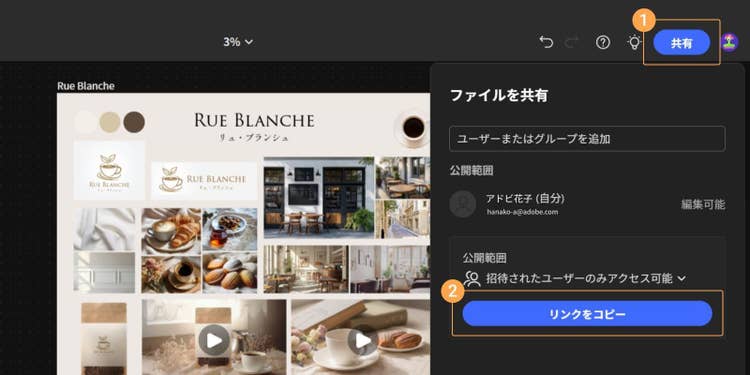
「共有」ボタンからリンクをコピーして共有すれば、ボード全体を見てもらえます。
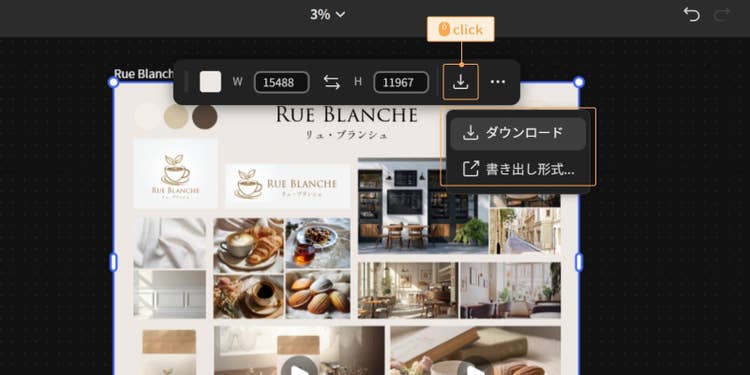
また、完成したムードボードの画像だけをPDFやPNG、JPG形式で保存し、そのファイルを共有することも可能です。
ただし、ムードボードは動画として書き出すことはできません。
もし動画として共有したい場合は、リンク共有をご利用ください。
ひらめきを形に。Fireflyで想像を超えたクリエイティブを。
思い浮かんだイメージを、言葉で入力するだけで形にできるAdobe Firefly。
構図や雰囲気、テイストに至るまで、頭の中にあるアイデアをスピーディーに可視化できるため、試行錯誤の初動を大きく短縮できます。
プロの制作現場でのアイデア出しはもちろん、まだイメージが固まっていない段階でも、発想を広げるきっかけとして活用できます。
描く前に悩む時間も、手を動かす前の迷いも、Fireflyならクリエイティブの一部に変えられます。
Fireflyで、想像を超えたクリエイティブ体験を。
今すぐ試して、アイデアが形になる瞬間を体感してみてください。
生成AI機能に関するよくある質問と回答(FAQ)
最後に、Adobe Firefly、および生成AI機能に関するよくある質問に回答していきます。
Adobe Fireflyは無料で使えますか?
はい、無料で始められます。ただし、有償版とは異なり、一部機能には制限があります。
Fireflyは、無料ユーザーでも一定のクレジットが付与され、アドビ純正の生成AIモデルを使ってコンテンツを作成できます。なお、王冠マークが付いている一部のモデルや機能は、サブスクリプションプランに登録しているユーザーのみが利用できます。
また、Adobe Creative Cloud Proに加入しているアカウントでログインすると、プラン内容に応じて毎月一定量のクレジットが付与されます。これらのクレジットを使って、画像や動画の生成・編集を行えます。
アドビの生成AI機能で生成されたコンテンツは商用利用できますか?
はい、商用利用可能です。アドビの主力アプリとAdobe Stockには、Adobe Fireflyの生成AI技術を利用した機能が組み込まれています。
アドビでは、安全な商用利用を可能にするための取り組みの一環として、最初のAdobe Fireflyモデルのトレーニングには、 Adobe Stockのライセンス済み画像と著作権の切れた一般コンテンツを使用しています。
ただし、生成AI機能のベータ版からの出力は、製品またはその他の場所で別途指定されていない限り商用利用できますが、これらの出力はベータ版のうちは補償の対象になりません。
詳しくは、以下のページの「よくある質問」をご覧ください。
アドビの生成AI機能を使って作成したコンテンツの所有権はどうなりますか?
お客様のコンテンツの所有権はお客様にあります。
お客様のコンテンツがどのように作成されたかに関係なく、その所有権をアドビが主張することはありません。詳細なポリシーは以下のページをご覧ください。
アドビの生成AIはどのようなデータでトレーニングされていますか?
Adobe Fireflyモデルのトレーニングには、Adobe Stockなどの使用許諾を受けたコンテンツのデータセットおよび著作権の切れた一般コンテンツが使用されています。Adobe Stockコンテンツは個別の使用許諾条件によって保護されており、そのコンテンツの使用についてはアドビがコントリビューターに報酬を支払います。
webサイトやビデオホスティングサイトからコンテンツを収集することはありません。トレーニングには、トレーニングに使用する権利または許可のあるコンテンツのみが使用されます。詳しくは以下をご覧ください。
Adobe Fireflyはどの言語をサポートしていますか?
Adobe Fireflyは、テキストプロンプトの入力では100を超える言語をサポートし、音声と動画の翻訳では20を超える言語をサポートしています。
Adobe Firefly以外に、アドビ製品にはどのような生成AI機能がありますか?
Adobe Fireflyはイラストや画像生成を中心とした生成AI機能ですが、アドビではその他にも、様々な製品に生成AI機能が組み込まれています。例えば、画像編集・動画編集・デザイン制作・ドキュメント作業など、用途に応じて生成AIが作業を支援する機能が用意されています。アドビの生成AI機能全体を把握したい場合は、以下のページをご覧ください。
Adobe Fireflyの使い方を動画で学ぶことはできますか?
はい、Adobe Fireflyの使い方や活用方法は、動画でも確認できます。
YouTubeチャンネル「Adobe Creative Station」では、Fireflyの基本操作から、実際の制作フローを想定した活用シーンまでを紹介する動画コンテンツが公開されています。
今回の記事で紹介した内容とあわせて動画を確認すると、画面上での操作手順や設定の流れを視覚的に把握でき、より実際の操作イメージを掴みやすくなります。