このフォント選び、どっちが正解?フォントを上手に使うセンスを磨いておこう
現場で使えるデザインセンスを、2択クイズで身に付ける「デザインクイズチャレンジ」。
デザイナーのベーコンです。
今回、私は「デザイン内のフォントの組み合わせ」についてのクイズを出題します。
早速ですが、クイズです。
以下の3つの作例を見て、AとB、あなたはどちらの「フォントの組み合わせ」がよいと感じますか?
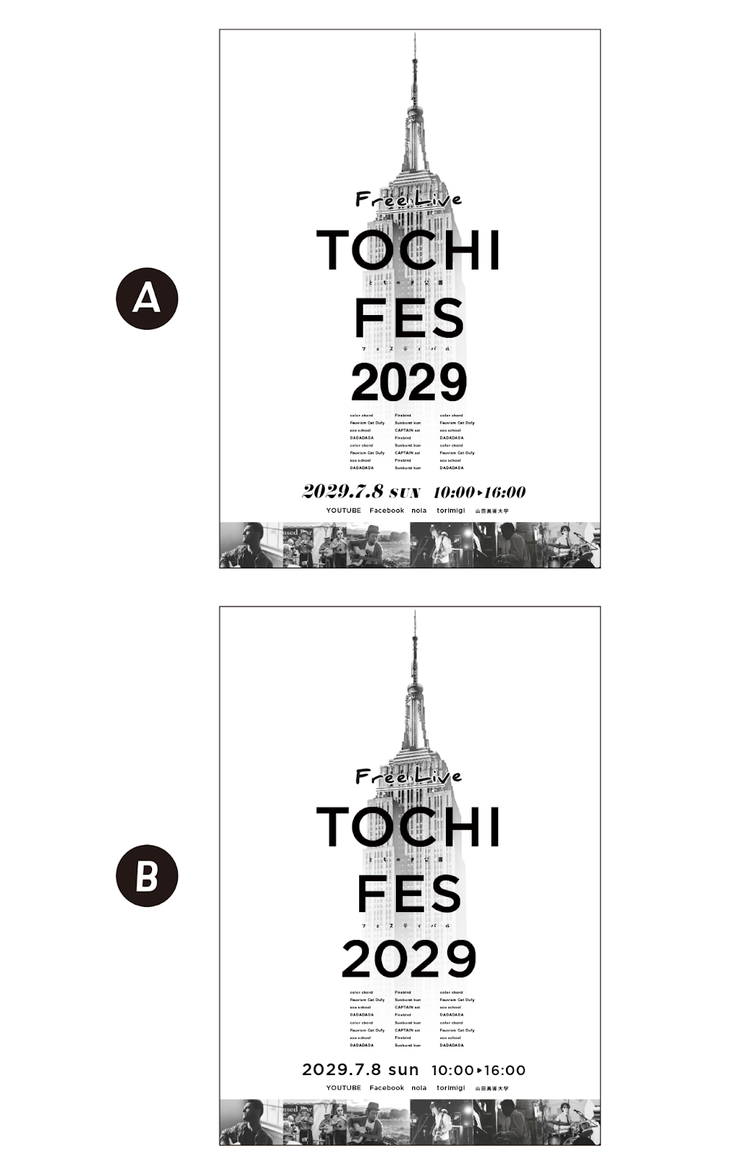
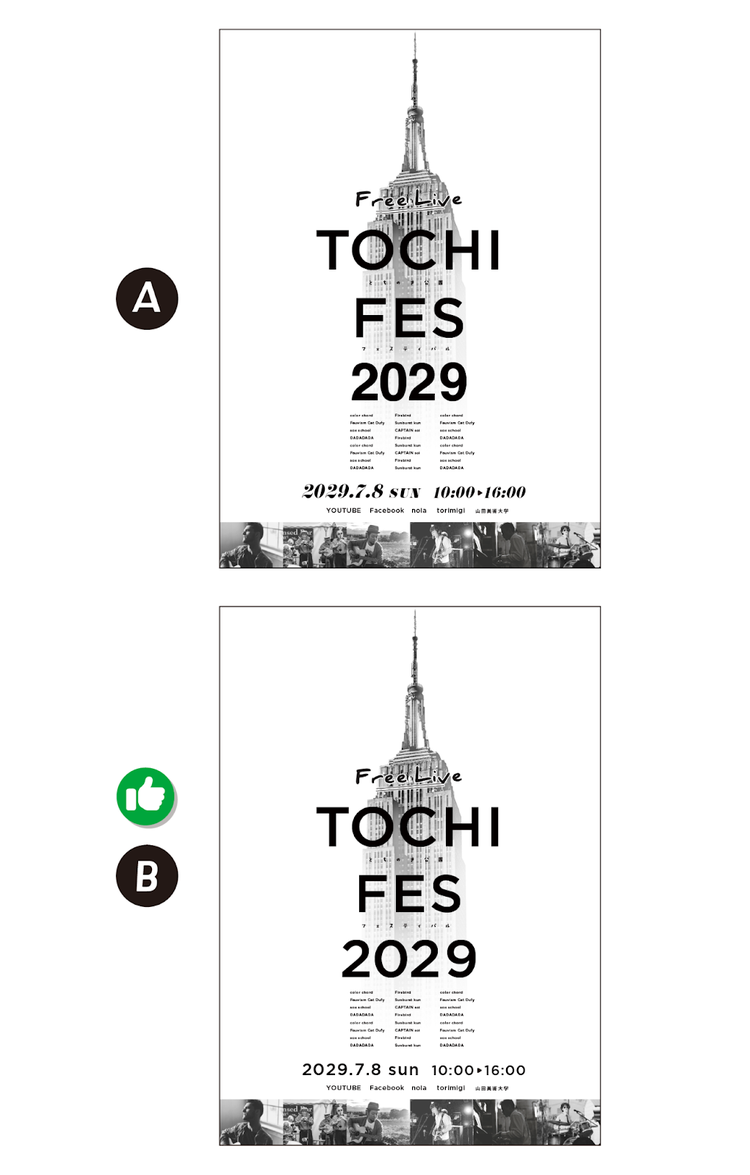
1問目「イベントポスター」(難易度★)
イベントポスターのフォントの組み合わせ、バランスがよいのはどっち?
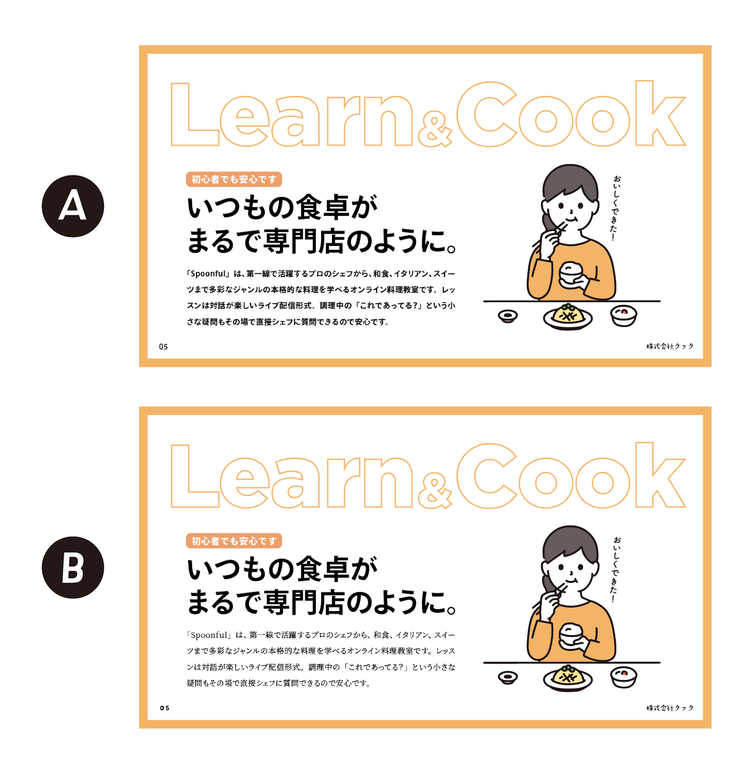
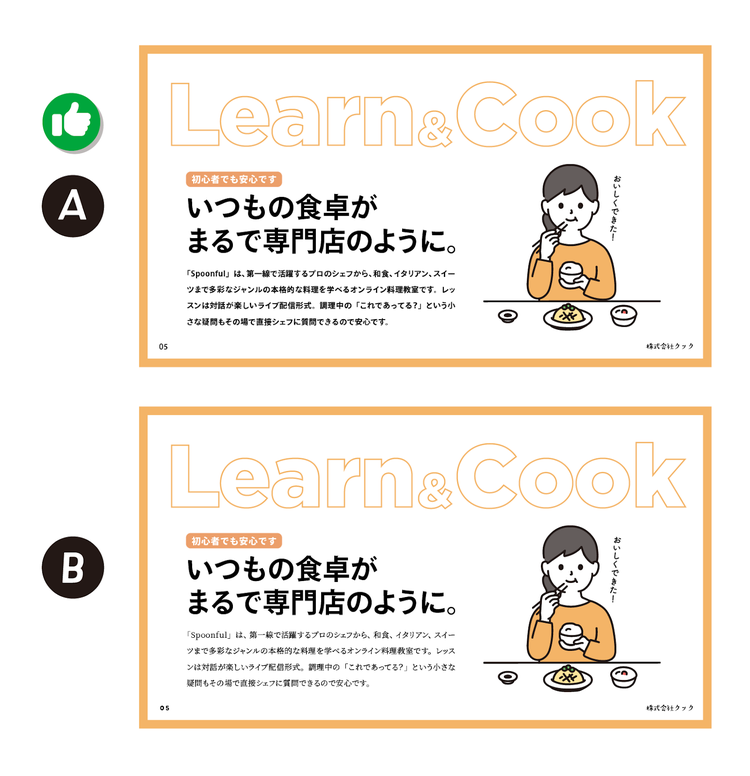
2問目「プレゼンテーション資料」(難易度★★)
文章多めのプレゼンテーション資料のフォントの組み合わせ、訴求したいメッセージの世界観に合っているのはどっち?
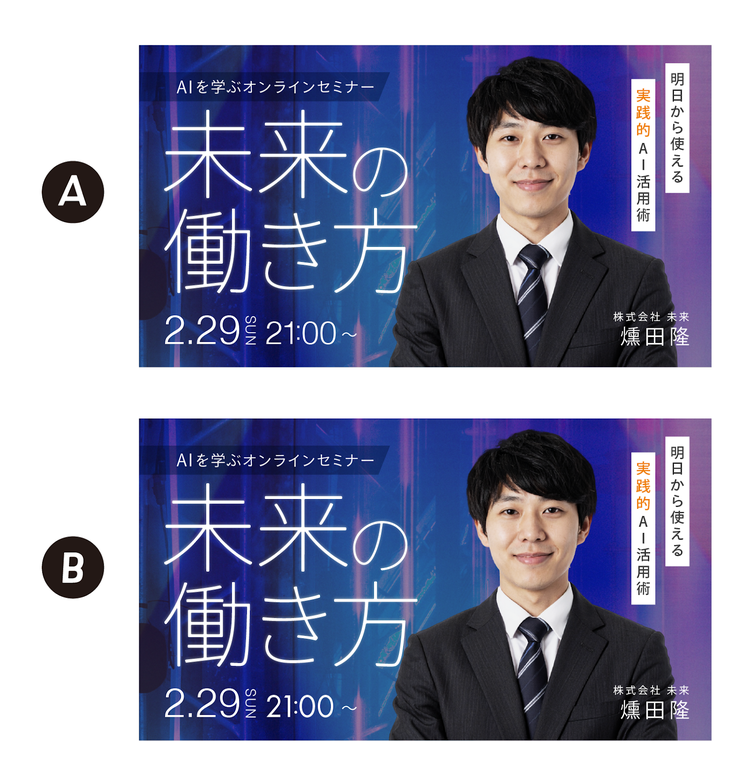
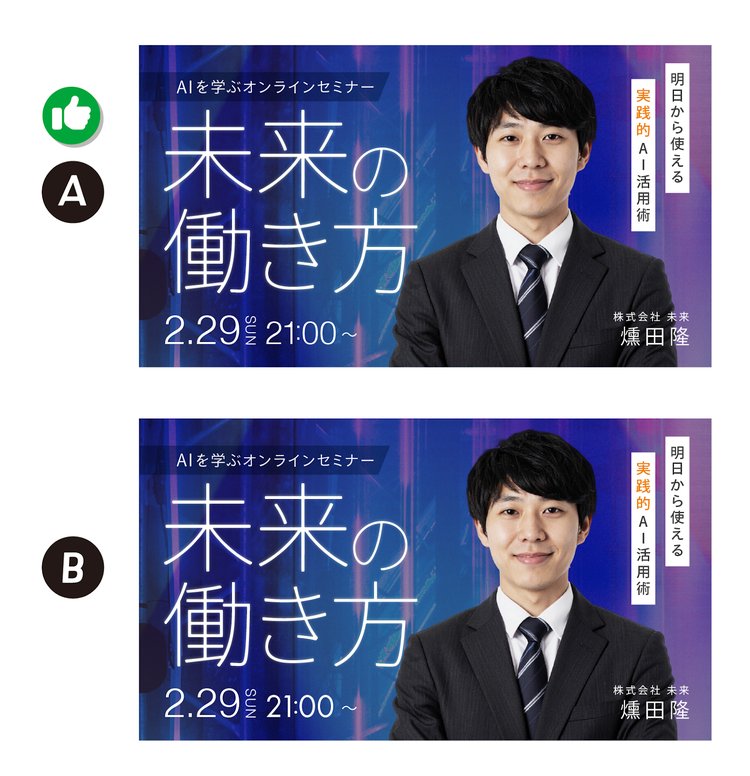
3問目「セミナー集客用のバナー」(難易度★★★)
セミナー集客用のバナー内のフォント、洗練されているのはどっち?
いかがでしたか?
私が考える答えは……
1問目の答え:B
2問目の答え:A
3問目の答え:A
いかがでしたか?
ではここからは、私なりの解説です。
それぞれの作例のAとBで、何が異なっていたのか?を説明し、フォント選びのセンスを鍛えるための視点について取り上げていきます。
1.むやみにフォント数は増やさない
では、1問目から振り返っていきます。
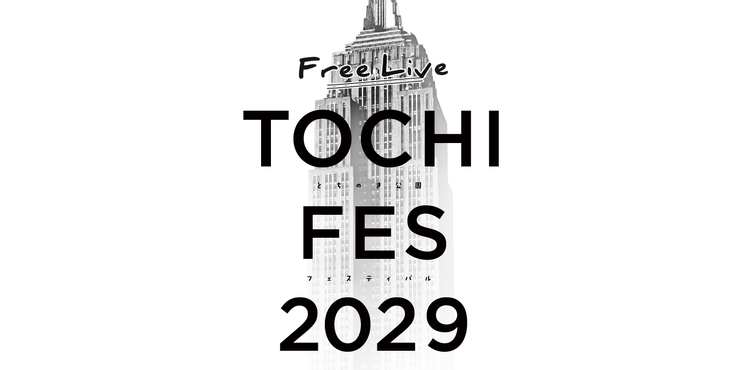
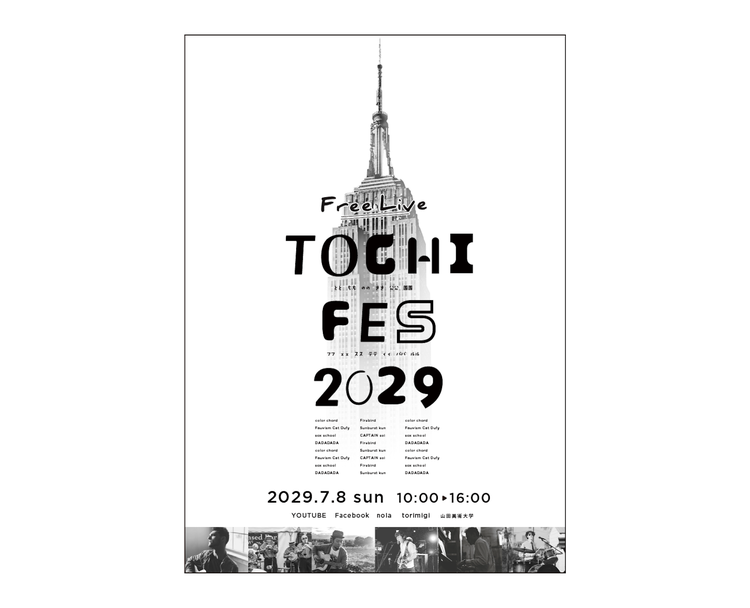
1問目の作例の違いは、使われているフォントの数です。
フォントは特別な理由がない限り、絞ったほうがよいです。
似ているフォントだからといって、何気なく使ってしまうと、デザインの統一感がなくなり、洗練性が失われてしまいます。
作例AはBに比べて、多くのフォントが混在してしまっており、散漫な印象です。
そのため、私は作例Bを良しとしました。
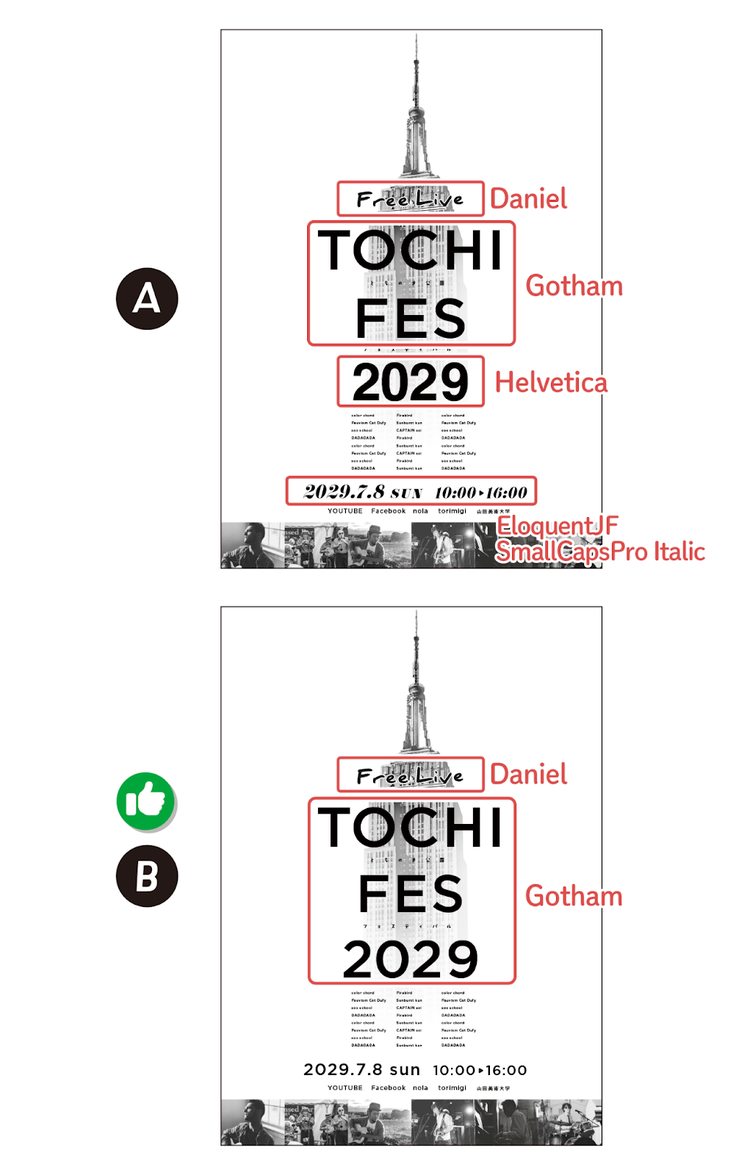
あらためて、それぞれの作例でどんなフォントが使われていたのかを見てみましょう。
初心者の方にありがちなのが、年号や日時などの数字のフォントを何となく変えてしまうケースです。
英数字のフォントはバリエーションが豊富なため、「せっかくだから色々なフォントを使ってみよう」という考えで、フォントを変える人がいらっしゃいます。
フォントを変える際には明確な理由が必要です。
例えば一問目の作例では、作例AとBともに、「Free Live」という文字に手書き風フォントを割り当てています。
なぜ、「Free Live」という言葉に手書き風フォントを割り当てたかというと、言葉の意味のとおり「無料のライブ」「自由なライブ」といった、ある種の緩さを実現したいと考えたためです。
つまり、この手書き風フォントは「Free Live」という言葉を引き立てるための必然性をもって選ばれています。
しかし、作例Aの「2029」や日時情報については、他のフォントに変更する理由が特にありません。
むしろ、他のフォントを使うことで、情報が散漫な印象を与えてしまっています。
ポスターやチラシは、伝えたい情報がしっかりと伝わることが大切です。
複数のフォントを使いたい場合は、以下の3つに抑えることをオススメします。
- メインフォント
- サブフォント(補足情報に使う)
- アクセントフォント(強調したい箇所に使う)
デザインの9割をメインフォントで構成し、残りの1割でサブフォントやアクセントフォントを使うイメージです。
もちろん、以下の作例のように、あえてフォントを多く使うことで、遊び心のあるデザインを表現するケースもあります。
とはいえ、繰り返しお伝えするとおり、ポスターやチラシは伝えたい情報がしっかりと伝わることが最重要です。
遊び心があり過ぎて情報の視認性を損ねていないかは、常に気を配りましょう。
フォントの調査や置換ができるIllustratorの便利な機能
Illustratorの「フォントの検索と置換」機能を利用すれば、ドキュメントで使用されているフォントをリストアップしてフォント数を確認したり、フォントを差し替えたりできます。
以下で、手順をご紹介します。
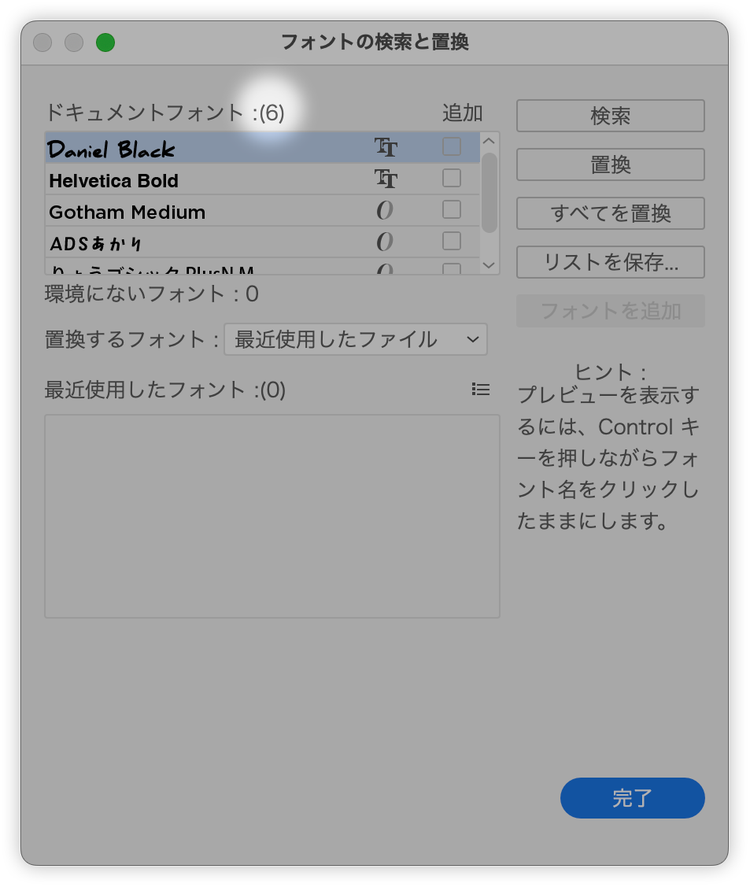
1.「書式」>「フォントの検索と置換」をクリック
2.「置換するフォント」ダイアログボックスが開いたら、ドキュメントフォントに続く数字で、使用されているフォント数を確認
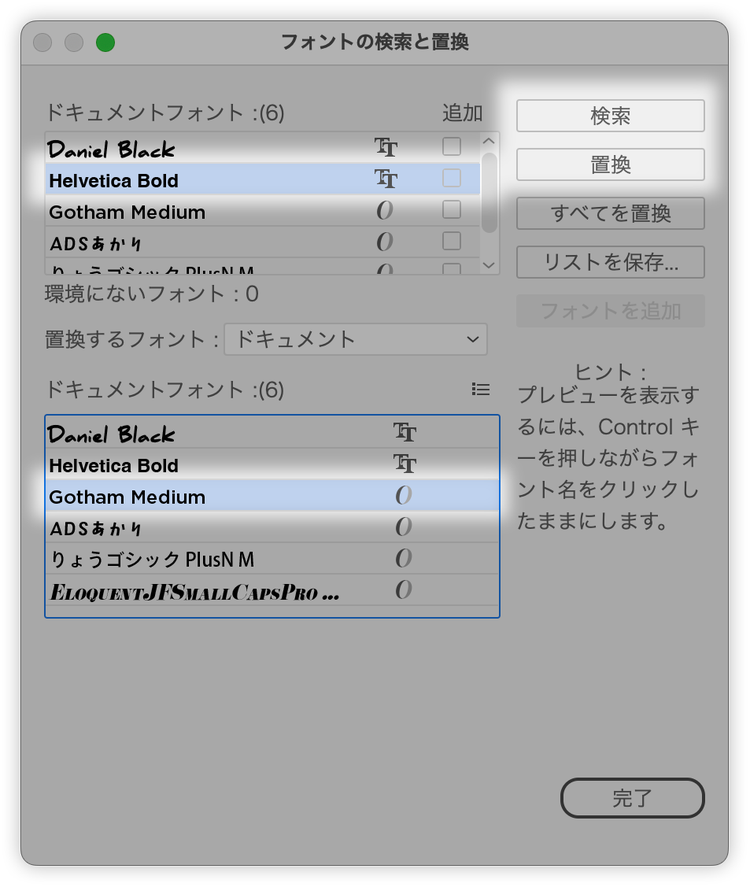
3.「Helvetica Bold」を「Gotham Medium」に置換したい場合には、上のリストで「Helvetica Bold」選択して「検索」ボタンをクリック
4.「置換するフォント」を「ドキュメント」に変更し、下のリストから「Gotham Medium」を選択して「置換」ボタンをクリック
フォントの種類だけでなく、ウェイト(太さ)を絞りたいときにも使えるテクニックですので、ぜひ活用してみてください。
2.世界観や訴求したいメッセージに合ったフォントを選ぶ
続いて、2問目の振り返りです。
2問目の作例の違いは、見出しの下にある文章のフォントの違いです。
作例Aのフォントは見出しと同じゴシック体ですが、Bは明朝体となっています。
この作例の場合、私は「A」を正解とします。
なぜなら、このポスターで訴求したいのは「学びのカジュアルさや楽しさ」であるため、作例Bの明朝体だと、訴求の方向性とズレてしまうためです。
明朝体は伝統や上品さ、知的さを印象付けるフォントです。
そのため、この作例での使用はミスマッチだと判断しました。
フォントは文章の「服装」のようなものです。
その文章のテイストに合った服装を選ぶような感覚で、フォントを選びましょう。
フォントの種類で絞り込みができるIllustratorの便利な機能
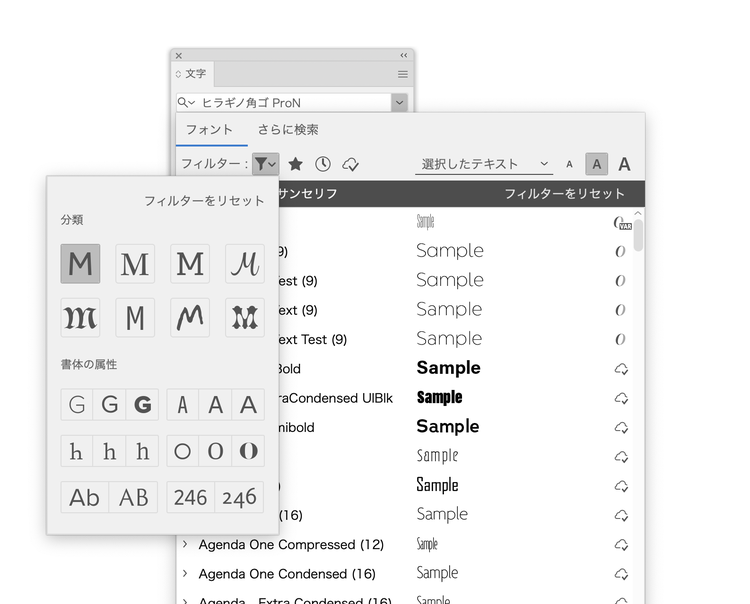
「ゴシック体のフォントで指定したい」「明朝体のフォントで指定したい」とき、Illustratorのフィルター機能を使うと便利です。
この機能の使い方は、以下のとおりです。
- Illustratorの「文字」パネルを開く
- 漏斗アイコンをクリックすると「フィルター」の選択パネルが開く
例えば、左上のアイコンをクリックすると、サンセリフ(ゴシック体のこと)のフォントのみが表示されるようになります。
現状、フィルターの対象になるのは欧文フォントのみですが、膨大なフォントから「ゴシック体」のようにフォントの種別だけでなく、太さや特徴で絞り込むときに重宝する機能です。
3.フォントの個性を活かす
最後に3問目の振り返りです。
3問目はとても細かな違いでしたが、わかりましたか?
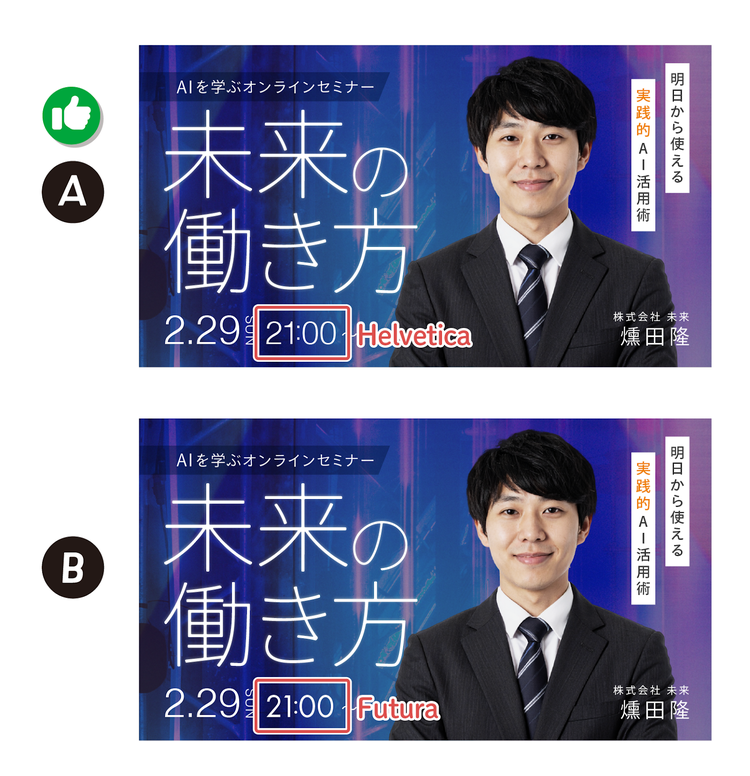
実は作例AとBでは、時刻の「21:00」のフォントが異なります。
(「2」の数字に注目していただくと、違いに気づきやすいです)
3問目での私が選ぶ正解は「A」でした。
作例AとBともに、日付や曜日では「Helvetica(ヘルベチカ)」が使われていますが、Bの場合、別のフォント「Futura(フーツラ)」が混じってしまっています。
上記のようなデザインでは、あえて別のフォントを使う理由がありません。
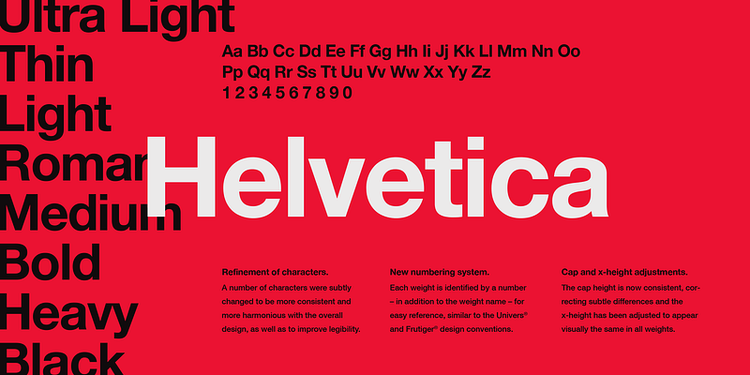
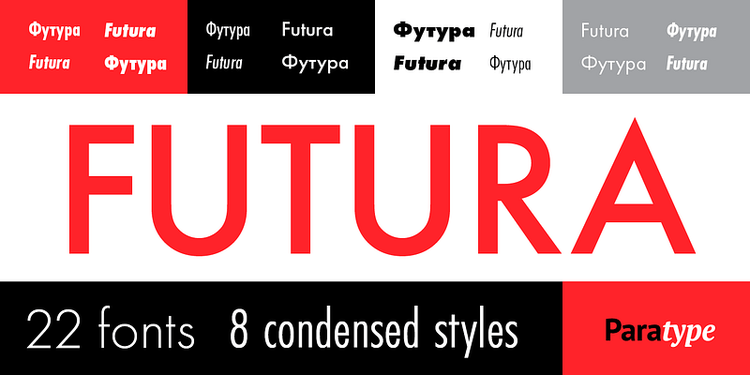
ここで、両者のフォントの違いを見てみましょう。
1.Helvetica(ヘルベチカ)
家電メーカーやインテリアブランド、自動車メーカーのロゴなど、数多くの企業で採用されているクセがなくニュートラルなフォント。
2.Futura(フーツラ)
アパレルブランドやハイブランドのロゴなどで採用されているフォント。
円や正方形を基にした幾何学的なフォルムと、「A」や「V」などの先端に見られる鋭い「尖り」が特徴で、シャープでモダンな雰囲気をもちます。
ブランディングを重視する企業によってはフォント利用のレギュレーションが存在します。
そのような現場では、フォントが似ているからといって別のフォントを使ってしまうと「レギュレーションを守っていない=ブランドを軽視している」と思われてしまいます。
そのため、普段からフォントの統一を意識しましょう。
いずれにしても、フォントが統一していないと、ちぐはぐさや違和感が残ります。
ほかのデザイナーが見たときにも「丁寧な仕事をしていない」と思われてしまうリスクもあります。
アクティベートしていないAdobe Fontsをプレビューできる便利機能
Adobe Creative Cloudユーザーは、30,000種類以上のフォントが使える「Adobe Fonts」を利用できます。
日本語フォントも豊富に揃っており、新しいフォントも定期的に追加されています。
ただ、Adobe Fontsのwebサイトで検索してアクティベート(利用可能にする設定)し、Illustratorで実際にデザインに組み込んでみると「思っていた印象と違う……」ということがあります。
その都度webサイトに戻ってフォントを選び直すのは手間がかかりますよね。
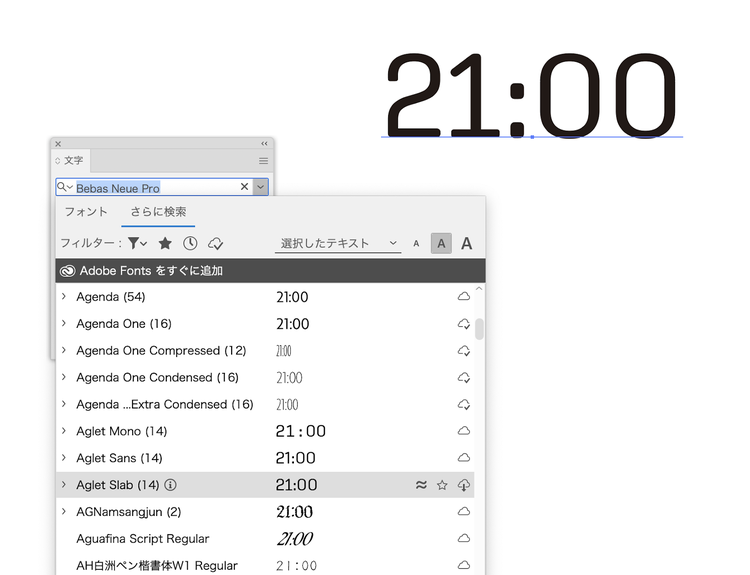
そんなときは、Illustratorのプレビュー機能が便利です。
まだアクティベートしていないフォントでも、デザインに合わせた見た目をIllustrator上でその場で確認できます。
以下の手順で、プレビュー機能を使ってみましょう。
- Illustratorの「文字」パネルを開く
- フォントをリストを表示したら、「さらに選択」をクリック
- Adobe Fontsにある全てのフォント一覧が選択メニューに表示される
- 表示されたフォントにカーソルを合わせると、選択中のテキストにフォントが適用される
プレビューでイメージに合っていれば、フォントリストの右端にあるクラウドアイコンをクリックすれば、Illustratorでそのフォントを使えるように(アクティベート)できます。
まとめ:フォント選びのセンスを磨くためのポイント
今回はデザイン内のフォントの組み合わせに関するクイズと、デザインテクニックを取り上げました。
最後に今回のノウハウのまとめです。
1.むやみにフォント数は増やさない
- 「メイン+アクセント」を意識して、フォント数は絞る
- フォントを絞ることで、本当に目立たせたい部分が際立つ
2.フォントで「世界観」を崩さない
- デザインの目的(温かい、誠実など)と、フォントがもつ印象を一致させる
- 選んだフォントが、伝えたいメッセージと矛盾していないか確認する
3.意味もなく、似たフォントを混在させない
- 明確な意図がない限り、似たフォントを混在させない
お相手はデザイナーのベーコンでした。
本コーナーでは、あなたのデザイン力のアップにつながる様々なクイズが用意されています。
ぜひほかのクイズにもチャレンジしてみてください
※本コンテンツは、デザイナーがそれぞれの視点で理想とするデザインを語っています。
クイズの正解はひとつではなく、あくまで参考としてご活用ください。
執筆:ベーコン
北海道で「楽しく暮らす」をテーマに活動するグラフィックデザイナー。
「ベーコンさんの世界ブログ」や、登録者数11万人を超えるYouTubeチャンネル『ベーコン家のポテとひだり』を運営している。
著書に累計3万部を超える『レイアウト・デザインの教科書』(共著/SBクリエイティブ)他。Adobe Community Expert。