#1E1E1E

この改行や行揃え、どっちが正解?文字組みのセンスを磨いておこう

現場で使えるデザインセンスを、2択クイズで身に付ける「デザインクイズチャレンジ」。

エディトリアルデザイン・DTPオペレーションを担当している、あかつき@おばなです。
今回、私は「文字組み」についてのクイズを出題します。

早速ですが、3問クイズを出します。
以下の3つの作例を見て、AとB、あなたはどちらの「文字組み」が整って見えますか?
(これらの作例は、紙媒体の文字組みを想定しています)

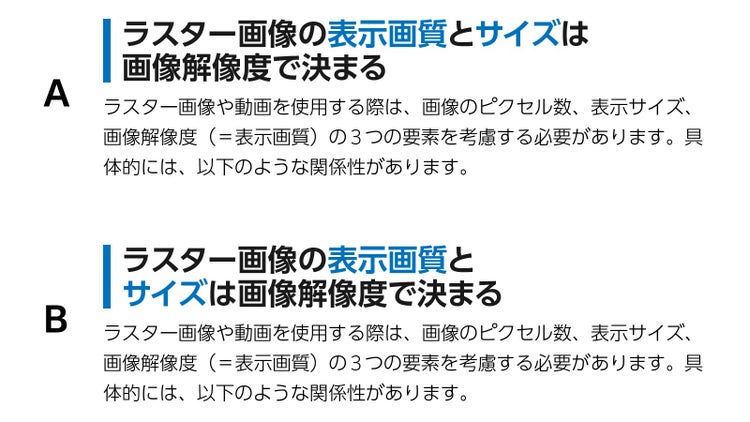
1問目「見出し、整っているのはどっち?」(難易度★)

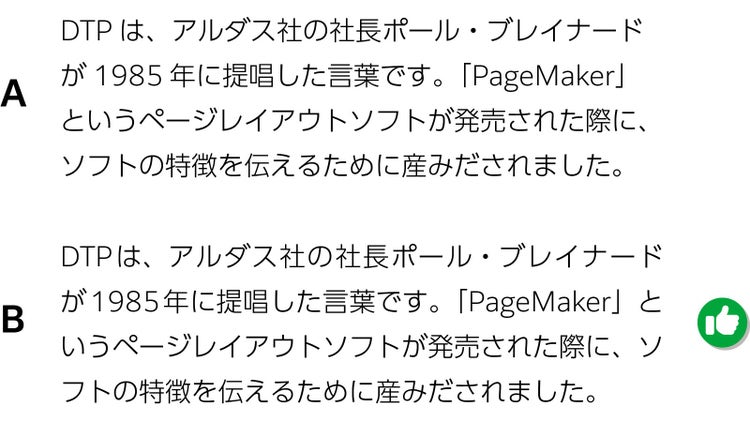
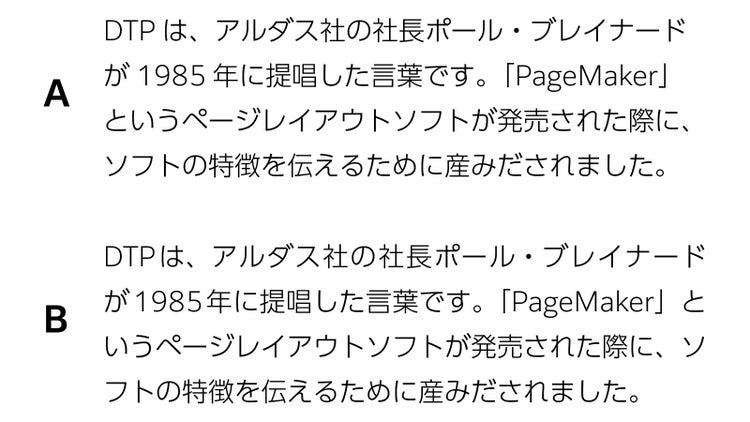
2問目「読みやすい文章はどっち?」(難易度★★)
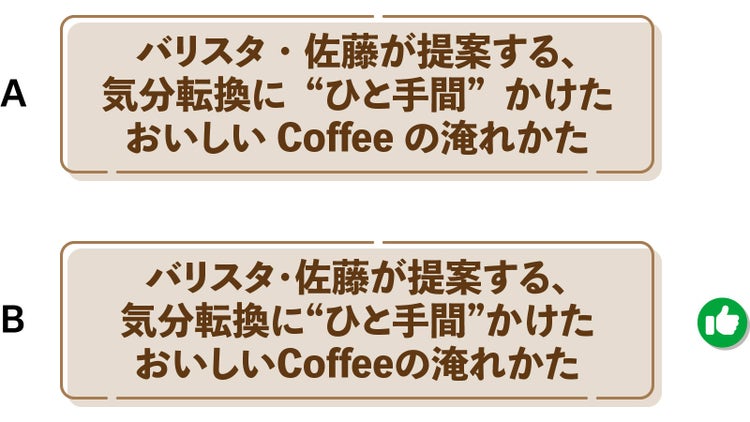
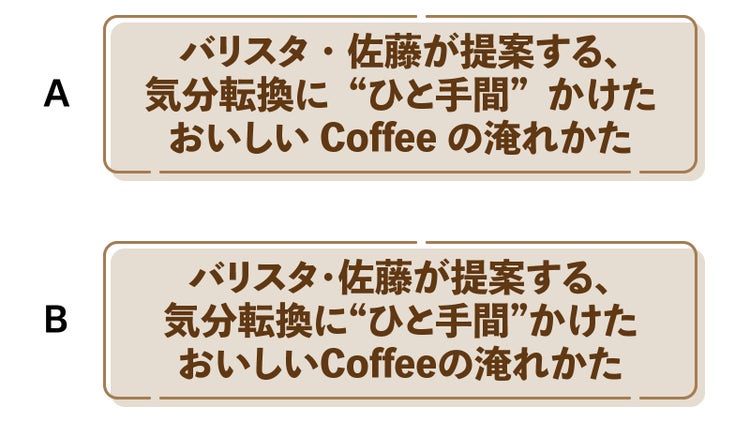
3問目「見せ方が整っているのはどっち?」(難易度★★★)
いかがでしたか?

私が考える答えは……

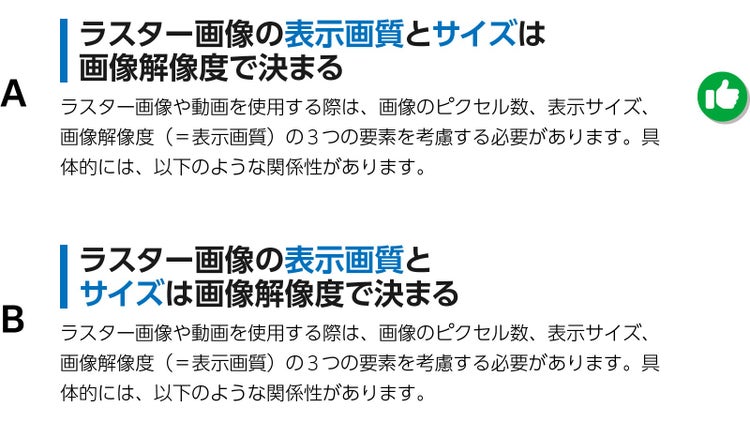
1問目の答え:A

2問目の答え:B

3問目の答え:B

以上が私なりの解答です。

同じ文章でも、改行位置や文字のまとまり次第で印象は変わります。

あなたがよいと感じた文字組みは、AとBどちらでしたか?

ではここからは、各クイズの問題について解説していきます。

それぞれの作例のAとBで、何が異なっていたのか?を説明し、作例で用いられていたテクニックについてもご紹介します。

https://main--cc--adobecom.aem.page/jp/cc-shared/fragments/roc/seo/design/quiz-challenge-annotation

1.区切りのよい改行を見極める

まず、1問目から振り返っていきましょう。

私が選んだ答えは「A」でした。

1問目の作例の違いは、見出しの改行の位置です。

見出しやキャッチフレーズなどの短いテキストは、言葉のつながりがよい場所で改行しましょう。

例えば以下は、見出しの改行位置がよくない例です。

本文の行長に合わせて自動的に折り返しているため、単語が途中で切れてしまう「泣き別れ」という現象が起きてしまいます。

今回の作例では、「ラスター画像の表示画質とサイズは」というフレーズを一括りで見せたかったため、「A」のほうがよいと考えました。

なお、この改行位置の調整は、あくまで見出しやキャッチフレーズのお話です。

長文では、任意の位置で改行を入れてしまうと、かえって行長がバラバラになって読みづらくなります。

では、長文ではどのように行を折り返すのがよいのでしょうか?

続けて解説していきます。

2.長文は、行の折り返し位置や文字間を調整する

2問目がまさに、長いテキストにおける行の折り返しに関する問題でした。

私が選んだ答えは「B」です。

このAとBの作例では、以下の3つの違いがあります。

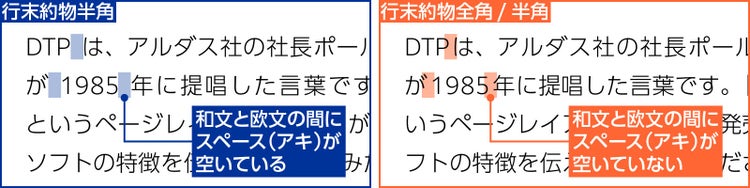
  1. 行末の揃え(Aは行末が揃っていない、Bは行末が揃っている)
  2. 和文(日本語)と欧文(英数字)の間隔
  3. 文字の折り返し位置

これらの3つの違いを見比べた際、Bのほうが整っていると判断しました。

上記のうち「1」と「2」のポイントを押さえながら文字組みを整える場合は、Adobe Illustratorを使うのがオススメです。

ここからは、作例Bで実際に行った、Illustratorを用いた長文の配置の調整手順について解説していきます。

手順1:長文を配置する際は、まずは「エリア内文字」の設定を使う

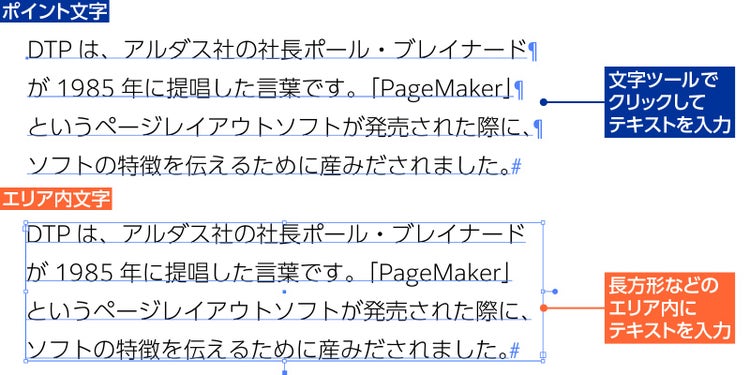
Illustratorの文字ツールでは、クリックしてテキストを入力すると「ポイント文字」、ドラッグしてからテキストを入力すると「エリア内文字」になります。

長文を配置する際は、これらの設定のうち「エリア内文字」を使います。

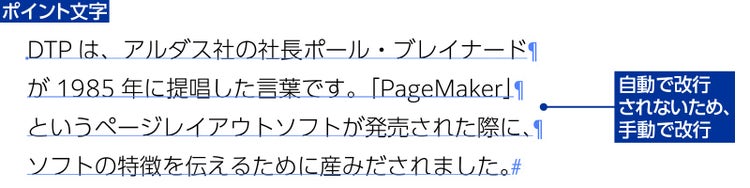
「ポイント文字」は、文字の周囲に、文章の範囲を指定する枠(テキストエリア)がなく、改行を手動で行う設定です。
枠に縛られないため一行見出しに最適なのですが、自動で折り返されないため、長文を手動で改行した結果、以下のように行末が揃いません。

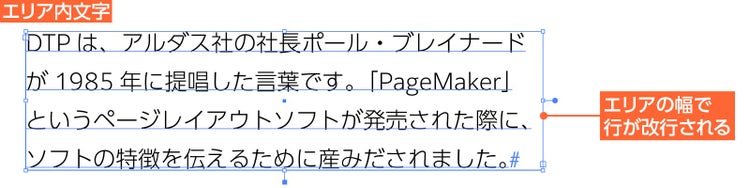
一方「エリア内文字」は、文字の周囲に、文章の範囲を指定する枠(テキストエリア)があり、右端で自動で折り返される設定です。
文章を流し込むだけで、文字のサイズは変わらずにテキストエリアの右端で折り返されます。

長文を配置する際には、まずはこの「エリア内文字」の設定を使います。

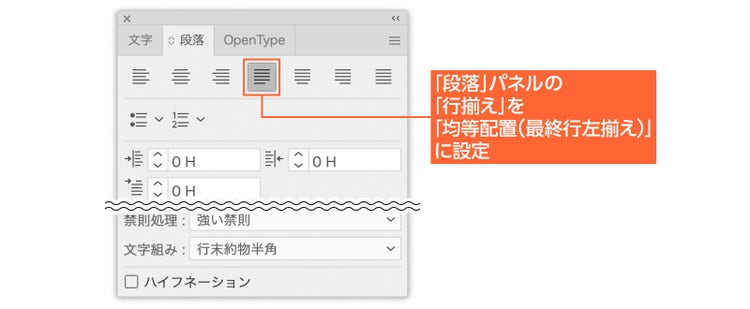
手順2:行揃えを「均等配置(最終行左揃え)」に設定する

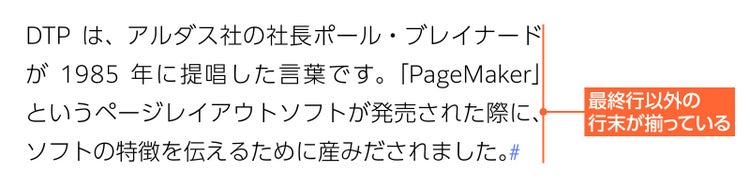
日本語の文章においては、段落の最後の行を除き、すべての行の長さを揃えると、見た目が美しく整います。

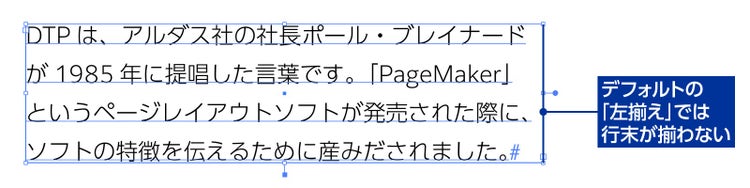
ただし、IllustratorやPhotoshopでは、デフォルトの行揃えの設定が「左揃え」になっているため、そのままの設定で文字を入力すると、行の長さが揃いません。

そこで「均等配置(最終行左揃え)」という設定を用います。
この設定は、最終行以外の通常の行は、文字を行の左端から右端までを均等に配置し、最終行のみ左揃えにするという設定です。

この設定を用いることで、美しい行揃えが可能となります。

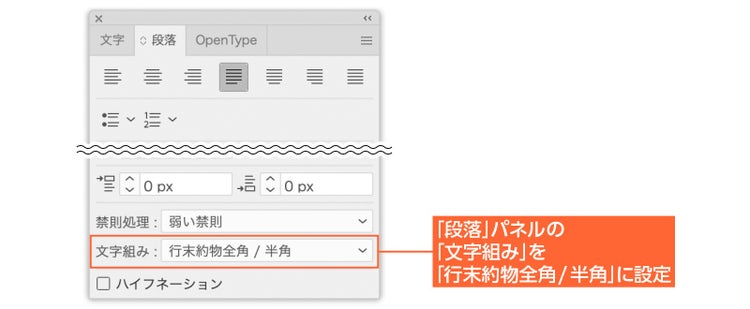
手順3:文字組みを「行末約物全角/半角」に設定し、文字の間隔を整える

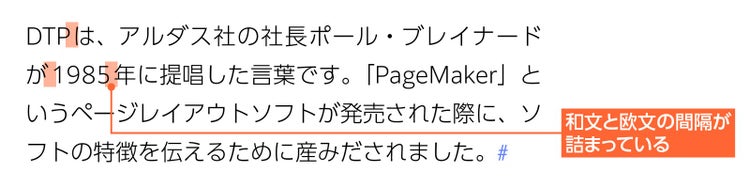
Illustratorでは、和文(日本語)と欧文(英数字)の間に、デフォルトで自動的にスペースが挿入されるようになっています。

これは、文章が和文から欧文、欧文から和文に切り替わったことを読者が判別しやすくするための機能です。

また、欧文は字幅がバラバラで、しかも横幅が漢字より狭い場合が多いため、普通に文字を混ぜて並べると、視覚的に詰まり過ぎることがあります。

そういったことがないよう、視覚的なバランスを整え、読みやすくするために、スペースが自動的に挿入される仕様となっています。

しかし、この仕様をあえて無視して、文字を配置したい場合もあります。

今回の作例の場合、欧文の「年号」や「略号」「商品名」などは、日本語の文章の一部として読んでもらいたいため、配置を変更しました。

設定方法はカンタンです。

段落パネルにある文字組み設定を「行末約物全角/半角」にすることで、意図したとおりの間隔になります。

なお、この設定はIllustrator 2025から搭載されました。

以前のバージョンでは和文と欧文の間隔を詰めるには手間がかかりましたが、このようにIllustrator 2025ではカンタンに設定を行うことができます。

作例Bではこの設定を用いて、より洗練された文字組みを実現しました。

3.約物は前後の余白を整える

最後に、3問目の振り返りです。
私が選んだ答えは「B」でした。

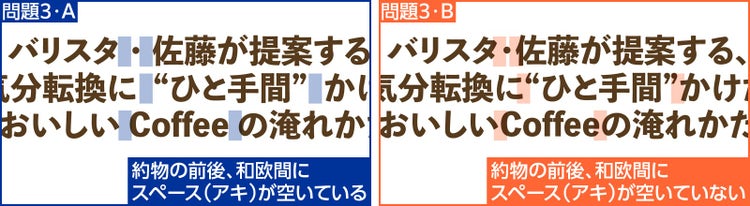
AとBの違いは、「バリスタ・佐藤」にある中黒(・)と、「ひと手間」を囲むダブルクォーテーション(“”)で、前後の余白の扱いが異なる点にあります。

こうした中黒やダブルクォーテーションといった記号は、「約物(やくもの)」とも呼ばれます。

キャッチや見出しでは、句読点だけでなく約物類の前後のスペース(アキ)にも配慮しましょう。

AとBを比較すると、Aは約物の前後の余白が空き過ぎていますが、Bは適度な余白となっており、「バリスタ」と「佐藤」、「ひと手間」と「かけた」がセットとしてまとまり感があります。

そのため、私はBを正解としました。

タイトルやキャッチコピーは、一目で全体が読み取れるよう、まとまりのある文字組みをすることが大切です。

そのためにテキストの文字間を詰めるカーニングやトラッキングなどを適切に設定する必要があります。

このとき、約物の前後や和欧間のスペースを手動で調整することもできますが、手間がかかります。

そこで「文字組みアキ量設定」を切り替えたり、カスタマイズしたりして、約物の前後や和欧間のスペースを調整します。

※カーニングやトラッキングについては、以下の記事もご覧ください。

この文字詰め、どっちが正解?文字間調整(カーニング)のセンスを磨いておこう

Illustratorを使ってツメ組みをする際には、「文字組みアキ量設定」も併用します。

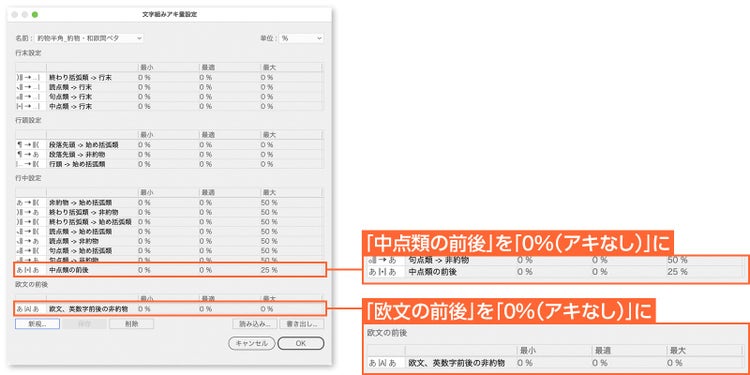
書式メニューの「文字組みアキ量設定」を選択すれば、設定パネルが開き、%でアキの量(間隔)を調整できます。

今回の作例では、すべての和文と欧文の間隔、約物の前後の間隔が詰まるようにしました。

約物の前後の間隔を詰めるには「約物半角」を選択するとよさそうですが、中黒(アキ量設定では中点)や和欧間の間隔が空いてしまいます。

そこで「約物半角」をベースに文字組みアキ量設定をカスタマイズしました。

Illustratorの「文字組みアキ量設定」を使えば、「アキ(間隔)を少しだけ空けたい」といった要望も実現できます。

まとめ:文字組みを整えて「読みやすさ」に配慮するためのポイント

今回はテキストを読みやすくするための文字組みの考え方と、具体的な設定方法について紹介しました。

最後に、今回のノウハウのまとめです。

  1. 区切りのよい改行を見極める
  2. 長い文章は、「行揃え」や「文字組みアキ量設定」を調整する
  3. 約物は前後の余白を整える

文字組みは見やすく読みやすいテキストに仕上げるうえで、とても重要な作業です。

現場でよく見かける光景として、デザイナーが作業し続けるなかで、テキストを何度も目にする結果、そもそもの配置が見づらい・読みづらいことに気づきにくくなってしまうことがあります。

文字組みを終えたら、少し時間を空けて確認したり、第三者からフィードバックをもらったりして、読み手から見てどう見えるかを確認することを心がけましょう。

お相手はエディトリアルデザイン・DTPがメインのデザイナー、あかつき@おばなでした。


本コーナーでは、あなたのデザイン力のアップにつながる様々なクイズが用意されています。
ぜひほかのクイズにもチャレンジしてみてください。


※本コンテンツは、それぞれのデザイナーが自身の感性で理想とするデザインを語っています。クイズの答えはひとつの参考としてください。


執筆:あかつき@おばな(尾花 暁)

エディトリアルデザイン・DTPがメインのデザイナー。
大学や職業訓練校、業界団体などでDTP・製版関連のセミナーや講義を担当するほか、書籍・雑誌の執筆も行なっている。2010年から東京で開催している「DTPの勉強会」を主催(共同主催者)。
JAGAT DTPエキスパート問題作成委員/1級製版技能士/Adobe Community Expert


https://main--cc--adobecom.aem.page/jp/cc-shared/fragments/roc/seo/design/quiz-challenge

https://main--cc--adobecom.aem.page/jp/cc-shared/fragments/roc/seo/product-blade/illustrator