この画像素材の使い方、どっちが正解?ロゴとイラストを使いこなすセンスを磨こう

この画像素材の使い方、どっちが正解?ロゴとイラストを使いこなすセンスを磨こう

現場で使えるデザインセンスを、2択クイズで身に付ける「デザインクイズチャレンジ」。

Webデザイナーの松下 絵梨です。

デザインの現場では、同じ素材でも「どこで・どう使うか」によって、その効果は変わります。

ロゴひとつとっても、使う場所によって役割が異なりますし、商品の見せ方も写真とイラストで受け手に与える印象がまったく違います。

今回、私は「画像素材の使い分け」に関する判断力を磨くクイズを出題します。

早速ですが、3問クイズを出します。

以下の3つの作例を見て、AとB、あなたはどちらの「素材の使い方」が適していると感じますか?

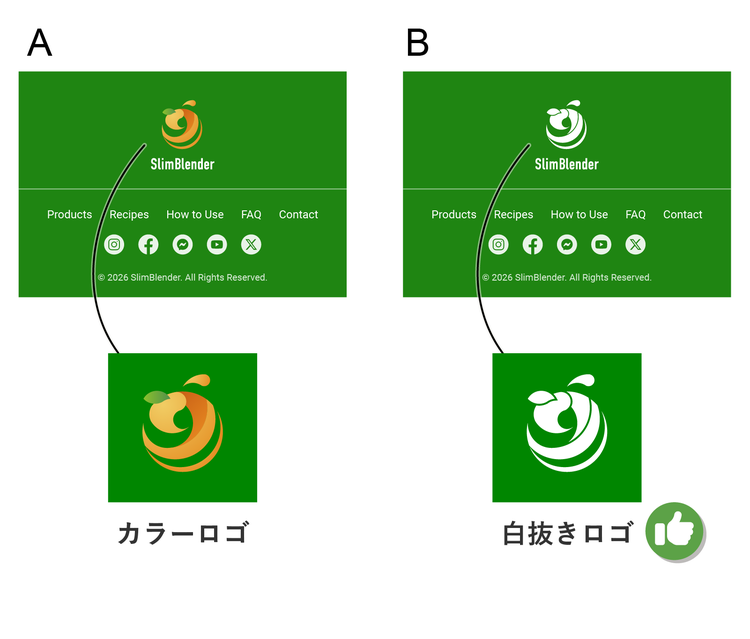
1問目「フッターのロゴ」(難易度★)

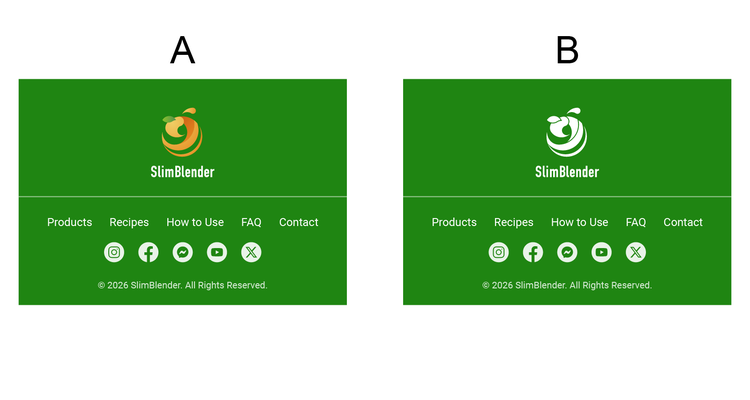
Webサイトのフッターにあるロゴ、ユーザーに配慮されているのはどっち?

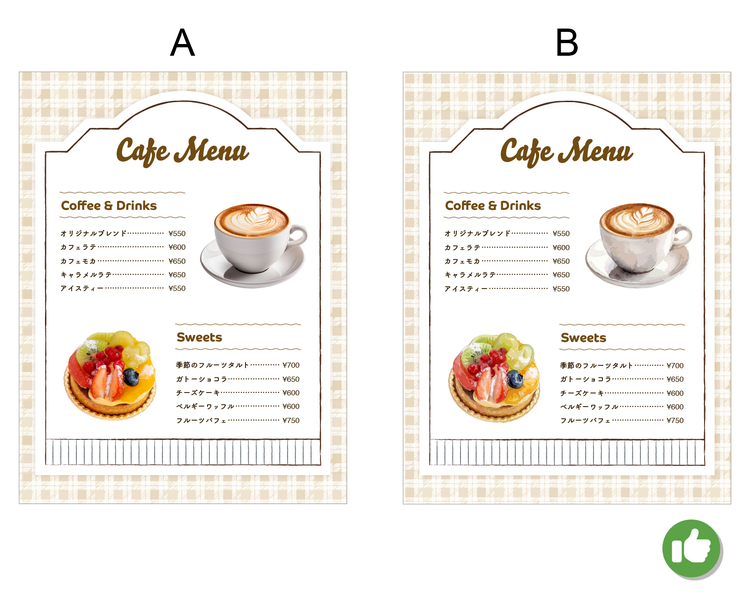
2問目「カフェメニューの画像」(難易度★★)

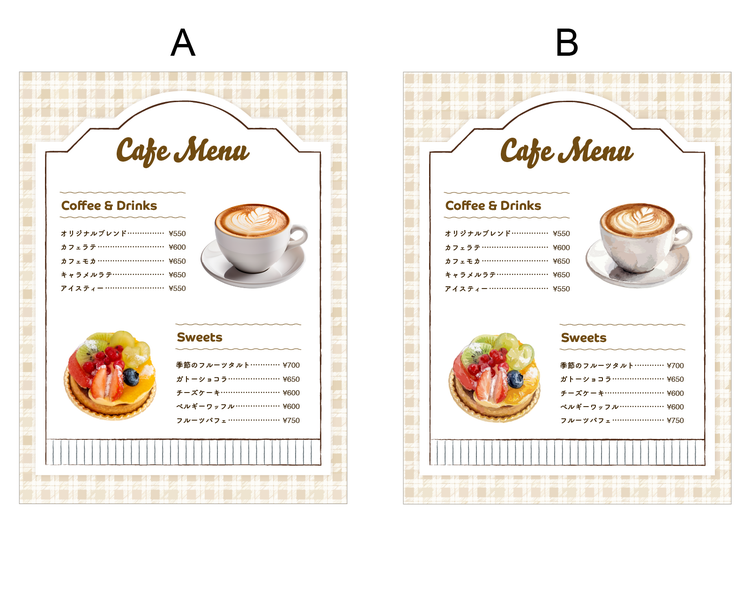
カフェのメニューに使う画像、イメージ画像として適しているのはどっち?

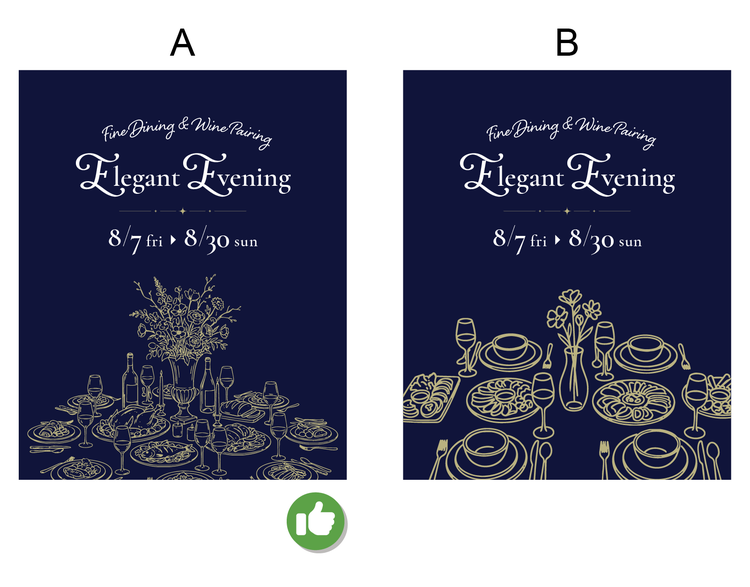
3問目「ディナーイベントのポスター」(難易度★★★)

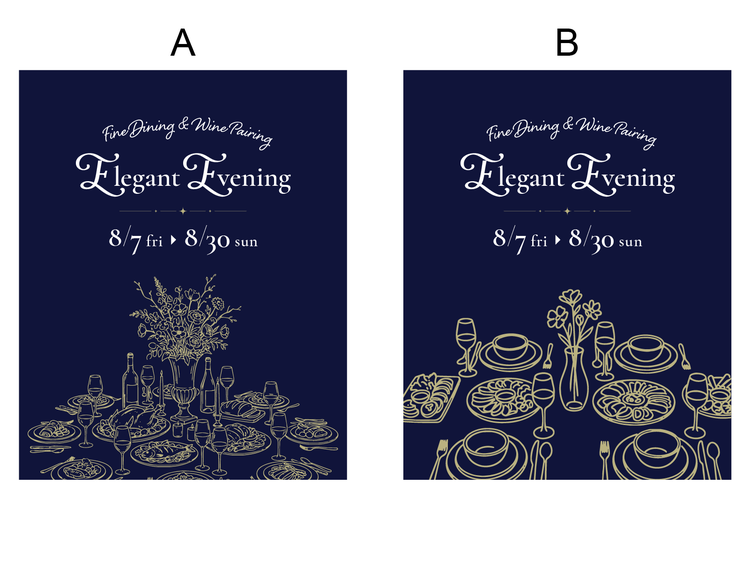
高級レストランのディナーイベント告知ポスター、雰囲気に合っているのはどっち?

いかがでしたか?

私が考える答えは……

1問目の答え:B

2問目の答え:B

3問目の答え:A

以上が私なりの解答です。

あなたが適していると感じた画像の使い方は、AとBどちらでしたか?

ではここからは、それぞれの作例のAとBで、何が異なっていたのか?を説明し、作例で用いられていたデザインテクニックについて紹介していきます。


※本コーナーの作例は、Adobe Illustratorを使って作られています。

Illustratorは、ロゴやイラストをはじめ、ポスターや名刺といった紙媒体のデザイン、さらにwebやアプリのUI設計まで対応できるデザインツール。

多くのプロが使っており、最新のAI機能も搭載しています。

ワンランク上のデザインを実現したい方や、プロフェッショナルなデザイナーを目指したい方は、ぜひAdobe Illustratorを使ってみてください。


1.フッターのロゴは「白抜き」にして、情報の主役を譲る

まず、1問目から振り返っていきましょう。

私が選んだ答えは「B」でした。

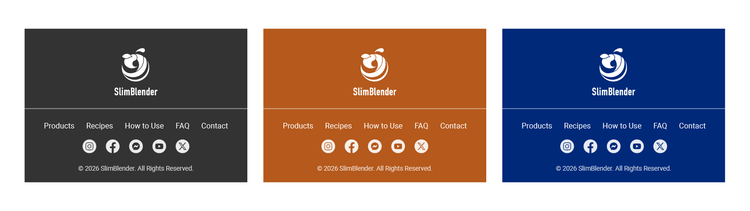
作例AとBの違いは、ロゴの「色」です。

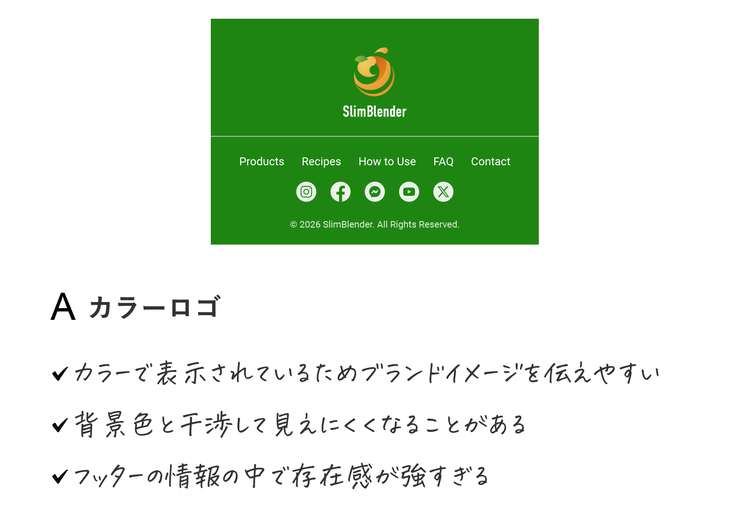
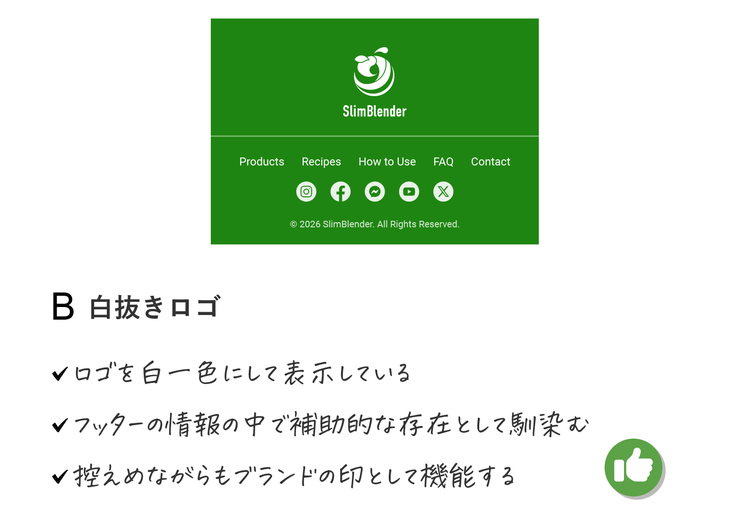
Aはカラーロゴをフッターにそのまま配置していますが、Bはロゴの色を白一色(白抜き)に変えて配置しています。

Webサイトのフッターは、ナビゲーションや連絡先、コピーライト表記など、さまざまな情報が集まるエリアです。

この場所におけるロゴは、あくまで補助的な存在であり、ヘッダーや他の箇所に配置するロゴと同じ存在感で表示する必要はありません。

作例Aのように、カラーロゴをフッターでもそのまま使ってしまうと、主に2つの問題が起こりやすくなります。

1.ロゴの主張が強すぎて、他の情報がかすんでしまう

ユーザーはヘッダーなどですでにカラーロゴを見ているため、ブランドを十分に認知しています。

しかし、フッターでも同じカラーで強く主張すると、周囲の文字情報がかすんでしまいます。

2.背景色と同化する可能性がある

フッターの背景に、ブランドカラーや濃い色を背景に敷いた場合、そこにカラーのロゴをそのまま置くと、背景色と干渉してロゴ自体が見えにくくなってしまうのです。

一方、Bのようにロゴを白抜きにすると、フッターの中でも控えめな存在感として馴染み、ナビゲーションや連絡先など他の情報の読みやすさを引き立ててくれます。

また、どんな背景色に対しても視認性を保てるメリットもあります。

ロゴだからといって「いつでもカラーで目立たせる」のではなく、置く場所の役割に合わせて存在感を調整してみましょう。

Illustratorでロゴを白抜きにする方法

カラーロゴしか手元にない場合でも、Illustratorを使えば白抜きバージョンを作成できます。

まずは、ロゴのすべてのオブジェクトを選択し、塗りを白に変更します。

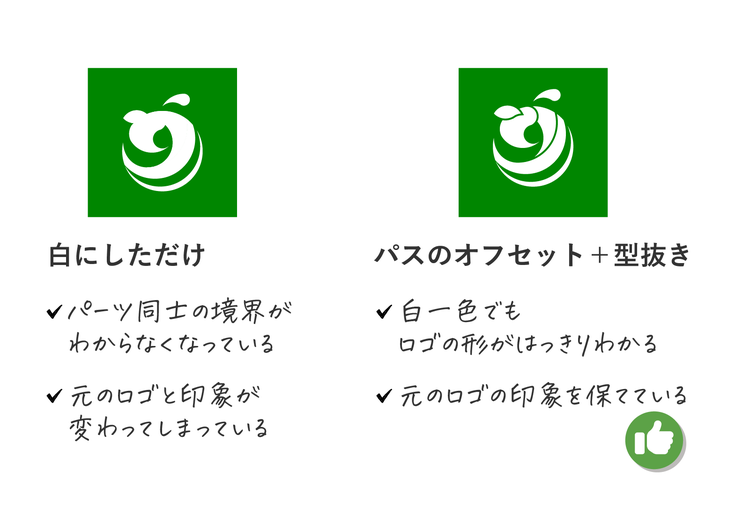
ただし、単に白にするだけだと、色が異なるパーツが重なっている箇所でパーツ同士の境界がわからなくなり、以下の例のように元のロゴと印象が変わってしまうことがあります。

そこで、元のロゴの印象をキープするために、以下の手順で境界に「隙間」を作って調整してみましょう。

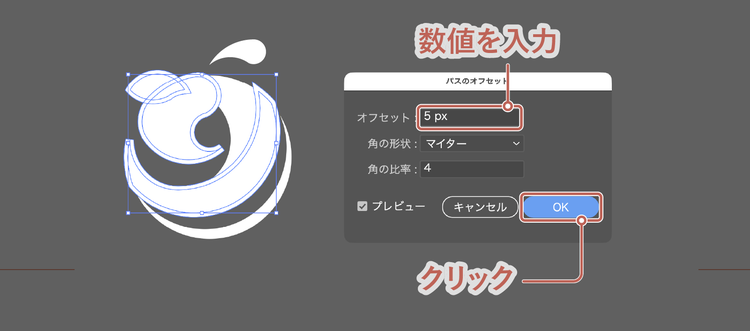
1.境界が曖昧になっているパーツ(前面のパーツ)を選択し、「オブジェクト」メニューの「パス」>「パスのオフセット」でオフセット値を入力し、「OK」をクリックする

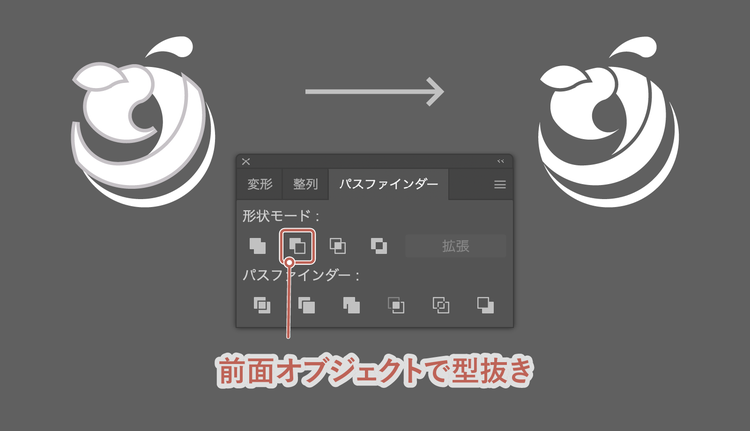
2.拡張したパーツと背面のオブジェクトを選択し、「ウィンドウ」メニューの「パスファインダー」から「前面オブジェクトで型抜き」をクリックする

これで、元のロゴの印象を保ったまま、白抜きロゴが完成しました。

デザインツールによっては色の変更しかできない場合もありますが、Illustratorはこうした細かい調整までできるのが強みです。

単に色を変えるだけでなく、パーツ同士の重なりや隙間の見え方にまでこだわることで、白抜きロゴのクオリティアップにつながります。

白抜きロゴを作る際は、ぜひこのテクニックを活用してみてください。

2.カテゴリのイメージ画像には「イラスト」が馴染みやすい

続いて、2問目を振り返っていきましょう。

私が選んだ答えは「B」でした。

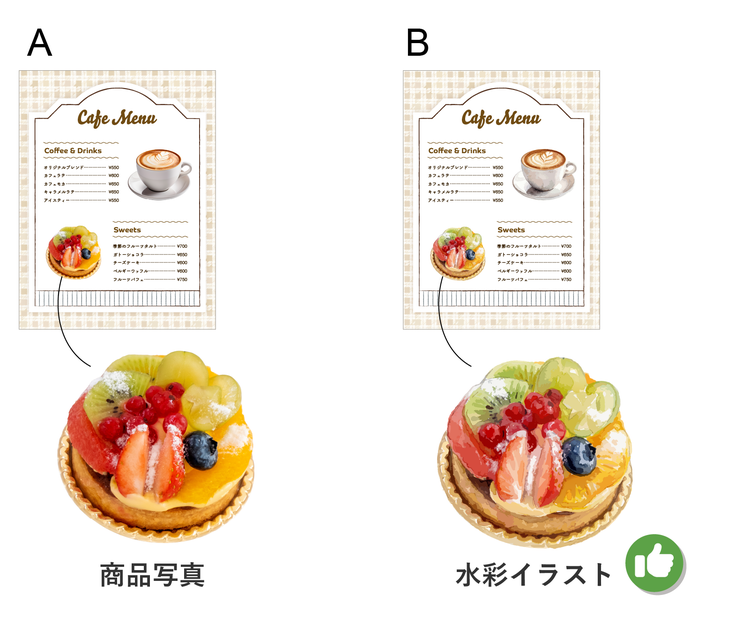
作例AとBの違いは、画像素材に「写真」と「イラスト」のどちらを使用しているかという点です。

Aは実際の商品写真をそのままイメージ画像として使用していますが、Bは同じ商品をイラスト化した画像を使用しています。

写真はリアルな質感や色味を伝える力があり、特定の商品を紹介するのに向いています。

しかし、今回のようなカテゴリ(ドリンク、スイーツ)のイメージ画像として使う場合、「このカテゴリの雰囲気を伝える」という役割が求められるため、写真だと情報が具体的すぎることがあります。

例えば、Aではフルーツタルトの写真を使っていますが、メニューを見た人が「ここにはタルトしか置いていないのかな?」と勘違いしてしまうかもしれません。


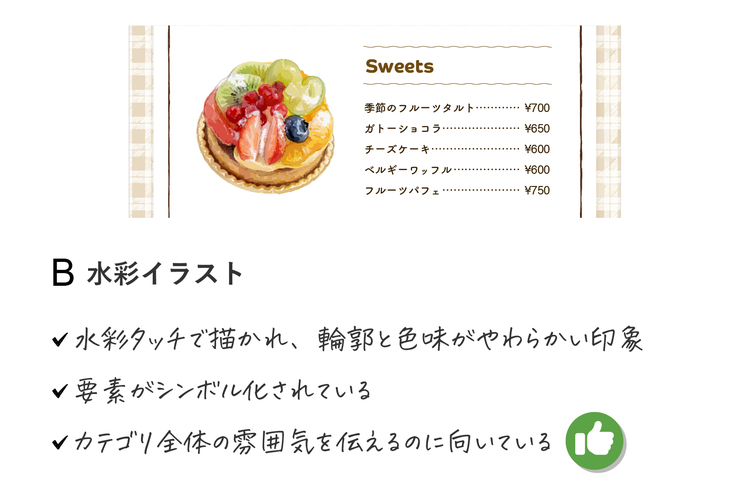
一方、Bのように写真をイラスト化することで、実物のリアルさよりも雰囲気や印象を伝える表現になり、カテゴリのイメージ画像としての役割にふさわしい、と私は考えています。

特に今回のように、背景にベージュのチェック柄をあしらった柔らかい世界観のメニューでは、写真のリアルさよりも、イラストがもつ優しいトーンのほうがデザイン全体に馴染みやすくなります。

Illustratorの新機能「コンセプトからベクター生成」で写真からイラストを作ろう

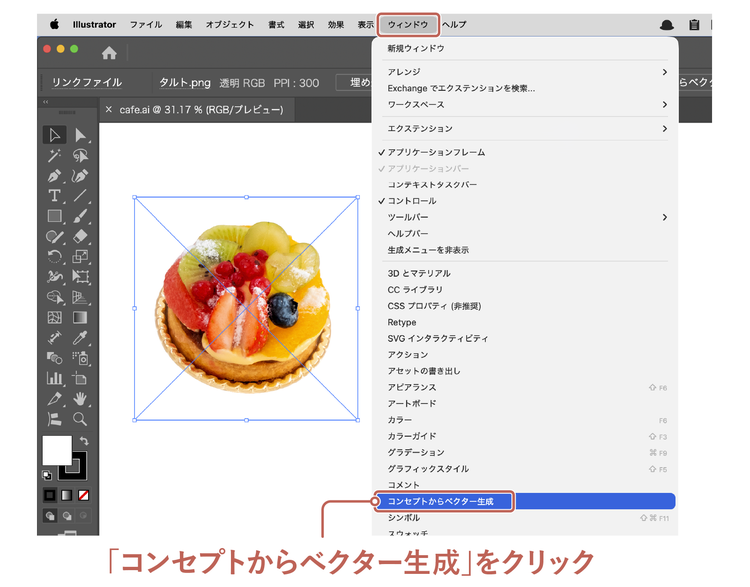
今回のBの作例では、商品写真をもとにIllustratorの生成AIの新機能「コンセプトからベクター生成」を使ってイラストを生成しました。

「コンセプトからベクター生成」は、手描きスケッチや画像から、ベクターアートを生成できる機能です。

以下で使い方をご紹介します。

1.ツールバーの「選択ツール」で、ベクター化したい画像を選択する

2.「ウィンドウ」メニューの「コンセプトからベクター生成」をクリックする

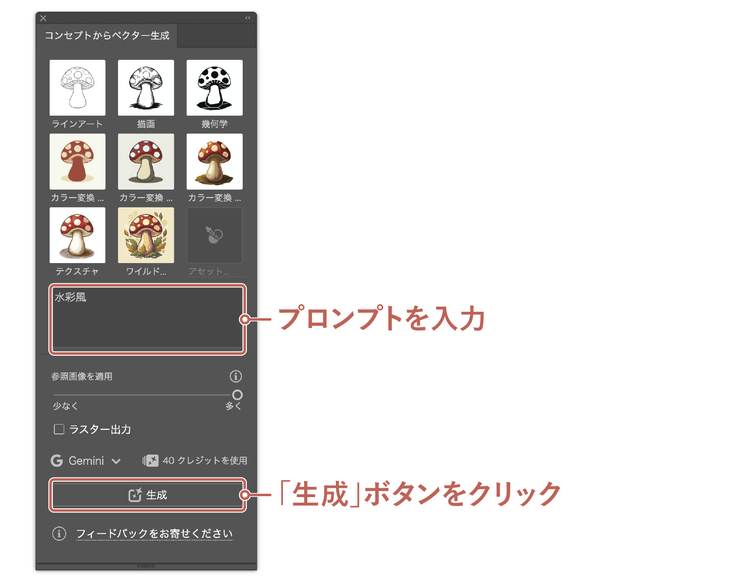
3.サンプルプロンプトを選択するか、プロンプト入力欄に生成したいイメージを説明する文章を入力し、「生成」ボタンをクリックする(例:水彩風)

これだけで、元の画像の右側にベクターアートが生成されます。


生成されたベクターアートはベクターデータとして編集できるため、色を自由に調整したり、サイズ変更したりもできます。

写真をそのまま置くだけでなく、あえてイラストにすることで、メニューの伝わりやすさや印象が変わります。

「イラストを描くのが苦手……」という方でも、この「コンセプトからベクター生成」機能を使えば、写真をもとに簡単にイラスト素材が作れるので、ぜひ試してみてください。

3.イラストの「描き込みの密度」がブランドの雰囲気をつくる

最後に、3問目を振り返ります。

私が選んだ答えは「A」でした。

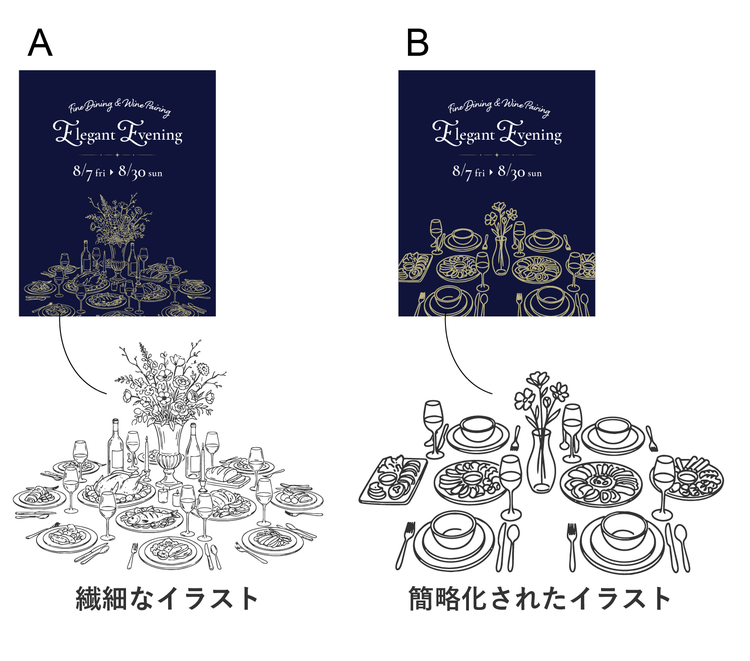
作例AとBの違いは、イラストの「描き込みの密度」です。

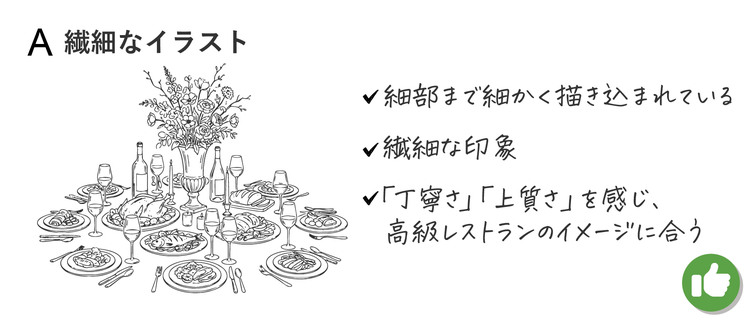
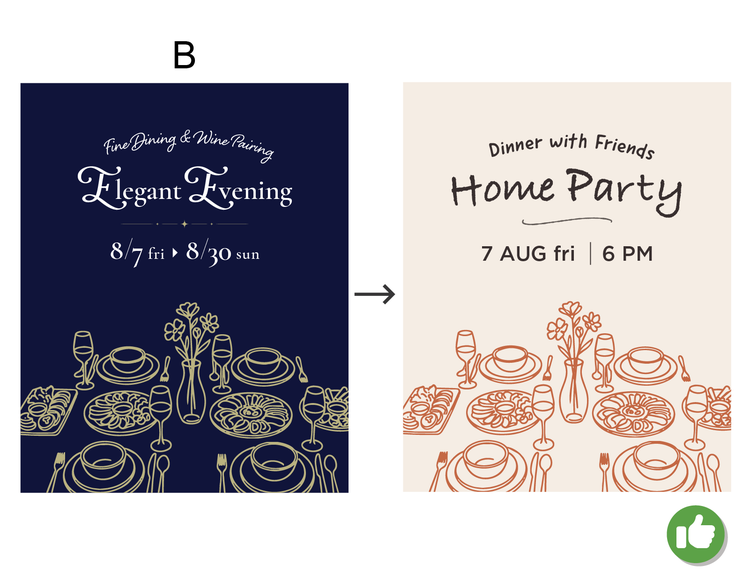
Aは、細い線で食器やグラス、花などの細部までしっかりと描き込まれた、密度の高い繊細なイラストを使ったポスターです。

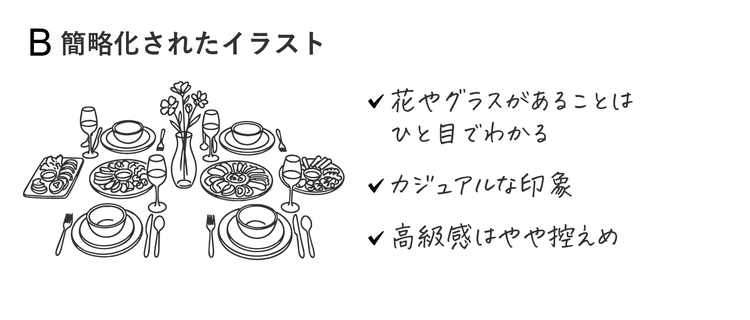
一方Bは、線が少なく、シンプルに簡略化されたイラストを使っています。

今回の作例のような「高級レストランのディナーイベント」に求められているのは、上質さや特別感です。

Bのようなシンプルなイラストは、花やグラスがあることはひと目でわかるものの、線が少ない分すっきりとカジュアルな印象になりやすく、高級感の演出にはやや物足りなく感じてしまいます。

一方、描き込みの細かいAのイラストは、線の繊細さそのものが「丁寧さ」「上質さ」を感じさせ、レストランのブランドのトーンと調和しているというのが私の判断です。

ただし、情報量が多い分にぎやかな印象にもなるため、どちらが正解かは好みが分かれるところかもしれません。

イラストの精細さはデザインの雰囲気に直結するので、ターゲットや世界観に合わせて意識的に選ぶことが大切です。

では、Bのようなイラストはどう活かせるでしょうか。

高級感を出すのには少し物足りなかったシンプルな線画ですが、もう少しカジュアルなシーン……例えば気軽なホームパーティーの案内などには相性がよさそうです。

同じイラストとレイアウトのまま、タイトルや配色を変えてみたのが以下です。

同じシンプルな線画でも、フォントやテキスト、配色を変えるだけで印象がガラッと変わりますね。

今回のBのイラストは、高級なディナーイベントには物足りませんでしたが、配色とフォントを変えてカジュアルな案内にすれば、途端にしっくりきます。

このように、素材を良し悪しで判断するのではなく、「表現したい世界観に、イラストの密度やタッチが合っているか」をトータルで考えることが重要です。

イラストを使いこなすうえで、覚えておきたいポイントですね。

Illustratorの生成AI機能「ベクターを生成」で、プロンプトからイメージ通りのイラストを作ろう

今回のポスターのイラストは、Illustratorの「ベクターを生成」機能を使い、テキストプロンプトから生成しました。

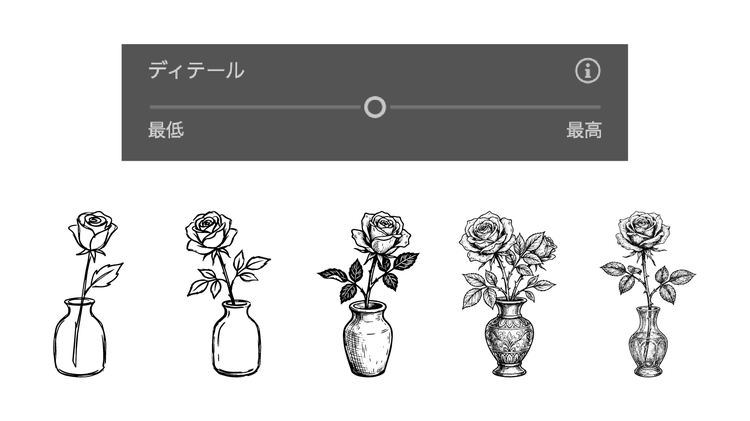
プロンプトや設定を工夫するだけで、イメージ通りの「描き込みの密度」のイラストを作成できます。

ここでは、「ベクターを生成」機能の使い方やプロンプトの例、設定についてご紹介します。

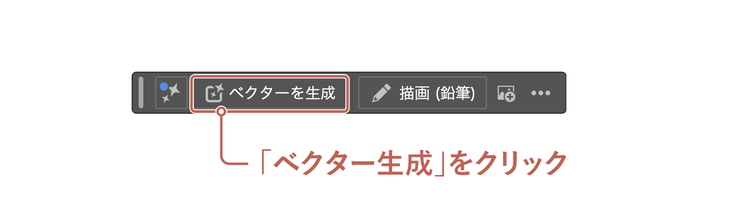
1.「コンテキストタスクバー」にある「ベクターを生成」をクリックする
(コンテキストタスクバーが非表示になっている場合は、「ウィンドウ」メニューの「コンテキストタスクバー」をクリックしてバーを表示させる)

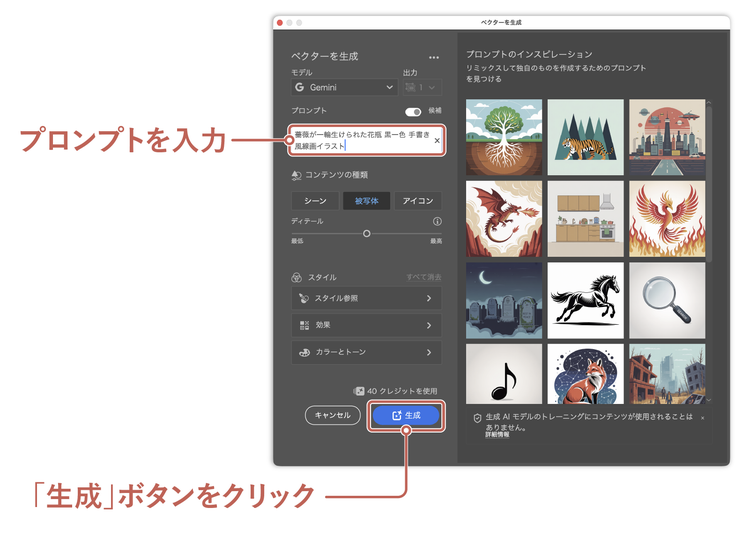
2.プロンプト入力欄に、生成する画像を説明する文章を入力し、「生成」ボタンをクリックする(例:薔薇が一輪生けられた花瓶、黒一色、手書き風線画イラスト)

すると数秒で、ベクターアートが生成されます。

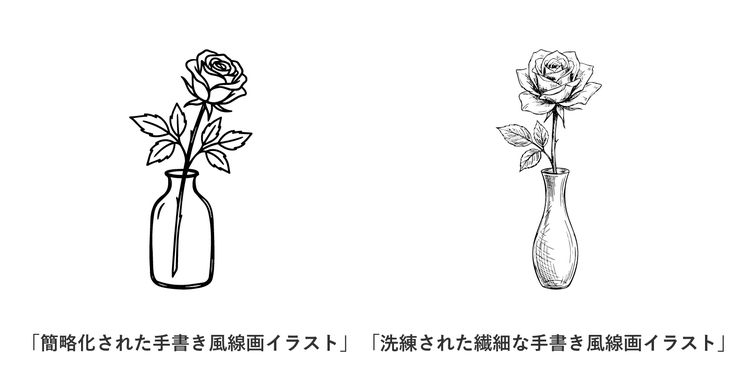
シンプルなイラストには「簡略化された手書き風線画イラスト」、繊細なイラストには「洗練された繊細な手書き風線画イラスト」というプロンプトを使用しました。

「ベクターを生成」はプロンプトの言葉を工夫することで、同じテーマのイラストの繊細度を調整できます。

また、「ディテール」スライダーによって、細かい書き込み具合の調整もできます。

手元にちょうどいいイラスト素材がないときは、ぜひ生成AIの力を借りて、理想のイラストを作成してみてください。

まとめ:ロゴとイラストを使いこなすセンスを磨くポイント

今回は、ロゴとイラスト素材の「使い分けの判断」をテーマにしたクイズをお届けしました。

最後に今回のポイントのまとめです。

1.フッターのロゴは白抜きで使おう

  • フッターはナビゲーションや連絡先が集まる情報エリア。ロゴはあくまで補助的な存在として、白抜きで控えめに見せるのが基本
  • 背景がブランドカラーや濃色の場合、カラーロゴはそのまま使うと色が干渉して見えにくくなる
  • 白抜きにすることで、どんな背景色でも視認性と情報の優先順位を両立できる

2.カテゴリのイメージ画像にはイラストが馴染みやすい

  • 特定の商品を紹介するわけではなく、カテゴリの雰囲気を伝えるイメージ画像には、イラストの方がレイアウトに馴染みやすい
  • イラストは柔らかい雰囲気になるため、世界観に馴染みやすいこともある
  • 「コンセプトからベクター生成」を使えば、手持ちの写真からイラストを生成できる

3.イラストの描き込みの密度はブランドの雰囲気に合わせよう

  • シンプルなイラストはカジュアル、描き込みの細かいイラストは上質・高級な印象になる
  • イラストだけでなく、配色やフォントも雰囲気づくりの大事な要素
  • 「ベクターを生成」はプロンプトの言葉を工夫することで、同じテーマのイラストの繊細度を調整できる

素材の使い方ひとつで、デザインが伝える印象は大きく変わります。

ロゴやイラストを使う場面ごとに「何を伝えたいか」を意識することで、デザインの説得力はぐっと高まります。

お相手はWebデザイナーの松下 絵梨でした。
このコーナーでは、あなたのデザイン力のアップにつながる様々なクイズが用意されています。

よかったら、ぜひほかのクイズにもチャレンジしてみてください。

※本コンテンツは、それぞれのデザイナーが自身の感性で理想とするデザインを語っています。

クイズの答えはひとつの参考としてください。


執筆:松下 絵梨

大阪出身大阪在住のWeb/UIデザイナー、講師。株式会社ロクナナ所属。
成安造形大学准教授、Adobe Community Expert、京都芸術大学非常勤講師、帝塚山大学非常勤講師、CSS Nite in Osaka主宰。
『Adobe XDではじめるWebデザイン&プロトタイピング 一歩先行く現場のスキル』の著者。


すべての問題にチャレンジしてみよう!

あなたの感性はどれを選ぶ?「デザインクイズチャレンジ」

第61回 この画像素材の使い方、どっちが正解?ロゴとイラストを使いこなすセンスを磨こう

第60回 この名刺デザイン、どっちが正解?印刷まで見据えた名刺づくりのセンスを磨こう

第59回 このグラフの見せ方、どっちが正解?データを分かりやすく見せるセンスを磨こう

第58回 このキャプション、どっちが正解?キャプションをわかりやすくレイアウトするセンスを磨こう

第57回 この筆記体、どっちが正解?筆記体を扱うセンスを磨こう

第56回 このアイコン処理、どっちが正解? UI・アイコンデザインのセンスを磨こう

第55回 このリサイズ、どっちが正解?デザインのサイズ展開のセンスを磨こう

第54回 このシンボルマーク、どっちが正解?シンボルマークのデザインセンスを磨こう

第53回 このロゴ、どっちが正解?「使えるロゴ」のデザインセンスを磨こう

第52回 この色と形のまとまり、どっちが正解?デザインに一体感を生むセンスを磨こう

第51回 このモックアップ、どっちが正解?ロゴを素材に馴染ませるセンスを磨こう

第50回 この合成、どっちが正解?画像や文字を自然に馴染ませるセンスを磨こう

第49回 この線、どっちが正解?情報を引き立てる線のセンスを磨こう

第48回 このカラー、どっちが正解?見やすさと世界観を両立する配色のセンスを磨こう

第47回 この演出、どっちが正解?デザインに奥行きを生み出すセンスを磨こう

第46回 この見出しの演出、どっちが正解?見出し文字を魅力的に見せるセンスを磨こう

第45回 このメニューのデザイン、どっちが正解?料理を美味しそうに見せるセンスを磨こう

第44回 このイラスト、どっちが正解?イラストを使ったデザインのセンスを磨こう

第43回 この寸法線、どっちが正解? 図面制作のセンスを磨こう

第42回 このあしらい、どっちが正解?バナーのあしらいのセンスを磨いておこう

第41回 この線のスタイル、どっちが正解?シーンに合わせた線を使うセンスを磨こう

第40回 この色の選び方、どっちが正解?配色のセンスを磨こう

第39回 この図版、どっちが正解?見やすい図版作成のセンスを磨こう

第38回 このグラフの見せ方、どっちが正解?伝わるグラフをデザインするセンスを磨こう

第37回 この文字の遊ばせ方、どっちが正解?文字デザイン演出のセンスを磨こう

第36回 この写真の見せ方、どっちが正解?買いたくなる商品写真のセンスを磨こう

第35回 この情報の強弱の付け方、どっちが正解?情報整理のセンスを磨こう

第34回 このあしらい、どっちが正解?装飾のブラッシュアップ力を磨いておこう

第33回 この文字のあしらい、どっちが正解?バナーの文字デザインのセンスを磨こう

第32回 このアイコン、どっちが正解?アイコン作成のセンスを磨こう

第31回 この背景パターン、どっちが正解?パターンを扱うセンスを磨こう

第30回 このZINEのデザイン、どっちが正解?誌面デザインのセンスを磨こう

第29回 このタイポグラフィ、どっちが正解?作字のセンスを磨いておこう

第28回 このカラー値、どっちが正解?印刷におけるCMYKの「黒(ブラック)」のセンスを磨こう

第27回 表のデザイン、どっちが正解?情報の整理に役立つデザインセンスを磨いておこう

第26回 そのデザインの仕上げ、どっちが正解?「整列」や「ガイド」を使いこなすセンスを磨こう!

第25回 このレイアウト、どっちが正解?視線誘導のセンスを磨いておこう

第24回 このパス、どっちが正解? ロゴ制作で必要になる造形センスを磨いておこう

第23回 この矢印のデザイン、どっちが正解?図解における矢印選びのセンスを磨いておこう

第22回 線の扱い、どっちが正解? 罫線のセンスを磨いておこう

第21回 このドロップシャドウ、どっちが正解?ドロップシャドウのセンスを磨いておこう

第20回 この名刺の文字組、どっちが正解?名刺デザインのセンスを磨いておこう

第19回 この価格の見せ方、どっちが正解?数字のデザインのセンスを磨いておこう

第18回 この書き出し、どれが正解?画像の特徴に合わせた書き出しを学ぼう

第17回 色の組み合わせ、どっちが正解?配色のセンスを磨いておこう

第16回 このスライドのデザイン、どっちが正解?伝わるプレゼン資料作成のセンスを磨いておこう

第15回 このコントラスト、どっちが正解?文字と背景の配色のセンスを磨いておこう

第14回 この余白、どっちが正解?レイアウトにおける余白のセンスを磨いておこう

第13回 このレイアウト、どっちが正解?レイアウトのセンスを磨いておこう

第12回 このフォント選び、どっちが正解?フォントを上手に使うセンスを磨いておこう

第11回 この改行や行揃え、どっちが正解?文字組みのセンスを磨いておこう

第10回 この約物の使い方、どっちが正解?約物の違和感に気付けるセンスを磨いておこう

第9回 このグラデーション、どっちが正解?グラデーションのセンスを磨いておこう

第8回 この吹き出し、どっちが正解?デザイン演出のセンスを磨いておこう

第7回 この名刺デザイン、どっちが正解?名刺作成のセンスを磨いておこう

第6回 このデザインのあしらい、どっちが正解?装飾のセンスを磨いておこう

第5回 欧文フォントの見せ方、どっちが正解? フォント選びのセンスを磨こう

第4回 このデザインの配置、どっちが正解?整列のセンスを磨いておこう

第3回 この文字間や行間、どっちが正解?文字の余白のセンスを磨いておこう

第2回 この文字組み、どっちが正解?ベースライン調整のセンスを磨いておこう

第1回 この文字詰め、どっちが正解?文字間調整(カーニング)のセンスを磨いておこう

Illustratorを始めましょう。