この名刺デザイン、どっちが正解?印刷まで見据えた名刺づくりのセンスを磨こう

この名刺デザイン、どっちが正解?印刷まで見据えた名刺づくりのセンスを磨こう

現場で使えるデザインセンスを、2択クイズで身に付ける「デザインクイズチャレンジ」。

デザイナー・アートディレクターの黒葛原 道です。

今回、私は「名刺のデザイン」についてのクイズを出題します。

名刺は、画面の中で完結するデザインとは違い、最終的に「紙に印刷されて、人の手に渡る」ものです。

そして一度デザイン(フォーマット)を決めたら、社内のいろいろな方の名刺へと展開していくことも少なくありません。

だからこそ、見た目のかっこよさだけでなく、「受け取る相手」や「使われる場面」まで想像できているかどうかで、仕上がりのクオリティは大きく変わります。

つまり、ほんの少しの配慮の積み重ねが、名刺の完成度を左右するのです。

それでは、さっそく名刺を題材にした3問クイズを出します。

作例はいずれも、架空の名刺をもとに制作しています。

以下の3つの作例を見て、AとB、あなたはどちらの「名刺のデザイン」がよいと感じますか?

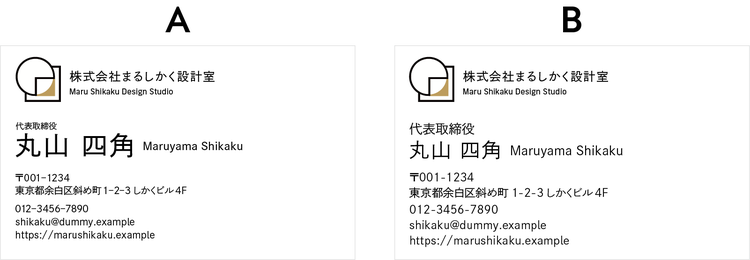
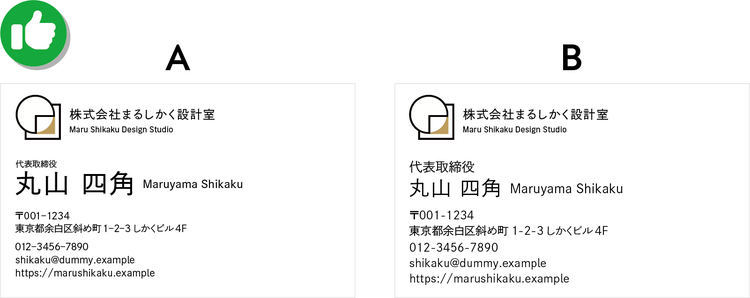
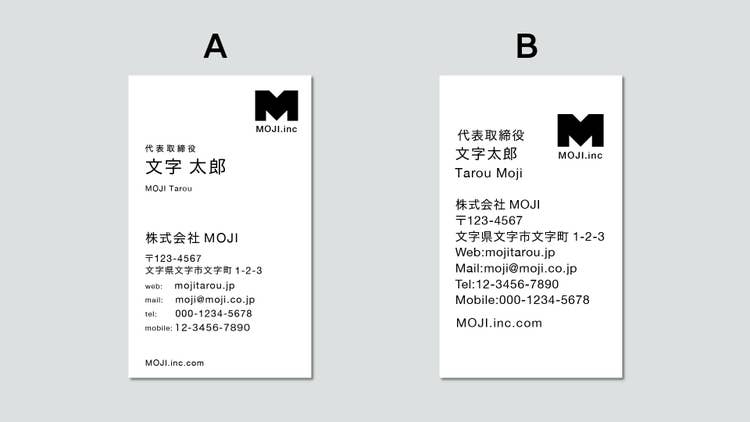
1問目「情報が整理されている名刺はどっち?」(難易度★)

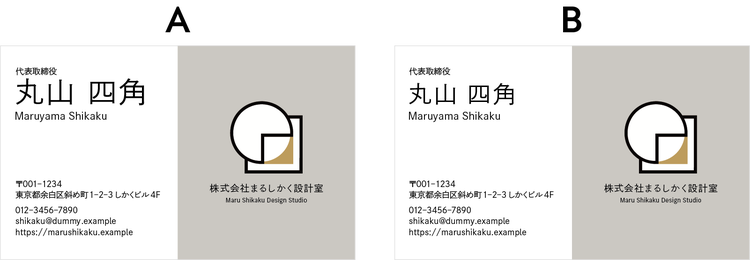
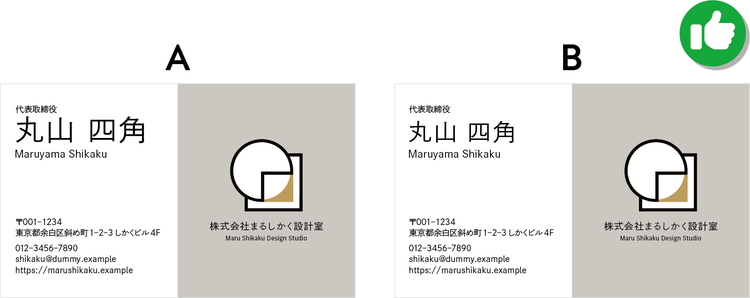
2問目「文字の大きさが適している名刺はどっち?」(難易度★★★)

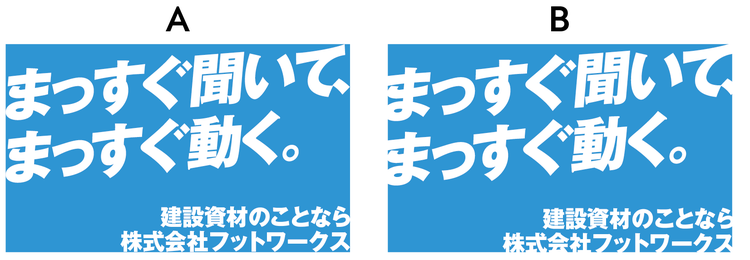
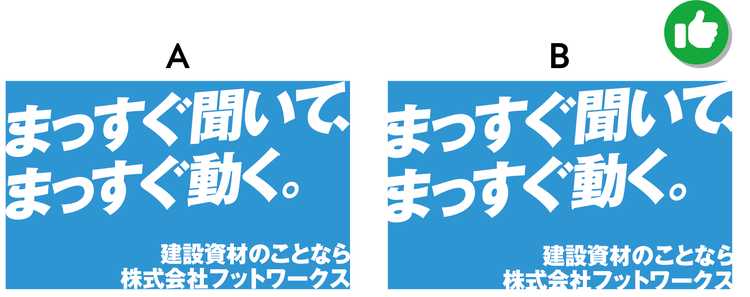
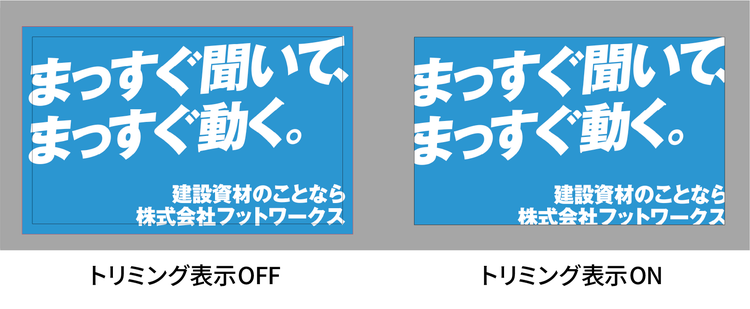
3問目「余白が適切な名刺はどっち?」(難易度★★★)

いかがでしたか?

私が考える答えは……

1問目の答え:A

2問目の答え:B

3問目の答え:B

以上が私なりの解答です。

あなたがよい名刺だと感じたデザインは、AとBどちらでしたか?

ではここからは、それぞれの作例のAとBで、どこが異なっていたのか?を説明し、作例で用いられていたデザインテクニックについて紹介していきます。


※本コーナーの作例は、Adobe Illustratorを使って作られています。

Illustratorは、ロゴやイラストをはじめ、ポスターや名刺といった紙媒体のデザイン、さらにwebやアプリのUI設計まで対応できるデザインツール。

多くのプロが使っており、最新のAI機能も搭載しています。

ワンランク上のデザインを実現したい方や、プロフェッショナルなデザイナーを目指したい方は、ぜひAdobe Illustratorを使ってみてください。


1.情報は「意味のまとまり」でグルーピングする

まずは1問目を振り返ります。
私の考える正解は「A」でした。

作例AとBの名刺は、文字情報がまったく同じです。
ところが、Aのほうが読みやすく感じられたのではないでしょうか。

Aのほうが読みやすい理由は、大きく分けて3つあります。

  1. 情報のグルーピング
  2. ジャンプ率
  3. 整列

それぞれについて、詳しく解説していきます。

【理由1】情報のグルーピング

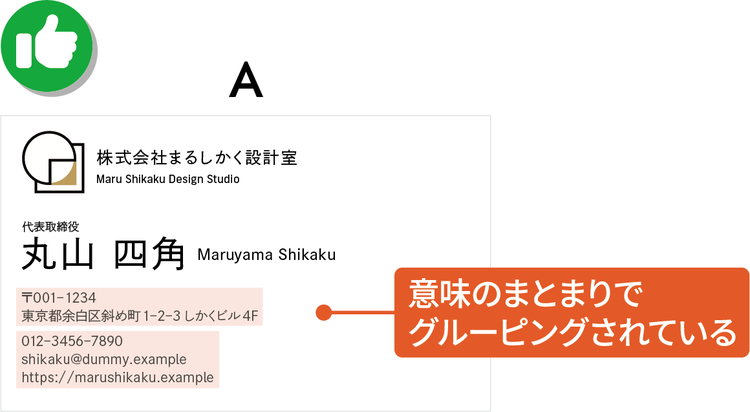
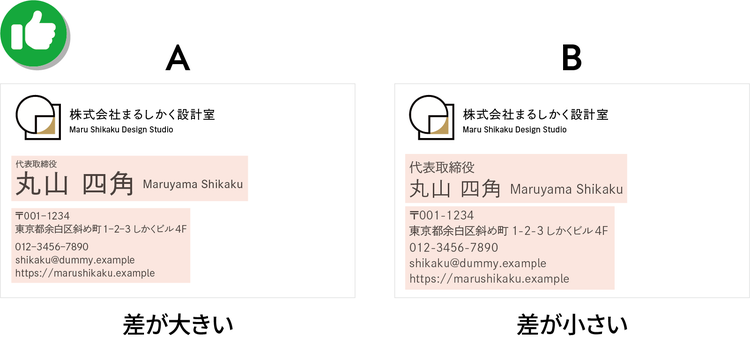
Aは「会社名・ロゴ」「氏名・役職」「連絡先」というように、関連する情報どうしを近づけ、まとまりごとに「塊」にしています。

これだけで、受け取った相手の視線が迷うことなく「どの情報がひとつのグループなのか」を直感的に捉えられるようになります。

一方Bは、要素同士の距離が近すぎて、どこからどこまでが仲間なのかがわかりにくくなっています。

【理由2】ジャンプ率

ジャンプ率とは、文字や図形などの大きさの差のことです。
ここでは大きい文字と小さい文字の差を指します。

Aは氏名をしっかり大きく、連絡先を小さく配置してメリハリをつけているため、「まず氏名、次に連絡先」という優先順位がひと目で伝わります。

Bはこの差が小さく、どこを最初に見ればよいのかがぼやけてしまっています。

【理由3】整列

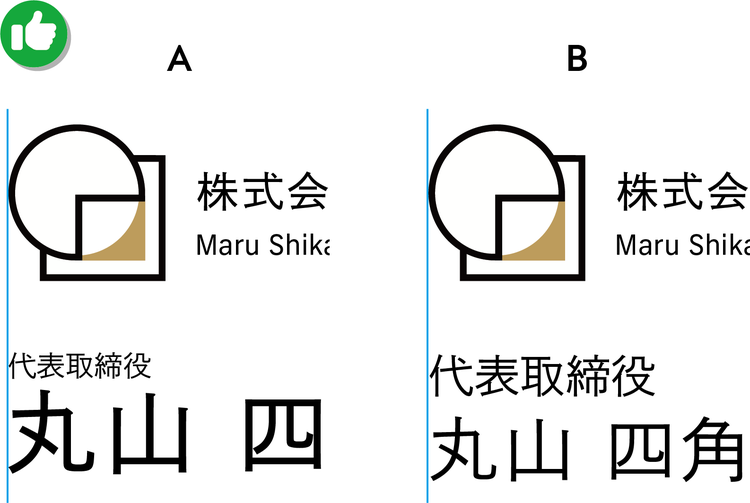
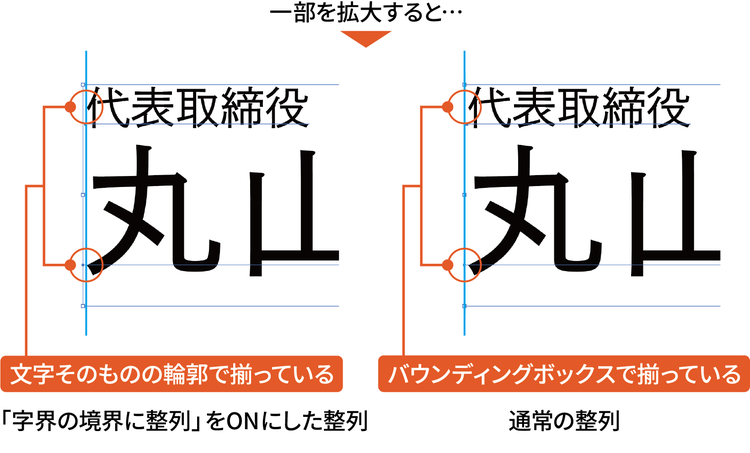
目視では気づきにくいかもしれませんが、Aは要素の基準となるラインがそろっていて、Bは実は微妙にずれています。

ガイドを引いて確認してみると、その違いがよくわかります。

このわずかなズレが、「なんだか素人っぽい」「洗練されていない」という違和感に繋がってしまいます。

Illustratorの「字形の境界に整列」できれいにそろえる方法

Illustratorで文字を含む要素をそろえるとき、通常の「整列」機能では思いどおりにそろわないことがあります。

これは、文字の見た目の輪郭と、文字を囲む見えない箱(バウンディングボックス)の境界に、微妙なズレ(隙間)があるためです。

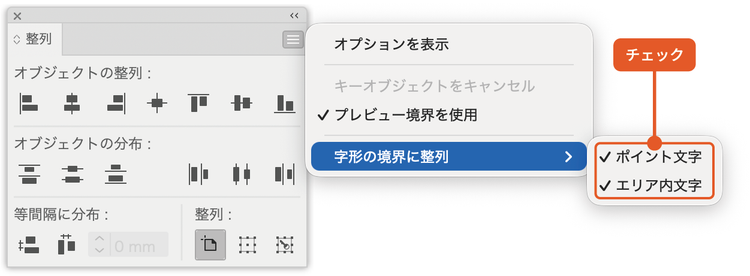
そんなときは、「整列」パネルの「字形の境界に整列」を使いましょう。

「ウィンドウ」メニューから「整列」を選んでパネルを開き、パネルメニューにある「字形の境界に整列」の「ポイント文字」と「エリア内文字」にチェックを入れます。

これだけで、見えない箱ではなく文字の見た目の境界を基準にそろえてくれます。

電話番号のハイフンは「字形」を見直す

もうひとつ、名刺の完成度を高めるために、細かいけれど意識しておきたいポイントがあります。
それは、電話番号などに使うつなぎの記号です。

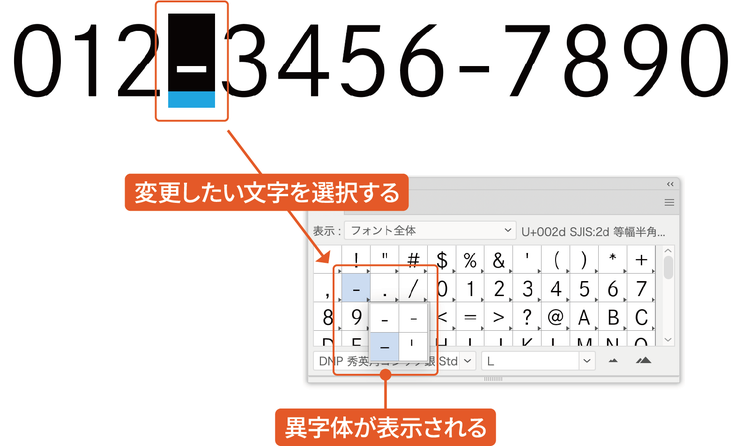
キーボードで入力する半角のハイフン「-」は、フォントによっては数字に対してやや下がって見えてしまうことがあります。
このハイフンをダッシュ「–」に置き換えると、記号の位置が天地の中央に近づき、数字の並びがすっきり整います。

また、「ウィンドウ」メニューの「書式」>「字形」で字形パネルを開けば、見た目の合う記号を選んで入れ替えられます。

ほんのちょっとした違いですが、こうした細部の積み重ねが「整って見える」デザインを作ることにつながるので、ぜひ意識してみてください。

2.文字サイズは「いちばん長い氏名」を基準に決める

続いて、2問目の振り返りです。
私の考える正解は「B」でした。

作例AとBの違いは、氏名の文字サイズです。

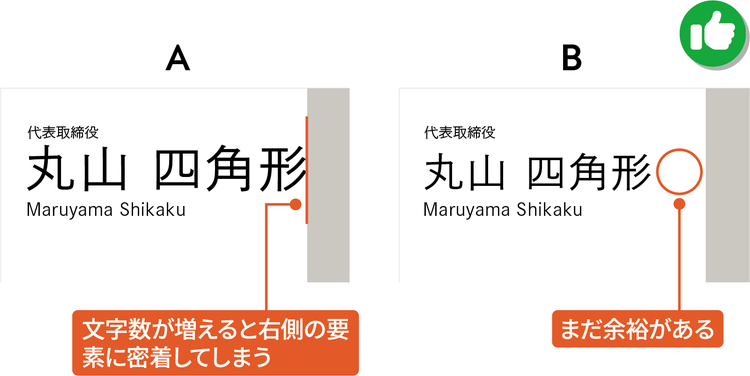
Aは氏名を大きく見せていて、一見すると堂々としていてよさそうに見えます。

今回の「丸山 四角」さんのように文字数が少なければ、確かにこれでもきれいに収まります。

しかし、名刺は同じレイアウトを社内の他の方にも展開していくものです。

Aのように氏名を大きくしすぎると、画数や文字数の多い氏名になった場合、姓と名が窮屈になったり、右側のベタ塗りのエリアに密着してしまい不格好になります。

一方Bは、氏名の文字数が増えた場合まで想定し、少し控えめな文字サイズで設計されています。
そのため、どんな長さの氏名が入ってもバランスが崩れません。

名刺の文字サイズは「いちばん長い氏名」を基準に考えると、あとから困りません。

こうした先を見越した配慮が、様々な状況を考慮したテンプレートとしての完成度を大きく左右します。

Tips:印刷デザインにおける最小文字サイズの目安

ちなみに、印刷物をデザインする際に推奨される最小の文字サイズは一般的に6ptといわれています。

ただし、フォントの種類によって見え方は大きく変わります。
線の細い明朝体などのフォントは小さくすると見づらく、また画数の多い文字はつぶれやすくなります。

そのため、フォントの種類や画数に応じて1pt程度大きめに設定すると安心です。

Illustratorの「変数」機能で名刺を一括作成する方法

「同じレイアウトで、氏名や連絡先だけが異なる」名刺をまとめてつくりたいときに頼りになるのが、Illustratorの「変数」機能です。

数枚ならコピー&ペーストでも対応できますが、10枚、20枚と増えてくると、手作業では時間がかかり、入力ミスも起こりやすくなります。

しかし、この「変数」機能を使えば、最初にデータさえ用意しておくだけで、ほぼ自動で名刺を量産できるので、ぜひ覚えておきましょう。

それでは、操作の流れを解説します。

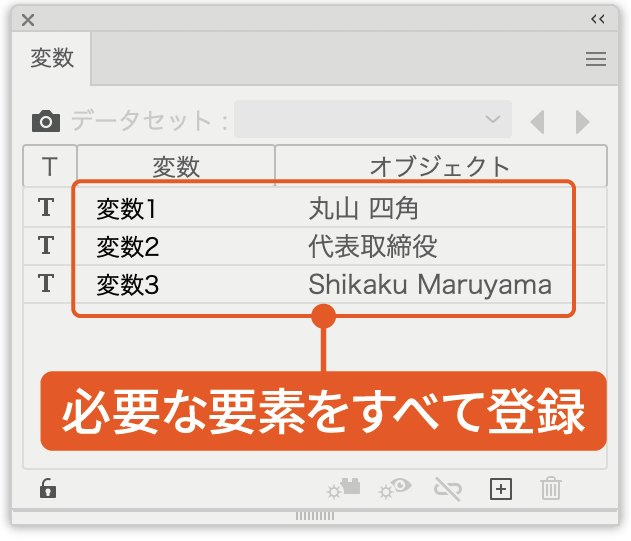
【手順1】差し替えたい要素を「変数」に登録する

まずはベースとなる名刺のフォーマットを1枚作成します。

氏名や連絡先などの項目を配置した状態にしてください(この時点ではダミーテキストでも問題ありません)。

「ウィンドウ」メニューから「変数」を選んで、変数パネルを開きましょう。

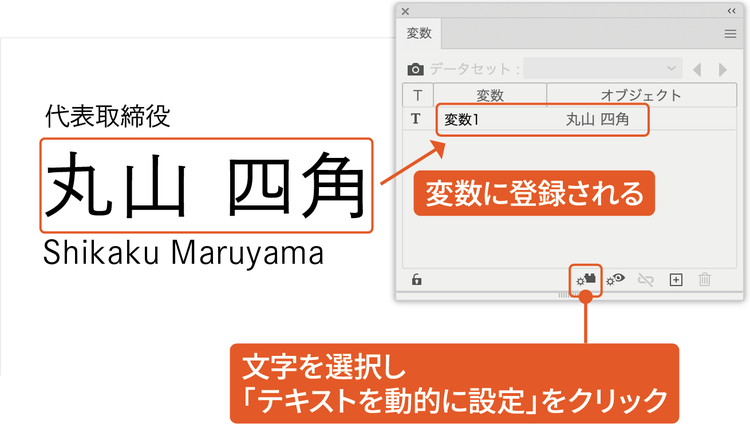
差し替えたいテキストを選択した状態で、変数パネルのメニューから「テキストを動的に設定」を選ぶと、その文字が変数として登録されます。

氏名はもちろん、役職や電話番号、メールアドレスなど、人によって変わる部分を同じように登録していきます。

【手順2】データセットを切り替えて差し替える

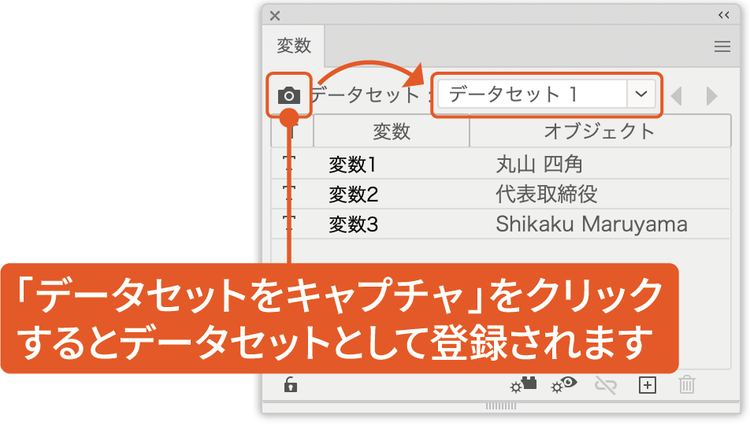
ひととおり1人目のデータを入力したら、変数パネル左上にあるカメラのアイコンをクリックして「キャプチャ」します。

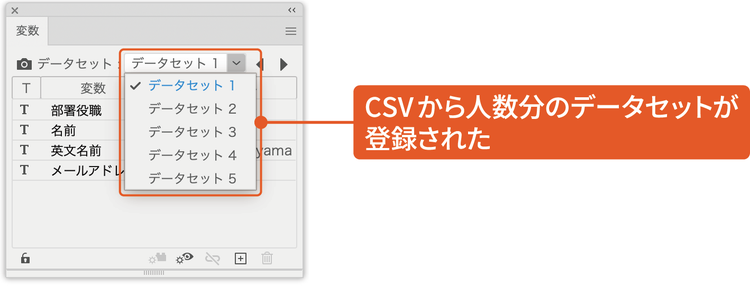
すると、現在の入力状態が「データセット1」として保存されます。

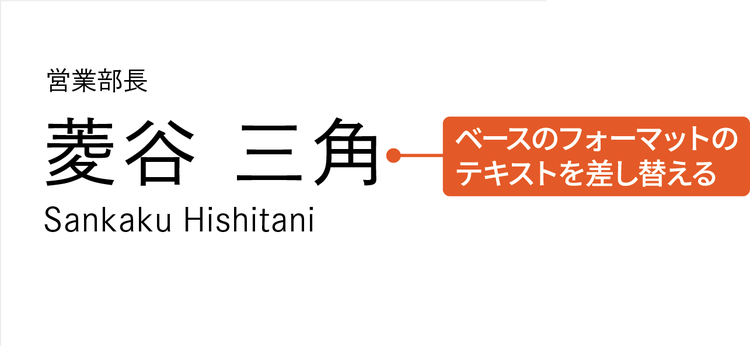
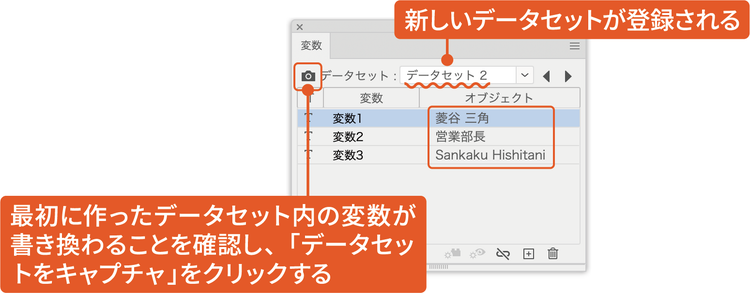
2人目のデータを作るには、紙面の該当テキストをそのまま2人目の内容に書き換え、再度カメラのアイコンをクリックします。

これで2人目のデータセットが保存されました。

この作業を繰り返して人数分のデータセットを用意しておけば、パネル上で切り替えるだけで、レイアウトを保ったまま名刺の内容を入れ替えられます。


文字数が異なる氏名でもレイアウトを崩さないBのような設計にしておけば、この切り替えを行っても破綻のないレイアウトが完成します。

【番外編】大量のデータは「CSV」から一括読み込みがオススメ

データセットの登録は、何十人、何百人分ともなると、Illustrator上で1枚ずつ手入力するのも大変です。

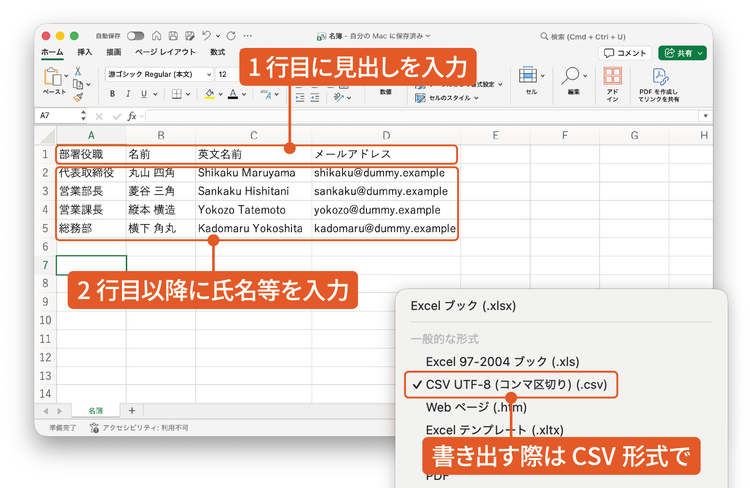
そんなときは、ExcelやGoogleスプレッドシートなどで作ったデータをCSV形式(カンマ区切り、文字コードはUTF-8)で書き出し、変数パネルから読み込みましょう。

1行目に「部署」「氏名」「電話番号」といった見出しを、2行目以降に一人ひとりのデータを並べておくだけで、まとめて差し替えられます。

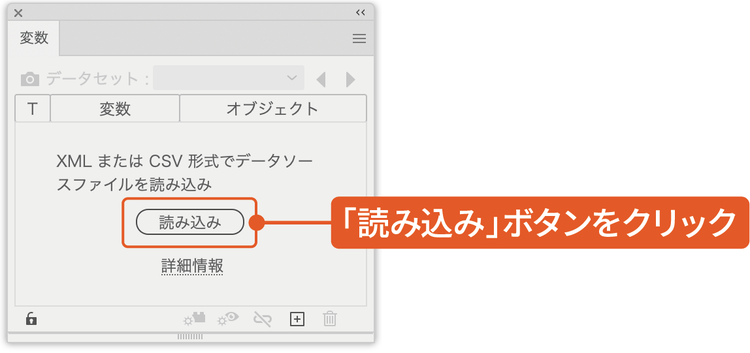
書き出したCSVを変数パネルから読み込みます。

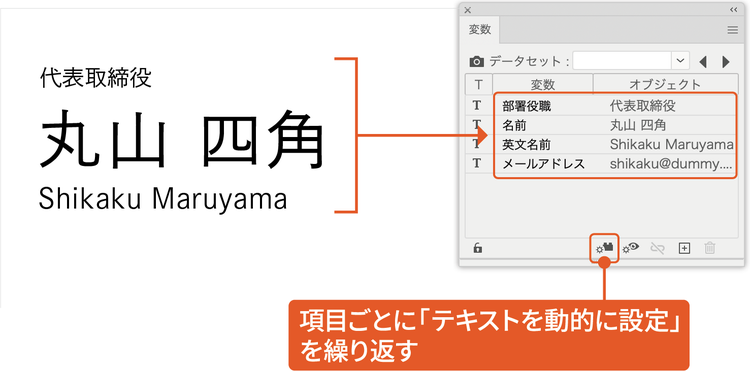
あらかじめ用意しておいたベースのフォーマットと、読み込んだ変数を関連付けます。

あとは【手順1】と同様に、ベースフォーマットの項目を選択し、「変数」パネルの「テキストを動的に設定」をクリックします。

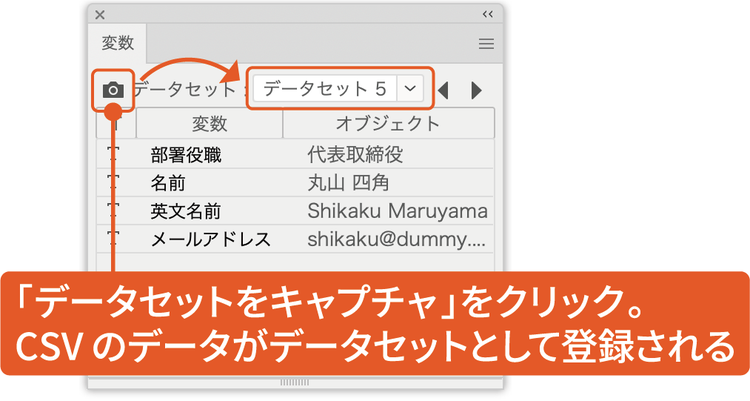
この作業を項目ごとに繰り返し、最後に「データセットをキャプチャ」をクリックします。

これで、CSVファイルの変数と、紙面の項目が関連付けされます。

最後に【手順2】で行ったように、データセットを切り替えることで簡単に情報を入れ替えることができます。

「人数分つくるのが大変」という名刺づくりの手間を、Illustratorの変数機能が解決してくれるので、ぜひ活用してみてください。

3.紙面の端まで使う要素は、思い切って断ち落とす

最後に、3問目の振り返りです。
私の考える正解は「B」でした。

作例AとBの違いは、紙面内に置かれた文字の配置です。

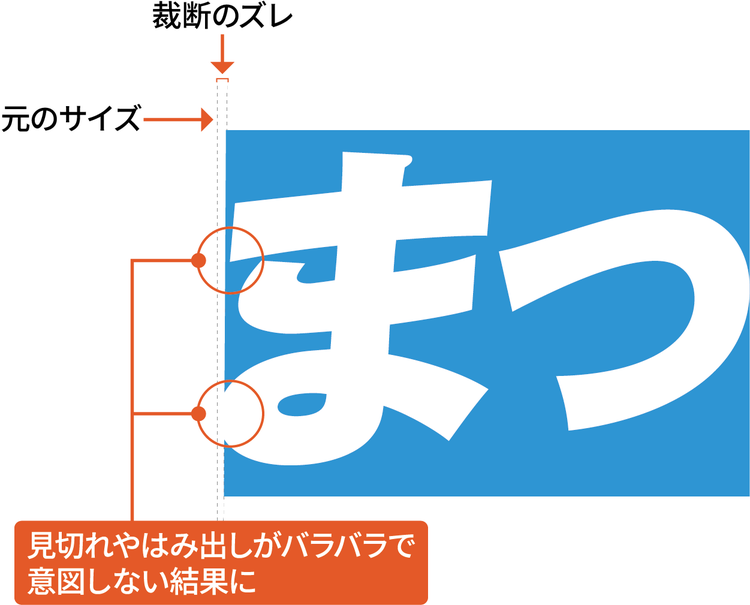
Aは、文字を紙面の内側ギリギリに配置しています。

一見、端まで使い切っていてダイナミックさが上手に表現されているように見えるかもしれません。

しかし、名刺の印刷時における注意点を理解しておかないと、思わぬ仕上がりの失敗につながってしまいます。

そもそも名刺は、大きな紙にまとめて印刷したあと、1枚ずつ裁断して作られます。

このとき、機械の仕様上、裁断の位置がどうしても0.5〜2mm程度ズレることがあるのです。

あらためてAを見てみましょう。

もし裁断がほんの少しでも内側にズレると、文字の端が中途半端に切れて見切れてしまいます。

また、ズレは真っ直ぐな方向だけに起こるとは限りません。若干斜めにズレることもあるため、見切れる部分があったり、見切れずに中途半端な余白が残ってしまったりしてしまうこともあります。

そのため、これは「わざと切ったのか、ミスなのか」が伝わらない、残念な仕上がりになってしまいます。

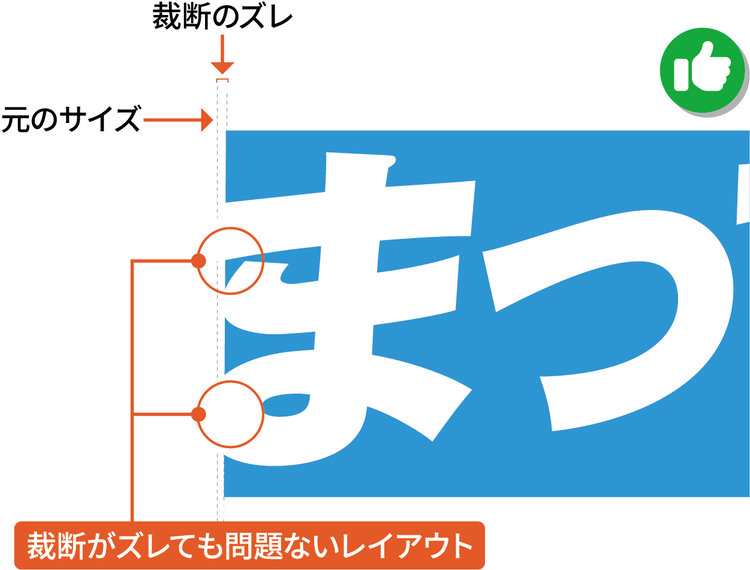
一方Bは、あらかじめ裁断のズレを見越して、文字をあえて大きく紙面からはみ出させて配置しています。

もともと断ち落とす前提でデザインされているため、多少裁断がズレても、仕上がりの印象はまったく変わりません。

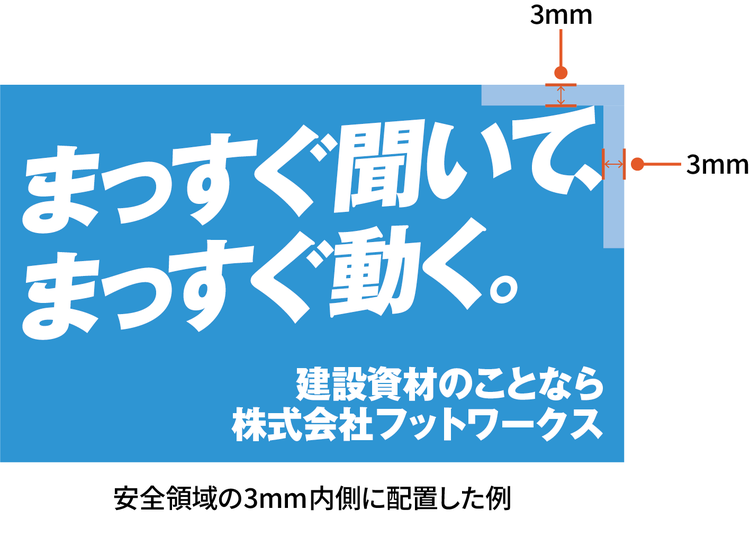
紙面の端に置く要素は、安全領域の内側にしっかり収めるか、いっそ思い切って断ち落とすか、どちらかに振り切るのが無難です。

以上の理由から、ここでは「B」を正解に選びました。

文字は「安全領域の内」か「断ち落とし」か、どちらかに振り切る

印刷の現場において断裁のズレは避けられないものなので、紙面のフチ付近をデザインするときは次の2択で考えましょう。

  • 切れて困る文字やロゴは、仕上がりのフチから内側に3mm以上離す(安全領域)
  • 端まで見せたい文字や図形は、仕上がりサイズの外側へ3mm程度はみ出させる(断ち落とし)

いちばん避けたいのは、その中間にあたる「フチのすぐ内側」という中途半端な配置です。

ここに置くと、裁断が少しズレただけで見切れたように見え、ミスのような印象を与えてしまいます。

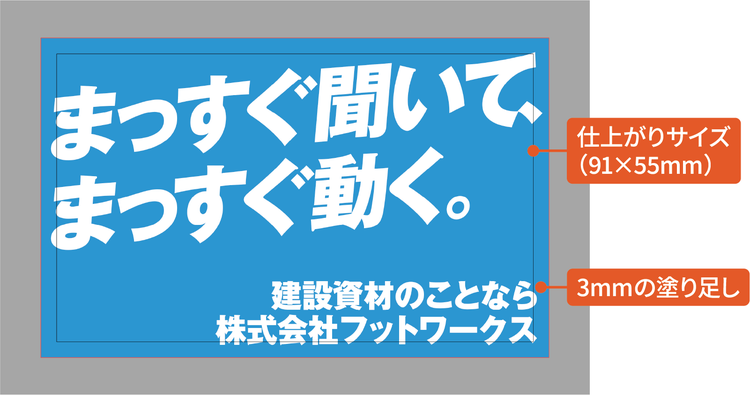
背景の色も「塗り足し」で外まではみ出させる

文字や図形だけでなく、背景に色を敷く場合も同じ考え方が必要です。

背景の色を仕上がりサイズちょうどで止めてしまうと、裁断が外側にズレたときに、印刷されていない紙の地の色が「白い線」のように出てしまいます。

これを防ぐため、背景の色も仕上がりサイズの外側へ3mmはみ出させておきます。

この「あえてはみ出させる余白」が、いわゆる「塗り足し(裁ち落とし)」です。

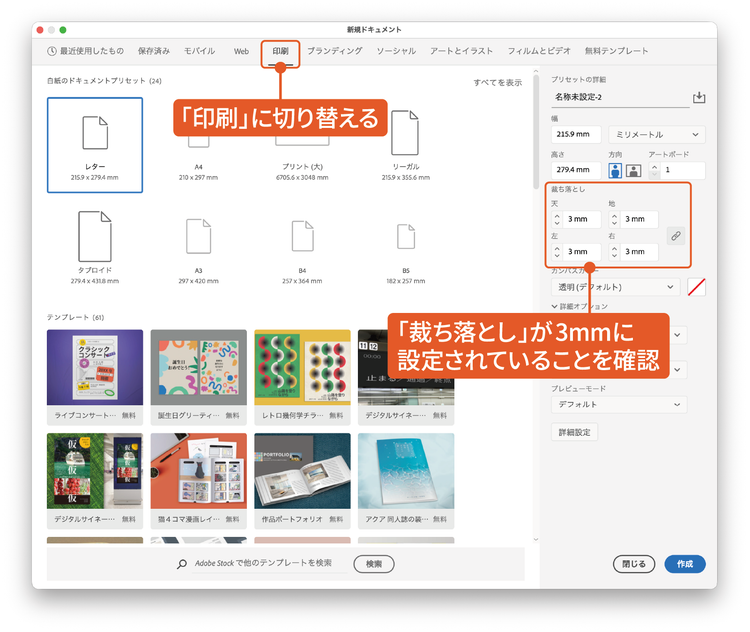
Illustratorでは、新規ドキュメントを作成するときに「印刷」のプリセットからドキュメントを作成すると、自動で「裁ち落とし」が上下左右3mmに設定されます。

任意のドキュメントサイズを設定する場合でも、プリセットを「印刷」にしておけば「裁ち落とし」は設定されます。

印刷物を作る際は、プリセットを「印刷」タブにしてから作業を始めてください。

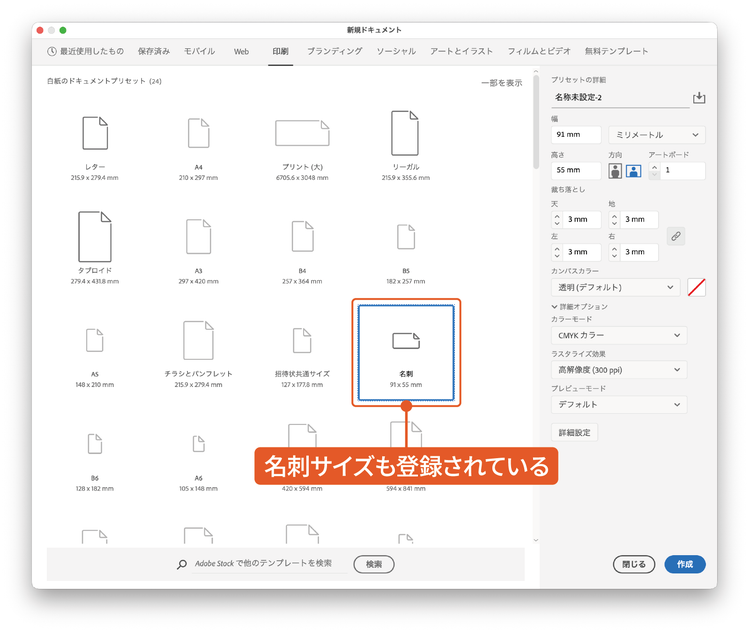
ちなみに「印刷」プリセットには名刺サイズのプリセットも登録されています。

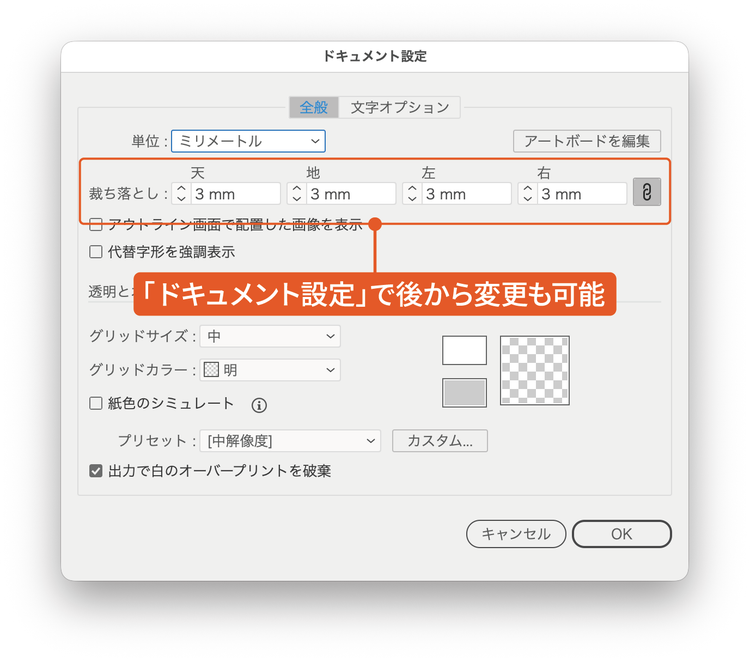
後から裁ち落としを変更したい場合は、「ファイル」メニューから「ドキュメント設定」を開き、「裁ち落とし」の項目で数値を変更できます。

なお、塗り足しは3mmが一般的ですが、制作物や印刷会社によってそのサイズは異なる場合があります。

入稿前には必ず印刷会社の仕様規定を確認しましょう。

仕上がりは「トリミング表示」で確認する

Illustratorには、裁断後の見え方をその場で確認できる便利な機能があります。

「表示」メニューの「トリミング表示」にチェックを入れると、アートボードの外にはみ出した部分(塗り足し部分)が隠れ、裁断したあとの状態をシミュレーションできます。

文字が端で中途半端に切れていないか、塗り足しがきちんと効いているかを、入稿前にこの表示で必ず確認しましょう。

まとめ:印刷まで見据えた名刺づくりのポイント

今回は名刺のデザインに関するクイズと、デザインテクニックを取り上げました。

最後に今回のノウハウのまとめです。

1.情報は「意味のまとまり」でグルーピングしよう

関連する情報同士を近づけてグループ(塊)として見せ、ジャンプ率で大小のメリハリをつけて、見てほしい順番を視覚的に伝えましょう。

文字を揃えるときは「字形の境界に整列」を活用すれば、文字の見た目に基づいた正確な配置が可能です。

また、電話番号のハイフンといった細部の字形まで意識を向けることで、デザイン全体の完成度がさらに高まります。

2.文字サイズは「いちばん長い氏名」を基準に決めよう

名刺は複数人へ展開することを前提に、文字数が増えても崩れないサイズで設計しましょう。

また、印刷物における文字サイズの目安は6pt以上、線の細いフォントを使用する際は7pt以上を意識すると安心です。

同じレイアウトで量産するときは「変数」機能を使えば、氏名や連絡先を自動で差し替えられます。

3.紙面の端を意識したデザインは「中途半端」を避けよう

端まで使う文字や図形は、安全領域の内側にしっかり収めるか、思い切って断ち落とすか、どちらかに振り切りましょう。

背景の色も仕上がりの外へ3mmはみ出させ(塗り足し)、入稿前には「トリミング表示」で実際の刷り上がりを必ず確認します。

名刺のデザインは、ほんの小さな調整で仕上がりが大きく変わります。

そして、画面の中だけでなく「印刷して人の手に渡るまで」を見据えられるかどうかが肝心です。

文字サイズの細かな調整や整列、そして失敗を防ぐ断ち落としの確認まで、Illustratorは制作の最初から最後の仕上げまでを確かなものにしてくれる心強いパートナーです。

今回のクイズで学んだポイントを意識して、皆さんもぜひ「最終的な印刷の仕上がり」を常にイメージしながら、名刺制作に取り組んでみてください。

ほかにも別の視点で名刺デザインのクイズがあるので、気になる方はぜひチャレンジしてください。

この名刺の文字組、どっちが正解?名刺デザインのセンスを磨いておこう

▲「伝わりやすい名刺はどっち?」(難易度★)

この名刺デザイン、どっちが正解?名刺作成のセンスを磨いておこう

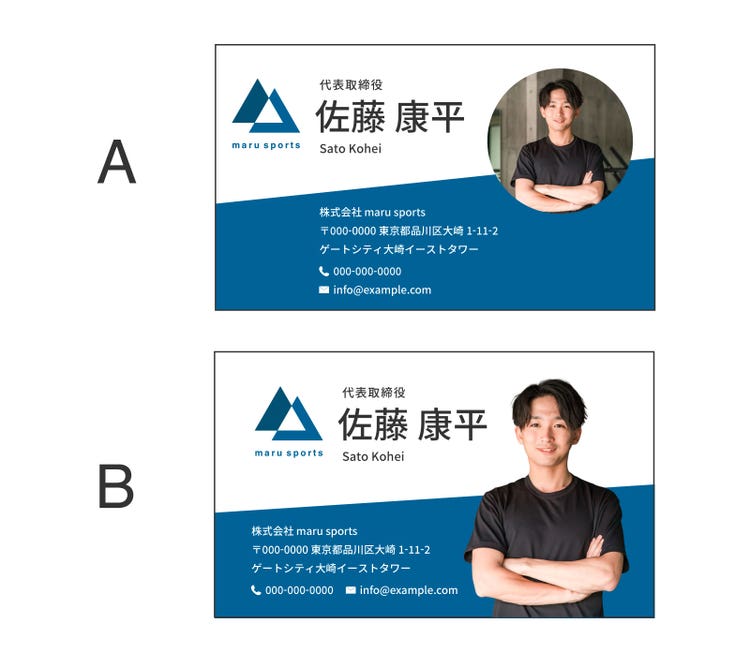
▲「プロフィール写真の見せ方で適切なのはどっち?」(難易度★★★)


お相手はデザイナー・アートディレクターの黒葛原 道でした。

本コーナーでは、あなたのデザイン力のアップにつながる様々なクイズが用意されています。

ぜひほかのクイズにもチャレンジしてみてください。

※本コンテンツは、デザイナーがそれぞれの視点で理想とするデザインを語っています。
クイズの正解はひとつではなく、あくまで参考としてご活用ください。


執筆:黒葛原 道

1999年にデザイナーとして活動を開始し、広告代理店勤務を経て2003年に独立。翌年大阪から宮崎へ移住し、Webデザインを中心にサイト構築、ディレクション、撮影、コンテンツ企画まで幅広く手がける。ECサイト運営を通じて培った「売る」視点を活かし、成果につながる制作を信条とする。現在はAdobe Community Expertとしても活動。
著書に『ネットショップ初心者でも売れる商品写真の基礎知識とつくり方』(玄光社)。


すべての問題にチャレンジしてみよう!

あなたの感性はどれを選ぶ?「デザインクイズチャレンジ」

第61回 この画像素材の使い方、どっちが正解?ロゴとイラストを使いこなすセンスを磨こう

第60回 この名刺デザイン、どっちが正解?印刷まで見据えた名刺づくりのセンスを磨こう

第59回 このグラフの見せ方、どっちが正解?データを分かりやすく見せるセンスを磨こう

第58回 このキャプション、どっちが正解?キャプションをわかりやすくレイアウトするセンスを磨こう

第57回 この筆記体、どっちが正解?筆記体を扱うセンスを磨こう

第56回 このアイコン処理、どっちが正解? UI・アイコンデザインのセンスを磨こう

第55回 このリサイズ、どっちが正解?デザインのサイズ展開のセンスを磨こう

第54回 このシンボルマーク、どっちが正解?シンボルマークのデザインセンスを磨こう

第53回 このロゴ、どっちが正解?「使えるロゴ」のデザインセンスを磨こう

第52回 この色と形のまとまり、どっちが正解?デザインに一体感を生むセンスを磨こう

第51回 このモックアップ、どっちが正解?ロゴを素材に馴染ませるセンスを磨こう

第50回 この合成、どっちが正解?画像や文字を自然に馴染ませるセンスを磨こう

第49回 この線、どっちが正解?情報を引き立てる線のセンスを磨こう

第48回 このカラー、どっちが正解?見やすさと世界観を両立する配色のセンスを磨こう

第47回 この演出、どっちが正解?デザインに奥行きを生み出すセンスを磨こう

第46回 この見出しの演出、どっちが正解?見出し文字を魅力的に見せるセンスを磨こう

第45回 このメニューのデザイン、どっちが正解?料理を美味しそうに見せるセンスを磨こう

第44回 このイラスト、どっちが正解?イラストを使ったデザインのセンスを磨こう

第43回 この寸法線、どっちが正解? 図面制作のセンスを磨こう

第42回 このあしらい、どっちが正解?バナーのあしらいのセンスを磨いておこう

第41回 この線のスタイル、どっちが正解?シーンに合わせた線を使うセンスを磨こう

第40回 この色の選び方、どっちが正解?配色のセンスを磨こう

第39回 この図版、どっちが正解?見やすい図版作成のセンスを磨こう

第38回 このグラフの見せ方、どっちが正解?伝わるグラフをデザインするセンスを磨こう

第37回 この文字の遊ばせ方、どっちが正解?文字デザイン演出のセンスを磨こう

第36回 この写真の見せ方、どっちが正解?買いたくなる商品写真のセンスを磨こう

第35回 この情報の強弱の付け方、どっちが正解?情報整理のセンスを磨こう

第34回 このあしらい、どっちが正解?装飾のブラッシュアップ力を磨いておこう

第33回 この文字のあしらい、どっちが正解?バナーの文字デザインのセンスを磨こう

第32回 このアイコン、どっちが正解?アイコン作成のセンスを磨こう

第31回 この背景パターン、どっちが正解?パターンを扱うセンスを磨こう

第30回 このZINEのデザイン、どっちが正解?誌面デザインのセンスを磨こう

第29回 このタイポグラフィ、どっちが正解?作字のセンスを磨いておこう

第28回 このカラー値、どっちが正解?印刷におけるCMYKの「黒(ブラック)」のセンスを磨こう

第27回 表のデザイン、どっちが正解?情報の整理に役立つデザインセンスを磨いておこう

第26回 そのデザインの仕上げ、どっちが正解?「整列」や「ガイド」を使いこなすセンスを磨こう!

第25回 このレイアウト、どっちが正解?視線誘導のセンスを磨いておこう

第24回 このパス、どっちが正解? ロゴ制作で必要になる造形センスを磨いておこう

第23回 この矢印のデザイン、どっちが正解?図解における矢印選びのセンスを磨いておこう

第22回 線の扱い、どっちが正解? 罫線のセンスを磨いておこう

第21回 このドロップシャドウ、どっちが正解?ドロップシャドウのセンスを磨いておこう

第20回 この名刺の文字組、どっちが正解?名刺デザインのセンスを磨いておこう

第19回 この価格の見せ方、どっちが正解?数字のデザインのセンスを磨いておこう

第18回 この書き出し、どれが正解?画像の特徴に合わせた書き出しを学ぼう

第17回 色の組み合わせ、どっちが正解?配色のセンスを磨いておこう

第16回 このスライドのデザイン、どっちが正解?伝わるプレゼン資料作成のセンスを磨いておこう

第15回 このコントラスト、どっちが正解?文字と背景の配色のセンスを磨いておこう

第14回 この余白、どっちが正解?レイアウトにおける余白のセンスを磨いておこう

第13回 このレイアウト、どっちが正解?レイアウトのセンスを磨いておこう

第12回 このフォント選び、どっちが正解?フォントを上手に使うセンスを磨いておこう

第11回 この改行や行揃え、どっちが正解?文字組みのセンスを磨いておこう

第10回 この約物の使い方、どっちが正解?約物の違和感に気付けるセンスを磨いておこう

第9回 このグラデーション、どっちが正解?グラデーションのセンスを磨いておこう

第8回 この吹き出し、どっちが正解?デザイン演出のセンスを磨いておこう

第7回 この名刺デザイン、どっちが正解?名刺作成のセンスを磨いておこう

第6回 このデザインのあしらい、どっちが正解?装飾のセンスを磨いておこう

第5回 欧文フォントの見せ方、どっちが正解? フォント選びのセンスを磨こう

第4回 このデザインの配置、どっちが正解?整列のセンスを磨いておこう

第3回 この文字間や行間、どっちが正解?文字の余白のセンスを磨いておこう

第2回 この文字組み、どっちが正解?ベースライン調整のセンスを磨いておこう

第1回 この文字詰め、どっちが正解?文字間調整(カーニング)のセンスを磨いておこう

Illustratorを始めましょう。