この店頭POP、どっちが正解?思わず目に留まるPOPデザインのセンスを磨こう

現場で使えるデザインセンスを、2択クイズで身に付ける「デザインクイズチャレンジ」。
Web/グラフィックデザイナーのゆかまるです。
今回、私は「店頭POPのデザイン」についてのクイズを出題します。
早速ですが、3問クイズを出します。
以下の3つの作例を見て、AとB、あなたはどちらの「店頭POP」がよいと感じますか?
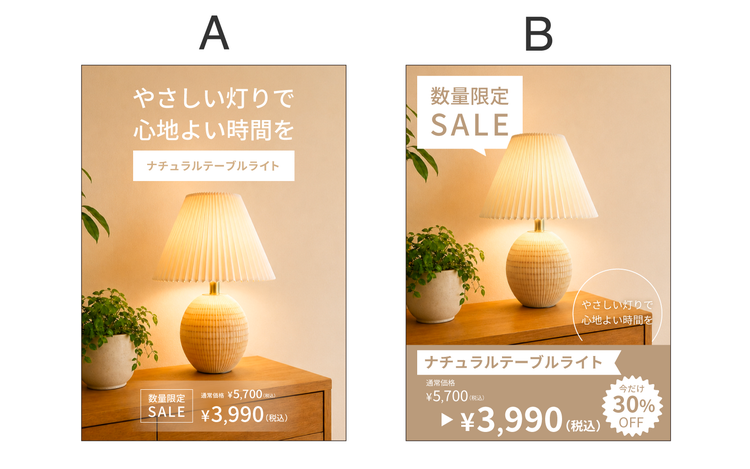
1問目「装飾の使い方」(難易度★)
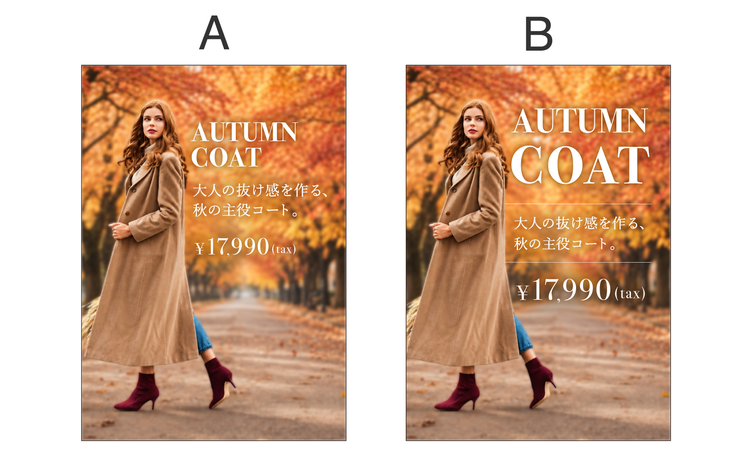
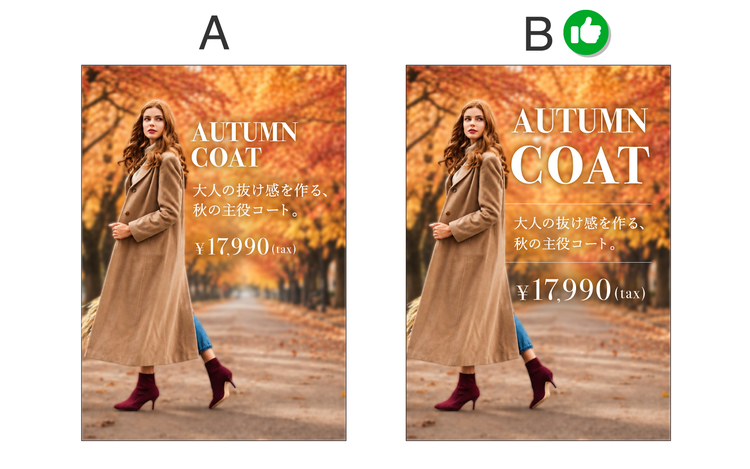
2問目「情報の優先順位」(難易度★★)
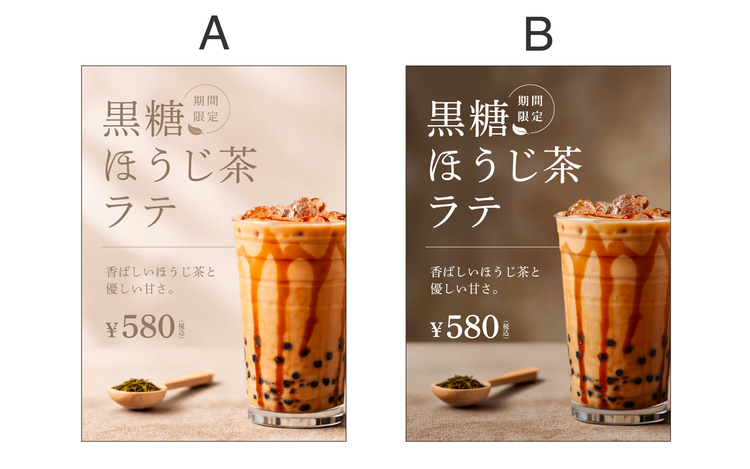
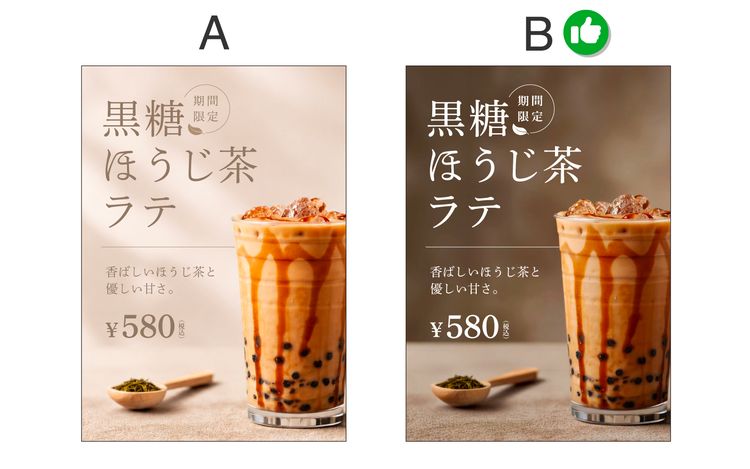
3問目「文字の見やすさ」(難易度★★)
いかがでしたか?
私が考える答えは……

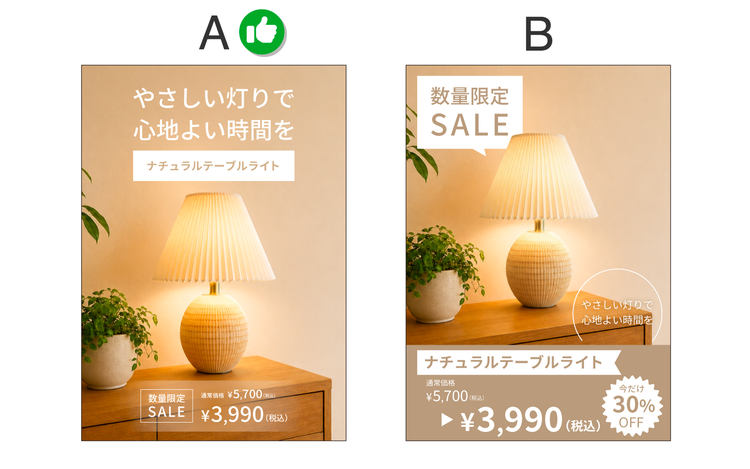
1問目の答え:A
2問目の答え:B
3問目の答え:B
以上が私なりの解答です。
あなたがよいと感じた店頭POPは、AとBどちらでしたか?
ではここからは、それぞれの作例のAとBで、何が異なっていたのか?を説明し、作例で用いられていたデザインテクニックについて紹介していきます。
https://main--cc--adobecom.aem.page/jp/cc-shared/fragments/roc/seo/design/quiz-challenge-annotation
1.装飾は「主役を引き立てるため」に使う
まず、1問目から振り返っていきましょう。
私が選んだ答えは「A」でした。
AとBの違いは、「装飾の量と使い方」です。
どちらの作例にも、商品写真・商品名・SALE情報・価格など購入に必要な情報が入っています。
しかし、同じSALE情報でも、どの程度強調するかによって、商品の見え方が大きく変わります。
Aは、「SALE」という情報を載せつつも、装飾を必要最低限に抑えています。
まず、テーブルライトの写真と「やさしい灯りで心地よい時間を」というコピーが目に入り、そのあと商品名・SALE・価格へと自然に視線が移る構成です。
一方Bは、「数量限定」「商品名」「30%OFF」など、それぞれの情報を囲みやバッジ、吹き出しといった複数のあしらいで強調しています。
ひとつひとつは目立ちますが、強調されている要素が増えることで、どこを最初に見ればよいのか迷ってしまいます。
強調する要素が増えるほど、主役は見えにくくなる
POPを作っていると、つい「SALEも目立たせたい」「30%OFFも大きくしたい」「数量限定も伝えたい」と、いくつもの情報を強調したくなりがちです。
しかし、すべてを強調すると、文章の全文を太字にするのと同じで、どこが重要なのか分からなくなってしまいます。
装飾には、以下のような役割があります。
- 情報を目立たせる
- 要素をグループ化する
- 視線を誘導する
- デザインの雰囲気をつくる
そのため、「空いているから何か入れる」「寂しいから囲む」のではなく、装飾にどのような役割をもたせるのかを決めてから使うことが大切です。
今回のAでは、商品写真そのものを主役にしています。
ナチュラルな木目ややわらかい灯りの雰囲気を大きく見せることで、「自分の部屋に置いたら素敵な雰囲気になりそう」とイメージを膨らませやすいデザインになっています。
そして、「SALE情報」もきちんと残しているため、「世界観を見せること」と「販促情報を伝えること」の両方が成立しています。
POPの情報を「主役・準主役・補足」に分ける
装飾を追加する前に、まず情報を3段階に分けてみるのがオススメです。
- 主役・・・最初に見せたいもの
- 準主役・・・主役の次に伝えたいもの
- 補足・・・必要だが、最初に見えなくてもよいもの
今回の例では、「商品写真を主役」「コピーや商品名を準主役」「通常価格やSALE条件などを補足」として考えることができます。
この順番が決まっていれば、「30%OFFのバッジは商品写真より目立っていないか?」「SALEの囲みをもう1つ増やす必要はあるか?」と客観的に判断できるようになります。
Illustratorで装飾の色をまとめて管理する方法
店頭POPでは、SALEのラベルや価格の囲み、区切り線、アイコン、背景の一部など、複数の要素に同じアクセントカラーを使うことがあります。
制作中は問題なく見えていても、途中で「もう少し赤みを強くしたい」「印刷すると暗く見えそうなので、明るくしたい」と感じることがあります。
そうなったときに、通常のカラーをそれぞれのオブジェクトに個別で設定していると、ひとつずつ選択して色を変更しなければなりません。
オブジェクトの数が少なければ手作業でも対応できますが、POPのように装飾や価格表示が多いデザインでは、変更に手間がかかります。
また、同じつもりで設定した色でも、数値が少しずつ違っていると、全体に微妙な色のばらつきが出てしまいます。
そこで便利なのが、Illustratorの「グローバルスウォッチ」(グローバルカラー)です。
グローバルカラーは、スウォッチに登録した色と、その色を適用したオブジェクトを連動させて管理できる機能です。
ここでは、グローバルスウォッチの設定方法と使い方をご紹介します。
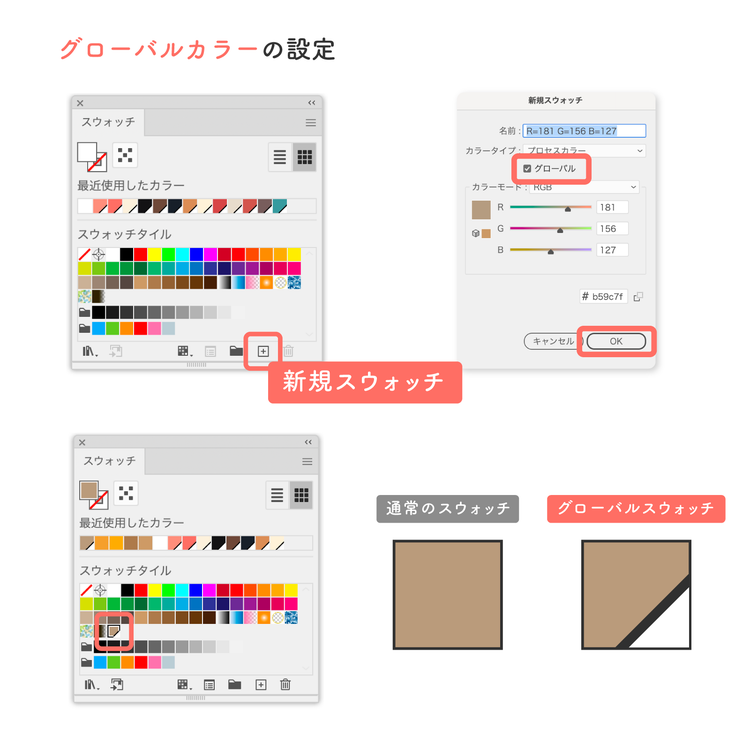
【手順1】「スウォッチパネル」を開く
まず、「ウィンドウ」メニューから「スウォッチ」を選択します。
【手順2】「グローバルカラー」として登録する
次に、パネル下部の「新規スウォッチ」アイコンをクリックし、カラーを設定します。
そして、「グローバル」にチェックを入れて「OK」をクリックします(登録されたスウォッチには右下に白い三角マークがつきます)。
【手順3】オブジェクトに色を適用する
作成したグローバルスウォッチを、SALEラベルや価格の囲み線、アイコンなどに適用しておきます。
【手順4】色を一括で変更する
スウォッチパネル内のグローバルスウォッチをダブルクリックして色の数値を変更すると、その色を使っているすべてのオブジェクトの色がまとめて更新されます。
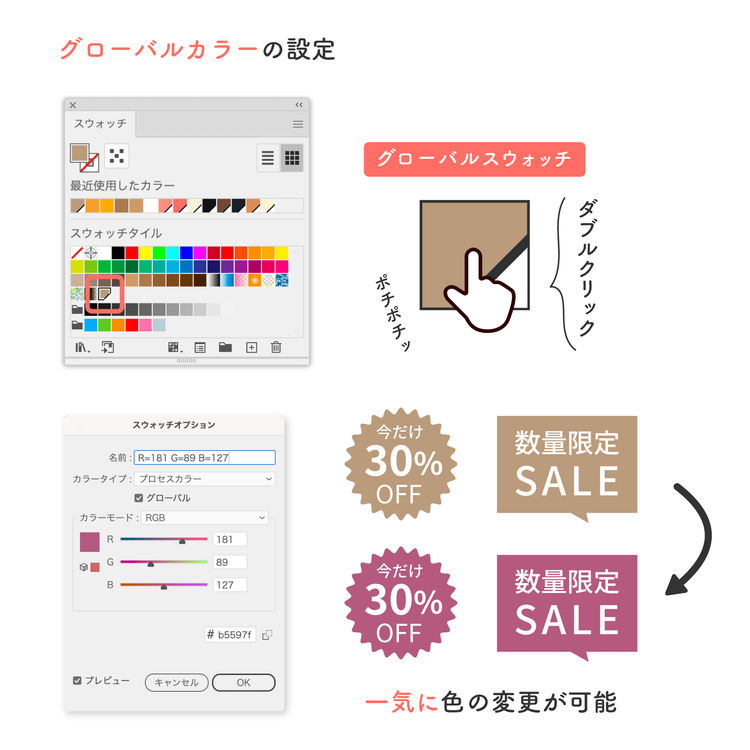
たとえば、最初は濃い赤で作っていたSALEラベルを、全体の印象に合わせて少しオレンジ寄りに変更したい場合があります。
このとき、ラベル、価格のアクセント、区切り線などに同じグローバルカラーを使っていれば、スウォッチの色を変更するだけで、関連する要素を一括で調整できます。
また、グローバルカラーは、色の変更だけでなく、デザイン全体の統一感を保つためにも役立ちます。
複数の場所で同じ色を使う場合、毎回カラー値を入力する必要がなくなるため、設定ミスや色のばらつきを防げます。
さらに、グローバルカラーは、同じデザインを複数のサイズや商品展開に使い回す場合にも便利です。
たとえば、同じレイアウトで「赤系のSALE POP」「青系のキャンペーンPOP」「季節限定のオレンジ系POP」を作る場合、グローバルカラーを差し替えるだけで、複数の装飾色をまとめて変更できます。
「どの色を、どの役割で使っているのか」を整理しながら制作できるため、POP全体のルールを保ちやすくなります。
装飾の色を感覚的に増やすのではなく、役割ごとにスウォッチを管理しておくことで、修正にも強く、統一感のあるデザインに仕上げられます。
2.情報の優先順位は「読む順番」で決める
続いて、2問目の振り返りです。
私が選んだ答えは「B」でした。
AとBの違いは、「情報の強弱」です。
この作例には、どちらも同じ情報が入っています。
- 商品名「AUTUMN COAT」
- コピー「大人の抜け感を作る、秋の主役コート。」
- 価格「17,990円」
しかし、同じ情報を載せていても、文字サイズや余白、配置のバランスによって、見た人が情報を受け取る順番は変わります。
Aは、商品名・コピー・価格のサイズ差が比較的小さく、どの情報も同じくらいの存在感で配置されています。
そのため、内容自体はきちんと入っているものの、「まず何を見ればよいのか」が少し曖昧です。
一方Bは、「AUTUMN COAT」を大きく見せ、価格、コピーへと視線が流れるように強弱をつけています。
つまりBでは、「何の商品?→どんな商品?→いくら?」というスムーズな流れで情報を理解できます。
「情報が入っている」と「情報が伝わる」は違う
POPデザインを作るとき、必要な情報をすべてレイアウトに収めたことで安心してしまいがちです。
しかし、POPを見る人にとっては「必要な情報が存在していること」だけでなく、「必要な情報を迷わず見つけられること」も大切です。
たとえば、店頭POPを一瞬だけ見た人が、最初にコピーの途中だけを読んで通り過ぎてしまったら、何の商品POPなのか伝わりません。
一方、「AUTUMN COAT」という文字が最初に見えれば、「秋物のコートを紹介しているPOPだ」と瞬時に理解できます。
そして、そこから興味をもった人が、コピーや価格へと自然に読み進めてくれるのです。
店頭POPでは、「すべての情報を最初から最後まで読んでもらう」前提ではなく、「途中で見るのをやめても最低限の内容が伝わる」順番を作っておくことが大切です。
背景写真をぼかして奥行きと読みやすさを作る方法
写真を使ったPOPでは、背景の写真に文字や商品写真を重ねると、情報が埋もれて読みにくくなることがあります。
そのような場合は、背景写真をぼかし、手前に文字や被写体を切り抜いた写真を載せると、可読性を高めながら写真の印象も残せます。
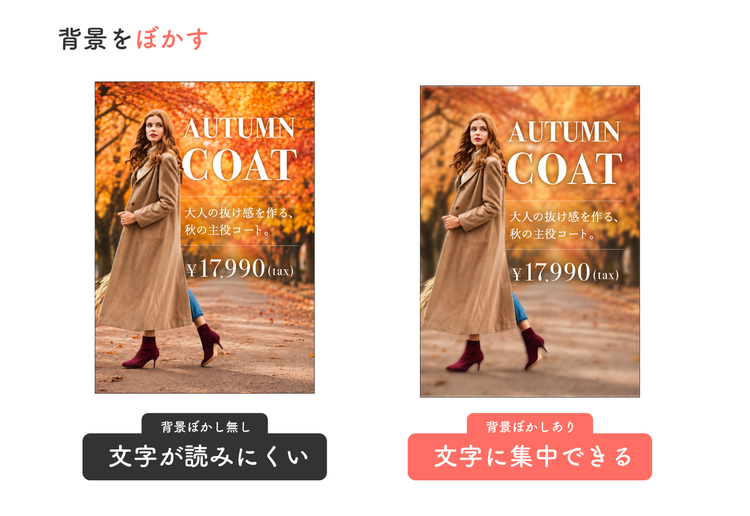
ここでは、Illustratorで背景をぼかし、被写体を強調する方法をご紹介します。
【手順1】背景写真を配置してぼかす
- 「ファイル」メニューの「配置」で背景にしたい写真を読み込み、アートボード全体に配置する
- 写真を選択した状態で、「効果」メニューの「ぼかし」>「ぼかし(ガウス)」を選択する
- プレビューを確認しながら、背景の細部がわかりにくくなる程度にぼかしを調整する
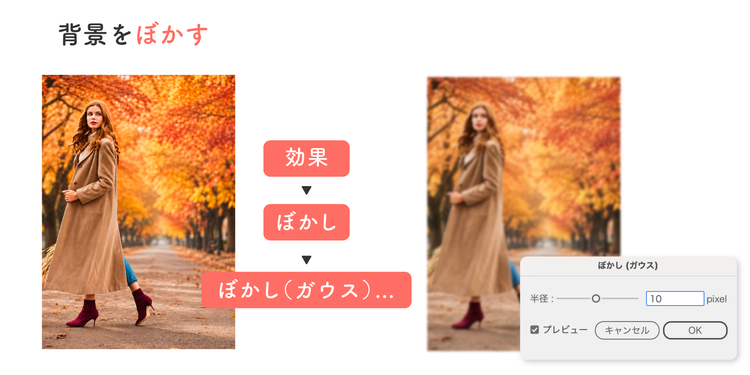
ぼかしを強くしすぎると写真の雰囲気が失われるため、背景の色や明るさが残る程度に調整するのがポイントです。
【手順2】被写体を切り抜いて手前に重ねる
- 背景の上に同じ写真をもう一枚配置する
- 写真を選択し、「コンテキストタスクバー」内にある「背景を削除」ボタンをクリックして、被写体の輪郭を切り抜く(Adobe Illustrator 30.4以降に搭載)
- 切り抜いた写真を背景の手前に配置する
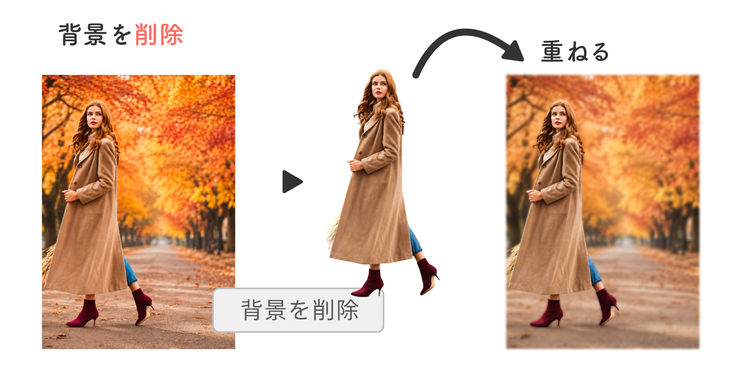
切り抜いた写真は、背景よりも手前にあることが伝わるように、少し大きめに配置したり、文字と重ならない位置に移動したりします。
背景をぼかすことで文字と写真の競合を防ぎ、主役である商品(被写体)や文字を立体的に際立たせられます。
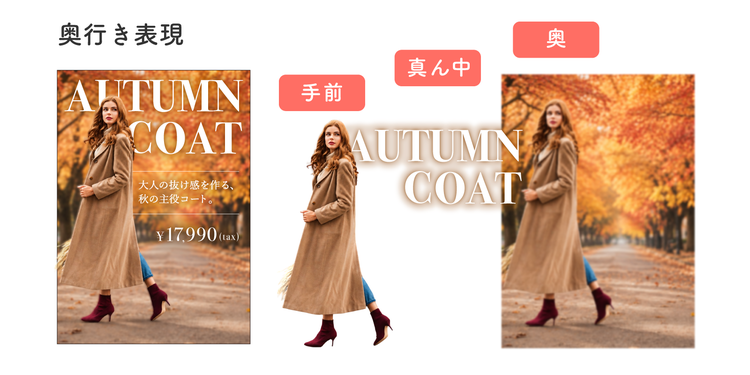
さらに文字を読みやすくしたい場合は、背景に黒や白の半透明な長方形を重ねたり、文字の周囲に余白を設けたりすると効果的です。
3.文字の見やすさは「背景とのコントラスト」で変わる
最後のクイズ、3問目の振り返りです。
私が選んだ答えは「B」でした。
AとBの違いは、「背景と文字のコントラスト(明暗差)」です。
Aは、淡いベージュの背景に、背景と近い明るさのブラウン系の文字を配置しています。
色のトーンが揃っているため、全体としてやさしく上品な印象にまとまっています。
しかし、店頭POPとして少し離れた位置から見ると、商品名や価格が背景に馴染み、文字を拾いにくくなっています。
一方Bは、暗めの背景に白い文字を使っています。
文字サイズやレイアウトが大きく変わらなくても、背景との明暗差が大きくなることで、「黒糖ほうじ茶ラテ」「期間限定」「580円」といった重要情報がくっきりと読み取れます。
「おしゃれ」と「読める」の両方を確認する
淡い背景に淡い文字を合わせると、柔らかく洗練された雰囲気を作りやすくなります。
そのため、制作画面を近くで見ていると「このくらいの色合いでも読めるかな」と感じてしまいがちです。
しかし、店頭POPではデザインのおしゃれさだけでなく、離れた位置からでもパッと情報を読み取れるかどうかも考える必要があります。
とくに、以下のような情報は、少し離れた位置からでも認識できるようにしておきたい要素です。
- 商品名
- 価格
- SALEや期間限定などの重要情報
文字を目立たせようとするとき、単純に文字を大きくしたり太くしたりするだけでは、解決しないことがあります。
文字と背景の色が同化していると、いくらサイズを大きくしても読みづらさが残ってしまうからです。
そんなときは、文字と背景の「明暗差(コントラスト)」を意識してみましょう。
文字と背景の明暗差が十分に取れていれば、同じ文字サイズでもぐっと認識しやすくなります。
Adobe Fireflyで写真の背景の明度を変える方法
写真の背景が明るくて、文字や商品を目立たせにくい……。
そんなときは、生成AIツール「Adobe Firefly」の編集モードを使って、写真の背景の明度を調整してみましょう。
「写真の商品の明度はそのままに、背景だけを暗くする」
これはAdobe Photoshopでもできますが、実はFireflyの編集モードでもカンタンにできるのです。
以下で方法をご紹介します。
- ブラウザーでFireflyを開き、編集モードで写真を読み込む
- プロンプトに「暗めの背景にしてほしい」と入力する
- 生成された候補を確認し、イメージに合うものを選択する
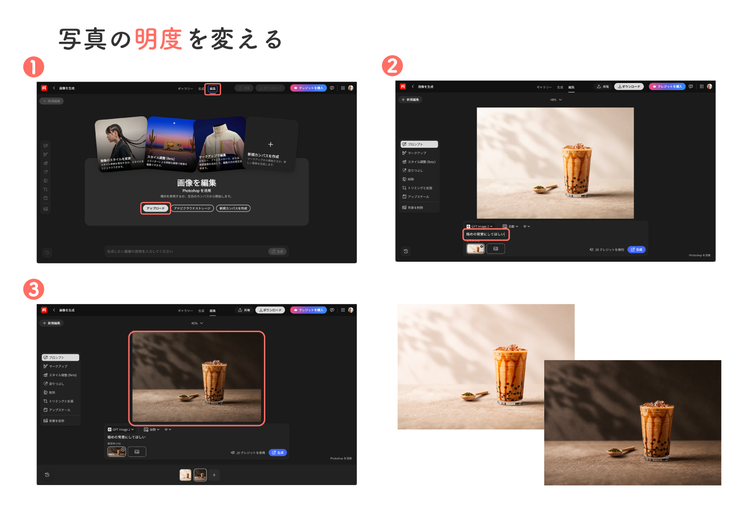
これだけで、背景だけを暗くすることができます。
背景を暗くすると、商品が目立ちやすくなるだけでなく、写真の上に配置した文字も読みやすくなります。
写真全体を暗くするのではなく、背景を中心に調整できるため、商品の明るさや色味を残しながら、必要なコントラストを作れる点がメリットです。
Fireflyの編集モードは、参照画像をもとにプロンプトで指定した部分だけを変更するのに非常に便利です。
写真の細かい部分を調整したい場合はPhotoshop、プロンプトでシンプルに編集したい場合はFireflyなど、用途に合わせて使い分けてみてください。
写真を改変するときの注意点
Adobe Fireflyなどの生成AIツールで写真を改変するときは、以下の点に注意しましょう。
- 商品の形状や色、ロゴなどの重要要素が意図せず変化していないかを確認する
- 実物と異なる印象を与える加工や、人物の写真を本人の許可なく大きく変更することは避ける
- 必要に応じて加工した写真であることを明記する
- 他者の撮影した写真や著作物を使用・加工する場合は、権利関係(著作権や肖像権など)と利用規約を必ず確認し、適切に取り扱う
- 出典表示が求められている場合は適切に記載する
さらに、元の写真は保存しておき、編集前後を比較できるようにしておくと安心です。
これらの注意点に気をつけながら、「背景をもう少し暗くしてほしい」「商品は明るいままにしてほしい」など、具体的な指示を追加して調整してみましょう。
なお、Fireflyは出典表示は不要で、Fireflyモデルを使用した場合は商用利用も可能です。
まとめ:伝わる店頭POPを作るポイント
今回は、店頭POPの見せ方と、Adobe IllustratorやAdobe Fireflyで使えるデザインテクニックを取り上げました。
最後に今回のノウハウのまとめです。
1.装飾は主役を引き立てるために使う
- すべての情報を強調すると、どこを見ればよいか分かりにくくなる
- 必要な販促情報は残しつつ、装飾の数と情報の強弱を整理する
- グローバルスウォッチ(グローバルカラー)を使うと、複数のあしらいのトーンを管理しやすい
2.情報の優先順位は読む順番で決める
- 必要な情報を入れるだけでなく、「何を最初に見せるか」を決める
- 商品名→特徴→価格など、読み手が迷わない順番を作る
- 文字サイズだけでなく、背景の写真を調整して目立たせる
3.文字と背景とのコントラストを意識する
- 淡い配色はおしゃれに見えても、店頭では文字が背景に埋もれる場合がある
- 必要に応じて写真の明度を調整する
店頭POPをデザインする上で大切なのは、「何を一番伝えたいのか」を決め、その情報へ自然に視線が集まるように整理することです。
商品の魅力を見せる。
必要な情報を、読む順番に合わせて並べる。
そして、実際に店頭で読める状態まで仕上げる。
この3つを意識するだけでも、POPの伝わり方は大きく変わります。
Adobe Illustratorには、グローバルスウォッチや整列、クリッピングマスク、背景削除など、情報整理を効率よく形にするための機能があります。
「この機能を使うことで、何が伝わりやすくなるのか?」という視点をもって、ぜひ使ってみてください。
お相手はWeb&グラフィックデザイナーのゆかまるでした。
本コーナーでは、あなたのデザイン力のアップにつながる様々なクイズが用意されています。
ぜひほかのクイズにもチャレンジしてみてください。
※本コンテンツは、それぞれのデザイナーが自身の感性で理想とするデザインを語っています。
クイズの答えはひとつの参考としてください。
執筆:ゆかまるデザイン
フリーランスデザイナー / Adobe Community Evangelist / Adobe Community Expert
SNSにてAdobe IllustratorやAdobe ExpressのTips動画を発信。
デザインスクールを運営し、自身が受注した案件を受講生と共に制作する独自のカリキュラムを展開。現在はデザイナー兼指導者として多様なプロジェクトに参画中。
https://main--cc--adobecom.aem.page/jp/cc-shared/fragments/roc/seo/desig2n/quiz-challenge