この色と形のまとまり、どっちが正解?デザインに一体感を生むセンスを磨こう
現場で使えるデザインセンスを、2択クイズで身に付ける「デザインクイズチャレンジ」。
グラフィックデザイナーのやんこです。
今回、私はデザインに関する「一体感」についてのクイズを出題します。
早速ですが、3問クイズを出します。
以下の3つの作例を見て、AとB、あなたはどちらのデザインに「一体感」があると感じますか?
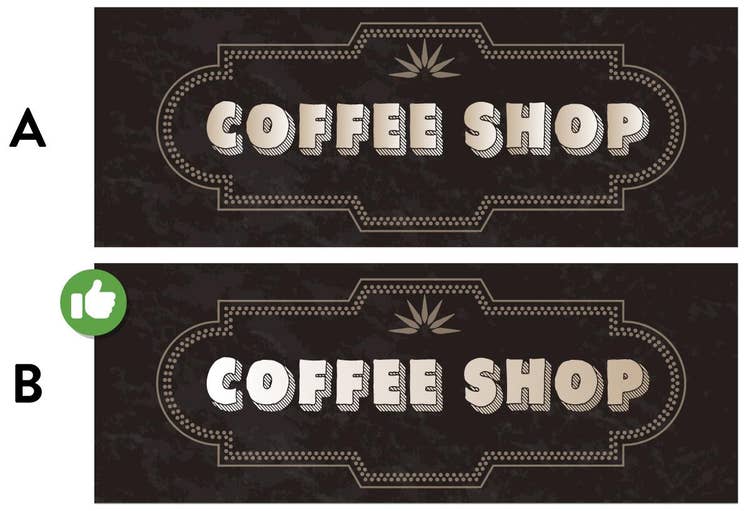
1問目「テキストのグラデーション」(難易度★)
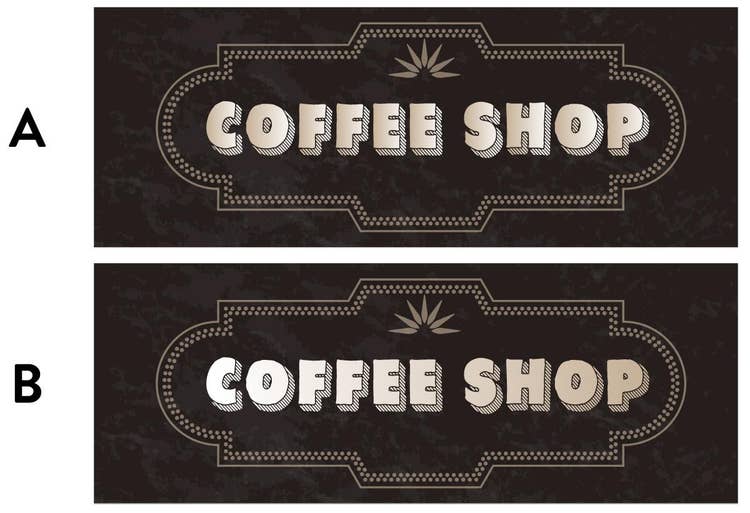
テキストにグラデーションをかけたとき、「一体感」のある見え方をしているのはどちらでしょうか?
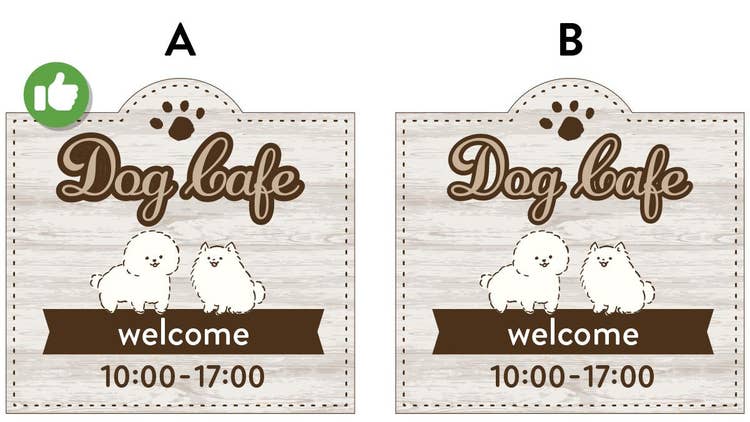
2問目「タイトル文字の見た目」(難易度★★)
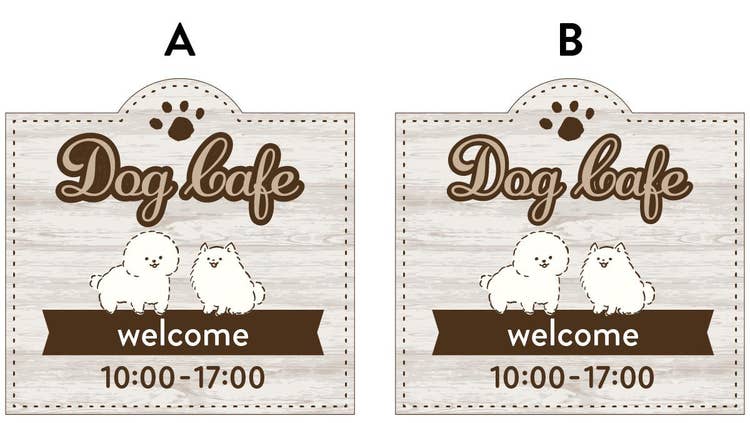
筆記体フォントで作られたロゴに太いフチ取り線をつけたとき、ロゴとしてのまとまりと安定感が生まれているのはどちらでしょうか?
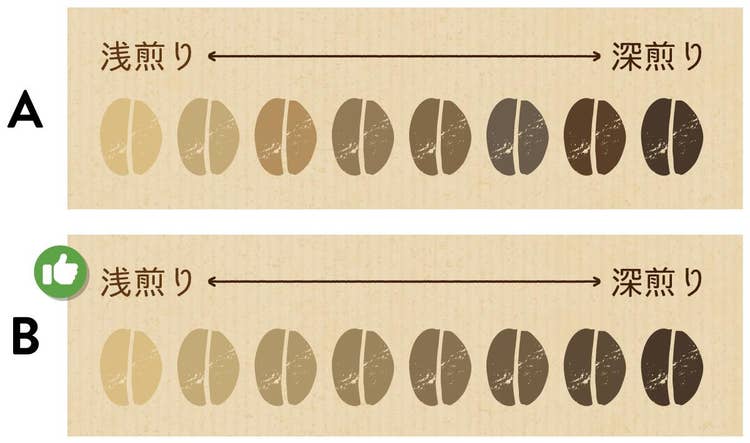
3問目「並べてグラデーションに見えるオブジェクト」(難易度★★★)
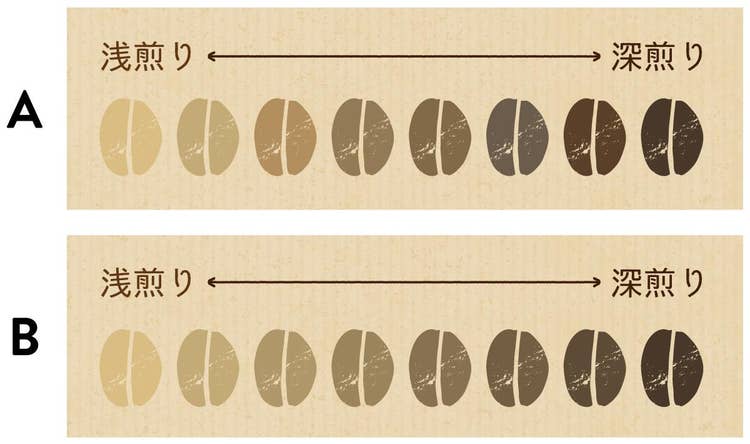
複数のオブジェクトを並べて、グラデーションのような滑らかな色の遷移を表現したとき、「一体感」のある見え方をしているのはどちらでしょうか?
いかがでしたか?
私が考える答えは……
1問目の答え:B
2問目の答え:A
3問目の答え:B
以上が私なりの解答です。
あなたがよいと感じたのは、AとBどちらでしたか?
ではここからは、それぞれの作例のAとBで、何が異なっていたのか?を説明し、作例で用いられていたデザインテクニックについて紹介していきます。
https://main--cc--adobecom.aem.page/jp/cc-shared/fragments/roc/seo/design/quiz-challenge-annotation
1.グラデーションを「テキスト全体」に適用し、流れるような一体感を生み出す
まず、1問目の振り返りから進めていきましょう。
私が選んだ答えは「B」でした。
それでは、作例AとBの違いを詳しく見ていきましょう。
Aでは、一文字ずつグラデーションが独立しているため、色の流れが各文字で分断されてしまい、見た目としてバラバラな印象になっています。
一方Bでは、テキスト全体をひとつの「塊(グループ)」として扱い、グラデーションが適用されています。
そのため、視線がスムーズに誘導され、全体として「ひとつのまとまった存在」として認識されます。
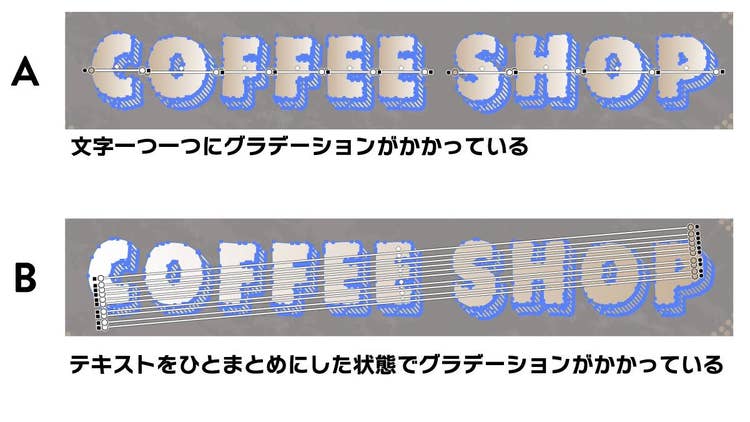
テキストに「流れのあるグラデーション」をかけたい場合、最も大切なのはグラデーションを「文字ごと」ではなく「テキスト全体」に適用するという意識です。
特に、ロゴやタイトルなど、視認性と印象が重要な要素では、この違いが大きな影響を及ぼします。
Illustratorで実践!テキスト全体に流れるグラデーションをかける方法
Illustratorでテキストにグラデーションを適用する際、デフォルトの操作では「1文字ずつ」グラデーションがかかってしまいがちです。
これを避けるために、いくつかの方法があります。
ここでは、2つの方法をご紹介します。
方法1:複合パス化してグラデーションをかける
【手順1】テキストのアウトラインを作成する
まず、グラデーションを適用したいテキストを選択し、「書式」メニューの「アウトラインを作成」(または Windows:Shift+Ctrl+O/Mac:Shift+Command+O)を行います。
これにより、テキストが図形(パス)に変換されます。
※この時点ではまだ、複数の文字が独立した状態です。
【手順2】「複合パス」を作成してオブジェクトを一体化する
次に、アウトライン化したテキストをすべて選択した状態で、「オブジェクト」メニューの「複合パス」>「作成」(または Ctrl+8/Command+8)を選択します。
複合パスを作成することで、複数の独立したパスが「ひとまとまりの図形」として扱われるようになります。
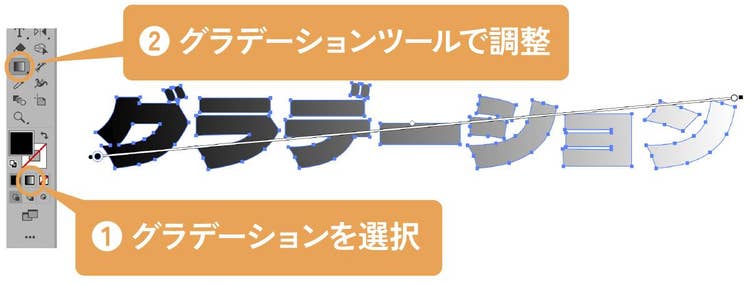
【手順3】グラデーションツールで方向を決定する
ツールバーから「グラデーション」を選択し、キャンバス上でテキストの左端から右端へ(または任意の方向へ)ドラッグします。
このドラッグ操作によってグラデーションの方向と範囲が決定され、複合パス化したテキスト全体に適用されます。
【手順4】「グラデーション」パネルで色を微調整する
さらに細かく調整したい場合は、「ウィンドウ」メニューの「グラデーション」パネルを開き、グラデーションの色や透明度を調整しましょう。
【操作のポイント】
- 複合パスを作成した後、グラデーションツールでドラッグする際、ドラッグの「長さ」がグラデーションの変化の幅を決めます。
ドラッグが短いと急激に色が変わり、長いと緩やかに変わります。 - グラデーションツールでドラッグした後に、ツールバーから別のツールに切り替えると、グラデーションのグラデーションガイドが表示されなくなります。
しかし、後から「グラデーションツール」を再度選択すればドラッグラインが再表示され、いつでも位置や角度を調整できます。
方法2:アピアランスでグラデーションをかける(テキストを編集できる方法)
先ほどご紹介した「複合パス化」は、文字を図形に変換するため、別のパソコンで開いたり印刷へ回したりしてもデータが崩れない「確実性」があるのが利点です。
しかし一方で、「後からテキストの内容を変更できない」というデメリットもあります。
もし、テキストの内容がまだ確定していない、または後から修正する可能性があるなら、アピアランスを使った方法がおすすめです。
【手順1】テキストを選択する(アウトライン化はしない)
まず、グラデーションを適用したいテキストを、「選択ツール」で選択します。
塗りの色がついている場合は、いったん塗りを「なし」にします。
(選択はされていますが、何も見えない状態になります。)
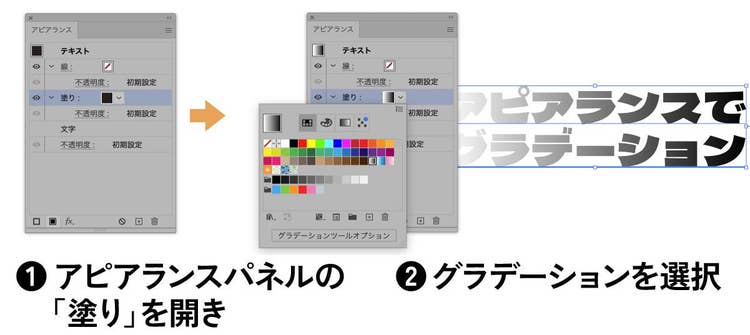
【手順2】「アピアランス」パネルを開き、「塗り」でグラデーションを適用する
次に、「ウィンドウ」メニューから「アピアランス」パネルを開きます。
パネル下部にある「塗り」ボタンをクリックして追加した塗りにグラデーションを適用することで、テキスト全体にグラデーションがかかります。
【手順3】グラデーションツールで方向を調整する
塗りの色を決定したら、「グラデーションツール」(ショートカット:G)を選択し、でテキスト上でドラッグすることでグラデーションの範囲や角度を整えます。
このアピアランスを使った方法であれば、テキストはアウトライン化されていないため、ダブルクリックでテキスト編集モードに入り、いつでも文字を変更できます。
あらためて、アピアランスでグラデーションを作成するメリットをまとめました。
- テキストの文字列を後から変更できる
- ひとつの文字に対して、複数のグラデーションや他のエフェクト(影など)を重ねて適用できる
グラデーションツールでドラッグする方向や角度は、デザイン全体の「流れ」に大きく影響します。
ロゴやタイトルのコンセプトに合わせて、グラデーションの方向を意識的に選ぶことで、さらに一体感と完成度が高まります。
グラデーションの方向や角度に迷ったときは、ぜひ以下のポイントを意識してみてください。
- 水平方向(左から右):読み進める方向と一致するため、自然で読みやすい印象
- 垂直方向(上から下):力強さやダイナミズムが生まれやすい
- 斜め方向:アクティブで洗練された印象(例:「明るい未来」を表現する時には、右上を明るくすることでポジティブな印象に)
2.文字の「マド」を処理し、ロゴ全体に安定感を生み出す
続いて、2問目の振り返りです。
私が選んだ答えは「A」でした。
それではAとBの見え方の違いを、詳しく見ていきましょう。
Bはフチ取りは入っていても、文字内部の空間が抜けたままなので、何となくテキストがスカスカして見えてしまい、ロゴやタイトルとしての「存在感」が弱くなってしまいます。
一方Aでは、文字のマド部分をフチ取りと同じ色で塗りつぶすことで、ロゴとしての安定感と信頼感が生まれています。
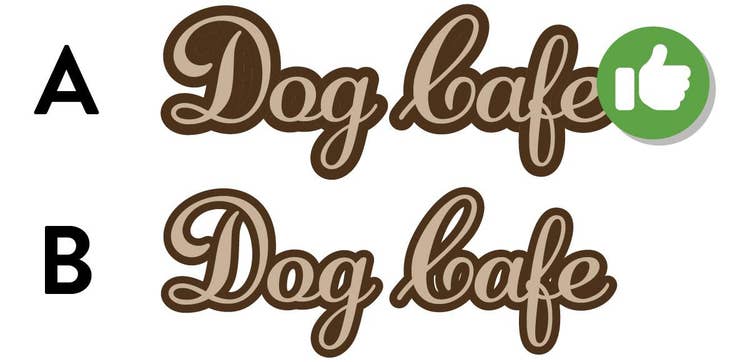
このように、ロゴやタイトルデザインにおいて、特に太いフチ取り線を使う場合、文字の「マド」の処理がロゴ全体の印象を大きく左右します。
Illustratorで実践!文字のマドを埋める方法
このマド埋め処理は、見た目は非常にシンプルですが、実はいくつか方法があります。
今回は「アピアランス」を使った、最もオーソドックスな方法をご紹介します。
アピアランスを活用することで、テキストの修正にも柔軟に対応できます。
【手順1】テキストの「線」と「塗り」の設定をする
まず、現状のテキストは、ツールバーなどで「線:なし」「塗り:あり」に設定しておきます。
【手順2】「アピアランス」パネルを開き、新しい「塗り」を追加する
「選択ツール」で文字を選択した状態で、「ウィンドウ」メニューの「アピアランス」パネルを開きます。
そして、パネル下部にある「新規塗りを追加」アイコンをクリックし、もうひとつ「塗り」を追加します。
【手順3】追加した「塗り」の色を設定し、「パスのオフセット」を選択する
新しく追加された「塗り」に対して、フチ取り線にしたい色を設定します。
その「塗り」が選択された状態のまま、「効果」メニューの「パス」>「パスのオフセット...」を選択します。
【手順4】オフセットの数値と「角の形状」を調整する
画面のプレビューで線幅の状態を見ながら、「オフセット」の値をちょうどよい数値にします。
次に、「角の形状」を「ラウンド」に変更して「OK」をクリックします。
【手順5】「パスファインダー」>「分割」を適用する
引き続き、アピアランスパネルでフチ用の「塗り」を選択した状態のまま、「効果」メニューの「パスファインダー」>「分割」を選びます。
※この操作の段階では画面に変化はありません。
【手順6】「分割」の設定を変更し、マドを一瞬で埋める(ここが最重要!)
手順5でアピアランスパネル内に追加された「分割」という文字をクリックし、効果のオプション画面を開きます。
オプション画面が表示されたら、「分割およびアウトライン適用時に塗りのないアートワークを削除」のチェックを外して「OK」をクリックします。
すると、テキストの「マド」が塗られるので、これで完成です。
https://main--da-cc--adobecom.aem.page/jp/cc-shared/assets/video/roc/blog/design/quiz-challenge/visual-harmony/media_19f4c8a6db7802b58baf701c767232102cdb68b77.mp4
あらためて、アピアランスでマド埋め処理をするメリットをまとめました。
- テキストをアウトライン化していないため、後からテキストの内容やフォントを変更できる
- オフセット(フチの太さ)の数値を変更すれば、塗りつぶす範囲を細かく調整できる
- 複数の効果を組み合わせることも容易
- 文字と文字の間に複雑な隙間ができやすい「筆記体のフォント」で、より効果を発揮する(ぜひお試しください!)
これで、一体感のあるテキストが簡単にできるようになりました。
覚えたら簡単なので、慣れるまで何度も練習してみてください。
3.「ブレンドツール」を使いこなし、規則的で洗練された色の遷移を表現する
最後に、3問目を振り返っていきましょう。
私が選んだ答えは「B」でした。
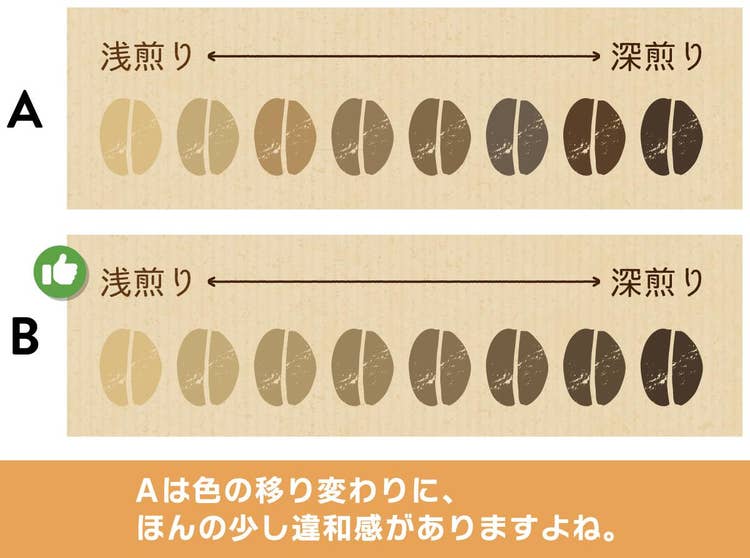
複数のオブジェクトを段階的に変化させてグラデーション効果を生み出したいとき、なんとなくの感覚だけで色を選んでいると、作例Aのように、どうしても微妙な「違和感」が生まれてしまうことがあります。
これは、それぞれのオブジェクトの色の変化が一定(線形)ではなく、ランダムに調整されてしまっているためです。
一方で、作例Bでは、薄い黄土色から深い茶色(浅煎りから深煎りのコーヒー豆)へと、滑らかで規則的な色の変化が表現できています。
Bのように色の移り変わりに秩序をもたせることで、視線がスムーズに流れ、見る人に無意識の心地よさを与えることができます。
さらに、コーヒー豆の焙煎度合いのような状態の変化にストーリー性が生まれ、複数の要素がバラバラにならずひとつの美しい「塊」としてうまく調和します。
センスのよいデザインとは、こうした視覚的な秩序の上に成り立っており、これが全体の「一体感」を生み出してくれるのです。
Illustratorで実践「ブレンドツール」で滑らかな色の移り変わりを作る方法
Illustratorの「ブレンドツール」を使うと、簡単便利に色の移り変わりを表現することができます。
やり方はとっても簡単です。
【手順1】始点と終点となる2つのオブジェクトを配色する
まず、始点と終点となる2つのオブジェクトに配色をします。
ここでは、浅煎りの薄いコーヒー豆の色と、深煎りの濃いコーヒー豆の色をつけました。(間の6つの豆は、今は無い状態です)
【手順2】「ブレンドツール」で始点と終点をクリックする
次に、ツールバーの「ブレンドツール」を選択し、始点(浅煎りコーヒー豆)と終点(深煎りコーヒー豆)を順番にクリックします。
すると、2つのオブジェクトを繋ぐように中間のコーヒー豆がたくさん現れます。
初期設定では、オブジェクトの数が多すぎたり、想定とは違う見え方になったりします。(その調整は手順3をご覧ください。)
【手順3】「ブレンドオプション」で中間の数を調整する
続いて、ツールバーの「ブレンドツール」アイコンをダブルクリックし、「ブレンドオプション」を開きます。
「間隔」の項目を「ステップ数」に変更し、数値を入力します。
今回は始点と終点の豆の間に6つの豆がほしいので「6」と入力しました。
これで完成です。
8つの豆が自然なグラデーションカラーになりました。
https://main--da-cc--adobecom.aem.page/jp/cc-shared/assets/video/roc/blog/design/quiz-challenge/visual-harmony/media_18dbab7403b810576098bd385eb88b16f25de6c8d.mp4
ブレンドツールの優れたところは、始点と終点の2つのオブジェクトを指定するだけで、その間の色の変化が数学的に最適に計算されるところです。
作例Bでは、薄い黄土色から深い茶色へと、完璧に滑らかで規則的な色の変化が実現されており、洗練された「一体感」が生まれています。
知っておきたい「ブレンドオプション」の詳細な調整
ブレンドオプションの設定を少し変えるだけで、デザインや見せたい内容に合わせて様々な表現に切り替えることができます。
●ステップ数
オブジェクトの大きさや形、見せたい内容によってステップ数を調整してください。
ステップ数が多いほど、段階がなめらかになります。
●距離
「距離」を選択すると、オブジェクト間の物理的な距離を指定できます。
これにより、オブジェクトが等間隔に配置されます。
必要に応じてブレンド結果をいつでも微調整・解除が可能
ブレンドツールで作ったグラデーションは、元のデータを壊さない状態(非破壊)でかかっているため、後からの編集も自由自在です。
●設定をやり直したいとき
ブレンド結果が気に入らない場合は、再度ブレンドツールをダブルクリックしてオプションを開き、「ステップ数」や「距離」を変更することで、簡単に何度でも調整できます。
●元に戻したい(解除したい)とき
ブレンドを解除したい場合は、ブレンドされたオブジェクトグループ全体を選択した状態で、「オブジェクト」メニューの「ブレンド」>「解除」を選択すると、ブレンドを解除し、個別のオブジェクトに戻すこともできます。
【応用編】ブレンドツールの無限の可能性
ブレンドツール は、今回のような色の変化に限りません。
以下のような表現も可能です。
- 形の変化:円が四角形に変化していく、三角形が星型に変化していくなど
- 線幅の変化:細い線が徐々に太くなっていく
- 透明度の変化:不透明なオブジェクトが徐々に透明になっていく
- 複数のテキストオブジェクト:異なるサイズやウェイトのテキストが段階的に変化する
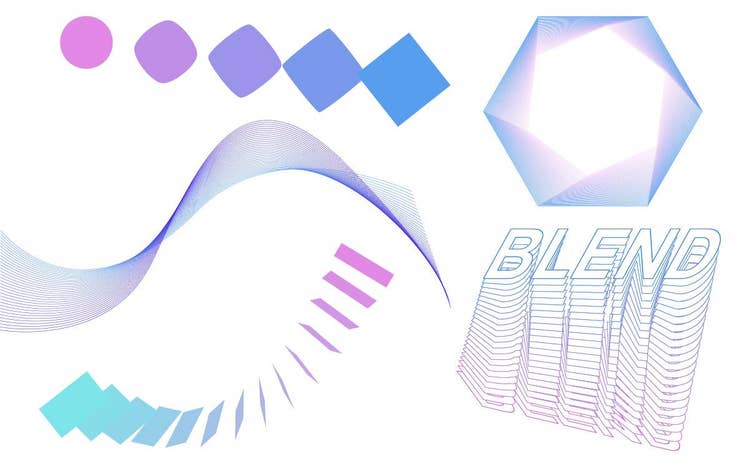
これらの表現は、すべてブレンドツールの応用例です。
一見すると複雑で作るのが難しそうに見えますが、基本原理は「ブレンドツールを選択の上、始点と終点を指定する」というとても単純な操作で表現できます。
ブレンドツールにどんな可能性を秘めているか、あなたも色々試して遊んでみてください。
まとめ:デザインに一体感を生むポイント
今回はテキストやオブジェクトの一体感に関するクイズと、それを実現するためのデザインテクニックを取り上げました。
最後に今回のノウハウのまとめです。
1.グラデーションを「テキスト全体」に適用し、流れるような一体感を生み出す
1文字ずつに色変化を完結させず、ひとまとまりのテキスト全体をひとつの「グループ」として扱うことで、流れるような色の遷移を生み出し、視線を滑らかに誘導できます。
2.文字の「マド」を処理し、ロゴ全体に安定感を生み出す
筆記体などの太いフチ取りの際に気になる文字の「内部空間(マド)」を適切に処理することで、バラバラだった文字がひとつの塊となり、形としてのまとまりと存在感を高められます。
3.「ブレンドツール」を使いこなし、規則的で洗練された色の遷移を表現する
複数のオブジェクトの色や形を数学的に補間することで、人間の感覚だけでは調整しきれない、規則的で洗練された一体感を生み出すことができます。
今回ご紹介したことはすべて、個々の要素を意識的に「グループ(ひとまとまり)」として扱うことで、デザイン全体の完成度を高めるという原理に基づいています。
あなたのデザインも、今回学んだテクニックを取り入れることで、ぐっと完成度が高まり、見る人に「このデザイン、整ってて見やすい!」という信頼感を与えることができるようになるので、ぜひ挑戦してみてくださいね!
ちなみに、以下の記事にもグラデーションのクイズがあるのでぜひチャレンジしてみてください。
このグラデーション、どっちが正解?グラデーションのセンスを磨いておこう
お相手はデザイナーのやんこでした。
本コーナーでは、あなたのデザイン力のアップにつながる様々なクイズが用意されています。
ぜひ他のクイズにもチャレンジしてみてください。
執筆:やんこ
フリーランスのWeb・DTPデザイナー兼、講師。
遅咲き業界挑戦者や転職者、さらに「母」という立場の方々を支援するため、ひろしまクリエイターズギルドの運営にも携わっている。2024年からはAdobe Community Expertとしても活動。
https://main--cc--adobecom.aem.page/jp/cc-shared/fragments/roc/seo/desig2n/quiz-challenge