

このロゴ、どっちが正解?「使えるロゴ」のデザインセンスを磨こう

このロゴ、どっちが正解?「使えるロゴ」のデザインセンスを磨こう

現場で使えるデザインセンスを、2択クイズで身に付ける「デザインクイズチャレンジ」。

デザイナーのでざいん姉さんこと佐野五月です。

今回、私は「ロゴ」についてのクイズを出題します。

早速ですが、3問クイズを出します。

以下の3つの作例を見て、AとB、あなたはどちらの「ロゴ」がよいと感じますか?

1問目「ロゴとして使いやすいのはどっち?」(難易度★)

2問目「複数モチーフのロゴ、記憶に残りやすいのはどっち?」(難易度★★)

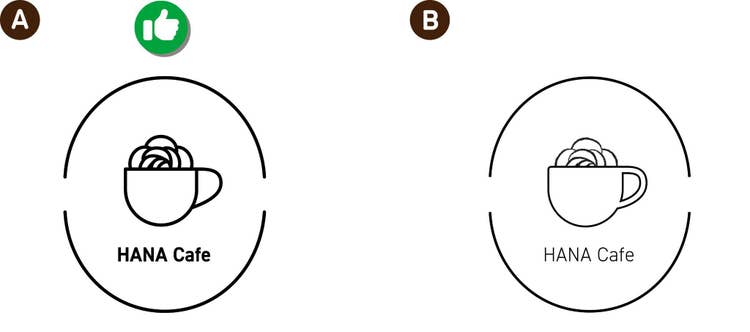
3問目「シンプルなロゴ、まとまりがあるのはどっち?」(難易度★★★)

いかがでしたか?

私が考える答えは……

1問目の答え:B

2問目の答え:B

3問目の答え:A

以上が私なりの解答です。

あなたがよいと感じたロゴは、AとBどちらでしたか?

ではここからは、それぞれのAとBで、何が異なっていたのか?を説明し、作例で用いられていたデザインテクニックについて紹介していきます。


※本コーナーの作例は、Adobe Illustrator使って作られています。

Illustratorは、ロゴやイラストをはじめ、ポスターや名刺といった紙媒体のデザイン、さらにwebやアプリのUI設計まで対応できるデザインツール。

多くのプロが使っており、最新のAI機能搭載しています。

ワンランク上のデザインを実現したい方や、プロフェッショナルなデザイナーを目指したい方は、ぜひAdobe Illustrator使ってみてください。


1.ロゴデザインの情報量は最小限に抑える

まず、1問目から振り返っていきましょう。

私が選んだ答えは「B」でした。

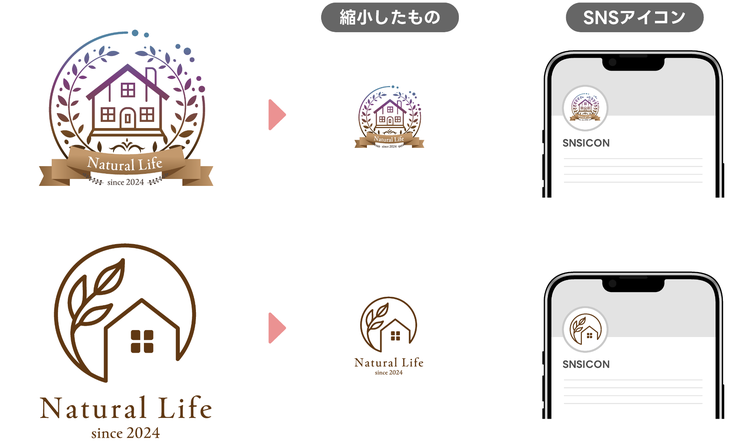
作例AとBの違いは、デザインに含まれている「情報量」です。

Aは、装飾や細い線を多く使っており、世界観がしっかり作り込まれています。

一方、Bは、必要な情報だけに整理されたロゴです。

一見、Aのように装飾が多いロゴの方が華やかで魅力的に見えるかもしれません。

しかし、実際の運用を考えると、実はロゴは小さく使われる場面が多いという特徴があります。

あらためてAとBを見比べてみましょう。

Aのロゴは、葉や装飾、グラデーションなど細かな要素が多く使われています。

こうした装飾は、大きく表示したときは綺麗に見えても、サイズを小さくすると潰れやすくなります。

特にSNSアイコンやウェブサイトを開いたときにブラウザのタブに表示される小さなアイコン(ファビコン)、名刺などの印刷物では、小さく表示させたりレイアウトする場合は細部が見えづらくなり、「何のロゴなのか」が瞬時に伝わりにくくなる場合があります。

このように、情報を増やしすぎると視認性が下がってしまったり、実際の運用では使うことが難しくなったりするケースがあります。

ロゴデザインにおいて重要なのは「今後ロゴをどのように使っていくのか」をきちんと考え、それらを想定しながらデザインすることです。

ロゴデザインの情報量が適切かを確認する方法

ロゴは、綺麗に見せることだけでなく、「どんな環境でも認識できること」が重要です。

そのため、ロゴをデザインするときは、PCモニターの前で制作しているときの見え方だけで判断しないようにしましょう。

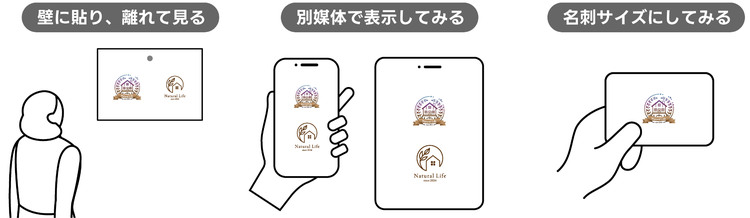
実際にロゴが使われる環境を想定し、以下のような確認を行うのがおすすめです。

  • 思い切って縮小してみる
  • 印刷して壁に貼り、離れて見る
  • スマホやタブレットなど別媒体で表示してみる
  • 名刺サイズにして印刷してみる
  • 白黒に変換してみる

特に「実際の印刷」と「白黒への変換」の2つは、トラブルが起きやすいポイントです。

以下の理由から、デザイン時には必ず確認しましょう。

印刷で表現できない可能性がある

ロゴは、ウェブだけでなく、印刷物・看板・パッケージなど、様々な媒体で使われます。

例えば、細かなグラデーションは、小さいサイズになると印刷で綺麗に再現できないことがあります。

また、「箔押し」などの特殊加工では、細すぎる線や複雑な装飾は金型が対応できず、表現できないことも少なくありません。

さらにパッケージデザインでは、印刷コストや製造仕様の関係で、使える色数が限られるケースもあります。

画面上では綺麗に見えても、実際の運用段階で再現が難しくなってしまうことがあるため、あらかじめ注意が必要です。

白黒で使うケースがある

ロゴを運用していく中では、白黒で使わなければいけないケースも少なくありません。

モノクロ印刷やFAX、資料への掲載、1色印刷のノベルティなどです。

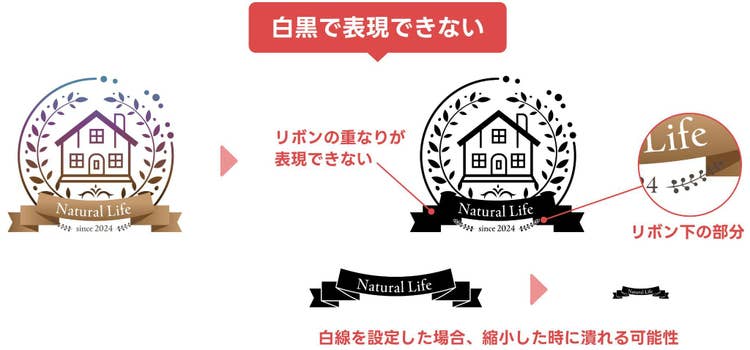
作例Aは、要素同士が細かく重なっていたり、リボン部分などそもそも白黒にするのが難しいデザインです。

例えば、リボン部分をそのまま黒にすると、リボンの重なりを表現できません。

そして、それを回避するために、パーツの間に白線を設定する方法もありますが、今度はロゴを小さくしたときに白線が潰れてしまうため、やはり運用の難易度が高くなります。

一方Bは、シルエットがシンプルに整理されているため、白黒に変換しても表現できます。

どんな媒体に載せても、誰が見てもすぐに認識できるロゴになっています。

Illustratorの「アウトライン化」と「パスファインダー」でロゴデータを整理する

ロゴ制作では、見た目の美しさだけでなく「扱いやすいデータ」であるかも重要です。

例えば、図形を重ねただけの状態では、不要な線や見えない重なりが内部に残っている場合があり、画面上では問題なく見えていても、印刷・加工・拡大時などに不具合が出てしまうこともあります。

納品前の大事なステップとして、Illustratorの2つの機能を使ってロゴデータを整理しておきましょう。

【機能1】線で作ったパーツは「アウトライン化」する

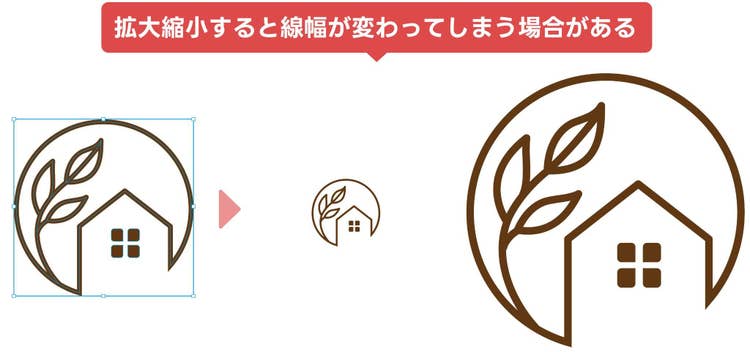
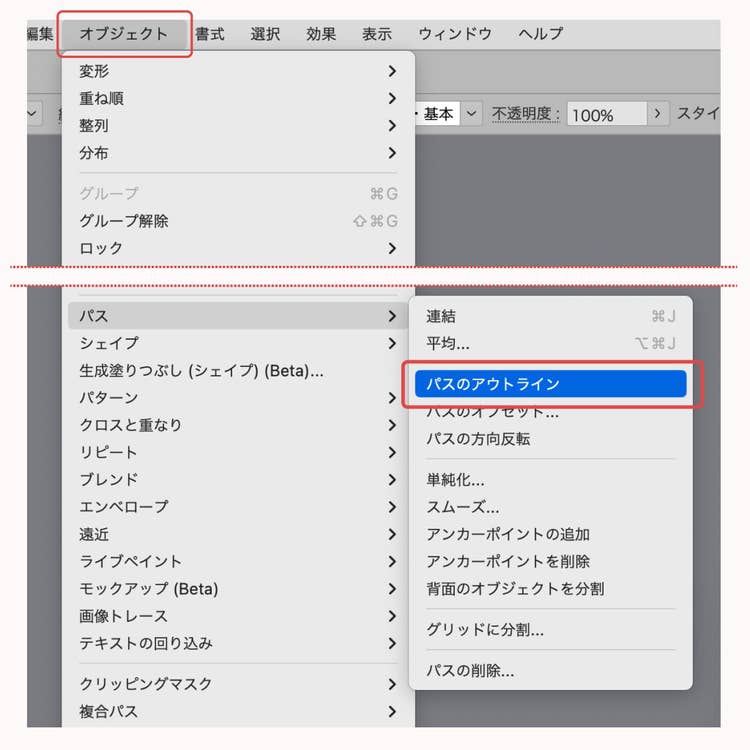
線で作ったデザインを線のままにしておくと、拡大縮小した時に線幅が変わってしまう可能性があるため、必ず「アウトライン化」しておきましょう。

やり方は、アウトライン化したい線を選択し、「オブジェクト」メニューから「パス」>「パスのアウトライン化」をクリックするだけです。

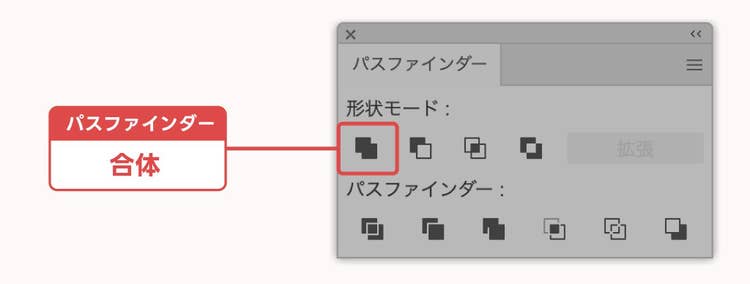
【機能2】「パスファインダー」の「合体」で図形をひとつにまとめる

複数の図形をひとつの形状にまとめることで、ロゴデータを整理しやすくなります。

やり方はとても簡単です。

まず、「ウィンドウ」メニューから「パスファインダー」を表示します。

次に、ひとつの図形にしたいオブジェクトを選択し、「合体」をクリックすれば完了です。

ロゴを「合体」しておくメリットは、以下のとおりです。

  • 不要な重なりを減らせる
  • 加工時のトラブルを防ぎやすい
  • シンプルなパス構造になる
  • ロゴとして運用しやすくなる

今回ご紹介した2つの機能でデータを整理しておけば、ロゴが他のデザイナーさんや印刷会社、看板屋さんといった次の現場へ移ったときも、誰もが困らずに扱えるデータになります。

2.複数のモチーフは関係性をもたせて構成する

続いて、2問目を振り返っていきましょう。

私が選んだ答えは「B」でした。

作例のAとBの違いは、「モチーフ同士にどんな関係性をもたせているか」にあります。

Aでは、「自然」「家」「安心」といった意味を、それぞれ別々のモチーフで表現しています。

しかし、モチーフを単純に並べただけでは、ロゴというより「イラストの集合」のように見えてしまうことがあります。

それぞれの意味自体は伝わりますが、葉・家・ハートが独立して存在しているため、視線が分散しやすく、まとまりのない印象になっています。

一方でBは、それぞれのモチーフをつなげてひとつのまとまった形にしたロゴです。

モチーフ同士を一体化させることで、「自然」「家」「安心」のイメージをひとつの形として認識できるロゴとなっています。

私たちは日常生活の中で、ロゴをじっくりと観察することはほとんどありません。

実際には、以下のような環境で目にすることが多いはずです。

  • SNSのタイムラインをスクロールしながら流し見する
  • 歩きながら店舗の看板を見る
  • お店の棚に並ぶ商品のパッケージをパッと見渡す
  • ウェブサイトをスクロールしながら見る

そのため、デザインの要素がバラバラのままだと、一瞬のうちにメッセージを読み取ることができず、記憶に残らないまま通り過ぎてしまいます。

だからこそロゴは、「一瞬で認識できるか」が重要なのです。

モチーフは意図をもって組み合わせる

モチーフを組み合わせるときは、ただ重ねたり要素を足したりすればいいわけではありません。

意図なく形を足してしまうと、「結局何の形なのかわからないロゴ」になってしまいます。

大切なのは「意図をもって、どうつなげるか」です。

作例Bは、家の形をベースにしながら、葉とハートを自然につなげています。

そのため、複数の意味を入れていても、一目で印象を理解しやすい状態になっています。

一方で、あえてモチーフを分離したり、少し違和感を残したりすることで、印象を強くする表現もあります。

ただ、今回のクイズでは「一瞬で認識しやすいロゴ」という視点で比較しています。

パッと見て理解できる形にするための視点

ロゴは、考えなくても印象が伝わる状態が理想です。

たとえば、次のような視点で確認してみてください。

  • シルエットだけでも認識できるか
  • 視線が散らばっていないか
  • モチーフ同士が自然につながっているか

伝えたい要素が増えたときほど、「ひとつの印象として見えるか」が重要になります。

情報を詰め込むより、印象を整理すること。

それが、記憶に残るロゴにつながります。

Illustratorで図形の角の形を変える方法

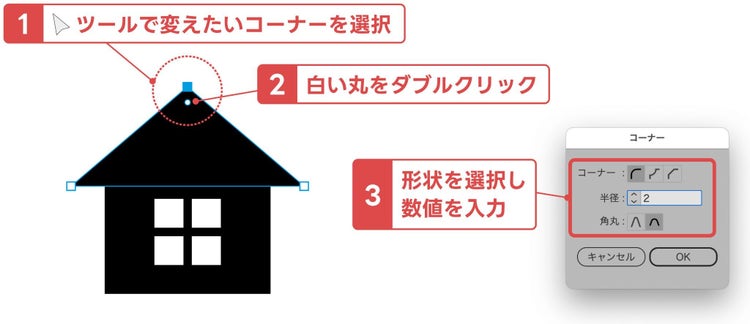
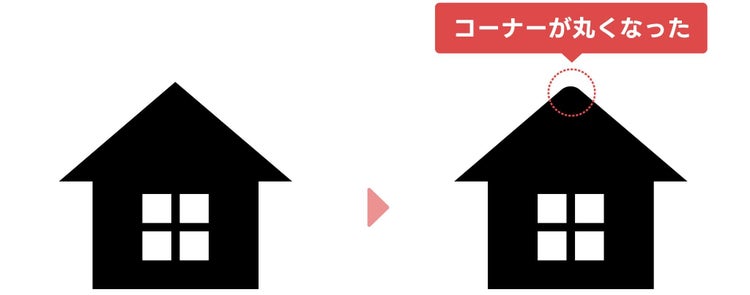
今回の作例で用いた「家」のモチーフは、屋根の三角の角を少し丸く整えることで、ロゴ全体に親しみやすさや優しさをプラスしています。

Illustratorの「ライブコーナー」機能を使えば、図形の角の形を簡単に調整できます。

まず、ツールバーから「ダイレクト選択ツール」(白矢印)を選択します。

そして、丸みを付けたい角をクリックすると、角の内側に丸いマーク(コーナーウィジェット)が表示されます。

このマークをダブルクリックすると、角を丸くしたり、形状を調整したりできます。

角の処理を変えるだけでも、図形の印象は大きく変わります。

ロゴやアイコン制作でもよく使われる機能なので、ぜひ試してみてください。

3.形や線のルールは揃えて整える

最後に、3問目を振り返ります。

私が選んだ答えは「A」でした。

AとBの違いは、「形や線のルール」です。

ロゴデザインにおいて、「どんなルールで形を作るか」はクオリティを左右する重要なポイントです。

例えば、以下のようなルールが挙げられます。

  • 線の太さ
  • 角の丸み
  • 形状の印象
  • パーツの処理方法

これらを踏まえて、あらためてAとBを見比べてみましょう。

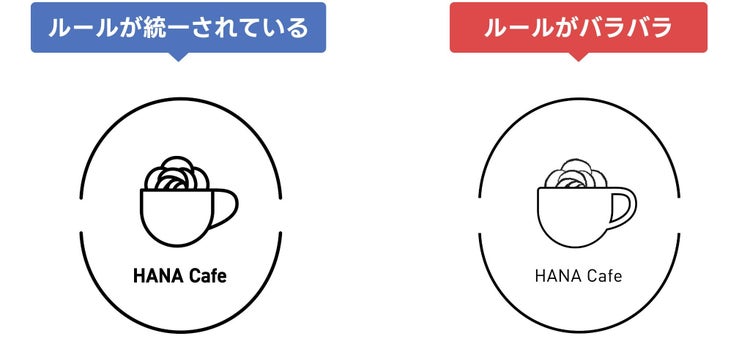
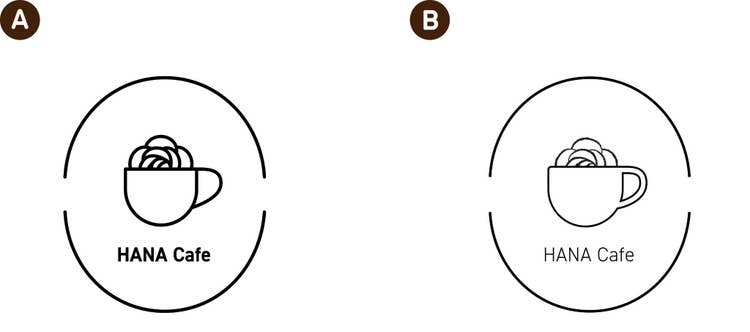
Aは、カップ・花・枠・ロゴタイプ(文字)の線の太さや全体の雰囲気が揃っているため、ひとつのロゴとしてまとまって見えます。

また、全体的に丸みのあるデザインで統一されているため、枠線の端も丸く処理されています。

ロゴタイプも、シンボルに合わせた太さになっており、全体のバランスが取れています。

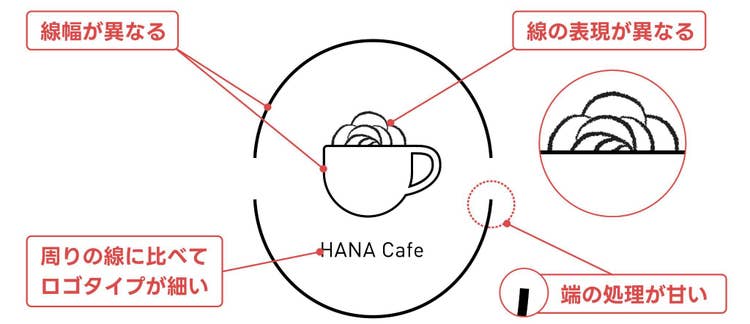
一方Bは、よく見ると、それぞれの要素のルールがバラバラなため、どこか違和感のある印象になっています。

Bのロゴの気になる点を、以下にまとめました。

  • カップ上のクリームの線だけ、他の部分と表現が異なる
  • ロゴタイプだけ極細になっている
  • 枠線の端の処理が他のパーツと揃っていない

このように、それぞれのパーツが別々のルールで作られている状態では、全体がチグハグな雰囲気になってしまいます。

こうした小さなズレの積み重ねが、見る人に「なんとなくまとまりがない」という不安定な印象を与えてしまうのです。

シンプルだからこそ“粗”が目立つ

装飾が多いデザインであれば気にならなかったほんの少しのズレも、情報量が少ないシンプルなロゴでは目につきやすくなります。

そのため、「シンプル=簡単」ではありません。

むしろ、線幅や余白、形のルールなど、細かな部分まで丁寧に整える必要があるのです。

違和感は“ノイズ”になる

形状やルールに違和感があると、見る側は無意識のうちに「バラバラな印象」や「不安定さ」を感じ取ってしまうことがあります。

これは、デザインを見たときに感じる「なんかしっくりこない」の正体でもあります。

逆に、細かなルールが揃っているロゴは、自然とまとまりが生まれ、記憶にも残りやすくなります。

ロゴを作るときは、「どんなモチーフを使うか」だけでなく、「どんなルールで整えるか」も意識してみましょう。

Illustratorで線幅や角の形状を変える方法

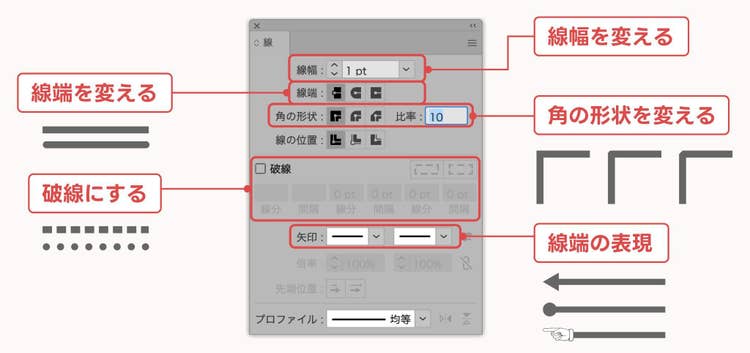
バラバラに作ったパーツの線の太さや、端・角の形状を統一させたいときは、Illustratorの「線パネル」を使いましょう。

「線パネル」は、「ウィンドウ」メニューの「線」を選択すれば表示できます。

ぜひ、ロゴデザインの最終調整の際に、この「線パネル」の設定で整えてみてください。

まとめ:ロゴデザインで大切な視点

今回はロゴに関するクイズと、デザインテクニックを取り上げました。

最後に今回のノウハウのまとめです。

1.ロゴデザインの情報量は最小限に抑える

ロゴは、ウェブや印刷物、看板など、様々なサイズ・媒体で使われます。

細かな装飾やグラデーションを増やしすぎると、小さいサイズでは潰れてしまったり、媒体によって再現できなかったりする場合があります。

「情報を足す」ことよりも、「どんな環境でも認識できるか」を意識してデザインすることが大切です。

2.複数のモチーフは関係性をもたせて構成する

複数のモチーフをそのまま並べるだけでは、ロゴではなく「イラストの集合」のように見えてしまうことがあります。

ロゴは、一瞬で認識されることが重要です。

そのため、単に意味を増やしていくのではなく「どうつなげるか」を考えながら、ひとつの印象としてまとめる必要があります。

ただし、あえて違和感やズレを作ることで、個性や印象を強くする表現もあります。

大切なのは「なぜその形にするのか」を意識して設計することです。

3.形や線のルールは揃えて整える

ロゴでは、線の太さや角の丸み、形状の印象など、小さなルールの積み重ねが重要になります。

特にシンプルなロゴは、情報量が少ない分、小さな違和感が目立ちやすくなります。

ルールが揃っていないと、パーツ同士がバラバラに見えたり、不安定な印象につながったりすることがあります。

「どんなモチーフを使うか」だけでなく、「どんなルールで整えるか」を意識することで、まとまりのあるロゴになります。

ロゴデザインでは、単に見た目を作るだけでなく、「どう機能するか」「どう認識されるか」を整理してデザインすることが重要です。

  • 小さくしても認識できるか
  • 一瞬で印象が伝わるか
  • まとまりのある形になっているか

こうした視点を持つことで、ロゴはより“伝わるデザイン”になっていきます。

以下の記事でもロゴの作り方について解説しているので、興味のある方はぜひチェックしてください。

ロゴの作り方を徹底解説!デザインの考え方や作成手順も紹介


相手はデザイナーのでざいん姉さんこと佐野五月でした。

このコーナーでは、あなたのデザイン力のアップにつながる様々なクイズが用意されています。
よかったら、ぜひほかのクイズにもチャレンジしてみてください。

※本コンテンツは、それぞれのデザイナーが自身の感性で理想とするデザインを語っています。
クイズの答えはひとつの参考としてください。


執筆:佐野五月(でざいん姉さん)

アートディレクター、ブランディングデザイナー、irohazum代表
著書に『デザインはヒアリングからはじまる』(マイナビ出版)


すべての問題にチャレンジしてみよう!

あなたの感性はどれを選ぶ?「デザインクイズチャレンジ」

第55回 このリサイズ、どっちが正解?デザインのサイズ展開のセンスを磨こう

第54回 このシンボルマーク、どっちが正解?シンボルマークのデザインセンスを磨こう

第53回 このロゴ、どっちが正解?「使えるロゴ」のデザインセンスを磨こう

第52回 この色と形のまとまり、どっちが正解?デザインに一体感を生むセンスを磨こう

第51回 このモックアップ、どっちが正解?ロゴを素材に馴染ませるセンスを磨こう

第50回 この合成、どっちが正解?画像や文字を自然に馴染ませるセンスを磨こう

第49回 この線、どっちが正解?情報を引き立てる線のセンスを磨こう

第48回 このカラー、どっちが正解?見やすさと世界観を両立する配色のセンスを磨こう

第47回 この演出、どっちが正解?デザインに奥行きを生み出すセンスを磨こう

第46回 この見出しの演出、どっちが正解?見出し文字を魅力的に見せるセンスを磨こう

第45回 このメニューのデザイン、どっちが正解?料理を美味しそうに見せるセンスを磨こう

第44回 このイラスト、どっちが正解?イラストを使ったデザインのセンスを磨こう

第43回 この寸法線、どっちが正解? 図面制作のセンスを磨こう

第42回 このあしらい、どっちが正解?バナーのあしらいのセンスを磨いておこう

第41回 この線のスタイル、どっちが正解?シーンに合わせた線を使うセンスを磨こう

第40回 この色の選び方、どっちが正解?配色のセンスを磨こう

第39回 この図版、どっちが正解?見やすい図版作成のセンスを磨こう

第38回 このグラフの見せ方、どっちが正解?伝わるグラフをデザインするセンスを磨こう

第37回 この文字の遊ばせ方、どっちが正解?文字デザイン演出のセンスを磨こう

第36回 この写真の見せ方、どっちが正解?買いたくなる商品写真のセンスを磨こう

第35回 この情報の強弱の付け方、どっちが正解?情報整理のセンスを磨こう

第34回 このあしらい、どっちが正解?装飾のブラッシュアップ力を磨いておこう

第33回 この文字のあしらい、どっちが正解?バナーの文字デザインのセンスを磨こう

第32回 このアイコン、どっちが正解?アイコン作成のセンスを磨こう

第31回 この背景パターン、どっちが正解?パターンを扱うセンスを磨こう

第30回 このZINEのデザイン、どっちが正解?誌面デザインのセンスを磨こう

第29回 このタイポグラフィ、どっちが正解?作字のセンスを磨いておこう

第28回 このカラー値、どっちが正解?印刷におけるCMYKの「黒(ブラック)」のセンスを磨こう

第27回 表のデザイン、どっちが正解?情報の整理に役立つデザインセンスを磨いておこう

第26回 そのデザインの仕上げ、どっちが正解?「整列」や「ガイド」を使いこなすセンスを磨こう!

第25回 このレイアウト、どっちが正解?視線誘導のセンスを磨いておこう

第24回 このパス、どっちが正解? ロゴ制作で必要になる造形センスを磨いておこう

第23回 この矢印のデザイン、どっちが正解?図解における矢印選びのセンスを磨いておこう

第22回 線の扱い、どっちが正解? 罫線のセンスを磨いておこう

第21回 このドロップシャドウ、どっちが正解?ドロップシャドウのセンスを磨いておこう

第20回 この名刺の文字組、どっちが正解?名刺デザインのセンスを磨いておこう

第19回 この価格の見せ方、どっちが正解?数字のデザインのセンスを磨いておこう

第18回 この書き出し、どれが正解?画像の特徴に合わせた書き出しを学ぼう

第17回 色の組み合わせ、どっちが正解?配色のセンスを磨いておこう

第16回 このスライドのデザイン、どっちが正解?伝わるプレゼン資料作成のセンスを磨いておこう

第15回 このコントラスト、どっちが正解?文字と背景の配色のセンスを磨いておこう

第14回 この余白、どっちが正解?レイアウトにおける余白のセンスを磨いておこう

第13回 このレイアウト、どっちが正解?レイアウトのセンスを磨いておこう

第12回 このフォント選び、どっちが正解?フォントを上手に使うセンスを磨いておこう

第11回 この改行や行揃え、どっちが正解?文字組みのセンスを磨いておこう

第10回 この約物の使い方、どっちが正解?約物の違和感に気付けるセンスを磨いておこう

第9回 このグラデーション、どっちが正解?グラデーションのセンスを磨いておこう

第8回 この吹き出し、どっちが正解?デザイン演出のセンスを磨いておこう

第7回 この名刺デザイン、どっちが正解?名刺作成のセンスを磨いておこう

第6回 このデザインのあしらい、どっちが正解?装飾のセンスを磨いておこう

第5回 欧文フォントの見せ方、どっちが正解? フォント選びのセンスを磨こう

第4回 このデザインの配置、どっちが正解?整列のセンスを磨いておこう

第3回 この文字間や行間、どっちが正解?文字の余白のセンスを磨いておこう

第2回 この文字組み、どっちが正解?ベースライン調整のセンスを磨いておこう

第1回 この文字詰め、どっちが正解?文字間調整(カーニング)のセンスを磨いておこう

Illustratorを始めましょう。