ロゴの作り方を徹底解説!デザインの考え方や作成手順も紹介
企業やブランドを認識してもらううえで欠かせない「ロゴ」。
公式サイトや商品パッケージ、さらには広告やSNSなど、様々な場面で繰り返し目に触れるうちに、少しずつ顧客の記憶に刻まれていきます。
そしていつしか、「どこのブランドなのか」「どんな商品やサービスなのか」を、ロゴだけで瞬時に思い起こせるようになるのです。
そんな“ブランドの顔”ともいえるロゴですが、いざ「ロゴを作りたい」と思っても、何から始めればよいのかわからず戸惑う方も多いのではないでしょうか。
そこで本記事では、ロゴづくりの基本からデザインのコツ、さらには「Adobe Illustrator」を使った制作手順まで、ポイントを絞ってわかりやすく紹介します。
自社の魅力を的確に表現しつつ、魅力的で印象に残るロゴを作成しましょう。
なお、Illustratorは7日間の無料体験も可能です。
今すぐデザインを始めたい方は、以下のボタンからお申込みください。
目次
ロゴを作るメリットと活用シーン
ロゴは、企業やブランドの「顔」として、理念や特徴を視覚的に伝える役割をもちます。
まずは、ロゴを作るメリットと活用シーンについて確認しましょう。
ロゴを作るメリット
ロゴは単なるデザイン要素ではなく、企業やブランドに多くのメリットをもたらします。
ここでは、特に重要な4つのメリットをご紹介します。
【メリット1】企業・ブランドのイメージ向上につながる
高品質なロゴは、見る人に好印象や安心感を与えます。
印象をよくすることで信頼性が高まり、提供する商品やサービスの品質の期待値向上にもつながるでしょう。
また、ターゲット層に合わせてデザインすることで、新規顧客が「自分にぴったりの商品・サービスだ」と感じるきっかけにもなります。
【メリット2】顧客の記憶に残りやすくなる
人の脳は、文字よりも絵(画像)のほうが記憶に残りやすいとされています。
そのため、企業名や商品名を文字で見るよりも、ロゴとして見るほうが顧客に覚えてもらいやすいのです。
例えば、有名なファーストフード店やスポーツブランドのロゴは、ひと目見ただけで「何の商品・サービスなのか」が思い浮かぶ人も多いでしょう。
また、ロゴは商品パッケージや広告などにも掲載しやすく、販促活動にも活かせます。
何度も目にしてもらうことで顧客の記憶に定着し、「見たことがある=信頼・安心できる」といったよい印象も醸成できるでしょう。
【メリット3】他社との差別化を図れる
企業・ブランドのアイデンティティを視覚化したロゴは、他社との差別化につながります。
市場には似た商品やサービスが多く存在していますが、ロゴでオリジナリティーを表現できれば、顧客に明確な違いを認識してもらいやすくなります。
【メリット4】企業・ブランドへの愛着が生まれる
ロゴは顧客へ向けたイメージ戦略だけでなく、社員のやる気や結束力の向上にも貢献します。
社内の資料・名刺・制服・オフィスの内装など、日々の業務の中でロゴを目にする機会が増えると、自然と愛着が生まれ、社員同士の一体感を高める効果が期待できます。
これらのロゴを作るメリットがわかったところで、次はどのようなシーンで活用できるかを把握しておきましょう。
ロゴの活用シーン
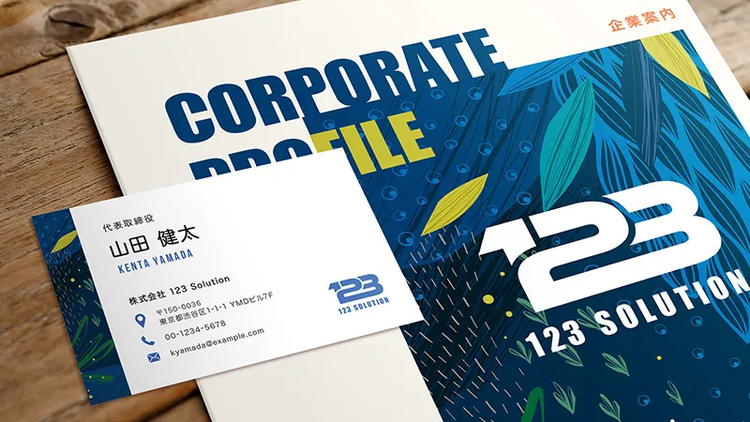
ロゴは、看板や名刺、商品パッケージ、webサイトなど、企業マーケティングにおける幅広い場面で使用できます。
ロゴの主な活用シーンについて、以下にまとめました。
業種によって活用の幅は異なりますが、このようにロゴはあらゆるシーンに取り入れられます。
顧客がよく目にする場所や業務の中で積極的にロゴを使い、認知を広げましょう。
ロゴの構成要素
続いて、ロゴの構成要素について解説します。
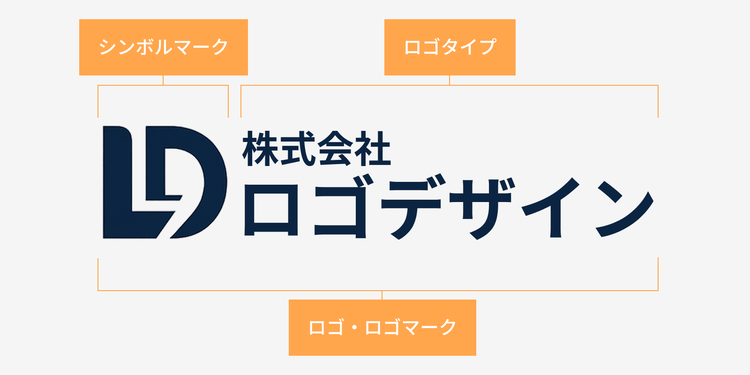
ロゴを構成する要素は、主に「ロゴタイプ」「シンボルマーク」に分けられます。
そして、この2つを組み合わせたものを「ロゴ」あるいは「ロゴマーク」と言います。
- ロゴタイプ:企業やブランド、店舗、商品などの名前を、装飾文字で表現したもの
- シンボルマーク:企業やブランド、店舗、商品などを図形やイラストで表現したもの
それぞれに特徴や利点があり、企業やブランドの目的や個性に合わせて選択されています。
ロゴの種類ごとの特徴は以下のとおりです。
- 企業やブランド、商品・サービスなどの名前を覚えてもらいやすくなる
- コンセプトや理念をデザインに反映しやすい
- 世界観が伝わりやすくなる
- ロゴタイプとシンボルマークの両方のメリットを備えている
- 必要に応じてロゴタイプとシンボルマークに分解して使用できる
このほかにも、ロゴタイプの文字の一部にデザインを加えたものや、キャッチコピーを含めたものなど、様々な表現があります。
ロゴデザインを行う際には、これらの特徴を踏まえて自社に最適な構成にしましょう。
成功するロゴデザインの条件
ロゴは、企業や商品・サービスのブランディングを支える大切な要素です。
ただ、全体のコンセプトや戦略を考慮せず、部分的な要素にだけこだわってデザインしてしまうと、せっかくのロゴが本来の力を発揮しにくくなってしまいます。
ここでは、成功するロゴデザインの条件を5つご紹介します。
【条件1】シンプルでわかりやすい
ロゴは、企業やブランドを覚えてもらうために、はっきりと認識できることが重要です。
そのため、複雑で難解なデザインではなく、シンプルでわかりやすいデザインを心がけましょう。
無駄な要素をそぎ落としたミニマルなデザインのロゴは、ひと目で覚えやすく、顧客に強く印象付けられるとともに、様々な媒体で使用しやすくなります。
【条件2】視覚的なインパクトがある
ロゴで顧客の興味関心を引くには、視覚的なインパクトが欠かせません。
自社のイメージや理念を直感的に伝えられるロゴなら、顧客の記憶に残りやすくなり、他社との差別化にもつながります。
また、印象的なデザインに仕上げることで、広告やSNS、商品、サービスなどの訴求力を高められます。
【条件3】企業やブランドの個性や価値観が伝わる
ロゴが与えるイメージが商品やサービスの特徴と大きくズレてしまうと、違和感が生まれてしまい、顧客に認識されにくくなってしまいます。
そのため、ロゴデザインでは、企業やブランドの個性や世界観を適切に伝える必要があります。「何を伝えたいのか」「どう見られたいのか」「何に共感してもらいたいのか」など、企業やブランドの価値観や背景をロゴに込めるのもよいでしょう。
また、ターゲット層や業界特性を考慮して、デザインだけでなく、フォントやカラーを慎重に選ぶことも大切です。
【条件4】流行に左右されないデザインである
企業やブランドのロゴは、一度作成したら末長く使用することになります。
ロゴのデザインが短期間で変わってしまうと、顧客の記憶から薄れ、ブランディングがブレてしまうためです。
そのため、ロゴのデザインを決める際には、流行に左右されないモチーフを選ぶことが重要です。
自社らしさを掘り下げ、普遍性の高いデザインに落とし込むことで、時代に左右されないオリジナリティーの高いロゴを作成できます。
【条件5】あらゆるシーンで活用できる
ロゴをデザインする際には、看板やポスターなどの大きな媒体から、名刺やweb広告のバナーなどの小さな媒体まで、幅広いシーンで使用することを想定しておきましょう。
例えば、複雑で細かいデザインや色数が多すぎると、掲載する媒体によってはロゴを再現できない場合があります。また、状況によってはモノクロで掲載することもあるため、シルエットで認識できるように意識するとよいでしょう。
ロゴ作成の流れ
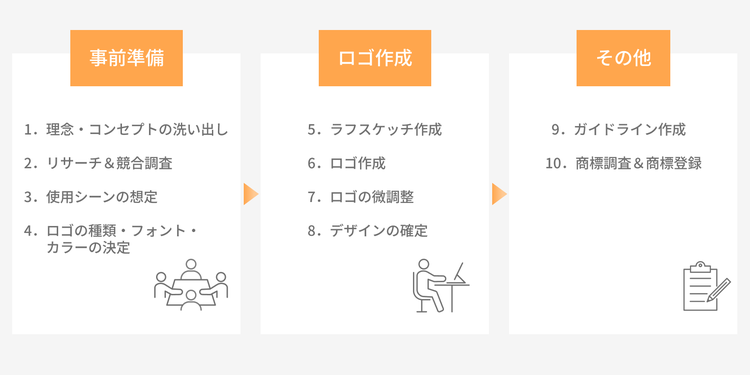
ここからは、ロゴを作成する大まかな流れについて解説します。
いきなりデザインに取り掛かるとコンセプトがブレてしまったり、修正が多くなってしまったりする恐れがあるため、流れを把握し、事前準備をしておくと安心です。
1.企業・ブランドの理念やコンセプトの洗い出し
まずは、ロゴを作る目的に合わせて、自社・ブランドの理念やコンセプトを洗い出しておきましょう。ロゴを通じて何を伝えたいのかを明確にすることで、デザインの方向性を決めやすくなります。
2.リサーチ&競合調査
次に、同業他社のロゴを調査し、業界でよく見られるデザインの傾向を把握しましょう。そのうえで、そうした傾向に合わせるのか、それとも独自性を打ち出すのかを検討します。
なお、フォントやカラーなど、他社のロゴデザインと似すぎないように注意しましょう。
3.使用シーンを明確にする
webサイト、商品パッケージ、名刺、看板、SNS など、ロゴを使う場面を具体的に洗い出しておきましょう。あらかじめ用途を整理しておけば、どの媒体でも自然に映える汎用性の高いデザインに仕上がります。
4.ロゴの種類やフォント・カラーを決める
ロゴタイプかシンボルか、使うフォントやメインカラーなどの構成要素を事前に整理しておくと、デザイン工程で迷いにくくなります。企業・ブランドの世界観に加え、ターゲットにどんな印象を与えたいかも具体的にイメージしながら決めていきましょう。
5.ラフスケッチを作成する
ロゴイメージがまとまったら、手描きでラフスケッチをしてみましょう。
実際に紙などに書き出すことで、アイデアが整理され、最適なデザインを検討しやすくなります。
6.デザインツールでロゴを作成
デザインツールを使用して、ロゴデザインを作成します。
デザインツールを使ったロゴの作成方法については、記事の後半で詳しく解説しています。
7.作成したロゴを微調整する
作成したロゴを、名刺やホームページ、看板などに掲載した際にどのように見えるかを確認しましょう。カンタンなモックアップを展開することで、使用感や調整すべき点がわかりやすくなります。
また、納得のいくロゴができたら、信頼できる周囲の人にデザインを見てもらい、フィードバックをもらいましょう。第三者の意見を聞くことで、視野が広がり、自分だけでは気づきにくい改善点や新しいアイデアを得るきっかけになります。
8.デザインを確定する
フィードバックの反映や最終調整が完了したら、ロゴデザインの完成です。
使用媒体に合わせて、大きさを調整しましょう。
9.ロゴのガイドラインを作成する
ロゴが完成したら、ロゴを使用する際のルールを記したガイドラインを作成します。
掲載する媒体が多岐にわたる場合でも、ロゴの一貫性を保ち、ブランドイメージを適切に維持するための重要な作業です。
10.必要に応じて商標調査・商標登録を行う
デザインしたロゴが他社の商標と似ていた場合、後から使用が禁止されるリスクがあります。
必要に応じて商標調査・登録を行うことで、自社のロゴの模倣や無断使用を防ぐだけでなく、トラブルの発生を予防できます。
以上がロゴ作成の大まかな流れでした。
詳しい制作手順に入るまえに、続いてはロゴデザインのコツと、作成時の注意点について押さえておきましょう。
ロゴデザインのコツと注意点
ここでは、ロゴをデザインする際の3つのコツと、作成時の注意点を解説します。
これらのポイントを押さえて、長く愛用できる効果的なロゴを作成しましょう。
【コツ1】フォント選びのコツ
フォントは、ロゴのイメージを大きく左右する重要な要素です。
読みやすさを意識しつつ、企業やブランドの個性と一致させることで、ブランディング強化にもつながります。
例えば、「ゴシック体」は線の太さが均一でシンプルなため、現代的でモダンな印象を与えられます。「明朝体」は書道の筆遣いに近く、伝統的でクラシックな雰囲気をもっています。
ゴシック体
(サンセリフ)
明朝体
(セリフ)
スクリプト体
(筆記体・手書き風)
ディスプレイ体
(装飾系)
それぞれのフォントがもつ特性を踏まえ、「ロゴに込めたいメッセージ」や「ターゲットに与えたい感情」を言語化してから選定すると、デザインの軸がブレません。
印象だけでなく、可読性や媒体との相性も確認しながら、自社ブランドに最適なフォントを見つけましょう。
【コツ2】造形のコツ
ロゴの「造形」とは、ロゴ全体の形や構造を意味します。
例えば、横長・正方形・円形といったフォルムの印象を通じて、ロゴのイメージを大きく変えるのです。
図形が与える印象を以下にまとめたので、参考にしてみてください。
活気、変化、方向性、動的、上昇、進む、成長、集中、調和
※注意、危険、警告
こうした図形の印象を意識することで、ロゴに説得力と統一感をもたせられます。
【コツ3】配色のコツ
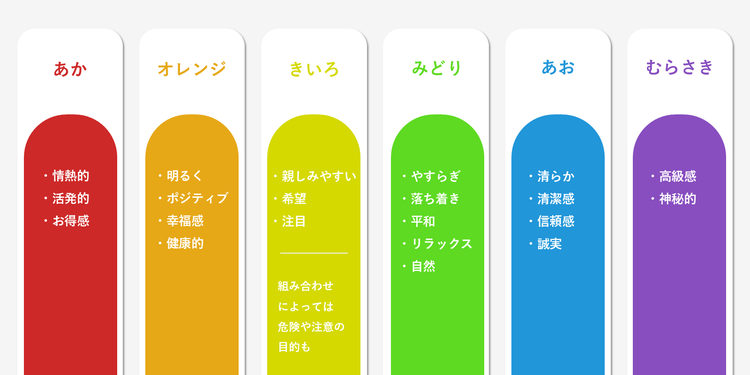
ロゴのデザインは、使用するカラーによって大きく印象が変わります。
そのため、企業やブランドなどに対して、どのような印象をもってもらいたいのかを決めておきましょう。
それぞれのカラーがもつ大まかなイメージは以下のとおりです。
ただし、色数を多く使いすぎると情報の優先順位がわかりにくくなり、デザインに一貫性がなくなってしまいます。
複数のカラーを使う場合は、2〜3色に絞り、明度差のある配色でメインカラーを引き立てることで、見やすく印象的なロゴに仕上がります。
なお、以下の記事ではテーマ別にオススメの配色パターンを紹介しています。
「色の組み合わせがなんだかしっくりこない」「おしゃれな配色を選んだつもりなのに、いまいちパッとしない」とお悩みの方は、ぜひあわせてご確認ください。
商標やライセンスの注意点
企業やブランドの「顔」となるロゴは、多くの人の目に触れることになります。
予期せぬトラブルの発生を防ぐために、作成時の注意点についても把握しておきましょう。
【注意点1】デザインの模倣・盗用はNG
他社のロゴデザインを無断で使用したり、酷似したデザインを作成したりすることは、著作権侵害に当たります。
完全に同じデザインでなくても、形・色・構成などがあまりに似ていると著作権侵害に抵触する恐れもあるため、必ず事前に確認しましょう。
作成したロゴが他社と類似していないかを確認したい場合は、ブラウザーの画像検索などで、シンボルマークと文字部分を分けて検索することでチェックできます。
ただし、画像検索だけではすべての類似デザインを網羅できるわけではないため、より入念に精査したい場合には専門家への商標調査依頼も検討しましょう。
【注意点2】素材のライセンスを確認する
フォントやアイコン素材を使う場合は、商用利用可能かどうかを確認しましょう。
また、商標登録が可能かどうかも確認しておくことをオススメします。
ロゴ作成時に商標登録の予定がなくても、状況によっては後から商標登録する場合があるためです。
利用規約やライセンス条件をあらかじめ把握しておくと、安心してロゴを活用できます。
また、既存のフォントをベースとして、オリジナリティーを出すために形状を調整する場合は、そのフォントが改変して使用可能かどうかも確認しておきましょう。
ここまで、ロゴの基礎知識からデザインのコツ、注意点などを解説してきました。
ロゴづくりのポイントを押さえたら、次は実際に形にするステップに進みましょう。
続いては、便利なデザインソフト「Adobe Illustrator」を使ったロゴの作り方をご紹介します。
Adobe Illustratorを使ったロゴの作り方
Illustratorは、クリエイティブなプロの現場で愛用されているデザインソフトです。
文字のデザインやイラスト、細かい図形の作成が得意なため、ロゴデザインと相性が抜群です。また、多彩なツールが揃っており、表現の幅が大きく広がります。
7日間無料で使うこともできますので、ぜひ一度ご利用ください。
Illustratorの基本操作
具体的なロゴ制作の方法を紹介する前に、まずはIllustratorの基本操作を6つ解説します。
Illustratorの操作方法を把握している方は、このあとに解説する「Illustratorでロゴをデザインする手順」からご覧ください。
【基本操作1】アートボードの作成
Illustratorでデザインを作成する際には、基本的にアートボートの作成から始めます。
アートボードとは、デザインやイラストを作成するための白紙のカンバスです。
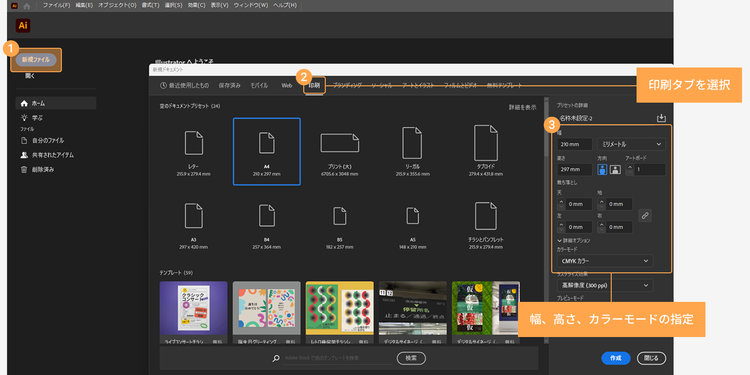
まずはIllustratorを起動し、左上の「新規ファイル」ボタンをクリックします。
ポップアップウィンドウが表示されるので、「印刷」タブを選択し、「幅」と「高さ」と「カラーモード」を指定してください。
ちなみに「幅」と「高さ」は、あとからサイズ変更ができるため、お好みのサイズを指定して問題ありません。
ただし、小さすぎるサイズを指定すると、デザイン作成時や印刷して確認したいときに拡大しなければならないため、迷う場合はA4サイズがオススメです。
そして、印刷を想定している場合には、カラーモードを「CMYKカラー」に設定しましょう。「RGBカラー」は、PCやスマートフォンなど、画面の光を利用した色彩表現を前提としており、紙面印刷で使用すると、仕上がりの色味が変わってしまうことがあるためです。
なお、アートボード作成時に「印刷タブ」を選択することで、カラーモードがあらかじめ「CMYKカラー」に設定されるほか、A4やA3などの用紙サイズもプリセットとして表示されるため、サイズをカンタンに指定できて便利です。
サイズとカラーモードを指定後「作成」ボタンをクリックすれば、アートボードを作成できます。
【基本操作2】レイヤーの調整
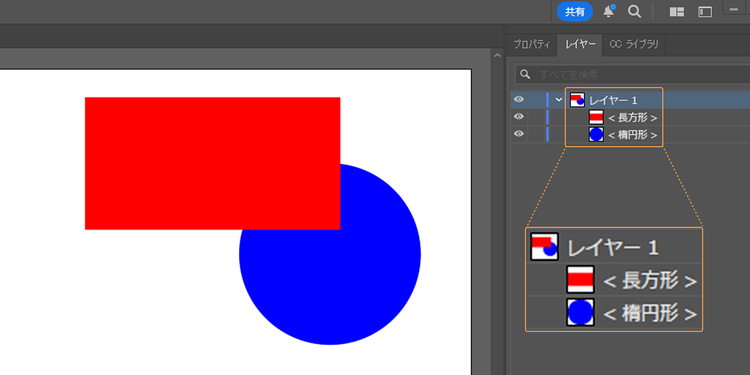
Illustratorでは、複数のオブジェクト(図形やテキスト、画像など)を重ね合わせてデザインを作成します。
そして、各オブジェクトが重なる順序は、「レイヤー」という階層で管理されており、レイヤーパネルから調整できます。
例えば、以下のように、赤い長方形が上に重なっている場合は、「レイヤーパネル」のレイヤーの重ね順も長方形のレイヤーが上に配置されています。
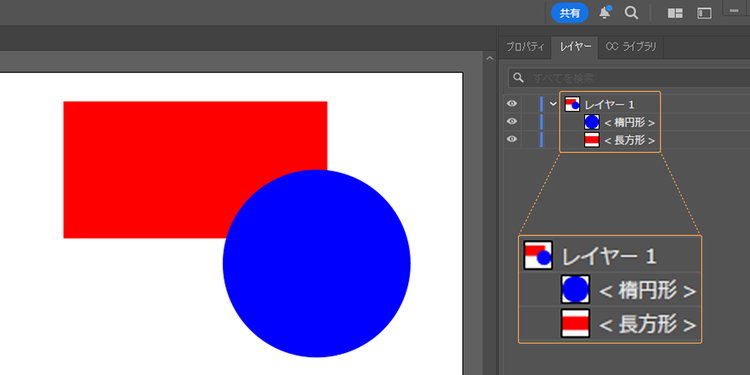
この重なりの順番を入れ替えたい場合は、対象のレイヤーをドラッグし、上下の順序を入れ替えましょう。
このように、青い丸のレイヤーを上部に動かすと、青い丸が赤い長方形の上に重なって表示されます。
【基本操作3】テキストの配置とフォント・サイズ・カラーの変更
レイヤーの考え方を押さえたうえで、次にテキストの扱い方もご紹介します。
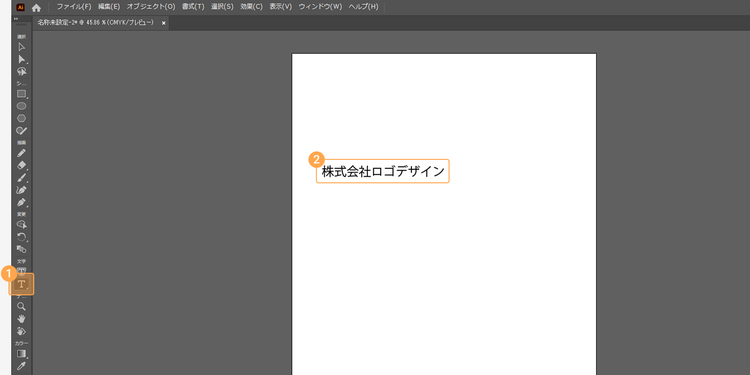
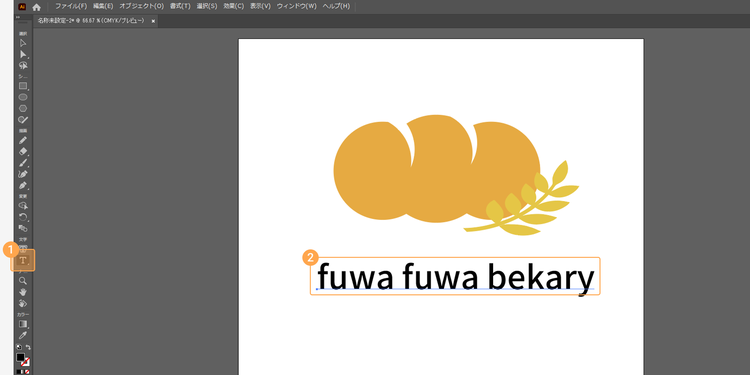
ツールバーにある「文字」ツール(Tのアイコン)をクリックし、文字を入力してみましょう。
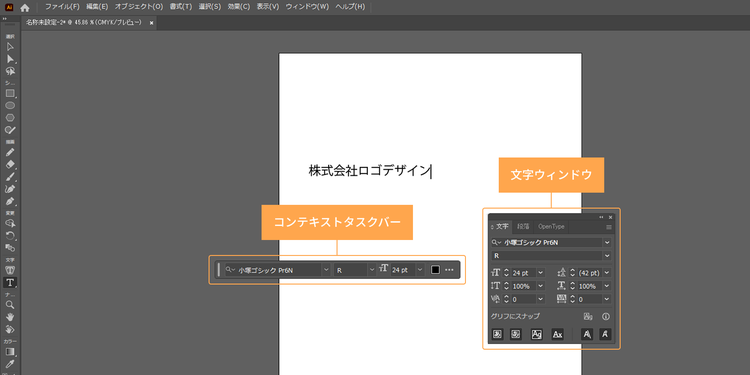
文字のフォントやサイズ、カラーは「コンテキストタスクバー」や「文字ウィンドウ」、「プロパティ」から変更できます。
なお、コンテキストタスクバーとは、ユーザーが現在行っている作業内容に応じて、関連するツールやオプションを自動的に表示してくれる機能です。
「コンテキストタスクバー」が非表示になっている場合は、「ウィンドウ」>「コンテキストタスクバー」で表示できます。
また「文字ウィンドウ」が非表示になっている場合は、「ウィンドウ」>「書式」>「文字」で表示させましょう。
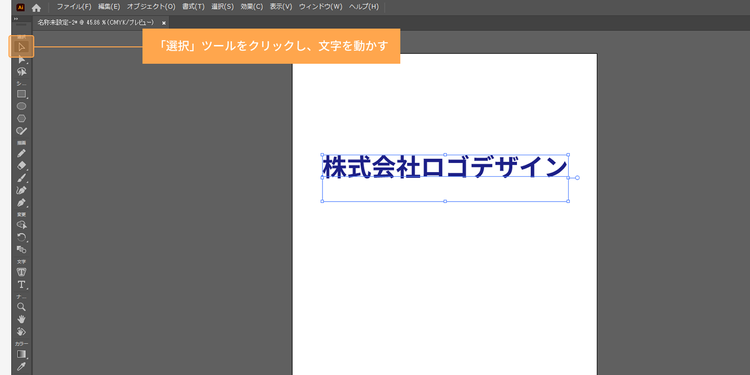
文字の位置は、ツールバーの「選択」ツールをクリックした状態で文字を選択すれば動かせます。
以下の記事では、フォントの種類や選び方を解説しているので、フォント選びに迷ったときには、ぜひ参考にしてみてください。
【基本操作4】カーニング(文字詰め)
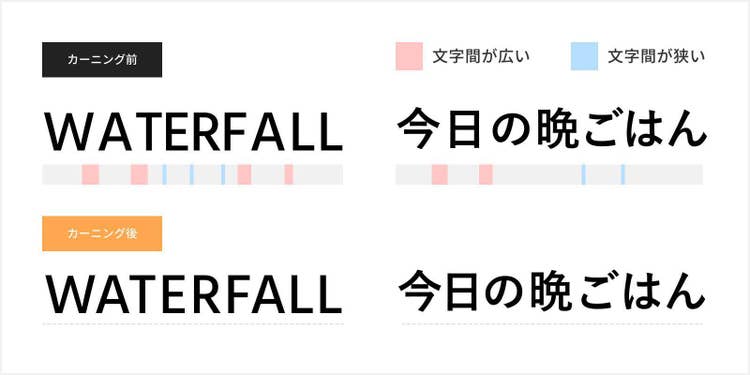
「カーニング(英語:Kerning)」とは、文字同士の間隔を調整し、文章やデザインの見た目を美しく整える技術のことです。
以下の画像は、カーニングをしていないデザインと、カーニングを調整したデザインの例です。
カーニングは、ロゴのように大きな文字が目立つ箇所で特に重要になります。
なぜなら、文字サイズが大きければ大きいほど、わずかな間隔のズレが視覚的な違和感として際立ちやすいためです。
関連:カーニングとは?やり方とポイントをはじめからわかりやすく解説
文字間を調整することで、見栄えのよいロゴになるので、ぜひこれから解説するカーニングの方法も覚えておいてください。
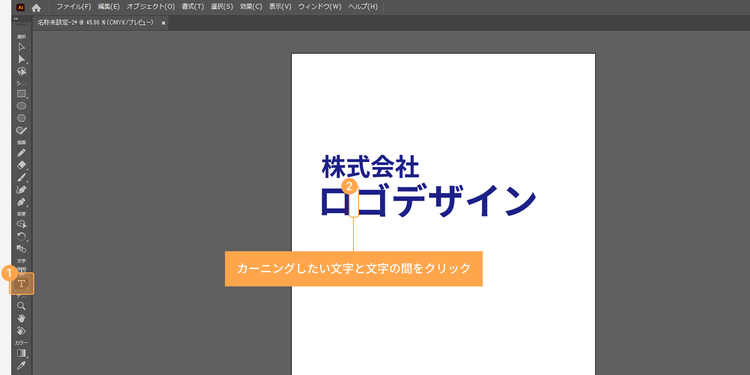
まずは、ツールバーの「文字」ツールを選択し、カーニングしたい文字と文字の間をクリックします。
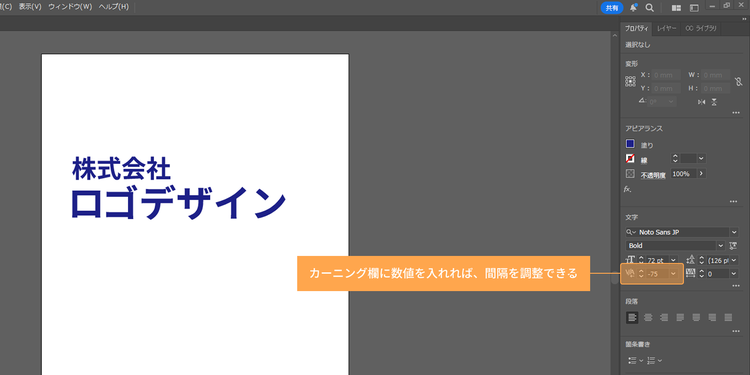
次に、プロパティのカーニング欄に数値を入れれば、間隔を調整できます。
【基本操作5】図形の作成
続いては図形の作り方を解説します。
1.長方形の作り方
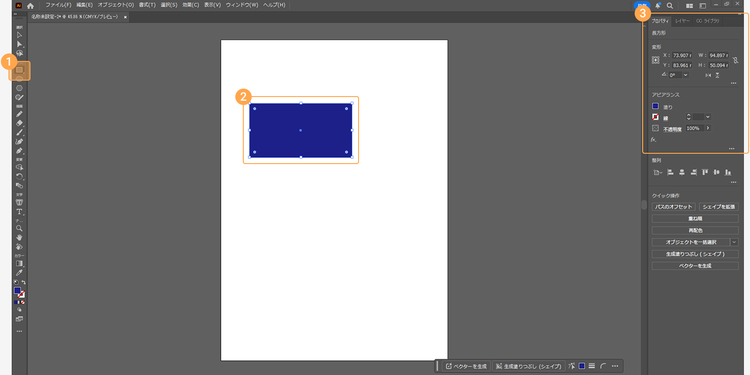
ツールバーの「長方形」ツールを選択すれば、任意の大きさの長方形を描けます。
正方形を作成したい場合は、Shiftキーを押しながらドラッグしてください。
もしくは、「長方形」ツールを選択した状態でワークスペース内をクリックし、ポップアップウィンドウを開いて数値を指定することで正方形を描くこともできます。
図形の大きさや色は、プロパティで調整できます。
ちなみに、図形の角をドラッグすることでも、大きさの調整は可能です。
また、Shiftキーを押しながら図形の角をドラッグすると、縦横比を維持したまま拡大・縮小できます。
2.円の作り方
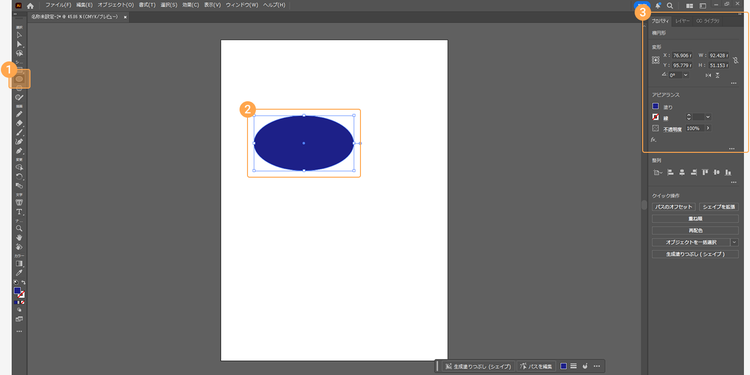
ツールバーの「楕円形」ツールを選択すれば、任意の大きさの楕円を描けます。
正円を作成したい場合は、Shiftキーを押しながらドラッグしてください。
もしくは、「楕円形」ツールを選択した状態でワークスペース内をクリックし、ポップアップウィンドウを開いて数値を指定することで正円を描くこともできます。
3.多角形の作り方
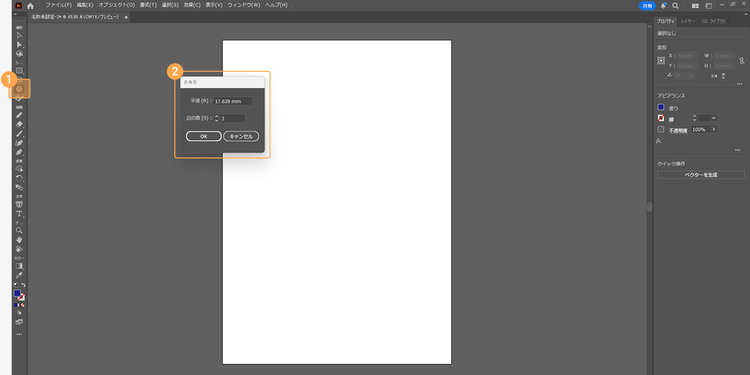
ツールバーの「多角形」ツールを選択し、ワークスペース内をクリックします。
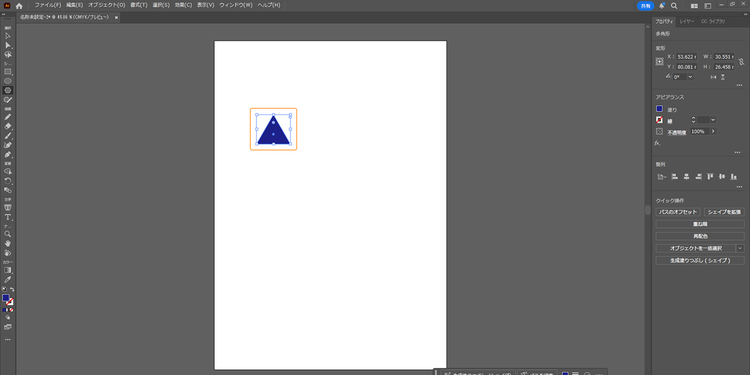
ポップアップウィンドウが表示されるので、辺の数を指定すれば三角形や五角形などの多角形を描けます。
なお、「多角形」ツールが表示されていない場合は、「長方形」ツールを長押しすればドロップダウンメニューが表示されて「多角形」ツールに切り替えられます。
複数の図形を組み合わせて、アイコンや装飾要素を自作できるようになると、ロゴデザインの幅が大きく広がります。
ぜひ色々な組み合わせで試してみてください。
【基本操作6】アウトライン化
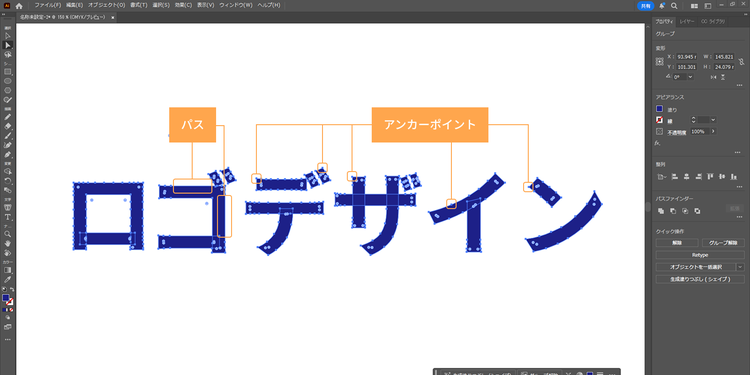
アウトライン化(パス化)とは、テキストや線などを図形データに変換することです。
文字や線をアウトライン化すると、図形として扱えるようになり、自由に変形させられます。
例えば、アンカーポイントを移動させて文字の形を変えたり、一部を切り取って独自のロゴデザインを作ったりと、より自由な表現が可能です。
ただし、アウトライン化するとテキストの内容やフォントの種類の変更といった「文字情報としての編集」ができなくなるため、作業前に元のテキストをバックアップ用レイヤーに残しておきましょう。
複製しておけば、後に修正や再編集が必要になっても安心です。
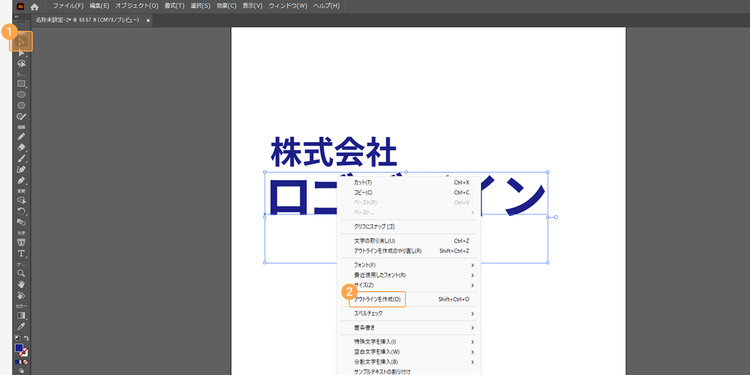
アウトライン化するには、まず選択ツールで対象のオブジェクトを選択します。
次に、右クリックで表示されるメニューから「アウトラインを作成」をクリックすれば完了です。
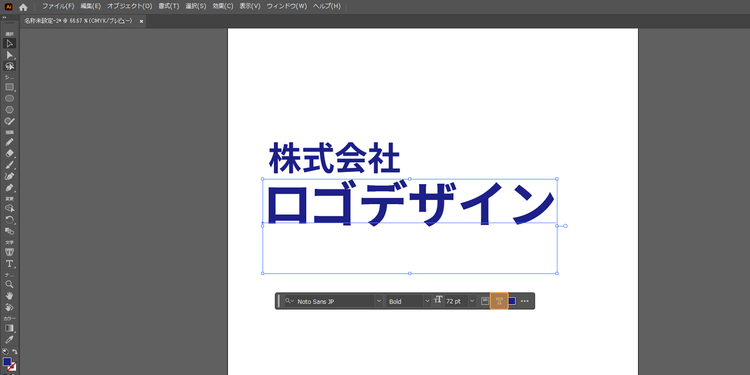
もしくは「コンテキストタスクバー」の「T」マークでもアウトライン化は可能です。
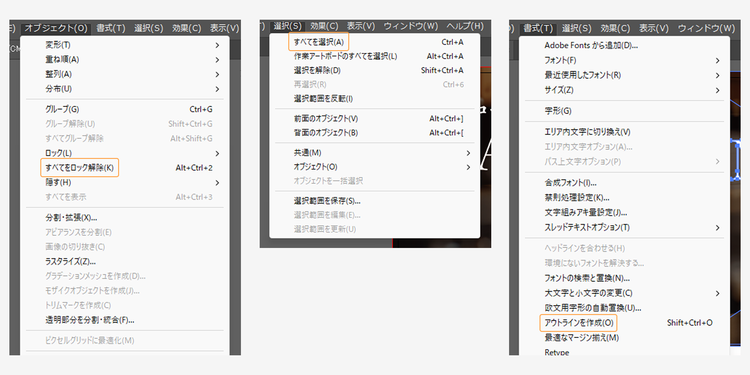
ただし、テキストを一つひとつ選択してアウトライン化していくと、見落としてしまうことも少なくありません。
そのため、以下の手順で一括設定すると安心です。
- 「オブジェクト」>「すべてをロック解除」の順にクリックし、ロックされているオブジェクトを解除する
- 「選択」>「すべてを選択」でオブジェクトを全選択する
- 「書式」>「アウトラインを作成」をクリックすれば、一括でアウトライン化できる
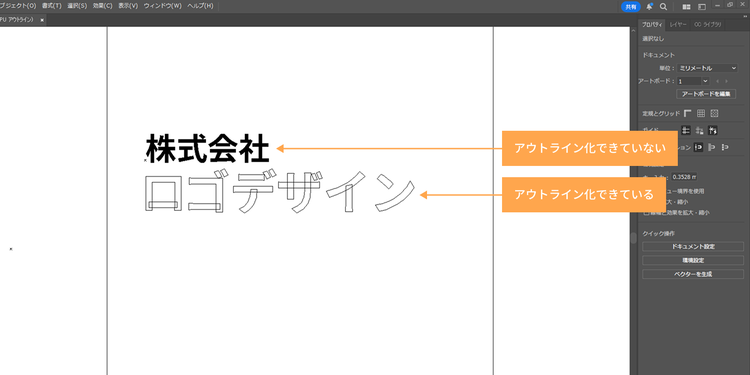
なお、アウトライン化ができているかどうかは、「表示」>「アウトライン」で確認できます。
以下のように、文字が縁取られたように表示されれば、正しくアウトライン化ができています。
以上が、Illustratorの基本操作でした。
続いて、これらの基本操作をもとに、Illustratorでロゴをデザインする手順を解説します。
Illustratorでロゴをデザインする手順
解説した基本操作をもとに、ここからはロゴデザインの手順を解説します。
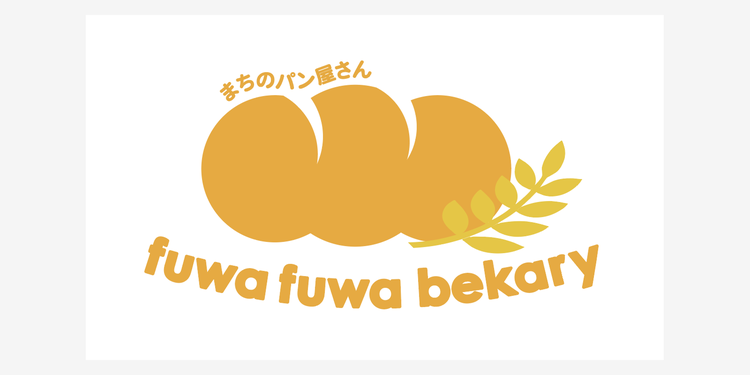
今回はベーカリーショップのロゴを例に作り方を確認していきましょう。
【手順1】新規ファイルを作成
Illustratorを起動し、「新規ファイル」を作成します。
【手順2】シンボルマークのパン部分を作成する
まずはシンボルマークとなる「パン」のイラストを作成します。
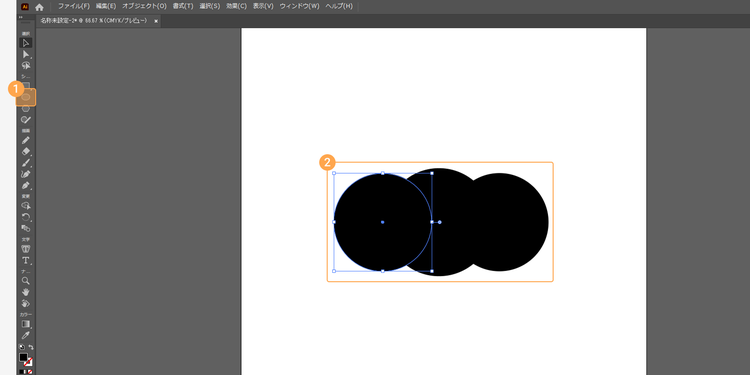
「楕円」ツールを選択し、任意の大きさの正円を3つ描き、パンのような形になるように配置します。
次に、パンの切れ込み部分を作成します。
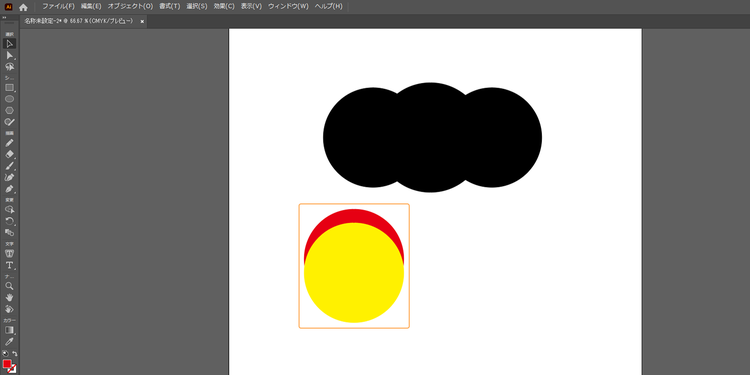
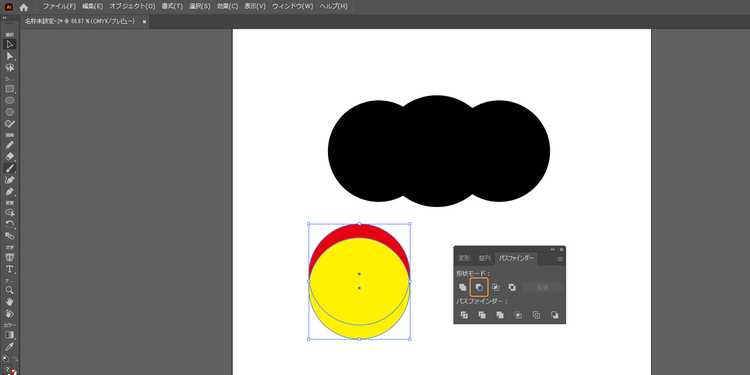
「楕円」ツールを選択し、任意の大きさの正円を2つ描き、少しずらして重ね合わせます。
このとき、2つの正円の色を変えておくと、重なりの大きさがわかりやすくなります。
「選択」ツールで2つの正円を選択し、「パスファインダー」の「前面オブジェクトで型抜き」をクリックすると、前面に配置された図形部分が型抜きできます。
「パスファインダー」は「ウィンドウ」>「パスファインダー」から表示できます。
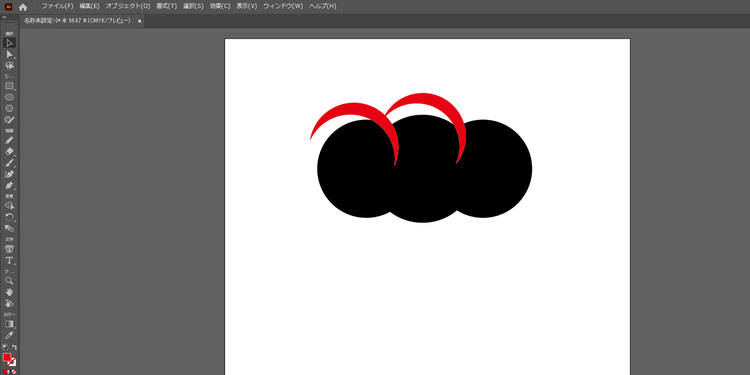
型抜きされた図形の角度や大きさを調整し、パンの切れ込みのように配置します。
今回は切れ込みが2箇所あるので、もう1箇所も同じように調整してみましょう。
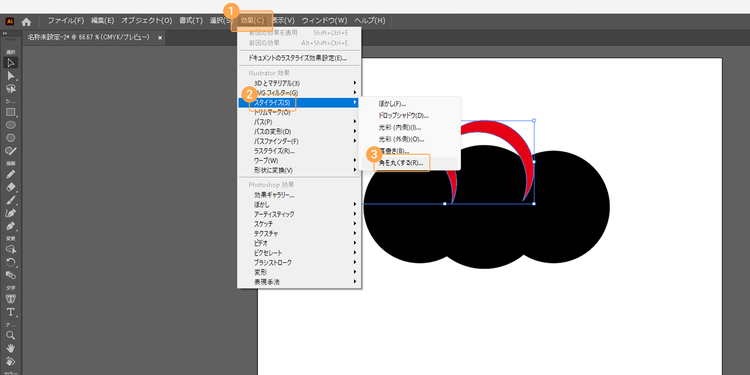
パンのイラストを柔らかい雰囲気にするために、切れ込み部分の図形に丸みを付けます。
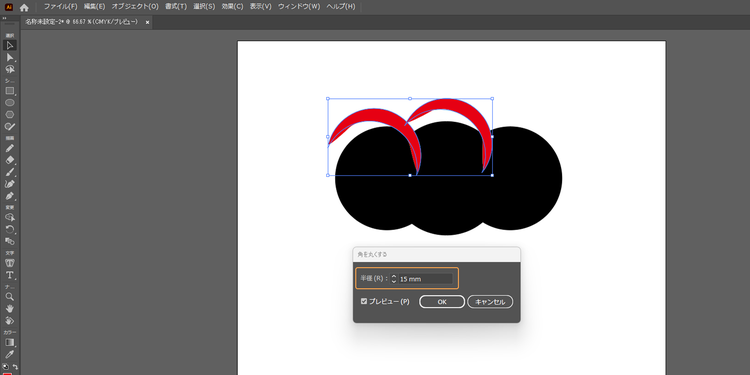
「選択」ツールで該当の図形を選択し、「効果」>「スタイライズ」>「角を丸くする」をクリックすると、ポップアップウィンドウが表示されます。
「半径」の大きさを指定することで、丸みを付けられます。
今回は15mmに指定してみました。
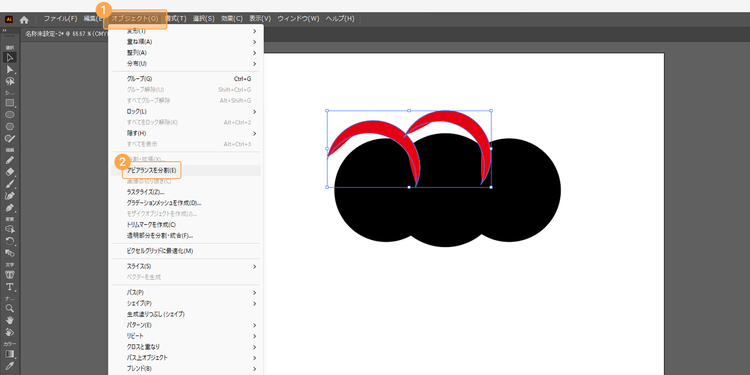
切れ込み部分の形を調整したら、丸みを付けた効果をオブジェクト化しておきます。
該当の図形を選択し、「オブジェクト」>「アピアランスを分割」をクリックすれば完了です。
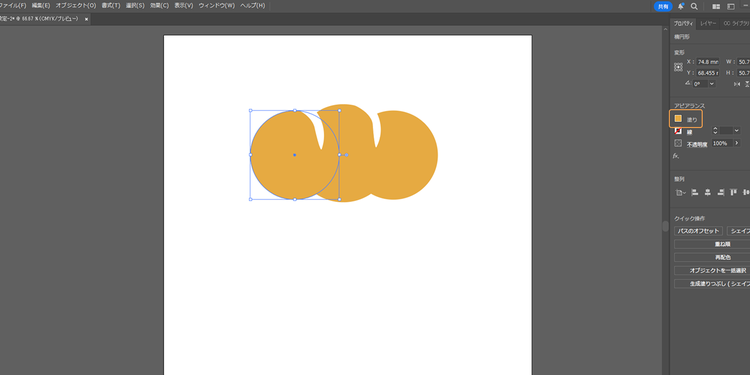
切れ込み部分を白に、パンを任意の色に調整します。
図形の色は「プロパティ」から変更できます。
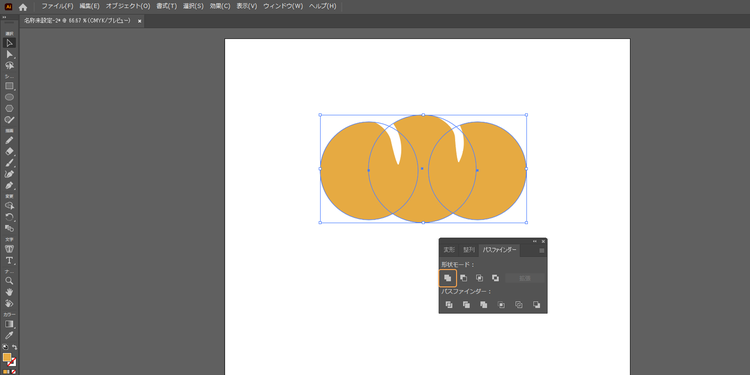
最後に、作成した図形をひとつに結合させます。
先に、正円3つを選択し、「パスファインダー」の「合体」をクリックします。
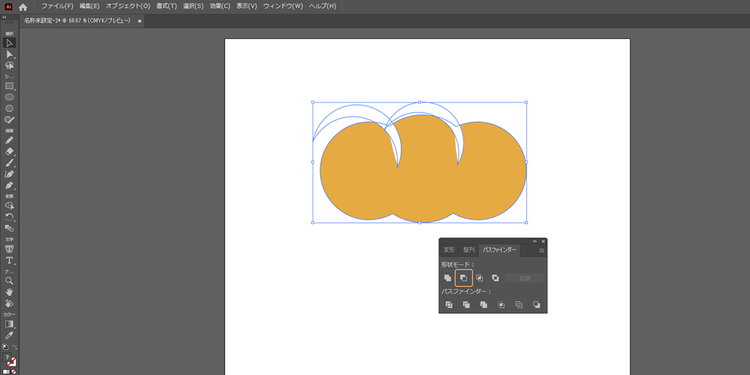
次に、切り込み部分の図形と、先ほど合体したパン部分を選択し、「パスファインダー」の「前面オブジェクトで型抜き」をクリックします。
これで、パンを作成するために配置した複数の図形が、ひとつに結合されました。
【手順3】シンボルマークの小麦モチーフを作成する
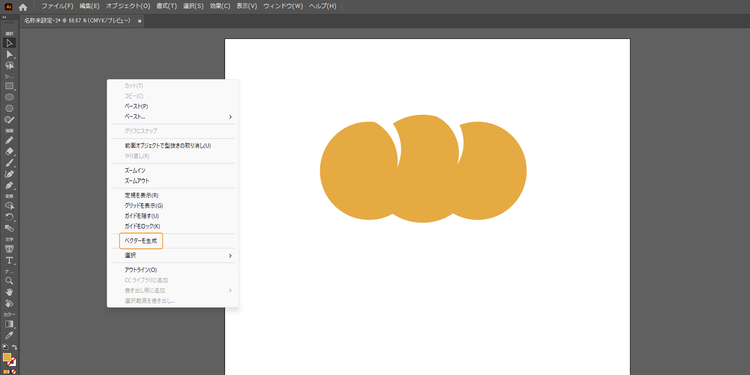
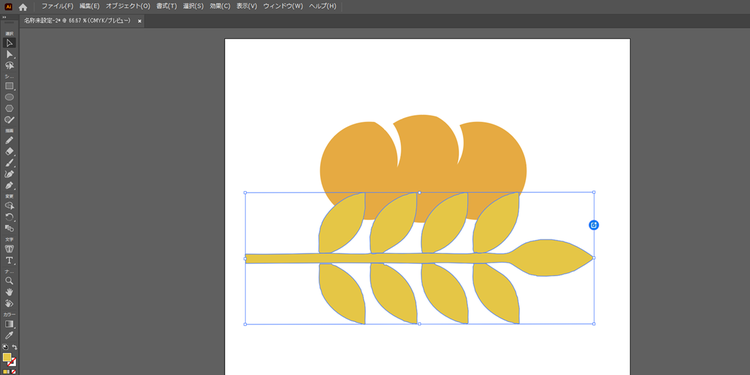
小麦のモチーフは生成ベクターを使って作成してみます。
まずは、何も選択していない状態で、ワークスペース内を右クリックし、「ベクターを作成」をクリックします。
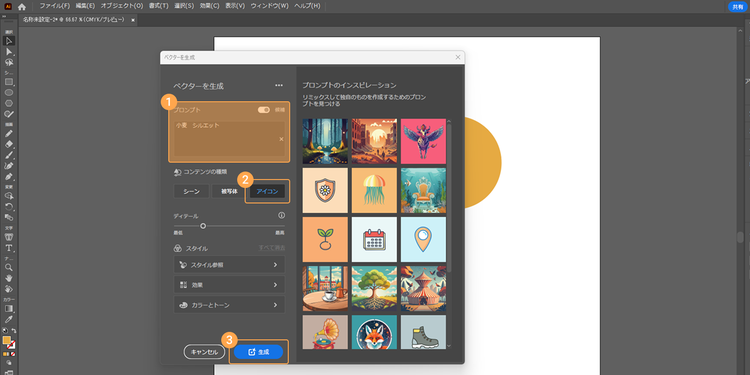
すると、ベクター作成用のポップアップウィンドウが表示されるので、プロンプトを入力します。今回は「小麦 シルエット」と入力しました。
「コンテンツの種類」を「アイコン」にし、「生成」ボタンをクリックします。
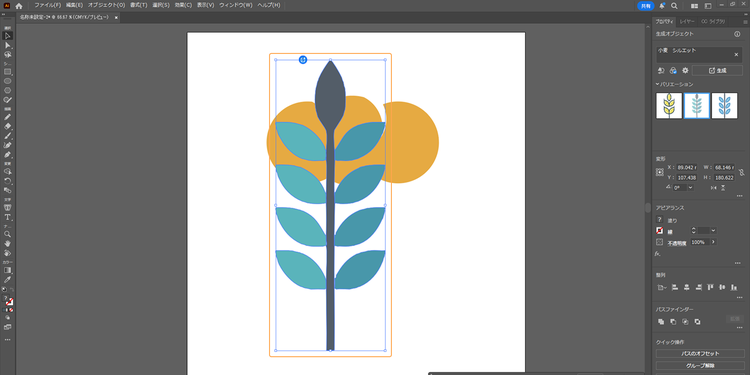
生成されたベクターはこちらです。
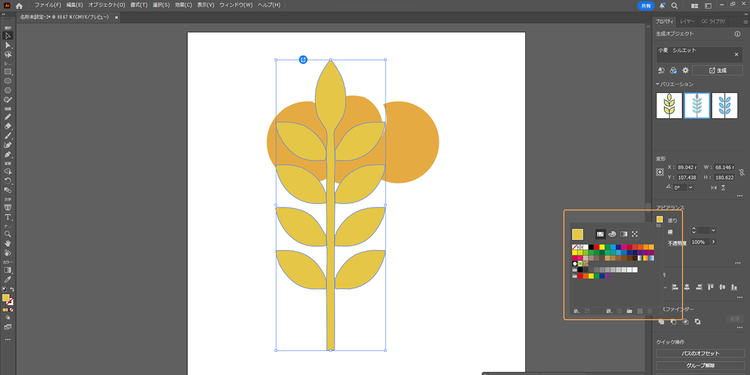
生成されたベクター画像に色を付けましょう。
色は「アピアランス」の「塗り」で調整できます。
続いて、小麦の画像にカーブを付けます。
まずは小麦の画像を横向きにします。
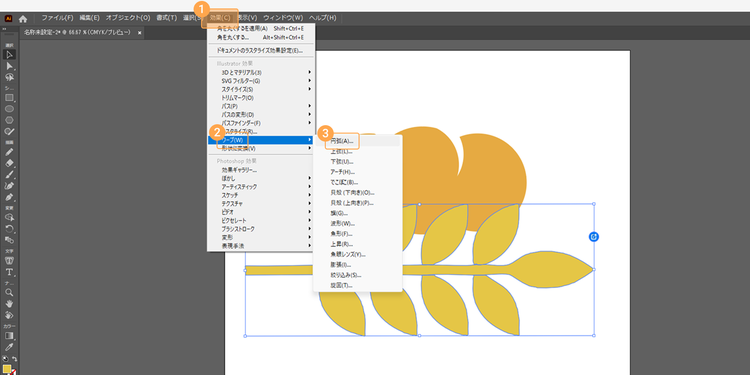
次に、画像を選択した状態で「効果」>「ワープ」>「円弧」をクリックします。
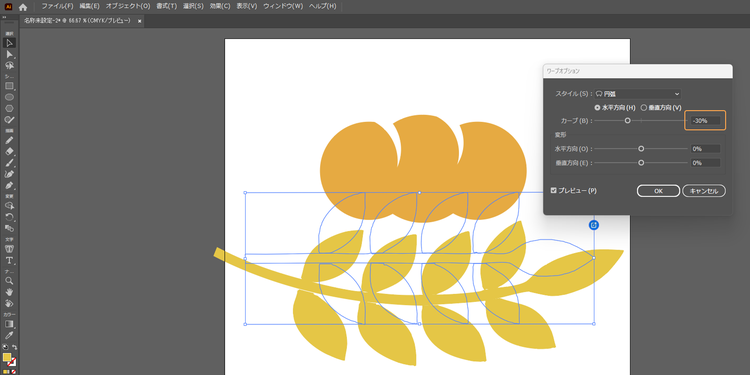
ワークオプションのポップアップウィンドウが表示されるので、「カーブ」の角度を調整してください。今回は-30%にしてみました。
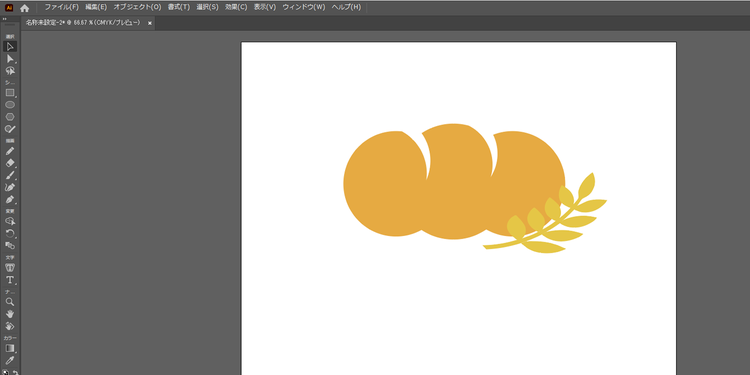
最後に、パンのイラストと小麦のモチーフの大きさや角度を調整すれば、シンボルマークの完成です。
【手順4】ロゴタイプを作成する
続いて、ロゴタイプを作成します。
「文字」ツール(Tのアイコン)をクリックし、店舗名を入力してください。
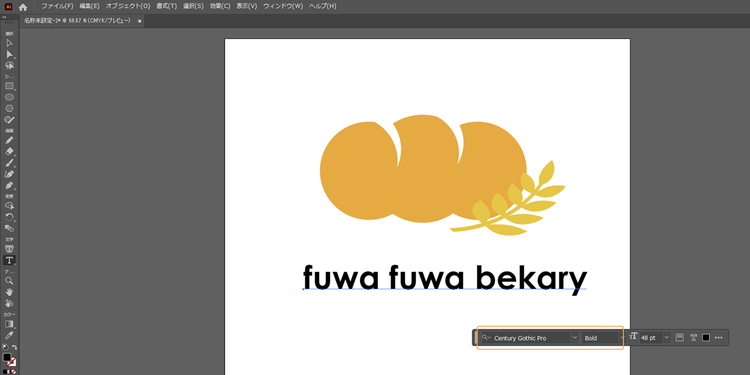
次に、ロゴのイメージに合うフォントに変更し、文字の色を調整しましょう。
今回、フォントは「Century Gothic Pro」の「Bold」を選びました。
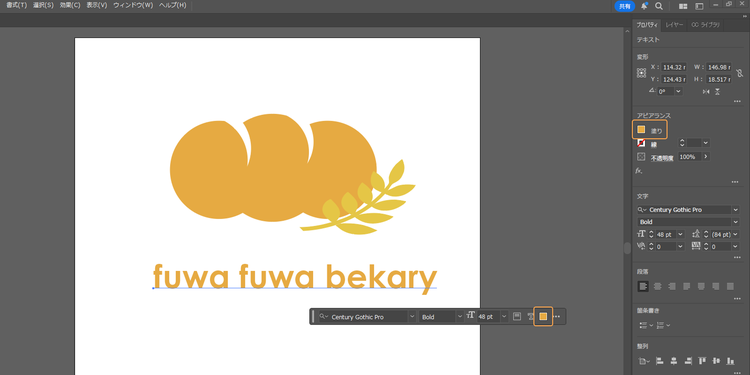
文字の色は「コンテキストタスクバー」か「プロパティ」から変更できます。
続いて、文字の形を編集します。
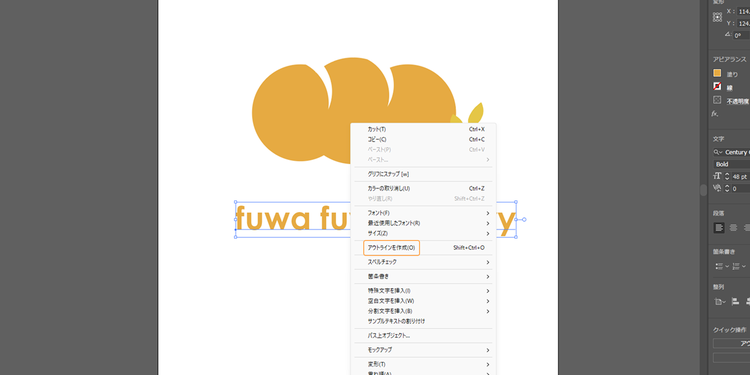
文字の形を細かく調整するには、文字をアウトライン化する必要があります。
文字を選択し、右クリックで表示されるメニューから「アウトラインを作成」をクリックしてください。
さらに柔らかい印象に仕上げるために、文字の角の部分を丸くしてみましょう。
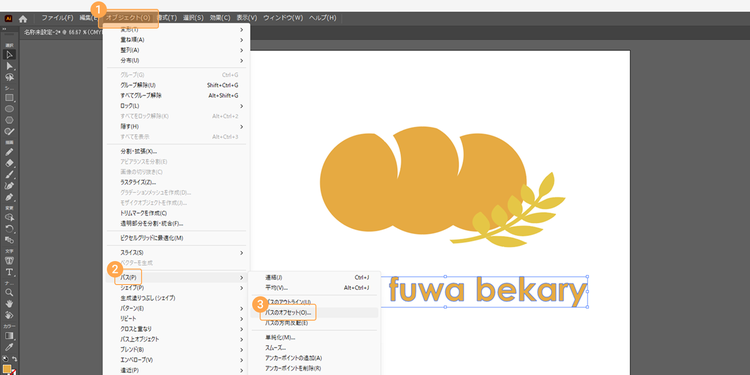
アウトライン化した文字を選択し、「オブジェクト」>「パス」>「パスのオフセット」をクリックします。
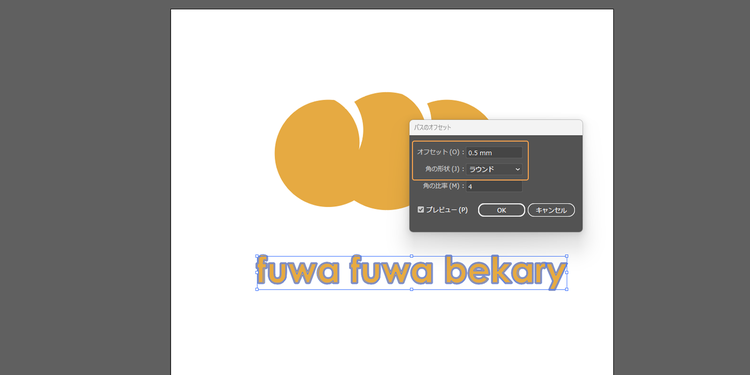
ポップアップウィンドウが表示されるので、「角の形状」を「ラウンド」にし、「オフセット」で丸みの大きさを調整します。
今回は0.5mmにしてみました。
ただし、この方法では指定したオフセットの数値の分だけ文字が太くなります。
大きな数値を指定すると、文字が潰れてしまうので注意しましょう。
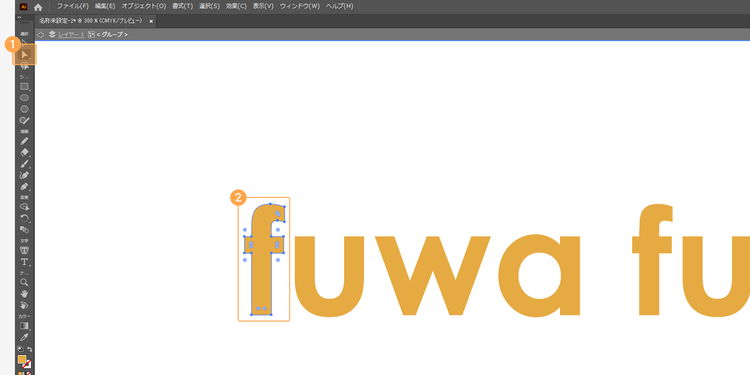
そして、さらに文字を一つひとつ細かく調整したい場合は、「ダイレクト選択」ツールを使います。
「ダイレクト選択」ツールを選択した状態で、調整したい文字をクリックします。
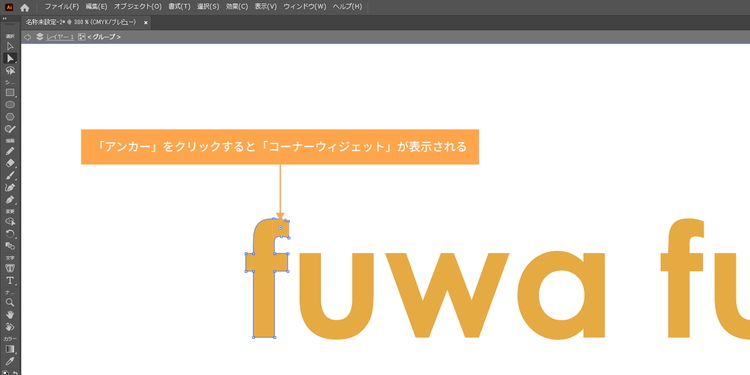
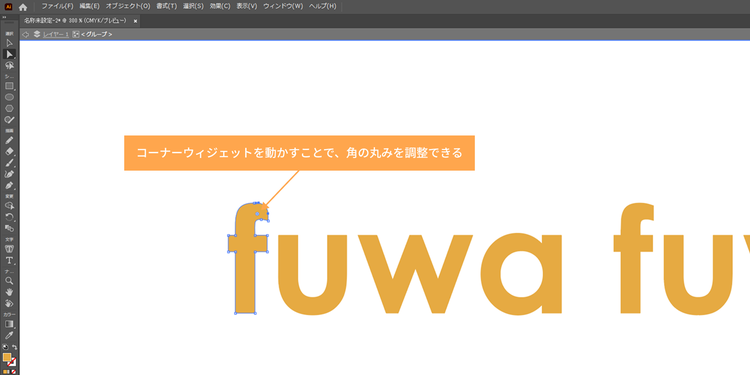
調整したい角の「アンカー」をクリックすると、丸い「コーナーウィジェット」が表示されます。
このコーナーウィジェットを動かすことで、角の丸みを調整できます。
続いて、文字にカーブを付けてみましょう。
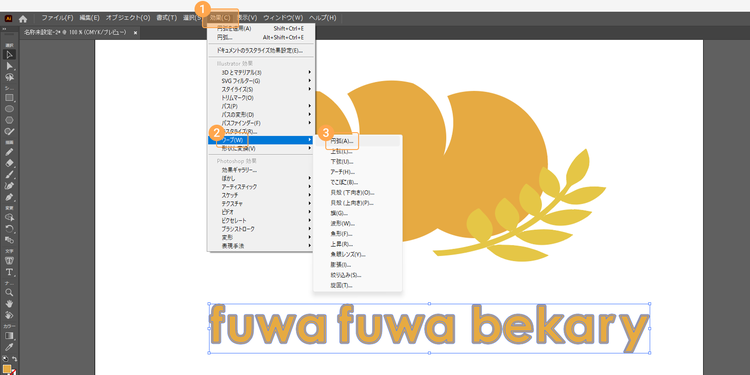
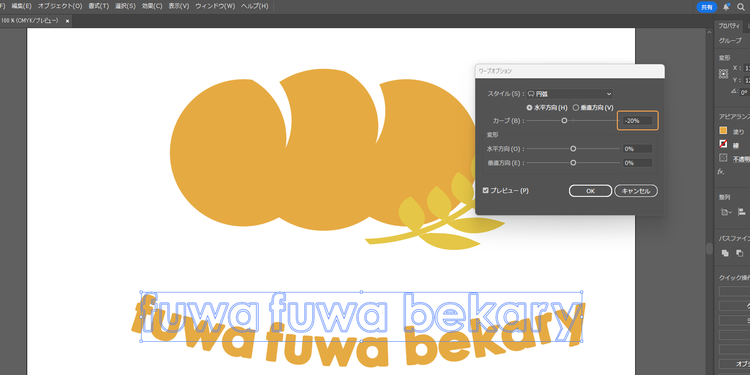
文字を選択した状態で「効果」>「ワープ」>「円弧」をクリックします。
ワークオプションのポップアップウィンドウが表示されるので、「カーブ」の角度を調整してください。今回は-20%にしてみました。
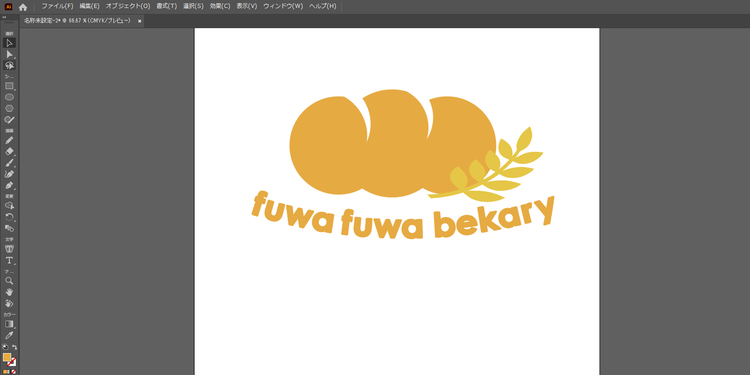
最後に、文字の大きさを調整すれば、ロゴタイプの完成です。
先ほど作成したシンボルマークの下に配置すると、このようになりました。
【手順5】キャッチコピーを追加する
「まちのパン屋さん」というキャッチコピーも追加してみます。
今回は、パンのイラストの形に沿わせるように文字を配置してみます。
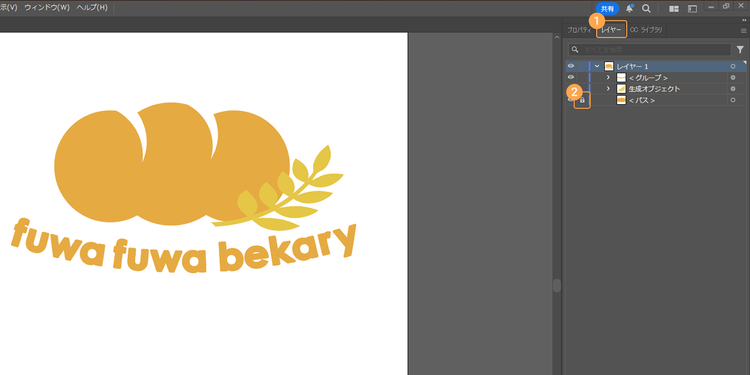
まずは該当のレイヤーの「目のアイコン」の右側にあるボックスをクリックし、アイコン画像のレイヤーが動かないように固定しましょう。
固定されると鍵アイコンが表示されるので、一眼でわかります。固定を解除する際は、再度鍵アイコンをクリックしてください。
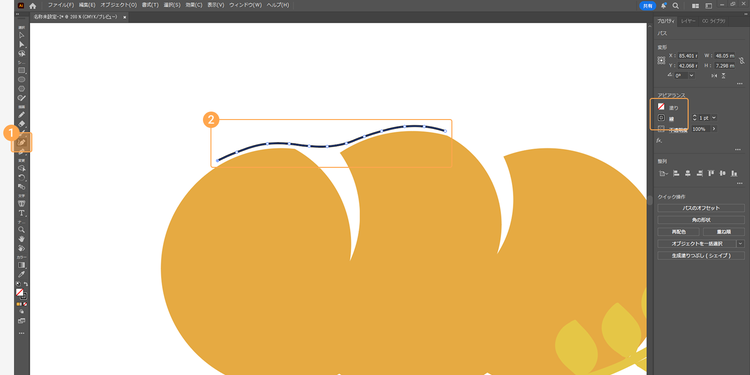
次に「曲線」ツールを選択し、文字を配置したい部分に曲線を描きます。
このとき、曲線の塗りを「無し」の状態にし、線の色を付けておくと、曲線の形状がわかりやすくなります。
続いて、文字を入力します。
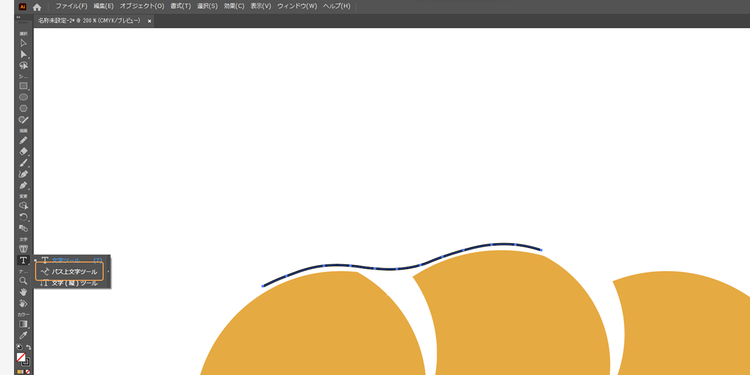
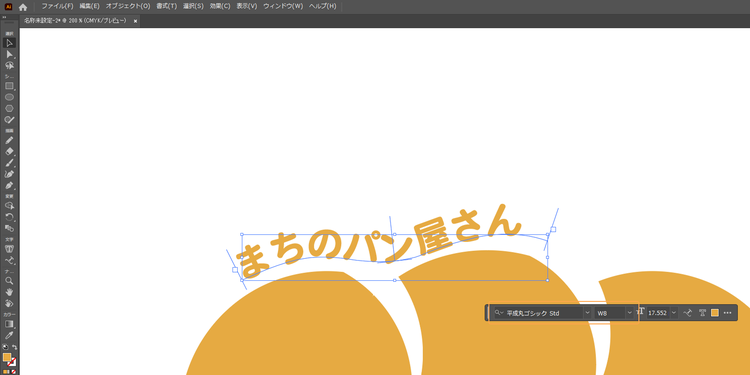
「文字」ツール(Tのアイコン)を長押しし、「パス上文字ツール」を選択します。
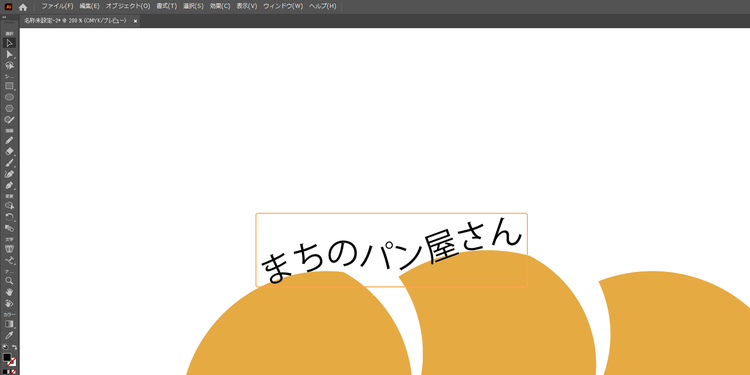
先ほど描いた曲線を選択し、任意の文字を入力すると、曲線の形に沿って文字が配置されます。
次に、フォントや文字の色、大きさを調整しましょう。
今回、フォントは「平成丸ゴシック Std」、太さは「W8」を選びました。
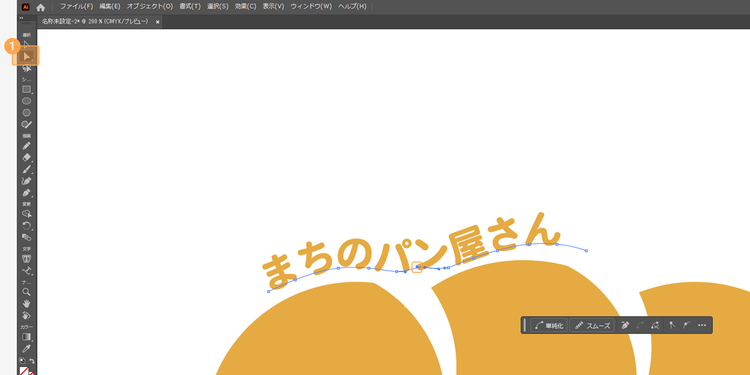
各文字の配置のバランスを整えたい場合は、「ダイレクト選択」ツールを使って曲線を調整しましょう。
今回は、「ン」の文字が下がりすぎてしまっているため、文字の間のアンカーを選択して調整しました。
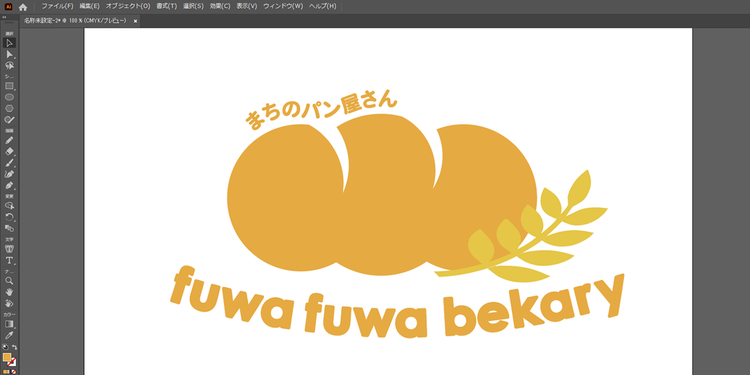
最後に、カーニング(文字詰め)や配置を整え、アウトライン化しておきましょう。
【手順6】全体のバランスを整える
すべてのパーツを作成したら、配置や大きさを改めて調整し、全体のバランスを整えましょう。
【手順6】保存&書き出し
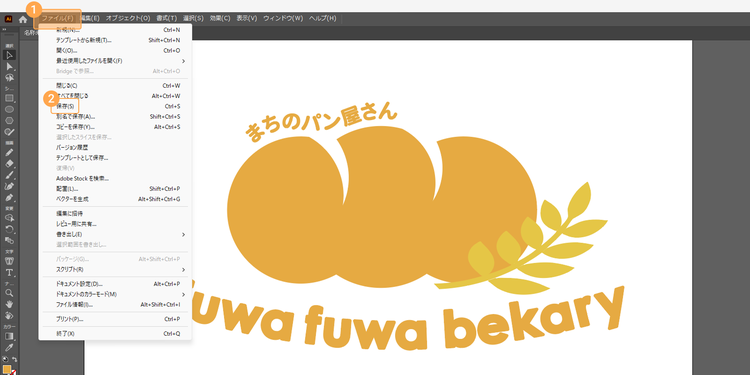
すべての作業が完了したら「ファイル」>「保存」を選択し、データを保存します。
また、使用シーンに合わせて、データの書き出しを行いましょう。
「ファイル」>「書き出し」を選択し、「書き出し形式」をクリックすると、PNGやJPG、PDFなどファイルの種類を選択できます。
以上がIllustratorを使ったロゴ作成の手順でした。
ここまでの手順を押さえつつ、文字の調整や図形の組み合わせを工夫することで、オリジナリティーのある魅力的なロゴが作成できるので、ぜひ試してみてください。
Adobe Illustratorで効果的なロゴを作ろう
ロゴは、企業やブランドの顔となる大切なシンボルで、顧客の興味関心を引くために欠かせない要素です。
見た瞬間に「どこのブランドなのか」「どんな商品やサービスなのか」が伝わる、シンプルで魅力的なロゴを作成しましょう。
Adobe Illustratorは、ロゴやグラフィック、ポスターなどあらゆるデザイン制作を強力にサポートするベクター編集アプリです。
多彩なツールを使って高品質なロゴを効率的に作成できるのはもちろん、アイコンやイラストのデザインなども思いのままに実現でき、プロのデザイナーから趣味のクリエイターに至るまで幅広く支持されています。
ここからは、そんなIllustratorの魅力をいくつかご紹介します。
文字や図形を自由に配置できる
何といっても、自由度高くデザインできることがIllustratorの魅力。
文字や図形を思いのままにカンバスに配置して、デザインを細かく調整できます。
https://www.adobe.com/creativecloud/media_1d6af12ae98d0a67ec1a1fa9a50dec4a9940fc665.mp4#_autoplay
図やイラストが描きやすい
ペンや筆で描くのが苦手な方にも、Illustratorはオススメです。
図形を組み合わせたり、「パス」と呼ばれる線を描く機能を使ったりして、地図やグラフ、イラストなどを作成できます。
https://www.adobe.com/creativecloud/media_11e90fa2883a826e2c96de6b17e6933875e9e944f.mp4#_autoplay
思い通りのベクターグラフィックを作成できる
生成ベクター機能を使えば、簡単な説明を入力するだけで、拡大・縮小やカスタマイズが可能な、被写体・シーン・アイコンを生成できます。
そして出力したベクターは、AIベクタージェネレーターでカスタマイズでき、デザイン作業を効率よく進められます。
生成ベクター機能で、ロゴに適したシンプルなイラストも、パッケージを飾るためのユニークなモチーフも思いのまま表現してみましょう。
拡大・縮小してもボヤけない
Illustratorは、線や色などが数式で表現されるベクター形式の画像を基本としています。
例えば、名刺用に作ったロゴをポスターや看板などの大きなサイズに引き伸ばしても輪郭がボヤけることはありません。また、元のサイズより縮小してもつぶれず、くっきりした見栄えのまま利用できます。
このように、Illustratorがあればデザインの可能性が大きく広がります。
最新機能を活かして、企業や個人の魅力が高まるロゴを作成してみませんか。
今なら無料でお試しいただけますので、この機会にぜひIllustratorのパワーをご体感ください。
Illustratorを7日間無料で試してみる
手軽にデザイン作成できる「Adobe Express」
https://www.youtube.com/embed/pyUXwLJYZ1g?si=vZsSmL0hU73KT3fM
Adobe Expressは、直感的な操作で誰でもカンタンに使える無料のデザインツールです。
ロゴやアイコンはもちろん、豊富なデザインテンプレートを使って、名刺やバナー画像も作成できます。
さらに、SNSに投稿する画像の加工やショート動画の作成など、様々なものが作れます。
最後に、Adobe Expressの特長をいくつかご紹介します。
デザインテンプレートが使える
豊富なテンプレートを使って、カンタンに画像を作成できるのがAdobe Expressの魅力。
「おしゃれにデザインできるか不安…」という方でも、好みのテンプレートを探してテキストや画像を差し替えるだけで、魅力的な画像を作成できます。
デザイン素材を組み合わせて手軽にロゴ作成
Adobe Expressでは、テンプレートだけでなく、無料で使えるデザイン素材も豊富です。
素材やモチーフを検索し、作成したい画像のイメージに合う素材を探してみてください。
SNS投稿に便利な予約投稿機能
SNSの予約投稿機能を使えば、InstagramやX(旧Twitter)などへの投稿をまとめて予約することができます。
Adobe ExpressでSNS投稿の作成からプレビュー確認、予約設定までを効率化しましょう。
Illustratorで作成したデザインを連携できる
Illustratorで作成したデザインデータは、Adoobe Expressと連携できます。
連携後は、Illustratorで編集した内容が自動的にAdobe Expressに反映されるため、チーム内での共有や修正作業がスムーズに。Expressのサイズ調整機能やSNS投稿機能などと組み合わせれば、Illustratorで作成したデザインを各種媒体にあわせて自動投稿することも可能です。Adobe製品を組み合わせて、ワークフローをさらに効率化してみましょう。
Adobe Expressは以下のボタンから無料で始められます。
また、Adobe Expressとillustrator・Photoshopの詳しい連携手順は、以下のページで解説しています。あわせてご確認ください。
Adobe ExpressでPhotoshopとIllustratorのファイルを使用する方法
IllustratorとExpress、それぞれの機能を活かすことで、デザインの幅が大きく広がります。
細かくデザイン調整したいときはIllustrator、手軽に画像作成したいときはExpressなど、使用シーンに合わせて使い分けるのもよいでしょう。
自由自在にアイデアを形にし、ぜひ様々なデザインを作成してみてください。
Illustratorを7日間無料で試してみる
関連記事
アイコンの作成手順を解説!デザインのコツやおすすめツールも紹介
アイコンの基礎知識や作り方を解説。アイコン作成の流れやデザインのコツ、Adobe Illustratorを使った実践的なテクニックも紹介します。
無料で簡単にアイコン作成!おしゃれな素材とデザインのコツ
無料のデザインツール「Adobe Express」を使い、アカウントを印象付けるおしゃれなアイコンを簡単に作成しましょう。アイコン作成の手順とデザインのコツを紹介します。
おしゃれなインスタアイコンは簡単に作れる!撮影方法や加工方法のコツ
インスタのアイコンを今っぽくおしゃれにする方法を解説します。印象に残るアイコンの特徴や写真撮影のコツのほか、無料のデザインツールを使ったアイコンの作り方もご紹介します。