この合成、どっちが正解?画像や文字を自然に馴染ませるセンスを磨こう
現場で使えるデザインセンスを、2択クイズで身に付ける「デザインクイズチャレンジ」。
アートディレクター/デザイナーのコネクリです。
今回、私は「画像の合成」についてのクイズを出題します。
早速ですが、3問クイズを出します。
以下の3つの作例を見て、AとB、あなたはどちらの「合成」が馴染んでいると感じますか?
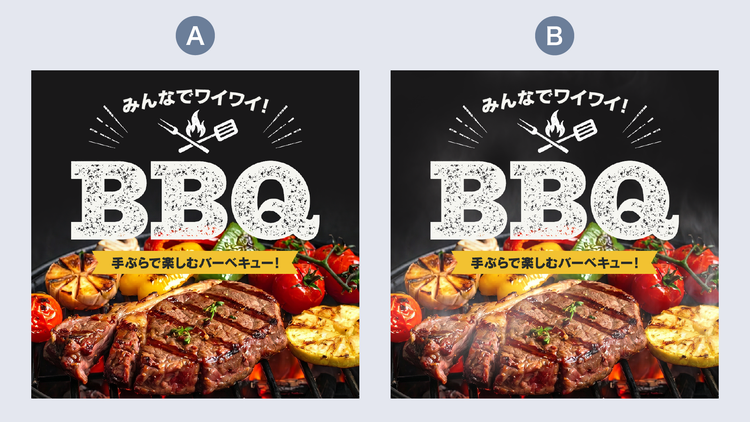
1問目「お肉の熱さをイメージさせるのはどっち?」(難易度★)
2問目「モックアップのロゴが自然に見えるのはどっち?」(難易度★★)
3問目「ドロップシャドウが馴染んでいるのはどっち?」(難易度★★★)
いかがでしたか?
私が考える答えは……
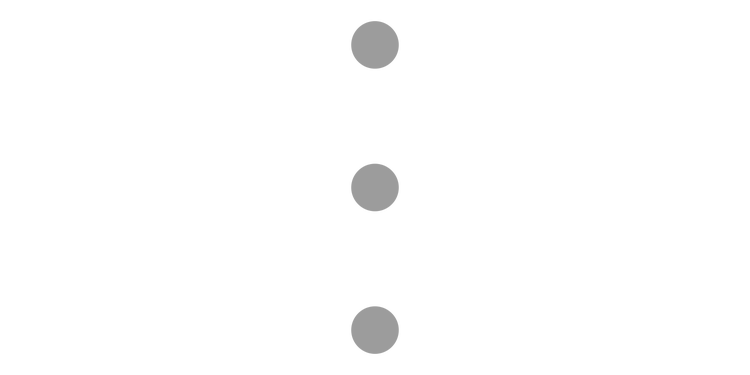
1問目の答え:B
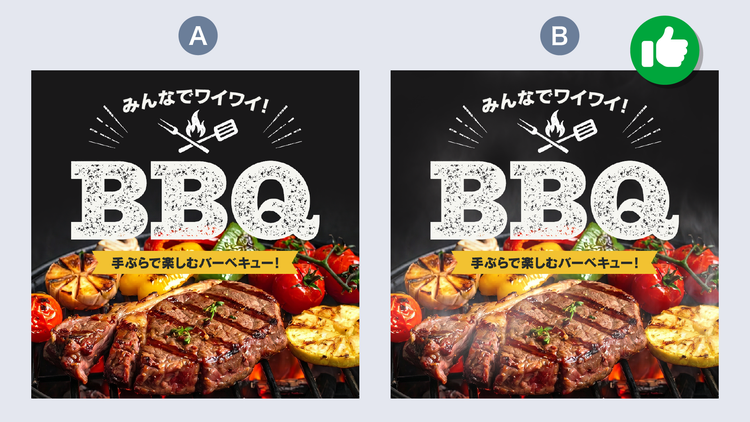
2問目の答え:A
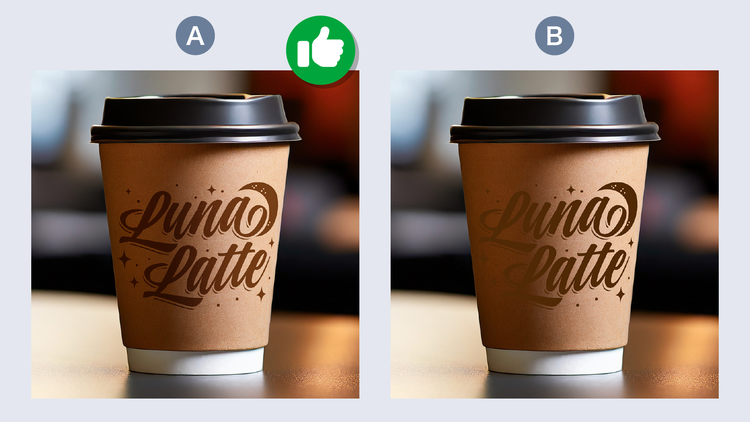
3問目の答え:B
ではここからは、私なりの解説です。
それぞれの作例のAとBで、何が異なっていたのか?を説明し、作例で用いられていたデザインテクニックについて紹介していきます。
https://main--cc--adobecom.aem.page/jp/cc-shared/fragments/roc/seo/design/quiz-challenge-annotation
1.「湯気」を合成してシズル感を演出する
それでは、1問目から振り返っていきましょう。
この問題は、「お肉の熱さをイメージさせるのはどっち?」というものでした。
私が選んだ答えは「B」でした。
なぜなら、Bはバーベキューの画像に湯気が足されていて、お肉が焼けている臨場感が伝わってくるからです。
そもそも「シズル感」とは?
広告デザインの世界には「シズル感」という言葉があります。
一言でいうと、「見ているだけで美味しさや熱、みずみずしさがダイレクトに伝わってくる感覚」のことです。
デザイナーが食べ物の画像を扱うときに意識するのが、このシズル感です。
シズル感を構成する要素と、それが脳に与える印象には、以下のようなものがあります。
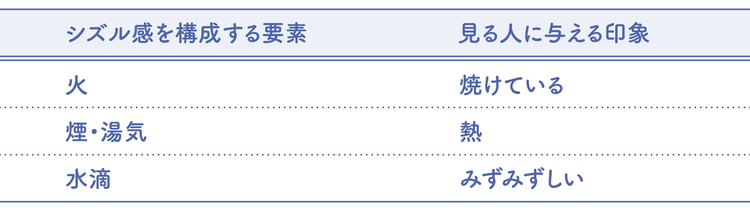
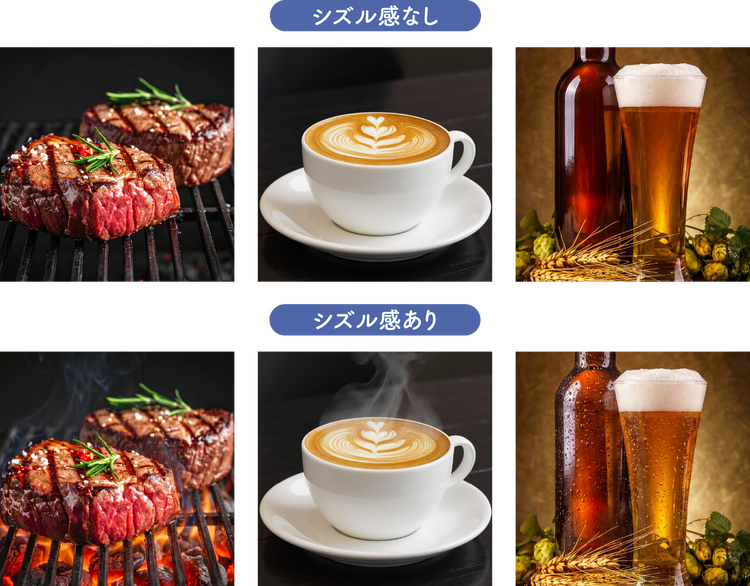
これらの要素があることで、私たちの脳は「美味しそう」「今すぐ食べたい」と判断します。
Illustratorで画像を合成してシズル感を作る方法
撮影した写真をより魅力的に見せるために、このシズル感を後からデザインで合成する場合があります。
今回の作例Bのバナーには、お肉の上に「湯気」の素材レイヤーを追加しました。
湯気素材は一般的に、以下のように「黒い背景に白い煙が描かれた画像」として配布されていることが多いです。
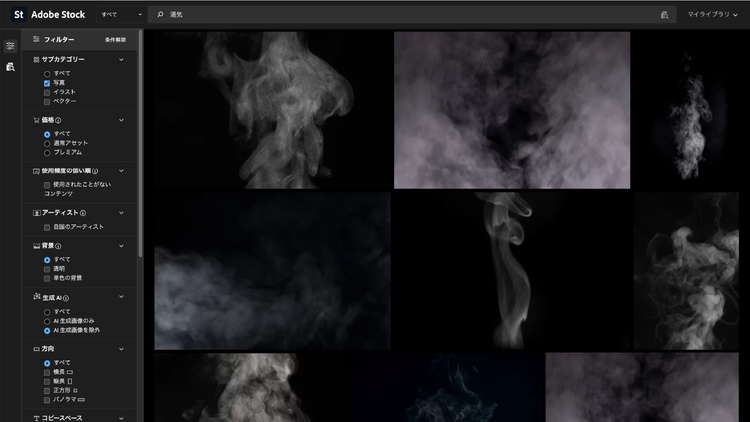
この湯気の素材を、Illustratorの機能である「描画モード:スクリーン」を使って重ねます。
スクリーンとは「黒を消して、白を光として残す」描画モードです。
この機能を使うことで、湯気だけを背景の写真に自然に馴染ませることができます。
それでは、手順を解説します。
【手順1】「透明」パネルを開く
まず、湯気の画像を選択した状態で、「ウィンドウ」メニューから「透明」をクリックし、「透明」パネルを開きます。
【手順2】プルダウンメニューの「スクリーン」を選択する
次に、パネル内の「通常」と表示されているプルダウンメニューから、「スクリーン」を選択します。
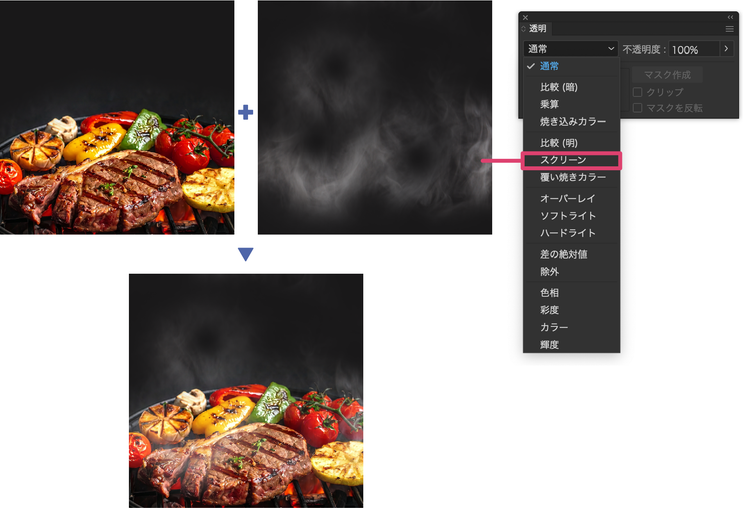
【手順3】湯気の位置を調整する
湯気素材の黒い背景が透過され、白い煙だけが画像の上に重なります。
これで、肉が今まさに焼けている、湯気が立ち上っているという臨場感が生まれます。
湯気・炎・光のエフェクト素材は「黒背景+スクリーン合成」が基本的なセットです。
黒は消えて白だけが残る、これがスクリーンの特徴であり、シズル感を作る最短ルートです。
写真素材そのものを差し替えなくても、描画モードひとつで美味しさをデザインに加えることが可能です。
補足:そもそも「描画モード」とは?
「描画モード」は、Photoshop や Illustrator でレイヤーを重ねるときに、上のレイヤーが下のレイヤーにどう影響するかを決める設定のことです。
初期状態の「通常」モードでは、上のレイヤーがそのままペタッと不透明に重なるだけです。
しかし、この描画モードを変えると、上下のレイヤーの色が計算式によって混ざり合い、まったく異なる見え方になります。
描画モードは様々な種類がありますが、特に使用頻度の高い描画モードは2つです。
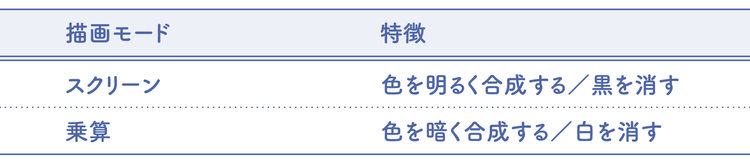
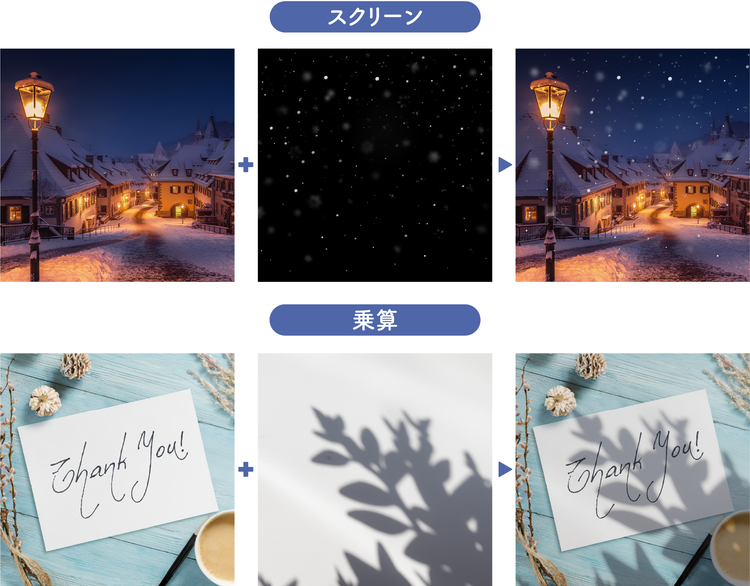
まずはこの2つの描画モードを使いこなすだけでも、デザインの表現の幅が大きく広がりますので、ぜひお試しください。
2.モックアップ作成時にロゴを自然に配置する
続いて、2問目を振り返ります。
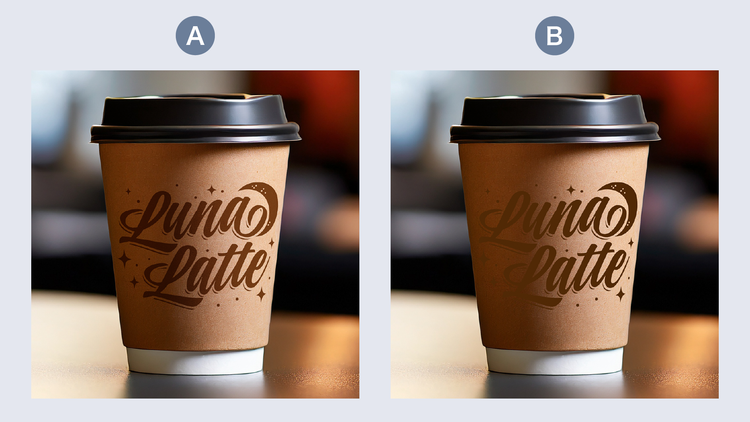
この問題は、「モックアップのロゴが自然に見えるのはどっち?」というものでした。
モックアップとは、ロゴやデザインを実際の商品画像に当てはめて確認するための完成イメージのことです。
私が選んだ答えは「A」でした。
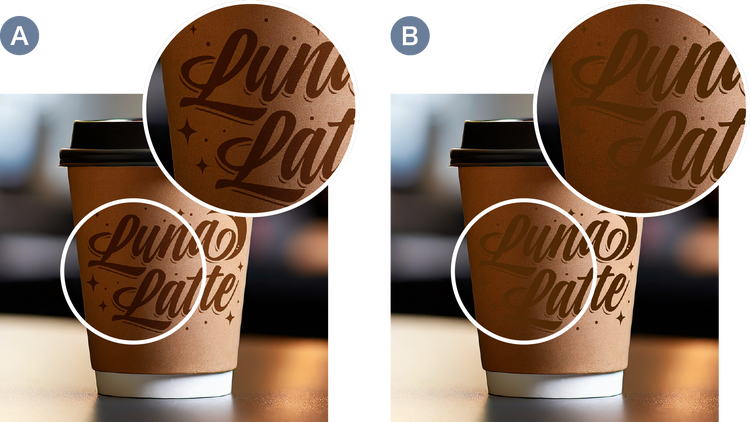
なぜなら、Aはカップの陰影に合わせて、ロゴの明るさや質感が自然に変化しているからです。
あらためて、AとBの見た目の違いに注目してみましょう。
Aのロゴはカップに印刷されたように自然に見えるのに対し、Bのロゴは貼り付けた感が残っています。
この差は一体どこから来るのでしょうか。
実は、現実の印刷物では、インクが紙の表面に乗るため、下地である紙の質感や光の陰影がインクを通して見えているのです。
しかしBでは、ロゴがカップ画像の上にそのまま重なっているため、カップの紙の凹凸や光の当たり方、色ムラ、陰影といった情報がロゴ部分で遮断されてしまいます。
このように情報が途切れているために、どこか浮いて不自然に見えてしまうのです。
Illustratorでモックアップにロゴを自然に配置する方法
今回の作例のAはロゴの描画モードを「乗算」にして重ねており、Bはそのまま(描画モード:通常)配置しています。
先ほどの補足で解説したとおり、描画モードの「乗算」は、「白を消して、色を掛け合わせて暗くする」という特徴をもっています。
そのため、ロゴに「乗算」を適用すると、ロゴの色とカップの色が混ざり合って、カップの紙の凹凸・光の反射・陰影・色ムラがロゴを透過して見えるようになります。
そして、カップに印刷されたような自然な仕上がりになるのです。
それでは、具体的な手順を解説します。
【手順1】「透明」パネルを開く
まず、ロゴ画像を選択した状態で、「ウィンドウ」メニューから「透明」をクリックし、「透明」パネルを開きます。
【手順2】プルダウンメニューの「乗算」を選択する
次に、パネル内の「通常」と表示されているプルダウンメニューから、「乗算」を選択します。
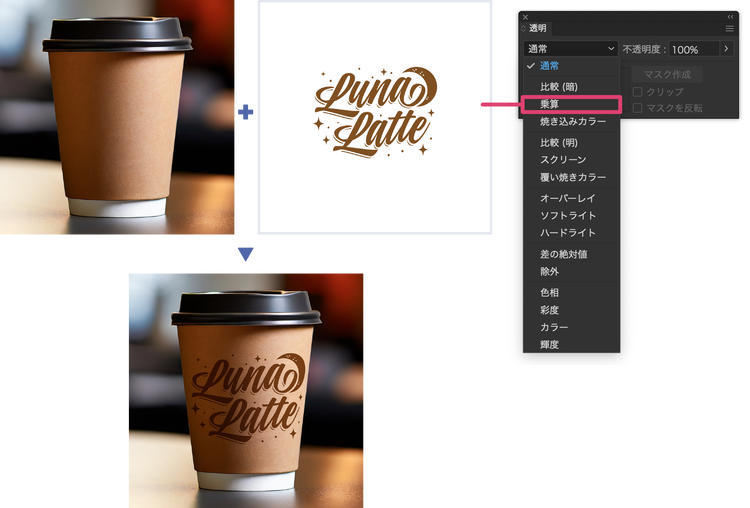
これだけで、ロゴの色とカップの下地の色がきれいに混ざり合います。
ロゴや文字を写真・素材に合成するとき、通常モードのままではどうしても「貼り付けた感」が残ります。
描画モードを「乗算」に切り替えるだけで、素材がもつ質感や光、陰影に応じてロゴを自然に配置できるので、ぜひモックアップ作成の際に試してみてください。
3.ドロップシャドウを自然に馴染ませる
最後に、3問目を取り上げます。
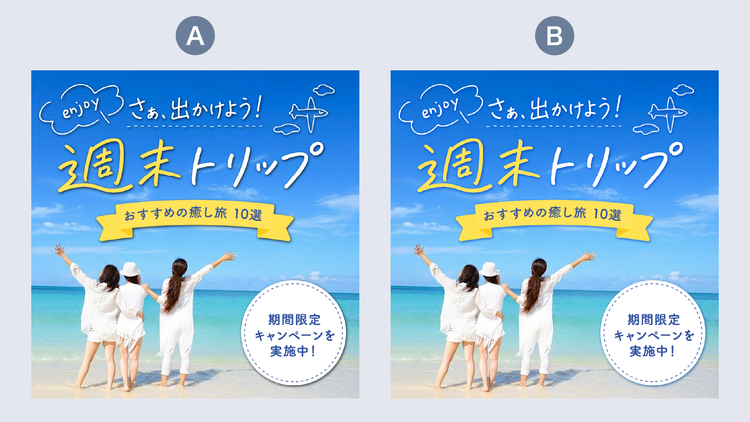
この問題は、「ドロップシャドウが馴染んでいるのはどっち?」というものでした。
私が選んだ答えは「B」でした。
なぜなら、Bのほうが背景に溶け込み、自然な奥行きがあるように見えるからです。
そもそも「影の色」の正体とは?
あらためて、AとBの見た目の違いに注目してみましょう。
2つの違いは「影の色」にあります。
Aの影が黒に近いグレーであるのに対し、Bの影は背景の青空や海の色を含んだ青みがかった影になっています。
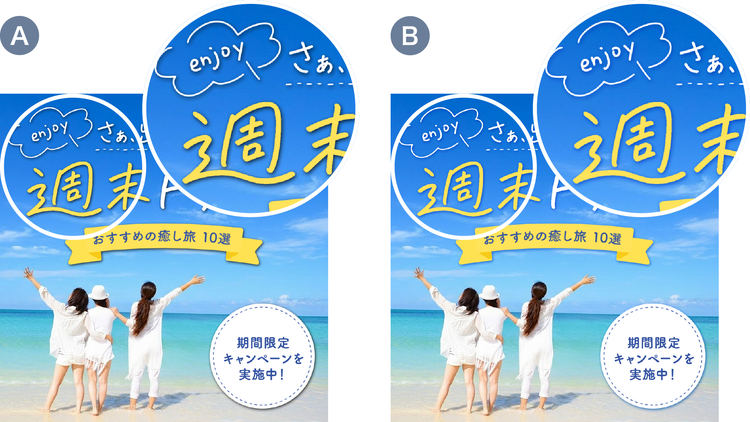
実は、現実世界の影は純粋な黒ではありません。
周囲の環境光(太陽の光など)や、背景の色を反射・吸収するため、影には必ず背景の色が混ざり合います。
デザイン上の考え方として、影の色は次のように捉えられます。
影の色=暗さ+周囲の色や光の影響
今回の作例の場合、背景は明るい青空と青い海です。
そのため、影は黒ではなく「青みを帯びた暗い色」にするのが自然界のルールに則っていることになります。
また、作例のバナーで使っている画像は晴天のビーチで、全体的に光が柔らかい世界観です。
旅行系やリゾート系のような「爽やか」「軽やか」をテーマにしたデザインでは、影を黒く強くしすぎると、そこだけ画面全体の中で重たい印象になりやすくなります。
その点、Bではビーチの空気感に合わせて、以下の3つの要素が自然に調整されています。
- ぼかし(影の輪郭の柔らかさ)
- 不透明度(影の薄さ)
- 色味(背景の青を混ぜる)
影をただの黒だけで処理するのではなく、背景と調和するように設計することが、デザインの一体感を高めるテクニックです。
Illustratorで自然な影を作るコツ
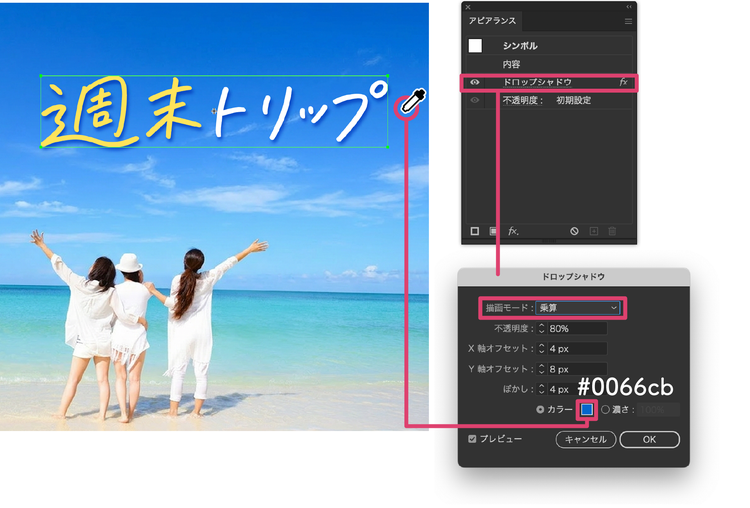
作例Bでは、Illustratorの「ドロップシャドウ」効果を使って自然な影を作っています。
写真の空気感に影を溶け込ませるための、具体的な設定手順をご紹介します。
【手順1】青空の色を「スウォッチ」に登録する
まずは、「スポイトツール」で文字の近くの背景色(青空など)を、Shiftキーを押しながらクリックして色を拾い、選択されたカラーを「スウォッチ」パネルに登録します。
【手順2】影を付ける文字を選択し、「アピアランス」パネルを開く
次に、「選択ツール」を使って、影を付けたい文字を選択します。
そして、「ウィンドウ」メニューから「アピアランス」を選択し、「アピアランス」パネルを開きます。
【手順3】「ドロップシャドウ」の設定画面を開く
パネルの下部にある「新規効果を追加」ボタンをクリックし、「スタイライズ」>「ドロップシャドウ」を選択します。
すると、ドロップシャドウの設定画面が開きます。
【手順4】描画モードや不透明度・距離・ぼかし・カラーなどを設定する
ドロップシャドウの設定画面で、描画モードを「乗算」にします。
次にカラーをクリックして、開いたカラーピッカーを「スウォッチ」表示に切り替え、【手順1】で登録したスウォッチを選択します。
そのほか、不透明度・距離・ぼかしも調整しましょう。
ドロップシャドウを設定する際のポイント
ドロップシャドウを設定する際は、以下の4つのポイントを意識すると自然な影が作れます。
- シャドウの色はスポイトで背景色を拾う
純粋な黒やグレーを使うのではなく、背景の主要な色をスポイトで拾って影の色に指定することで、自然と馴染みやすくなります。 - 描画モードは「乗算」を使う
描画モードを「乗算」にすることで、指定した影の色が背景ときれいに掛け合わさり、自然な色の重なりが生まれます。 - 不透明度を少し下げる
文字の視認性が悪くならない程度に不透明度を少し下げることで、さらに背景へと溶け込みます。 - 光源の方向を統一する
バナーや紙面の中に複数の要素がある場合、すべてのドロップシャドウの角度を揃えることで、光の当たる方向が統一されて、まとまり感が生まれます。
影を自然に馴染ませるには、影の色を背景の色調と調和させることが重要です。
背景が明るい・色味が強い場面ではとくに違和感が出やすいため、背景色を参照した色で影を作りましょう。
まとめ:組み合わせた画像を自然に馴染ませるためのポイント
今回は、画像を組み合わせたときに自然と馴染ませる「描画モード」や「効果」のテクニックを取り上げました。
最後に今回のノウハウのまとめです。
1.食べ物の画像は「シズル感」を意識しよう
シズル感とは、見ているだけで美味しさや熱が伝わってくる感覚のことです。
食べ物の種類に応じて様々なシズル感がありますが、熱さを表現する一例として湯気を足す方法があります。
湯気素材は一般的に「黒い背景に白い煙が描かれた画像」として配布されているため、描画モードのスクリーンで合成しましょう。
2.モックアップ作成時にロゴを自然に配置しよう
モックアップにロゴを配置する場合、カップの紙の凹凸・光の反射・陰影・色ムラを意識し、カップに印刷されたような自然な仕上がりにしましょう。
描画モードを乗算にすることで、素材の質感・光・陰影に応じてロゴを自然に配置することが可能です。
3.ドロップシャドウを自然に馴染ませよう
影を自然に馴染ませるには、影の色が背景の色調と調和しているかが重要です。
背景が明るい・色味が強い場面では特に違和感が出やすいため、背景色を参照した色で影を作りましょう。
描画モードを「乗算」にすることで、影が背景色と自然に合成されます。
お相手はアートディレクター/デザイナーのコネクリでした。
本コーナーでは、あなたのデザイン力のアップにつながる様々なクイズが用意されています。
ぜひほかのクイズにもチャレンジしてみてください。
※本コンテンツは、それぞれのデザイナーが自身の感性で理想とするデザインを語っています。
クイズの答えはひとつの参考としてください。
執筆:コネクリ
Photoshop, IllustratorのTipsを動画などで紹介するナマケモノ|個人としての仕事は動画制作『アーティストに学ぶ 33ーアドビ公式』『1分解説 - Photoshop』、登壇『Adobe MAX Japan 2025』『朝までイラレ』、 著書『デザインの仕事がもっとはかどるAdobe Firefly活用テクニック50』(インプレス)など8冊
https://main--cc--adobecom.aem.page/jp/cc-shared/fragments/roc/seo/desig2n/quiz-challenge