このシンボルマーク、どっちが正解?シンボルマークのデザインセンスを磨こう
現場で使えるデザインセンスを、2択クイズで身に付ける「デザインクイズチャレンジ」。
グラフィックデザイナーの樋口泰行です。
今回、私は立体感を感じさせる「シンボルマーク」についてのクイズを出題します。
早速ですが、3問クイズを出します。
以下の3つの作例を見て、AとB、あなたはどちらの「シンボルマーク」がより自然な立体感があると感じますか?
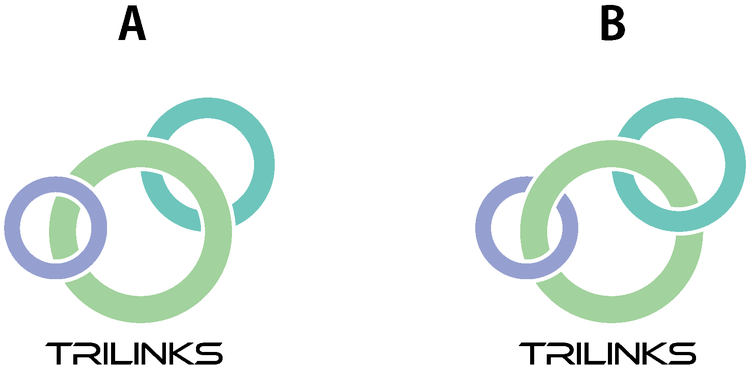
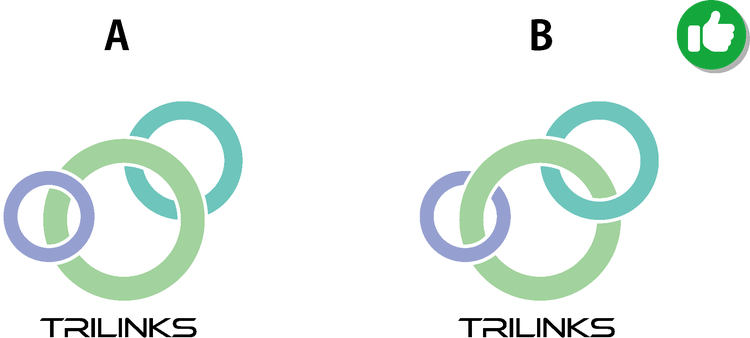
1問目「3つの輪を使ったシンボルマーク、連帯感があるのはどっち?」(難易度★)
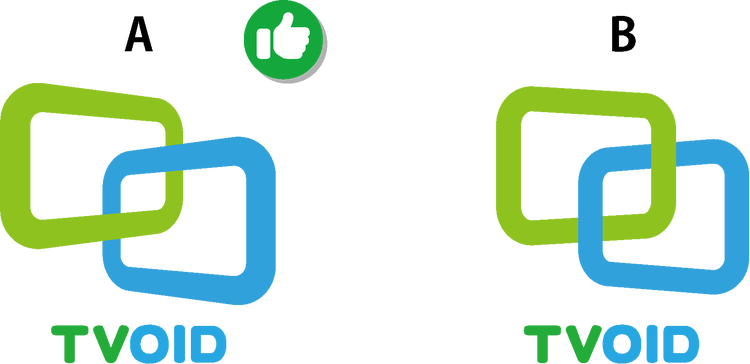
2問目「角丸長方形を2つ重ねたシンボルマーク、より奥行きを感じるのはどっち?」(難易度★★)
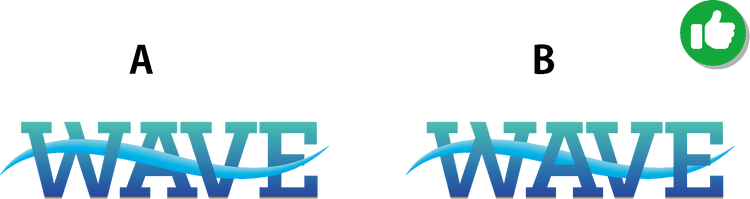
3問目「文字と波を組み合わせたシンボルマーク、読みやすいのはどっち?」(難易度★★)
いかがでしたか?
私が考える答えは……
1問目の答え:B
2問目の答え:A
3問目の答え:B
以上が私なりの解答です。
あなたがよいと感じたシンボルマークは、AとBどちらでしたか?
ではここからは、それぞれの作例のAとBで、何が異なっていたのか?を説明し、作例で用いられていたデザインテクニックについて紹介していきます。
https://main--cc--adobecom.aem.page/jp/cc-shared/fragments/roc/seo/design/quiz-challenge-annotation
1.図形のクロス部分の処理でストーリーを生み出す
まず、1問目から振り返りましょう。
私が選んだ答えは「B」でした。
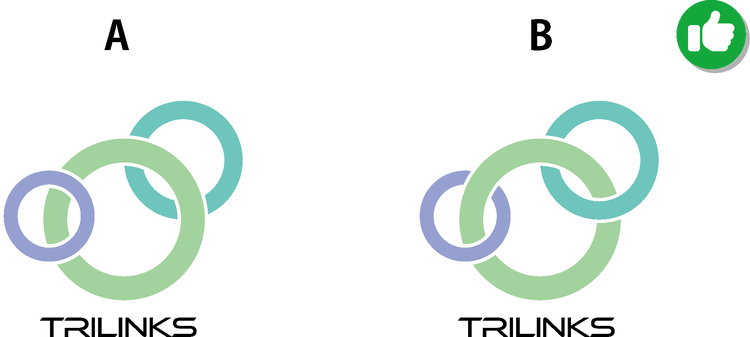
この作例は、立体的な演出を用いて、ストーリーを感じてもらおうとしています。
作例のAとBは、どちらも3つの重なり合う輪を描いたシンボルマークですが、図形同士の「前後関係の処理」に決定的な違いがあります。
Aのように、円形を前後関係のみで並べてしまうと、連結感がなく単純に平面上に3つの円形が重なっているだけのように見えてしまいます。
これでは、社名のTRILINKSの「リンク」の意味合いも薄れてしまいます。
一方Bは、3つの輪が鎖のように繋がっており、社名であるTRILINKSの「リンク」という言葉をいかしたシンボルマークになっています。
これによって「連帯感」や「強固なパートナーシップ」といったストーリーが生まれ、社名の由来にふさわしい、説得力のあるシンボルマークに仕上がっています。
シンボルマークにおいて、複数の図形を重ねる表現は非常によく使われます。
しかし、レイヤーの上下関係だけでパーツを並べるだけでは、単なる「平面的な図形の集まり」に見えてしまいがちです。
大切なのは、「なぜその図形を重ねるのか」というブランドの意図を明確にし、交差部分の細かな処理にまでこだわることです。
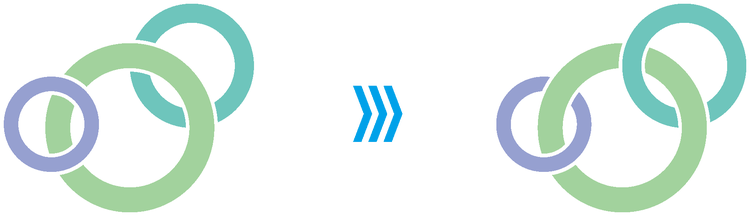
今回の作例Bでは、お互いの輪を複雑にくぐり抜けるような「鎖状の重なり」を表現することで、「強固な繋がり」や「信頼関係」といった深いストーリーが視覚的に伝わるようになっています。
このように図形同士の交差の処理ひとつで、シンボルマークがもつメッセージの強さと説得力が変わるということを、ぜひ覚えておいてください。
Illustratorの「クロスと重なり」機能を使って鎖状につなげる
今回の作例Bのように、図形同士が複雑に交差するグラフィックを描くには、2つの円形を用意してクリッピングマスクを組み合わせるなどかなり労力がかかってしまいます。
しかし、Illustratorの「クロスと重なり」機能を利用すれば、簡単に図形同士が通過したような表現を作成できます。
以下で手順をご紹介します。
【手順1】3つ重なったリングを選択する
まず、ツールバーの「選択ツール」で、3つ重なったリング(オブジェクト)をすべて選択します。
【手順2】「クロスと重なり」を適用する
次に、「オブジェクト」メニューの「クロスと重なり」>「作成」をクリックします。
【手順3】重なりの順序を入れ替える
リングが重なった部分にカーソルを合わせてクリックすると、重なりの順序を入れ替えることができます。一度重なりの順序を変えた部分もクリックして変更が可能です。
https://main--da-cc--adobecom.aem.page/jp/cc-shared/assets/video/roc/blog/design/quiz-challenge/symbol-mark/media_1dd3dcc49159bbe7b40001a27a928943508c58b5b.mp4
これで、リング同士が鎖のようにリンクし、単純なレイヤーの上下だけでは表現できなかった「複雑に編み込まれた状態」を簡単に作ることができます。
2.立体感のある奥行きを表現する
次に、2問目を振り返っていきましょう。
私が選んだ答えは「A」でした。
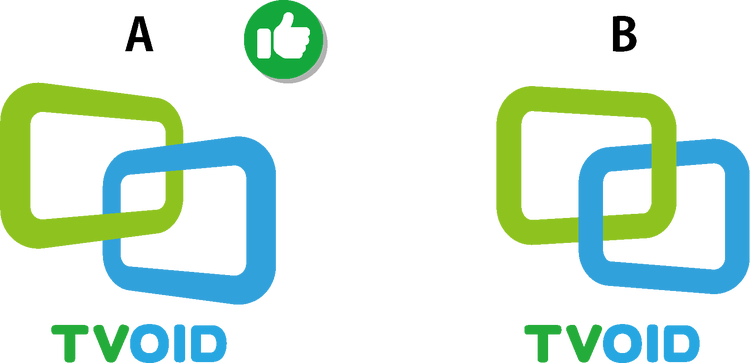
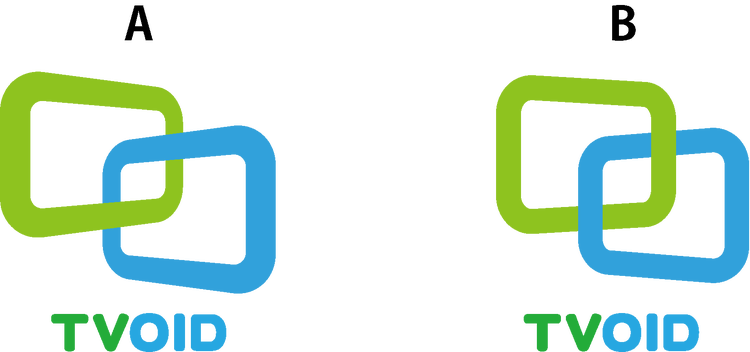
作例のAとBはどちらも、テレビ枠のような角丸長方形が斜めに傾き、奥行きがあるように加工されています。
しかし、じっくり見比べると、「奥行きの感じさせ方」に差があります。
Aは、角丸長方形の奥側がすぼまっているだけでなく、奥に行くほど緑と青の枠線が自然に細くなっています。
視覚的に違和感がなく、自然な奥行きを感じられます。
一方Bは、奥行きがあるというより単純な台形に見えます。
これは、緑と青の枠線の太さが一定になっていることで、平面的に見えてしまうからなんです。
せっかく奥行きを表現していても、枠の太さが一定になっていると、視覚的な違和感につながってしまいます。
なぜ「奥の線」を細く見せる必要があるのか?
枠がある角丸長方形の実物を正面から見た場合、当然どこの枠の太さも同じに見えます。
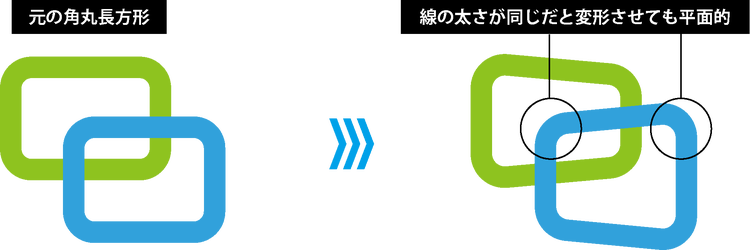
しかし、少しずつ回転して見える視点が変わると、私たちの目には「左右の幅が狭く」「奥側にある線が細く」見えるのです。
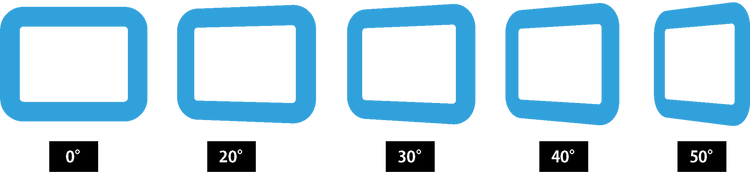
今回の作例Aのように、奥側に向かって緑と青の枠線の幅がすぼまり、さらに線自体も自然に細くなっていることで、人間の脳は「心地よい空間の奥行き」を感じ取ることができます。
シンボルマークやロゴなどで立体感を表現したい場合は、このような「現実に見える奥行き表現」を利用することで違和感のないデザインに仕上がります。
Illustratorの「3D(クラシック)」機能で正確なパースをかける
枠線に奥行きをもたせる演出を加えるためには、アンカーポイントを動かすのではなく、奥に行くと線も細くなるように加工する必要があります。
Illustratorの「3D(クラシック)」機能を使って図形を回転させることで、形状だけでなく枠線の太さも調整できます。
【手順1】「3D(クラシック)」を適用する
角丸長方形を選択し、「効果」メニューの「3D(クラシック)」>「回転(クラシック)」を選択します。
【手順2】「遠近感」の数値を調整する
設定パネルが開いたら、パネル内の左側にある立方体をドラッグして、好みの角度へと回転させます。
このとき、画面内にある「遠近感」の数値を引き上げることで、奥に行くほど線が細くなる遠近感が自動で適用されます。
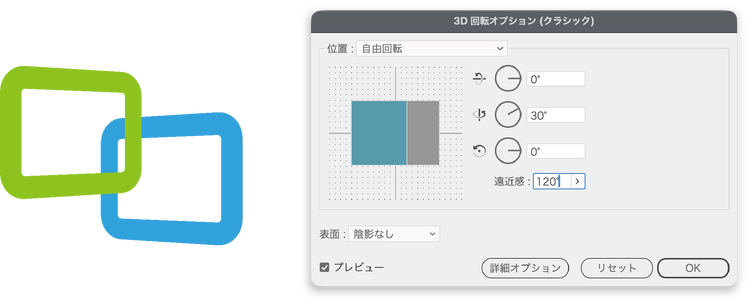
最後に、1問目でご紹介した「クロスと重なり」を実行し、2つの角丸長方形の交わり部分を鎖状に交わっているように変化させましょう。
これで、2つの立体的な枠線が本物の鎖のように強固に絡み合っている、ストーリー性と奥行きを兼ね備えたシンボルマークが完成します。
3.文字と図形を重ねる場合は文字を優先する
最後に、3問目の振り返りを行っていきましょう。
私が選んだ答えは「B」でした。
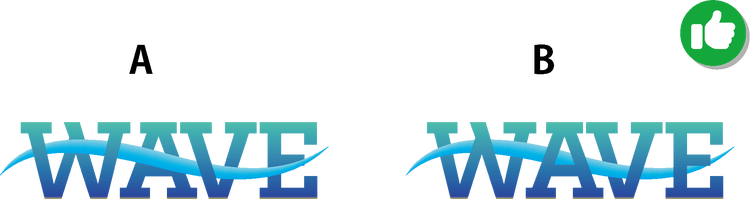
作例のAとBの違いは、「文字の認識しやすさ」にあります。
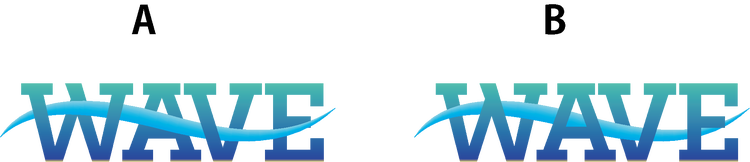
このシンボルマークは、「WAVE」という文字の間を「波」が通り抜けているデザインです。
AもBも「クロスと重なり」機能を使って文字の間を波が通り抜けるように加工しており、一見すると同じように見えます。
間違い探しのようにみえるかもしれませんが、実は「波が通過している部分」に違いがあります。
よく見ると、Aではアルファベットの「A」や「E」の中央の水平線の上に波が来ています。
このように文字の形を隠してしまうと、視認性が低下してしまいます。
一方でBは、「A」や「E」の中央の水平線といった大切な部分では、波線が文字の後ろを通り抜けるように調整されているため、アルファベットがしっかり見えています。
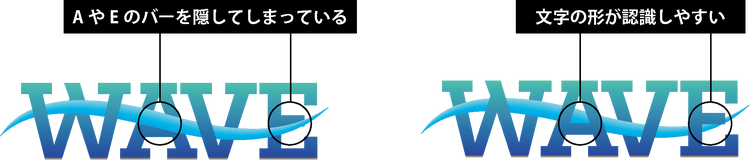
このように、文字の形を崩してしまったり隠してしまったりすると、文字を認識しづらくなってしまいます。
ロゴやシンボルマークにおいて、グラフィックとしてのインパクトや「見た目の面白さ」を追求することはもちろん大切です。
しかし、それ以上に「言葉として正しく読めるか(可読性)」という基本を忘れてはいけません。
文字と図形を組み合わせる表現を行う際は、見た目だけを優先するだけでなく、可読性も意識して前後関係に気を付けましょう。
Illustratorの「線幅プロファイル」と「クロスと重なり」機能で波の表現をなじませる
Illustratorで今回のシンボルマークのように、文字の間を通り抜けるような「波」を表現する方法をご紹介します。
ここでは、線に自然な強弱をつける「線幅プロファイル」と、文字と波の重なりを調整する「クロスと重なり」を組み合わせた手順を解説します。
【手順1】文字とベースとなる波線を作成する
まず、「WAVE」という文字に任意のフォントを指定して配置し、その上に「ペンツール」を使用して波線を描きます。
描き出した初期状態では、線の太さは均一のままです。
【手順2】「線幅プロファイル」で波線に自然な強弱をつける
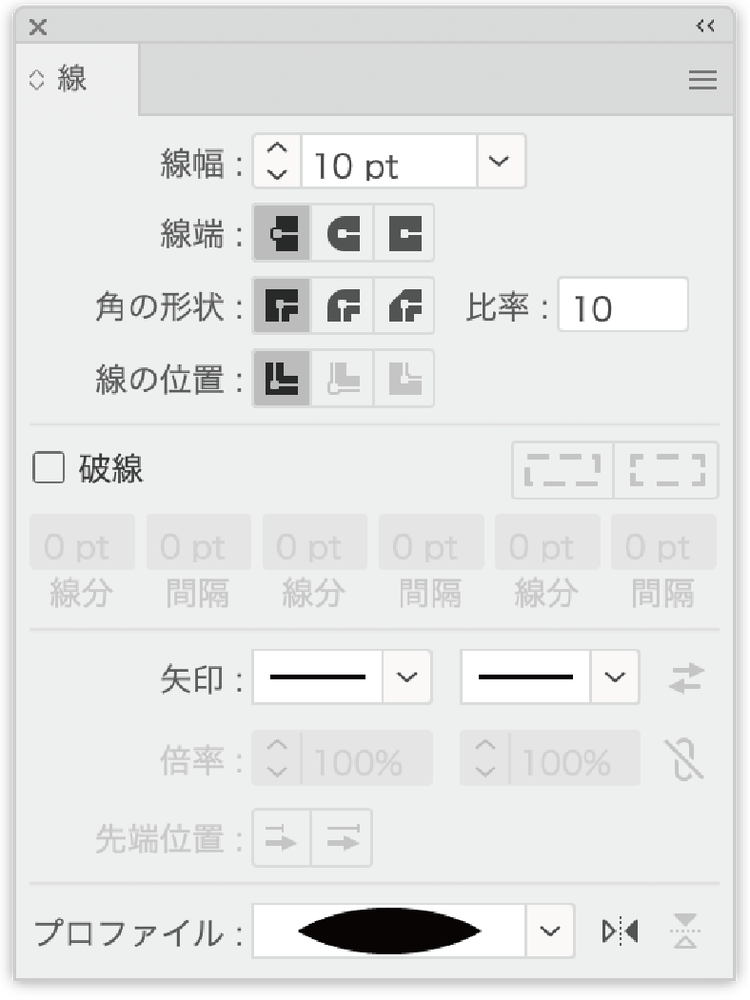
先ほど描いた波線を選択した状態で、「線」パネルのプロファイルを「線幅プロファイル1」に変更します。
これで、両端が細く中央が太い波のような線に切り替わります。
線の太さを「10pt」程度に太くしても両端部分は細いまま維持されるため、波のような線が表現できます。

【手順3】「クロスと重なり」機能で前後関係を調整する
最後に、文字と波線を両方選び、1問目で解説した「クロスと重なり」を使って文字の後ろに波が通ってるように加工します。
https://main--da-cc--adobecom.aem.page/jp/cc-shared/assets/video/roc/blog/design/quiz-challenge/symbol-mark/media_14b2d2fb3c472d732149e0374478f10185ac28ea8.mp4
これで、波が文字の間をすり抜けるダイナミックな動きを活かしながら、一目で言葉が伝わる読みやすさを両立したシンボルマークが完成します。
なお、以下の記事ではロゴの作り方を網羅的・実践的に解説しているので、興味がある方はぜひチェックしてみてください。
まとめ:シンボルマークのセンスを磨くポイント
今回は、シンボルマークに関するクイズと、立体感や奥行きを生み出す「クロスと重なり」や「3D(クラシック)」、「線幅プロファイル」のテクニックを取り上げました。
最後に今回のノウハウのまとめです。
1.図形のクロス部分の処理でストーリーを生み出す
- 単にレイヤーの上下で図形を重ねるだけでなく、輪が互いをくぐり抜ける「鎖状の連結」を表現することで、連帯感や強固なパートナーシップといったストーリー性が生まれる
- 「クロスと重なり」機能を使えば、元のパスの円形を保ったまま重なり順の入れ替えや変更ができる
2.立体感のある奥行きを表現する
- 手前を太く、奥を細く見せることで、人間の脳に立体として違和感を与えない、心地よく自然な奥行きを表現できる
- 奥行きをもたせる際は、「3D(クラシック)」の「遠近感」設定を活用し、枠線の太さまで正確なパースを自動シミュレーションする
3.文字と図形を重ねる場合は文字を優先する
- 文字とグラフィックを重ね合わせる際は、アルファベットの「A」や「E」の中央バーのように、文字として読めるための大切な部分を隠さないように、重ねる順番に気をつける
- 「線幅プロファイル」で自然な強弱をつけた波を作り、「クロスと重なり」機能で文字が手前に見えるように調整して、デザインの動きと読みやすさを両立させる
お相手はグラフィックデザイナーの樋口泰行でした。
本コーナーでは、あなたのデザイン力のアップにつながる様々なクイズが用意されています。
ぜひほかのクイズにもチャレンジしてみてください。
※本コンテンツは、それぞれのデザイナーが自身の感性で理想とするデザインを語っています。
クイズの答えはひとつの参考としてください。
執筆:樋口泰行
グラフィックデザイナー。
東京工科大デザイン学部/東洋美術学校/日本プリンティングアカデミー非常勤講師。
DTPエキスパート/JAGRAコンテスト問題作成委員/Adobe Community Evangelist。
主な著書に『DTPエキスパートマイスターBOOK』『だれでもレイアウトデザインができる本』『Adobe InDesign文字組みの基本と実践』『Illustrator魔法のレシピ』などがある。
https://main--cc--adobecom.aem.page/jp/cc-shared/fragments/roc/seo/desig2n/quiz-challenge