#111

このメニューのデザイン、どっちが正解?料理を美味しそうに見せるセンスを磨こう

このメニューのデザイン、どっちが正解?料理を美味しそうに見せるセンスを磨こう

現場で使えるデザインセンスを、2択クイズで身に付ける「デザインクイズチャレンジ」。

Web/グラフィックデザイナーのゆかまるです。
今回、私は「メニューデザイン」についてのクイズを出題します。

早速ですが、3問クイズを出します。

以下の3つの作例を見て、AとB、あなたはどちらのメニューの「あしらい」がよいと感じますか?

1問目「器・食材まわりの演出」(難易度★)

2問目「シズル感の見せ方」(難易度★★)

3問目「背景オブジェクトの使い方」(難易度★★★)

いかがでしたか?

私が考える答えは……

1問目の答え:A

2問目の答え:B

3問目の答え:B

以上が私なりの解答です。

あなたがよいと感じたあしらいは、AとBどちらでしたか?

ではここからは、それぞれの作例のAとBで、何が異なっていたのか?を説明し、作例で用いられていたデザインテクニックについて紹介していきます。

https://main--cc--adobecom.aem.page/jp/cc-shared/fragments/roc/seo/design/quiz-challenge-annotation

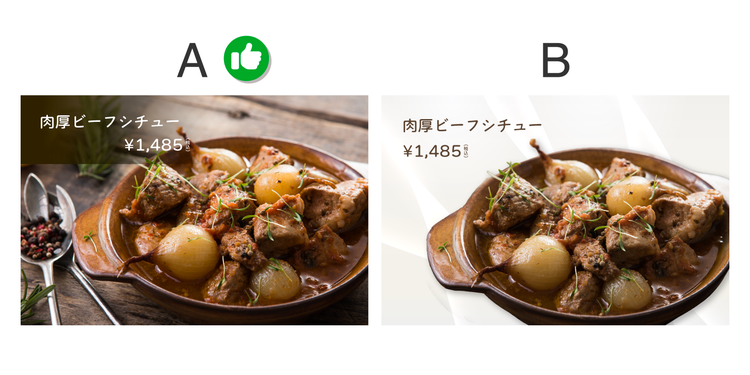
1.器や食材まわりの演出にこだわって食卓の臨場感を伝える

まず、1問目から振り返っていきましょう。

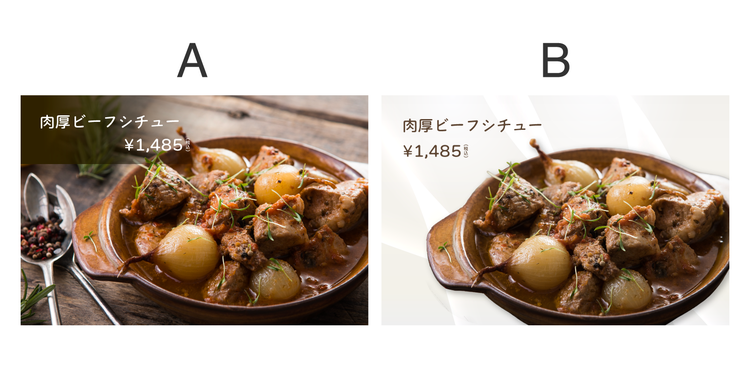
この作例では、料理を引き立てるための周辺情報の残し方に違いがあります。

Aはテーブルやカトラリー、食材などが写り込んでおり、Bは料理だけを切り抜いてクリーンに配置されています。

私が、より料理の魅力が伝わると感じたメニューの見せ方は「A」でした。

飲食店のメニューやバナーでは、ただ見やすいだけでなく「おいしそう」「今すぐ食べたい」と感じてもらえる空気感も大切です。

その点で、Aのように器や背景などの周辺情報を少し残すと、食卓の臨場感や温度感が伝わりやすくなります。

ただし、背景を入れ込むと、その分だけ視覚的な情報量は増えてしまいます。

そこで重要になるのが、各要素の見せ方の調整です。

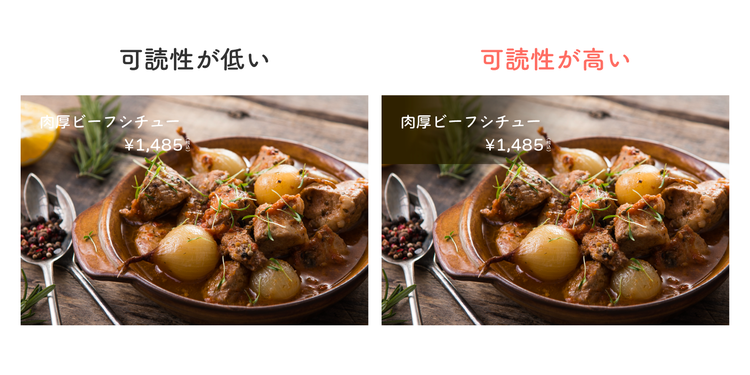
例えば、料理写真の上や情報量の多い背景に文字を配置する場合は、そのままでは可読性が下がってしまいます。
そんなときは、文字の背面にグラデーションオブジェクトを重ねたり、軽くぼかし効果を加えたりすることで、写真の臨場感を残したまま、文字も読みやすく整えることができます。

Illustratorで文字の可読性を上げる3つの調整方法

ここでは、メニュー写真の臨場感を活かしつつ、文字もしっかり読ませたいときに役立つ、Illustratorでの具体的な調整方法をご紹介します。

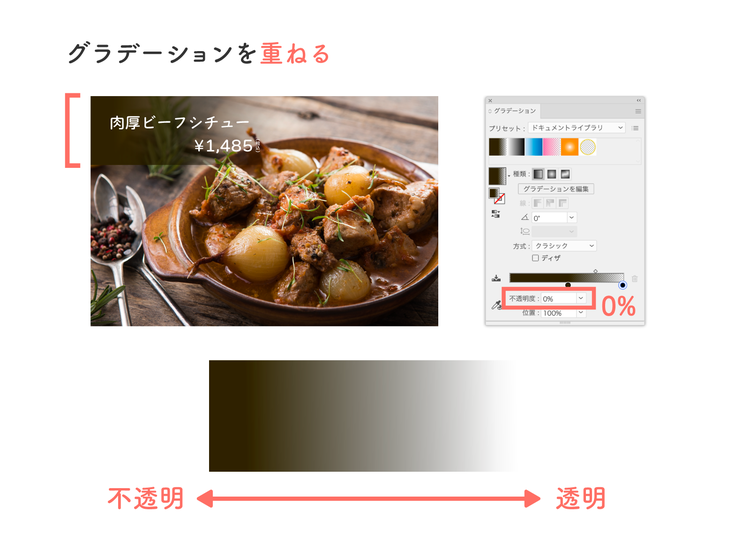
【方法1】半透明のグラデーションを重ねる

文字の背面に、黒や白のグラデーションオブジェクトを薄く重ねることで、写真の雰囲気を残したまま文字の可読性を上げられます。
いきなりベタ塗りの帯を敷くよりも、自然に写真となじみやすいです。

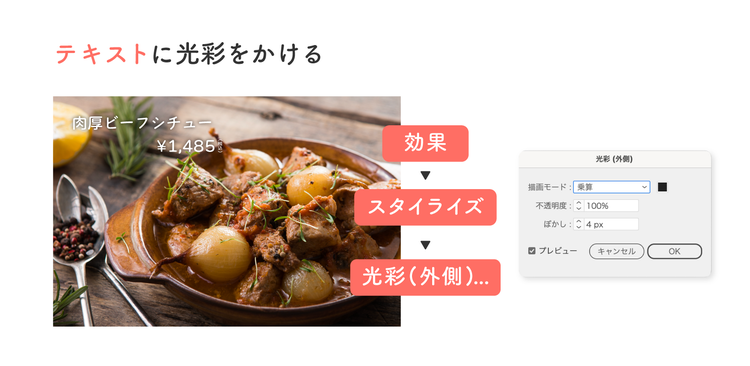
【方法2】テキストに光彩をかける

文字の外側にほんの少しだけ光彩を加えることで、背景との境界が生まれ、写真の雰囲気を残したまま可読性を上げることができます。

やり方は、以下のとおりです。

  1. 「選択ツール」でテキストオブジェクトを選択
  2. 「効果」メニューから「スタイライズ」>「光彩(外側)...」を選択
  3. ダイアログボックスで「光彩(外側)」の数値を調整し、「OK」ボタンを押して適用

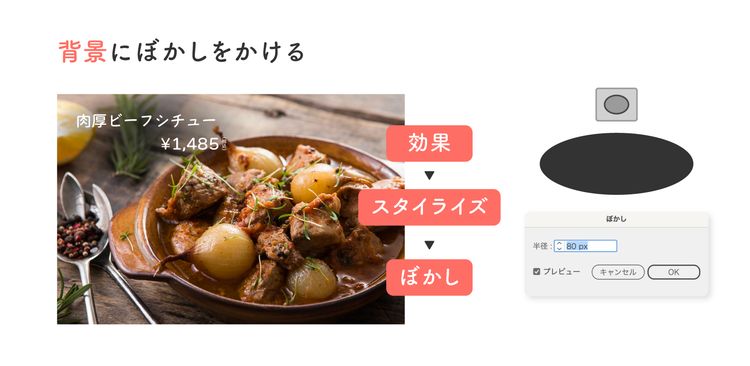
【方法3】背景オブジェクトにぼかしをかける

楕円形のオブジェクトにぼかし効果をかけ、それを背景写真に重ねることで、自然なピント効果を作れます。

写真全体を暗くするよりも、必要な部分だけを柔らかく処理できるため、写真の邪魔をせずに可読性を高めることができます。

やり方は、以下のとおりです。

  1. 「楕円形ツール」で楕円のオブジェクトを作成し、「選択ツール」で選択
  2. 「効果」メニューから「スタイライズ」>「ぼかし」を選択
  3. 写真に馴染むようにぼかしの数値を調整し、「OK」ボタンを押して適用

どれも手軽に試せるものばかりですので、デザインの仕上がりに合わせて使い分けてみてください。

2.シズル感を活かすレイアウトを意識する

続いて、2問目の振り返りです。

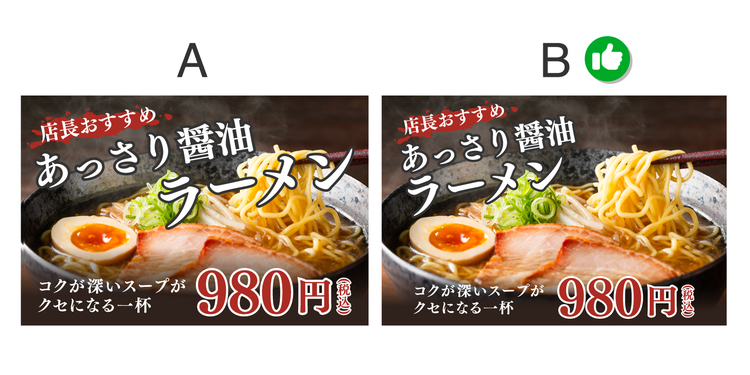
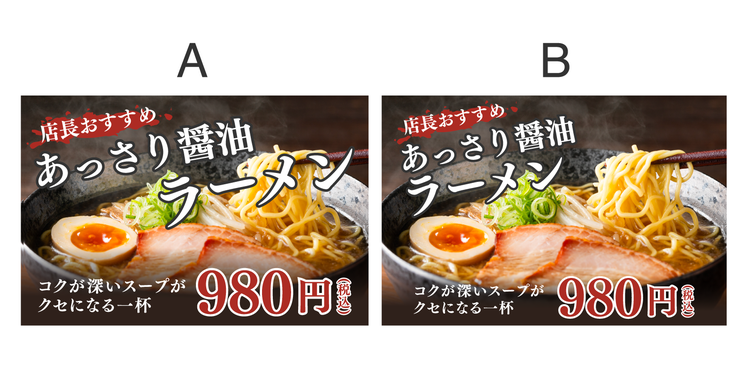
この作例では、料理がもつ美味しそうな表情(シズル感)を伝えるためのレイアウトに違いがあります。

AとBの違いは、料理写真の見え方と、文字や装飾の配置です。

Aは料理の上に装飾や文字が多く重なっているのに対し、Bは料理写真をしっかりと見せ、湯気や照り感がしっかりと伝わります。

私が、より効果的だと感じた見せ方は「B」でした。

飲食バナーにおいて、料理を見せるか、それともデザインを見せるかの優先順位の判断が、デザインの効果を大きく左右します。

シズル感を邪魔しない配置が重要

あらためて、AとBの違いを詳しく見ていきましょう。

作例Aは、文字や装飾が料理に重なりすぎていて、視線が分散してしまいます。

特に「チャーシュー・煮卵・麺・湯気」など、“見せ場”になる部分を隠してしまっているのが大きな問題です。

一方、作例Bでは、麺の持ち上がりやスープの照り、チャーシューの質感、そして湯気。
こうした“シズル感”がしっかり見えることで、「美味しそう!」という感情をもってもらいやすくなっています。

飲食系のバナーやメニューのデザインでは、つい以下のように考えがちです。

しかし、重要なのは「どれだけ要素を盛るか」ではなく、料理をどれだけ美味しそうに見せられるかです。

そのため、文字や装飾は主役である料理を邪魔しない位置に配置し、あくまで補助として扱いましょう。

文字をじっくり読ませるというより、「瞬時に気づかせる」くらいのバランスがちょうどよい感覚です。

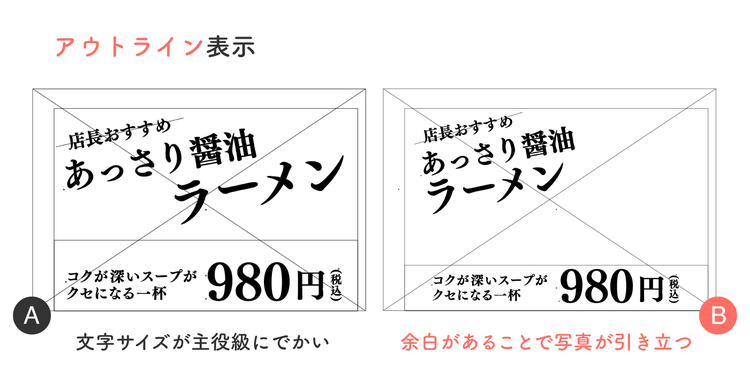
アウトライン表示で文字の「情報量」を確認する

料理写真はインパクトが強いぶん、デザインをしている最中に「情報を盛りすぎていること」に気づきにくいことがあります。

そんな時に私がオススメしたいのが、Illustratorの「アウトライン表示(Ctrl + Y/MacはCmd + Y)」です。

アウトライン表示に切り替えると写真や色の情報が一時的に非表示になり、以下の要素だけをシンプルに確認できるようになります。

実際の現場でも、以下のような確認でよく使います。

一度アウトライン表示に切り替えて、写真のインパクトに左右されず「設計」として整っているかを確認するのは、デザインのクオリティを上げるために非常に重要です。

※元の画面に戻すには、もう一度同じショートカットキー(Ctrl + Y/MacはCmd + Y)を押せばOKです。

アウトライン表示にしたときに、文字や装飾ばかりが目立って見える場合は、情報を足しすぎているサインかもしれません。

3.背景を整理して主役の料理を引き立てる

最後に3問目を振り返ってみましょう。

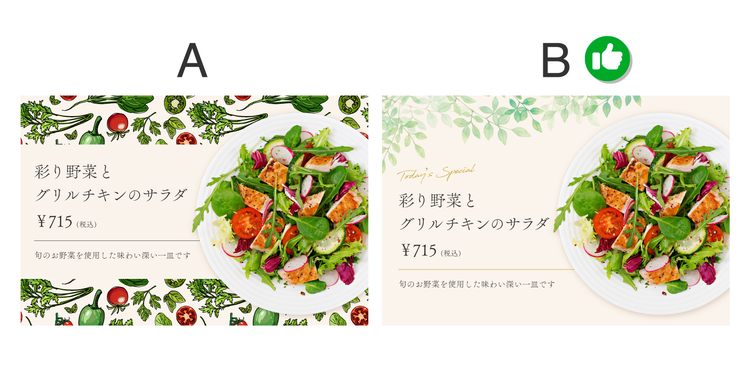
この作例では、主役である料理を引き立てるための「背景の設計方法」に違いがあります。

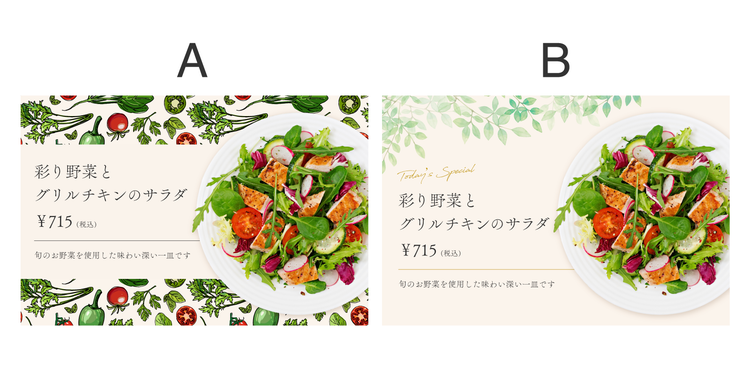
AとBの違いは、背景に配置された装飾の量と、その主張の強さです。

Aは食材イラストが全面に散りばめられており、にぎやかな印象はありますが、料理よりも背景に目が行きやすくなっています。

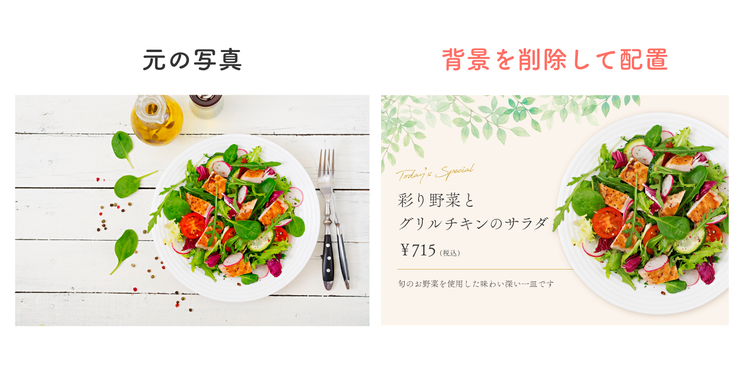
一方、Bは淡い葉っぱのイラストを背景の一部にだけ配置し、余白を残しています。

私が、より料理の魅力が引き立つと感じた見せ方は「B」でした。

背景の装飾は、それ自体が主役になるものではなく、あくまで料理の魅力を補うためのものです。

とくに飲食系のデザインでは、背景がにぎやかすぎると、肝心の料理の存在感が弱くなってしまいます。

その点、Bのように引き算をして余白を活かすことで、サラダの彩りや白いお皿がしっかり引き立ち、「ヘルシー」「新鮮」といったポジティブな印象も、見ている人に自然に伝わるようになります。

ここで大切なのは、背景を「残す・消す」の二択で考えるのではなく、料理をどう見せたいかに合わせて背景を設計することです。

Illustratorの「背景を削除」機能を使おう

今回の作例で使用した写真は、もともとの背景が極端にごちゃついていたわけではありません。
ただ、写真の背景をそのまま活かすと、写り込んでいるテーブルや小物の印象にデザイン全体が引っ張られてしまうと考え、料理の写真のみを切り出して使用しました。

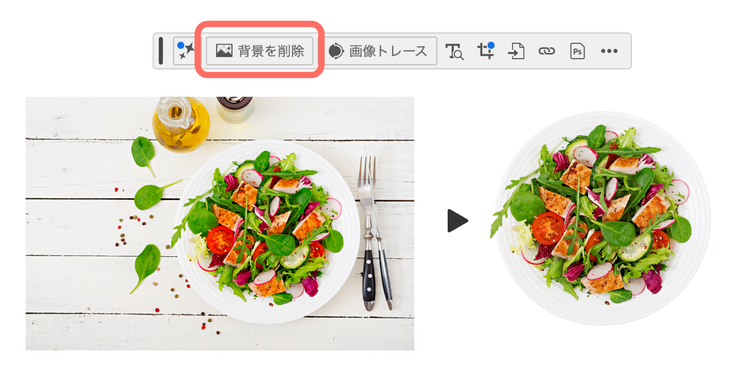
そこで活用したのが、Illustratorに新しく搭載された「背景を削除」機能です。

この機能を使って一度料理の写真だけを綺麗に切り出したうえで、デザインの方向性に合わせて背景オブジェクトを再構成しています。

それでは、「背景削除」機能の使い方をご紹介します。

  1. 「選択ツール」で背景を消したい写真を選択
  2. 「コンテキストタスクバー」内にある「背景を削除」ボタンをクリック

※コンテキストタスクバーが表示されていない場合は、「ウィンドウ」メニューから「コンテキストタスクバー」を選択して表示させましょう。

これだけで、料理の切り抜きが完了します。

ちなみに、背景を削除する目的は、必ずしも「不要なものを消すこと」だけではありません。
料理写真を一度フラットな状態に整えることで、以下の要素をデザイン側でコントロールしやすくなります。

そのうえで、作例Bのように淡い葉っぱのイラストを加えることで、サラダの「ヘルシー」「新鮮」といった印象を補強しつつ、料理を主役として見せることができます。

つまり背景削除は、写真の魅力を消すための処理ではなく、料理をより伝わりやすく見せるために、背景をデザインし直す工程として使うこともできるのです。

まとめ:「食欲」と「情報」の両立がカギ

今回はメニューに関するクイズと、デザインテクニックを取り上げました。

最後に今回のノウハウのまとめです。

1.料理まわりの「周辺情報」を適度に残す

2.「シズル感」を邪魔しない配置を意識する

3.背景は「消す」のではなく「設計する」

デザインは、「たくさん足すこと」ではなく「何を見せ、何を整理するか」で仕上がりが大きく変わります。

料理写真、文字、背景装飾のそれぞれの役割を意識しながら、ぜひメニューやバナー制作でも今回の内容を試してみてください。

ほんの少しの調整だけでも、料理の「美味しそう」はぐっと伝わりやすくなるはずです。

お相手はWeb&グラフィックデザイナーのゆかまるでした。
本コーナーでは、あなたのデザイン力のアップにつながる様々なクイズが用意されています。
ぜひほかのクイズにもチャレンジしてみてください。

※本コンテンツは、それぞれのデザイナーが自身の感性で理想とするデザインを語っています。
クイズの答えはひとつの参考としてください。


執筆:ゆかまるデザイン

フリーランスデザイナー / Adobe Community Expert
SNSにてAdobe IllustratorやAdobe ExpressのTIPS動画を発信。
デザインスクールを運営し、自身が受注した案件を受講生と共に制作する独自のカリキュラムを展開。

現在はデザイナー兼指導者として多様なプロジェクトに参画中。


https://main--cc--adobecom.aem.page/jp/cc-shared/fragments/roc/seo/desig2n/quiz-challenge

https://www.adobe.com/jp/cc-shared/fragments/roc/seo/product-blade/illustrator