#111

この見出しの演出、どっちが正解?見出し文字を魅力的に見せるセンスを磨こう

この見出しの演出、どっちが正解?見出し文字を魅力的に見せるセンスを磨こう

現場で使えるデザインセンスを、2択クイズで身に付ける「デザインクイズチャレンジ」。

DTPオペレーター・イラストレーターのhamkoです。

今回、私は「見出しの演出」についてのクイズを出題します。

早速ですが、3問クイズを出します。

以下の3つの作例を見て、AとB、あなたはどちらの見出しが魅力的だと感じますか?

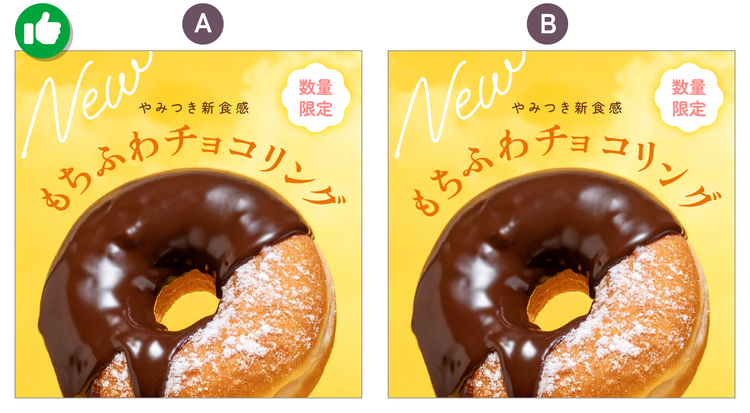
1問目「形に沿った見出し」(難易度★)

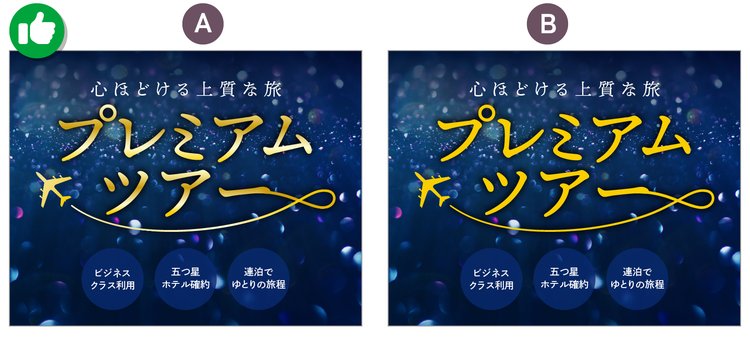
2問目「グラデーションの見出し」(難易度★)

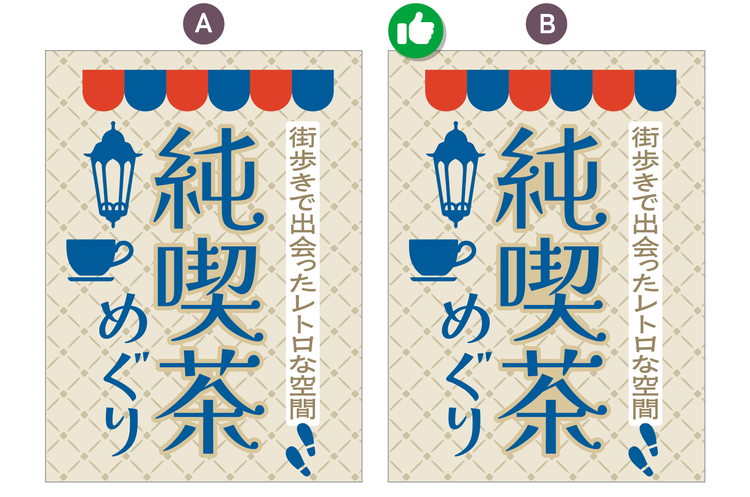
3問目「フチのついた見出し」(難易度★★)

いかがでしたか?

私が考える答えは……

1問目の答え:A

2問目の答え:A

3問目の答え:B

以上が私なりの解答です。

あなたがよいと感じた見出しの演出はどちらでしたか?

ではここからは、それぞれの作例のAとBで、どこが異なっていたのか?を説明し、作例で用いられていたデザインテクニックについて紹介していきます。

https://main--cc--adobecom.aem.page/jp/cc-shared/fragments/roc/seo/design/quiz-challenge-annotation

1.形に沿って文字を並べるときは可読性を優先する

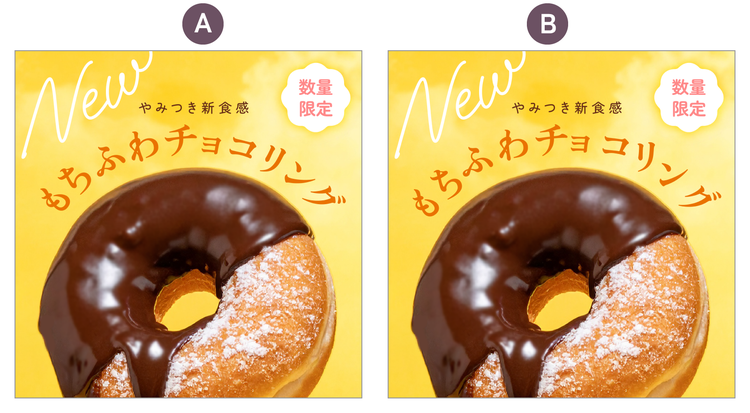
1問目はドーナツの写真を使ったレイアウトで、A・Bどちらもドーナツの丸いシルエットに沿うように文字が並んでいます。

あらためて、どちらが読みやすいか見てみましょう。

一見すると似たような印象ですが、比較してみると明確な違いがあります。

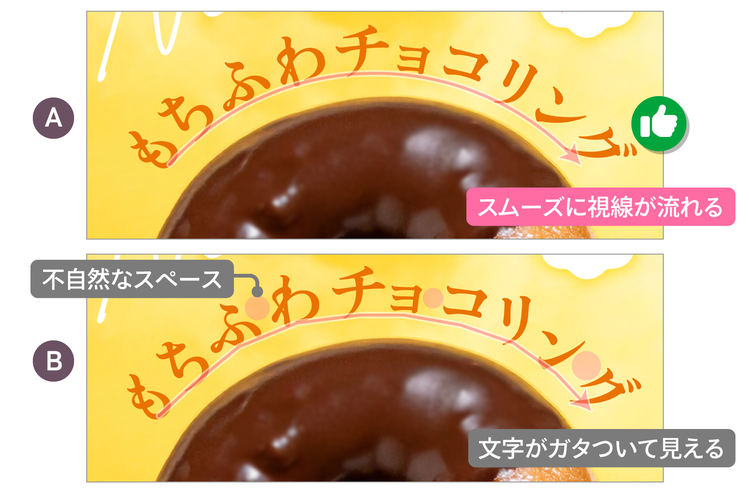
Aは文字の間隔や角度が一定で、円の形に沿って視線がスムーズに流れるため、違和感なく読むことができます。

一方でBは、文字同士の間隔が空きすぎていたり、一文字ずつの角度が微妙にズレていたりと、どこか不自然でガタついた印象です。

もちろん、Bの見出しが読めないわけではありません。

しかし、このような小さなバラつきが積み重なると、デザイン全体が不均一な仕上がりになります。

また、読みにくさに加えて、完成度が低い印象も与えかねません。

アナログ風のゆらぎや意図的な違和感を演出するなど、明確な目的がある場合を除き、Bのような配置は避けるのがよいでしょう。

基本は「読んでいるときにストレスを感じさせないこと」が、読みやすさに繋がります。

以上の理由から、ここでは「A」を正解に選びました。

Illustratorの「パス上文字」で形に沿って美しく配置するコツ

特定の形に沿って文字を並べる際、一文字ずつ手作業で配置すると、Bのように間隔や角度にバラつきが出やすくなります。

また、後から文字を打ち替えるときは、すべての文字を個別に調整し直す必要があり、作業の手間も増えてしまいます。

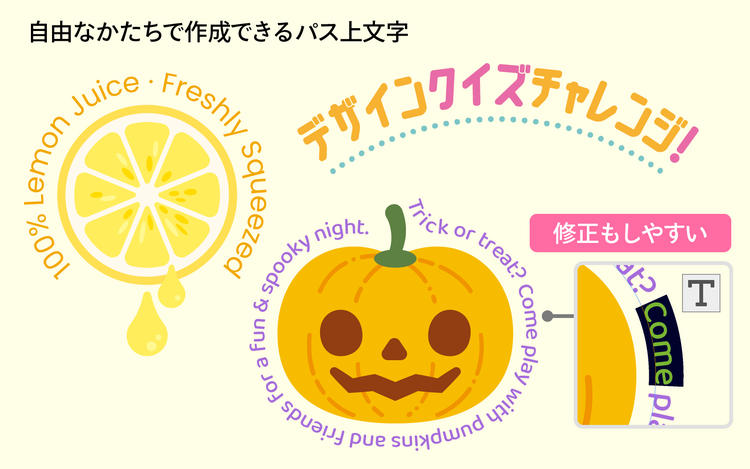
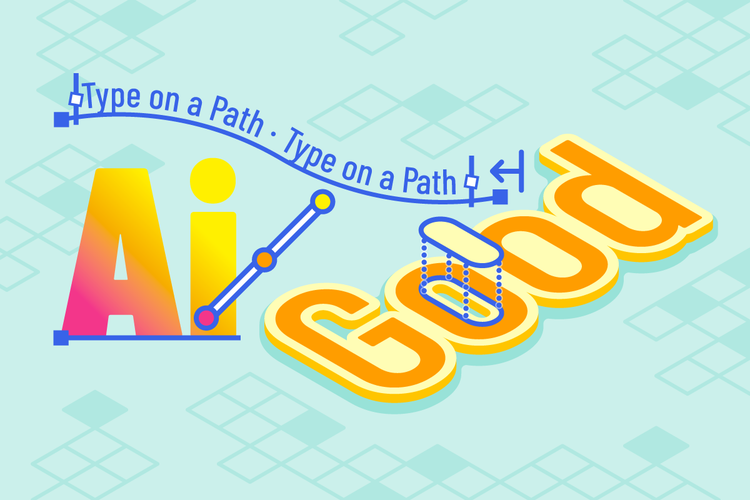
こうしたケースでは、Illustratorの「パス上文字」機能を使いましょう。

「パス上文字」を使えば、円やカーブ、イラストのシルエットなど、作成したパスの形に合わせて、効率よく正確に文字を配置できます。

また、テキストの修正やフォントサイズの変更といった修正にも柔軟に対応可能です。

レイアウトに動きやアクセントを加えたいときに便利な定番の機能ですので、ぜひ以下の手順でチャレンジしてみましょう。

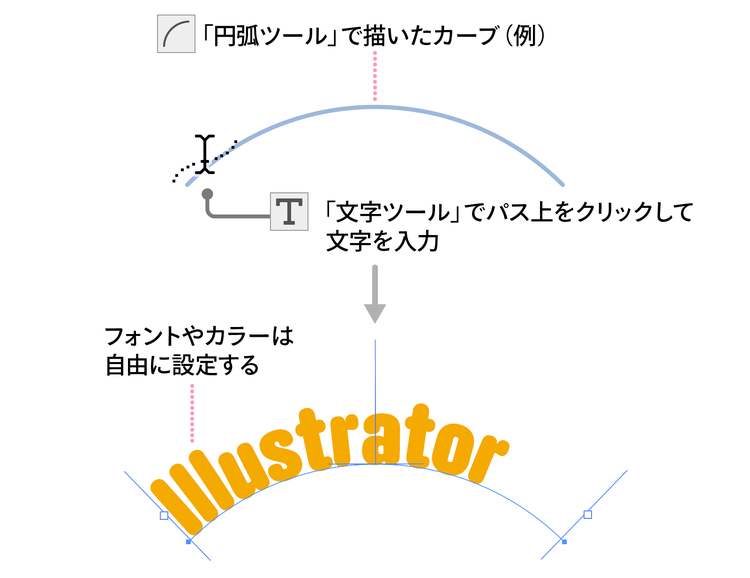
【手順1】文字を沿わせるパスを作成する

まず、好きな大きさ・形のパスを作成します。

「楕円形ツール」や「円弧ツール」で描ける図形のほか、「ペンツール」で描いた自由な形でもOKです。

【手順2】「文字ツール」でパス上をクリックする

次に、ツールバーで「文字ツール」に切り替え、作成したパスの上をクリックします。

クローズパス(円や四角形などの閉じた図形)で作成する場合は、option(Alt)キーを押しながらクリックしましょう。

【手順3】任意のテキストを入力する

そうすれば、クリックした位置から文字が入力できるようになります。

文字の開始・終了位置の調整

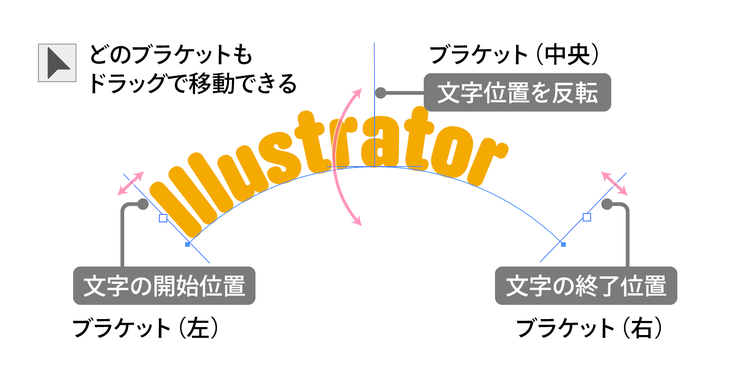
文字を入力した後に「選択ツール」に切り替えると、パス上に「ブラケット」と呼ばれる3本の縦線が表示されます。

左右のブラケットをドラッグすることで、文字の「開始位置」と「終了位置」を指定できます。

また、中央のブラケットをドラッグすると、パスの内側や外側に文字を反転させたり、位置を移動したりできます。

2.グラデーションで「質感」を伝える

2問目の作例は「プレミアム」をはじめ、「上質」「五つ星」「ゆとり」といったワードが使われている「ビジュアル」です。

伝えたい内容を踏まえると、リッチな質感や余裕を感じさせるテイストが求められそうです。

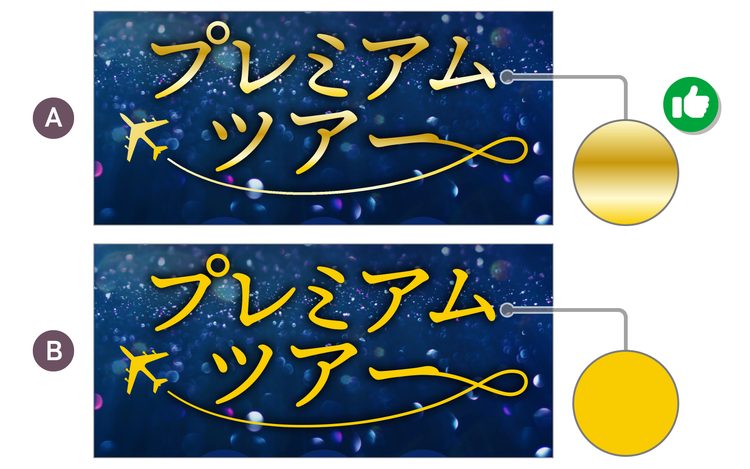
あなたはAとB、どちらの「プレミアムツアー」の見出しが、より言葉のイメージに合っていると感じたでしょうか?

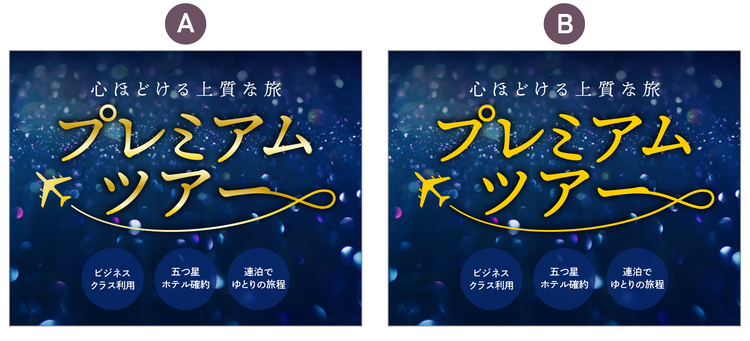
Aはゴールド系のグラデーションを用いることで、金属の光沢や質感が表現され、重厚感のある仕上がりになっています。

一方でBは、金色をイメージした色ではあるものの、単色(ベタ塗り)で構成されているため、全体的に平坦で少し物足りない印象です。

異なる色同士を滑らかに繋げるグラデーションは、立体感や質感、温度などのニュアンスを伝えるのが得意な表現です。

特に、Aのような金属の複雑な光沢をイメージしたグラデーションは、高級感を連想しやすく、単色よりも説得力のあるデザインになります。

こうした理由から、グラデーションで金属の質感を視覚的に補強できている「A」を正解に選びました。

ただし、どんな場面でもグラデーションを使えばよいというわけではありません。

例えば、小さな文字にグラデーションをかけると階調が潰れ、かえって読みにくくなることがあります。

※グラデーションの「階調」とは、色の濃淡や明暗、色相が段階的に変化していく様子のことです。

こうしたケースでは無理にグラデーションを使わず、単色の文字にするのがよいでしょう。

Illustratorで「アウトライン化」せずにグラデーションの文字を作る方法

通常、Illustratorで入力しただけの文字には、そのままグラデーションを適用できません。

「書式」メニューから「アウトラインを作成」して文字をパスにすることで、グラデーションを適用できるようになります。

ただし、その場合は後から文字を修正することができなくなってしまいます。

文字の修正が入る可能性を考慮すると、グラデーションのためだけにアウトライン化するのは避けたいところです。

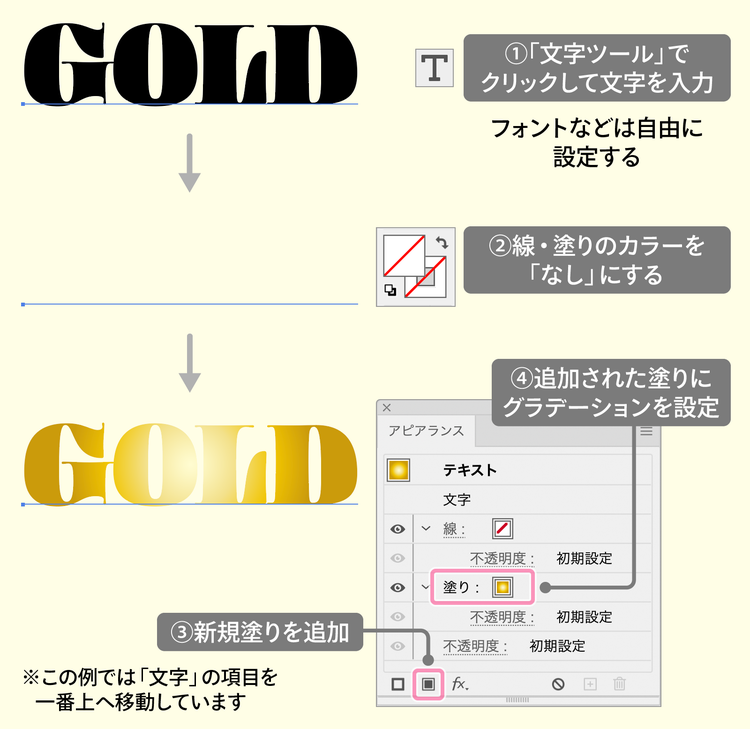
そこで、テキストを編集できる状態のまま、グラデーションをかける手順をご紹介します。

【手順1】テキストを入力する

まず、テキストオブジェクトを作成し、任意の文字を入力しましょう。

Escキーを押すといった方法で、文字編集を終了します。

【手順2】線・塗りのカラーを「なし」にする

次に「選択ツール」であらためてテキストオブジェクトを選択し、「カラー」パネルで線・塗りのカラーをどちらも「なし」に設定しましょう。

※画面上では文字が消えたように見えますが、問題ありません。

【手順3】「アピアランス」パネルで「新規塗りを追加」する

カラーが「なし」のテキストオブジェクトを選択した状態で、「アピアランス」パネルの下部にある「新規塗りを追加」をクリックします。

【手順4】追加された「塗り」にグラデーションを設定する

新たに追加された「塗り」の項目に、「グラデーション」パネルでグラデーションを設定すれば完成です。

「文字ツール」などで作成したテキストは、「プロパティ」パネルや「カラー」パネルで文字の色を変更できます。

しかし、先ほどもお伝えしたように、そのままではグラデーションを適用しても意図した見た目にはできません。

そこで今回は、文字の色をいったん「なし」に設定し、「アピアランス」パネルで新しく「塗り」を追加して、そこにグラデーションを設定するという工夫をしています。

テキストオブジェクトは文字属性とオブジェクト、二重構造のアピアランスを持っています。

上記の操作で行っているのは、デフォルトで設定されている文字属性を無効にして、新たにオブジェクト側にアピアランスを追加するという処理です。

オブジェクト側のアピアランスは編集の自由度が高く、グラデーションを使えるようになるだけでなく、線・塗りを複数に増やす、効果を追加するといった表現も可能になります。

この方法を使えば、リッチなグラデーションを保ったまま、フォントを変えたり文字を打ち替えたりといった修正がいつでも行えますので、ぜひ試してみてください。

グラデーションプリセットと生成再配色を活用しよう

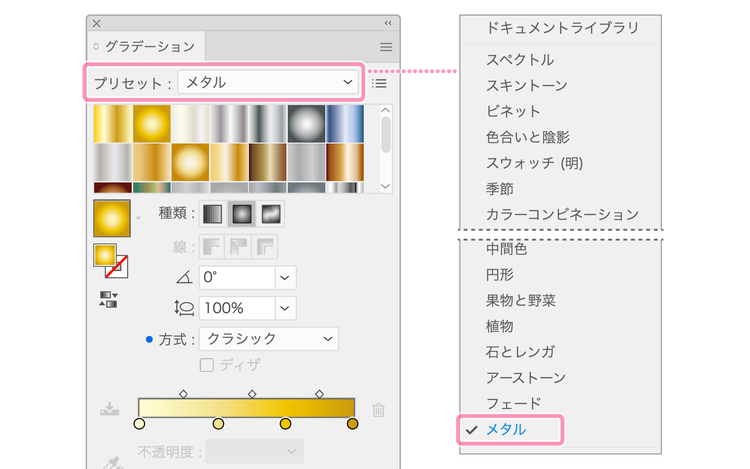
Illustrator 2026(30.0)以降では、「グラデーション」パネルの機能が強化され、プリセットで用意されている表現にアクセスしやすくなりました。

今回の作例で使用した金属風の質感も、プリセットの「メタル」を活用すると手軽に作成できます。

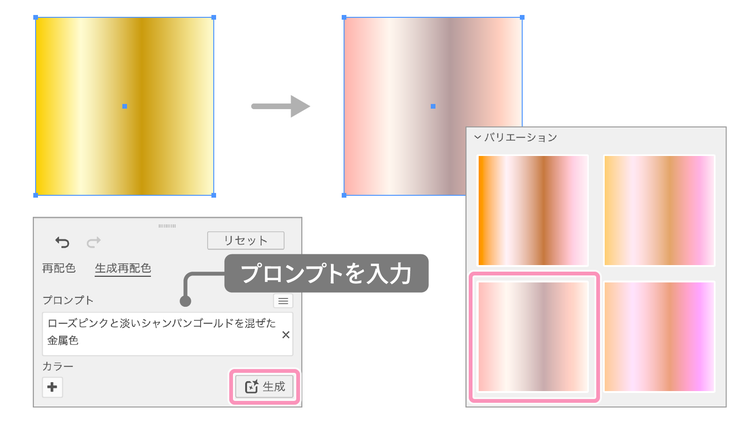
また、プリセットから読み込んだグラデーションは自分で調整もできますが、バリエーションを手早く作成したいときはAI機能の「生成再配色」を使うのもおすすめです。

特定の言葉から連想する色でグラデーションを作りたいときにも試してみましょう。

使い方を以下でご紹介します。

  1. まず、グラデーションを適用したオブジェクトを選択し、「編集」メニューの「カラーを編集」>「生成再配色」を実行する
  2. 「生成再配色」パネルの「プロンプト」に好きなテキストを入力し、「生成」をクリック
  3. 1回の生成につき、4つのバリエーションが生成される
  4. サムネイルをクリックして生成結果のカラーを適用する

作例で使用したプロンプト

【ローズピンクと淡いシャンパンゴールドを混ぜた金属色】

なお、グラデーションについては以下のクイズでも取り上げられていますので、深掘りしたい方はぜひチェックしてみてください。

このグラデーション、どっちが正解?グラデーションのセンスを磨いておこう

この色の選び方、どっちが正解?配色のセンスを磨こう

3.フチ文字の「すき間」を埋めてノイズを減らす

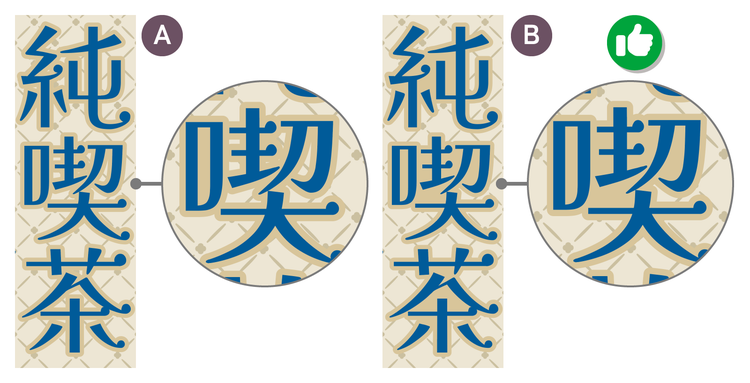
3問目の作例は、フチをつけた「純喫茶」という文字に着目して比較しましょう。

AとB、どちらがスッキリとした仕上がりになっているでしょうか?

一見すると、どちらも同じ太さでフチがついているように見えます。

しかし、よく見ると、それぞれ印象が異なります。

その理由は、文字の形によってできる「すき間」の処理にあります。

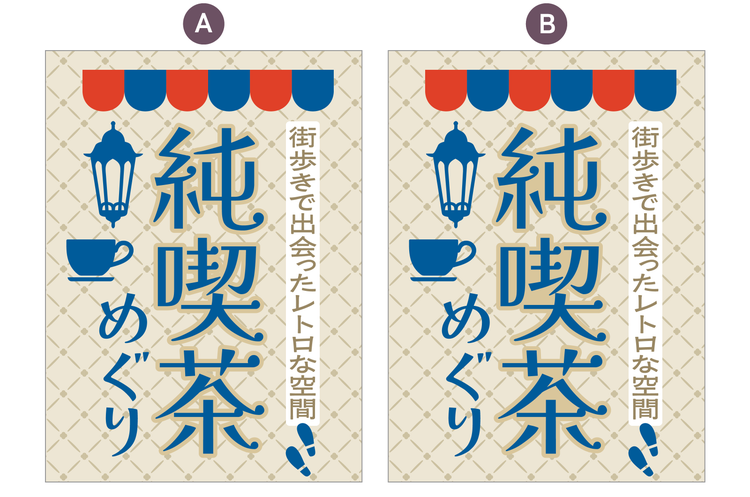
Aの作例をよく見ると、フチのすき間から背景の色とパターンが覗いています。

今回のレイアウトでは文字のフチと背景が同系色のため、このすき間から見える細かな模様がフチと一体化してしまい、フチがガタついているように見えて少し煩わしい印象です。

Bも同様のフチ文字ですが、Aのようなすき間がありません。

すき間をフチと同じカラーで埋めることで、文字本体・フチ・背景の関係性が明確になり、ノイズを感じることなく文字を認識できます。

ひと目でテーマを伝え、後へ続く本文に興味を持ってもらうのが見出しの役割です。

今回は、すき間を埋めることで「純喫茶」という文字のまとまり感を強め、目を引きやすくなっている「B」を正解としました。

効果を使ってフチ文字の「すき間」をきれいに埋める方法

フチ文字のすき間が気になる場合、まずはフチの太さを調整する、配色を変更してコントラストを確保するなどの方法を採るのが基本です。

ただ、デザインの制約があってそうした変更ができないケースもあるでしょう。

そんなときに便利なのが、Bのようにフチのすき間を完全に埋めてしまう方法です。

アピアランス機能を使えばテキストオブジェクトひとつで作成できるため、テキストの打ち換えなど、修正も簡単です。

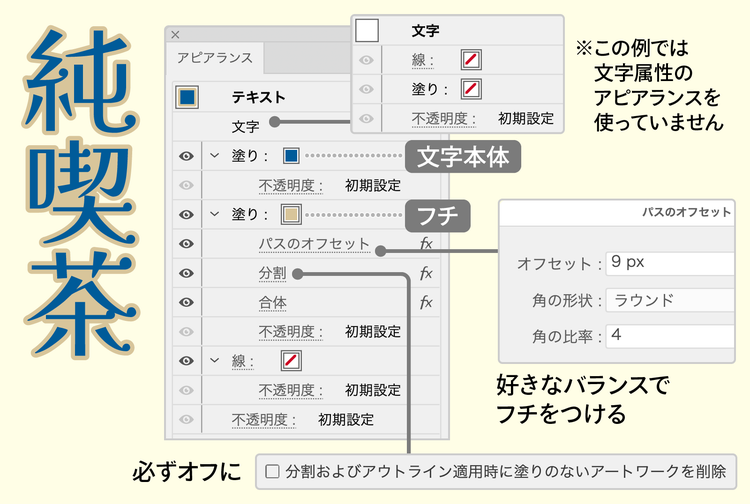
ここでは、塗りの項目に「パスのオフセット」効果で作成したフチ文字を例に紹介します。

「文字ツール」などで作成したテキストオブジェクトを選択し、以下のようにアピアランスを編集しましょう。

【手順1】「塗り」を作成して重ね順を整える

テキストオブジェクトを選択し、「アピアランス」パネルで「新規塗りを追加」をクリックして「塗り」の項目を増やします。

文字本体が上、フチが下になるよう「塗り」の重ね順を整え、それぞれカラーを設定しましょう。

【手順2】「パスのオフセット」効果を適用する

「アピアランス」パネルでフチの「塗り」を選択し、「効果」メニューの「パス」>「パスのオフセット」をクリックします。

「オフセット」に正の値を入力し、好きな太さのフチをつけましょう。

【手順3】「パスファインダー:分割」効果を適用する

引き続きフチの「塗り」を選択したまま、「効果」メニューの「パスファインダー」>「分割」をクリックします。

適用後は「アピアランス」パネルで「分割」の項目をクリックしてダイアログを表示し、「分割およびアウトライン適用時に塗りのないアートワークを削除」をオフにしましょう。

【手順4】「パスファインダー:合体」効果を適用する

続いて、「効果」メニューの「パスファインダー」>「合体」をクリックします。

【手順5】「アピアランス」パネルで順番を確認する

「アピアランス」パネルで、これらの効果がフチ用の「塗り」項目の中に正しく入っているか確認しましょう。

うまくできていない場合は、効果をかける項目や順番が誤っている可能性があります。

以下の画像のような状態になるよう、項目をドラッグして整えましょう。

このアピアランスは「パスのオフセット」効果でつけたフチを「分割」効果でバラバラにし、「合体」効果でひとまとめにしてすき間を潰すというしくみになっています。

「分割」効果のオプション「分割およびアウトライン適用時に塗りのないアートワークを削除」は必ずオフにしましょう。

オンの状態では処理に必要なオブジェクトが削除されるため、すき間が埋まらなくなってしまいます。

まとめ:見出しの演出センスを磨くポイント

今回は見出しの演出に関するクイズと、デザインテクニックを取り上げました。

最後に今回のノウハウのまとめです。

1.形に沿って文字を並べるときは可読性を優先する

2.グラデーションで質感やニュアンスを補強する

3.気になるフチ文字のすき間は効果で埋めてみよう

お相手はDTPオペレーター・イラストレーターのhamkoでした。
本コーナーでは、あなたのデザイン力のアップにつながる様々なクイズが用意されています。
ぜひほかのクイズにもチャレンジしてみてください。

※本コンテンツは、それぞれのデザイナーが自身の感性で理想とするデザインを語っています。
クイズの答えはひとつの参考としてください。


執筆:五十嵐華子 a.k.a. hamko

印刷会社出身のフリーランス。DTP・デザイン、イラスト制作のほか、Adobe Illustratorのテクニカルライティングやセミナースピーカー、コンテンツ作成も行う。近著に『◯△▢でつくる Illustrator描き方講座』

Adobe Japan Prerelease Advisor, Adobe Community Expert, Adobe Community Evangelist


https://main--cc--adobecom.aem.page/jp/cc-shared/fragments/roc/seo/desig2n/quiz-challenge

https://www.adobe.com/jp/cc-shared/fragments/roc/seo/product-blade/illustrator