このロゴ、どっちが正解?ターゲットに合うロゴのセンスを磨いておこう

このロゴ、どっちが正解?ターゲットに合うロゴのセンスを磨いておこう

現場で使えるデザインセンスを、2択クイズで身に付ける「デザインクイズチャレンジ」。

デザイナーのでざいん姉さんこと佐野五月です。

今回、私は「ロゴ」についてのクイズを出題します。

早速ですが、3問クイズを出します。

以下の3つの作例を見て、AとB、あなたはどちらのロゴが「ターゲットに合う」と感じますか?

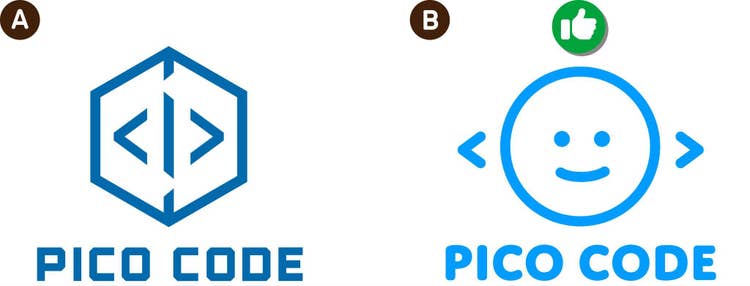
1問目「小学生向けプログラミング教室のロゴで最適なのはどっち?」(難易度★)
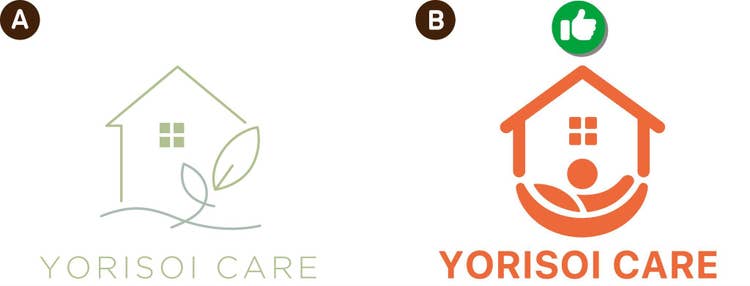
2問目「シニア向け生活サポートサービスのロゴで最適なのはどっち?」(難易度★★)
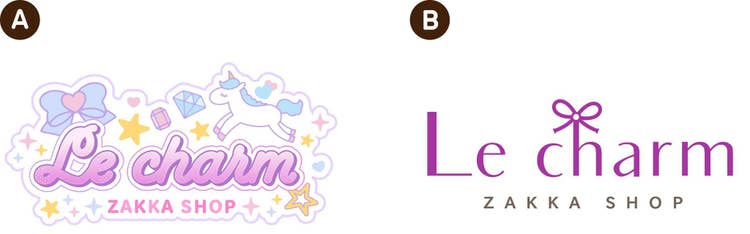
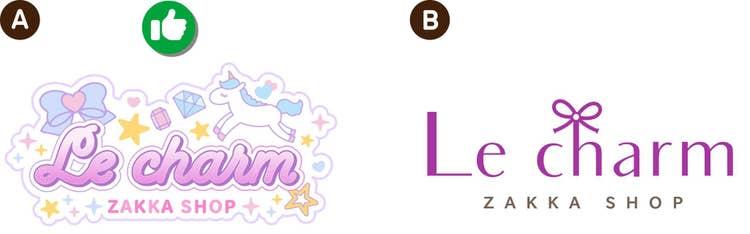
3問目「かわいいものを好む小学生向け雑貨ウェブショップのロゴで最適なのはどっち?」(難易度★★)

※ロゴはウェブサイトやSNSなど、ウェブ上でのみ使用するものとします。

いかがでしたか?

私が考える答えは……

1問目の答え:B

2問目の答え:B

3問目の答え:A

以上が私なりの解答です。

あなたがよいと感じたロゴは、AとBどちらでしたか?

ではここからは、それぞれの作例のAとBで、何が異なっていたのか?を説明し、作例で用いられていたデザインテクニックについて紹介していきます。


※本コーナーの作例は、Adobe Illustratorを使って作られています。

Illustratorは、ロゴやイラストをはじめ、ポスターや名刺といった紙媒体のデザイン、さらにwebやアプリのUI設計まで対応できるデザインツール。

多くのプロが使っており、最新のAI機能も搭載しています。

ワンランク上のデザインを実現したい方や、プロフェッショナルなデザイナーを目指したい方は、ぜひAdobe Illustratorを使ってみてください。


1.ロゴデザインは、ターゲットに合わせて「印象」を考える

まず、1問目の「小学生向けプログラミング教室のロゴ」から振り返っていきましょう。

私が選んだ答えは「B」でした。

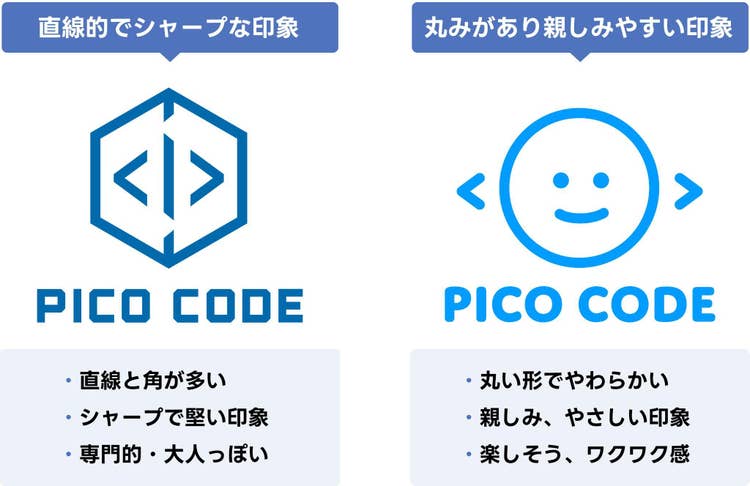
作例AとBの違いは、「ターゲットに合わせた印象になっているかどうか」です。

そして、今回の「小学生向けプログラミング教室」のターゲット層は「小学生」だけでなく、教室を選ぶ「小学生の保護者」も重要なターゲットです。

ターゲット層を踏まえ、あらためてAとBを詳しく見ていきましょう。

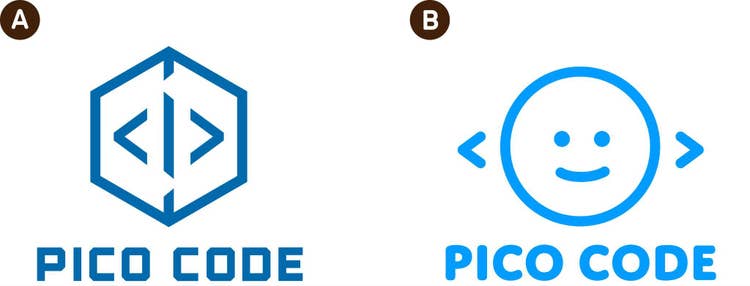
Aは、直線を中心とした幾何学的なシンボルと、角張ったロゴタイプを組み合わせています。

シャープでテクノロジー感があり、「プログラミング」や「IT」といったイメージは伝わりやすいデザインです。

ただし、小学生向けとしては、少し硬く専門的に見える場合があります。

一方Bは、円をベースにしたシンボルと丸みのあるロゴタイプを使い、明るい水色でやわらかく親しみやすい印象に仕上げています。

小学生が「楽しそう」「やってみたい」と感じやすいデザインです。

また、親しみやすさをもたせながらも、シンボルの中にプログラミングを連想させる「< >」の記号を取り入れることで、教室を選ぶ保護者にも「何をする教室なのか」がしっかり伝わる工夫がなされています。

もちろん、Aのようなシャープなデザインが悪いわけではありません。

例えば、大人を対象としたプログラミングスクールや、プロのエンジニアを対象としたサービス、専門性・先進性を強く打ち出したい場合であれば、Aの方向性が適していることもあります。

しかし、今回の対象者は小学生と、教室を選ぶ保護者です。

そのため、子どもへの「親しみやすさ」と、保護者にしっかり伝わる「プログラミングらしさ」の両方を兼ね備えた表現が求められます。

ロゴを制作するときは、「何を扱っているサービスなのか」だけでなく、「誰に向けたサービスなのか」も考えることが大切です。

同じ「プログラミング」というテーマでも、子ども向けなのか、大人向けなのか、初心者向けなのか、専門家向けなのかによって、適したデザインは変わります。

ロゴを作るときは、以下のようなポイントを意識してみましょう。

  • ロゴを見る主なターゲットは誰か
  • ターゲットにどんな印象をもってほしいか
  • 形や文字の雰囲気がターゲットに合っているか
  • 業種らしさを優先しすぎて、近寄りにくい印象になっていないか
  • 色、形、文字などが同じ方向性の印象を作れているか

「子ども向けだから、とにかくかわいくする」のではなく、まず「誰に、どんな印象をもってもらいたいのか」を整理し、その目的に合わせて形や文字、色などを選ぶことが重要です。

Illustratorの「コーナーウィジェット」を使って、角に表情をつける

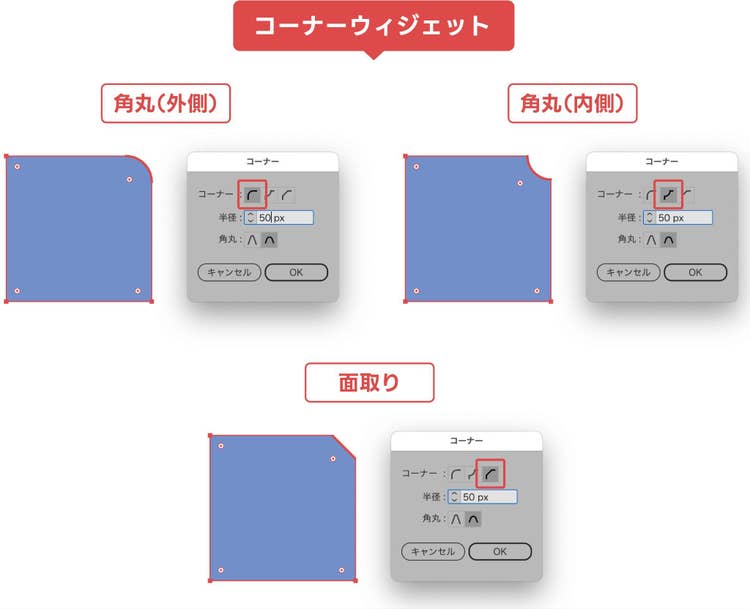
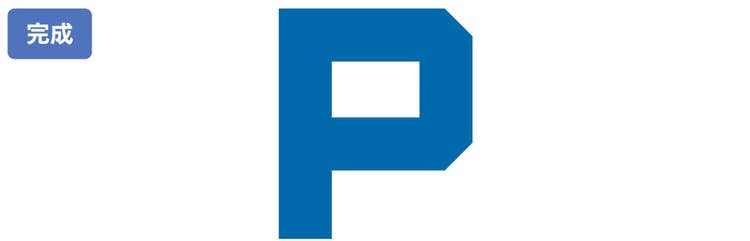
今回の作例Aのロゴタイプでは、Illustratorの「コーナーウィジェット」を使い、文字の角を斜めにカット(面取り)しています。

コーナーウィジェットは、角を丸くしたり、内側にへこませたり、面取りしたりできる便利な機能です。

ここでは、コーナーウィジェットで角を「面取り」にする方法をご紹介します。

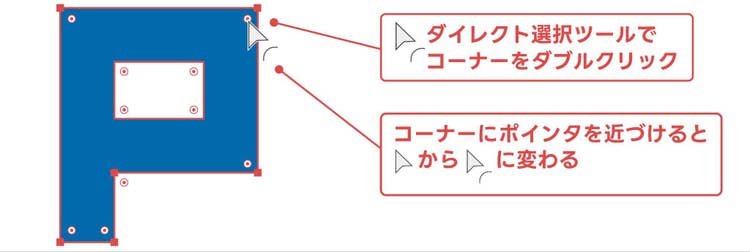
【手順1】角を調整したいオブジェクトを選択する

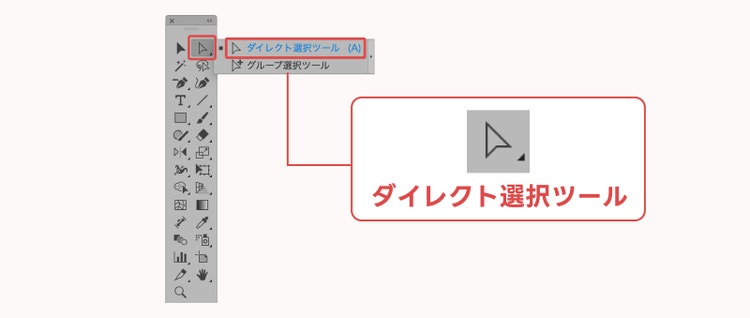
まず、角を調整したいオブジェクトを選択し、「ダイレクト選択ツール」に切り替えます。

【手順2】アンカーポイントを選択し、コーナーダイアログで調整する

調整したいアンカーポイントを選択すると、角の近くに小さな丸い「コーナーウィジェット」が表示されます。

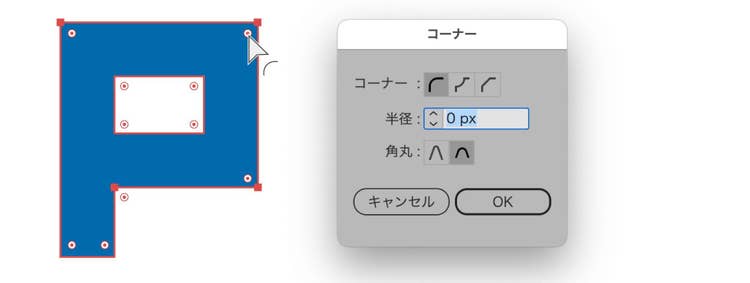
コーナーウィジェットをダブルクリックすると、「コーナー」ダイアログが表示されます。

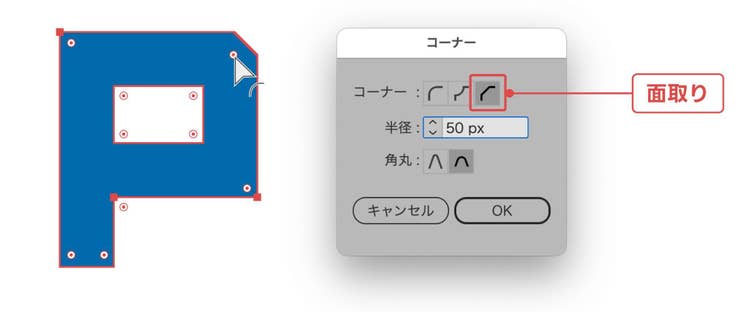
ここでコーナーの種類を「面取り」に変更すると、角を斜めに切り落とした形にできます。

また、半径の数値を変更することで、面取りする大きさも調整できます。

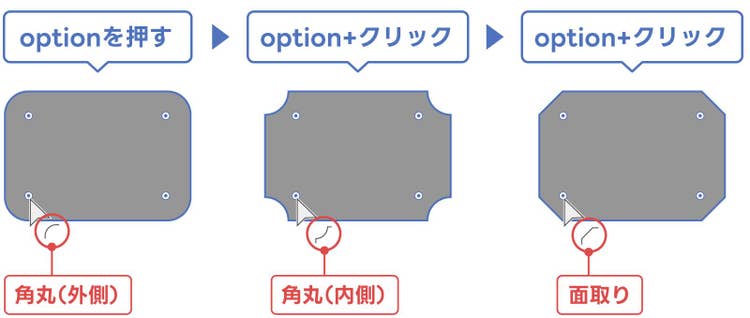
コーナーの形状は、optionキーを押しながらコーナーウィジェットをクリックすることでも変更できます。

クリックするたびに「角丸(外側)」「角丸(内側)」「面取り」と順番に切り替わるので、ダイアログボックスを開かずに形を試したいときに便利です。

フォントの角に少し手を加えるだけで、文字全体の印象は大きく変わります。

コーナーウィジェット機能を使いこなし、デザインの幅を広げてみてください。

2.ロゴデザインは、ターゲットに合わせて「見やすさ」も考える

続いて、2問目の「シニア向け生活サポートサービスのロゴ」を振り返っていきましょう。

私が選んだ答えは「B」でした。

作例AとBの違いは、「ターゲットが見やすいように配慮されているかどうか」です。

そして、今回のターゲット層は「シニア」を想定しています。

ターゲット層を踏まえ、あらためてAとBを詳しく見ていきましょう。

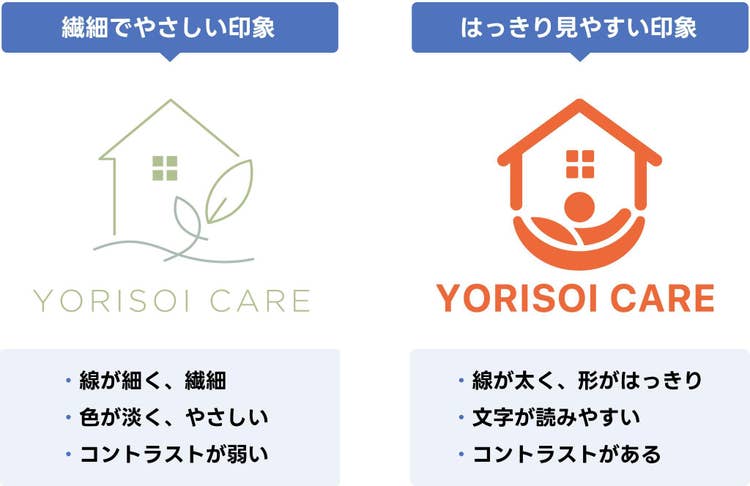
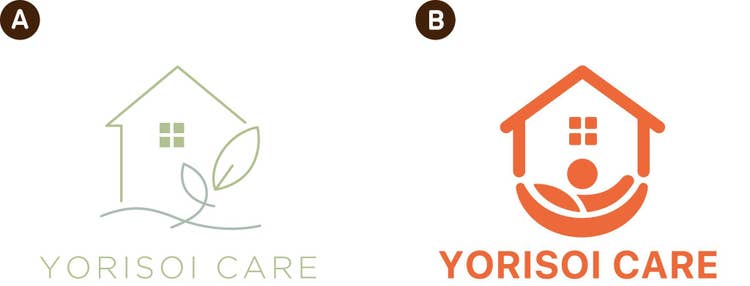
どちらも、暮らしを支えるサービスをイメージして、「家」と「植物」をモチーフにしています。

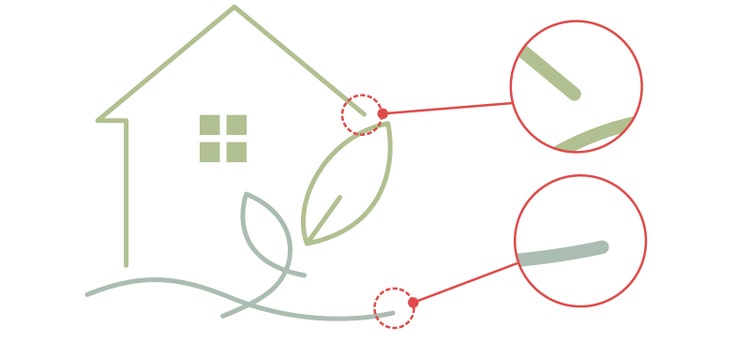
Aは、細い線と淡い色を使い、繊細でやさしい印象に仕上げています。

落ち着きがあり、ナチュラルな雰囲気も感じられるデザインです。

しかし、ロゴを小さく表示した場合や使用環境によっては、線や文字が見えにくくなることがあります。

一方Bは、線を太くし、背景との明暗差(コントラスト)が大きくなる色を使っています。

ロゴタイプにも太さがあるため、Aと比べてモチーフの形や文字をはっきり認識しやすくなっています。

今回想定しているターゲットは、シニア層です。

ロゴをデザインするときは、「やさしそう」「安心できそう」といったイメージだけでなく、ターゲットにとって見やすいか、つまり「視認性の高さ」まで考える必要があります。

加齢に伴う視覚の変化には個人差が大きいですが、淡い色やコントラストの弱い配色、細い線などは見づらくなることがあります。

また、細いウェイトの文字も、表示サイズや利用環境によっては読み取りにくくなる場合があります。

そのため、シニア向けのデザインでは、十分な太さやコントラストを確保することが大切です(ただし、すべてのシニア層に同じデザインが適するわけではありません)。

Bは、モチーフを構成する線に十分な太さがあり、色のコントラストも確保されています。さらに、ロゴタイプもAよりウェイトが太く、文字を認識しやすくしています。

そのため、シンボルの形やブランド名を認識しやすく、今回のターゲットにはBの方が適していると考えました。

先ほどもお伝えしたように、すべてのシニア層に同じデザインが適するわけではなく、「シニア向けだから線を太く、色を濃くすればよい」ということではありません。

ターゲットや使用する環境を想定しながら、見た目の印象と見やすさのバランスを整えることが大切です。

ロゴをデザインするときは、以下のような点を意識してみましょう。

  • 線が細くなりすぎていないか
  • 文字を無理なく読むことができるか
  • 背景とロゴの色が近すぎず、適切なコントラストがあるか
  • 小さく表示しても形を認識できるか
  • デザインの雰囲気を優先するあまり、見にくくなっていないか

ロゴは、きれいに見えることだけでなく、必要な人にきちんと認識してもらうことも大切です。

ターゲットの立場から「このデザインは見やすいだろうか」と確認することも、ロゴを設計するときの重要な視点のひとつです。

Illustratorの「線」パネルで線端や角の形を変える

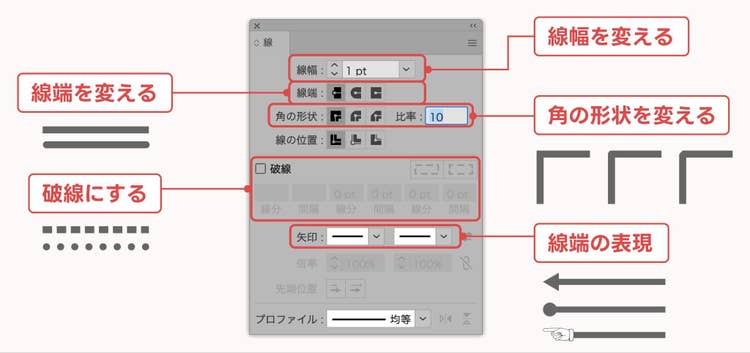
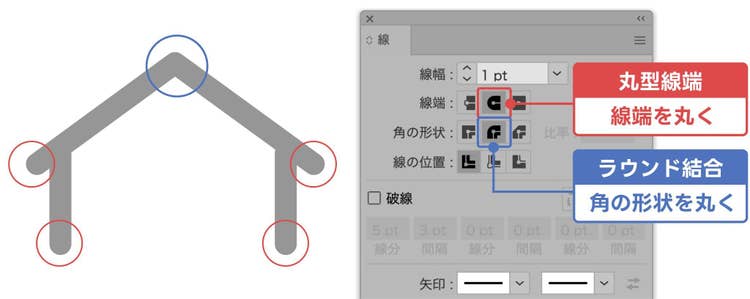
今回の作例では、Illustratorの「線」パネルを使って、線の端や角を丸く処理しています。

「線」パネルでは、線のいろいろな設定ができます。

ロゴデザインでは、線を使ってシンボルやイラストを作ることも多くあります。

同じ線幅や形でも、角や端の処理を変えるだけで、やわらかく親しみやすい印象にできます。

ここでは、「線」パネルで線の端や角を丸くする方法をご紹介します。

【手順1】「線」パネルを表示する

まず、「ウィンドウ」メニューから「線」を選んで「線」パネルを開きます。

【手順2】対象の線を選択し、線端と角の形状を変更する

次に、線の端や角を丸くしたいオブジェクトを選択します。

「線」パネル内にある「線端」を「丸型線端」に、「角の形状」を「ラウンド結合」に設定します。

すると、線の端や折れ曲がった角が、丸みを帯びた形になります。

同じ線幅や形でも、角の形に少し手を加えるだけで印象は大きく変わります。

「線」パネルを活用し、モチーフそのものだけでなく、角や線の細かな形まで、伝えたい印象に合っているかを確認してみてください。

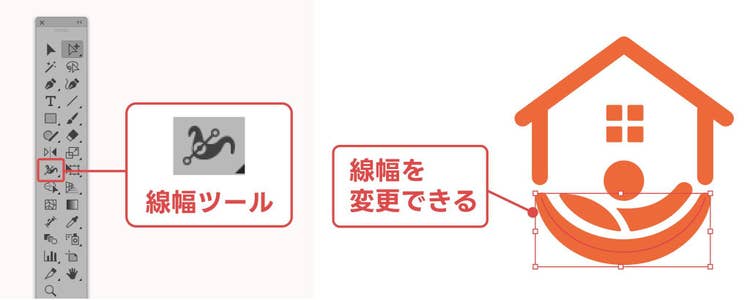
なお、作例Bでは「線幅ツール」も使ってデザインしています。

線幅ツールについては、こちらの記事で詳しく解説していますので、ぜひご覧ください。

このロゴ、どっちが正解?ロゴの完成度を高めるデザイン視点を磨いておこう

3.ロゴデザインは、ターゲットと「使用する場面」を想定する

最後に、3問目の「かわいいものを好む小学生向け雑貨ウェブショップのロゴ」を振り返っていきましょう。

私が選んだ答えは「A」でした。

作例AとBの違いは、「ターゲットと、ロゴを使用する場面に合ったデザインになっているかどうか」です。

今回は、アクセサリーや文房具、ポーチなど、かわいい雑貨を扱っている雑貨ウェブショップです。

そして、ターゲット層は「かわいいものを好む小学生」、使用場面は「ウェブサイトやSNSなどのデジタル媒体」とし、印刷物では使用しないことを想定しています。

ターゲット層と使用場面を踏まえ、あらためてAとBを詳しく見ていきましょう。

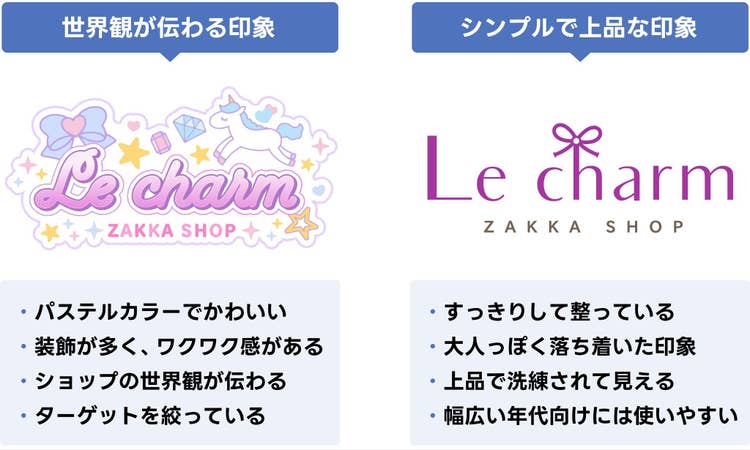
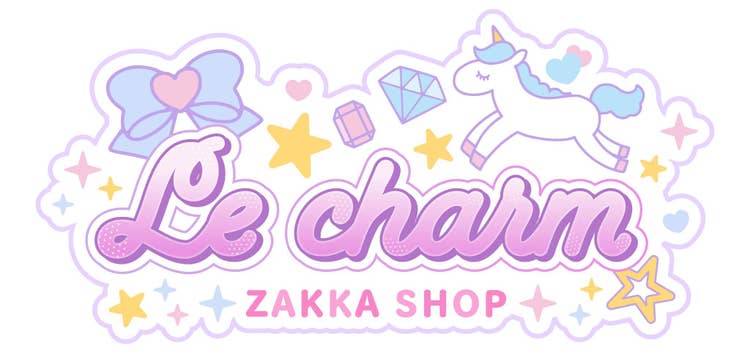
Aは、リボンやユニコーン、星、宝石といったモチーフを使い、ピンクや紫、水色などのパステルカラーを組み合わせています。

文字にも装飾を加え、ショップ全体の「かわいい」「楽しい」という世界観を前面に表現しています。

一方Bは、モチーフをリボンひとつに絞り、細い文字と落ち着いた色でシンプルにまとめています。

上品で洗練されたデザインですが、今回のターゲットである小学生にとっては、少し大人っぽく落ち着きすぎている印象です。

Aは装飾や色数が多いものの、今回のようにウェブ上でショップの世界観を印象づけることを重視する場合は、そのにぎやかさも大きな魅力になります。

「かわいいものがありそう」「好きなものがありそう」と感じてもらいやすく、ショップへの興味を引き出すきっかけになります。

誰に向けたブランドなのか、どんな印象をもってもらいたいのか、さらに「どこで使うのか」まで含めて考えることで、適した表現や装飾のボリューム感が変わってきます。

ロゴを作るときは、以下のようなポイントを意識してみましょう。

  • ターゲットの年齢や好みに合った雰囲気になっているか
  • 商品やサービスの世界観が伝わるか
  • ターゲットが「自分向け」と感じられるか
  • ロゴをどの媒体で使用するのか
  • 使用するサイズや環境で、デザインの特徴をきちんと伝えられるか

使用する媒体は、将来変わることもある

ここで、実務でひとつ気をつけておきたいポイントがあります。

今回の作例では「ウェブでのみ使用する」という前提にしています。

しかし実際の仕事では、最初はウェブのみの予定だったロゴを、後からショップカードや商品タグ、シール、フライヤーなどの印刷物にも使いたいという要望が出ることがあります。

そのため、現在の使用方法だけでなく、将来的にどのような展開が考えられるかも、制作時に少し意識しておくと安心です。

クライアントから「ウェブでしか使いません」と聞いていても、今後ほかの媒体で使用する可能性がないか確認しておくと安心です。

また、デザインによっては「印刷物へ展開する場合は調整が必要になる可能性があります」とあらかじめ伝えておくのもよいでしょう。

印刷物へ展開する際の注意点は、以下の記事で詳しく解説しているので、ぜひご覧ください。

このロゴ、どっちが正解?「使えるロゴ」のデザインセンスを磨こう

ロゴは、長期間にわたって使われるものです。

今の条件に合わせてデザインしながら、その先の使われ方も想像しておくことが大切です。

Illustratorの「アピアランス」で線と効果を重ねる

今回の作例Aのロゴタイプでは、文字にフチどりや効果を重ねてポップで華やかな印象をつくっています。

このような表現をするときに便利なのが、Illustratorの「アピアランス」機能です。

アピアランスは、ひとつのオブジェクトや文字に、塗り、線、効果などを重ねて設定できる機能です。

見た目を確認しながら調整できるため、今回のような装飾的なロゴにも向いています。

小学生向け雑貨ショップのように、かわいらしさやワクワク感を表現したい場合は、シンプルな文字に少し装飾を加えると、ターゲットに合った雰囲気をつくりやすくなります。

ここでは、アピアランスを使って文字に装飾を加える方法をご紹介します。

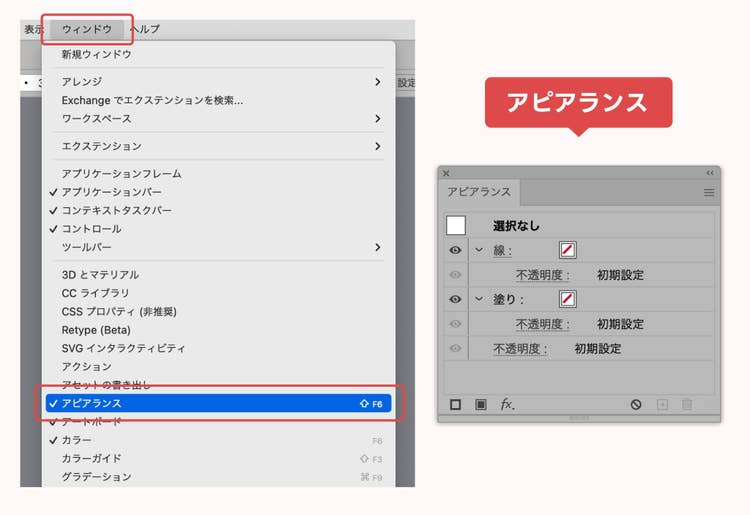
【手順1】「アピアランス」パネルを表示する

まず、装飾を加えたい文字を選択し、「ウィンドウ」メニューから「アピアランス」パネルを表示します。

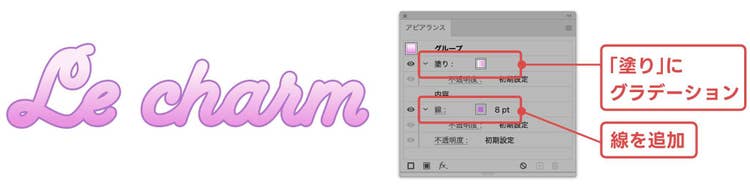
【手順2】文字に塗り・線・効果を追加する

アピアランスパネルの下部にある「新規塗りを追加」や「新規線を追加」をクリックします。

例えば今回の作例では、文字の「塗り」に淡いグラデーションを設定し、外側に「紫の線」を加えることで、文字をはっきり見せています。

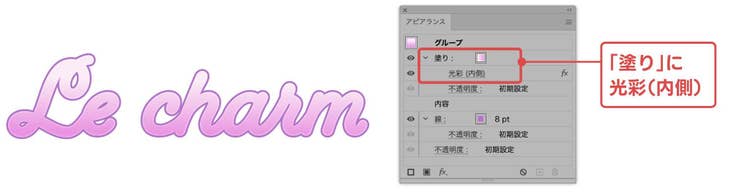
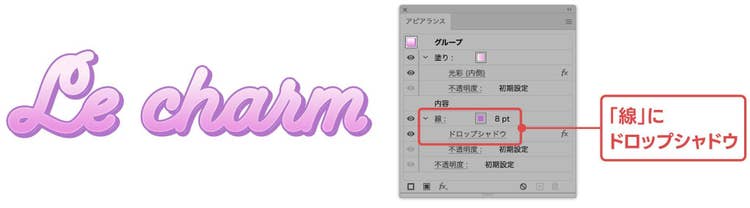
また、光彩やドロップシャドウなどの効果を使い、より華やかな印象と立体感を加えています。

「塗り」に光彩(内側)を設定します。文字の内側に明暗をつけることで、平面的なグラデーションだけでは出しにくい、やわらかな立体感を加えます。

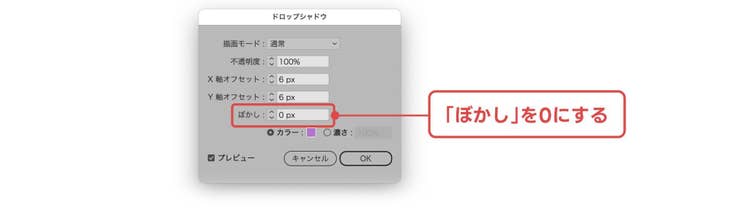
「線」にドロップシャドウを設定します。今回は一般的なぼかした影ではなく、「ぼかし」の値を0にしてくっきりとした影をつけることで、文字に厚みのある立体的な印象を加えます。

アピアランスを使えば、あとから色や線の太さ、効果の強さをいつでも調整したり、設定し直したりできます。

また、見た目を試しながら調整できるため、デザインの方向性を探りながら作業したいときにも便利です。

アピアランスは、今回のようなポップなロゴだけでなく、見出しやタイトル、装飾文字などにも使いやすい機能です。

文字に少し印象を加えたいときは、ぜひ試してみてください。

まとめ:ターゲットと使う場面からロゴを考える

今回はロゴに関するクイズと、デザインテクニックを取り上げました。

最後に今回のノウハウのまとめです。

1.ターゲットに合わせてロゴの印象を考えよう

同じ業種やサービスのロゴでも、誰に向けたものなのかによって、適したデザインは変わります。

「ターゲットにどんな印象をもってもらいたいのか」を想定しながら、色・形・文字の方向性を揃えることが大切です。

2.ターゲットに合わせて「見やすさ」も考えよう

デザインの印象だけでなく、ターゲットにとって見やすいかどうかも重要なポイントです。

線の太さや文字の大きさ、背景とのコントラストなどを確認し、必要な人にきちんと認識してもらえるデザインになっているかを確認してみましょう。

3.ターゲットと「使用する場面」を想定しよう

ロゴを考えるときは、「誰に向けたものなのか」だけでなく、「どこで使うのか」も判断材料になります。

今回のようにウェブ上での使用に限定するのであれば、ターゲットに合わせて色や装飾を使い、ブランドの世界観を強く表現することもひとつの方法です。

ただし、実際の仕事では、当初はウェブのみで使用する予定だったロゴが、後から印刷物などにも使われるケースがあります。

将来的な展開も考えながらデザインしたり、必要に応じてクライアントへ使用上の注意を伝えたりしておくと安心です。

ロゴデザインでは、見た目のよさだけではなく、「誰に」「どんな印象をもってもらいたいのか」「どこで使うのか」まで考えることが大切です。

  • 誰に向けたロゴなのか
  • ターゲットにどんな印象をもってほしいのか
  • ターゲットにとって見やすいデザインになっているか
  • どのような媒体や環境で使用するのか
  • 将来的にほかの媒体へ展開する可能性はないか

こうした条件を具体的にすることで、「なんとなくこちらの方がよい」ではなく、目的に合ったデザインを選びやすくなります。


お相手はデザイナーのでざいん姉さんこと佐野五月でした。
このコーナーでは、あなたのデザイン力のアップにつながる様々なクイズが用意されています。
よかったら、ぜひほかのクイズにもチャレンジしてみてください。

※本コンテンツは、それぞれのデザイナーが自身の感性で理想とするデザインを語っています。
クイズの答えはひとつの参考としてください。


執筆:佐野五月(でざいん姉さん)

アートディレクター、ブランディングデザイナー、irohazum代表

著書に『デザインはヒアリングからはじまる』(マイナビ出版)ネットショップ初心者でも売れる商品写真の基礎知識とつくり方』(玄光社)。


すべての問題にチャレンジしてみよう!

あなたの感性はどれを選ぶ?「デザインクイズチャレンジ」

第69回 この文字の見せ方、どっちが正解?伝わる文字組みのセンスを磨こう

第68回 このデザイン、どっちがレトロ?お洒落なレトロ感を表現するセンスを磨こう

第67回 このロゴ、どっちが正解?ターゲットに合うロゴのセンスを磨いておこう

第66回 この配色、どっちが正解?誰でも見分けられるカラーユニバーサルデザインのセンスを磨こう

第65回 この写真の使い方、どっちが正解?情報を上手く伝えるトリミングのセンスを磨こう

第64回 この店頭POP、どっちが正解?思わず目に留まるPOPデザインのセンスを磨こう

第63回 この印刷データ、どっちが正解?仕上がりを意識したデータづくりのセンスを磨こう

第62回 このロゴ、どっちが正解?ロゴの完成度を高めるデザイン視点を磨いておこう

第61回 この画像素材の使い方、どっちが正解?ロゴとイラストを使いこなすセンスを磨こう

第60回 この名刺デザイン、どっちが正解?印刷まで見据えた名刺づくりのセンスを磨こう

第59回 このグラフの見せ方、どっちが正解?データを分かりやすく見せるセンスを磨こう

第58回 このキャプション、どっちが正解?キャプションをわかりやすくレイアウトするセンスを磨こう

第57回 この筆記体、どっちが正解?筆記体を扱うセンスを磨こう

第56回 このアイコン処理、どっちが正解? UI・アイコンデザインのセンスを磨こう

第55回 このリサイズ、どっちが正解?デザインのサイズ展開のセンスを磨こう

第54回 このシンボルマーク、どっちが正解?シンボルマークのデザインセンスを磨こう

第53回 このロゴ、どっちが正解?「使えるロゴ」のデザインセンスを磨こう

第52回 この色と形のまとまり、どっちが正解?デザインに一体感を生むセンスを磨こう

第51回 このモックアップ、どっちが正解?ロゴを素材に馴染ませるセンスを磨こう

第50回 この合成、どっちが正解?画像や文字を自然に馴染ませるセンスを磨こう

第49回 この線、どっちが正解?情報を引き立てる線のセンスを磨こう

第48回 このカラー、どっちが正解?見やすさと世界観を両立する配色のセンスを磨こう

第47回 この演出、どっちが正解?デザインに奥行きを生み出すセンスを磨こう

第46回 この見出しの演出、どっちが正解?見出し文字を魅力的に見せるセンスを磨こう

第45回 このメニューのデザイン、どっちが正解?料理を美味しそうに見せるセンスを磨こう

第44回 このイラスト、どっちが正解?イラストを使ったデザインのセンスを磨こう

第43回 この寸法線、どっちが正解? 図面制作のセンスを磨こう

第42回 このあしらい、どっちが正解?バナーのあしらいのセンスを磨いておこう

第41回 この線のスタイル、どっちが正解?シーンに合わせた線を使うセンスを磨こう

第40回 この色の選び方、どっちが正解?配色のセンスを磨こう

第39回 この図版、どっちが正解?見やすい図版作成のセンスを磨こう

第38回 このグラフの見せ方、どっちが正解?伝わるグラフをデザインするセンスを磨こう

第37回 この文字の遊ばせ方、どっちが正解?文字デザイン演出のセンスを磨こう

第36回 この写真の見せ方、どっちが正解?買いたくなる商品写真のセンスを磨こう

第35回 この情報の強弱の付け方、どっちが正解?情報整理のセンスを磨こう

第34回 このあしらい、どっちが正解?装飾のブラッシュアップ力を磨いておこう

第33回 この文字のあしらい、どっちが正解?バナーの文字デザインのセンスを磨こう

第32回 このアイコン、どっちが正解?アイコン作成のセンスを磨こう

第31回 この背景パターン、どっちが正解?パターンを扱うセンスを磨こう

第30回 このZINEのデザイン、どっちが正解?誌面デザインのセンスを磨こう

第29回 このタイポグラフィ、どっちが正解?作字のセンスを磨いておこう

第28回 このカラー値、どっちが正解?印刷におけるCMYKの「黒(ブラック)」のセンスを磨こう

第27回 表のデザイン、どっちが正解?情報の整理に役立つデザインセンスを磨いておこう

第26回 そのデザインの仕上げ、どっちが正解?「整列」や「ガイド」を使いこなすセンスを磨こう!

第25回 このレイアウト、どっちが正解?視線誘導のセンスを磨いておこう

第24回 このパス、どっちが正解? ロゴ制作で必要になる造形センスを磨いておこう

第23回 この矢印のデザイン、どっちが正解?図解における矢印選びのセンスを磨いておこう

第22回 線の扱い、どっちが正解? 罫線のセンスを磨いておこう

第21回 このドロップシャドウ、どっちが正解?ドロップシャドウのセンスを磨いておこう

第20回 この名刺の文字組、どっちが正解?名刺デザインのセンスを磨いておこう

第19回 この価格の見せ方、どっちが正解?数字のデザインのセンスを磨いておこう

第18回 この書き出し、どれが正解?画像の特徴に合わせた書き出しを学ぼう

第17回 色の組み合わせ、どっちが正解?配色のセンスを磨いておこう

第16回 このスライドのデザイン、どっちが正解?伝わるプレゼン資料作成のセンスを磨いておこう

第15回 このコントラスト、どっちが正解?文字と背景の配色のセンスを磨いておこう

第14回 この余白、どっちが正解?レイアウトにおける余白のセンスを磨いておこう

第13回 このレイアウト、どっちが正解?レイアウトのセンスを磨いておこう

第12回 このフォント選び、どっちが正解?フォントを上手に使うセンスを磨いておこう

第11回 この改行や行揃え、どっちが正解?文字組みのセンスを磨いておこう

第10回 この約物の使い方、どっちが正解?約物の違和感に気付けるセンスを磨いておこう

第9回 このグラデーション、どっちが正解?グラデーションのセンスを磨いておこう

第8回 この吹き出し、どっちが正解?デザイン演出のセンスを磨いておこう

第7回 この名刺デザイン、どっちが正解?名刺作成のセンスを磨いておこう

第6回 このデザインのあしらい、どっちが正解?装飾のセンスを磨いておこう

第5回 欧文フォントの見せ方、どっちが正解? フォント選びのセンスを磨こう

第4回 このデザインの配置、どっちが正解?整列のセンスを磨いておこう

第3回 この文字間や行間、どっちが正解?文字の余白のセンスを磨いておこう

第2回 この文字組み、どっちが正解?ベースライン調整のセンスを磨いておこう

第1回 この文字詰め、どっちが正解?文字間調整(カーニング)のセンスを磨いておこう

Illustratorを始めましょう。