この印刷データ、どっちが正解?仕上がりを意識したデータづくりのセンスを磨こう
現場で使えるデザインセンスを、2択クイズで身に付ける「デザインクイズチャレンジ」。
DTPオペレーター・イラストレーターのhamkoです。
今回、私は「仕上がりを意識した印刷データ」についてのクイズを出題します。
早速ですが、3問クイズを出します。
以下の3つの作例を見て、AとB、あなたはどちらがよいと感じますか?
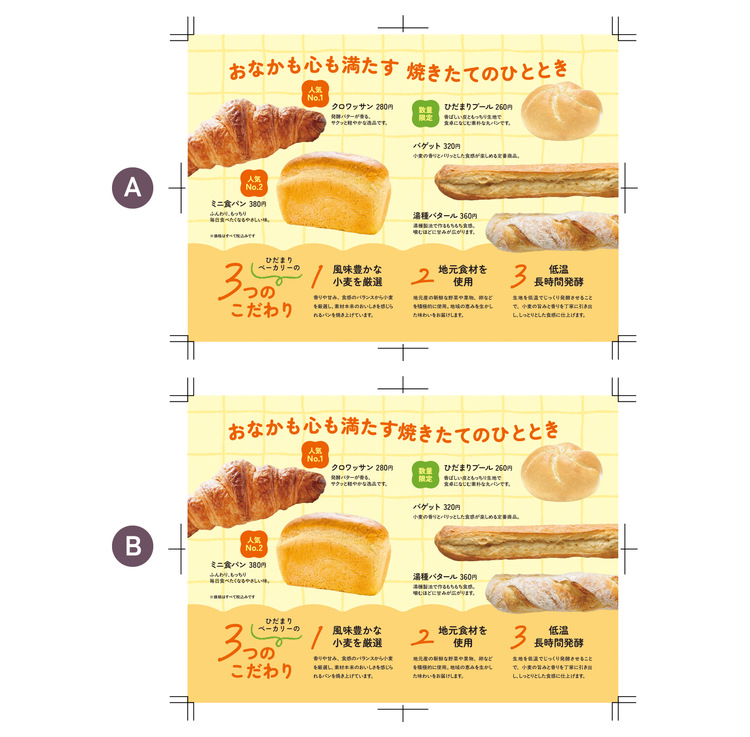
1問目「二つ折りリーフレットの中面、折り目に配慮したレイアウトはどっち?」(難易度★)
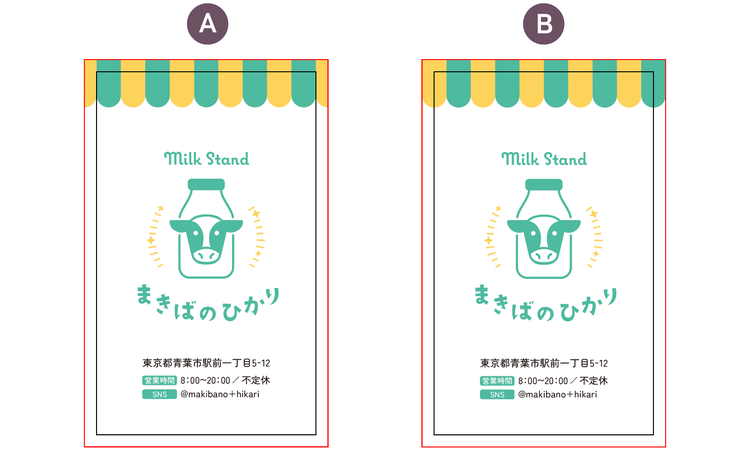
2問目「ショップカードの上部の装飾、印刷後の断裁まで考慮されているのはどっち?」(難易度★★)
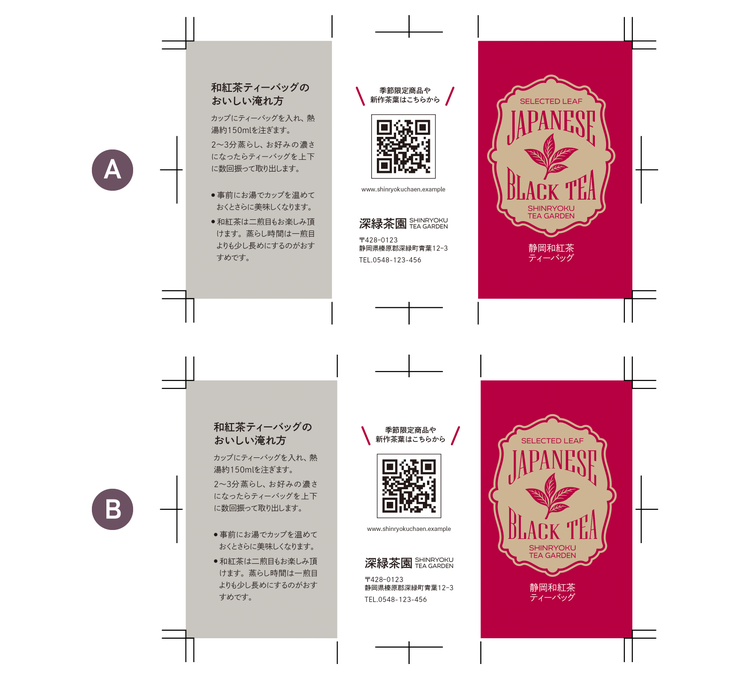
3問目「巻き三つ折りリーフレットのサイズ、きれいに折り加工できるデザインはどっち?」(難易度★★★)
いかがでしたか?
私が考える答えは……
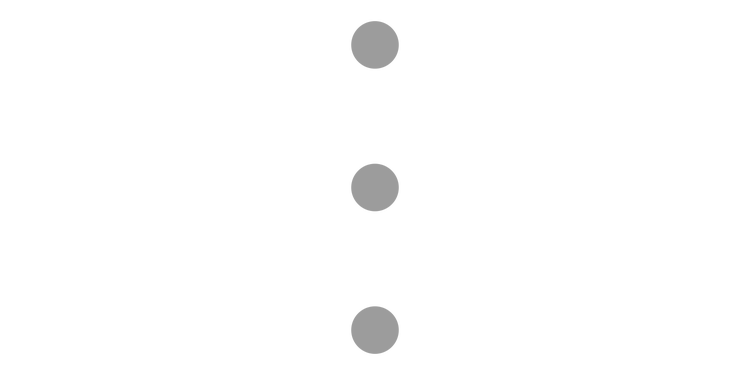
1問目の答え:A
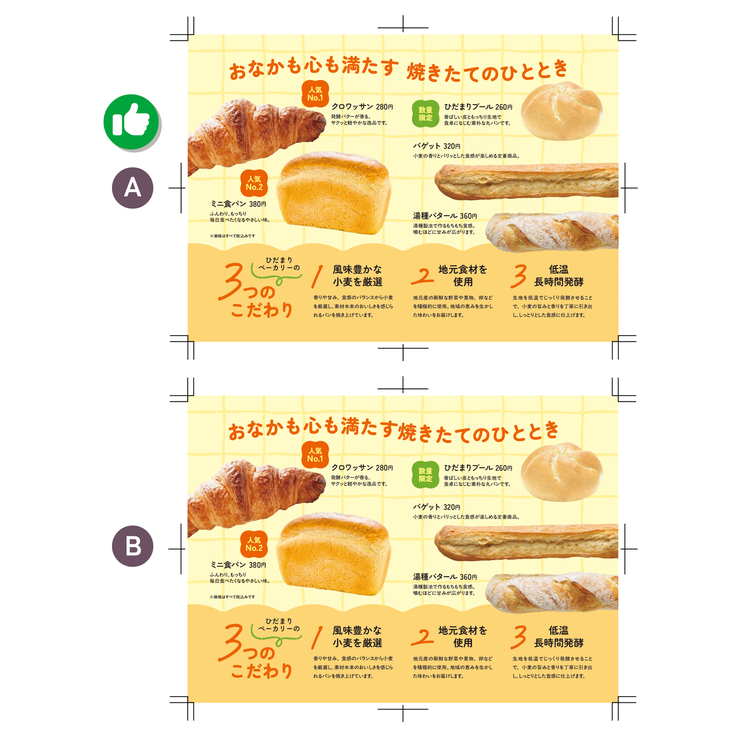
2問目の答え:B
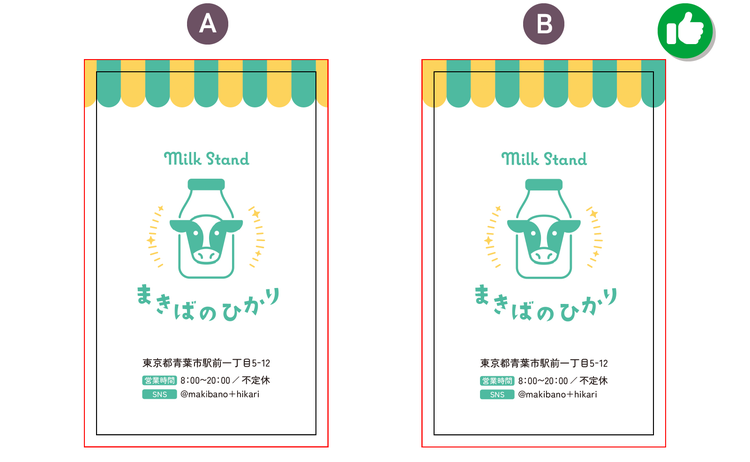
3問目の答え:A
以上が私なりの解答です。
あなたがよいと感じたのは、AとBどちらでしたか?
ではここからは、それぞれの作例のAとBで、何が異なっていたのか?を説明し、作例で用いられていたデザインテクニックについて紹介していきます。
https://main--cc--adobecom.aem.page/jp/cc-shared/fragments/roc/seo/design/quiz-challenge-annotation
1.折り目に注意!大切な情報は折り位置に重ねないようにしよう
1問目は、二つ折りのリーフレットの折り位置に関する問題でした。
印刷物のレイアウトに付けるトンボ(トリムマーク)とは、デザインの周りに配置する仕上がりや断裁の目印となる線です。
裁ち落としの位置や塗り足しの有無だけでなく、折り位置の確認にも用いられます。
そして、折り加工がある場合は「折りトンボ」と呼ばれる線を配置し、どこで折るかを示します。
今回の作例のように単純に中央で折る二つ折りの場合は、上下にあるセンタートンボの縦線が「折りトンボ」に相当します。
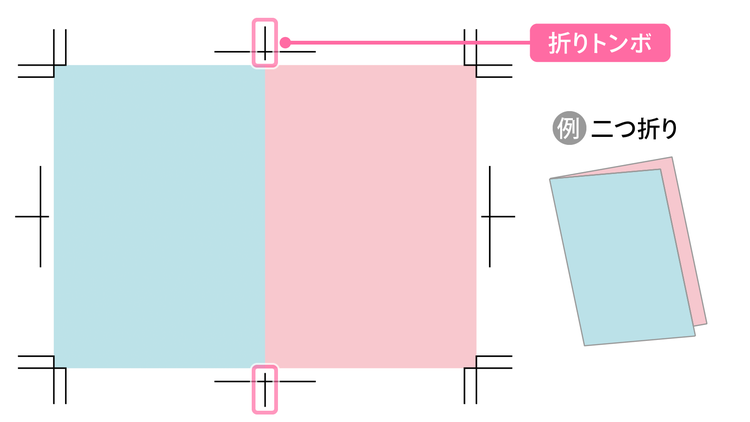
それではこのセンタートンボを基準にして、あらためて作例の折り位置を確認してみましょう。
二つ折り・中面の場合は中央で谷折りすることになります。
上部にある見出しの文字に注目すると、文字列が左右のページでまたがるように配置されています。
A・Bを比較すると、Aは折り位置付近で文字の間を空けてありますが、Bは折り目に文字が重なってしまいます。
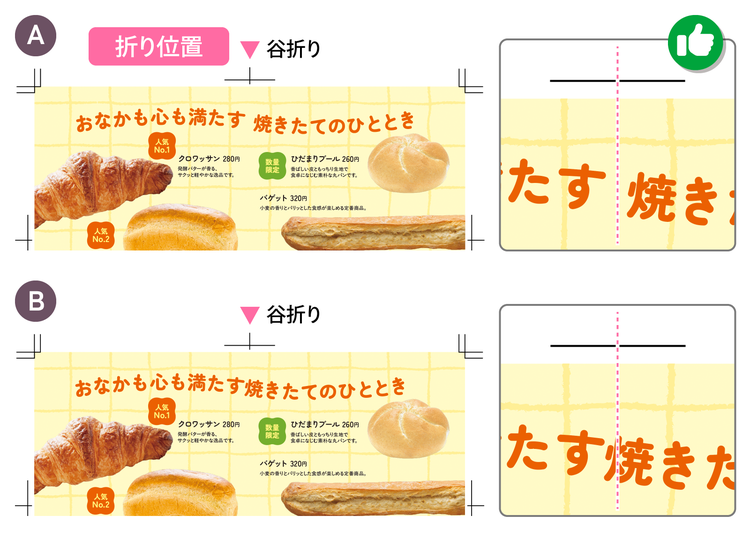
ディスプレイ上で確認していると、Aは文字間に不自然なスペースがあり、Bのほうが自然に見えるかもしれません。
しかし、印刷物として実際に二つ折りにするとどうなるかを想像してみましょう。
ここで考慮すべきなのは、折り位置に発生する折りジワと、折り加工のズレです。
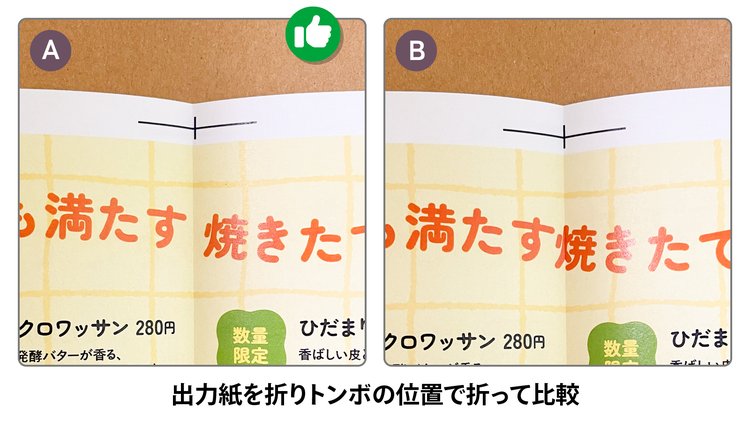
Bのような配置では、折りジワで文字が読みにくくなるだけでなく、折り位置への配慮が感じられないことで全体の完成度を下げてしまう可能性があります。
そのため、見出しなどの文字を見開きで配置する場合は、Aのように折り目が文字の間を通るよう位置を調整するのがよいでしょう。
また、折り加工にはどうしても誤差が生じます。
用紙の厚みによっても変わりますが、ある程度のズレを考慮して文字の間隔を少し広げておくのも有効です。
以上の理由から、1問目は折り位置を意識できている「A」を正解に選びました。
写真や長文テキストも折り位置を避けて配置しよう
折り位置への配慮が必要なのは、見出しの文字だけではありません。
例として、人物写真では顔が折り位置で分断されると、折り加工したときに写真の印象を損ねる可能性があります。
また、可読性を大切にしたい長文テキストも、折り目に重なると一気に読みにくくなってしまいます。
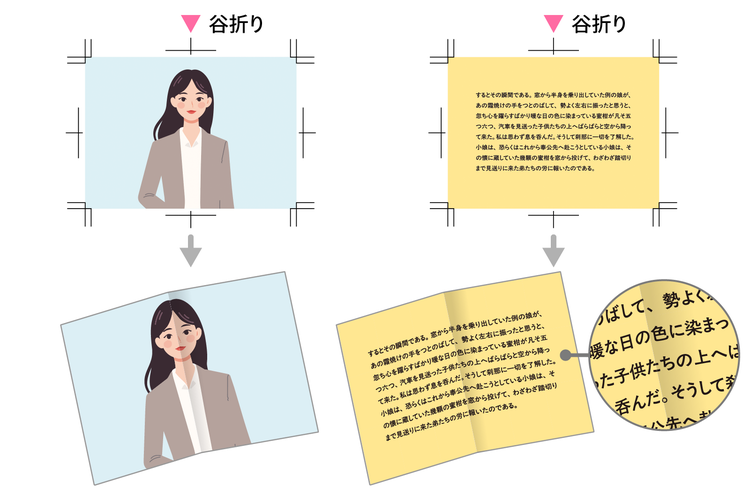
読みやすさ・印象を左右する大切な要素は、折り位置を避けて配置するのが理想です。
長文のテキストは段組みにし、折り目を避けるようにレイアウトしてもよいでしょう。
こうした細かな調整の積み重ねが、デザイン全体の完成度を高めることにもつながります。
データ上で折り位置を確認するには?「ガイド」と「PDFの書き出し設定」を活用しよう
紙に出力せず、ディスプレイの表示だけで作業をしていると、折り位置への意識はどうしても薄れがちです。
Illustrator上で折り位置を表示・確認するにはガイドの機能を活用しましょう。
二つ折りの場合は以下の手順で簡単に作成できます。
- 仕上がりサイズと同じ大きさでアートボードを作成する
- 「直線ツール」で垂直方向のパスを作成する
- 描いた直線を選択し、「整列パネル」の「水平・垂直方向中央に整列」でアートボードの中央に配置する
- パスを選択して「表示」メニューの「ガイド」>「ガイドを作成」を実行し、ガイドに変換する
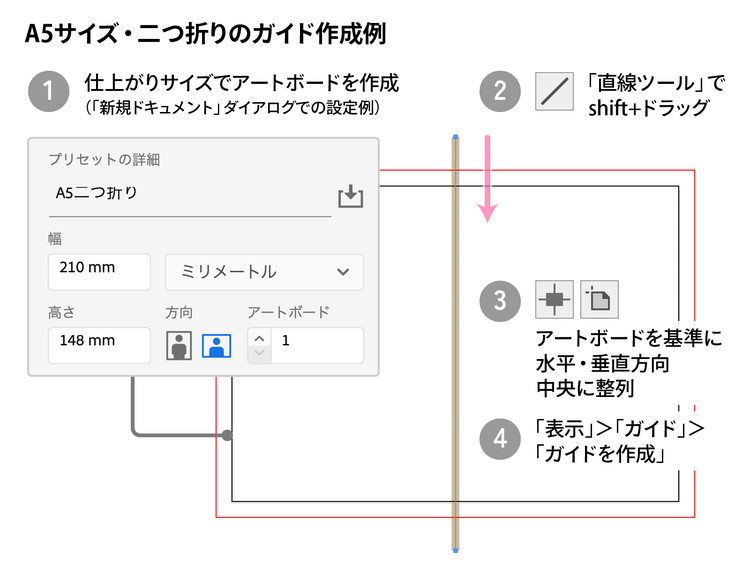
なお、ガイドへの変換後にパスが消えてしまった場合は、ガイドが非表示になっている可能性があります。
「表示」メニューの「ガイド」>「ガイドを表示」で表示状態を切り替えましょう。
PDFの書き出し時は「レジストレーションマーク」を忘れずに
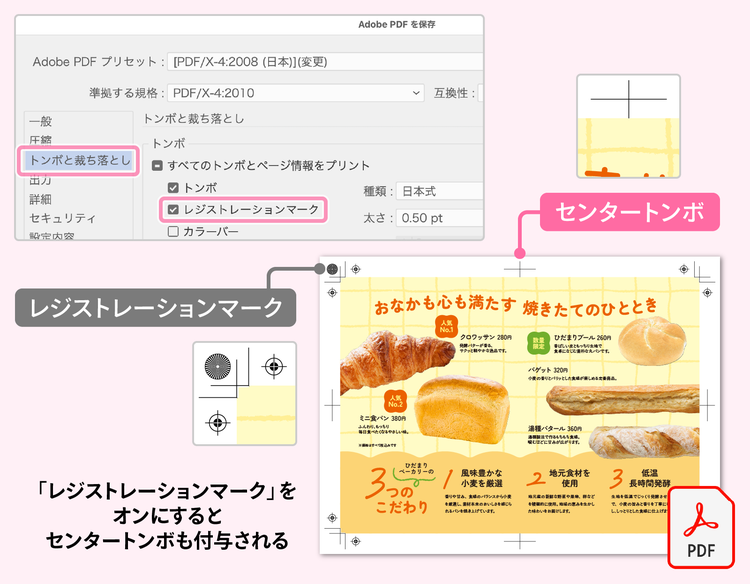
先ほどご紹介した「ガイド」は、画面上でのみ確認できる線であり、校正や印刷のためにPDFを書き出しても紙面には反映されません。
PDF上でも折り位置を示すには、先にご紹介した「折りトンボ」を使う必要があります。
中央で折る二つ折りの場合は、センタートンボの縦線で折り位置を示しましょう。
Illustratorの「Adobe PDFを保存」ダイアログから、「トンボと断ち落とし」で「レジストレーションマーク」をオンにするとセンタートンボが一緒に付与されます。
PDFの書き出し時は忘れずに設定しましょう。
2.断裁後の仕上がりを想定してデザインしよう
2問目はショップカードのデザインをもとに、断裁について考える問題でした。
A・Bを比較すると、どちらのデザインも上部にストライプの日除けをイメージした飾りが配置されていますが、パーツの位置が微妙に異なっています。
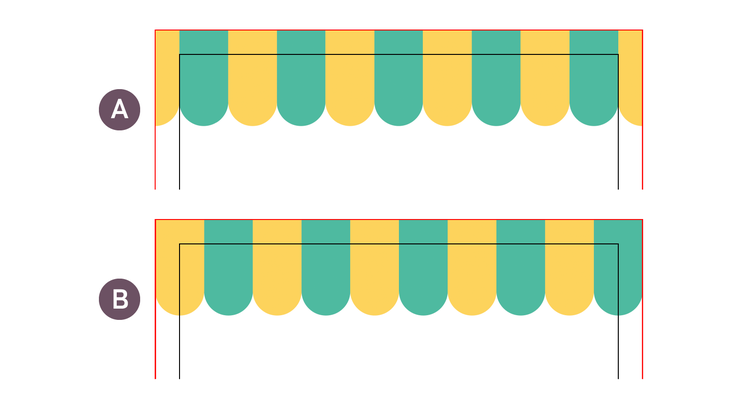
作例を見ながら、それぞれを仕上がりサイズにするとどうなるかを確認してみましょう。
今回のように「アートボードの大きさ=仕上がりサイズ」に設定しているドキュメントでは、アートボードを囲む黒い枠が断裁位置の目安になります。
また、その外側の赤いガイドは塗り足しの目安です。
そして、「表示」メニューから「トリミング表示」に切り替えると、塗り足しも含めてアートボードの外に配置したパーツ類を一時的に非表示にし、デザインのバランスを確認できます。
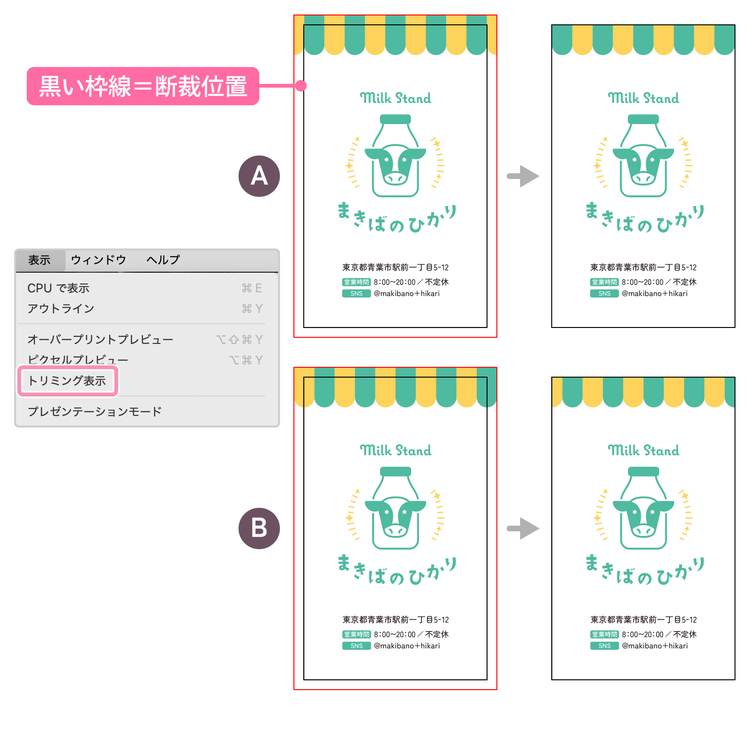
「トリミング表示」にしてもどちらも特に問題ないように見えますが、ここで考慮したいのは、断裁は必ずしも正確ではないということです。
断裁時は何百枚という単位で紙を重ねることに加え、紙の伸び縮みや刃のコンディションなど、さまざまな要因が影響して若干のズレが発生します。
今回のようなデザインの場合、断裁が全くズレなければA・Bどちらも問題ありませんが、わずかでも誤差が発生するとどうでしょうか。
Bはそこまで印象が変わりませんが、Aは少しでもズレると隣のパーツの色が覗いてしまい、整った印象になりません。
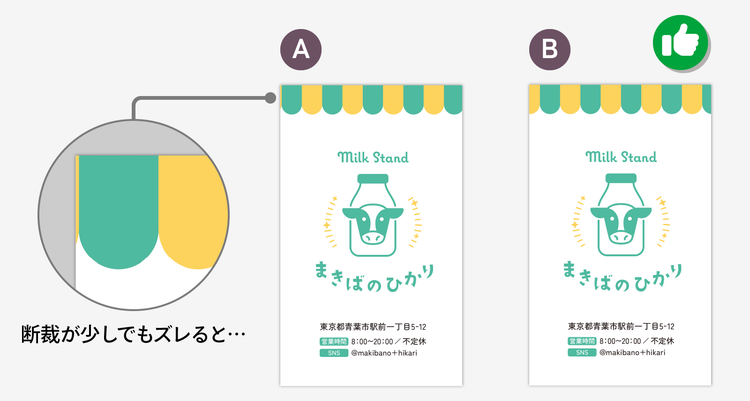
こうした理由から、2問目は「B」を正解に選びました。
デザイン上どうしても必要な表現であれば、塗り足し形状を工夫したり、断裁精度を上げたりすることもありますが、納期の延長や追加費用が発生する可能性があります。
また、印刷通販では、デザイン側と印刷側のコミュニケーションが一方通行になりやすく、このような細かな指定は難しいことがほとんどです。
表現を優先するための予算や納期が潤沢なケースを除き、どのような精度でも安定した仕上がりになるよう、デザインの初期段階で断裁を考慮したレイアウトにしておくのがよいでしょう。
断裁位置や仕上がりのイメージを作業中に確認しやすい「トリミング表示」
先にご紹介した「トリミング表示」は、以下の記事で詳しく解説しています。
アートボードの設定方法を具体的に知りたい方は、こちらのクイズもぜひご覧ください。
この余白、どっちが正解?レイアウトにおける余白のセンスを磨いておこう
なお、アートボードの枠を非表示にしているときは「トリミング表示」が実行できないので注意しましょう。
この場合は、「表示」メニューの「アートボードを表示」で切り替えると、「トリミング表示」が利用できるようになります。
3.巻き三つ折りは折り込まれるページを調整しよう
3問目は巻き三つ折りのリーフレットについての問題でした。
作例は表紙が含まれる外面のデザインで、左開きの仕様で設計されています。
印刷物の長辺を3つに分け、ページを内側に折り込むのが巻き三つ折りです。
1問目の二つ折りと同様、どこで折るかは折りトンボを付けて示すことができます。
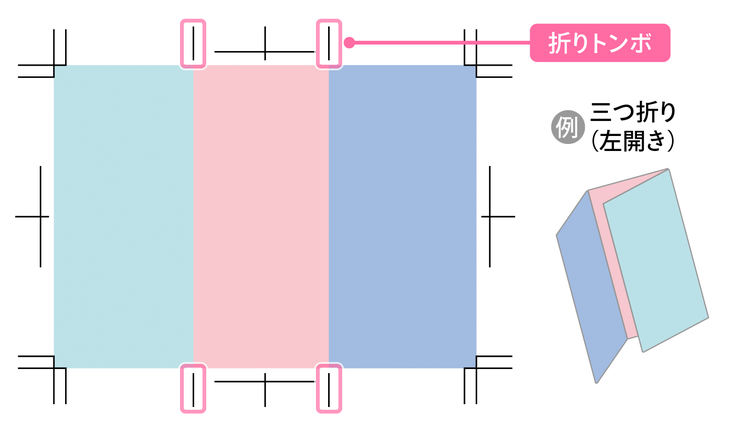
これを踏まえて、A・Bを見比べてみます。
一見同じバランスに見えますが、ページ幅を意識して折りトンボの位置をよく見てみましょう。
中央に配置されるセンタートンボに対し、Bの折りトンボは均等な間隔で配置されていますが、Aは少しズレているように見えます。
実は、AとBとで左のページ幅がわずかに異なっており、以下のような違いがあります。
A:内側に折り込まれる左のページの幅が、ほかよりも少しだけ狭い
B:すべてのページが同じ幅で、単純に3等分されている
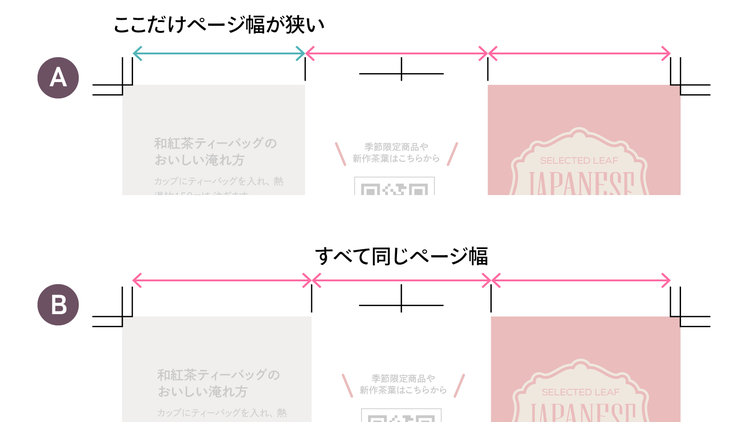
ディスプレイ上で確認すると、A・Bどちらも違いを感じにくいかもしれません。
では、実際に紙へ出力して折りトンボの位置で折ってみるとどうなるでしょうか。
以下の画像は、折りトンボの位置で折り目をつけた後、実際の大きさに断裁して比較したものです。
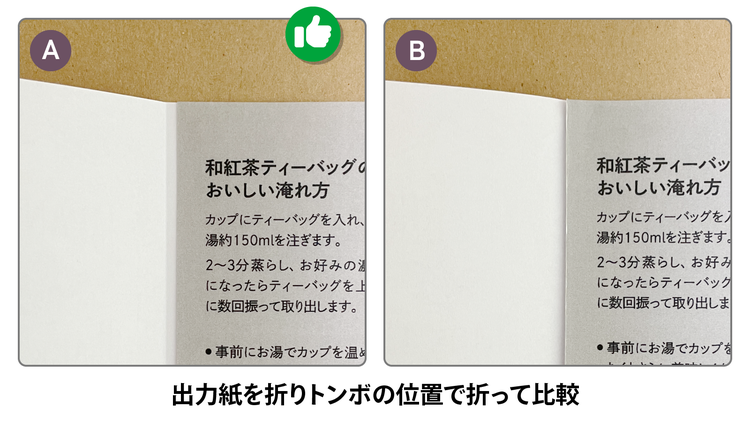
Aは問題なく折られていますが、Bは内側ページの左端が折り目に巻き込まれ、美しい仕上がりとは言えません。
Bは長辺を単純に3等分しているため、内側に折り込まれるページと隣のページがぴったり同じ幅になっています。
データの時点では物理的な制約がないため、3等分でも問題なく折れると思うかもしれません。
しかし、紙には厚みがあり、折ると内側のページが厚みの分わずかに押し出されます。
また、1問目でもお伝えしたとおり、折り加工には誤差がつきものです。
これらの要因が重なると、折り込まれた部分同士が干渉し合い、折り目の付近がもたついた仕上がりになる可能性があります。
こうした不具合を避けるため、巻き三つ折りでは内側に折り込まれるページの幅をほかよりも2〜3ミリ程度狭くするのが一般的です。
実際にどの程度ページ幅を削るかは用紙の厚みや仕上がりサイズによっても変わるため、印刷を依頼する会社に確認するのがよいでしょう。
また、各種折り加工に対応したテンプレートデータが用意されている場合もあります。
折り加工できれいに仕上がらない可能性が高いBに対し、Aはページ幅を考慮した折り位置になっていることから、3問目は「A」を正解としました。
巻き三つ折りでも折り位置の確認には「ガイド」を活用しよう
1問目の二つ折りと同様、巻き三つ折りもディスプレイ上の見た目だけで作業を進めていると折り位置の確認が疎かになりがちです。
巻き三つ折りの場合でも、折り位置にガイドを配置し、実際のページ幅を意識しながらレイアウトするのがオススメです。
ガイドの作成手順は1問目の解説で触れていますが、巻き三つ折りでは、ガイドにする線が2本必要です。「変型」パネルでの座標指定や「移動」の数値指定などを使い、目的の位置へ配置してからガイドへ変換しましょう。
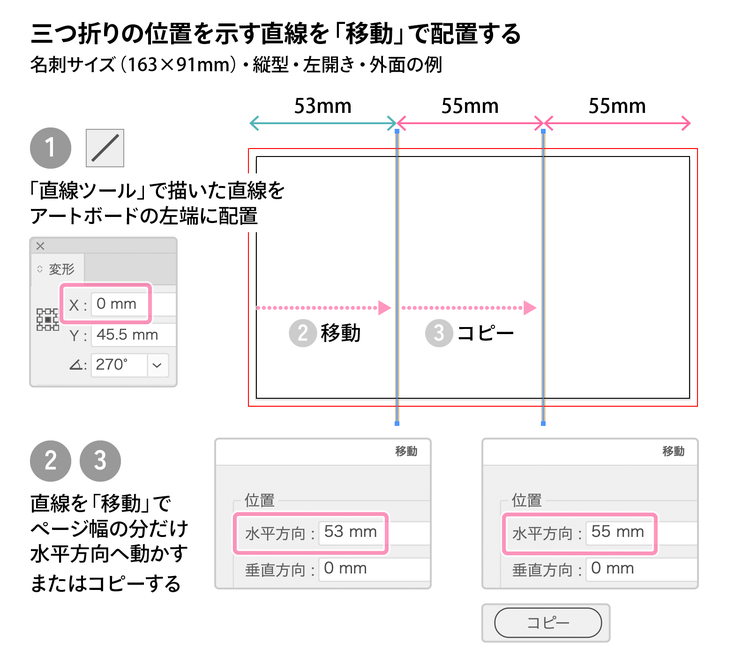
なお、2つ以上のアートボードがある場合は、「表示」メニューの「定規」>「アートボード定規」に切り替え、対象のアートボードの左端に原点を設定すると座標指定や移動がしやすくなります。
まとめ:仕上がりを意識したデータづくりのポイント
今回は仕上がりを意識したデータづくりに関するクイズと、デザインテクニックを取り上げました。
最後に今回のノウハウのまとめです。
1.大切な情報は折り位置に重ねないようにしよう
- 見出しや人物写真、長文テキストなど、印象や可読性を左右する要素は折り位置を避けて配置する
- データ制作中の折り位置の確認には「ガイド」を活用する
- 二つ折りのレイアウトではPDFの書き出し時に「レジストレーションマーク」をオンにすると、センタートンボを付けて折り位置を示すことができる
2.断裁後の仕上がりを想定してデザインしよう
- 断裁には必ず若干のズレが生じるため、どんな精度でもデザインが成立するよう始めから配慮する
- Illustratorの「トリミング表示」を活用し、作業中から実際の仕上がりイメージを確認しながらデザインを進める
3.巻き三つ折りは折り込まれるページを調整しよう
- 巻き三つ折りでは、内側のページが折り加工に干渉しないよう、ページ幅を数ミリ程度狭くする
- Illustratorの「ガイド」を活用し、変形パネルや移動機能を駆使して正確な折り位置を設定してレイアウトする
お相手はDTPオペレーター・イラストレーターのhamkoでした。
本コーナーでは、あなたのデザイン力のアップにつながる様々なクイズが用意されています。
ぜひほかのクイズにもチャレンジしてみてください。
※本コンテンツは、それぞれのデザイナーが自身の感性で理想とするデザインを語っています。
クイズの答えはひとつの参考としてください。
印刷会社出身のフリーランス。DTP・デザイン、イラスト制作のほか、Adobe Illustratorのテクニカルライティングやセミナースピーカー、コンテンツ作成も行う。近著に『◯△▢でつくる Illustrator描き方講座』
Adobe Japan Prerelease Advisor, Adobe Community Expert, Adobe Community Evangelist
https://main--cc--adobecom.aem.page/jp/cc-shared/fragments/roc/seo/desig2n/quiz-challenge