この文字の見せ方、どっちが正解?伝わる文字組みのセンスを磨こう

この文字の見せ方、どっちが正解?伝わる文字組みのセンスを磨こう

現場で使えるデザインセンスを、2択クイズで身に付ける「デザインクイズチャレンジ」。

ウェブデザイナーのマスベサチです。

今回、わたしは「文字の見せ方」をテーマに、文字揃え、文字サイズ、書体選びについてのクイズを出題します。

早速ですが、3問クイズを出します。

以下の3つの作例を見て、AとB、あなたはどちらの「文字の見せ方」がよいと感じますか?

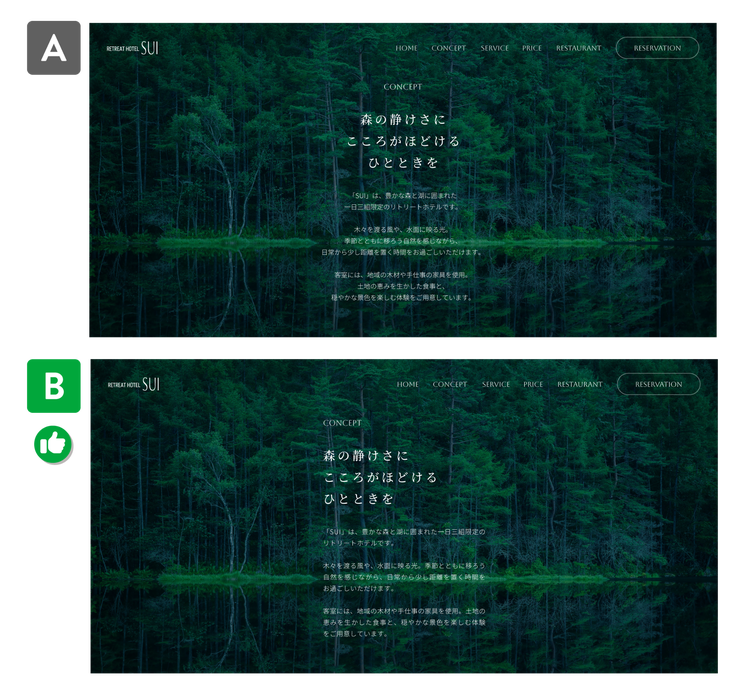
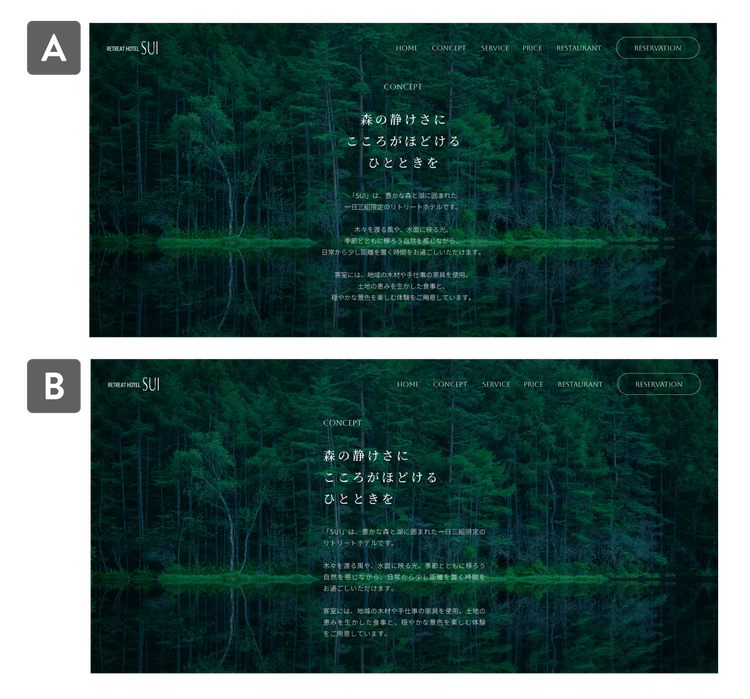
1問目「リゾートホテルのwebサイト、文字が読みやすいのはどっち?」(難易度★)
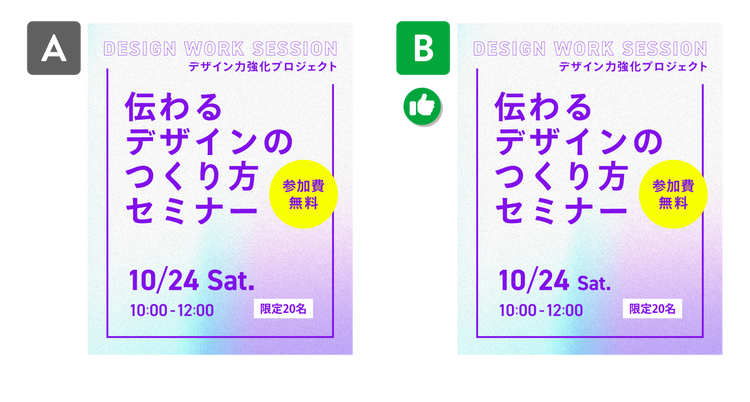
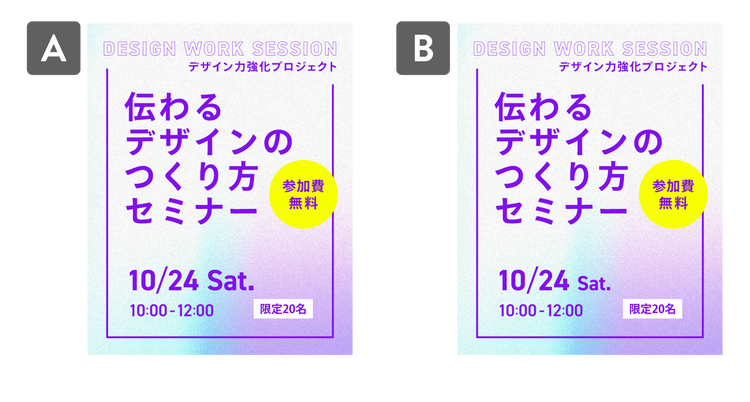
2問目「イベントの告知バナー、文字にメリハリがあるのはどっち?」(難易度★)
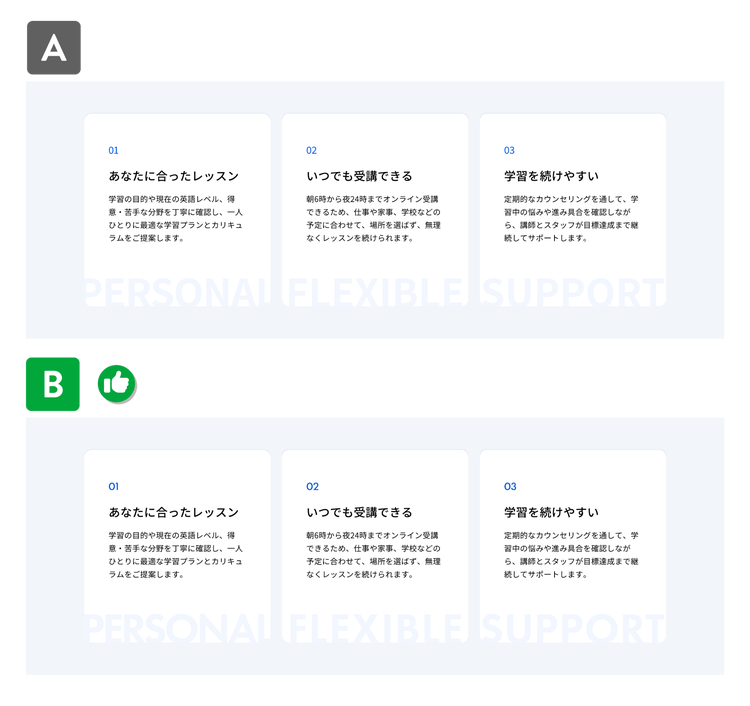
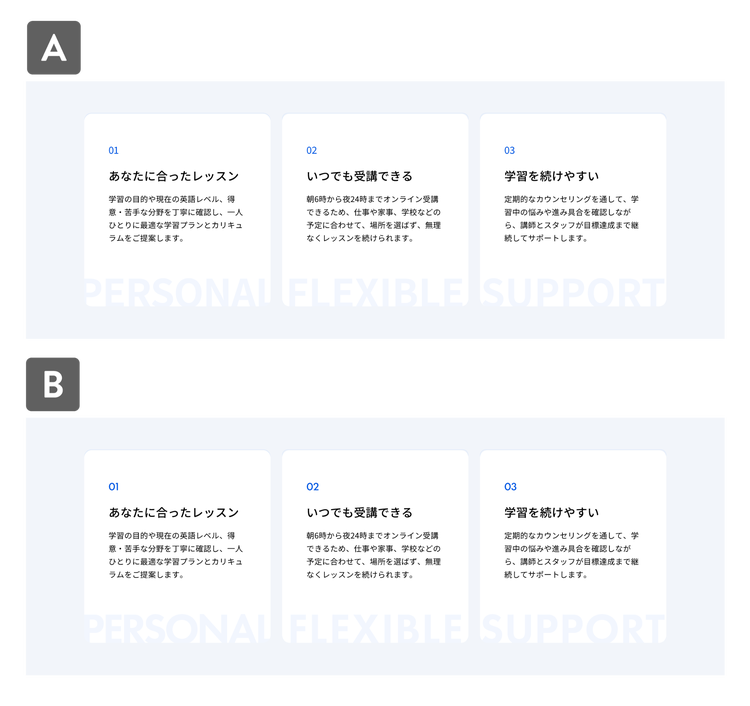
3問目「サービスの説明、数字と文章に統一感がある書体選びはどっち?」(難易度★★)
いかがでしたか?

わたしが考える答えは……

1問目の答え:B

2問目の答え:B

3問目の答え:B

以上がわたしなりの解答です。

あなたがよいと感じた文字の見せ方は、AとBどちらでしたか?

ここからは、作例のAとBで何が異なっていたのかを説明し、Illustratorで文字を整える方法も紹介していきます。


※本コーナーの作例は、Adobe Illustratorを使って作られています。

Illustratorは、ロゴやイラストをはじめ、ポスターや名刺といった紙媒体のデザイン、さらにwebやアプリのUI設計まで対応できるデザインツール。

多くのプロが使っており、最新のAI機能も搭載しています。

ワンランク上のデザインを実現したい方や、プロフェッショナルなデザイナーを目指したい方は、ぜひAdobe Illustratorを使ってみてください。


1.複数行の文章は「左揃え」を基本と考える

まず、1問目を振り返ってみましょう。

この問題は、「文字が読みやすいのはどっち?」というものでした。

わたしが選んだ答えは「B」でした。

作例AとBの違いは、本文の「文字揃え」です。

Aでは文章を中央揃えにし、Bでは左揃えにしています。

中央揃えと左揃えの使い分け

Aのような中央揃えにすると、画面に対称性が生まれます。

短いキャッチコピーやタイトル、メッセージ性を重視する文章では、余白を生かした印象的な見せ方ができます。

しかし、複数行にわたる文章を中央揃えにすると、いくつかのデメリットが生じます。

  • 行の長さによって行頭の位置が変わるため、行末から次の行頭を見失いやすく、読みにくさの原因となってしまう
  • 行末に句読点があることで、視覚的に完全に中央に揃っていないように見えてしまう
  • Webサイトの場合、閲覧するデバイスの違いがあるので改行位置をコントロールしにくい

「複数行のテキストは必ず左揃え」という絶対的なルールが存在するわけではありません。

最も避けたいのは、「左揃えだと普通すぎて質素に感じるから」や「なんとなく」といった理由だけで、中央揃えを選ぶことです。

内容を正確に読み取ってもらいたい説明文や行数の多い文章では、まずは左揃えを基本としましょう。

中央揃えを選択したいときは、そのメリット・デメリットを理解した上で、意図をもって選択しましょう。

中央揃えが適している場面

  • 短いキャッチコピー
  • タイトルや見出し
  • 特別感を演出したいメッセージ
  • 左右対称のレイアウトを生かしたい場面

左揃えが適している場面

  • 商品やサービスの説明文
  • 複数行にわたる本文
  • スマートフォンでも読みやすくしたい文章

Illustratorで文章を自動的に折り返す方法

文章を任意の位置で改行すると、あとから文字サイズや内容を変更した際に、改行位置も一つずつ修正しなければなりません。

説明文のような文章には、設定した幅に合わせて文字が自動的に折り返される「エリア内文字」が便利です。

ここでは、「エリア内文字」の作り方を紹介します。

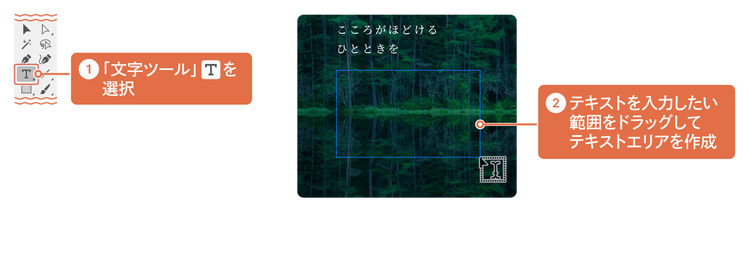
【手順1】テキストエリアを作成する

テキストエリアの作成には、「文字ツール」から始める方法と「シェイプツール」から始める方法の2種類があります。

今回は、よりステップ数の少ない「文字ツール」から始める方法を解説します。

まず、ツールパネルから「文字ツール」を選択します。

文章を配置したい範囲をドラッグして、長方形のテキストエリアを作成します。

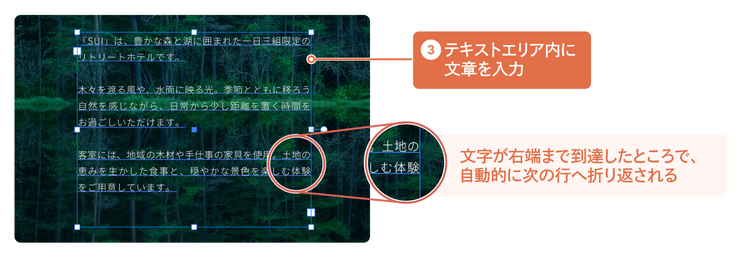
【手順2】テキストを入力し、テキストエリアのサイズを調整する

手順1で作成したテキストエリア内に文章を入力すると、文字が右端まで到達したところで、自動的に次の行へ折り返されます。

文章の途中で、returnキー(Windows:Enterキー)を押して改行する必要はありません。

ただし、話題を切り替える段落や、意図的に区切りたい位置では改行を使用します。

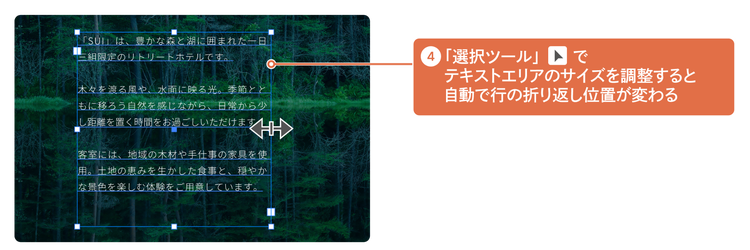
テキストエリアのサイズを調整するには、「選択ツール」でテキストエリアを選択し、上下左右のハンドルを動かして調整します。

幅を変更すると、その幅に合わせて文章が自動的に折り返されます。

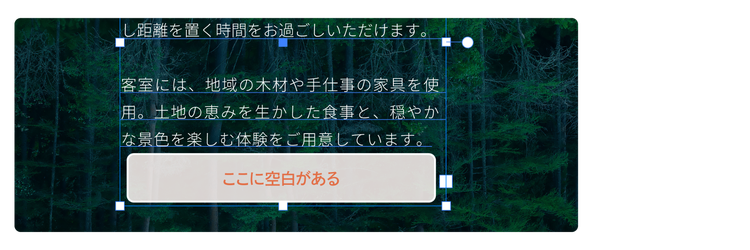
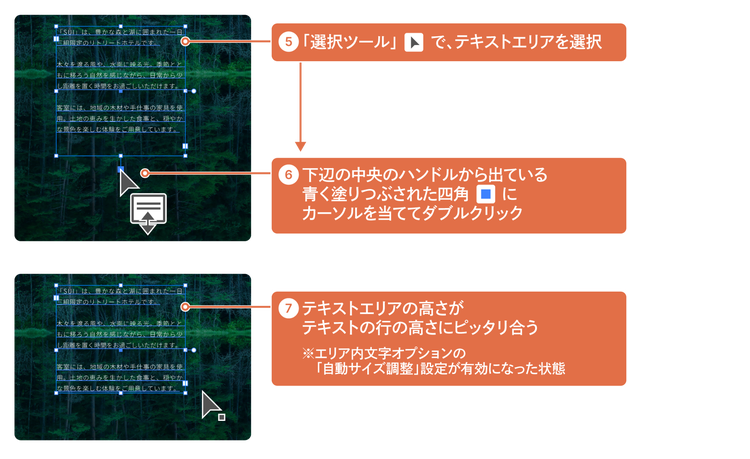
【補足】文字数に応じて、テキストエリアの高さを自動調整する

文字数に対してテキストエリアのサイズが合っていないと、テキストエリアの下に余分な空白ができたり、文字が見切れたりしてしまいます。

そのため、テキストエリアの大きさは、文字数にピッタリ合わせておくとよいでしょう。

テキストエリアを選択した状態で、コントロールパネルの「エリア内文字」をクリックします。

「エリア内文字オプション」の左下にある、「自動サイズ調整」にチェックを入れます。

これで、テキストエリアの高さが、文字数に合わせて自動で調整されるようになります。

「エリア内文字」で自動で折り返しし、さらに「自動サイズ調整」も有効にしておくと、テキストを変更しても修正しやすいデータを作成できます。

長文や説明文を配置する際は、ぜひ活用してみてください。

2.情報の優先順位に合わせて「文字サイズ」でメリハリを付ける

続いて、2問目を振り返ってみましょう。

この問題は、「文字にメリハリがあるのはどっち?」というものでした。

わたしが選んだ答えは「B」でした。

作例AとBの違いは、「曜日の文字サイズ」です。

Aでは月日と曜日を同じ大きさにし、Bでは曜日を括弧ごと少し小さくしています。

情報のまとまりと優先順位を整理する

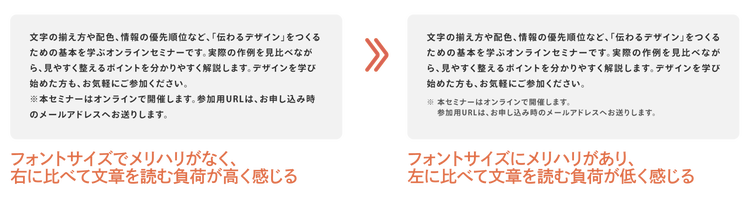
Aのように月日と曜日をすべて同じ大きさにすると、情報のまとまりがやや単調になります。

一方、Bのように曜日を少し小さくすると、最初に「月日」へ視線が向かい、そのあと自然に「曜日」を確認できます。

さらに、情報を適切な単位に区切ることで、読み手の認知負荷を下げる効果もあります。

今回は日付と曜日ですが、例えば、本文と注釈の関係でも、注釈の文字サイズを少し小さくすることで、情報が区切られて読みやすくなります。

このように、同じ文字列でも「情報の優先順位」に合わせてサイズを調整すると、読み手が内容を捉えやすくなり、見た目もすっきりと整います。

ただし、今回の作例では曜日も予定を判断するための大切な情報です。

月日との差を付けながらも、バナーが実際に表示されるサイズで読める大きさを保つことが大切です。

文字サイズに差を付けるときは、次の3点を確認してみましょう。

  • 最初に見てほしい情報は何か
  • 補足となる情報は何か
  • 縮小表示しても必要な情報が読めるか

Illustratorで文字を縦横比率で縮小する方法

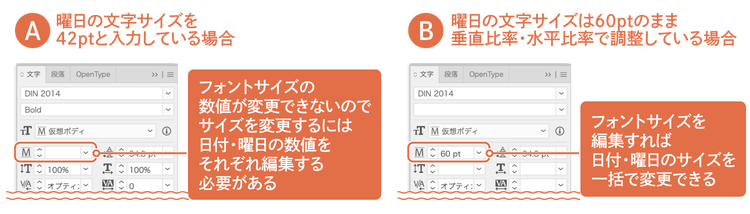
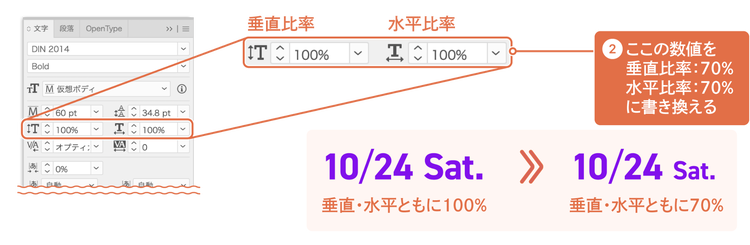
今回はフォントサイズの数値(pt)を変更するのではなく、文字パネルの「垂直比率」と「水平比率」を使って、曜日を縮小します。

この方法なら、あとで日付と曜日をまとめてサイズ変更したくなったときも、基準となるフォントサイズを変更するだけで、両方のサイズを一緒に変更できます。

それでは、「垂直比率」と「水平比率」で文字を縮小する方法をご紹介します。

【手順1】曜日を選択する

「文字ツール」で日付の文字列を編集し、「(土)」の部分だけを選択します。

【手順2】文字パネルで垂直比率と水平比率を入力する

プロパティパネルから文字パネルを開き、「垂直比率」と「水平比率」を入力します。

今回は60%に指定しました。

両方を同じ値にすることで、文字の縦横の形を保ちながら縮小できます。

片方だけを変更すると文字が歪んでしまうため、縦横比率を保ちたい場合は、必ず両方を設定してください。

また、最適な縮小具合は使用するフォントやバナーのサイズによっても変わるため、最後は実際の見た目でバランスを確認しましょう。

3.数字の役割に合わせて書体を選び、情報のまとまりを作る

最後に、3問目を振り返ってみましょう。

この問題は、「数字と文章に統一感がある書体選びはどっち?」というものでした。

わたしが選んだ答えは「B」でした。

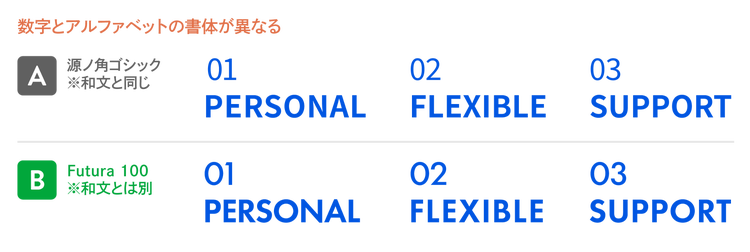
作例AとBの違いは、使用している書体です。

Aではすべてのテキストで同じ書体を使用していますが、Bでは和文と欧文で異なる書体を使用しています。

「従属欧文」がすべてのデザインに適しているとは限らない

和文フォントには、漢字やかなだけでなく、通常は英数字も含まれています。

この英数字は「従属欧文」と呼ばれ、日本語と一緒に入力できます。

ただし、「従属欧文」がすべてのデザインに適しているとは限りません。

本文では自然になじんでいても、見出しやあしらいに使うと、文字の形や間隔が、求める印象に合わない場合があります。

今回の作例でも、「STRENGTHS」、番号の「01」「02」「03」、背景の英単語では、それぞれ役割が異なります。

すべてを同じ書体に揃えるのではなく、見せたい印象に合わせて選ぶことで、デザインをより洗練されたものにできます。

書体を選ぶときは、次の点を考えてみましょう。

  • 英数字は装飾なのか、情報なのか
  • 「従属欧文」の見た目に違和感がないか(書体として洗練されているか)
  • 複数の場所で同じルールが使われているか

Illustratorで「合成フォント」を作る方法

今回の作例では、和文と欧文が別々の箇所で使用されていました。

しかし、ひとつの文章内で和文フォントと欧文フォントを切り替えたい場面もあります。

このような場合、日本語と英数字の書体を個別に変更するのは手間がかかります。

また、修正や文章の追加を行ったときに、一部だけフォントの変更を忘れてしまう可能性もあります。

そんなときに便利なのが「合成フォント」です。

合成フォントを使うと、漢字、かな、欧文、数字など、文字の種類ごとに使用するフォントをあらかじめ設定できます。

そして、設定したフォントは、ひとつのフォントとしてまとめて管理・適用できるようになります。

それでは、合成フォントの作成手順を見ていきましょう。

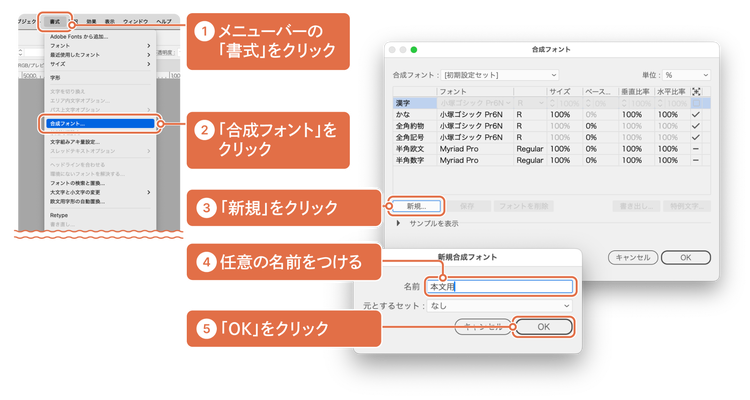
【手順1】合成フォントを新規作成する

まず、「書式」メニューの「合成フォント」を開き、「新規」を選択します。

表示された「新規合成フォント」の名前の欄に、「本文用」など用途が分かる任意の名前を付けましょう。

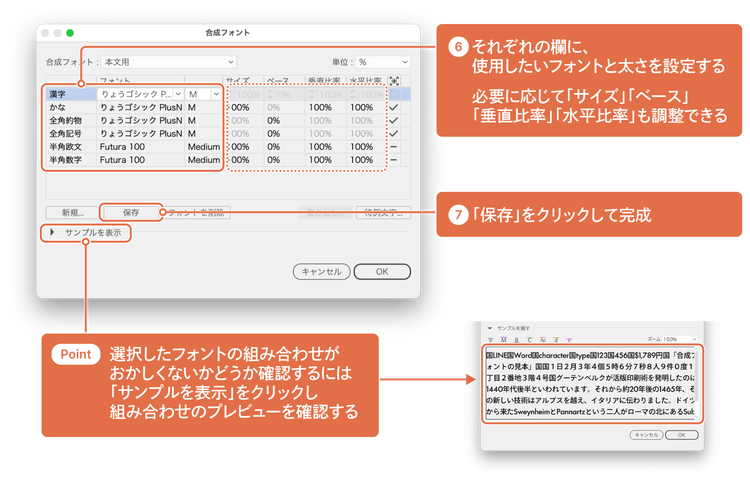
【手順2】文字の種類ごとにフォントを指定する

「漢字」や「かな」にはベースとなる和文フォントを、「半角欧文」や「半角数字」には組み合わせたい欧文フォントを指定します。

画面下のプレビューで文字の大きさや位置を確認し、必要に応じて「サイズ」や「ベースライン(上下位置)」の比率を調整します。

【手順3】テキストに適用する

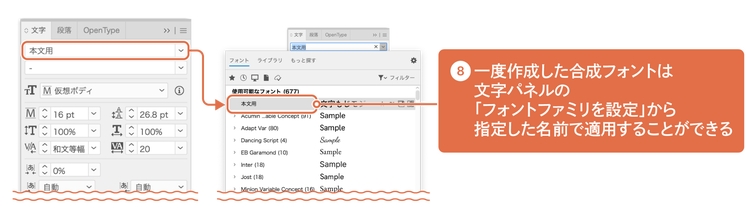
設定を保存してダイアログを閉じたら、対象のテキストを選択し、文字パネルのフォント一覧から作成した合成フォントを適用します。

これで、同じテキスト内でも、文字の種類に応じてフォントを使い分けられます。

修正にも強いデータを作ることができるので、和文と欧文を組み合わせる機会が多い方は、ぜひ活用してみてください。

まとめ:文字の役割を考え、読みやすさや統一感を整えるポイント

今回は、文字揃え、文字サイズ、書体選びに関する3つのクイズと、Illustratorで文字を整える方法を紹介しました。

最後に、今回のポイントを振り返ります。

1.まとまった文章は「左揃え」を基本にしよう

中央揃えは、短いコピーやタイトルを印象的に見せたいときに効果的です。

一方、複数行にわたる説明文は、行頭を左に揃えると読み進めやすくなります。

「エリア内文字」を使えば、文章がテキストエリアの幅に合わせて自動的に折り返され、修正にも対応しやすくなります。

2.文字サイズにメリハリを付け、情報の主従を伝えよう

文字を入力したままにせず、主役となる情報と補足情報にサイズの差を付けると、内容が伝わりやすくなります。

今回の作例では、曜日を少し小さくすることで、月日が先に目に入るようにしました。

文字パネルの「垂直比率」と「水平比率」でサイズを調整しておくと、あとから日付と曜日をまとめてサイズ変更したいときに便利です。

3.和文と欧文、それぞれに合う書体を選ぼう

和文フォントにも英数字は含まれていますが、見出しやあしらいには、別の欧文フォントを選ぶことで、より洗練された印象に整えられる場合があります。

日本語との太さや大きさのバランスを見ながら、目的に合う書体を組み合わせましょう。

同じ組み合わせを繰り返し使う場合は、「合成フォント」に設定しておくと、文字の種類ごとにフォントを効率よく使い分けられます。

おまけ:作例に使用したフォント一覧

おまけとして、今回の作例に使用したフォント一覧(Adobe Fonts)をリストアップしました。

いずれも美しく使いやすい書体なので、ぜひインストールして使ってみてくださいね。

お相手はウェブデザイナーのマスベサチでした。
本コーナーでは、あなたのデザイン力のアップにつながる様々なクイズが用意されています。
ぜひほかのクイズにもチャレンジしてみてください。

※本コンテンツは、それぞれのデザイナーが自身の感性で理想とするデザインを語っています。
クイズの答えはひとつの参考としてください。


執筆:マスベサチ

広島のフリーランスWebデザイナー。制作・講師業をメインに活動。講師業の経験を経て、クリエイターの学び・スキルアップ・交流をサポートしたいという思いから、参加者800人を超える「ひろしまクリエイターズギルド」を主宰。
著書に『Webサイトのデザイン見本帳』(共著/MdN)他。
Adobe Community Expert。


すべての問題にチャレンジしてみよう!

あなたの感性はどれを選ぶ?「デザインクイズチャレンジ」

第69回 この文字の見せ方、どっちが正解?伝わる文字組みのセンスを磨こう

第68回 このデザイン、どっちがレトロ?お洒落なレトロ感を表現するセンスを磨こう

第67回 このロゴ、どっちが正解?ターゲットに合うロゴのセンスを磨いておこう

第66回 この配色、どっちが正解?誰でも見分けられるカラーユニバーサルデザインのセンスを磨こう

第65回 この写真の使い方、どっちが正解?情報を上手く伝えるトリミングのセンスを磨こう

第64回 この店頭POP、どっちが正解?思わず目に留まるPOPデザインのセンスを磨こう

第63回 この印刷データ、どっちが正解?仕上がりを意識したデータづくりのセンスを磨こう

第62回 このロゴ、どっちが正解?ロゴの完成度を高めるデザイン視点を磨いておこう

第61回 この画像素材の使い方、どっちが正解?ロゴとイラストを使いこなすセンスを磨こう

第60回 この名刺デザイン、どっちが正解?印刷まで見据えた名刺づくりのセンスを磨こう

第59回 このグラフの見せ方、どっちが正解?データを分かりやすく見せるセンスを磨こう

第58回 このキャプション、どっちが正解?キャプションをわかりやすくレイアウトするセンスを磨こう

第57回 この筆記体、どっちが正解?筆記体を扱うセンスを磨こう

第56回 このアイコン処理、どっちが正解? UI・アイコンデザインのセンスを磨こう

第55回 このリサイズ、どっちが正解?デザインのサイズ展開のセンスを磨こう

第54回 このシンボルマーク、どっちが正解?シンボルマークのデザインセンスを磨こう

第53回 このロゴ、どっちが正解?「使えるロゴ」のデザインセンスを磨こう

第52回 この色と形のまとまり、どっちが正解?デザインに一体感を生むセンスを磨こう

第51回 このモックアップ、どっちが正解?ロゴを素材に馴染ませるセンスを磨こう

第50回 この合成、どっちが正解?画像や文字を自然に馴染ませるセンスを磨こう

第49回 この線、どっちが正解?情報を引き立てる線のセンスを磨こう

第48回 このカラー、どっちが正解?見やすさと世界観を両立する配色のセンスを磨こう

第47回 この演出、どっちが正解?デザインに奥行きを生み出すセンスを磨こう

第46回 この見出しの演出、どっちが正解?見出し文字を魅力的に見せるセンスを磨こう

第45回 このメニューのデザイン、どっちが正解?料理を美味しそうに見せるセンスを磨こう

第44回 このイラスト、どっちが正解?イラストを使ったデザインのセンスを磨こう

第43回 この寸法線、どっちが正解? 図面制作のセンスを磨こう

第42回 このあしらい、どっちが正解?バナーのあしらいのセンスを磨いておこう

第41回 この線のスタイル、どっちが正解?シーンに合わせた線を使うセンスを磨こう

第40回 この色の選び方、どっちが正解?配色のセンスを磨こう

第39回 この図版、どっちが正解?見やすい図版作成のセンスを磨こう

第38回 このグラフの見せ方、どっちが正解?伝わるグラフをデザインするセンスを磨こう

第37回 この文字の遊ばせ方、どっちが正解?文字デザイン演出のセンスを磨こう

第36回 この写真の見せ方、どっちが正解?買いたくなる商品写真のセンスを磨こう

第35回 この情報の強弱の付け方、どっちが正解?情報整理のセンスを磨こう

第34回 このあしらい、どっちが正解?装飾のブラッシュアップ力を磨いておこう

第33回 この文字のあしらい、どっちが正解?バナーの文字デザインのセンスを磨こう

第32回 このアイコン、どっちが正解?アイコン作成のセンスを磨こう

第31回 この背景パターン、どっちが正解?パターンを扱うセンスを磨こう

第30回 このZINEのデザイン、どっちが正解?誌面デザインのセンスを磨こう

第29回 このタイポグラフィ、どっちが正解?作字のセンスを磨いておこう

第28回 このカラー値、どっちが正解?印刷におけるCMYKの「黒(ブラック)」のセンスを磨こう

第27回 表のデザイン、どっちが正解?情報の整理に役立つデザインセンスを磨いておこう

第26回 そのデザインの仕上げ、どっちが正解?「整列」や「ガイド」を使いこなすセンスを磨こう!

第25回 このレイアウト、どっちが正解?視線誘導のセンスを磨いておこう

第24回 このパス、どっちが正解? ロゴ制作で必要になる造形センスを磨いておこう

第23回 この矢印のデザイン、どっちが正解?図解における矢印選びのセンスを磨いておこう

第22回 線の扱い、どっちが正解? 罫線のセンスを磨いておこう

第21回 このドロップシャドウ、どっちが正解?ドロップシャドウのセンスを磨いておこう

第20回 この名刺の文字組、どっちが正解?名刺デザインのセンスを磨いておこう

第19回 この価格の見せ方、どっちが正解?数字のデザインのセンスを磨いておこう

第18回 この書き出し、どれが正解?画像の特徴に合わせた書き出しを学ぼう

第17回 色の組み合わせ、どっちが正解?配色のセンスを磨いておこう

第16回 このスライドのデザイン、どっちが正解?伝わるプレゼン資料作成のセンスを磨いておこう

第15回 このコントラスト、どっちが正解?文字と背景の配色のセンスを磨いておこう

第14回 この余白、どっちが正解?レイアウトにおける余白のセンスを磨いておこう

第13回 このレイアウト、どっちが正解?レイアウトのセンスを磨いておこう

第12回 このフォント選び、どっちが正解?フォントを上手に使うセンスを磨いておこう

第11回 この改行や行揃え、どっちが正解?文字組みのセンスを磨いておこう

第10回 この約物の使い方、どっちが正解?約物の違和感に気付けるセンスを磨いておこう

第9回 このグラデーション、どっちが正解?グラデーションのセンスを磨いておこう

第8回 この吹き出し、どっちが正解?デザイン演出のセンスを磨いておこう

第7回 この名刺デザイン、どっちが正解?名刺作成のセンスを磨いておこう

第6回 このデザインのあしらい、どっちが正解?装飾のセンスを磨いておこう

第5回 欧文フォントの見せ方、どっちが正解? フォント選びのセンスを磨こう

第4回 このデザインの配置、どっちが正解?整列のセンスを磨いておこう

第3回 この文字間や行間、どっちが正解?文字の余白のセンスを磨いておこう

第2回 この文字組み、どっちが正解?ベースライン調整のセンスを磨いておこう

第1回 この文字詰め、どっちが正解?文字間調整(カーニング)のセンスを磨いておこう

Illustratorを始めましょう。