このデザイン、どっちがレトロ?お洒落なレトロ感を表現するセンスを磨こう

このデザイン、どっちがレトロ?お洒落なレトロ感を表現するセンスを磨こう

現場で使えるデザインセンスを、2択クイズで身に付ける「デザインクイズチャレンジ」。

Webデザイナーの松下 絵梨です。

写真の加工、色の使い方、線の質感……レトロなデザインには、昔っぽさを感じさせる表現がいくつもあります。

ただし、加工を足せば足すほどよく見えるというわけではなく、全体のバランスが大切です。

今回、私は「レトロな質感」を表現するテクニックを磨くクイズを出題します。

以下の3つの作例を見て、AとB、あなたはどちらが「レトロな雰囲気が伝わる」と感じますか?

1問目「音楽イベントのバナー」(難易度★)

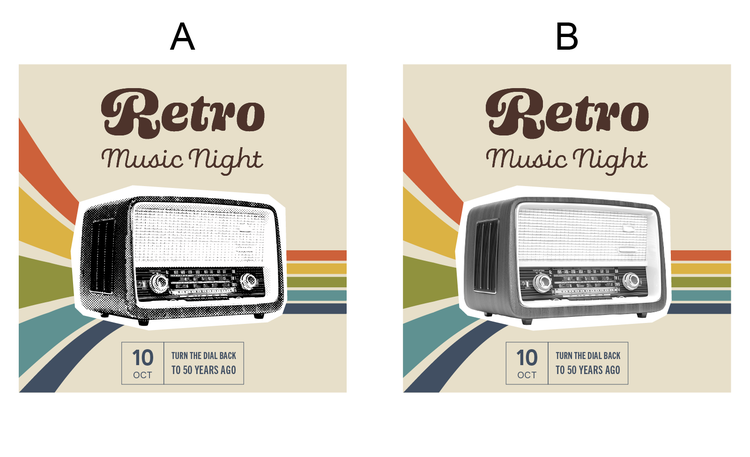
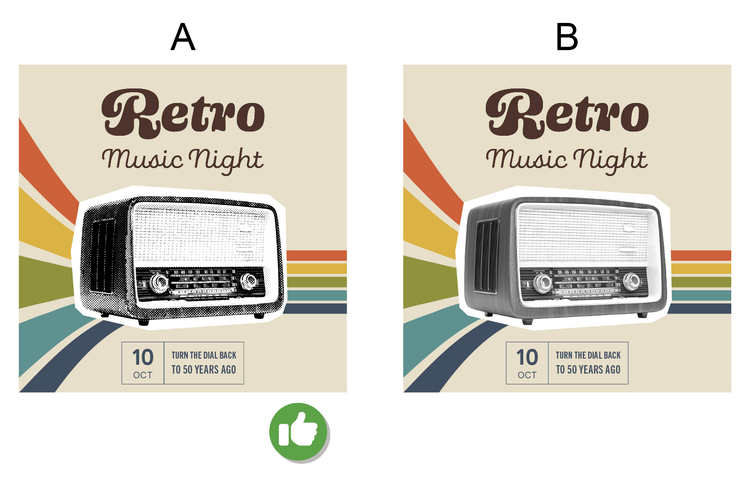
懐かしの音楽をかけるイベントのバナー、レトロな雰囲気が伝わるのはどっち?

2問目「シーフードフェアのバナー」(難易度★★)

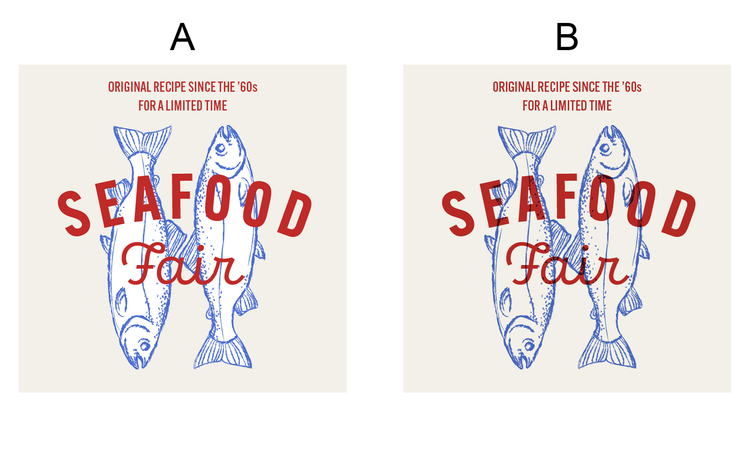
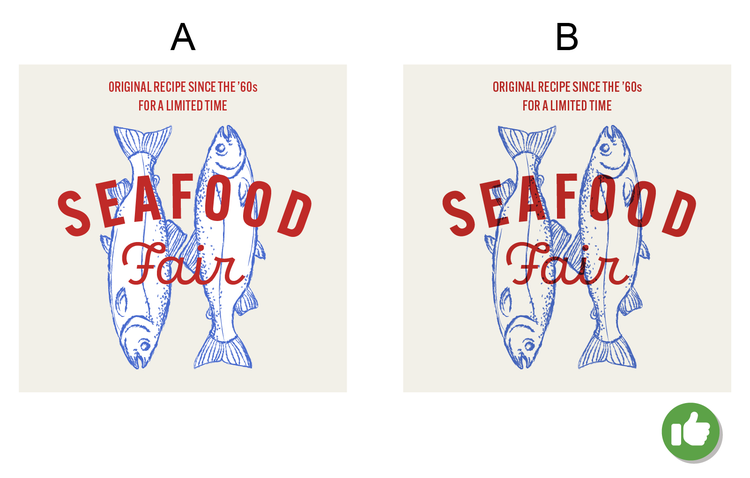
1960年代のシーフードレストランで出されていたメニューを再現したシーフードフェアのバナー、当時の雰囲気が伝わるのはどっち?

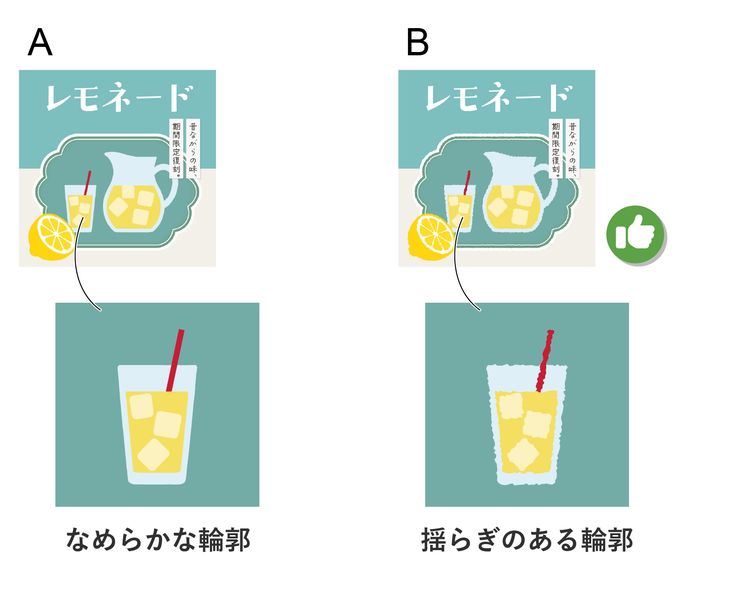
3問目「レモネードのバナー」(難易度★★★)

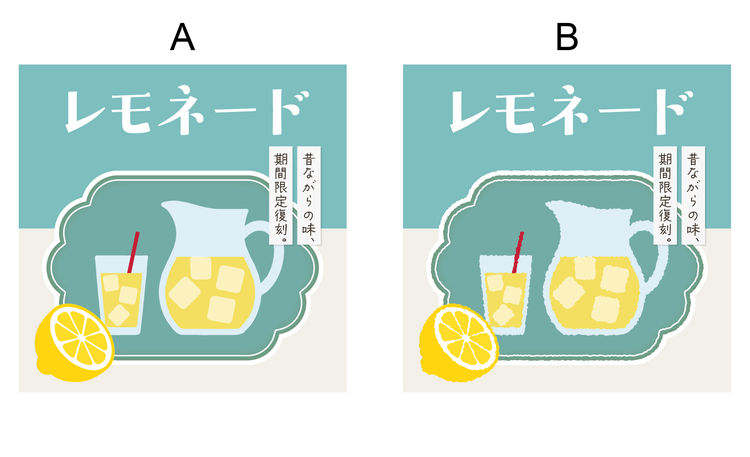
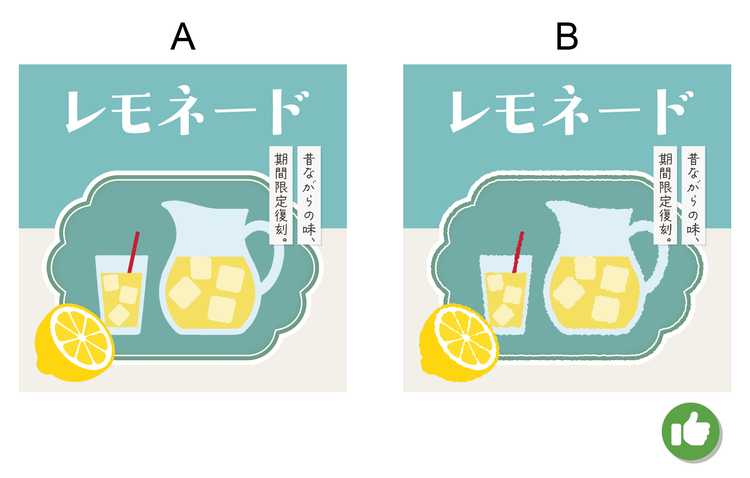
喫茶店で期間限定で復刻するレモネードのバナー、懐かしさが伝わるのはどっち?

いかがでしたか?

私が考える答えは……

1問目の答え:A

2問目の答え:B

3問目の答え:B

以上が私なりの解答です。

あなたがレトロな雰囲気が出ていると感じたのは、AとBのどちらでしたか?

ではここからは、それぞれの作例のAとBで、何が異なっていたのか?を説明し、作例で用いられていたデザインテクニックについて紹介していきます。


※本コーナーの作例は、Adobe Illustratorを使って作られています。

Illustratorは、ロゴやイラストをはじめ、ポスターや名刺といった紙媒体のデザイン、さらにwebやアプリのUI設計まで対応できるデザインツール。

多くのプロが使っており、最新のAI機能も搭載しています。

ワンランク上のデザインを実現したい方や、プロフェッショナルなデザイナーを目指したい方は、ぜひAdobe Illustratorを使ってみてください。


1.写真の質感を変えてレトロ感を演出しよう

まず、1問目から振り返っていきましょう。

私が選んだ答えは「A」でした。

AとBの違いは、ラジオの写真の加工方法です。

ちなみに、どちらもタイトルには丸みのあるレトロなフォントを使い、背景には当時の印刷物を思わせる配色のストライプを配置しています。

ラジオの写真以外の要素はAもBも同じです。

それでは、加工方法の違いについて、詳しく解説します。

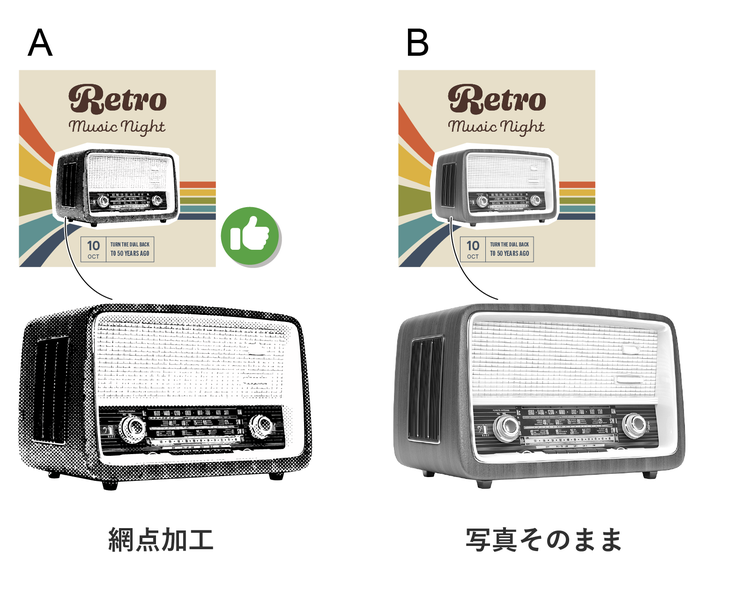
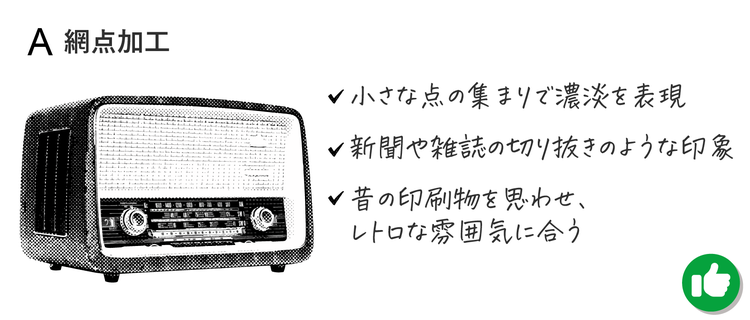
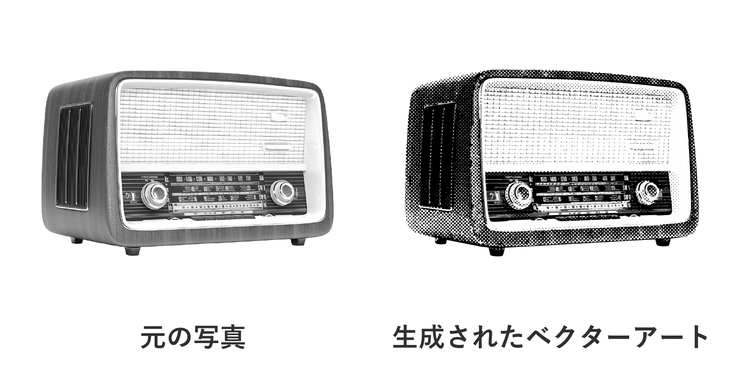
Aでは、ラジオの写真を小さな点の集まりで濃淡を表現する「網点(ハーフトーン)」の質感に加工しています。
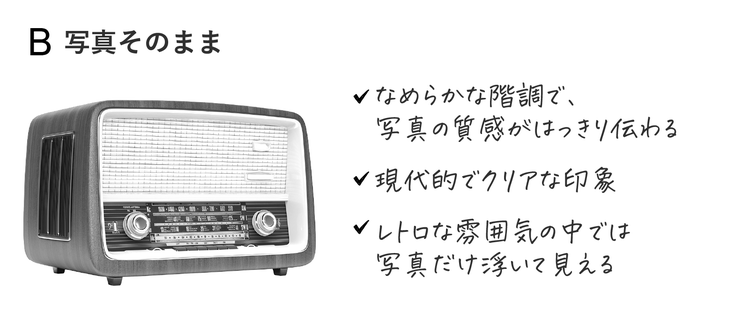
一方Bは、写真本来のなめらかな階調をそのまま残しています。

一見すると、Bの方が写真が鮮明で、きれいに見えるかもしれません。

しかしBでは、ラジオだけが写真本来の質感のまま使われています。

そのため、レトロなフォントや配色の中で、写真だけに少し現代的な印象が残ります。

一方Aは、写真に網点の質感を加えることで、まるで昔の新聞や雑誌、広告などから切り抜いてきたような印象になっています。
文字や配色だけでなく、写真にも昔の印刷物を思わせる表現を取り入れることで、バナー全体のレトロな雰囲気に統一感が生まれます。

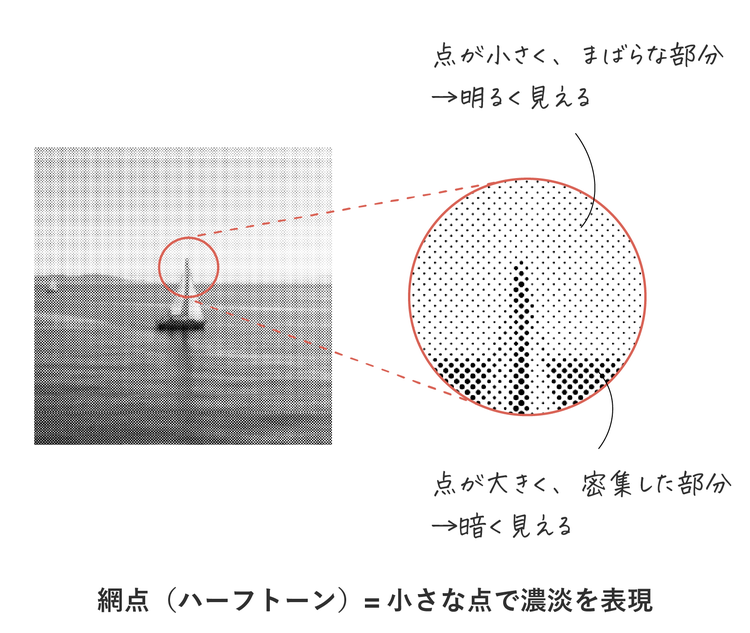
網点とは、写真やグラデーションなどの濃淡を、小さな点の集まりによって表現する方法です。

暗い部分では点が大きく密集し、明るい部分では点が小さくまばらになることで、少し離れて見ると濃淡のある画像として見えます。

こうした網点は、新聞や雑誌、広告などの印刷物で長く使われてきた表現です。
そのため、網点を見ると昔の印刷物を連想しやすく、デザイン全体のレトロな印象へとつながります。

Illustratorで写真を網点風に加工する方法

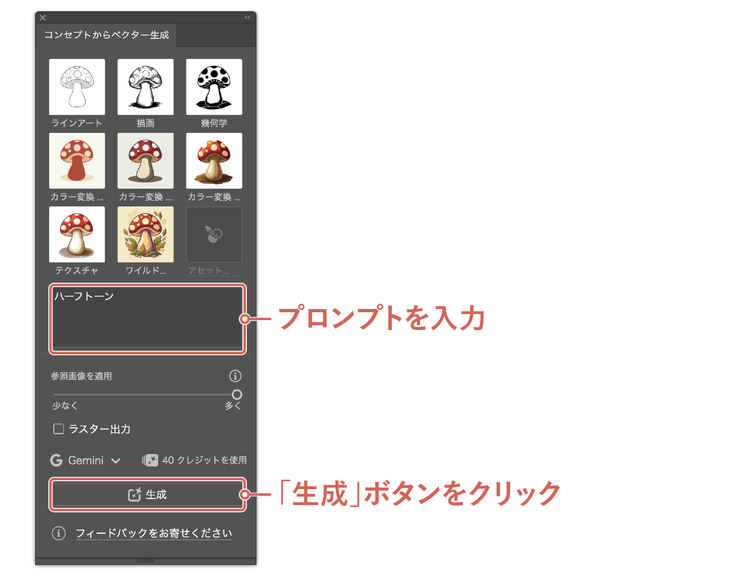
今回のAの作例では、商品写真をもとに、Illustratorの生成AIの新機能「コンセプトからベクター生成」を使ってイラストを作成しました。

「コンセプトからベクター生成」は、手描きスケッチや読み込んだ画像をもとに、ベクターアートを生成できる機能です。

以下で使い方をご紹介します。

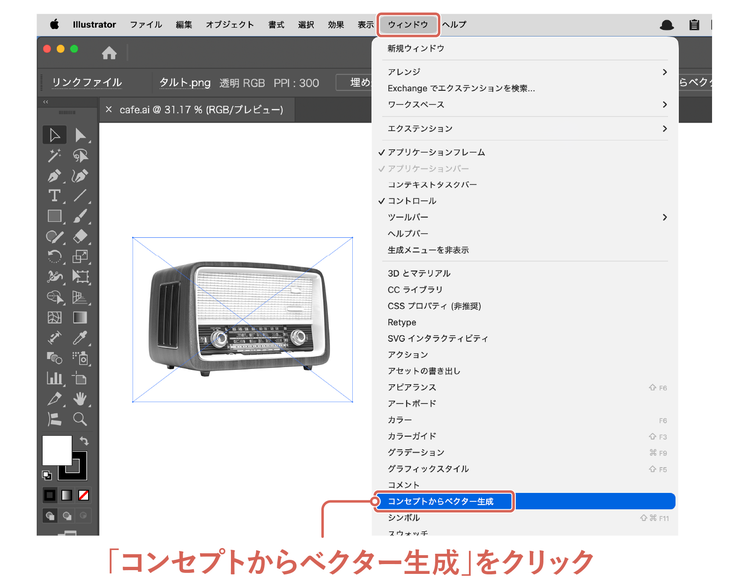
1.ツールバーの「選択ツール」で、ベクター化したい画像を選択する

2.「ウィンドウ」メニューの「コンセプトからベクター生成」をクリックする

3.サンプルプロンプトを選択するか、プロンプト入力欄に生成したいイメージを入力し、「生成」ボタンをクリックする(例:ハーフトーン)

その結果、元の画像の右側にベクターアートが生成されます。

写真をそのまま使うだけでなく、あえて網点の質感に変えることで、昔の新聞や雑誌、広告のようなレトロな雰囲気を加えられます。

「こうした加工を自分で作るのは難しそう……」という方でも、この「コンセプトからベクター生成」機能を使えば、写真を元に簡単にハーフトーン風のベクター素材を作成できます。

レトロな印象を加えたいときに、ぜひ試してみてください。

2.色の重なりで昔の印刷らしさを表現しよう

続いて、2問目を振り返っていきましょう。

私が選んだ答えは「B」でした。

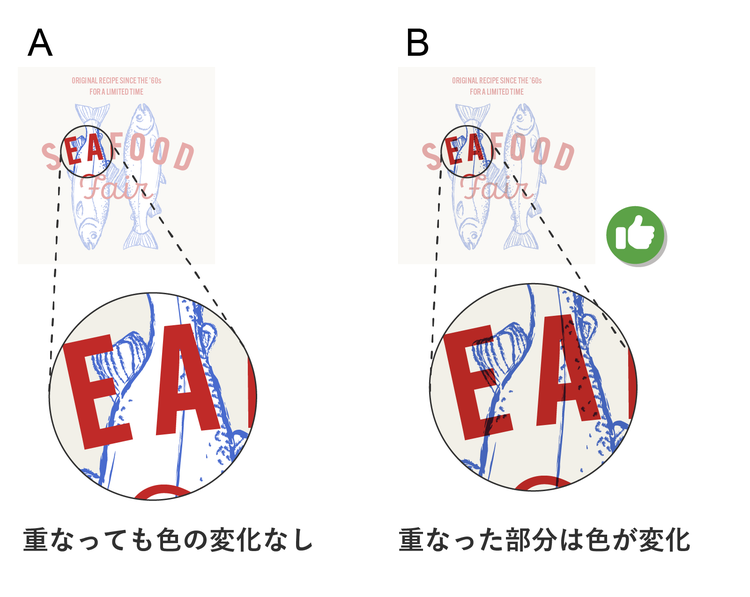
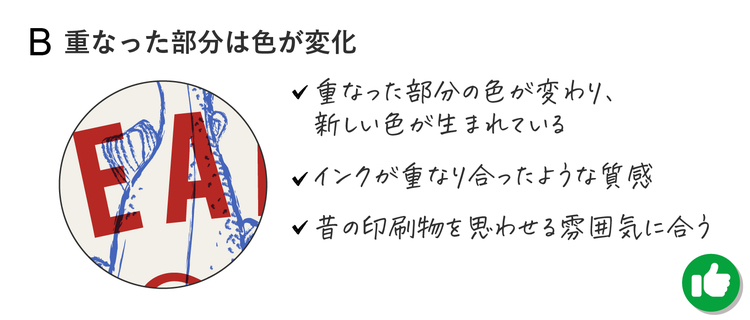
AとBは、どちらも魚のイラストと「Seafood Fair」の文字が重なっている点は同じですが、重なった部分の色に違いがあります。

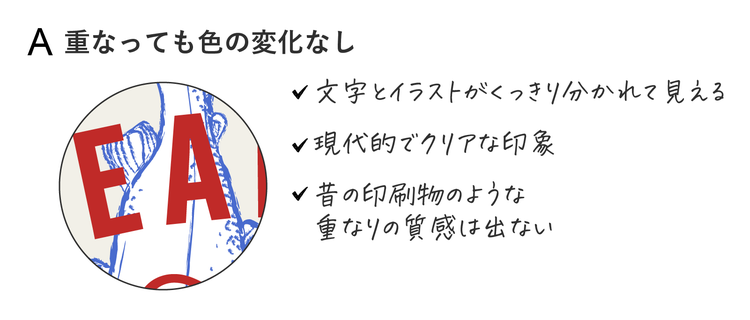
Aは文字とイラストが重なっても、それぞれの色は変化していません。
そのため、文字とイラストがくっきりと分かれて見え、クリアな印象です。

一方Bは、魚と文字が重なった部分の色が変化しています。

魚の白い部分からは背景の色がそのまま見え、色のついた部分同士が重なった箇所には新しい色が生まれています。

Bのように「色が重なり合って見える表現」は、多色刷りでインクを重ねた際のアナログ感を再現し、昔の印刷物らしい独特の雰囲気につながります。

現在のデジタルデザインでは、多くの色を自由に指定して表現できます。
しかし昔の印刷物では、限られた色数のインクを重ねて刷ることで、表現できる色を増やす手法が使われていました。

半透明のインクを重ねると、それぞれの色が影響し合い、重なった部分には別の色が生まれます。
例えば、黄色と青のインクを重ねると緑に見えるように、使うインクそのものの色数が少なくても、重なりによって新しい色を表現できます。

Bは、こうしたインクが重なり合ったような色の変化を取り入れることで、紙に色を重ねて刷った昔の印刷物を思わせる質感になっています。

もちろんAのようなクリアな表現が悪いわけではありません。
しかし、今回のようにレトロな雰囲気を表現したい場合には、配色そのものだけでなく、「色が重なったときにどう見えるか」まで意識すると、より説得力のあるデザインに仕上がります。

Illustratorの「乗算」でインクの重なりを再現する方法

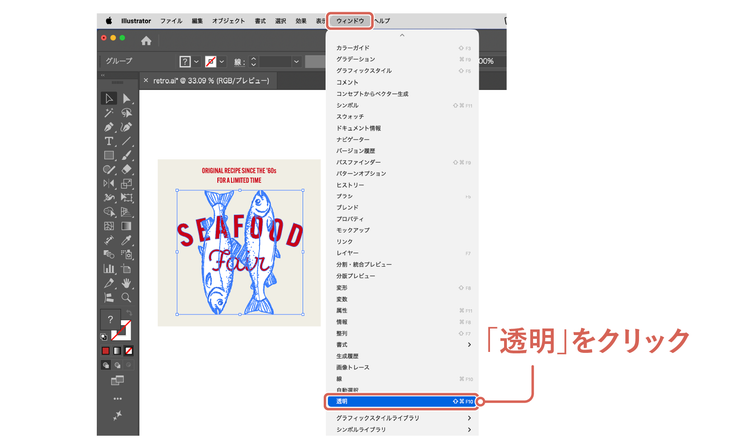
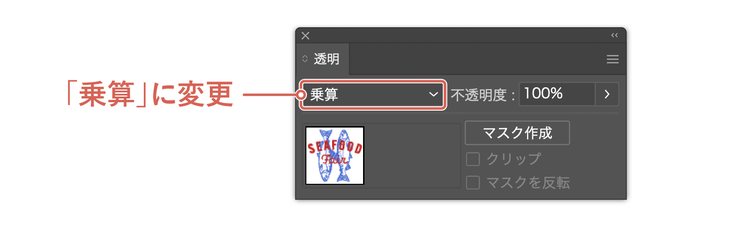
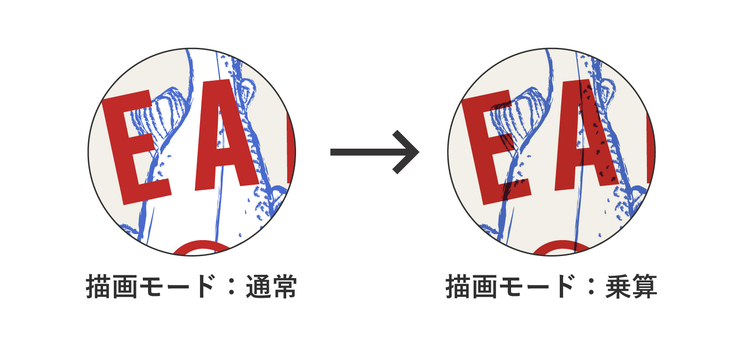
今回の作例Bでは、Illustratorの描画モード「乗算」を使い、インクが重なり合ったような色の変化を表現しています。

「乗算」を設定すると、下にある色と上に重ねた色が影響し合い、重なった部分がより濃い色に変化します。

以下で使い方をご紹介します。

1.ツールバーの「選択ツール」で、描画モードを変更したいオブジェクトを選択する

2.「ウィンドウ」メニューの「透明」をクリックする

3.「透明」パネルの描画モードを「通常」から「乗算」に変更する

これだけで、重なった部分に色の変化が生まれ、インクを重ねて刷ったような質感を表現できます。

複数の色をただ重ねるだけでなく、重なった部分にも変化をつけることで、昔の印刷物を思わせる雰囲気を加えられます。

「乗算」は設定を切り替えるだけで使えるので、レトロな印刷物のような色の重なりを表現したいときに、ぜひ試してみてください。

3.線に「揺らぎ」を加えてアナログ感を表現しよう

最後に、3問目を振り返ります。

私が選んだ答えは「B」でした。

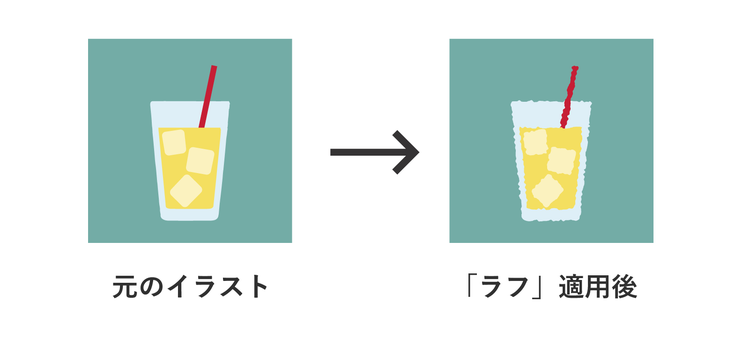
AとBは、どちらもグラスやデキャンタ、レモンなど、使われているイラストや配色は同じですが、輪郭線の「質感」に違いがあります。

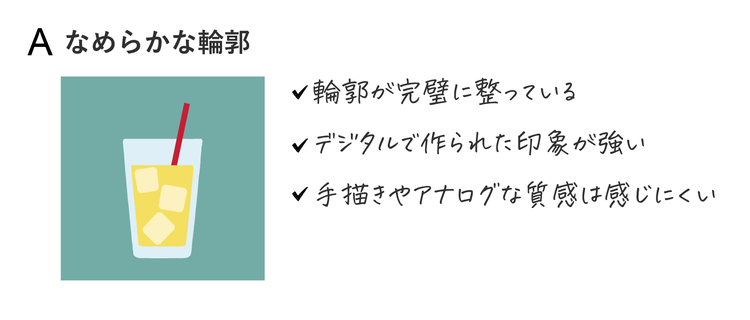
Aのイラストは、輪郭がなめらかな線で描かれています。

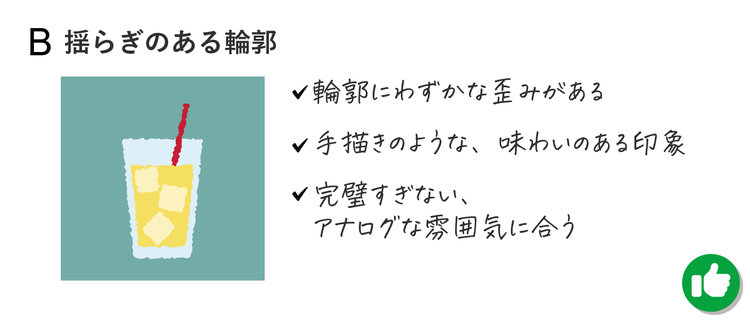
一方Bは、輪郭線にほんのわずかな揺らぎや歪みが加えられています。

Illustratorのようなベクターツールを使えば、Aのようになめらかで均一な曲線を簡単に描けます。
通常のデザイン制作では、それがベクターデータの大きなメリットです。

しかし、今回のようなレトロなデザインでは、「線がきれいに整いすぎていること」が、かえってデジタルで作られた印象を強くすることがあります。

昔の手描きの図案や印刷物では、現在のデジタルデータのように、すべての線や形が完全に均一ではありませんでした。

手で描いた線にはわずかな揺らぎがありますし、印刷された図版にもインクや紙、印刷工程によって生まれる細かな歪みがありました。

そこでBでは、輪郭にわずかな揺らぎを加えることで、手描きのイラストのような、温かみのある味わいのある線に仕上げています。

レトロなデザインを作るときは、フォントや配色だけでなく、イラストの輪郭が「きれいに整いすぎていないか」にも注目してみましょう。

あえてわずかな揺らぎを加えることで、デジタルらしい均一さがやわらぎ、アナログな雰囲気を演出できます。

Illustratorで輪郭線に自然な揺らぎを加える方法

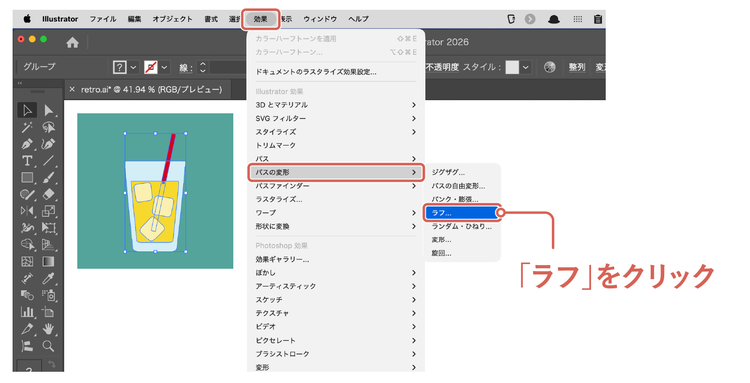
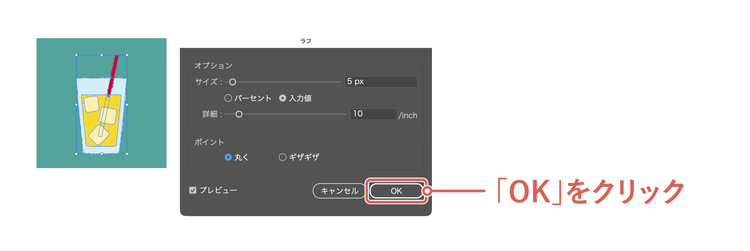
今回のBの作例では、Illustratorの「ラフ」効果を使って、輪郭線にわずかな揺らぎを加えています。

「ラフ」を使うと、整ったベクターの輪郭に不規則な歪みを加えられ、手描きのような味わいのある線に仕上げられます。

以下で使い方をご紹介します。

1.ツールバーの「選択ツール」で、揺らぎを加えたいオブジェクトを選択する

2.「効果」メニューから「パスの変形」>「ラフ」をクリックする

3.「ラフ」ダイアログでプレビューを確認しながら、サイズや詳細などを調整し、「OK」をクリックする

これだけで、なめらかに整った輪郭にわずかな揺らぎが加わり、手描きやアナログな印刷物を思わせる質感になります。

なお、効果を強くかけすぎると線の歪みが目立ちすぎるため、今回のようなレトロ表現では、プレビューを見ながら「少しだけ揺らぎが見える」程度に調整するのがオススメです。

ベクターならではのきれいな形を活かしつつ、ほんの少し揺らぎを加えたいときに、ぜひ試してみてください。

まとめ:レトロな質感を表現するテクニック

今回は、写真の加工や色の重なり、線の質感など、レトロな雰囲気を演出するテクニックについて解説しました。

最後に今回のポイントのまとめです。

1.写真は網点(ハーフトーン)加工で昔の印刷物らしさを出す

  • 網点(ハーフトーン)は、新聞や雑誌など昔の印刷物を思わせる表現
  • 文字や背景だけでなく、写真の質感までレトロな世界観に揃えることで、デザイン全体に統一感が生まれる

2.色の重なりでインクを重ねたような質感を出す

  • 色が重なった部分に変化をつけることで、昔のアナログ印刷で限られたインクを重ねて刷ったような雰囲気を表現できる
  • Illustratorの描画モードの「乗算」を使えば、簡単にインクが重なり合ったような色合いが再現できる

3.輪郭線にわずかな揺らぎを加えてアナログ感を出す

  • 均一な線に少し揺らぎを加えることで、手描きのような味わいが生まれる
  • Illustratorの「ラフ」効果は、強くかけすぎず、ほんの少し揺らぎが見える程度に調整するのがポイント

レトロなデザインを作るときは、フォントや配色だけでなく、写真・色・線といった細かな「質感」の作り込みも、仕上がりや印象を大きく左右します。

今回ご紹介したテクニックを活用し、レトロ感のある要素を少しずつデザインに取り入れながら、全体のバランスを整えていきましょう。

お相手はWebデザイナーの松下 絵梨でした。
このコーナーでは、あなたのデザイン力のアップにつながる様々なクイズが用意されています。

よかったら、ぜひほかのクイズにもチャレンジしてみてください。

※本コンテンツは、それぞれのデザイナーが自身の感性で理想とするデザインを語っています。

クイズの答えはひとつの参考としてください。


執筆:松下 絵梨

大阪出身大阪在住のWeb/UIデザイナー、講師。株式会社ロクナナ所属。
成安造形大学准教授、Adobe Community Expert、京都芸術大学非常勤講師、帝塚山大学非常勤講師、CSS Nite in Osaka主宰。
『Adobe XDではじめるWebデザイン&プロトタイピング 一歩先行く現場のスキル』の著者。


すべての問題にチャレンジしてみよう!

あなたの感性はどれを選ぶ?「デザインクイズチャレンジ」

第69回 この文字の見せ方、どっちが正解?伝わる文字組みのセンスを磨こう

第68回 このデザイン、どっちがレトロ?お洒落なレトロ感を表現するセンスを磨こう

第67回 このロゴ、どっちが正解?ターゲットに合うロゴのセンスを磨いておこう

第66回 この配色、どっちが正解?誰でも見分けられるカラーユニバーサルデザインのセンスを磨こう

第65回 この写真の使い方、どっちが正解?情報を上手く伝えるトリミングのセンスを磨こう

第64回 この店頭POP、どっちが正解?思わず目に留まるPOPデザインのセンスを磨こう

第63回 この印刷データ、どっちが正解?仕上がりを意識したデータづくりのセンスを磨こう

第62回 このロゴ、どっちが正解?ロゴの完成度を高めるデザイン視点を磨いておこう

第61回 この画像素材の使い方、どっちが正解?ロゴとイラストを使いこなすセンスを磨こう

第60回 この名刺デザイン、どっちが正解?印刷まで見据えた名刺づくりのセンスを磨こう

第59回 このグラフの見せ方、どっちが正解?データを分かりやすく見せるセンスを磨こう

第58回 このキャプション、どっちが正解?キャプションをわかりやすくレイアウトするセンスを磨こう

第57回 この筆記体、どっちが正解?筆記体を扱うセンスを磨こう

第56回 このアイコン処理、どっちが正解? UI・アイコンデザインのセンスを磨こう

第55回 このリサイズ、どっちが正解?デザインのサイズ展開のセンスを磨こう

第54回 このシンボルマーク、どっちが正解?シンボルマークのデザインセンスを磨こう

第53回 このロゴ、どっちが正解?「使えるロゴ」のデザインセンスを磨こう

第52回 この色と形のまとまり、どっちが正解?デザインに一体感を生むセンスを磨こう

第51回 このモックアップ、どっちが正解?ロゴを素材に馴染ませるセンスを磨こう

第50回 この合成、どっちが正解?画像や文字を自然に馴染ませるセンスを磨こう

第49回 この線、どっちが正解?情報を引き立てる線のセンスを磨こう

第48回 このカラー、どっちが正解?見やすさと世界観を両立する配色のセンスを磨こう

第47回 この演出、どっちが正解?デザインに奥行きを生み出すセンスを磨こう

第46回 この見出しの演出、どっちが正解?見出し文字を魅力的に見せるセンスを磨こう

第45回 このメニューのデザイン、どっちが正解?料理を美味しそうに見せるセンスを磨こう

第44回 このイラスト、どっちが正解?イラストを使ったデザインのセンスを磨こう

第43回 この寸法線、どっちが正解? 図面制作のセンスを磨こう

第42回 このあしらい、どっちが正解?バナーのあしらいのセンスを磨いておこう

第41回 この線のスタイル、どっちが正解?シーンに合わせた線を使うセンスを磨こう

第40回 この色の選び方、どっちが正解?配色のセンスを磨こう

第39回 この図版、どっちが正解?見やすい図版作成のセンスを磨こう

第38回 このグラフの見せ方、どっちが正解?伝わるグラフをデザインするセンスを磨こう

第37回 この文字の遊ばせ方、どっちが正解?文字デザイン演出のセンスを磨こう

第36回 この写真の見せ方、どっちが正解?買いたくなる商品写真のセンスを磨こう

第35回 この情報の強弱の付け方、どっちが正解?情報整理のセンスを磨こう

第34回 このあしらい、どっちが正解?装飾のブラッシュアップ力を磨いておこう

第33回 この文字のあしらい、どっちが正解?バナーの文字デザインのセンスを磨こう

第32回 このアイコン、どっちが正解?アイコン作成のセンスを磨こう

第31回 この背景パターン、どっちが正解?パターンを扱うセンスを磨こう

第30回 このZINEのデザイン、どっちが正解?誌面デザインのセンスを磨こう

第29回 このタイポグラフィ、どっちが正解?作字のセンスを磨いておこう

第28回 このカラー値、どっちが正解?印刷におけるCMYKの「黒(ブラック)」のセンスを磨こう

第27回 表のデザイン、どっちが正解?情報の整理に役立つデザインセンスを磨いておこう

第26回 そのデザインの仕上げ、どっちが正解?「整列」や「ガイド」を使いこなすセンスを磨こう!

第25回 このレイアウト、どっちが正解?視線誘導のセンスを磨いておこう

第24回 このパス、どっちが正解? ロゴ制作で必要になる造形センスを磨いておこう

第23回 この矢印のデザイン、どっちが正解?図解における矢印選びのセンスを磨いておこう

第22回 線の扱い、どっちが正解? 罫線のセンスを磨いておこう

第21回 このドロップシャドウ、どっちが正解?ドロップシャドウのセンスを磨いておこう

第20回 この名刺の文字組、どっちが正解?名刺デザインのセンスを磨いておこう

第19回 この価格の見せ方、どっちが正解?数字のデザインのセンスを磨いておこう

第18回 この書き出し、どれが正解?画像の特徴に合わせた書き出しを学ぼう

第17回 色の組み合わせ、どっちが正解?配色のセンスを磨いておこう

第16回 このスライドのデザイン、どっちが正解?伝わるプレゼン資料作成のセンスを磨いておこう

第15回 このコントラスト、どっちが正解?文字と背景の配色のセンスを磨いておこう

第14回 この余白、どっちが正解?レイアウトにおける余白のセンスを磨いておこう

第13回 このレイアウト、どっちが正解?レイアウトのセンスを磨いておこう

第12回 このフォント選び、どっちが正解?フォントを上手に使うセンスを磨いておこう

第11回 この改行や行揃え、どっちが正解?文字組みのセンスを磨いておこう

第10回 この約物の使い方、どっちが正解?約物の違和感に気付けるセンスを磨いておこう

第9回 このグラデーション、どっちが正解?グラデーションのセンスを磨いておこう

第8回 この吹き出し、どっちが正解?デザイン演出のセンスを磨いておこう

第7回 この名刺デザイン、どっちが正解?名刺作成のセンスを磨いておこう

第6回 このデザインのあしらい、どっちが正解?装飾のセンスを磨いておこう

第5回 欧文フォントの見せ方、どっちが正解? フォント選びのセンスを磨こう

第4回 このデザインの配置、どっちが正解?整列のセンスを磨いておこう

第3回 この文字間や行間、どっちが正解?文字の余白のセンスを磨いておこう

第2回 この文字組み、どっちが正解?ベースライン調整のセンスを磨いておこう

第1回 この文字詰め、どっちが正解?文字間調整(カーニング)のセンスを磨いておこう

Illustratorを始めましょう。