このアイコン処理、どっちが正解? UI・アイコンデザインのセンスを磨こう

このアイコン処理、どっちが正解? UI・アイコンデザインのセンスを磨こう

現場で通用するデザインセンスを、2択クイズで身に付ける「デザインクイズチャレンジ」。

グラフィックデザイナーの鷹野です。

デジタルデバイスの画面で毎日目にする「UI(ユーザーインターフェース)」や「アイコン」のデザイン。

実はこれらのデザインには、見た目の美しさだけでなく、運用のしやすさを見据えた選択基準があります。

早速ですが、クイズです。
以下の3つの作例を見て、AとB、あなたはどちらの表現がより適切だと感じますか?

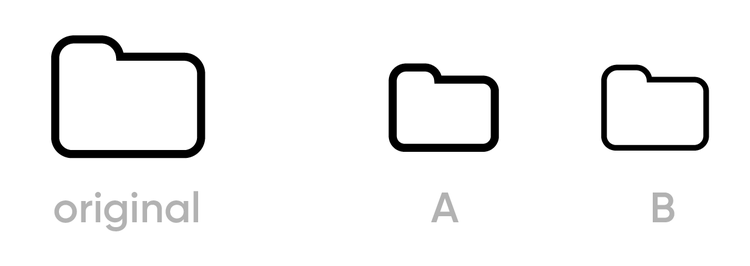
1問目「線画アイコンの拡大縮小」(難易度★)

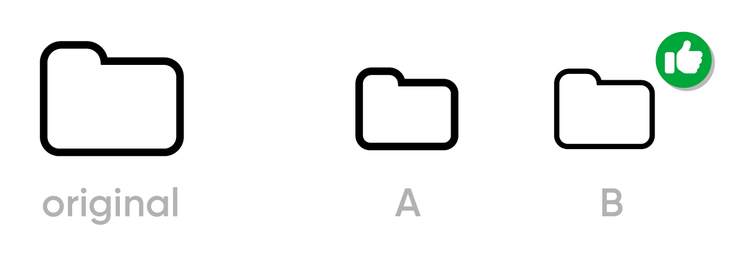
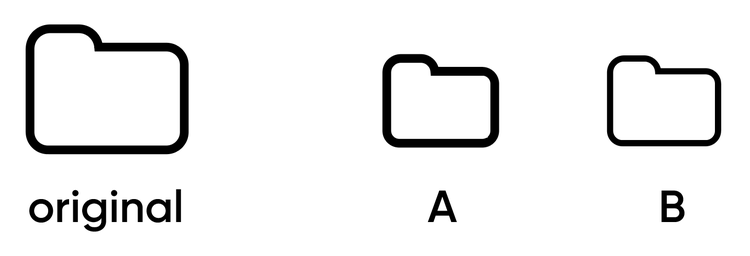
線画アイコンを縮小するとき、AとB、どちらの縮小が好ましいでしょうか?

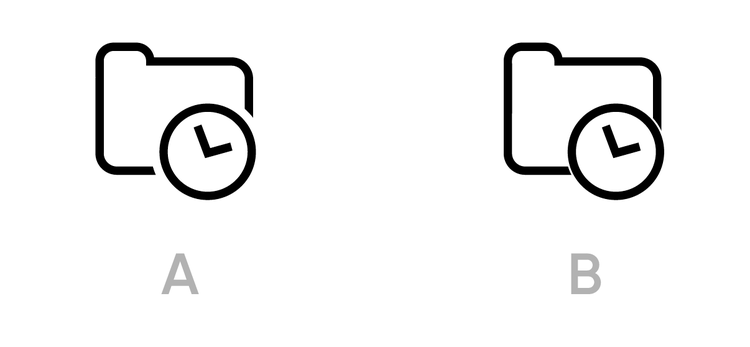
2問目「引き出し線の端点」(難易度★)

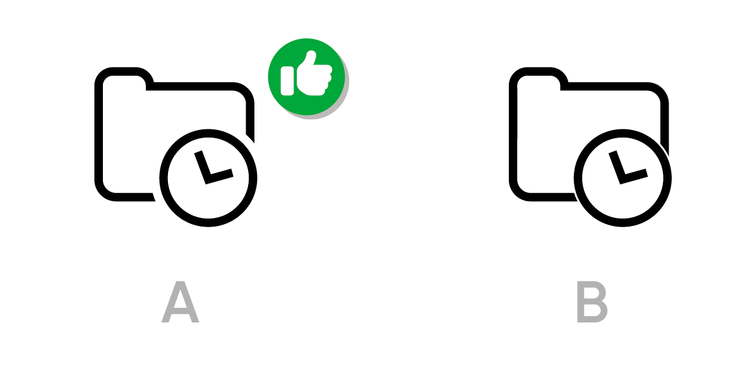
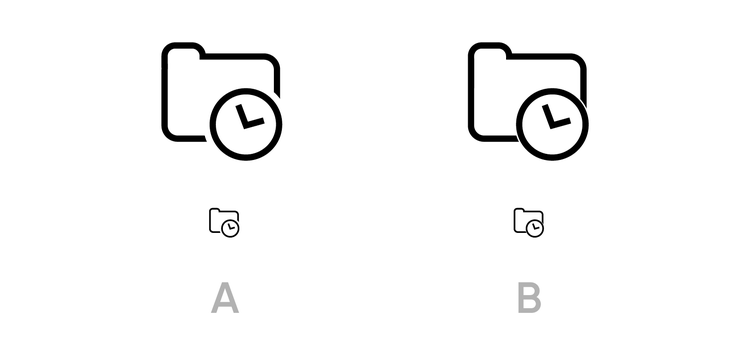
モチーフを重ねるアイコンを作成するとき、AとB、どちらのアイコンが好ましいでしょうか?

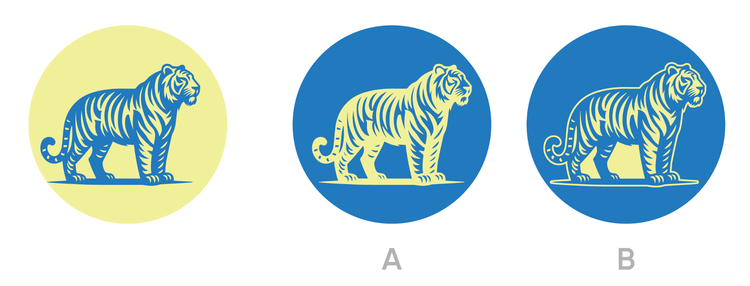
3問目「アートワークの反転」(難易度★★)

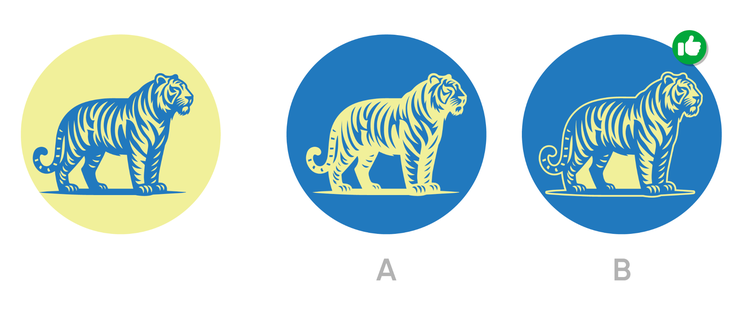
アートワークを反転するとき、AとB、どちらが好ましいでしょうか?

いかがでしたか?

私が考える答えは……

1問目の答え:B

2問目の答え:A

3問目の答え:B

以上が私なりの解答です。

あなたがよいと感じたアイコンやアートワークは、AとBどちらでしたか?

ではここからは、各設問で何が違っていたのかを、具体的に見ていきましょう。

また、作例で用いられていたデザインテクニックについてもご紹介します。


※本コーナーの作例は、Adobe Illustratorを使って作られています。

Illustratorは、ロゴやイラストをはじめ、ポスターや名刺といった紙媒体のデザイン、さらにwebやアプリのUI設計まで対応できるデザインツール。

多くのプロが使っており、最新のAI機能も搭載しています。

ワンランク上のデザインを実現したい方や、プロフェッショナルなデザイナーを目指したい方は、ぜひAdobe Illustratorを使ってみてください。


1.線画アイコンの拡大縮小は全体の比率をキープする

では、1問目から振り返っていきましょう。

私が考える答えは「B」でした。

塗りつぶしがなく、線だけで表現されているアイコンは、「線画アイコン」「アウトラインスタイル」「ストロークスタイル」と呼ばれることもあります。

なお、アイコンは、「Font Awesome」をはじめとするアイコンフォントやアイコン素材を入手して使いますが、イメージに合うものが見つからない場合は自作することになります。

その際のアイコン作成は、Illustratorが得意とする分野です。

こうしたUIアイコンは単独でなく、複数のアイコンを並べて使うことがほとんどです。

そのため、縮小したときに元の線の太さ(数値)が変わらないAではなく、アイコン全体のバランスを保持したまま拡大・縮小されるBのやり方がセオリーです。

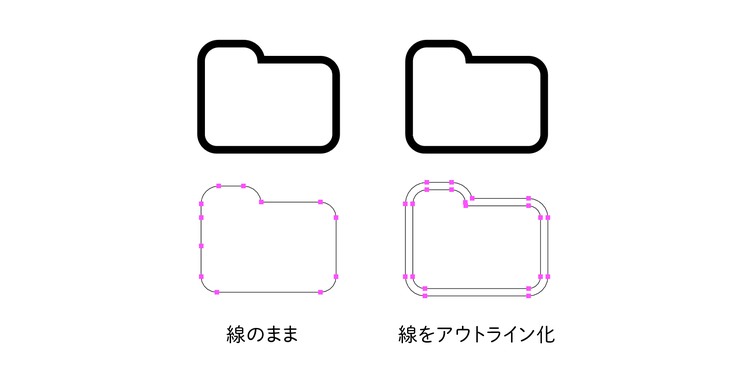
同じ線に見えても、あらかじめ線を「アウトライン化」(=線から面に変換)しておけば、拡大・縮小で線幅が変わることはありません。

そのため、最終段階では線をアウトライン化するのが一般的です。

しかし、後から細かい調整を行う可能性がある制作途中の段階では、極力、編集可能な「線の状態」をキープしておきます。

Illustratorで「拡大・縮小」するときにチェックすべき設定

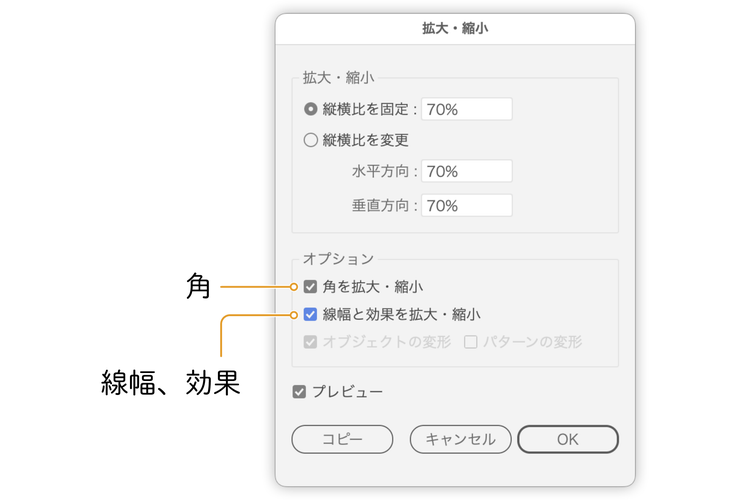
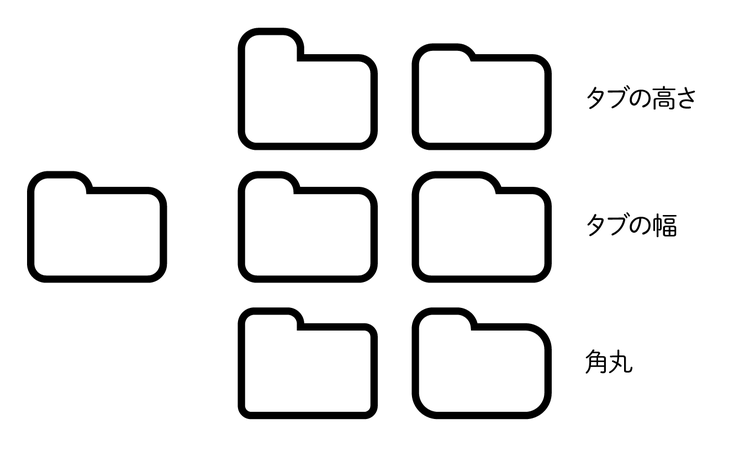
編集可能な状態のアイコンを拡大・縮小するとき、留意すべきは「線幅」のほかに「角(丸み)」の設定です。

ここでは、「拡大・縮小」の設定方法とチェックすべきオプションをお伝えします。

1.「拡大・縮小」ダイアログボックスを開く

次のいずれかの操作で「拡大・縮小」ダイアログボックスを開きます。

  • ツールバーの「拡大・縮小ツール」をダブルクリック
  • 「オブジェクト」メニューの「変形」>「拡大・縮小」をクリック

2.「拡大・縮小」のオプションを設定する

「拡大・縮小」ダイアログボックスには、アイコンを扱う上で重要な次の2つのオプションがあります。

  • 「角を切り替え」(または「角を拡大・縮小」)
  • 「線幅と効果も拡大・縮小」

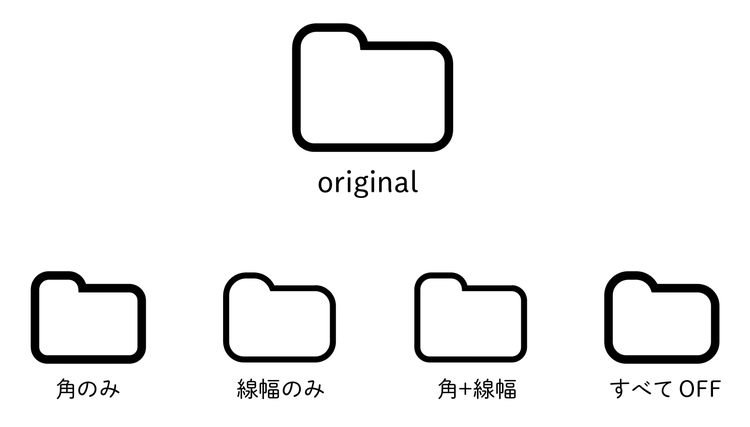
同じ比率で縮小しても、これらのオプションの有無によって印象が大きく変わります。

結論からいうと、アイコンのようなデザインを扱う場合は、どちらのオプションも「オン」にして実行するのが正解です。

そうすることで、縮小したときに線が太すぎて潰れてしまったり、角の丸みが変わってシルエットが崩れてしまったりするのを防ぎ、アイコン全体の美しいバランスを保ったまま拡大・縮小することができます。

後からの変更に強い「複合シェイプ」の活用方法

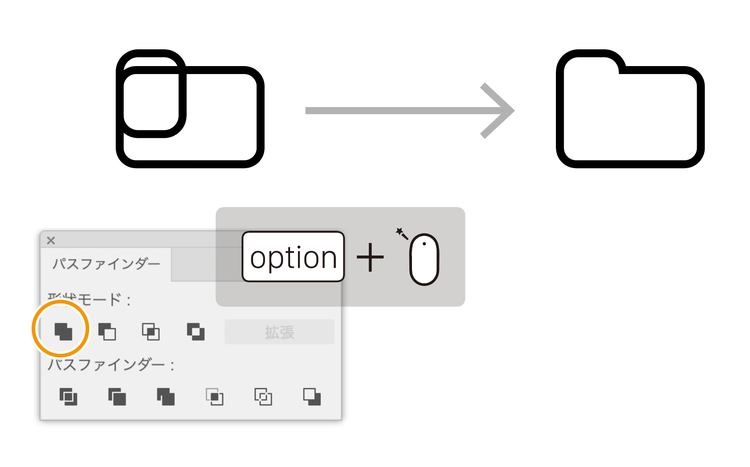
作例のフォルダーアイコンは、上部のタブ部分の位置や幅を後から調整することを想定し、2つの図形を「仮合体」した状態にして作業を進めます。

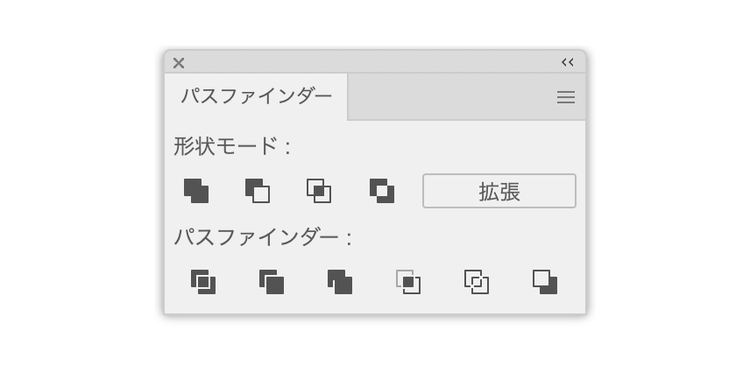
通常、「パスファインダー」パネルの「合体」アイコンをそのままクリックすると、再編集できない状態で完全に合体してしまいます。

しかし、optionキー(Altキー)を押しながら「合体」アイコンをクリックすると、仮の状態での合体となります。

これを「複合シェイプ」と呼びます。

複合シェイプの状態であれば、合体した後でもそれぞれの図形を個別に移動したり、角の丸みを調整したりできます。

最終的にデザインが確定したら、複合シェイプを選択した状態で「パスファインダー」パネルの「拡張」ボタンをクリックすることで、1つの図形として完全に合体させることができます。

この「複合シェイプ」のテクニックを覚えておくだけで、急な変更にもデータの作り直しをすることなく対応できるようになります。

便利なデータ作成のテクニックですので、ぜひ日々の制作に取り入れてみてください。

2.モチーフを重ねるアイコンは「ネガティブスペース」で視認性を高める

続いて、2問目を振り返りましょう。

私が考える答えは「A」でした。

アイコンは画面や紙面内でさまざまな使われ方をします。

使われる場所によって大きさも異なり、また、その媒体と目の距離によっても見え方が変わります。

デザインする上で特に考慮したいのは、非常に小さく使う場合です。

1問目では「バランスを保ったまま縮小できて正解」としたはずのアプローチですが、今回の作例のようにモチーフ同士が重なっているデザインでは注意が必要です。

そのまま極小サイズまで小さくしてみると、右下の時計盤がフォルダーアイコンの枠線と完全に一体化してしまい、印象が変わってしまいます。

このように、1つのモチーフに別のモチーフを重ねるアイコンを小さく扱う場合は、単に「線幅を維持して縮小する」だけでは不十分です。

非常に小さく表示されてもそれぞれのモチーフを独立して認識させるために、重なる部分にあらかじめ「隙間(ネガティブスペース)」を空けておくというアプローチが必要になります。

非破壊でモチーフを重ね、隙間(ネガティブスペース)を作る

少し高度なテクニックですが、今回のようなモチーフ同士が重なっているデザインにおいて、後から修正しやすいアイコン制作の流れをご紹介します。

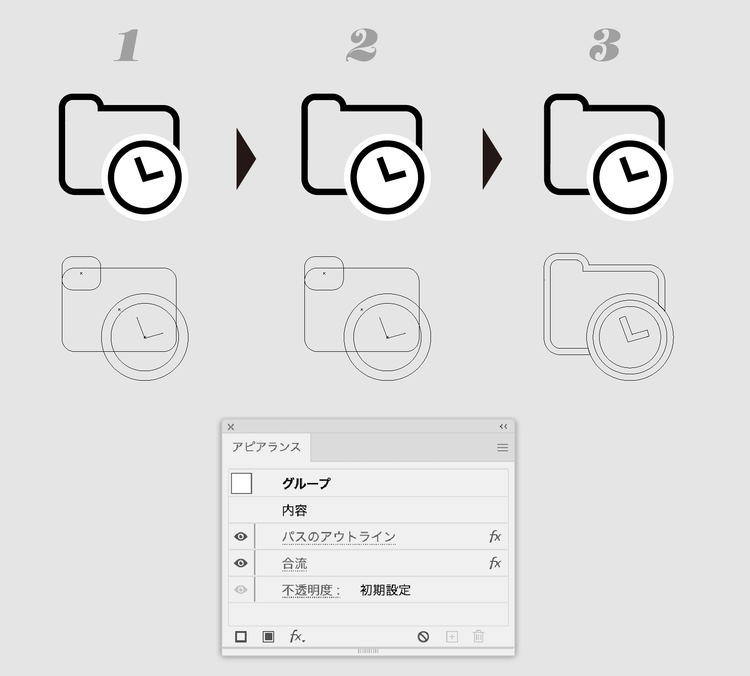
【手順1】フォルダーとモチーフ(+削り用図形)を重ねる

まずは、それぞれのパーツをレイヤー上で適切な順番に重ねて配置します。

  • フォルダーアイコン:線で描かれた、土台となるマーク
  • 重ねるモチーフ: フォルダーの上に重ねたいマーク
  • 削り用の図形: モチーフより一回り大きい「白い塗り」の図形、または、モチーフ自体に太い白線を設定したもの(※フォルダーの線を「隠す(削る)」役割をする)

【手順2】グループ化してアピアランス効果を適用する

全体をグループ化し、そのグループに対して「アピアランス」パネルから以下の2つの効果を適用します。

「アピアランス」パネルは、「ウィンドウ」メニューの「アピアランス」で開けます。

  1. 「パスのアウトライン」効果:
    通常、線のままだとパスファインダーが正しく機能しません。
    この効果をかけることで、元のパス(線)のデータを壊さずに、一時的に「塗り」に変換します。
  2. 「パスファインダー(合流)」効果:
    グループ内の重なりを整理します。
    これにより、上に乗っている「削り用の図形(白)」の真下にあるフォルダーの線(黒)が自動的にくり抜かれ、同色の黒いパーツ同士はスムーズに繋がります。

これらはアピアランス効果として適用するため、元データは保持されます(ライブ状態)。

そのため、モチーフの位置をずらせば、フォルダーの削れる位置も自動的に追従して動きます。

【手順3】アピアランスを分割して仕上げる

デザインの配置が決まったら、データの仕上げを行います。

  1. アピアランスを分割:
    「効果」としてかかっていた見た目を、実際のパスデータ(確定されたオブジェクト)に変換します。
  1. 白い塗りを削除:
    不要になった「削り用の図形(白)」を選択してデリートすれば、綺麗にフォルダーの線がくり抜かれた(隙間が空いた)アイコンが完成します。

一度アピアランスを分割してしまうと、後から「やっぱりモチーフを右に5px動かしたい」となったときに、フォルダーの線がすでにくり抜かれてしまっているため修正が非常に困難になります。

そのため、分割を実行する前の「いつでも再編集できる状態」のデータのバックアップを、別レイヤーやアートボード外に残しておくことで、仕様変更にも一瞬で対応できます。

3.アートワークの反転は「線と面」を再構成する

最後に3問目の振り返りです。

私が考える答えは「B」でした。

近年、スマートフォンやアプリの「ダークモード」が普及したことで、ロゴやアイコンを暗い背景用に最適化する「リバーサル(反転)処理」の作業が生じています。

しかし、ロゴやキャラクター、アイコンを暗い背景に載せるときは、単純にカラーを反転するだけでは不自然になってしまうことがあるので注意が必要です。

左の作例では、黄色の背景の上に青いトラが配置されています。

この配色をそのまま反転すると、Aのようにトラの大部分が黄色になり、線や模様の見え方が元の印象と大きく変わってしまいます。

一方Bでは、元の印象を保つために、単純なカラー反転ではなく、「線として見せたい部分」と「面として見せたい部分」を整理しながら再構成しています。

このように、ダークモードのような暗い背景にアートワークを配置する際は、背景色とモチーフ色を入れ替えるだけではなく、アートワーク内部の抜きや重なりを調整し、反転後も自然に見えるように処理する必要があるのです。

Illustratorのアピアランスを使った「リバーサル処理」の手順

暗い背景でもモチーフの印象を損なわないフチ付きのデザインを作る際、オブジェクトを直接パスファインダーでバラバラに分解してしまうと、後からの色変更や修正が難しくなります。

そこで、元のデータを残したまま、暗い背景に映える美しいフチを生成できるアピアランス効果を使ったアプローチをご紹介します。

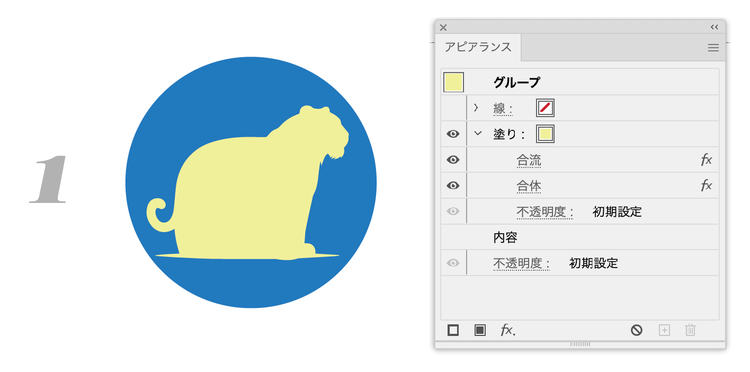
【手順1】色を変更してグループ化し、アピアランスの効果を適用

まずはモチーフ部分の色を、背景上で見せたい色に変更します。

作例では、トラの色を黄色に変更し、グループ化します。

次に、グループを選択した状態で、「アピアランス」パネルのメニューから「新規塗りを追加」し、追加したその塗りに対して以下の2つの効果を適用します。

  1. 「パス」>「パスのアウトライン」
  2. 「効果」メニューの「パスファインダー」>「合流」

これにより、線が塗りに変換され、重なり合った部分が整理されます。
そして、同じカラーで隣り合うオブジェクトは結合されます。

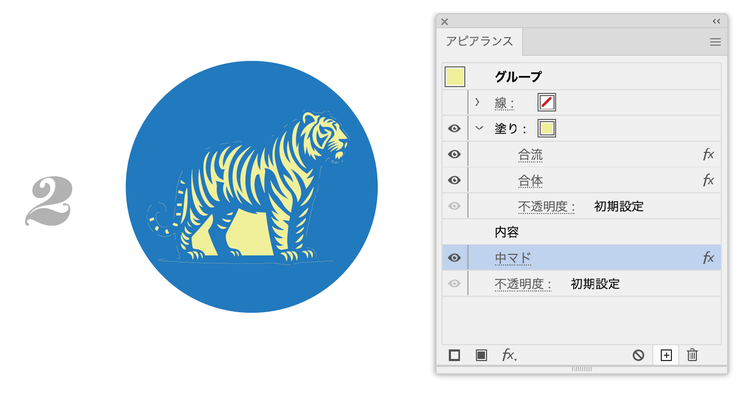
【手順2】「中マド」でシルエットを抽出し、「オフセット」でフチを与える

続いて、「効果」メニューの「パスファインダー」>「中マド」を実行し、「内容」の下に移動します。

これにより、元のオブジェクトの領域のみが塗りで設定したカラーになります。

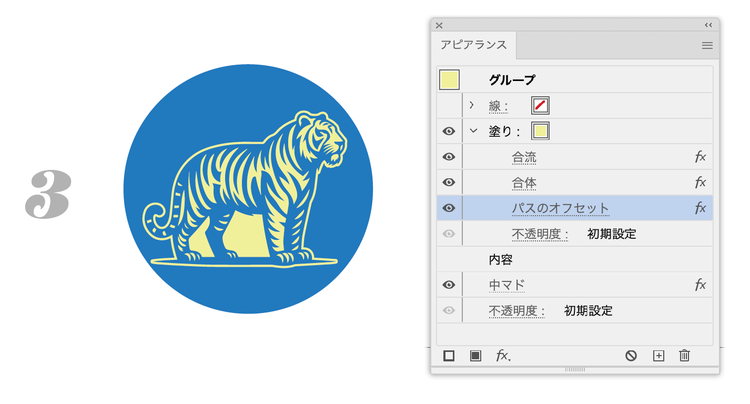
最後に「塗り」を選択し、「効果」メニューの「パスのオフセット」を実行し、全体にフチを与えます。

元のパスデータを保ったまま、外側に美しい境界線が施されたリバーサル(反転)アートワークが完成します。

単に色をひっくり返すだけでなく、アピアランスの効果を使ってリバーサル処理することで、元のデザインの世界観を壊さずにダークモードへ最適化できるようになりますので、ぜひ活用してみてください。

まとめ:UI・アイコンデザイン処理で意識したいポイント

今回は、UI・アイコンデザインを扱ううえで意識しておきたい視点と、それをIllustratorで実現するためのテクニックを紹介しました。

最後に、今回のノウハウをまとめます。

1.線画アイコンの拡大縮小は全体の比率をキープしよう

線画のアートワークを縮小・拡大する際は、デザインの「印象」を崩さないために、環境設定(または変形パネル)の2つのオプションを意識しましょう。

  • 「線幅と効果を拡大・縮小」
  • 「角を拡大・縮小」

基本のセオリー

アイコンの黄金比やキャラクターの印象を保つため、基本的には両方とも「オン」にして作業します。

2.モチーフを重ねるアイコンは「ネガティブスペース」で視認性を高めよう

フォルダーアイコンに「時計」や「+」「検索」など別のモチーフを重ねる場合、視認性を高めるためにネガティブスペース(隙間・切り欠き)を設けるのがセオリーです。

基本のセオリー

後からの位置微調整や仕様変更に耐えられるよう、すぐにアピアランスを分割せず、「パスのアウトライン」+「パスファインダー(合流)」効果を組み合わせた非破壊アプローチで作成します。

最終出力の直前でデータを整理(分割・クリーンアップ)し、調整前のアートワークをバックアップとして残す癖をつけましょう。

3.アートワークの反転は「線と面」を再構成しよう

明るい背景(ライトモード)から暗い背景(ダークモード)へアートワークを反転させる際、単純な「カラー反転」は禁物です。

基本のセオリー

単に色を入れ替えるだけでは、陰影のロジックが壊れて不自然(ホラー映画のライトアップのよう)になります。

「前景色・背景色・線の役割」を脳内で一度分解し、必要に応じて「外側に一回り太い境界線(オフセット)を追加する」などの再構成を行うことで、視認性と美しさを両立させます。

これらのテクニックは、自分自身の作業スピードを上げるだけでなく、「他のデザイナーや開発者がデータを受け取ったときに、最も扱いやすいデータ」を作るための優しさでもあります。

ぜひ日々の制作に取り入れてみてください。

ちなみに以下の記事では、また別の視点でアイコンのクイズがありますのでぜひチャレンジしてください。

このアイコン、どっちが正解?アイコン作成のセンスを磨こう

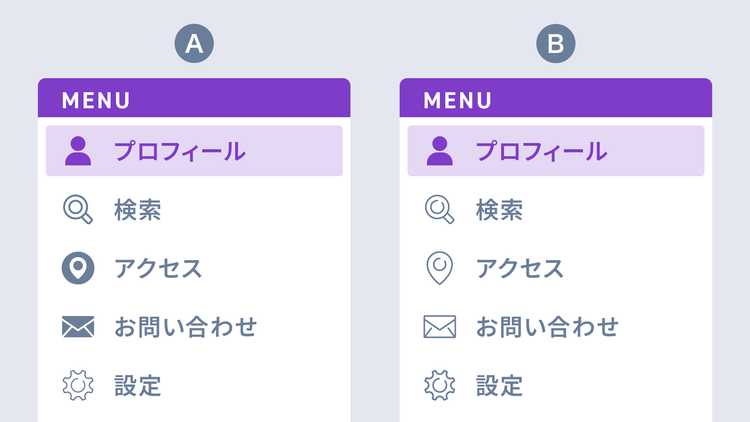
▲「統一感のあるメニューアイコンはどっち?」(難易度★★)

お相手はグラフィックデザイナーの鷹野 雅弘でした。
本コーナーでは、あなたのデザイン力のアップにつながる様々なクイズが用意されています。
ぜひほかのクイズにもチャレンジしてみてください。

※本コンテンツは、デザイナーがそれぞれの視点で理想とするデザインを語っています。

クイズの正解はひとつではなく、あくまで参考としてご活用ください。


執筆:鷹野 雅弘

株式会社スイッチでグラフィック+エディトリアル+ウェブ制作+講師。
大阪芸術大学 客員教授、Adobe Community Evangelist、CSS Nite主宰。
著書に『10倍ラクするIllustrator仕事術~ベテランほど知らずに損してる効率化の新常識』など。


すべての問題にチャレンジしてみよう!

あなたの感性はどれを選ぶ?「デザインクイズチャレンジ」

第61回 この画像素材の使い方、どっちが正解?ロゴとイラストを使いこなすセンスを磨こう

第60回 この名刺デザイン、どっちが正解?印刷まで見据えた名刺づくりのセンスを磨こう

第59回 このグラフの見せ方、どっちが正解?データを分かりやすく見せるセンスを磨こう

第58回 このキャプション、どっちが正解?キャプションをわかりやすくレイアウトするセンスを磨こう

第57回 この筆記体、どっちが正解?筆記体を扱うセンスを磨こう

第56回 このアイコン処理、どっちが正解? UI・アイコンデザインのセンスを磨こう

第55回 このリサイズ、どっちが正解?デザインのサイズ展開のセンスを磨こう

第54回 このシンボルマーク、どっちが正解?シンボルマークのデザインセンスを磨こう

第53回 このロゴ、どっちが正解?「使えるロゴ」のデザインセンスを磨こう

第52回 この色と形のまとまり、どっちが正解?デザインに一体感を生むセンスを磨こう

第51回 このモックアップ、どっちが正解?ロゴを素材に馴染ませるセンスを磨こう

第50回 この合成、どっちが正解?画像や文字を自然に馴染ませるセンスを磨こう

第49回 この線、どっちが正解?情報を引き立てる線のセンスを磨こう

第48回 このカラー、どっちが正解?見やすさと世界観を両立する配色のセンスを磨こう

第47回 この演出、どっちが正解?デザインに奥行きを生み出すセンスを磨こう

第46回 この見出しの演出、どっちが正解?見出し文字を魅力的に見せるセンスを磨こう

第45回 このメニューのデザイン、どっちが正解?料理を美味しそうに見せるセンスを磨こう

第44回 このイラスト、どっちが正解?イラストを使ったデザインのセンスを磨こう

第43回 この寸法線、どっちが正解? 図面制作のセンスを磨こう

第42回 このあしらい、どっちが正解?バナーのあしらいのセンスを磨いておこう

第41回 この線のスタイル、どっちが正解?シーンに合わせた線を使うセンスを磨こう

第40回 この色の選び方、どっちが正解?配色のセンスを磨こう

第39回 この図版、どっちが正解?見やすい図版作成のセンスを磨こう

第38回 このグラフの見せ方、どっちが正解?伝わるグラフをデザインするセンスを磨こう

第37回 この文字の遊ばせ方、どっちが正解?文字デザイン演出のセンスを磨こう

第36回 この写真の見せ方、どっちが正解?買いたくなる商品写真のセンスを磨こう

第35回 この情報の強弱の付け方、どっちが正解?情報整理のセンスを磨こう

第34回 このあしらい、どっちが正解?装飾のブラッシュアップ力を磨いておこう

第33回 この文字のあしらい、どっちが正解?バナーの文字デザインのセンスを磨こう

第32回 このアイコン、どっちが正解?アイコン作成のセンスを磨こう

第31回 この背景パターン、どっちが正解?パターンを扱うセンスを磨こう

第30回 このZINEのデザイン、どっちが正解?誌面デザインのセンスを磨こう

第29回 このタイポグラフィ、どっちが正解?作字のセンスを磨いておこう

第28回 このカラー値、どっちが正解?印刷におけるCMYKの「黒(ブラック)」のセンスを磨こう

第27回 表のデザイン、どっちが正解?情報の整理に役立つデザインセンスを磨いておこう

第26回 そのデザインの仕上げ、どっちが正解?「整列」や「ガイド」を使いこなすセンスを磨こう!

第25回 このレイアウト、どっちが正解?視線誘導のセンスを磨いておこう

第24回 このパス、どっちが正解? ロゴ制作で必要になる造形センスを磨いておこう

第23回 この矢印のデザイン、どっちが正解?図解における矢印選びのセンスを磨いておこう

第22回 線の扱い、どっちが正解? 罫線のセンスを磨いておこう

第21回 このドロップシャドウ、どっちが正解?ドロップシャドウのセンスを磨いておこう

第20回 この名刺の文字組、どっちが正解?名刺デザインのセンスを磨いておこう

第19回 この価格の見せ方、どっちが正解?数字のデザインのセンスを磨いておこう

第18回 この書き出し、どれが正解?画像の特徴に合わせた書き出しを学ぼう

第17回 色の組み合わせ、どっちが正解?配色のセンスを磨いておこう

第16回 このスライドのデザイン、どっちが正解?伝わるプレゼン資料作成のセンスを磨いておこう

第15回 このコントラスト、どっちが正解?文字と背景の配色のセンスを磨いておこう

第14回 この余白、どっちが正解?レイアウトにおける余白のセンスを磨いておこう

第13回 このレイアウト、どっちが正解?レイアウトのセンスを磨いておこう

第12回 このフォント選び、どっちが正解?フォントを上手に使うセンスを磨いておこう

第11回 この改行や行揃え、どっちが正解?文字組みのセンスを磨いておこう

第10回 この約物の使い方、どっちが正解?約物の違和感に気付けるセンスを磨いておこう

第9回 このグラデーション、どっちが正解?グラデーションのセンスを磨いておこう

第8回 この吹き出し、どっちが正解?デザイン演出のセンスを磨いておこう

第7回 この名刺デザイン、どっちが正解?名刺作成のセンスを磨いておこう

第6回 このデザインのあしらい、どっちが正解?装飾のセンスを磨いておこう

第5回 欧文フォントの見せ方、どっちが正解? フォント選びのセンスを磨こう

第4回 このデザインの配置、どっちが正解?整列のセンスを磨いておこう

第3回 この文字間や行間、どっちが正解?文字の余白のセンスを磨いておこう

第2回 この文字組み、どっちが正解?ベースライン調整のセンスを磨いておこう

第1回 この文字詰め、どっちが正解?文字間調整(カーニング)のセンスを磨いておこう

Illustratorを始めましょう。