この筆記体、どっちが正解?筆記体を扱うセンスを磨こう

この筆記体、どっちが正解?筆記体を扱うセンスを磨こう

現場で使えるデザインセンスを、2択クイズで身に付ける「デザインクイズチャレンジ」。

アートディレクター/デザイナーのコネクリです。

今回、私は「筆記体」についてのクイズを出題します。

早速ですが、3問クイズを出します。

以下の3つの作例を見て、AとB、あなたはどちらの「筆記体」がよいと感じますか?

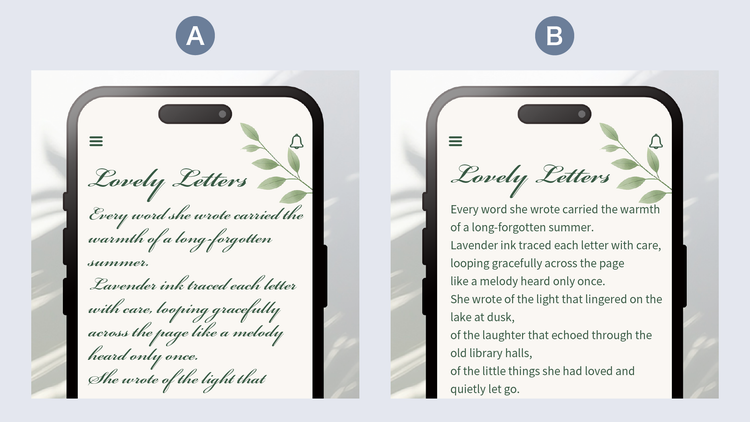
1問目「可読性が高いのはどっち?」(難易度★)

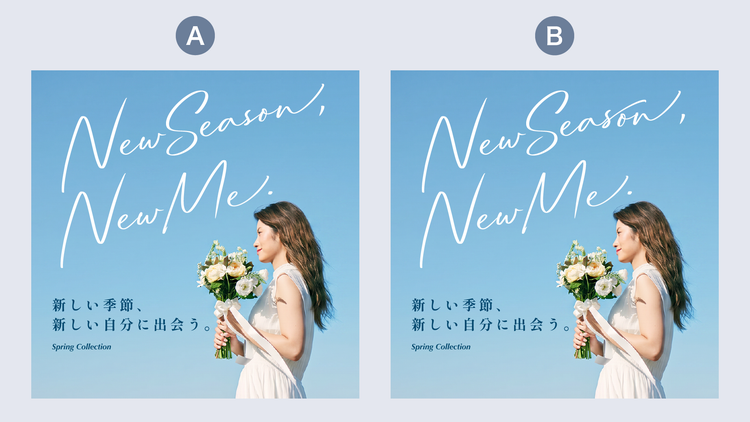
2問目「筆記体の流れがスムーズなのはどっち?その1」(難易度★★)

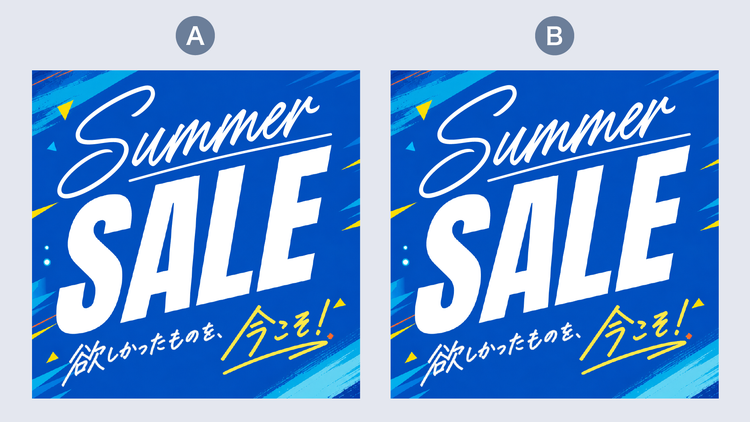
3問目「筆記体の流れがスムーズなのはどっち?その2」(難易度★★★)

いかがでしたか?

私が考える答えは……

1問目の答え:B

2問目の答え:A

3問目の答え:B

以上が私なりの解答です。

あなたがよいと感じた筆記体は、AとBどちらでしたか?

それぞれの作例のAとBで、何が異なっていたのか?を説明し、作例で用いられていたデザインテクニックについて紹介していきます。


※本コーナーの作例は、Adobe Illustratorを使って作られています。

Illustratorは、ロゴやイラストをはじめ、ポスターや名刺といった紙媒体のデザイン、さらにwebやアプリのUI設計まで対応できるデザインツール。

多くのプロが使っており、最新のAI機能も搭載しています。

ワンランク上のデザインを実現したい方や、プロフェッショナルなデザイナーを目指したい方は、ぜひAdobe Illustratorを使ってみてください。


1.「雰囲気」と「情報」でフォントの役割を分け、長文では筆記体を避ける

それでは、1問目から振り返っていきましょう。

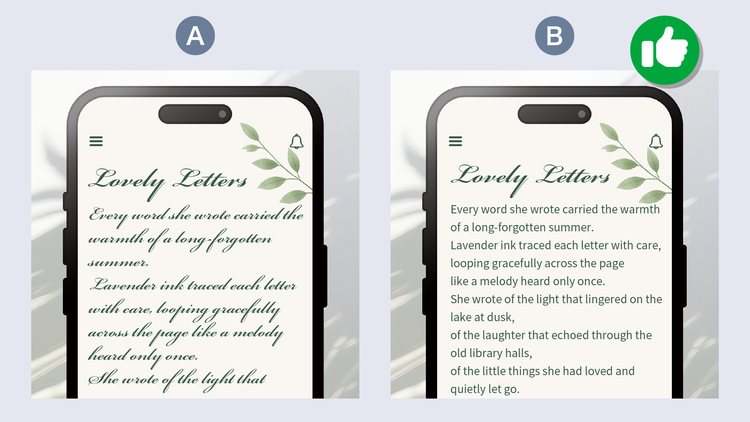
この問題は、「可読性が高いのはどっち?」というものでした。

私が選んだ答えは「B」でした。

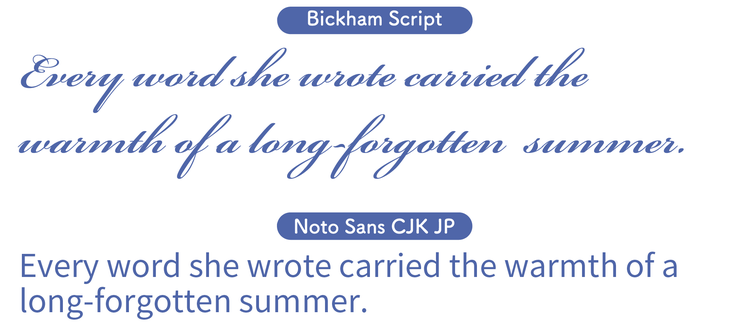
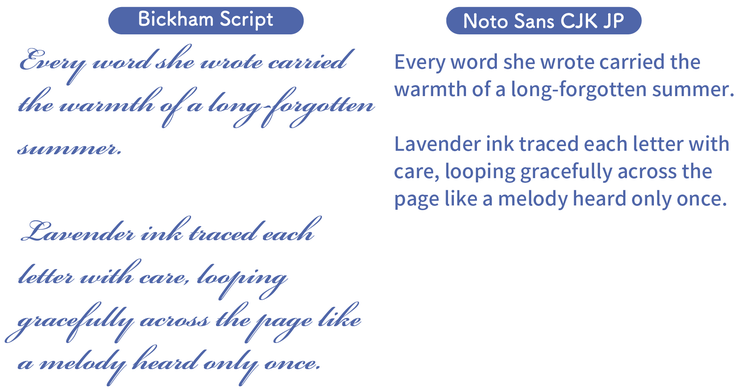
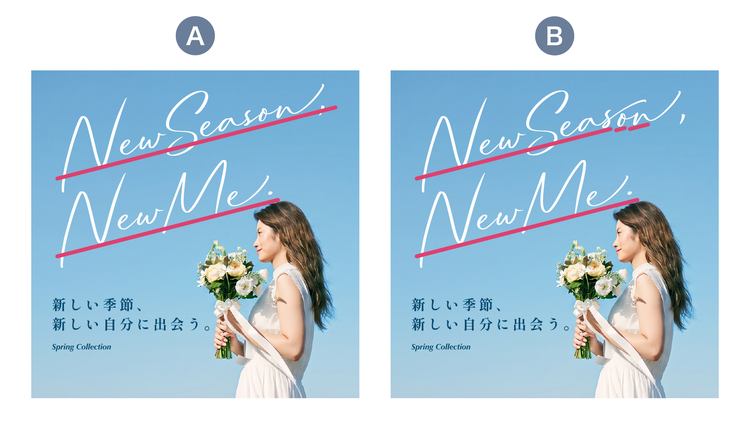
AとBの違いは、タイトル下の「本文」のフォントです。

Aはタイトルも本文もすべて筆記体で組まれていますが、Bはタイトルが筆記体、本文は「サンセリフ体」に切り替えられています。

そもそも筆記体とは、手書きの字形を模倣したフォントの総称です。

文字同士が繋がり、流れるような曲線をもつことが最大の特徴です。

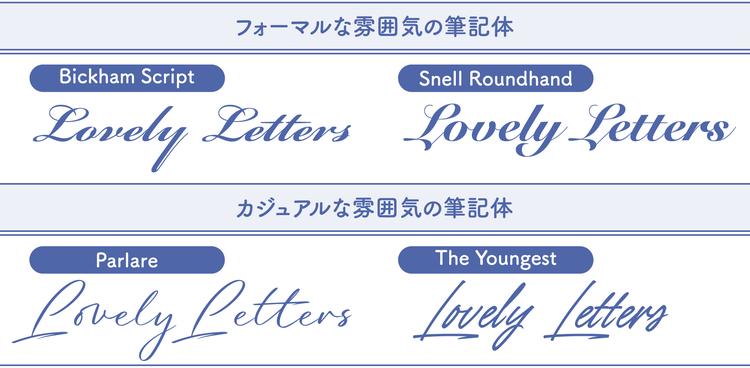
ひと口に筆記体といってもデザインの幅は広く、大きく2つの系統に分けられます。

【系統1】フォーマルな雰囲気の筆記体

  • カリグラフィ※を起源とする筆記体
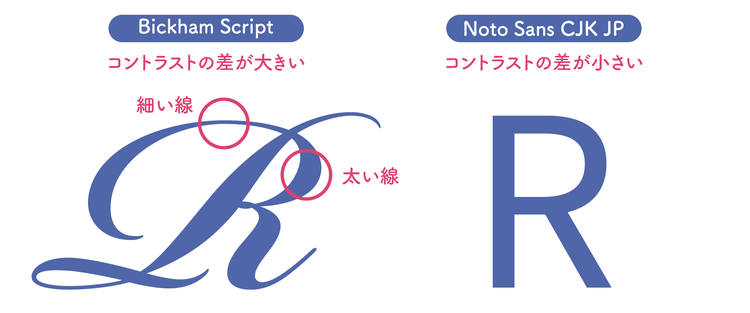
  • ストロークの太細のコントラストが大きく、装飾性が高い
  • 冠婚葬祭・高級ブランド・招待状などに使われる

例:Bickham Script Pro、Snell Roundhand

※カリグラフィとは、文字を美しく見せるために装飾的に書く技法のことで、西洋書道とも呼ばれます。結婚式の招待状など、幅広いシーンで活用されています。

【系統2】カジュアルな雰囲気の筆記体

  • 手書きのサインや筆ペン文字を起源とする筆記体
  • ストロークが比較的均一で親しみやすい印象
  • ポスター・バナー・ロゴなどに使われる

例:Parlare、The Youngest

今回の作例では「Bickham Script Pro」を使っています。

しかし、「Bickham Script Pro」のように装飾性が高く、コントラスト(線の強弱)が大きい筆記体は、本文のような長い文章に使うと可読性が損なわれます。

なぜ筆記体は長文に向かないのか?

では、なぜ筆記体は長文での使用に向かないのでしょうか。

その理由は、大きく分けて3つあります。

【理由1】文字の判別に時間がかかる

装飾性の高い筆記体は、文字同士が繋がり、曲線が複雑に絡み合っています。

そのため、普通のフォントより、脳が一文字ずつを切り離して認識するのに時間がかかってしまうのです。

数文字程度の見出しなら問題になりませんが、複数行にわたる本文では、その認知コストの積み重ねが読み疲れに繋がります。

【理由2】小さくすると線が潰れてしまう

装飾性の高い筆記体の多くは、太い線と極細の線で構成されており、コントラストが大きく設計されています。

そのため、スマートフォンのような小さな表示環境では、この細い線が潰れて文字の形が判別しにくくなります。

【理由3】上下の行とぶつかりやすい

筆記体には、アセンダー(h・l・d などの上に伸びる部分)とディセンダー(g・y・p などの下に伸びる部分)が大きくとられている字形が多く見られます。

行間が狭いと上下の行の文字が重なりやすいため、本文で使う場合は行間を広めに設定する必要があります。

同じ文字数でも縦方向のスペースを多く必要とするため、スマートフォンのような限られた画面には適していません。

デザインシーンに応じた使い分け

作例Bのようにタイトルに筆記体を使い、本文を読みやすいフォントに切り替えるアプローチは、フォントの特性を理解した上での選択です。

  • タイトルの役割: 筆記体でおしゃれな「雰囲気を伝える」
  • 本文の役割: サンセリフ体で正確に「情報を届ける」

この役割分担を意識するだけで、見た目の美しさだけではなくユーザビリティを兼ね備えたデザインとなります。

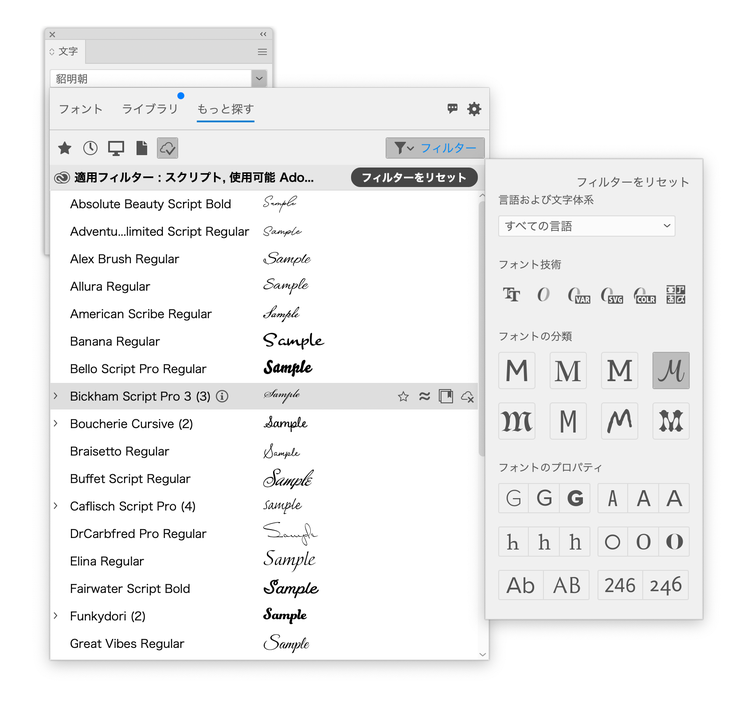
Tips 1:Adobe Fontsの「フィルター機能」が便利

Adobe Fontsには膨大な数のフォントが用意されているため、「どれを選べばいいか迷ってしまう……」という方も多いのではないでしょうか。

そんなときは、直感的にフォントを絞り込める「フィルター機能」が便利です。

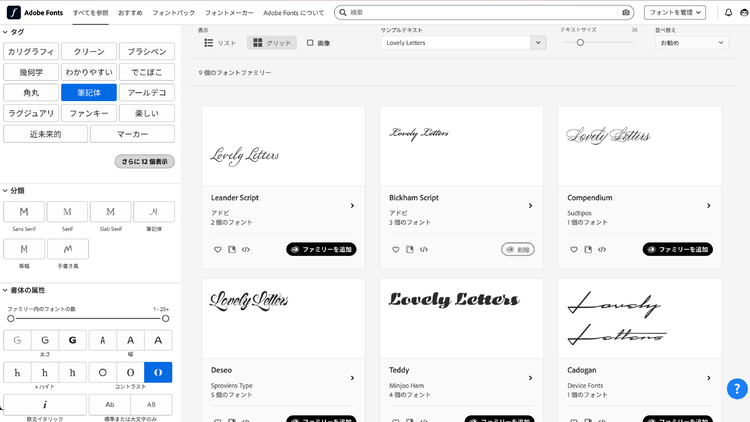
検索画面のサイドメニューの分類タグから「筆記体」を選ぶことで、まずは筆記体だけに絞り込めます。

さらに「コントラスト」を選択すれば、デザインの目的に合ったフォントを見つけやすくなります。

Illustratorとも同期できるので、ぜひ活用してみてください。

Tips 2:Illustratorでフォントを探す

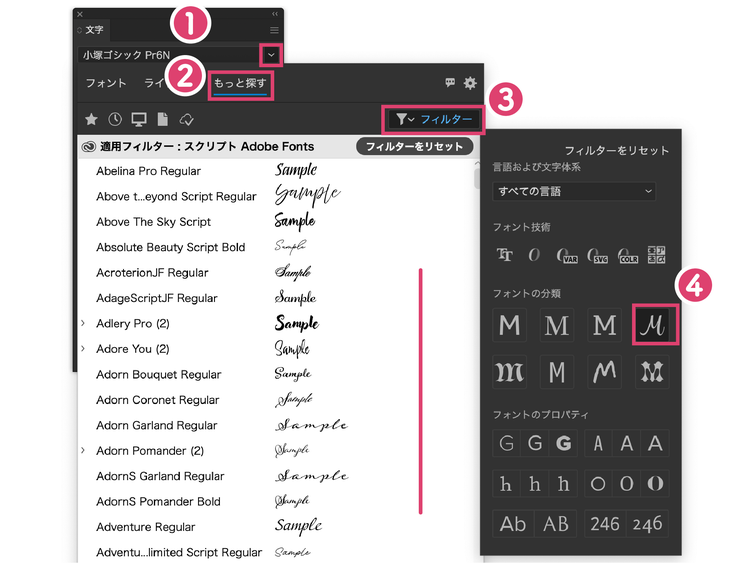
2026(30.x)以降のAdobe Illustratorでは「文字」パネルから、「Adobe Fonts」のみ、「スクリプト」のみ、あるいは「Adobe Fontsの中にあるスクリプト」といった条件を自在に組み合わせてフィルター(絞り込み表示)できるようになりました。

筆記体で絞り込みたい場合、このフィルターでは「筆記体」という項目はないため、「スクリプト」を選びます。

それでは、フォントの絞り込み手順を以下でご紹介します。

  1. 「文字」パネルからフォントファミリー横のプルダウンをクリックする
  2. 「もっと探す」タブを選択する
  3. 「フィルター」アイコンを選択する
  4. 「スクリプト」といった分類を選択して絞り込む

なお、「筆記体」と「スクリプト」は混同されやすいですが、デザインの世界では厳密には異なります。

筆記体は、「文字を続けて書く」という「書き方」のことです。

スクリプトは、筆記体を含め、手書き風・カリグラフィ風・ブラシ文字風などの「書体カテゴリ」のことを指します。

つまり、筆記体はスクリプトという大きなくくりの中の「1カテゴリ」であり、「スクリプト体=筆記体」というわけではありません。

Illustratorの「文字」パネルで筆記体を探すときは、この広義のカテゴリである「スクリプト」にチェックを入れることで、イメージに合った筆記体フォントを見つけやすくなるので、ぜひ活用してみてください。

2.「異体字」を正しく使い分け、手書きのような滑らかな流れを作る

続いて、2問目を振り返ります。

この問題は、「筆記体の流れがスムーズなのはどっち?」というものでした。

私が選んだ答えは「A」でした。

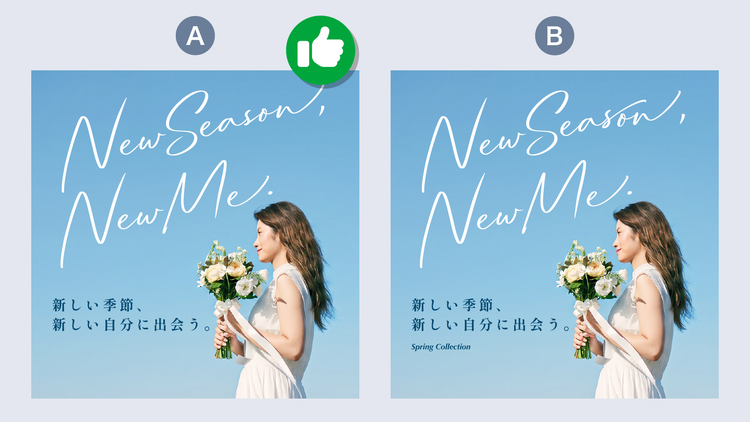
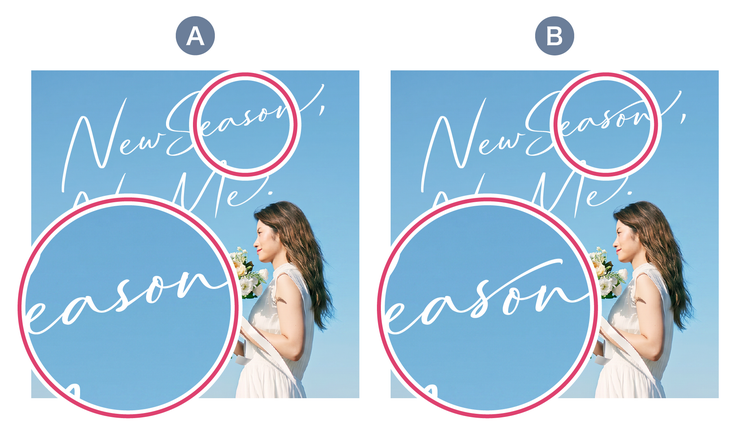
AとBの違いは、単語の途中にある文字の「形(字形)」と、文字が並ぶ「基準線(ベースライン)」の滑らかさです。

位置に合わせた「異体字」を使う

まずは、見た目の印象を大きく左右する「字形」から解説していきます。

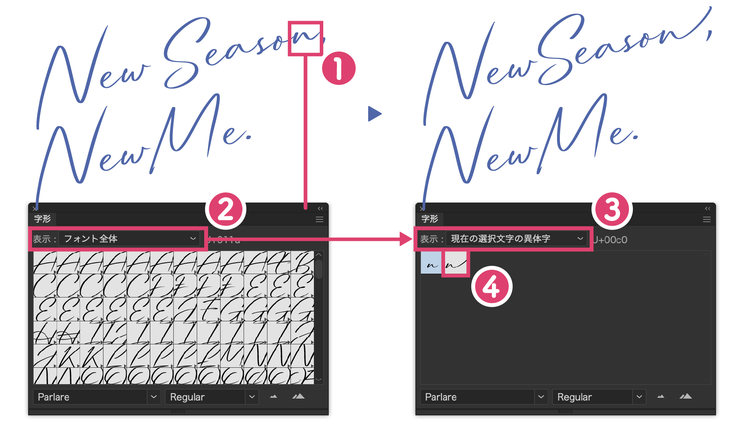
AとBを比較すると、Bは「Season」の単語の途中の「s」が、単語の末尾に使うための形になっています。

このように、末尾に適した「異体字(いたいじ)」が文中に置かれると、せっかくの美しい筆の流れがそこで止まって見えます。

「異体字」とは?

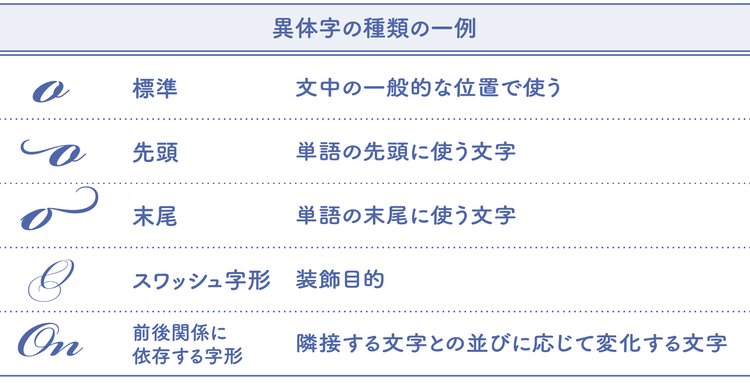
筆記体フォントの多くは、同じアルファベットであっても複数の字形が用意されている場合があります。

このように、同じ文字でありながらデザインが異なる字形のことを「異体字」といいます。

異体字が用意されている筆記体の中には、文字を置く位置に合わせて以下のように別々の形が用意されています。

これらの異体字を正しく使い分けることで、筆記体特有の一筆書きのような連続感が生まれます。

それでは、作例Aをあらためて見てみましょう。

各文字が前後の流れに沿った適切な字形で組まれており、視線が自然に次の文字へと誘導されているのがわかります。

仮想の基準線「ベースライン」を美しく揃える

続いて、「ベースライン」について解説します。

すべての文字が同じ「ベースライン」という仮想の基準線の上に並ぶことも、筆記体が美しく見える大切な要素のひとつです。

文字がこの線の上を滑らかに流れることで、手書きならではの自然なペンの動きが再現されます。

しかし作例Bは、「Season」の「s」の異体字の影響で「o」と「n」のベースラインがズレています。
そのため、全体の統一感が損なわれ、デザインの完成度を下げる原因となっているのです。

一方でAは、すべての文字が同一のベースライン上に並んでおり、全体がひとつの流れとして心地よく読めます。

細部のこだわりが、筆記体の滑らかな流れを完成させる

文字の形のわずかな違いや、ベースラインのズレという2つの違和感は、パッと見では見逃しやすいものです。

筆記体はもともと文字の形が複雑で、異体字の種類も多いため、適切な字形が選ばれているかどうかは意識して確認しないと気づきません。

しかし、こうした細部へのこだわりの積み重ねが、「なんとなく洗練されて見える」と「なんとなく引っかかる」の差を生みます。

筆記体を使うときは、各文字が文脈に合った字形で組まれているかを必ずチェックし、ベースラインのズレを整えましょう。

Illustratorで「異体字」を切り替える方法

Illustratorの「字形パネル」と「文字タッチツール」を使えば、フォントがもつすべての異体字を一覧で確認し、任意の字形に差し替えられます。

「字形パネル」で異体字を一覧で確認する

1.「選択ツール」で文字を選択する

2.「書式」メニューの「字形」を選択して「字形パネル」を開く

これで、フォント全体の異体字を一覧で確認できます。

また、パネル内の表示を「フォント全体」から「現在の選択文字の異体字」に変更すると、その文字に使える異体字だけが絞り込まれます。

「文字タッチツール」で異体字を変更する

異体字を選択する方法はいくつかありますが、一文字ごとの調整が行いやすい「文字タッチツール」を使う方法を紹介します。

1.ツールバーから「文字タッチツール」(「文字ツール」の長押しで表示)を選択し、変更したい文字をクリックする

※もし「文字タッチツール」が表示されない場合は、「ウィンドウ」メニューの「ツールバー」>「詳細」にチェックを入れてください。

2.「書式」メニューの「字形」を選択して「字形パネル」を開き、「表示:フォント全体」を「表示:現在の選択文字の異体字」に変更する

3.表示された異体字の中から、前後の文字と滑らかに繋がる字形をクリックする

※以下の例では、単語の末尾に適した異体字に変更しました。

これで、異体字を変更できます。

筆記体は文字をきれいにつなげて自然な流れにするため、適用箇所に応じた適切な異体字を選びましょう。

ベースラインが揃っていることも滑らかに見せるための要素のひとつです。

ぜひこの異体字の変更方法をマスターして、これからのデザイン制作で活用してみてください。

3.筆記体のカーニングを正しく調整し、スムーズな流れを生み出す

最後に、3問目を取り上げます。

この問題は、「筆記体の流れがスムーズなのはどっち?」というものでした。

私が選んだ答えは「B」でした。

一見すると、AとBはほぼ同じデザインに見えます。

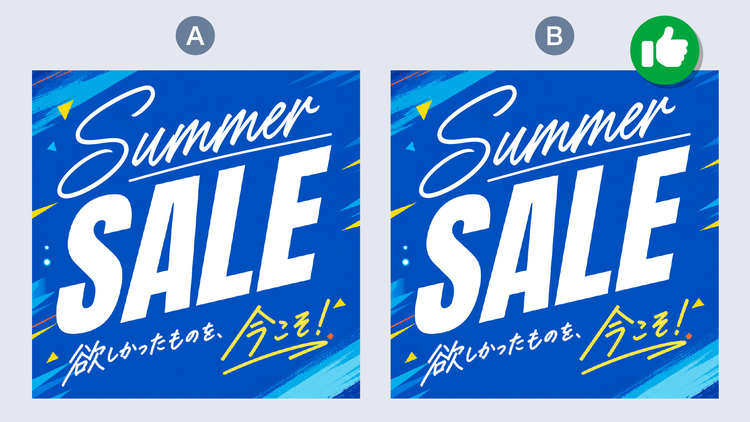
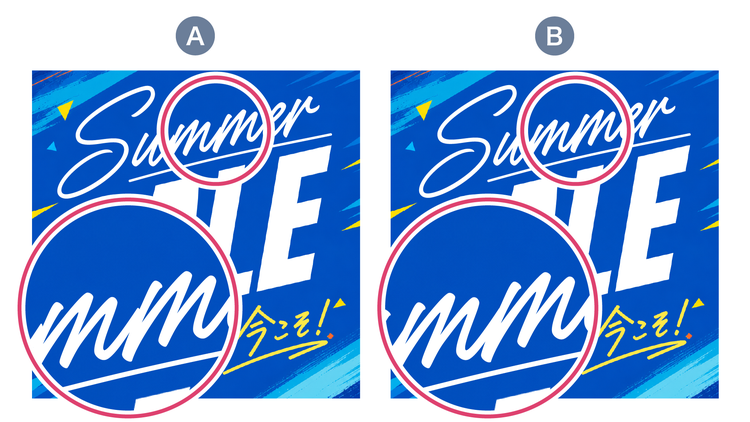
しかし「Summer」の筆記体をよく見ると、Aは文字同士の繋がりがズレているのに対し、Bはきれいに繋がって自然な流れになっています。

この差を生んでいるのが、Illustratorの「カーニング」の設定の違いです。

カーニングとは、文字同士の間隔を調整し、文章やデザインの見た目を美しく整える技術のことです。

筆記体に適切なカーニングの設定とは?

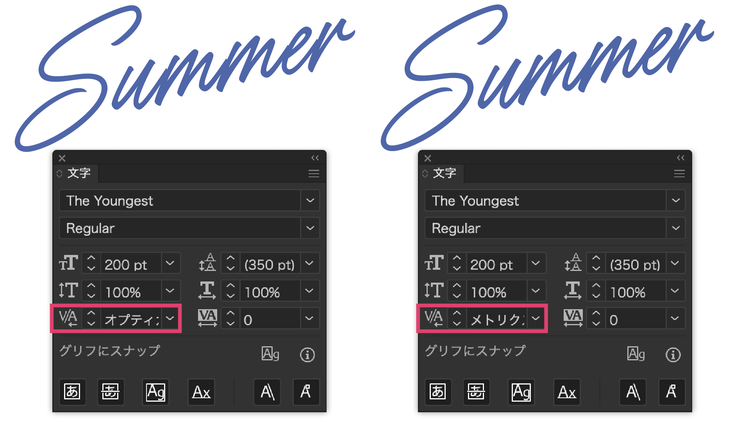
Illustratorの自動カーニングには、主に「オプティカル」と「メトリクス」の2種類があります。

オプティカル

ソフトウェアが文字の形を読み取り、文字の形状に基づいて文字間隔を自動で調整する設定

メトリクス

フォント制作者があらかじめフォントデータに埋め込んだ「この文字とこの文字が並んだときは、この間隔にする」 という情報を参照して、字間を調整する設定

異なるフォントを混在させる場合にはオプティカルも有効ですが、筆記体では、「メトリクス」でカーニングを設定するのが基本です。

なぜ筆記体は「メトリクス」での設定が基本なのか?

筆記体は、前の文字の終端が次の文字の始点へと自然に繋がることで、一筆書きのような連続性を生み出します。

そして、この流れを実現するために、フォント制作者は文字ごとに精密な字間をフォントデータとして設計しています。

そのため、その設計データをそのまま参照して反映できる「メトリクス」を使うことが、筆記体をきれいに見せるための鉄則となるのです。

今回の作例をあらためて見てみましょう。

Aは「オプティカル」、Bは「メトリクス」でカーニングを調整しています。

Aのオプティカルでは、ソフトウェアが文字の形を優先して機械的に自動調整してしまうため、フォント制作者が意図した字間が反映されません。

結果として「Summer」の文字間が不自然に広がり、本来繋がるはずの文字同士がズレて見えています。

Bのメトリクスでは、フォント制作者の意図が反映されるため、各文字が自然に美しく繋がっています。

このように、フォントがもつ本来の美しさや「つながり」を崩さない設定を選ぶことが、筆記体のスムーズな流れを作る大切なポイントです。

オプティカルが向いている場面との使い分け

では、オプティカルはどんなときに使うべきなのでしょうか。

オプティカルが向いているのは、カーニング情報が少ないフォントや、複数のフォントを混在させたテキストを扱う場面です。

ソフトウェアが見た目のバランスを均等に整えてくれるため、こうしたケースでは非常に有効な選択肢になります。

一方、筆記体のように「フォント制作者の字間の設計」そのものが流れの根幹を担うフォントでは、その意図を尊重するメトリクスが正しい選択です。

書体の個性を活かすために、デザインシーンに応じてカーニングの種類を適切に使い分けましょう。

まとめ:筆記体を扱うセンスを磨くためのポイント

今回は「筆記体」に関するクイズと、デザインテクニックを取り上げました。

最後に今回のノウハウのまとめです。

1.筆記体は「役割分担」を意識して使おう

デザインがおしゃれだからといって、長文の本文に筆記体を使うと可読性が大きく損なわれます。

タイトルや見出しは筆記体で「雰囲気を伝える」役割を、本文はサンセリフ体やセリフ体で「情報を届ける」役割を担わせましょう。

この役割分担を意識するだけで、見た目の美しさとユーザビリティを両立したデザインになります。

2.「異体字」を正しく選び、ベースラインを揃えよう

筆記体は、同じ文字に対して先頭・文中・末尾に適した複数の異体字をもっている場合があります。

文中に末尾用の字形が混ざると、筆の流れが止まり、仮想の基準線である「ベースライン」まで崩れることがあります。

異体字を活用する場合は、文脈に合った正しい字形を選んで滑らかな流れを作りましょう。

3.筆記体のカーニングは「メトリクス」で設定しよう

筆記体のカーニングは、「オプティカル」ではなく「メトリクス」を使うことが基本です。

オプティカルはソフトウェアが視覚的に自動で調整するため、どうしてもズレが生じます。

フォント制作者が意図した設計データを活かせるメトリクスで調整して、一筆書きのような連続性を表現しましょう。

ちなみに、以下の記事でカーニングについての別の視点のクイズもありますので、ぜひチャレンジしてみてください。

この文字詰め、どっちが正解?文字間調整(カーニング)のセンスを磨いておこう

▲文字の間隔でよいと感じるのはどっち?(難易度★)

お相手はアートディレクター/デザイナーのコネクリでした。

本コーナーでは、あなたのデザイン力のアップにつながる様々なクイズが用意されています。

ぜひほかのクイズにもチャレンジしてみてください。

※本コンテンツは、それぞれのデザイナーが自身の感性で理想とするデザインを語っています。

クイズの答えはひとつの参考としてください。


執筆:コネクリ

プロフィール:Photoshop, IllustratorのTipsを動画などで紹介するナマケモノ|個人としての仕事は動画制作『アーティストに学ぶ 33ーアドビ公式』『1分解説 - Photoshop』、登壇『Adobe MAX Japan 2025』『朝までイラレ』、 著書『デザインの仕事がもっとはかどるAdobe Firefly活用テクニック50』(インプレス)など8冊


すべての問題にチャレンジしてみよう!

あなたの感性はどれを選ぶ?「デザインクイズチャレンジ」

第61回 この画像素材の使い方、どっちが正解?ロゴとイラストを使いこなすセンスを磨こう

第60回 この名刺デザイン、どっちが正解?印刷まで見据えた名刺づくりのセンスを磨こう

第59回 このグラフの見せ方、どっちが正解?データを分かりやすく見せるセンスを磨こう

第58回 このキャプション、どっちが正解?キャプションをわかりやすくレイアウトするセンスを磨こう

第57回 この筆記体、どっちが正解?筆記体を扱うセンスを磨こう

第56回 このアイコン処理、どっちが正解? UI・アイコンデザインのセンスを磨こう

第55回 このリサイズ、どっちが正解?デザインのサイズ展開のセンスを磨こう

第54回 このシンボルマーク、どっちが正解?シンボルマークのデザインセンスを磨こう

第53回 このロゴ、どっちが正解?「使えるロゴ」のデザインセンスを磨こう

第52回 この色と形のまとまり、どっちが正解?デザインに一体感を生むセンスを磨こう

第51回 このモックアップ、どっちが正解?ロゴを素材に馴染ませるセンスを磨こう

第50回 この合成、どっちが正解?画像や文字を自然に馴染ませるセンスを磨こう

第49回 この線、どっちが正解?情報を引き立てる線のセンスを磨こう

第48回 このカラー、どっちが正解?見やすさと世界観を両立する配色のセンスを磨こう

第47回 この演出、どっちが正解?デザインに奥行きを生み出すセンスを磨こう

第46回 この見出しの演出、どっちが正解?見出し文字を魅力的に見せるセンスを磨こう

第45回 このメニューのデザイン、どっちが正解?料理を美味しそうに見せるセンスを磨こう

第44回 このイラスト、どっちが正解?イラストを使ったデザインのセンスを磨こう

第43回 この寸法線、どっちが正解? 図面制作のセンスを磨こう

第42回 このあしらい、どっちが正解?バナーのあしらいのセンスを磨いておこう

第41回 この線のスタイル、どっちが正解?シーンに合わせた線を使うセンスを磨こう

第40回 この色の選び方、どっちが正解?配色のセンスを磨こう

第39回 この図版、どっちが正解?見やすい図版作成のセンスを磨こう

第38回 このグラフの見せ方、どっちが正解?伝わるグラフをデザインするセンスを磨こう

第37回 この文字の遊ばせ方、どっちが正解?文字デザイン演出のセンスを磨こう

第36回 この写真の見せ方、どっちが正解?買いたくなる商品写真のセンスを磨こう

第35回 この情報の強弱の付け方、どっちが正解?情報整理のセンスを磨こう

第34回 このあしらい、どっちが正解?装飾のブラッシュアップ力を磨いておこう

第33回 この文字のあしらい、どっちが正解?バナーの文字デザインのセンスを磨こう

第32回 このアイコン、どっちが正解?アイコン作成のセンスを磨こう

第31回 この背景パターン、どっちが正解?パターンを扱うセンスを磨こう

第30回 このZINEのデザイン、どっちが正解?誌面デザインのセンスを磨こう

第29回 このタイポグラフィ、どっちが正解?作字のセンスを磨いておこう

第28回 このカラー値、どっちが正解?印刷におけるCMYKの「黒(ブラック)」のセンスを磨こう

第27回 表のデザイン、どっちが正解?情報の整理に役立つデザインセンスを磨いておこう

第26回 そのデザインの仕上げ、どっちが正解?「整列」や「ガイド」を使いこなすセンスを磨こう!

第25回 このレイアウト、どっちが正解?視線誘導のセンスを磨いておこう

第24回 このパス、どっちが正解? ロゴ制作で必要になる造形センスを磨いておこう

第23回 この矢印のデザイン、どっちが正解?図解における矢印選びのセンスを磨いておこう

第22回 線の扱い、どっちが正解? 罫線のセンスを磨いておこう

第21回 このドロップシャドウ、どっちが正解?ドロップシャドウのセンスを磨いておこう

第20回 この名刺の文字組、どっちが正解?名刺デザインのセンスを磨いておこう

第19回 この価格の見せ方、どっちが正解?数字のデザインのセンスを磨いておこう

第18回 この書き出し、どれが正解?画像の特徴に合わせた書き出しを学ぼう

第17回 色の組み合わせ、どっちが正解?配色のセンスを磨いておこう

第16回 このスライドのデザイン、どっちが正解?伝わるプレゼン資料作成のセンスを磨いておこう

第15回 このコントラスト、どっちが正解?文字と背景の配色のセンスを磨いておこう

第14回 この余白、どっちが正解?レイアウトにおける余白のセンスを磨いておこう

第13回 このレイアウト、どっちが正解?レイアウトのセンスを磨いておこう

第12回 このフォント選び、どっちが正解?フォントを上手に使うセンスを磨いておこう

第11回 この改行や行揃え、どっちが正解?文字組みのセンスを磨いておこう

第10回 この約物の使い方、どっちが正解?約物の違和感に気付けるセンスを磨いておこう

第9回 このグラデーション、どっちが正解?グラデーションのセンスを磨いておこう

第8回 この吹き出し、どっちが正解?デザイン演出のセンスを磨いておこう

第7回 この名刺デザイン、どっちが正解?名刺作成のセンスを磨いておこう

第6回 このデザインのあしらい、どっちが正解?装飾のセンスを磨いておこう

第5回 欧文フォントの見せ方、どっちが正解? フォント選びのセンスを磨こう

第4回 このデザインの配置、どっちが正解?整列のセンスを磨いておこう

第3回 この文字間や行間、どっちが正解?文字の余白のセンスを磨いておこう

第2回 この文字組み、どっちが正解?ベースライン調整のセンスを磨いておこう

第1回 この文字詰め、どっちが正解?文字間調整(カーニング)のセンスを磨いておこう

Illustratorを始めましょう。