この写真の使い方、どっちが正解?情報を上手く伝えるトリミングのセンスを磨こう
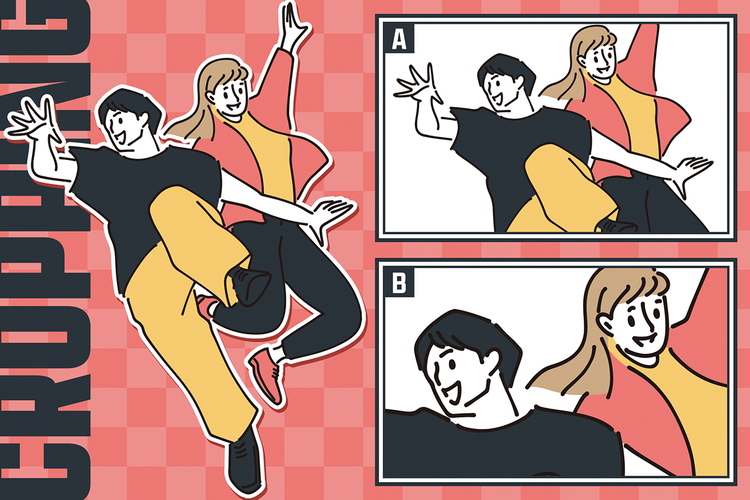
現場で使えるデザインセンスを、2択クイズで身に付ける「デザインクイズチャレンジ」。
アートディレクター/デザイナーのコネクリです。
今回、私は「トリミング」についてのクイズを出題します。
早速ですが、3問クイズを出します。
以下の3つの作例を見て、AとB、あなたはどちらの「トリミング」がよいと感じますか?
1問目「人物写真のトリミングが自然なのはどっち?」(難易度★)
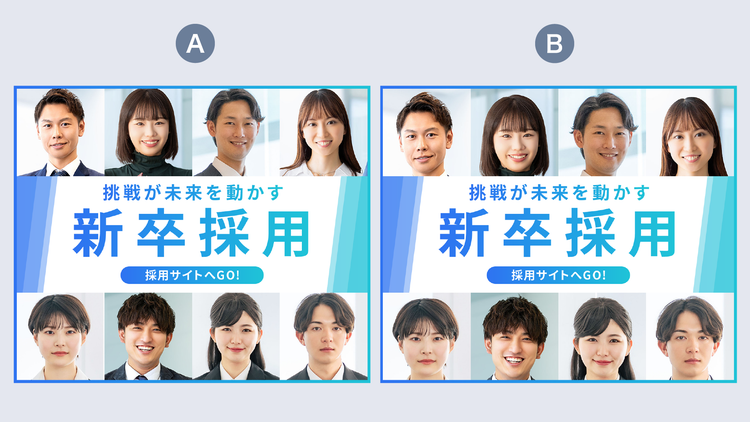
2問目「写真の主役が明確に伝わるのはどっち?」(難易度★★)
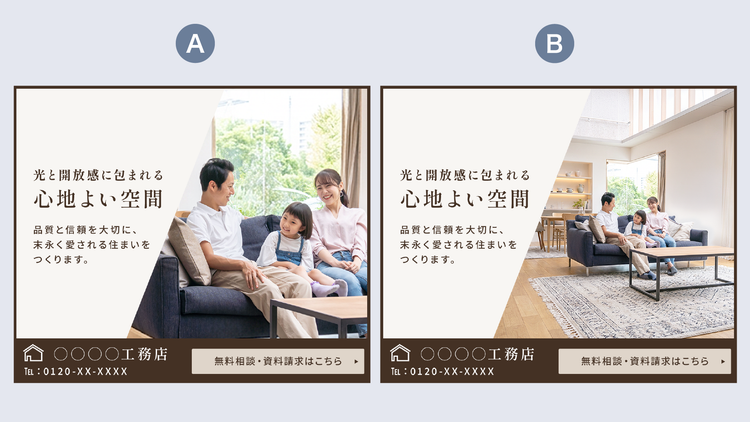
3問目「自然に視線を誘導できるのはどっち?」(難易度★★★)
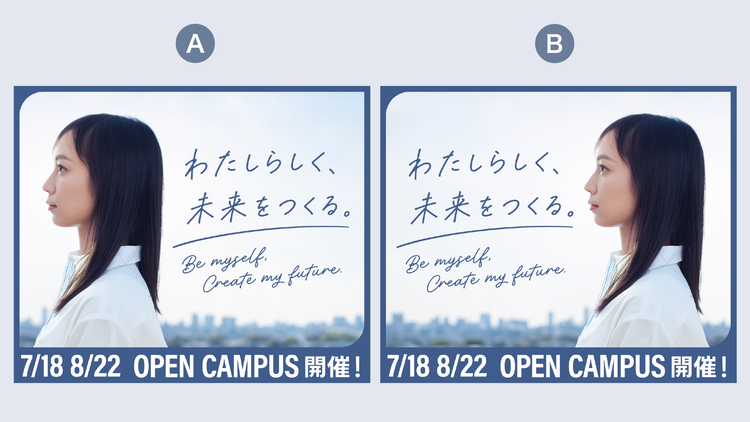
いかがでしたか?
私が考える答えは……
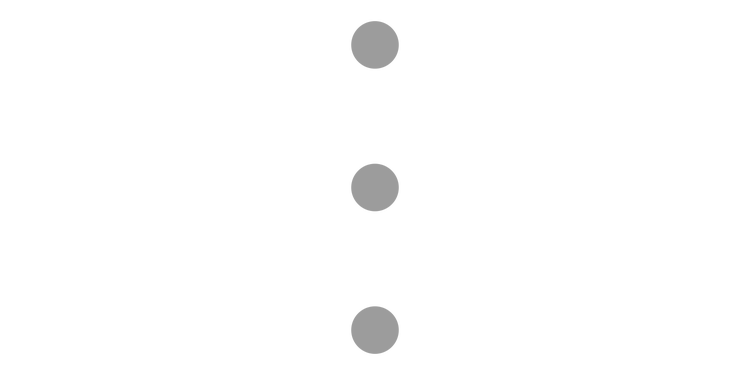
1問目の答え:A
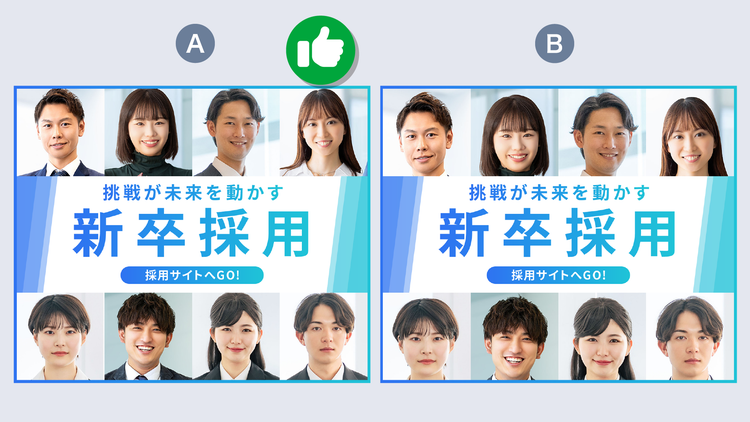
2問目の答え:B
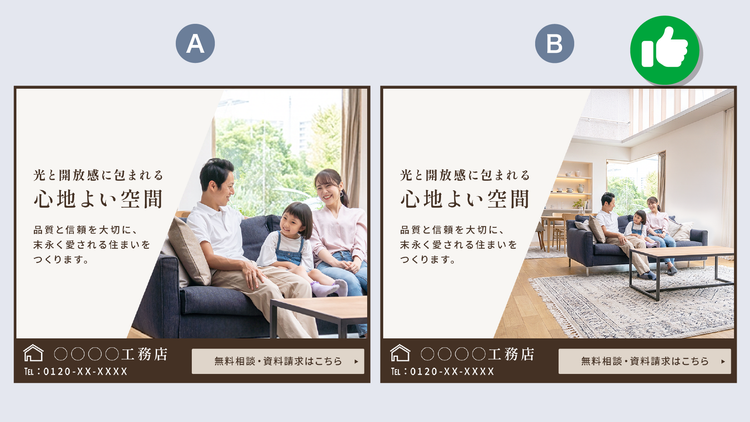
3問目の答え:B
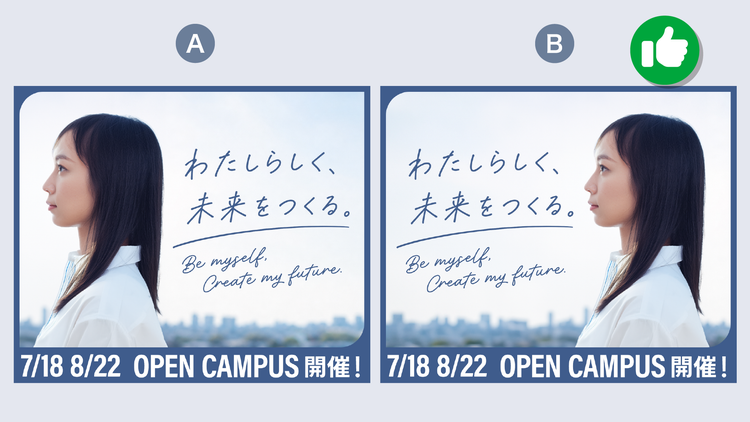
以上が私なりの解答です。
あなたがよいと感じた「トリミング」は、AとBどちらでしたか?
ではここからは、それぞれの作例のAとBで、何が異なっていたのか?を説明し、作例で用いられていたデザインテクニックについて紹介していきます。
https://main--cc--adobecom.aem.page/jp/cc-shared/fragments/roc/seo/design/quiz-challenge-annotation
1.人物のトリミングは「身体とのつながり」を意識する
まず、1問目から振り返っていきましょう。
この問題は「人物のトリミングが自然なのはどっち?」というものでした。
私が選んだ答えは「A」でした。
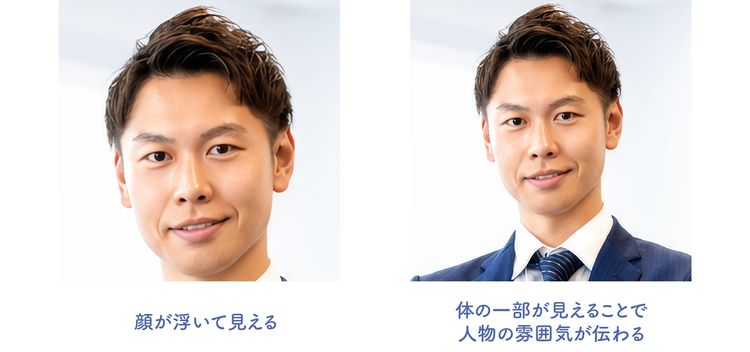
なぜなら、Aは人物の首から肩までが適度に見え、顔と身体のつながりが自然に感じられるからです。
Aは、首元から胸の上部までが画面内に収まっているため、一人ひとりの姿勢や服装が伝わり、人物として自然で安定して見えます。
一方Bは、肩がほとんど見えない位置で切り取られているため、顔だけが枠の中に浮いたような印象になっています。
肩まで見せると、人物が自然で安定して見える
人物写真では、顔だけでなく首や肩もその人の姿勢や雰囲気を伝える大切な要素です。
首元ぎりぎりで切ってしまうと身体とのつながりが弱くなり、作例Bのように顔だけが浮いて見えてしまいます。
特に、同じ切り方の写真を複数配置するとその不自然さが繰り返され、デザイン全体に違和感を生んでしまいます。
人物の肩まで適度に見せることで、顔から身体へのスムーズなつながりが生まれ、服装や姿勢のニュアンスも伝わります。
採用広告などのデザインでは、求職者に人物の雰囲気をより具体的に感じてもらえるというメリットもあります。
複数の人物写真は「見せる範囲」をそろえる
複数の人物写真を並べる場合、単に顔の大きさだけをそろえても、必ずしも全体に統一感が生まれるとは限りません。
写真全体の統一感を出すために、以下のポイントも意識して、見せる範囲をそろえましょう。
- 目線の高さ
- 頭頂部の余白
- あごの位置
- 首や肩の見える範囲
- 顔からフレームまでの距離
これらを意識してそろえることで、撮影場所や服装、背景が異なる写真同士であっても、ひとつの統一されたデザインとしてまとまりやすくなります。
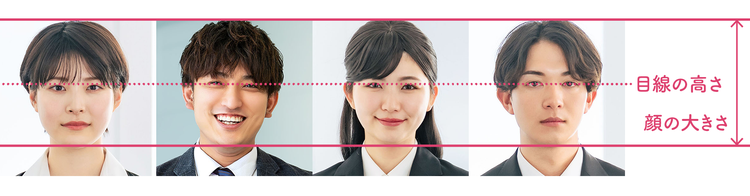
今回のようなレイアウトでは、人物ごとに肩の見える量が大きく異ならないよう、一定のトリミング範囲を決めて調整することもポイントです。
さらに、人物写真をトリミングするときは、顔を大きく見せることだけに注目せず、「顔と身体が自然につながって見えるか」を意識しましょう。
そのうえで、肩まで適度にフレームに収めることを心がけてみてください。
避けておきたい人物写真のNG例
人物写真では、トリミングする位置だけでなく、背景と人物がどのように重なっているかにも注意しましょう。
特に意識しておきたいのが、不自然な印象を与えてしまう「首切り」と「串刺し」と呼ばれる構図です。
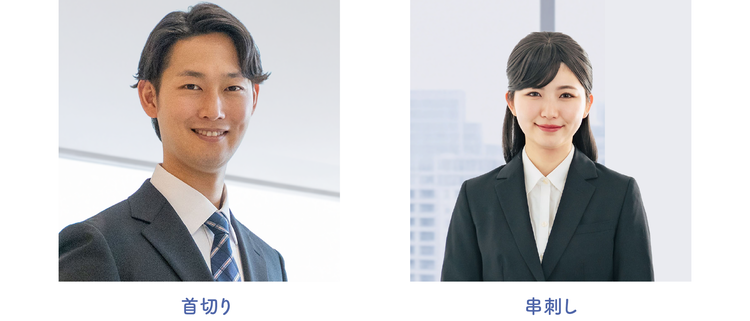
首切り(左の写真)
柱や窓枠、壁の模様などの背景の直線が首の位置と重なり、首が途切れているように見えてしまう構図を指します。
串刺し(右の写真)
背景のポールや植物の茎などが頭の真後ろに重なり、頭から棒が刺さって生えているように見えてしまう構図を指します。
どちらも人物自体に問題がなくても、背景の線との重なりによって不自然な印象が生まれる例です。
写真を選んだりトリミングしたりするときは、人物だけでなく、首や頭の周囲に目立つ線が重なっていないかも確認しましょう。
※「首切り」「串刺し」は絶対に避けなければならないものではありませんが、意図しない重なりは違和感に直結しやすいため、意識して避けるのが無難です。
Illustratorの「クリッピングマスク」で写真を自然に切り抜く方法
Illustratorで写真の表示範囲(トリミング)を調整したいときは、「クリッピングマスク」機能を使用します。
- アートボードにトリミングしたい画像を配置する
- 「長方形ツール」などを使い、画像の上に表示させたい範囲の枠を描く
- 「選択ツール」で画像と、「手順2」で描いたパスの両方を選択し、「オブジェクト」メニューから「クリッピングマスク」>「作成」を実行する
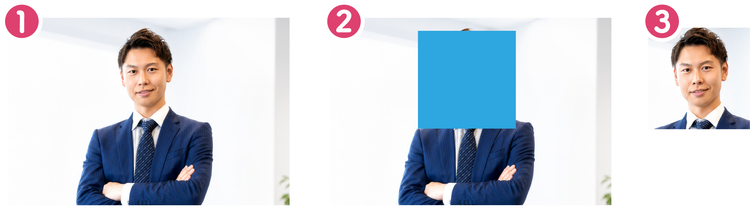
これで、描いた図形の範囲だけが切り抜かれて表示され、見せたい位置や角度を正確に調整できます。
2.デザインの目的に合わせて「写真の主役」を決める
続いて、2問目を振り返ります。
この問題は、「写真の主役が明確に伝わるのはどっち?」というものでした。
私が選んだ答えは「B」でした。
なぜなら、今回伝えたい「部屋の魅力」が、より明確に伝わるトリミングになっていて、キャッチコピーと写真の目的が一致しているからです。
写真をトリミングするときは、単に「どこを大きく見せるか」だけでなく、「そのデザインで何を主役として伝えたいのか」を考えることが大切です。
今回の作例では、工務店のバナーとして、部屋の広さや内装、そこで過ごす空間の魅力を伝えることを想定しています。
写真の「主役」を意識してトリミング範囲を決める
同じ写真を使っていても、どこまで画面に写し出すかによって、見る人が感じる「主役」は大きく変わります。
Aは、人物を大きく見せているため、最初に見る人の視線が人物の表情や存在感に向かいます。
一方Bは、人物を適度な大きさに抑え、部屋の空間を広く見せているため、空間そのものに目が向きやすくなります。
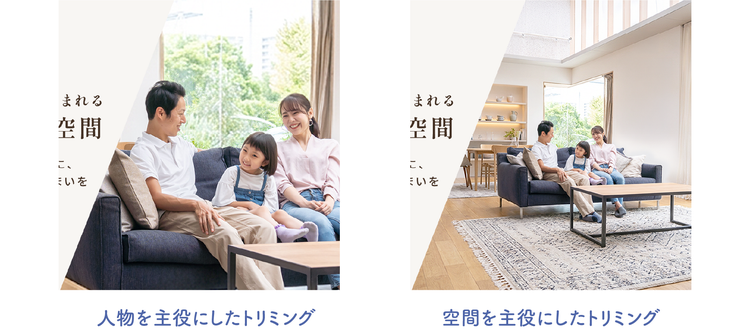
ただし、AとBのどちらかが常に正解というわけではありません。
人物の表情や、そこで過ごす人の体験を伝えたい場合は作例Aが適しています。
一方、部屋の広さや内装、設計そのものを見せたい場合は、作例Bが適しています。
大切なのは、デザインの目的に合わせて写真の主役を決めることです。
トリミングで空間の広さを伝える
部屋の広さや開放感を伝えたいときは、床や壁、窓、家具など、空間のつながりがわかる要素を適度に残すことが重要です。
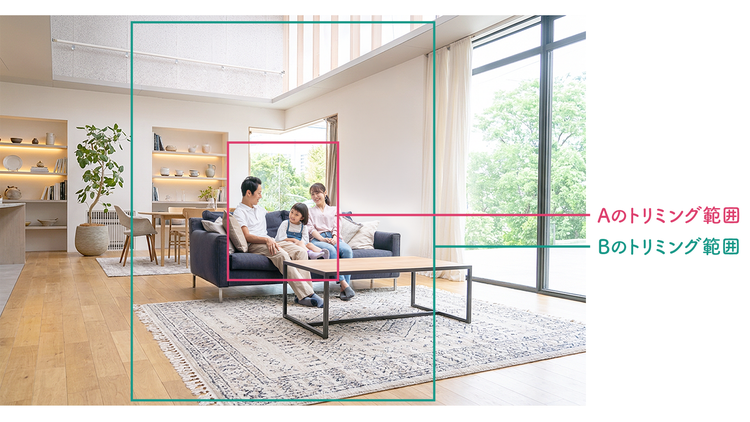
Aのように人物へ寄りすぎると、家具の配置や床の広がりが見えにくくなり、部屋の大きさを判断しづらくなります。
Bのように周囲の空間を残すことで、奥行きや広がりが伝わり、「どんな部屋なのか」をイメージしやすくなります。
写真とキャッチコピーの目的をそろえる
トリミングによって写真の主役が変わると、相性の良いキャッチコピーも変わります。
たとえば、Aのように人物を大きく見せる場合は、「家族の時間」「心地よい暮らし」など、そこで過ごす人の体験や感情を伝えるコピーが合います。
もし、作例のキャッチコピーが「家族の時間をもっと心地よく」であれば、Aの方が適しているといえるかもしれません。
一方、作例Bのように部屋を広く見せる場合は、「開放感のあるリビング」「光が広がる住まい」など、空間そのものの魅力を伝えるコピーのほうが写真と内容が一致します。
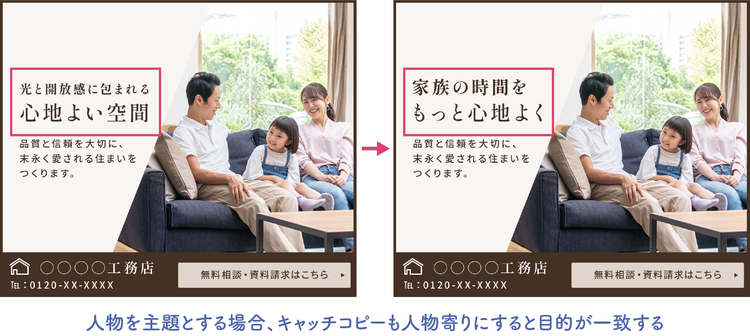
写真では部屋を主役にしているのに、コピーでは人物の体験を強く訴求しているなど、写真と文字の役割がずれていると、デザイン全体で何を伝えたいのかが曖昧になってしまいます。
トリミングを決めるときは写真単体で判断するのではなく、「何を主役として見せたいか」「コピーでは何を伝えるか」までセットで考えることが大切です。
Illustratorでマスクされた画像をそのまま差し替える方法
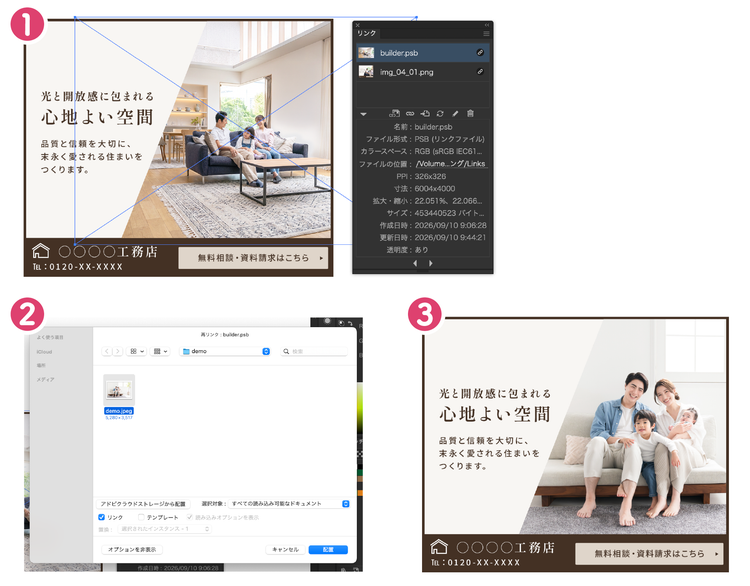
1章で紹介した「クリッピングマスク」を使って画像を切り抜いた後に、「別の写真に変えたい」と思うこともあるかもしれません。
そんなときは、Illustratorの「リンクの再設定」を使えば、マスクの枠やサイズを維持したまま、中身の写真だけを置換できます。
- 「ダイレクト選択ツール」でマスクされた画像をクリックし、写真だけを選択。「リンク」パネルから「リンクを再設定」を選択する
- ファイル選択ダイアログが開くので、新たに差し替えたい画像を選んで「配置」をクリックする
- 必要に応じて、ダイレクト選択ツールのまま置換された画像の大きさや位置を調整する
トリミングで大切なのは、単にいらない部分を切り落とすことではなく、「このデザインで何を見せたいのか」という目的をはっきりさせることです。
切り取る範囲ひとつで写真の主役が変わり、受け取る印象も大きく変化します。
ぜひキャッチコピーとセットで考えて、目的にぴったりの構図を見つけてみてください。
3.人物の「視線」を利用して自然に誘導する
最後に、3問目を取り上げます。
この問題は、「自然に視線を誘導できるのはどっち?」というものでした。
私が選んだ答えは「B」でした。
なぜなら、人物が向いている方向にキャッチコピーを配置することで、写真から文字へ自然に視線が流れるからです。
人物の視線を、デザインの流れに利用する
人物写真では、顔の向きや視線も「見る人の目を誘導する要素」になります。
人は写真の中の人物を見ると、「その人物が何を見ているのか」にも自然と意識が向くからです。
Bでは、人物の向いている方向にコピーが配置されているため、写真と文字につながりが生まれています。
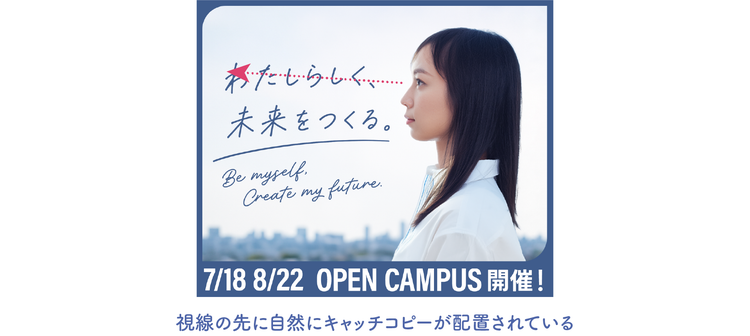
一方、Aのように人物の背後側にコピーを配置すると、人物の向きと情報の位置が逆になるため、視線の流れが分断されやすくなります。
このように、人物が向いている先にキャッチコピーや商品などを配置すると、矢印などを使わなくても視線を自然に誘導できます。
視線の先に「余白」を作る
横を向いている人物をトリミングするときは、顔が向いている側に適度な余白がある写真を選ぶのもポイントです。
人物の目の前に余白があると、その先に空間が続いているように感じられ、自然で開放的な構図になります。
反対に、視線の先を画面端ぎりぎりで切ってしまうと、人物が壁に向かっているような窮屈な印象になることがあります。
コピーを配置するデザインでは、この余白をそのまま文字のスペースとして活用できます。
写真を選ぶ段階から、「人物がどちらを向いているか」「その先に文字を置ける余白があるか」まで確認しておくと、レイアウトしやすくなります。
写真と文字を「ひとつの流れ」として考えよう
人物写真を使うときは、人物をどこに置くかだけでなく、「顔の向き」と「読ませたい情報の位置」との関係も意識してみましょう。
写真を選び、トリミングする段階から、「人物がどちらを向いているか」「その先に文字を置ける余白があるか」まで確認しておくと、レイアウトしやすくなります。
人物そのものだけを見るのではなく、視線の先に何を置くのかまで含めて構図を考えることがポイントです。
Photoshopの生成拡張で画像を拡張する方法
画像によってはコピースペースを入れるための余白が足りない場合があります。
そんなときは、Adobe Photoshopの「生成拡張」機能を使うと、AIが自然な余白を自動で描き足してくれます。
-
ツールバーから「切り抜きツール」を選択し、画像の周囲に表示されるフレームのハンドルを外側へドラッグして広げる
(今回は左のハンドルを左にドラッグしました)
-
コンテキストタスクバーから、「生成拡張」のボタンをクリックする
-
プロンプトの入力欄は空欄のまま、「生成」をクリックする
-
プロパティパネルに3つのバリエーションが提案されるので、一番自然なものを選ぶ
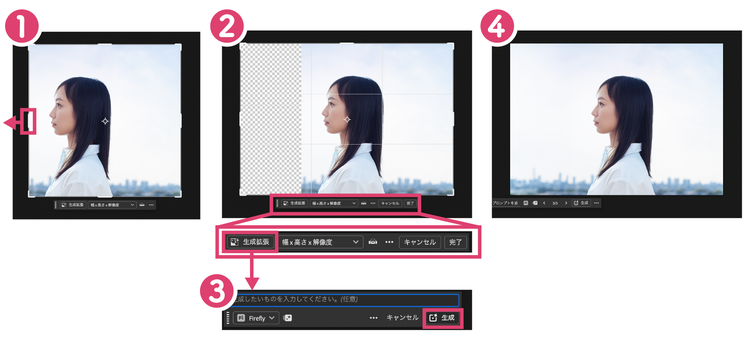
これだけで、余白が確保され、レイアウトしやすい写真へと簡単に拡張できます。
まとめ:情報を分かりやすく伝えるトリミングのポイント
今回はトリミングに関するクイズと、デザインテクニックを取り上げました。
最後に今回のノウハウのまとめです。
1.人物のトリミングは「身体とのつながり」を意識する
人物のトリミングは、首元ぎりぎりで切らず、肩まで適度に見せることで、自然で安定した印象に見せられます。
複数の人物写真を並べる場合は、顔の大きさや目線の高さ、見せる範囲もそろえましょう。
2.デザインの目的に合わせて「写真の主役」を決める
人物を見せたいのか、空間を見せたいのかによって、適したトリミングは変わります。
写真だけでなくキャッチコピーも含めて、伝えたい目的と主役を一致させることが大切です。
3.人物の「視線」を利用して自然に誘導する
人物が向いている方向にコピーや見せたい情報を配置すると、写真から文字へ自然な視線の流れをつくりやすくなります。
人物の向きと、その先の余白まで意識してトリミングしましょう。
写真をトリミングするときは、単に不要な部分を切り取るのではなく、「何を見せたいか」「どこへ視線を導きたいか」まで考えて範囲を決めることが、情報を分かりやすく伝えるポイントです。
お相手はアートディレクター/デザイナーのコネクリでした。
本コーナーでは、あなたのデザイン力のアップにつながる様々なクイズが用意されています。
ぜひほかのクイズにもチャレンジしてみてください。
※本コンテンツは、それぞれのデザイナーが自身の感性で理想とするデザインを語っています。
クイズの答えはひとつの参考としてください。
執筆:コネクリ
Photoshop, IllustratorのTipsを動画などで紹介するナマケモノ|個人としての仕事は動画制作『アーティストに学ぶ 33ーアドビ公式』『1分解説 - Photoshop』、登壇『Adobe MAX Japan 2025』『朝までイラレ』、 著書『デザインの仕事がもっとはかどるAdobe Firefly活用テクニック50』(インプレス)など9冊
https://main--cc--adobecom.aem.page/jp/cc-shared/fragments/roc/seo/desig2n/quiz-challenge