このロゴ、どっちが正解?ロゴの完成度を高めるデザイン視点を磨いておこう

現場で使えるデザインセンスを、2択クイズで身に付ける「デザインクイズチャレンジ」。
デザイナーのでざいん姉さんこと佐野五月です。
今回、私は「ロゴ」についてのクイズを出題します。
早速ですが、3問クイズを出します。
以下の3つの作例を見て、AとB、あなたはどちらの「ロゴ」がよいと感じますか?
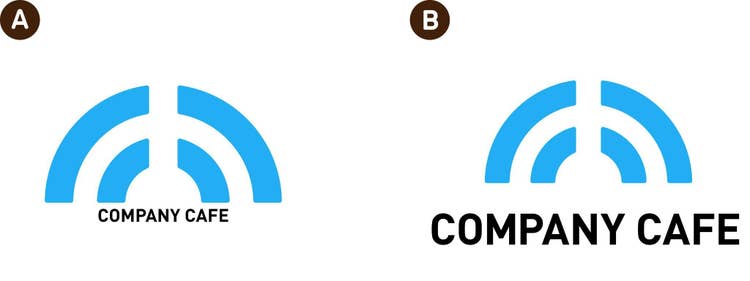
1問目「バランスがよいロゴはどっち?」(難易度★)
2問目「伝わるロゴはどっち?」(難易度★★)

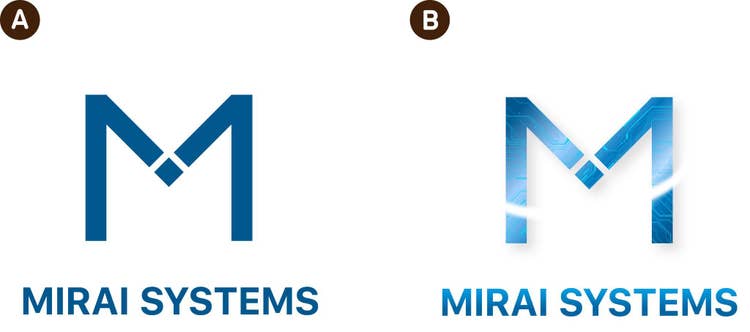
3問目「コーポレートロゴとして成立しているのはどっち?」(難易度★★★)
いかがでしたか?
私が考える答えは……
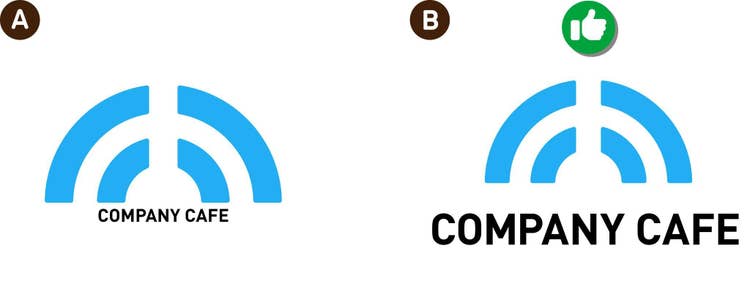
1問目の答え:B
2問目の答え:B

3問目の答え:A
以上が私なりの解答です。
あなたがよいと感じたロゴは、AとBどちらでしたか?
ではここからは、それぞれの作例のAとBで、何が異なっていたのか?を説明し、作例で用いられていたデザインテクニックについて紹介していきます。
https://main--cc--adobecom.aem.page/jp/cc-shared/fragments/roc/seo/design/quiz-challenge-annotation
1.シンボルマークとロゴタイプのバランスを整える
まず、1問目から振り返っていきましょう。
私が選んだ答えは「B」でした。
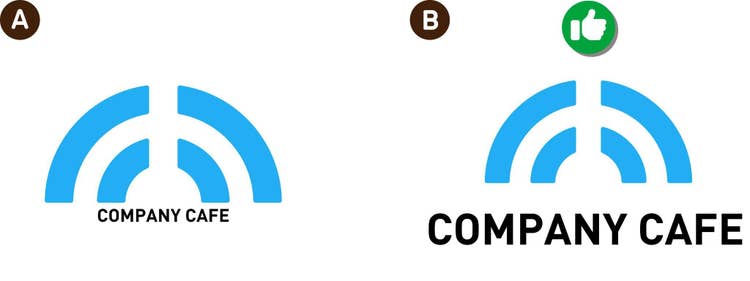
AとBの違いは、「シンボルマーク」と「ロゴタイプ」のバランスです。
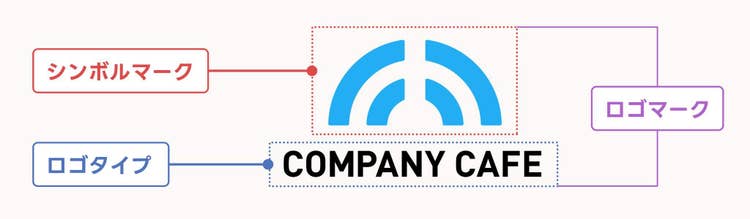
シンボルマークとは、企業やブランド、店舗の理念や世界観を、図形やイラストなどで象徴的に表した「マーク(絵)」のことです。
そしてロゴタイプとは、社名やブランド名、店舗名などの文字を、固有のデザインで読みやすく表現した「文字(デザインされた書体)」のことです。
Aは、シンボルマークに対してロゴタイプが小さく配置されています。
そのため、ブランド名である「COMPANY CAFE」よりも、シンボルマークの印象が強く見えます。
もちろん、シンボルマークを大きく見せること自体が悪いわけではありません。
しかし、今回のAでは、ロゴタイプがシンボルマークの下部に組み込まれたように見え、文字が独立したロゴタイプというより、シンボルマークの一部のような印象になってしまっています。
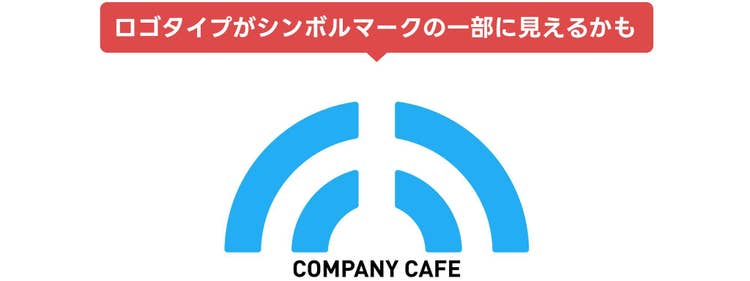
ロゴは、シンボルマークだけで成立する場合もありますが、ブランド名をきちんと伝える必要がある場合は、ロゴタイプの見え方も重要です。
とくに、まだ認知度が高くないブランドや店舗の場合、シンボルマークだけが目立ってしまうと、肝心のブランド名が印象に残りにくくなることがあります。
一方Bは、シンボルマークとロゴタイプの大きさの関係が整っています。
ロゴタイプにも十分な存在感があり、「COMPANY CAFE」というブランド名をしっかり認識できます。
また、シンボルマークとロゴタイプの距離にも余裕があるため、それぞれが窮屈に見えず、ひとつのロゴとして安定して見えます。
ロゴタイプは、ブランド名を伝える大切なものです。
シンボルマークとロゴタイプを組み合わせたロゴを作成するときは、以下のポイントを確認してみましょう。
● ロゴタイプが小さくなりすぎていないか
● シンボルマークとロゴタイプの距離が近すぎないか
● ブランド名がきちんと読めるか
● シンボルマークとロゴタイプが、ひとつのロゴとして見えるか
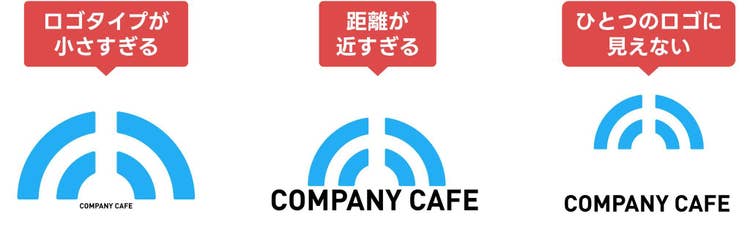
このように、シンボルマークとロゴタイプのバランスを整えることで、ロゴ全体の印象が安定します。
Illustratorでシンボルマークを扱いやすい形に整える
今回の作例では、シンボルマークの形を作る際に、Illustratorの「パスのアウトライン化」とパスファインダーの「刈り込み」を使用しています。
ロゴのシンボルマークは、複数の図形や線を組み合わせて作ることがあります。
しかし、見た目ではひとつの形に見えていても、実際のデータ上では線や図形が重なったままになっていることがあります。
画面上では問題なく見える場合でも、そのまま拡大縮小したときに線幅の比率が変わってシルエットが崩れてしまったり、予期せぬ変形が起きたりと、運用のミスの原因になることがあります。
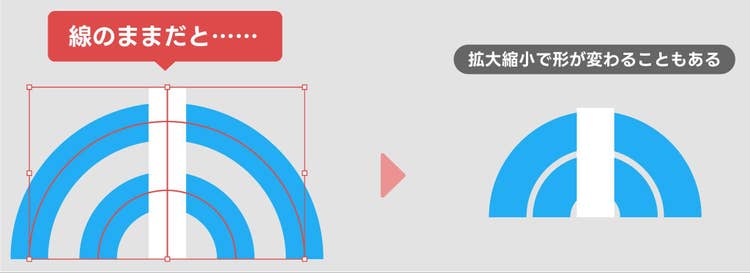
また、後から色を変更したり、データを整理したりするときにも扱いづらくなってしまいます。
ロゴとして仕上げる際は、以下の機能を使って、データ構造をより扱いやすい形に整えておきましょう。
【機能1】線で作った部分を「パスのアウトライン化」する
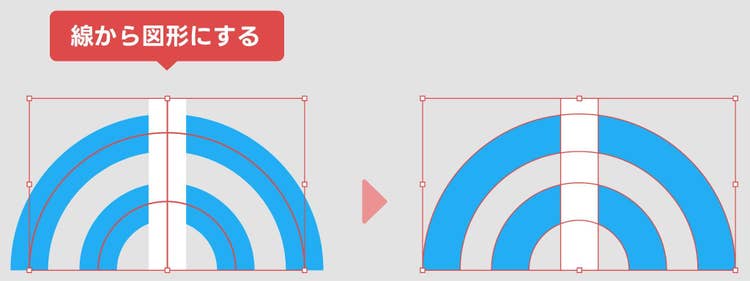
線で作ったパーツは、まず「パスのアウトライン化」を行います。
アウトライン化をすると、線が「塗りのある図形」に変わります。
これにより、線幅として扱っていた部分が拡大縮小しても太さが変わらなくなり、ひとつの形として編集できるようになります。
操作方法
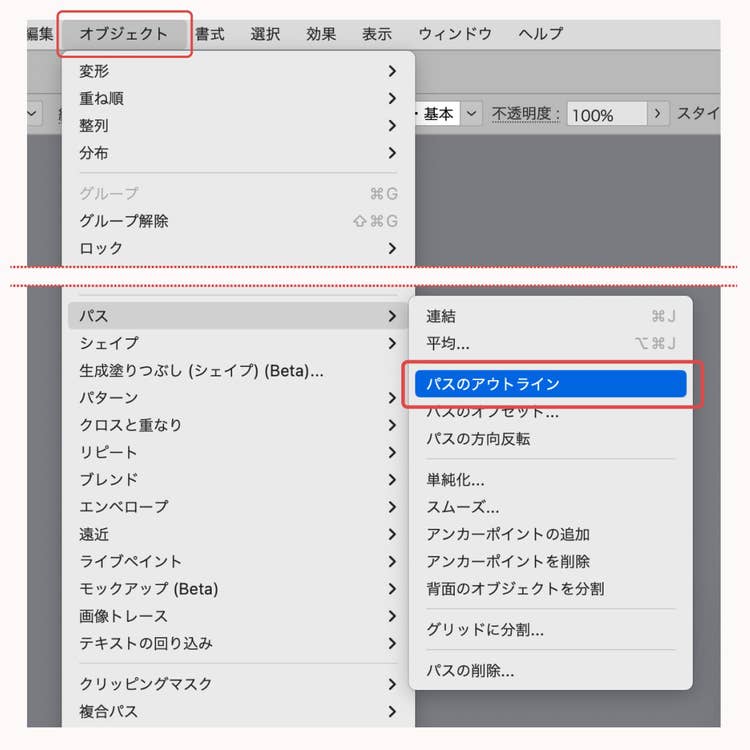
アウトライン化したい線を選択し、「オブジェクト」メニューから「パス」>「パスのアウトライン」をクリックすれば完了です。
【機能2】パスファインダーの「刈り込み」で重なりを整理する
今回の作例のような半円が分割された図形は、一見すると切り離されているように見えても、実際には半円の一部を白い線や図形で上から隠し、分割されているように見せている場合があります。
しかし、その状態のままだと、拡大縮小したときに隠すための線や図形の比率が変わってしまい、ロゴのシルエットが変形してしまう可能性があります。
そんなときは、重なっている白いパーツをパスファインダーの「刈り込み」を使って、重なっている部分を整理してみましょう。
操作方法
「ウィンドウ」メニューから「パスファインダー」をクリックして、「パスファインダー」パネルを表示します。
次に、整理したいオブジェクト(隠し用の白いパーツと背景の図形)を選択し、「刈り込み」をクリックします。
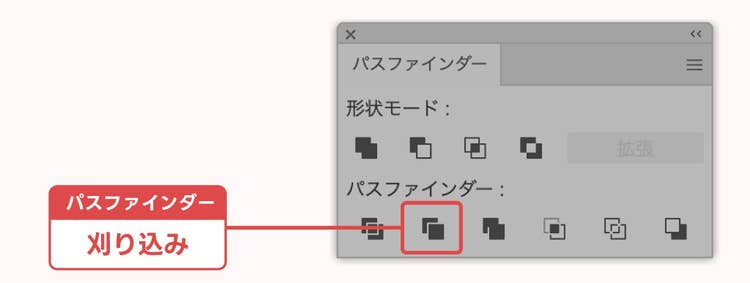
「刈り込み」を行うと、重なっていた部分が分割されます。
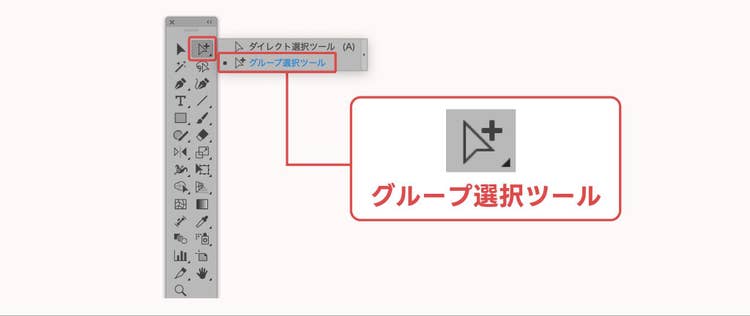
次に、グループ選択ツールを使って不要な白いパーツだけを選択し、Deleteキーで削除します。
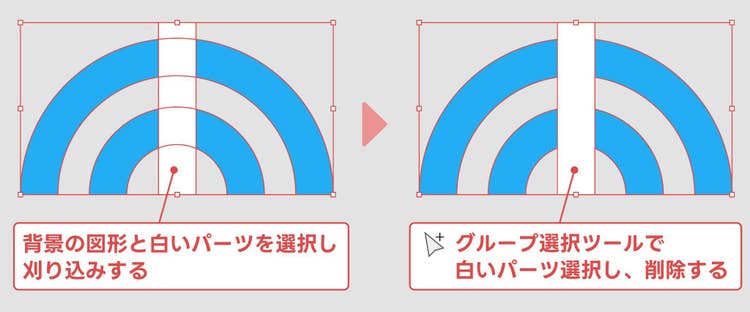
これで、白い図形で隠していた部分が整理され、半円が実際に分かれた状態になります。

「刈り込み」を使うと、最前面にあるオブジェクトの形で、重なって隠れていた下のパスが自動で分割・整理されます。
見た目を保ったまま、パーツごとに扱いやすい状態にできるため、ロゴやアイコンの制作でも便利な機能です。
今回のように線や図形を組み合わせてシンボルマークを作る場合は、ただ見た目を整えるだけでなく、扱いやすくミスにつながりにくいデータになっているかも確認しておきましょう。
見た目だけでなく、データの構造も整理しておくことで、色の変更や微調整がしやすくなり、ロゴとして扱いやすいデータになります。
なお、こちらの記事でもロゴデザインについて解説していますので、ぜひご覧になってみてください。
>このロゴ、どっちが正解?「使えるロゴ」のデザインセンスを磨こう
2.伝えたいことを詰め込みすぎない
続いて、2問目を振り返っていきましょう。
私が選んだ答えは「B」でした。
AとBの違いは、「伝えたいメッセージや要素をどこまで絞り込めているか」です。
Aは、飛行機、ヤシの木、地図、チケット、スーツケース、太陽、波など、旅行を連想させる要素がたくさん詰め込まれています。
ひとつひとつのモチーフを見ると、どれも「旅行らしさ」を表していますよね。
しかし、これをロゴとして引いて見ると、情報量が多く感じられます。
このように、旅行らしい要素をすべて入れようとすると、見る人の視線があちこちに散ってしまいます。
その結果、「楽しそう」「にぎやか」という大まかな雰囲気は伝わっても、ひとつのロゴとして記憶に残りにくくなることがあります。
また、Aのように複数のモチーフが並んでいると、ロゴというより、イラストの集合のように見えてしまう場合もあります。
一方Bは、モチーフの数を絞り、ピンやルートを想起させる形に整理されています。
旅行の要素をすべて具体的に描くのではなく、「移動」「目的地」「旅の道筋」といった印象を、ひとつのシンボルマークとしてまとめています。
そのため、Aに比べて形を覚えやすく、ロゴとして認識しやすいデザインになっています。

事業内容やサービスの魅力、クライアントの熱い想いを、すべてロゴに込めたくなる気持ちはよく分かります。
しかし、ロゴという限られたスペースの中ですべてを具体的に「説明」しようとするのは避けたほうが無難です。
ロゴは、伝えたいことを全部詰め込むほどよくなるわけではありません。
むしろ、伝えたいことが多いときほど、「何を一番伝えたいのか」を整理することが大切です。
要素を足して説明するのではなく、伝えたいことを絞ってひとつの印象にまとめることで、見る人の記憶に残りやすく、伝わりやすいロゴになります。
ロゴを作るときは、ぜひ以下のポイントを確認してみましょう。
● モチーフを入れすぎていないか
● それぞれの要素が別々に目立っていないか
● ひとつの印象として見えるか
● 説明しなくても、どんな雰囲気のロゴか伝わるか
● 覚えやすい形になっているか
あれもこれもと詰め込むより、印象をスマートに整理すること。
それが、ロゴとして伝わりやすい形につながります。
Illustratorの「線幅ツール」で線に表情をつける
今回の作例では、Illustratorの「線幅ツール」を使って、シンボルマークの一部に抑揚をつけています。
線幅ツールは、線の太さを部分的に変えられる機能です。
通常、線の太さは全体に対して同じ幅で設定されますが、線幅ツールを使うと、1本の線の中でも「ここは太く」「ここは細く」と自由に調整できます。
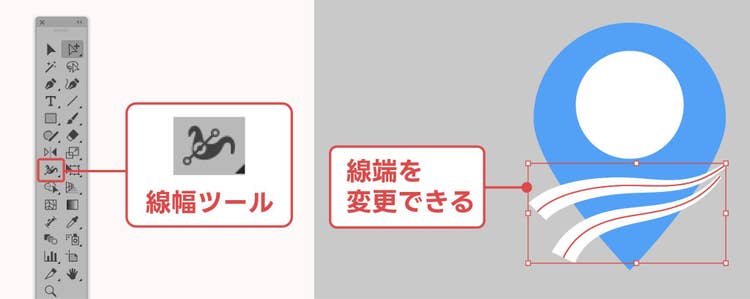
操作方法
まず、線幅を変えたい線を選択します。
次に、ツールバーの「線幅ツール」を選び、太さを変えたい部分を、外側や内側へ向かってドラッグします。
ドラッグした位置には線幅ポイントが追加され、その部分を中心に線幅が変化し、線に強弱をつけることができます。

また、線幅を調整したポイントは、後から位置を動かしたり、幅を再調整したりすることも可能です。
線の一部だけを細くしたり、端に向かって自然に細くしたりできるため、手描きのようなニュアンスや、動きのある表現を加えたいときにも便利です。
私自身も、ロゴ制作では線幅ツールを使うことがよくあります。
とくに、シンプルな形の中に少しだけ動きを出したいときや、単調な線に見せたくないときに役立ちます。
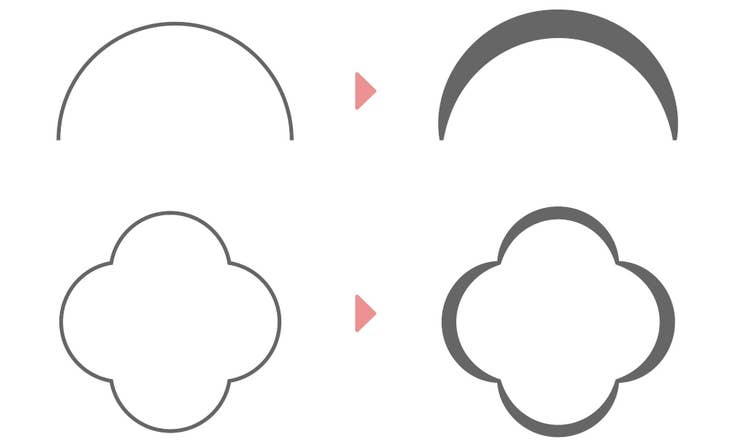
線幅ツールは、線に表情を加えられる便利な機能です。
ロゴやイラスト制作でも使いやすいので、ぜひ試してみてください。
3.コーポレートロゴは効果に頼りすぎない
最後に、3問目を振り返っていきましょう。
私が選んだ答えは「A」でした。
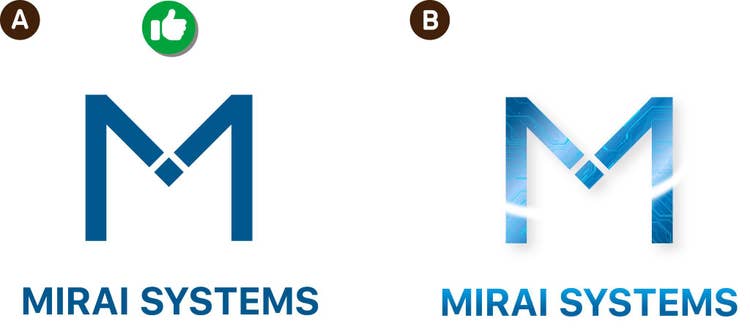
AとBの違いは、「コーポレートロゴとして整理されているか」です。
Bは、回路のような模様やグラデーション、光、影などの効果が加えられており、未来感やテクノロジー感が強く表現されています。
一見すると、Bの方がかっこよく見えたり「デザインされている」と感じるかもしれません。
しかし、今回は「コーポレートロゴ」として考えることがポイントです。
コーポレートロゴは、名刺、ウェブサイト、会社案内、看板、資料など、あらゆる媒体で長年にわたって広く使われるものです。
そのため、一時的なインパクトだけでなく、「どんな媒体や環境でも安定して使えること」が大切になります。
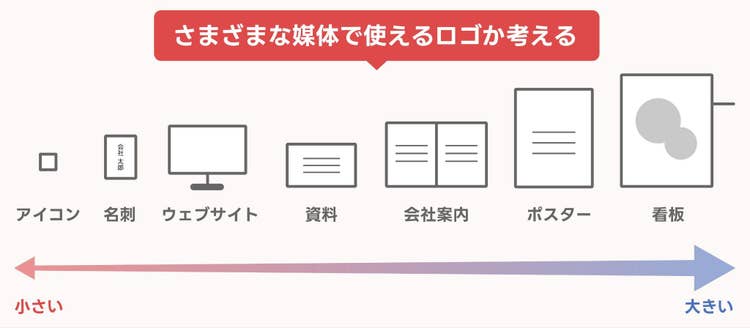
また、Bのように、細かな模様やグラデーション、光や影の効果に頼りすぎると、ロゴというより、見た目の演出を重視したグラフィックのように見えてしまう場合があります。
もちろん、グラデーションや効果を使うこと自体が悪いわけではありません。
業種や使う場面によっては、効果的に働くこともあります。
ただし、コーポレートロゴとして考える場合は、「効果がなくても形として認識できるか」を確認することが重要です。
もし、光や影、模様を外したときに印象が弱くなってしまうなら、シンボルマークとしての形がまだ整理しきれていない可能性があります。
一方Aは、シンプルな形と色で構成されています。
余計な装飾や効果がなくても、「M」の形がはっきりと認識できます。
また、シルエットが明確なので、名刺や資料の隅に小さく配置された場合でも、ロゴとして認識しやすいデザインです。
単色で使う場合や、背景色を変えて使う場合にも対応しやすく、コーポレートロゴとして安定感があります。
シンボルマークは、派手に見せることよりも、特徴を絞って覚えやすい形にすることが大切です。
コーポレートロゴを作る際は、以下のポイントを確認してみましょう。
● 光や影を外しても成立するか
● グラデーションがなくても形として認識できるか
● シルエットだけでも覚えやすいか
● 小さく使っても印象が崩れないか
● 長く使うコーポレートロゴとして違和感がないか
これらを意識することで、さまざまな場面で使いやすいロゴデザインになります。
とくにコーポレートロゴでは、目新しさやかっこよさだけを優先すると、数年後に古く見えてしまうことがあります。
一方で、企業やサービスの変化に合わせて、ロゴが見直されることもあります。
大切なのは、見た目だけを意識することではなく、変化に対応しやすく、その会社らしさが伝わる形に整えておくことです。
Illustratorで複数の形をまとめてマスクする方法
今回の作例Bでは、Illustratorの「クリッピングマスク」と「複合パス」を使って、模様をシンボルマークの形に合わせて表示しています。
クリッピングマスクとは、オブジェクトを好きな形で切り抜いて見せる機能です。
実際にオブジェクトを削除して切り抜くのではなく、指定した形の内側だけを表示させることができます。
たとえば、写真や模様、グラデーションなどを、丸や四角、シンボルマークの形に合わせて見せたいときにとても便利です。

「クリッピングマスク」の基本的な操作方法
まず、切り抜きたいオブジェクトの上に、表示させたい範囲の形(マスクにするオブジェクト)を配置します。

次に、切り抜きたいオブジェクトと、上に置いた形を両方選択し、「オブジェクト」メニューから「クリッピングマスク」>「作成」をクリックします。
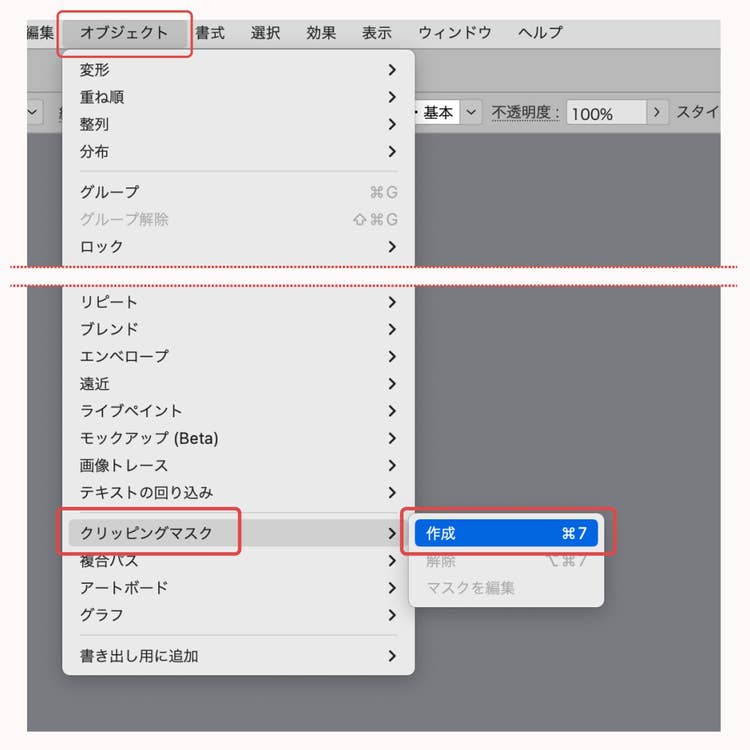
これで、上に置いた形の内側だけが表示されるようになります。

ただし、今回の作例Bのように、マスクに使いたい形が繋がっておらず複数に分かれている場合は、そのままだとうまくマスクできません。
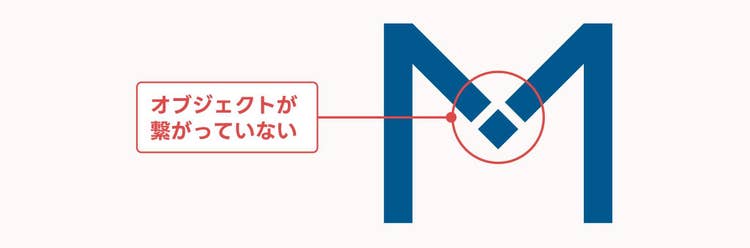
このようなときに活躍するのが「複合パス」という機能です。
複合パスとは、複数のオブジェクトをひとつのパスとして扱えるようにする機能です。
見た目では離れている複数の形でも、複合パスにすることで、まとめてひとつのマスク形状として使えるようになります。
複合パスを組み合わせた応用手順
まず、マスクの形状として使いたい、離れている複数のオブジェクトをすべて選択します。
次に、「オブジェクト」メニューから「複合パス」>「作成」をクリックします。
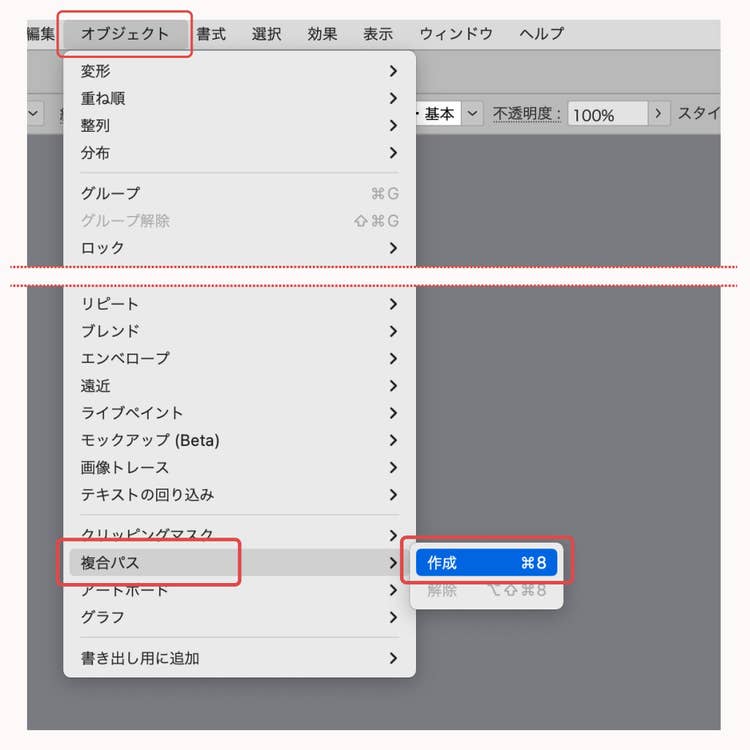
これで、離れていた複数の形が、ひとつの複合パスとして扱われます。
続いて、表示させたい模様や図形の上に、複合パスにしたオブジェクトを配置します。
模様と複合パスを両方選択し、「オブジェクト」メニューから「クリッピングマスク」>「作成」をクリックすれば、複数の形にまたがるマスク表現を作ることができます。

今回のように、離れたパーツで構成されたシンボルマークの中に模様を入れたい場合は、先に複合パスにしてからマスクするのがポイントです。
マスクと複合パスを組み合わせると、複数の形に対して同じ模様やグラデーションをまとめて適用できます。
ロゴやアイコン、見出し文字、装飾パーツなどでも使いやすい方法なので、ぜひ試してみてください。
まとめ:ロゴデザインで大切な視点
今回はロゴに関するクイズと、デザインテクニックを取り上げました。
最後に今回のノウハウのまとめです。
1.シンボルマークとロゴタイプのバランスを整える
ロゴは、シンボルマークだけでなく、ロゴタイプとの関係によっても印象が変わります。
シンボルマークとロゴタイプの大きさや距離、見え方のバランスを整えることで、ひとつのロゴとして安定して見えるようになります。
2.伝えたいことを詰め込みすぎない
ロゴでは、伝えたいことをすべて入れればよいわけではありません。
モチーフや意味を入れすぎると、視線が散ってしまい、何を印象として受け取ればよいのかが曖昧になることがあります。
見る人の記憶に残るためには、要素を整理し、ひとつの印象にまとめることが大切です。
3.コーポレートロゴは効果に頼りすぎない
コーポレートロゴは、名刺、ウェブサイト、会社案内、看板、資料など、さまざまな場面で長く使われるものです。
そのため、見た目のインパクトだけでなく、様々な媒体で長く使われることを想定してデザインをするのが重要です。
ロゴデザインでは、見た目のよさだけではなく、「何をどう認識してもらうか」や「使いやすさ」を考えることが重要です。
- シンボルマークとロゴタイプの関係は整っているか
- 伝えたいことを詰め込みすぎていないか
- 効果に頼らなくても形として成立しているか
こうした視点をもつことで、ロゴはより認識されやすく、長く使いやすいデザインになっていきます。
お相手はデザイナーのでざいん姉さんこと佐野五月でした。
このコーナーでは、あなたのデザイン力のアップにつながる様々なクイズが用意されています。
よかったら、ぜひほかのクイズにもチャレンジしてみてください。
※本コンテンツは、それぞれのデザイナーが自身の感性で理想とするデザインを語っています。
クイズの答えはひとつの参考としてください。
https://main--cc--adobecom.aem.page/jp/cc-shared/fragments/roc/seo/desig2n/quiz-challenge