このキャプション、どっちが正解?キャプションをわかりやすくレイアウトするセンスを磨こう

このキャプション、どっちが正解?キャプションをわかりやすくレイアウトするセンスを磨こう

現場で使えるデザインセンスを、2択クイズで身に付ける「デザインクイズチャレンジ」。

グラフィックデザイナーの樋口泰行です。

今回、私は写真とキャプションを組み合わせた「レイアウト」についてのクイズを出題します。

早速ですが、3問クイズを出します。

以下の3つの作例を見て、AとB、あなたはどちらの「キャプションのレイアウト」がよりわかりやすく魅力的だと感じますか?

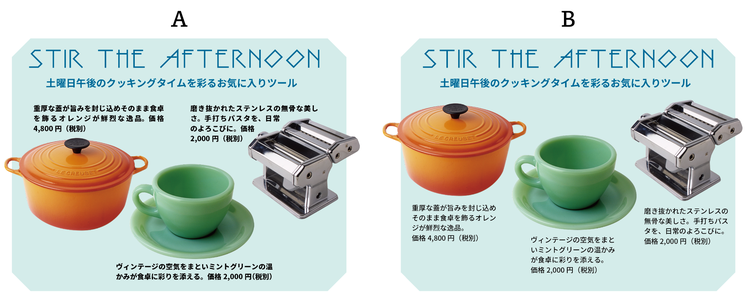
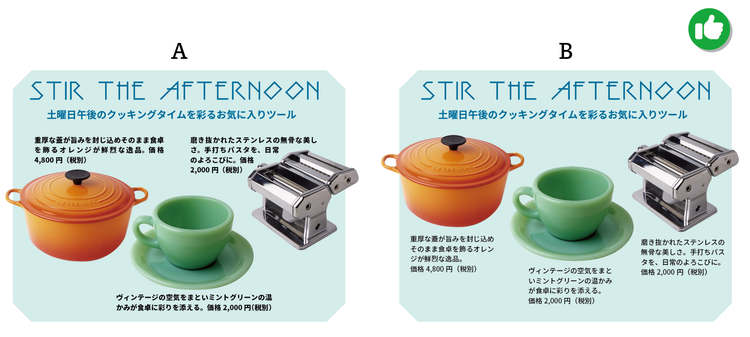
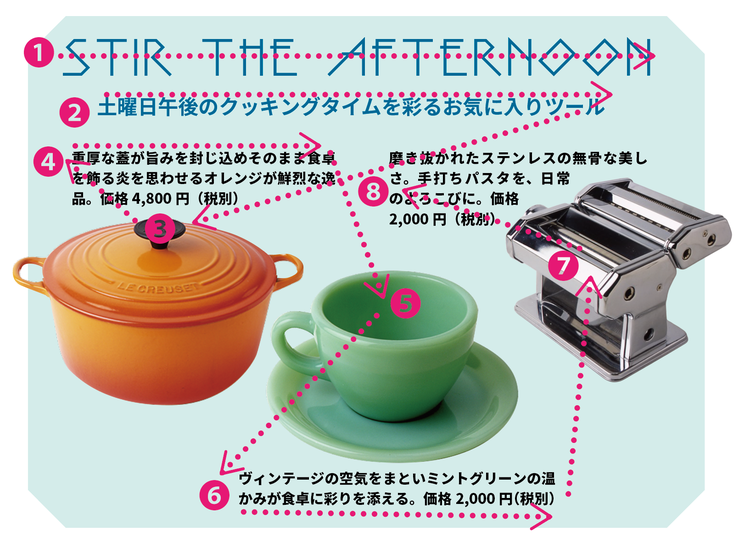
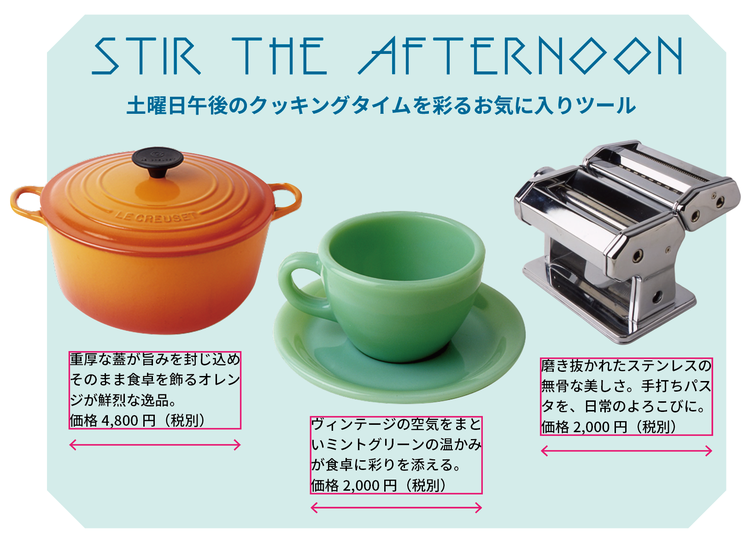
1問目 「キッチン雑貨の商品キャプション。読みやすく整理されているのはどっち?」(難易度★)

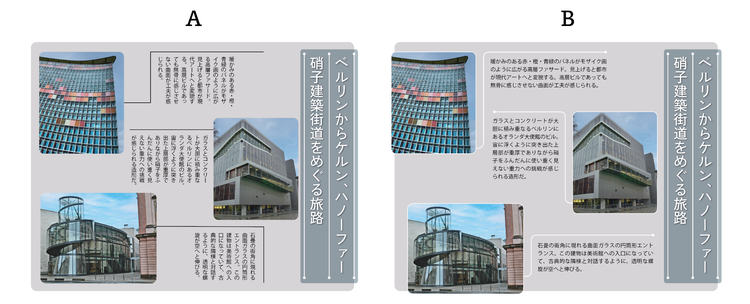
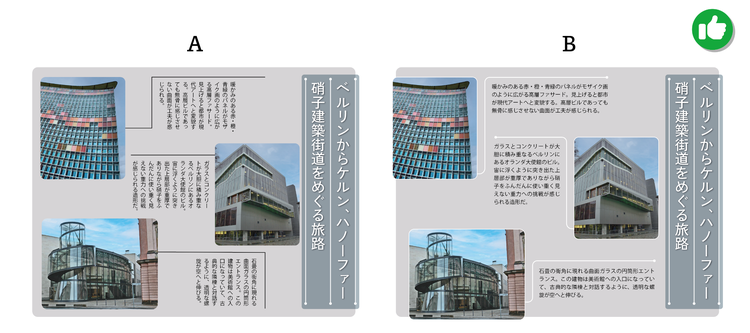
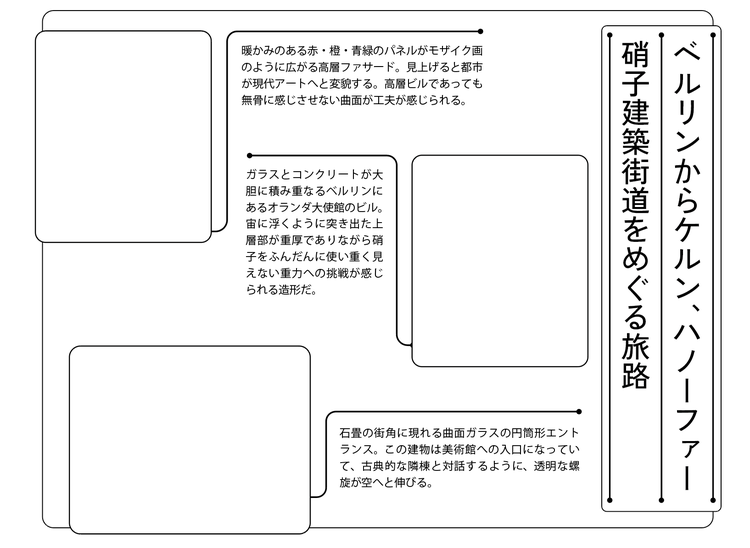
2問目 「旅行記事の写真キャプション。全体のデザインに美しく馴染んでいるのはどっち?」(難易度★★)

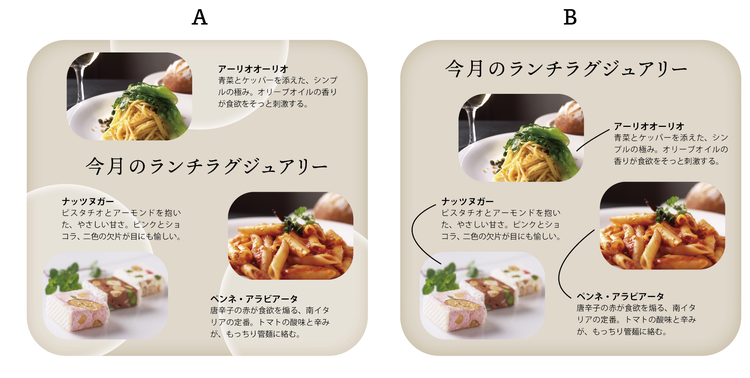
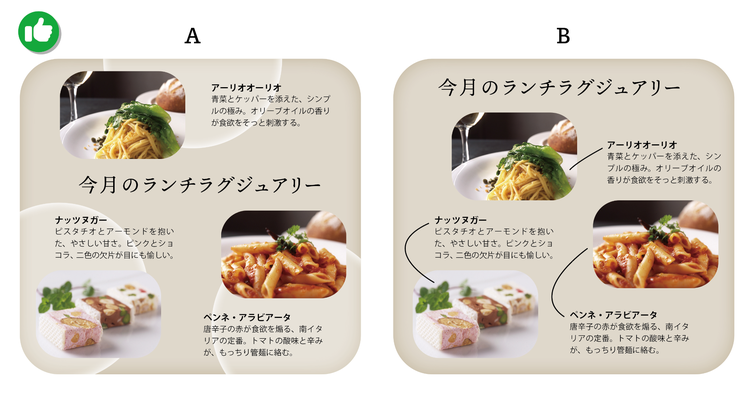
3問目 「料理の写真とキャプションのレイアウト。その世界観を引き立てているのはどっち?」(難易度★★★)

いかがでしたか?

私が考える答えは……

1問目の答え:B

2問目の答え:B

3問目の答え:A

以上が私なりの解答です。

あなたがよいと感じたキャプションのレイアウトは、AとBどちらでしたか?

ではここからは、それぞれの作例のAとBで、何が異なっていたのか?を説明し、作例で用いられていたレイアウトの手法や法則について紹介していきます。


※本コーナーの作例は、Adobe Illustratorを使って作られています。

Illustratorは、ロゴやイラストをはじめ、ポスターや名刺といった紙媒体のデザイン、さらにwebやアプリのUI設計まで対応できるデザインツール。

多くのプロが使っており、最新のAI機能も搭載しています。

ワンランク上のデザインを実現したい方や、プロフェッショナルなデザイナーを目指したい方は、ぜひAdobe Illustratorを使ってみてください。


1.キャプションは図版下や右に配置し行長を揃える

まず、1問目から振り返っていきましょう。

作例のAとBで異なる点は、キャプションの「位置と行長」でした。

私が選んだ答えは「B」でした。

写真などの図版に対して、キャプションはその図版を説明するために用意されています。

つまり図版が「主」であり、キャプションが「従」の関係にあります。

人の視線がレイアウトを見ていく順序は、横組みの場合、ほとんどが「左上から右下へ」と読み進めていきます。

そのため、キャプションを図版の右側や下側に配置することで、「先に図版を目で確認し、その後にキャプションを読む」という流れを作れます。

そのため、Aのように図版の上側にキャプションを配置すると、この主従関係が逆転してしまい、読みづらくなってしまうのです。

キャプションの位置を考えるコツ:「読む順序」に矢印を付けてみる

レイアウトを作成するときに大事なのは、一度レイアウトしたものを客観的に見直すことです。

読者の気持ちになって読み進めることで、どこに問題があるかが発見しやすくなります。

しかし、最初は客観的に見るのがなかなか難しいかもしれません。

そのような場合には、身近な人に見てもらってもよいでしょう。

また、紙に印刷した上で、読む順序に合わせて番号を振ったり、矢印を書き込んだりしてみるのもオススメです。

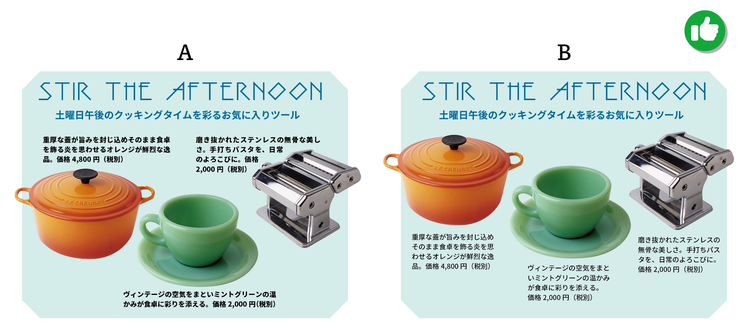
作例Aに、読む順序に合わせて、番号と矢印を付けてみたのがこちらです。

視線が下から上へ逆流し、目の移動が増えて法則性が崩れていることがよくわかります。

このように、上下左右に視線が不自然に流れていないかを確認できます。

なかなか客観的に見られないという方は、普段から雑誌やカタログなどレイアウトを見て、自分がどのように読み進めているかを意識してみるのもよいでしょう。

キャプションのレイアウトを整えるコツ:行長を合わせる

「見せる」ためのタイトルや見出しと異なり、本文やキャプションは「読んでもらうもの」という役割が大きくなります。

そのため、奇抜な配置や読みづらい組版をしてしまうと、読む人にストレスを与えてしまいます。

心地よい組版にするためには、スムーズに順序よく読み進められ、視線が迷わないことが大切です。

作例Aでは、キャプションの位置だけではなく、キャプションの行長(行の横幅)にもバラつきがありました。

行長が大きく異なると、読むときの違和感に繋がるだけでなく、そこに意図があるように感じられる場合もあります。

一方Bでは、キャプションの行長が同じ設定になっており、写真との関係も同じ法則に沿って配置されています。

また、価格が読みやすい位置で改行されています。

このように、キャプションを同じ行長に合わせてレイアウトすることが重要です。

一度図版とキャプションの位置関係の法則を決めたら、他のパーツでも同じルールを繰り返して適用しましょう。

2.キャプションの読みやすさとデザインの統一感を両立させる

次に、2問目を振り返っていきましょう。

作例のAとBで異なる点は、キャプションの「文字の向きと装飾」でした。

私が選んだ答えは「B」でした。

今回の作例は右端に縦組みのタイトルがあるため、雑誌や冊子でよく見られる「右綴じ・縦組み」のレイアウトだとわかります。

雑誌や冊子では、「右綴じ・縦組み」の場合は見出しや本文を縦組みで組む場合がほとんどです。

ただし、キャプション部分は「横組み」で組まれるケースが多くあります。

なぜなら、キャプションまで縦組みにしてしまうと、1行あたりの縦の長さが短くなり、視線移動が多くなってしまうからです。

そのため、一見Aのように縦組みで統一されているほうが正解に思えますが、Bのように横組みにするほうが読みやすいのです。

レイアウトに変化を付けたい場合は「罫線」を巧みに使う

1問目のように「キャプションは図版のすぐ下か右」という関係性を意識しすぎると、配置の自由度が制限され、退屈なレイアウトに感じられてしまう場合があります。

それを避けるために、「罫線」を使って図版とキャプションを結びつける方法があります。

あらためてAとBの作例を見てみましょう。

Aの罫線は、見出しの周りにある白い罫線のデザインと親和性が低く、線自体がキャプションよりも目立ってしまっています。

また、線の引き方が直線だったりL字だったりと、法則性に乱れが見られます。

このように、情報を整理して視線を誘導するための引き出し線の主張が強すぎると、記事を読む際の弊害になってしまうことがあります。

一方Bでは、主張しすぎない白い罫線を付けることで、読む人の邪魔をせずにスムーズに視線を誘導できています。

さらに、見出しの周りにある罫線と同じ「端に円形が付いたデザイン」で統一されています。

Bのレイアウトからカラーを外して白黒だけで表現してみました。

見出しで使われている罫線と同じ引き出し罫線を使って、すべてが同じ形に統一されているのがわかります。

また、枠から少し写真をはみ出させているレイアウトの手法も、見出しのデザインルールに合わせています。

このように、同じデザイン要素を繰り返し使うことで、ページ全体に心地よい統一感が生まれるのです。

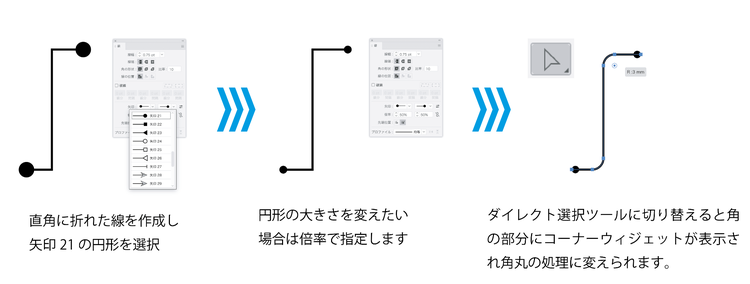
Illustratorで線端に円形を加え、角丸にする方法

今回の作例のレイアウトでは、背景のボックスや写真を全て角丸長方形にしています。

そして、デザインの親和性を高めるために、写真から伸びる罫線の折り曲げ部分を丸く整えたり、線端に円形を加えたりします。

こうすることで、全体のトーンを統一しつつ、線の終端を視覚的に区別できるようになります。

Illustratorでこれらを設定する際、わざわざ個別に丸や角のパーツを作って組み合わせる必要はありません。

「線」パネルの機能で完結できます。

以下で手順をご紹介します。

  1. 「線」パネルを開く
    線を選択した状態で、「ウィンドウ」メニューの「線」をクリックします。
  1. 線端に円形を追加する
    パネル下部にある「矢印」のプルダウンメニュー(開始点/終了点)を開きます。そして、リストの中から「丸(矢印 21〜26など)」を選択します。
  1. 円形の大きさを微調整する
    円形の大きさを変更したい場合は「倍率」の数値を調整します。
    線自体の太さをキープしたまま、丸の大きさだけを微調整できます。
  1. 引き出し線の角を丸くする
    「ダイレクト選択ツール」に切り替え、折れ曲がっている角のアンカーポイントを選択します。
    表示された「コーナーウィジェット」をドラッグし、角の丸みを調整します。


この状態にしておけば、後から「写真の位置が変わったので引き出し線を少し伸ばしたい」「キャプションの配置を上にずらしたい」となったときでも、調整が簡単です。

線をダイレクト選択ツールで動かすだけで、線端の丸や角の丸みが、きれいな形状を保ったまま自動で追従します。

3.罫線ではなく面でグループを分ける

最後に3問目を振り返ってみます。

作例のAとBで異なる点は、写真とキャプションの「関連付け方法」でした。

私が選んだ答えは「A」でした。

この作例は、レストランのランチメニューの紹介です。

タイトルを見ていただくと、上品でラグジュアリーな雰囲気のレストランであることがわかります。

そして、背景色や写真の扱い、キャプションの大きさなどはAとBどちらも同じ表現です。

しかし、写真とキャプションを結び付けているデザイン装飾によって、その雰囲気は大きく変わります。

対象の世界観に合わせたデザイン装飾を選ぼう

Bのレイアウトでは、写真とキャプションを結び付けるために、手描き風のカーブを描いた罫線を使っています。

これにより、要素同士の結び付きはわかりやすくなりましたが、線の雰囲気が少しカジュアルに感じられます。

その結果、上品でラグジュアリーな雰囲気よりも、手軽に楽しめるカジュアルなカフェのメニュー紹介のように見えてしまうのです。

また、高級感を出すために直線的な罫線にしても、誌面を大きく横断するような線を引いてしまうと、落ち着いた空間が区切られるような違和感を覚えてしまいます。

このように、写真とキャプションの結び付けに罫線を使いたくない場合は、図形を組み合わせてエリア分けする方法があります。

具体例を見てみましょう。

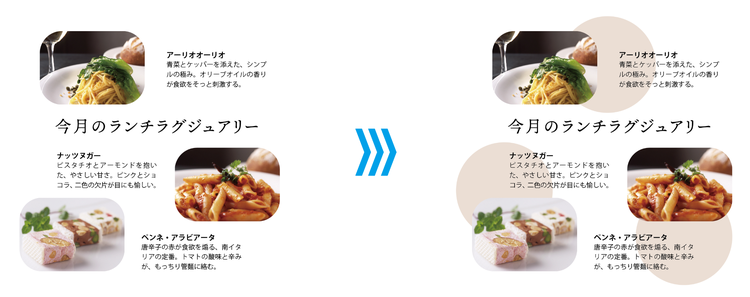
以下の左側の例のように、写真とキャプションを近い位置に置くだけでは、どの写真とキャプションが結び付いているかが曖昧になりがちです。

一方で右側の例では、背景に薄い色を付けた円形などを配置し、写真とキャプションがその円の上に重なるようにレイアウトしています。

このような図形があるだけで、同じグループであることを認識しやすくなります。

Illustratorの「内側描画」モードを使って、図形の内側に円形を配置する

「あらかじめ作成しておいたベースの角丸長方形の中に、別途作成した円形を配置したい」といったケースは、デザイン作業ではよくあります。

このようなケースに活躍するのが「内側描画」モードです。

内側描画モードを選択すると、ベースとなるシェイプの内側にアートワークを作成したり、追加したりできます。

そして、ベースのシェイプはクリッピングマスクとして機能し、その境界線からはみ出したアートワークは表示されません。

それでは具体的な手順を、以下でご紹介します。

  1. 内側に配置したい図形(円形など)をあらかじめ作成し、コピーしておく
  2. ベースとなる対象のオブジェクト(角丸長方形など)を選択する
  3. ツールボックスの最下部にある「内側描画」アイコンをクリックする
    (対象図形の外側に点線の枠がつきます)
  4. そのままの状態で、ペーストを実行する
  5. ペーストされた図形を移動、複製、変形してレイアウトを調整する
    (対象として選択した図形の内側にだけ描画されるため、外側にはみ出した部分は表示されません)
  6. 作業が完了したら、忘れずにツールボックス最下部の「標準描画」アイコンをクリックして元のモードに戻す


同様の作業は「クリッピングマスク」機能を使うことでもできます。

ただし、クリッピングマスクを使うとマスクに使われた図形の塗りと線が「なし」になってしまうため、色や効果などを再度設定し直す手間が発生します。

一方「内側描画」の場合は、元の塗りや線、効果はそのまま維持されるため、デザインの手を止めずに作業を進められます。

まとめ:キャプション配置のセンスを磨くポイント

今回は、図版とキャプションをレイアウトする際に守りたい基本ルールや、具体的な配置・グループ化の手法についてご紹介しました。

最後に今回のノウハウのまとめです。

1.キャプションは図版下や右に配置し同じ行長に揃える

  • 配置のコツ: 人の「視線の流れ(読む順序)」を意識し、矢印でルートをイメージしてみる
  • 整えるコツ: 図版とキャプションの「横幅(行長)」をきっちり合わせる

2.キャプションの読みやすさとデザインの統一感を両立させる

  • 右綴じ・縦書きの場合でもキャプションは横書きで使われる場合が多いので、読みやすさを考慮してレイアウトする
  • 見出しの装飾に使った罫線や色などを繰り返し使うことで、レイアウト全体の親和性が高まる

3.罫線ではなく面でグループを分ける

  • 罫線を使った図版とキャプションの関連付けはガイドとして機能するが、誌面を横断するため煩雑な印象になりがち
  • 誌面の世界観に合わせて、背景に薄い色の図形を敷いてグループ化させる手法も効果的

お相手はグラフィックデザイナーの樋口泰行でした。
本コーナーでは、あなたのデザイン力のアップにつながる様々なクイズが用意されています。
ぜひほかのクイズにもチャレンジしてみてください。

※本コンテンツは、それぞれのデザイナーが自身の感性で理想とするデザインを語っています。
クイズの答えはひとつの参考としてください。


執筆:樋口泰行

グラフィックデザイナー。
東京工科大デザイン学部/東洋美術学校/日本プリンティングアカデミー非常勤講師。
DTPエキスパート/JAGRAコンテスト問題作成委員/Adobe Community Evangelist。
主な著書に『DTPエキスパートマイスターBOOK』『だれでもレイアウトデザインができる本』『Adobe InDesign文字組みの基本と実践』『Illustrator魔法のレシピ』などがある。


すべての問題にチャレンジしてみよう!

あなたの感性はどれを選ぶ?「デザインクイズチャレンジ」

第61回 この画像素材の使い方、どっちが正解?ロゴとイラストを使いこなすセンスを磨こう

第60回 この名刺デザイン、どっちが正解?印刷まで見据えた名刺づくりのセンスを磨こう

第59回 このグラフの見せ方、どっちが正解?データを分かりやすく見せるセンスを磨こう

第58回 このキャプション、どっちが正解?キャプションをわかりやすくレイアウトするセンスを磨こう

第57回 この筆記体、どっちが正解?筆記体を扱うセンスを磨こう

第56回 このアイコン処理、どっちが正解? UI・アイコンデザインのセンスを磨こう

第55回 このリサイズ、どっちが正解?デザインのサイズ展開のセンスを磨こう

第54回 このシンボルマーク、どっちが正解?シンボルマークのデザインセンスを磨こう

第53回 このロゴ、どっちが正解?「使えるロゴ」のデザインセンスを磨こう

第52回 この色と形のまとまり、どっちが正解?デザインに一体感を生むセンスを磨こう

第51回 このモックアップ、どっちが正解?ロゴを素材に馴染ませるセンスを磨こう

第50回 この合成、どっちが正解?画像や文字を自然に馴染ませるセンスを磨こう

第49回 この線、どっちが正解?情報を引き立てる線のセンスを磨こう

第48回 このカラー、どっちが正解?見やすさと世界観を両立する配色のセンスを磨こう

第47回 この演出、どっちが正解?デザインに奥行きを生み出すセンスを磨こう

第46回 この見出しの演出、どっちが正解?見出し文字を魅力的に見せるセンスを磨こう

第45回 このメニューのデザイン、どっちが正解?料理を美味しそうに見せるセンスを磨こう

第44回 このイラスト、どっちが正解?イラストを使ったデザインのセンスを磨こう

第43回 この寸法線、どっちが正解? 図面制作のセンスを磨こう

第42回 このあしらい、どっちが正解?バナーのあしらいのセンスを磨いておこう

第41回 この線のスタイル、どっちが正解?シーンに合わせた線を使うセンスを磨こう

第40回 この色の選び方、どっちが正解?配色のセンスを磨こう

第39回 この図版、どっちが正解?見やすい図版作成のセンスを磨こう

第38回 このグラフの見せ方、どっちが正解?伝わるグラフをデザインするセンスを磨こう

第37回 この文字の遊ばせ方、どっちが正解?文字デザイン演出のセンスを磨こう

第36回 この写真の見せ方、どっちが正解?買いたくなる商品写真のセンスを磨こう

第35回 この情報の強弱の付け方、どっちが正解?情報整理のセンスを磨こう

第34回 このあしらい、どっちが正解?装飾のブラッシュアップ力を磨いておこう

第33回 この文字のあしらい、どっちが正解?バナーの文字デザインのセンスを磨こう

第32回 このアイコン、どっちが正解?アイコン作成のセンスを磨こう

第31回 この背景パターン、どっちが正解?パターンを扱うセンスを磨こう

第30回 このZINEのデザイン、どっちが正解?誌面デザインのセンスを磨こう

第29回 このタイポグラフィ、どっちが正解?作字のセンスを磨いておこう

第28回 このカラー値、どっちが正解?印刷におけるCMYKの「黒(ブラック)」のセンスを磨こう

第27回 表のデザイン、どっちが正解?情報の整理に役立つデザインセンスを磨いておこう

第26回 そのデザインの仕上げ、どっちが正解?「整列」や「ガイド」を使いこなすセンスを磨こう!

第25回 このレイアウト、どっちが正解?視線誘導のセンスを磨いておこう

第24回 このパス、どっちが正解? ロゴ制作で必要になる造形センスを磨いておこう

第23回 この矢印のデザイン、どっちが正解?図解における矢印選びのセンスを磨いておこう

第22回 線の扱い、どっちが正解? 罫線のセンスを磨いておこう

第21回 このドロップシャドウ、どっちが正解?ドロップシャドウのセンスを磨いておこう

第20回 この名刺の文字組、どっちが正解?名刺デザインのセンスを磨いておこう

第19回 この価格の見せ方、どっちが正解?数字のデザインのセンスを磨いておこう

第18回 この書き出し、どれが正解?画像の特徴に合わせた書き出しを学ぼう

第17回 色の組み合わせ、どっちが正解?配色のセンスを磨いておこう

第16回 このスライドのデザイン、どっちが正解?伝わるプレゼン資料作成のセンスを磨いておこう

第15回 このコントラスト、どっちが正解?文字と背景の配色のセンスを磨いておこう

第14回 この余白、どっちが正解?レイアウトにおける余白のセンスを磨いておこう

第13回 このレイアウト、どっちが正解?レイアウトのセンスを磨いておこう

第12回 このフォント選び、どっちが正解?フォントを上手に使うセンスを磨いておこう

第11回 この改行や行揃え、どっちが正解?文字組みのセンスを磨いておこう

第10回 この約物の使い方、どっちが正解?約物の違和感に気付けるセンスを磨いておこう

第9回 このグラデーション、どっちが正解?グラデーションのセンスを磨いておこう

第8回 この吹き出し、どっちが正解?デザイン演出のセンスを磨いておこう

第7回 この名刺デザイン、どっちが正解?名刺作成のセンスを磨いておこう

第6回 このデザインのあしらい、どっちが正解?装飾のセンスを磨いておこう

第5回 欧文フォントの見せ方、どっちが正解? フォント選びのセンスを磨こう

第4回 このデザインの配置、どっちが正解?整列のセンスを磨いておこう

第3回 この文字間や行間、どっちが正解?文字の余白のセンスを磨いておこう

第2回 この文字組み、どっちが正解?ベースライン調整のセンスを磨いておこう

第1回 この文字詰め、どっちが正解?文字間調整(カーニング)のセンスを磨いておこう

Illustratorを始めましょう。