つくるひとになろう
あれこれ考える。自分なりに工夫する。それまでのやり方を、ガラリと変える。旅が単なる移動ではないように、つくることもまた人にさまざまな経験や成長をもたらしてくれる。
自分の手でつくるひとは、きっと見たことのない景色にたどり着けるはずだ。
さあ、つくろう。Adobe Creative Cloudで。
やりたいことの数だけ、ツールがあります
やりたいこと、つくりたいものは何ですか。写真、デザイン、イラスト、それとも動画。
まずはやりたいことに合わせて、必要なアプリケーションを見つけ、無料体験版で試してみてください。
- 写真編集をやりたい
- デザイン・イラストをやりたい
- 動画編集をやりたい


写真の編集
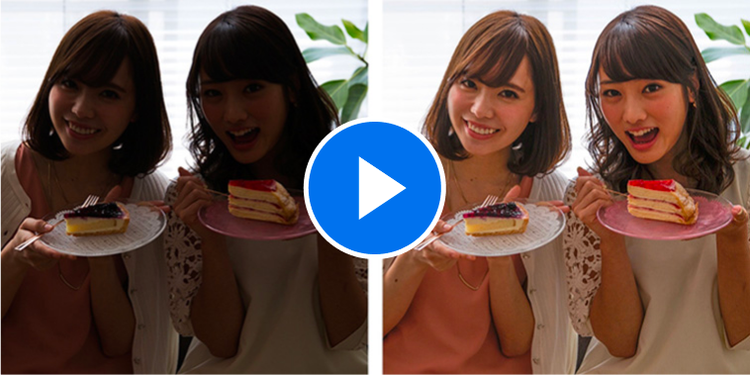
プロの写真家のみならず、自分の写真を公開する機会が増えています。撮った写真をそのままではなく、補正や加工をすることで見栄えや印象は格段にアップします。写真を始めたい方、極めたい方には、{{lightroom}}とPhotoshopがセットになったCreative Cloudフォトプランをお勧めします。
写真の補正・修復
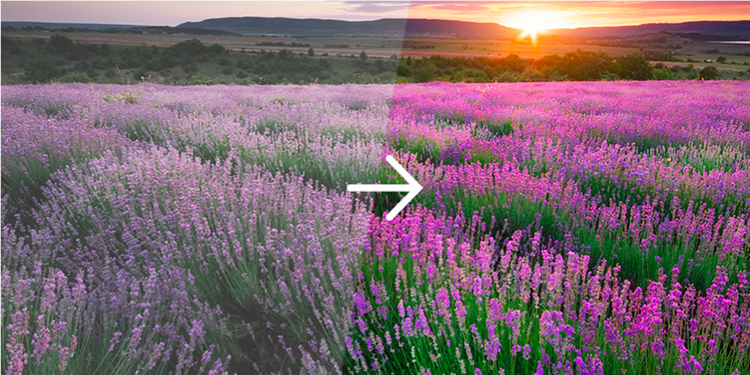
撮影した写真を、見たまま感じたままのクオリティに仕上げたい。それなら、{{lightroom}}が最適です。基本的な色調補正から、不要物の除去、部分補正、ゆがみの調整なども、シンプルな操作で快適に行えます。スマートフォンでもPCでも、大量の写真を簡単に管理できます。

写真の合成・加工
自分のアイデアを生かし、写真を思い通りの見栄えに仕上げるなら、Photoshopの出番です。レイヤーを使って複数の画像を合成したり、ぼかしなどの効果を与えたり、テキストやグラフィックなどを追加して、自由に編集することができます。


デザイン・イラストの作成
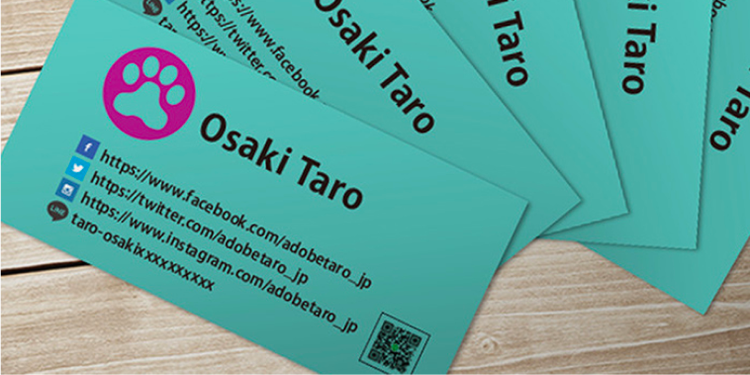
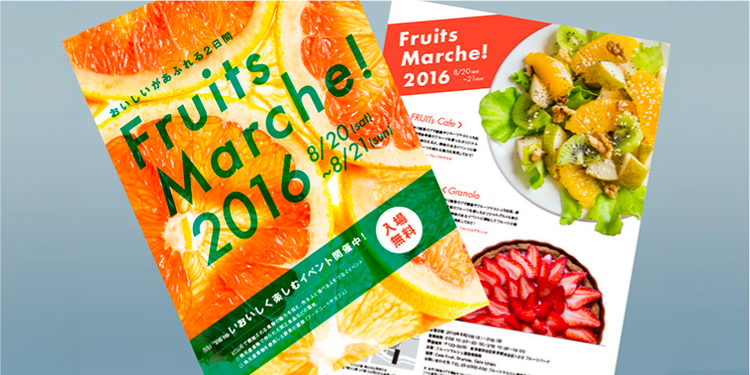
名刺やブログにのせるオリジナルロゴを作成したい。イラストを描いてTシャツにプリントしたい。イベントを告知するためのポスターやチラシを制作したい。それなら、Illustratorが最適です。Illustratorには、細かい図形や線のはっきりとしたイラスト、こだわりの文字デザインなどを作成するためのさまざまなツールが備わっています。
チラシ・ポスターの作成
単ページもののデザインには、Illustratorが最適。ドキュメント上に画像や図版、テキストを自由にレイアウトでき、Photoshopと組み合わせることで、よりビジュアル効果の高いデザインに仕上げることができます。
イラストを描く
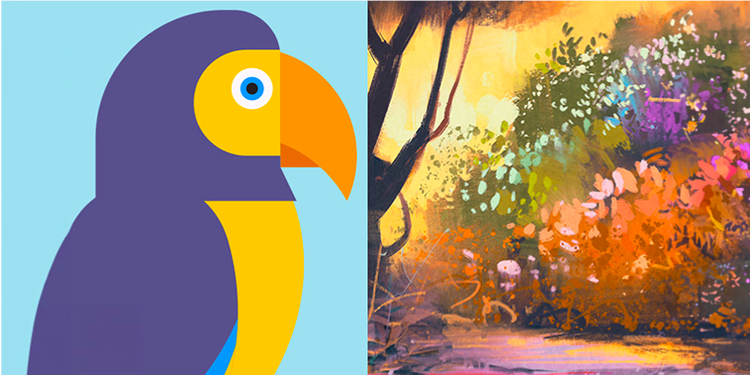
Illustratorは、線や色のはっきりとしたイラストを描くのに向いており、直線や曲線で1つ1つパーツを作り、組み合わせて仕上げていきます。Photoshopは、油絵や水彩画のような手描きのタッチのイラストを得意とし、光などの効果を加えるのにも適しています。

冊子・書籍のレイアウト
ページもののデザインなら、1つのファイルで複数のページを作成、。管理できる機能をもったInDesignが最適。複数ページにまたがる長文テキストや表組みを作成できるなど、Illustratorにはない機能を備えています。


動画の制作
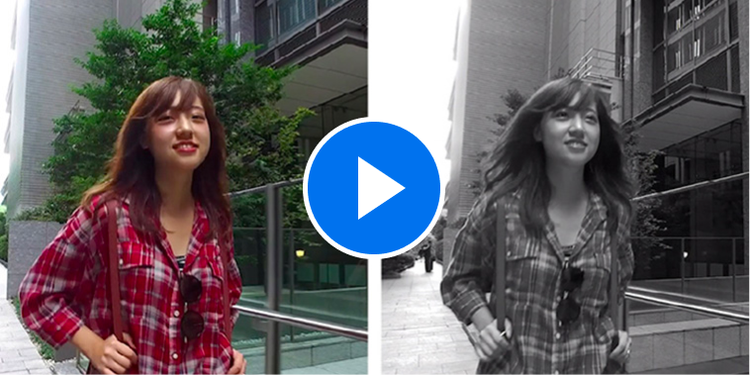
動画投稿サイトで注目を浴びるようなコンテンツを作ってみたいですか。ハリウッド映画並みの映像表現で、見る人をあっと言わせてみたいですか?Creative Cloudには、あらゆるシーンに対応した高品質な映像作品やアニメーションを制作するためのツールが揃っています。
カット編集
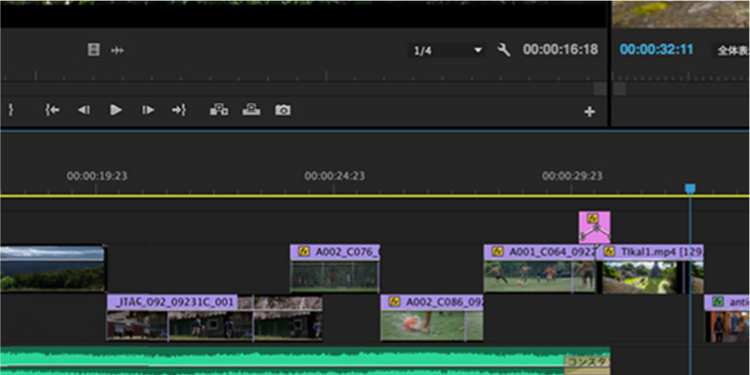
収録した動画素材を切ったり、つなげたり、入れ替えたりするカット編集には、{{premiere}}が最適です。スマホ動画から4Kを超える高解像度映像まで、あらゆるフォーマットに対応しています。

特殊効果の作成
映像を合成したり、閃光や爆発などの効果を加えたり、タイトルの文字に動きをつけたり。After Effectsを使用すれば、映画やテレビ番組などの映像で見られるような、インパクトのある特殊効果を作成できます。
アニメーションの作成
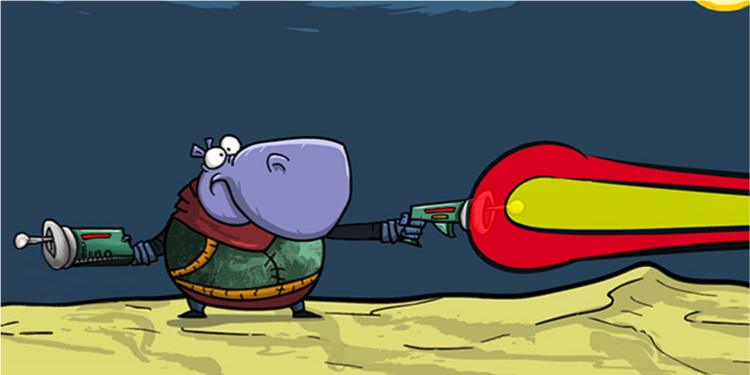
画像やイラスト、テキストなどを自由に動かして、インタラクティブなアニメーションを作成したい方には、Animateをお勧めします。作品をWebで公開したり、ゲームの制作にも活用できます。
始めるなら、Creative Cloudで
Creative Cloudは、ご紹介したデスクトップアプリだけでなく、制作を強力にサポートする様々なモバイルアプリやサービスも含まれた定額制(サブスクリプション)サービスです。お客様のニーズに応じて、様々なプランからお選びいただけます。

複数のアプリを使うなら
Photoshop、Illustrator、InDesignなど複数のデスクトップアプリをお使いいただくなら、{{cc-pro}}が最適です。20GBのクラウドストレージのほか、記載のすべてのサービスがご利用いただけます。

単体1本だけ使うなら
Illustrator、またはPhotoshopのみなど1本だけのご利用を希望なら、単体プランをご利用ください。サービスは20GBのクラウドストレージとポートフォリオサイトがご利用いただけます。

写真だけに取り組むなら
Photoshopと{{lightroom}}がセットになったフォトプラン。月額PRICE - ABM - Creative Cloud Photography plan with 1TB と、Creative Cloudの中で最もお得なプランです。サービスは20GBのクラウドストレージとポートフォリオサイトがご利用いただけます。