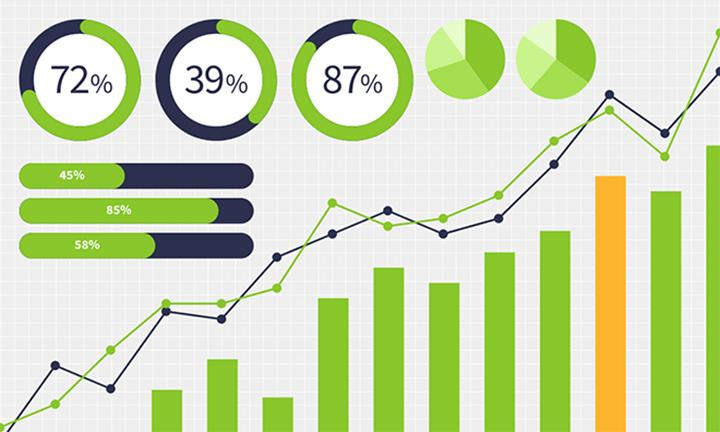
グラフは、情報やデータをわかりやすく伝えるうえで非常に効果的な手段です。
例えば、プレゼン資料やwebコンテンツなど、文章や数値だけでは伝わりにくい内容も、グラフを用いることでパッと一目で把握しやすくなります。
本記事では、無料デザインツール「Adobe Express」を使って、誰でもカンタンに、グラフを美しく作成する方法を詳しく解説。
さらに、デザインのコツやインフォグラフィックへの応用まで、実践的なノウハウをまとめてご紹介します。ぜひ最後までご覧ください。
Adobe Expressでグラフを作成する基本手順を確認する

目次
Adobe Expressで作れるグラフの種類と使いどころ
Adobe Expressでグラフを作成する基本手順
パッと伝わる!魅力的なグラフをデザインする3つのコツ
【応用編】デザインで魅せる!グラフのアレンジ方法
グラフを活用してインフォグラフィックを作る方法
グラフ作成にAdobe Expressがオススメな4つの理由
Adobe Expressで「魅力的で伝わるグラフ」を作ってみよう

Adobe Expressで作れるグラフの種類と使いどころ
「手軽に、見栄えのよいグラフを作りたい」と考えている方にオススメなのが、無料のデザインツール「Adobe Express」です。
豊富なテンプレートと直感的な操作で、誰でも完成度の高いグラフをカンタンに作成できます。
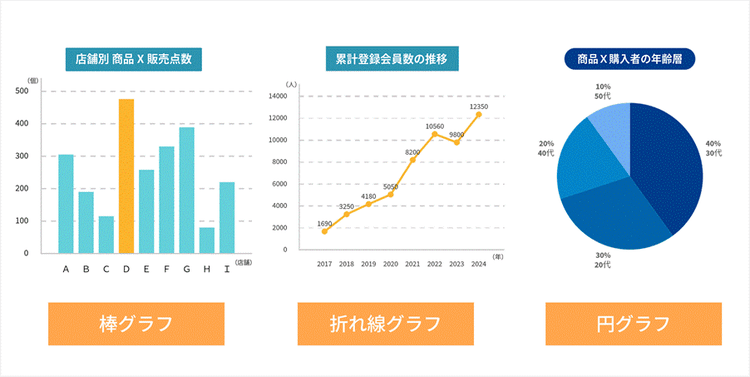
Adobe Expressには、棒グラフや折れ線グラフといった基本的なものから、ドーナツチャートや進行状況バーのように情報を直感的に伝えやすいグラフまで、幅広い種類が用意されています。
ここでは、Adobe Expressで作成できるグラフの種類と、それぞれの最適な使いどころを、実際の作成例とあわせて見ていきましょう。
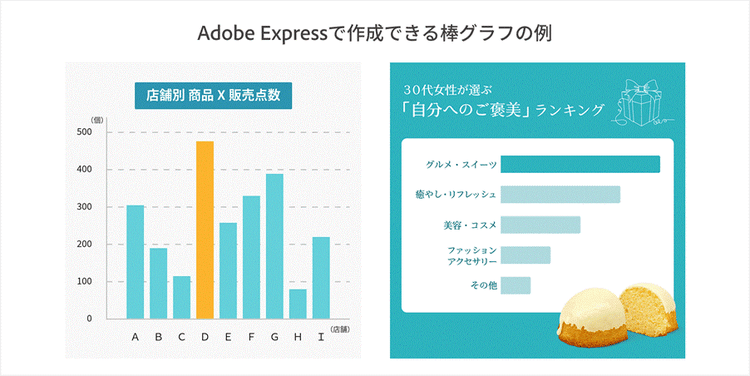
【棒グラフ】売上や人数を比較したいときに
棒グラフは、項目ごとの数値を比較するのに最適です。
例えば、月別の売上や部署別人数など、大小関係をひと目で伝えたいときに活躍します。
Adobe Expressなら、項目名と数値を入力するだけで棒グラフをカンタンに作成でき、色や間隔なども自由にカスタマイズ可能です。
プレゼン資料や報告書などで、見栄えのする比較データを作成できます。
【折れ線グラフ】推移や変化をわかりやすく表現したいときに
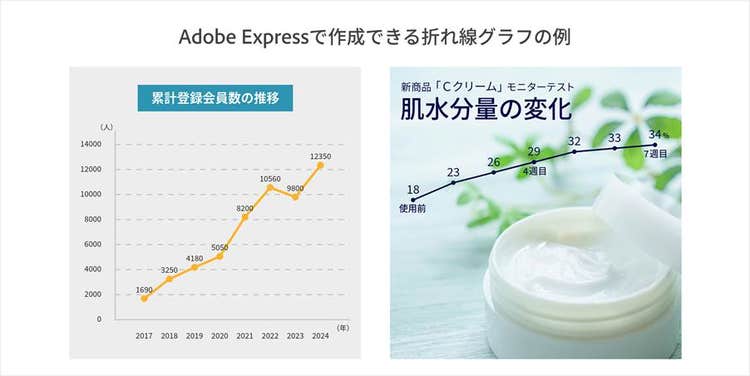
折れ線グラフは、時間経過による数値の変化を示すのに最適です。
例えば、売上の月別推移やアクセス数の週間推移など、データの傾向やトレンドを伝えたいときに重宝します。
Adobe Expressでは、線の色や太さ、マーカーサイズなどを細かく調整でき、シンプルながら視認性の高いグラフが手軽に作れます。
【円グラフ・ドーナツチャート】構成比や割合の可視化に
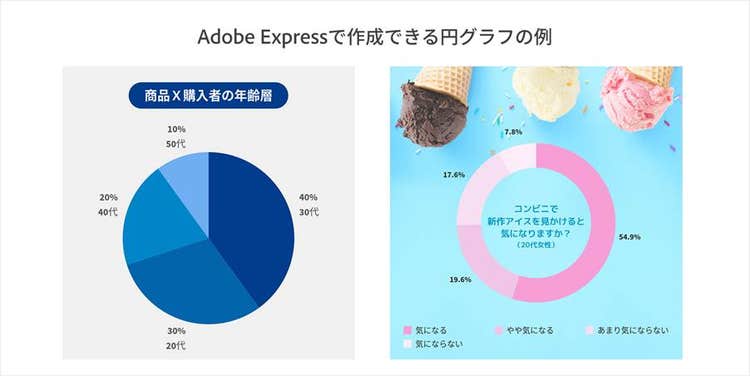
全体に対する各項目の割合を示すには、円グラフやドーナツチャートが効果的です。
例えば、売上の内訳(商品別・地域別)やアンケート結果の分布(「はい」「いいえ」「どちらでもない」といった選択肢)など、「構成比」を伝えたい場面にぴったりです。
Adobe Expressなら、円グラフやドーナツチャートもカンタンに作成可能。
中央に数値やラベルを表示できるドーナツチャートは、よりデザイン性の高い表現が可能です。
【進行状況バー・ゲージ】進捗・達成度の視覚化に
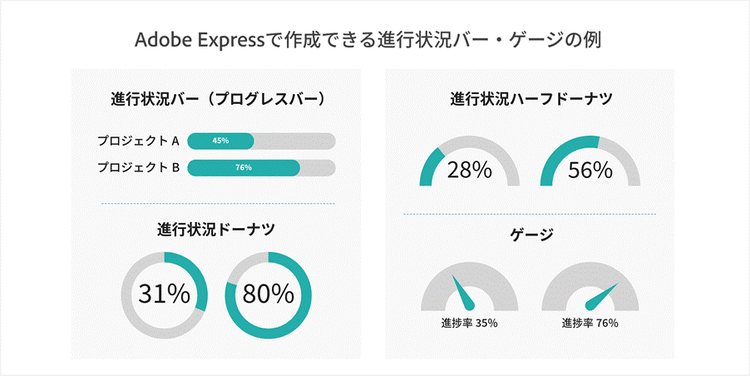
プロジェクトの進捗や目標達成度を示すのに役立つ、進行状況バーやゲージグラフ。
完了率や達成度を直感的に伝えられるため、社内資料や報告スライドで重宝します。
Adobe Expressでは「進行状況バー」「進行状況ドーナツ」「進行状況ハーフドーナツ」「ゲージ」の4種類が使えます。
いずれも同じ用途で使えるので、掲載する場所やデザインに合わせて選んでみましょう。
このように、Adobe Expressには様々な種類のグラフが用意されており、目的に合わせて選び、色や文字などを自由にカスタマイズできます。
専門的な知識がなくても、直感的な操作で高品質なグラフが作成できるのが、Adobe Expressの大きな魅力です。
次の章では、Adobe Expressを使って、実際にグラフを作る手順をご紹介します。
Adobe Expressでグラフを作成する基本手順
Adobe Expressを使えば、直感的な操作でグラフをカンタンに作成できます。
ここでは、プレゼン資料を想定して、「棒グラフ・折れ線グラフ・円グラフ」の3種類を作成する手順を解説します。
作成したグラフは「透過PNG」形式でダウンロードできるため、他の資料にそのまま貼り付けることも可能です。
※当記事の情報は、2025年7月時点のものです。アプリケーションのバージョンにより、操作画面のUIや機能が異なる場合があります。あらかじめご了承ください。
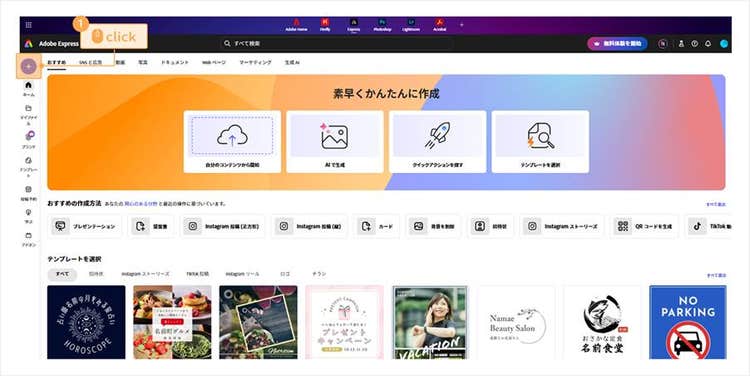
【手順1】Adobe Expressにログインする
GoogleアカウントやSNSアカウント、メールアドレスを使ってAdobe Expressにログインします。アカウントがない場合は、無料でアカウントを作成してください。登録は30秒ほどで完了します。
なお、今回はPCブラウザーで作業する方法を解説しますが、スマホやタブレットでの作業も可能です


【手順2】白紙のカンバスを開く
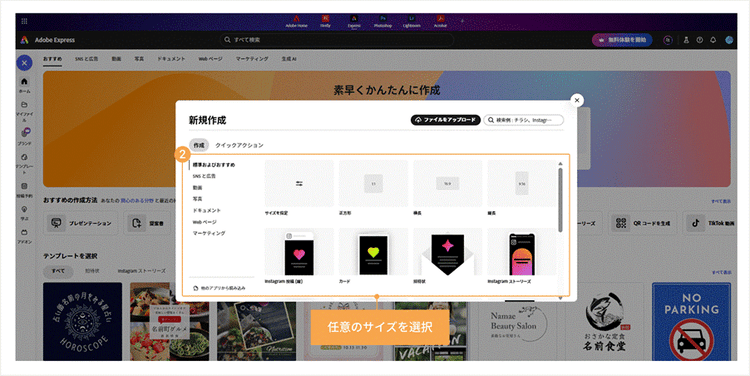
はじめに、ホーム画面から「+」ボタンをクリックし、カンバス(グラフやデザインを作成・編集するための作業スペース)のサイズを選択します。
このとき、SNS用・ドキュメント用・webページ用など、サイズのバリエーションが表示されるので、用途に応じて選んでください。
または「標準およびおすすめ」>「サイズを指定」から、任意のカンバスサイズを指定することもできます。
今回は、汎用的に使いやすい「正方形」を選びました。
【手順3】グラフの種類を選んで編集する
次に、グラフの種類を選びましょう。
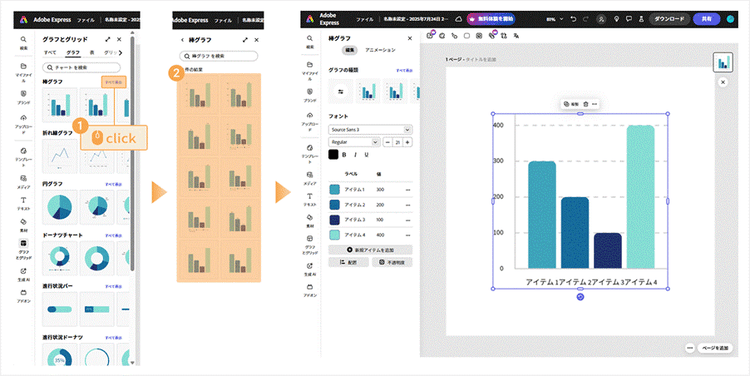
ツールバーから「グラフとグリッド」>「グラフ」をクリックし、作成したいグラフを選択します。
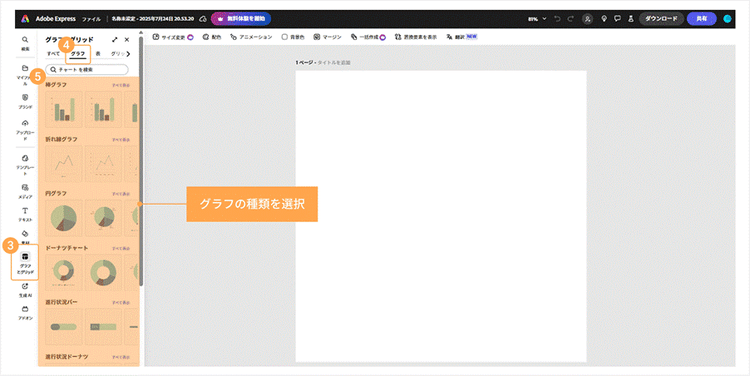
ここからは、作成するグラフの種類別に手順を解説します。
A.棒グラフを作成・編集する
「棒グラフ」>「すべて表示」をクリックすると、様々なバリエーションが表示されます。その中から好みのものを選びましょう。
なお、表示される値や凡例、グリッド(目盛線)などの有無は、後からいつでも追加・削除できます。
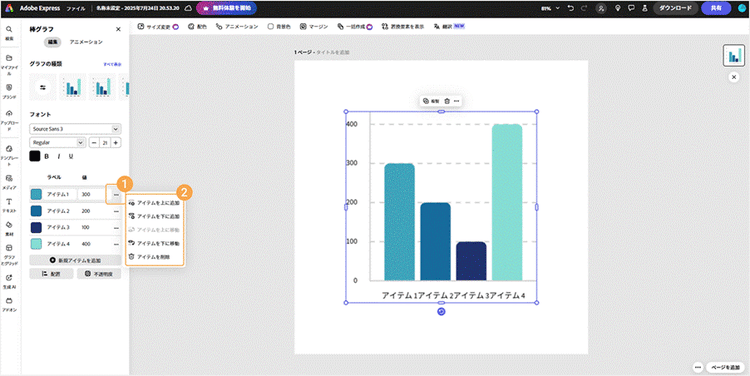
■棒(アイテム)の追加・削除・移動
三点リーダー(…)をクリックし、棒を追加したい場合は「アイテムを上(または下)に追加」を、削除したい場合は「アイテムを削除」を選択してください。
「アイテムを上(または下)に移動」を選択すれば、棒の順番を入れ替えられます。
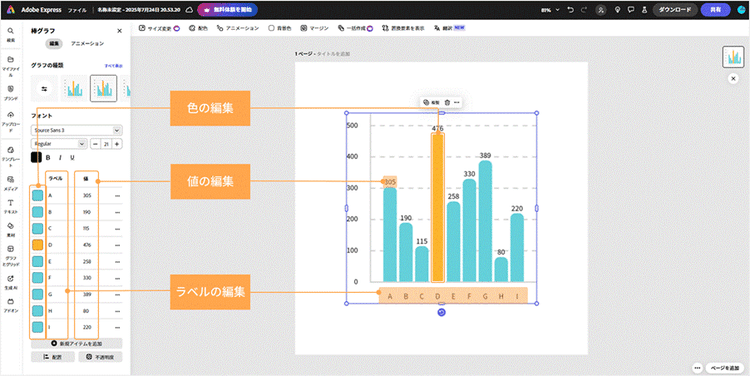
■ラベルの編集
編集したいアイテムの「ラベル」の欄に任意のテキストを入力します。
■値の編集
編集したいアイテムの「値」の欄に任意の数値を入力します。
■色の編集
編集したい棒のカラーピッカーをクリックし、「スウォッチ」または「カスタム」から好みの色を選んで変更してください。
■凡例・値・グリッド・ラベルの表示切り替え
グラフをわかりやすく見せるための「補助的な要素」(凡例や数値、背景の線など)は、ワンクリックで表示・非表示を切り替えられます。
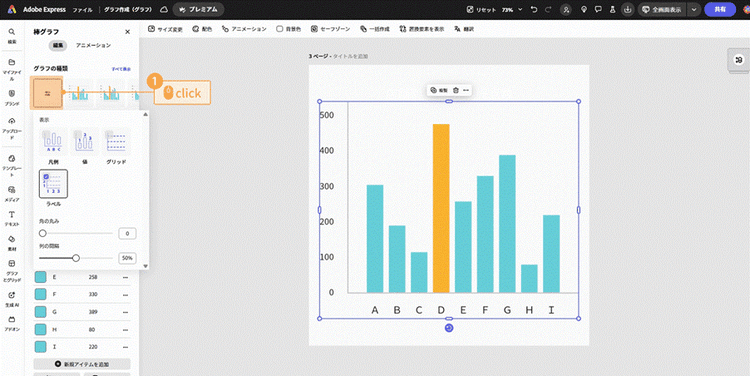
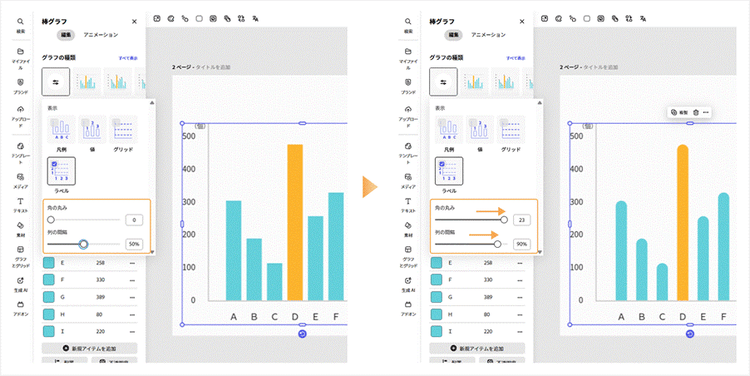
■角の丸み・列の間隔の調整
「角の丸み」は値を大きくするほど棒の角が丸く、「列の間隔」は値を大きくするほど棒同士の間隔が広がります。見た目の調整もスライダーひとつで直感的に行えます。
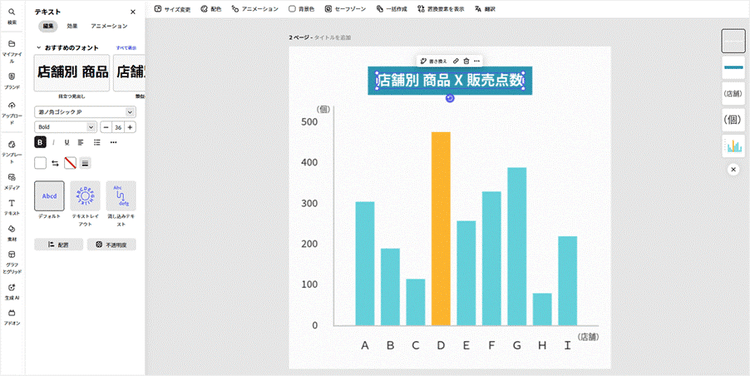
■テキストの追加
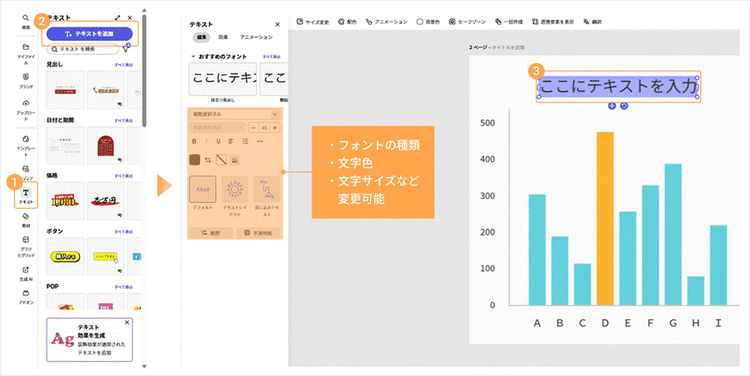
グラフのタイトルや、縦軸・横軸の単位を表示するには、「テキスト」>「テキストを追加」をクリックし、任意のテキストを入力しましょう。
ツールバーから、フォントや文字色、文字サイズなども変更できます。
■シェイプの追加
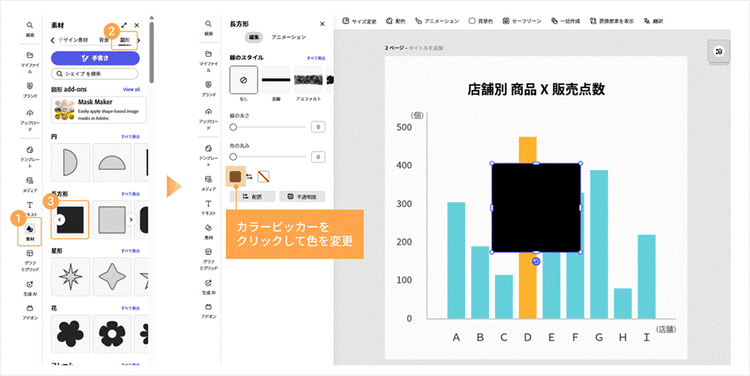
グラフのタイトルを強調して見やすくするため、背景に長方形のシェイプを敷いてみましょう。
「素材」>「図形」>「長方形」から、塗りつぶしの長方形を選択します。
色を変更する場合は、カラーピッカーをクリックし、「スウォッチ」または「カスタム」から好みの色を選んでください。
タイトルと長方形の重なり順を入れ替えます。
「レイヤー」をクリックして展開し、タイトルのレイヤーをドラッグして一番上へ移動させてください。
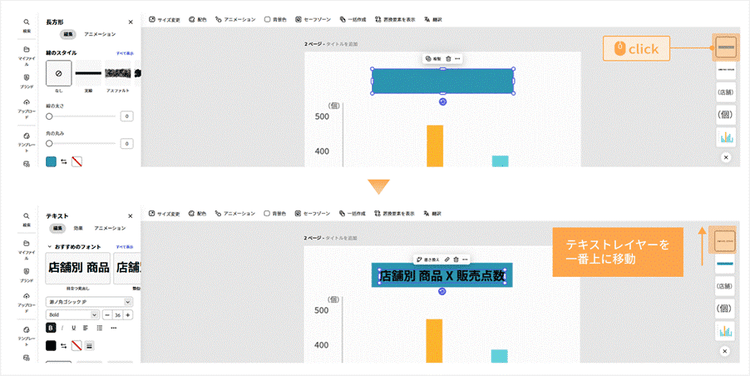
最後に、タイトルのテキストカラーを見やすい色に変更すれば完成です。
B.折れ線グラフを作成・編集する
次に、折れ線グラフの作り方について解説します。
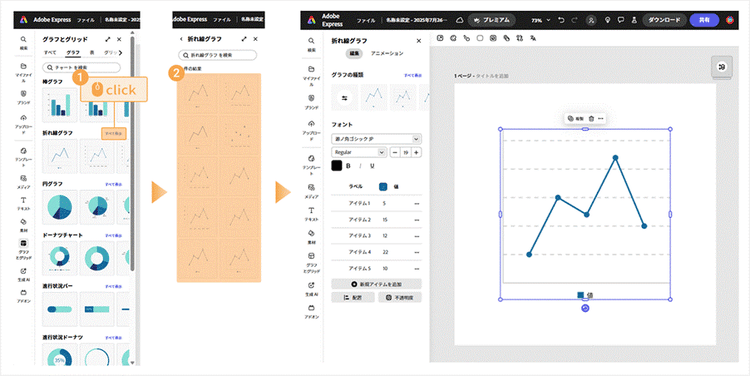
「折れ線グラフ」>「すべて表示」をクリックすると、折れ線グラフのバリエーションが表示されます。その中から好みのものを選びましょう。
なお、棒グラフと同様に、値の表示や凡例、グリッド(目盛線)の有無は後から変更可能です。
■線(アイテム)の追加・削除・移動
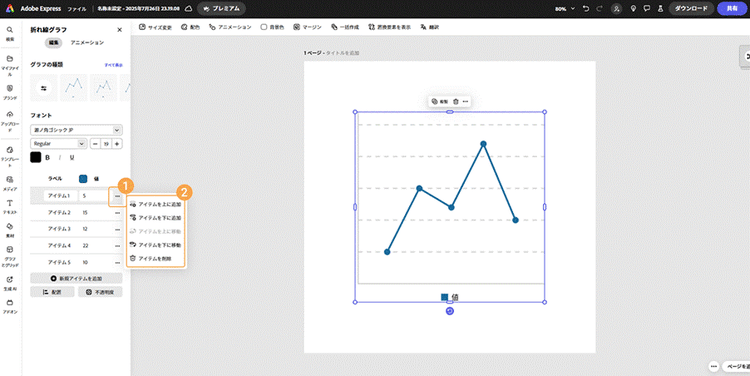
三点リーダー(…)をクリックし、線を追加したい場合は「アイテムを上(または下)に追加」を、削除したい場合は「アイテムを削除」を選択してください。
「アイテムを上(または下)に移動」を選択すれば、順番を入れ替えられます。
■ラベルの編集
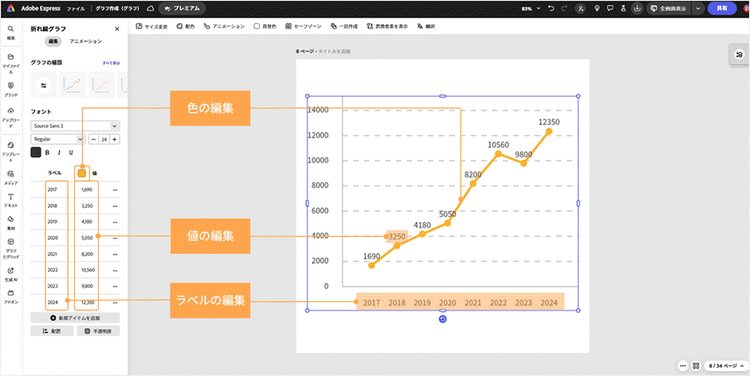
編集したいアイテムの「ラベル」の欄に、任意のテキストを入力します。
■値の編集
編集したいアイテムの「値」の欄に、任意の数値を入力します。
■線とマーカーの色の編集
「値のカラー」をクリックし、「スウォッチ」または「カスタム」から好みの色を選んで変更してください。
■凡例・値・グリッド・ラベルの表示切り替え
グラフをわかりやすく見せるための「補助的な要素」(凡例や数値、背景の線など)は、ワンクリックで表示・非表示を切り替えられます。
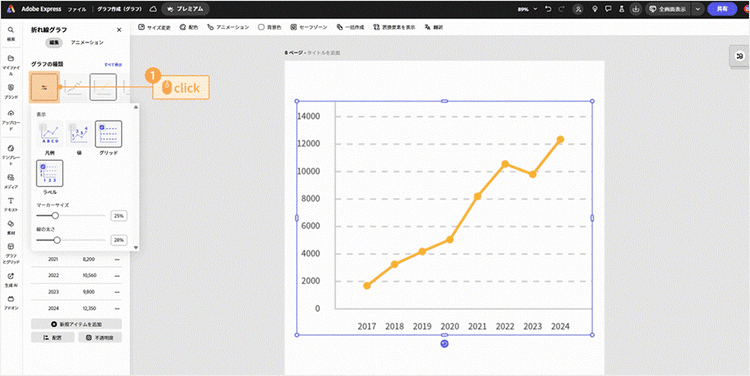
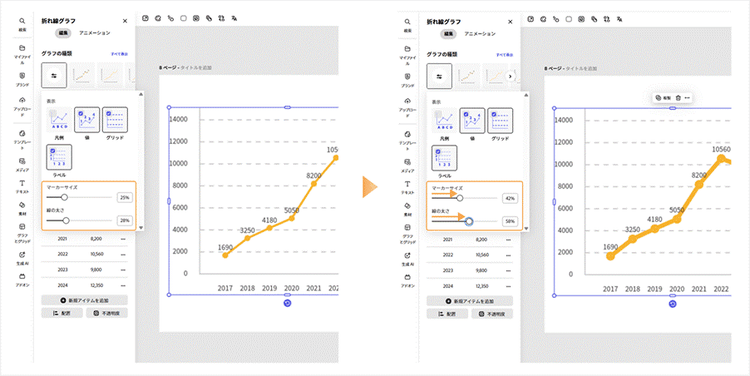
■マーカーサイズ・線の太さの調整
「マーカーサイズ」:値を大きくするほど、マーカー(各データ点を示す●の印)が大きくなります。
「線の太さ」:値を大きくするほど、線が太くなります。
■テキストの追加
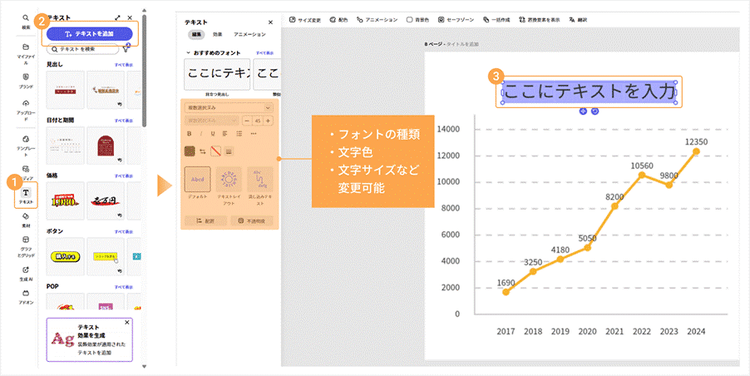
グラフタイトルや、縦軸・横軸の単位を表示するには、「テキスト」>「テキストを追加」をクリックし、任意のテキストを入力しましょう。
フォントや文字色、文字サイズも変更できます。
■シェイプの追加
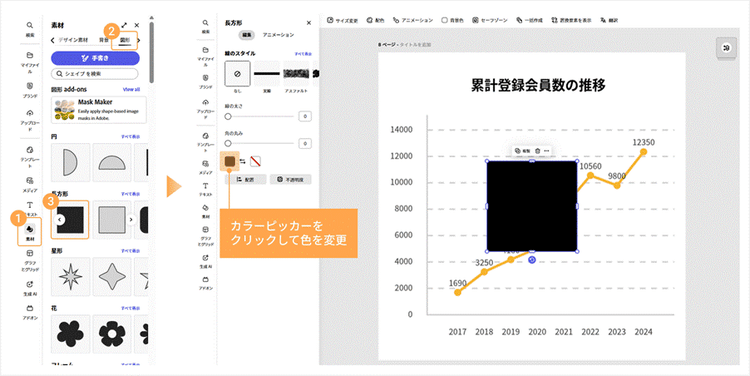
グラフタイトルを強調して見やすくするため、タイトルの背景に長方形のシェイプを追加してみましょう。
「素材」>「図形」>「長方形」から、黒い塗りつぶしの長方形を選択します。
色を変更するには、カラーピッカーをクリックし、「スウォッチ」または「カスタム」から好みの色を選んで変更してください。
タイトルテキストと長方形の重なり順を入れ替えます。
「レイヤー」をクリックして展開し、タイトルテキストのレイヤーをドラッグして一番上へ移動させてください。
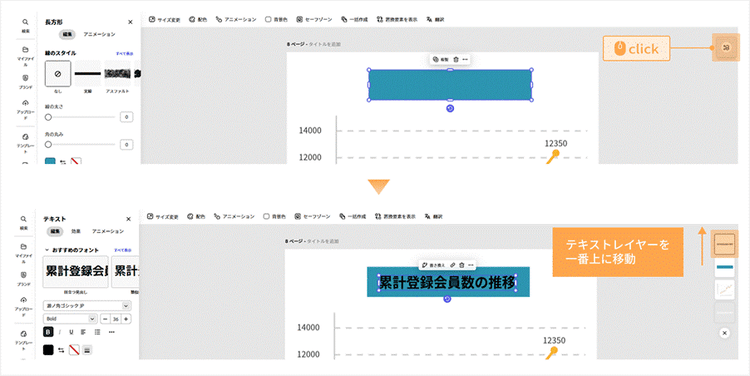
最後に、グラフタイトルのテキストカラーを見やすい色に変更すれば完成です。
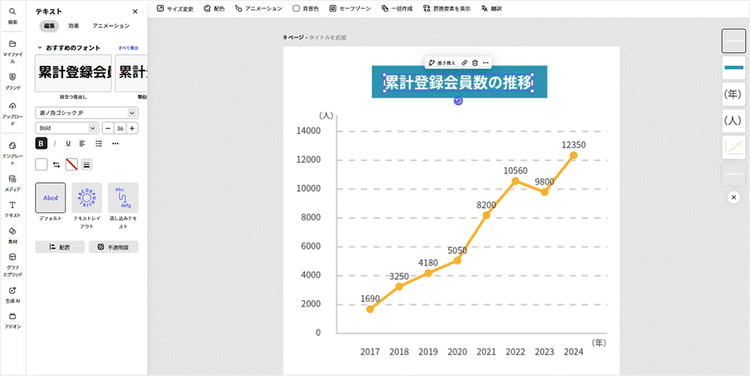
C.円グラフを作成・編集する
続いて、円グラフの作り方について解説します。
「円グラフ」>「すべて表示」をクリックすると、円グラフのバリエーションが表示されます。その中から好みのものを選びましょう。
なお、値や凡例の有無は、後からいつでも追加・削除が可能です。
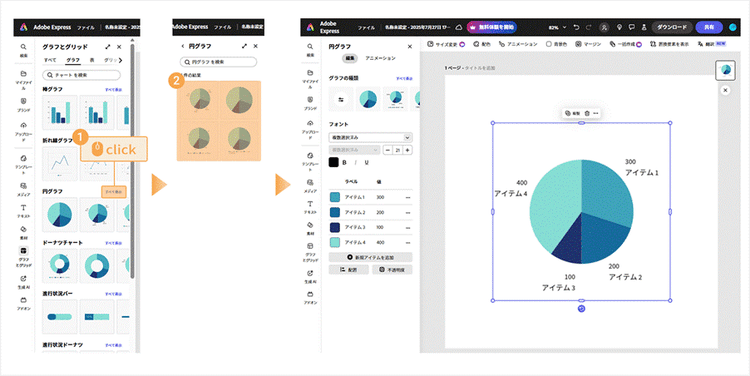
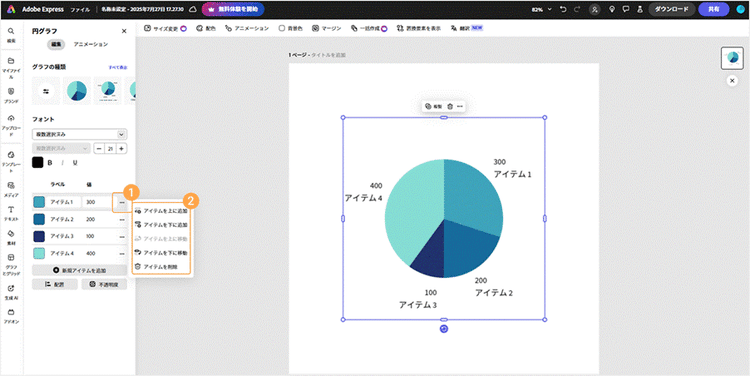
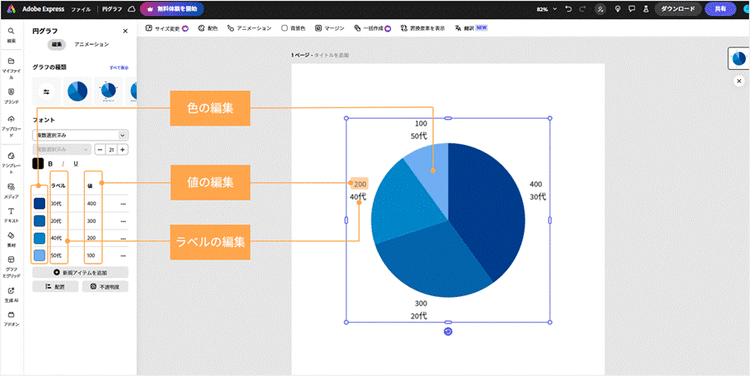
■項目(アイテム)の追加・削除・移動
三点リーダー(…)をクリックし、項目を追加したい場合は「アイテムを上(または下)に追加」を、削除したい場合は「アイテムを削除」を選択してください。
「アイテムを上(または下)に移動」を選択すれば、順番を入れ替えられます。
■ラベルの編集
編集したいアイテムの「ラベル」の欄に任意のテキストを入力します。
■値の編集
編集したいアイテムの「値」の欄に任意の数値を入力します。
■項目(アイテム)の色の編集
各アイテムのカラーピッカーをクリックし、「スウォッチ」または「カスタム」から好みの色を選んで変更してください。
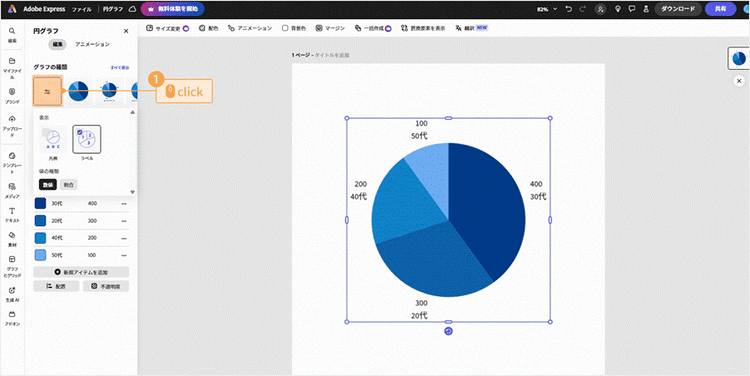
■凡例・ラベルの表示切り替え
グラフをわかりやすく見せるための「補助的な要素」(凡例やラベル)は、ワンクリックで表示・非表示を切り替えられます。
■値の種類の切り替え
アイテムのラベルと共に表示される値について、「数値」と「割合」のどちらを表示するか選択できます。
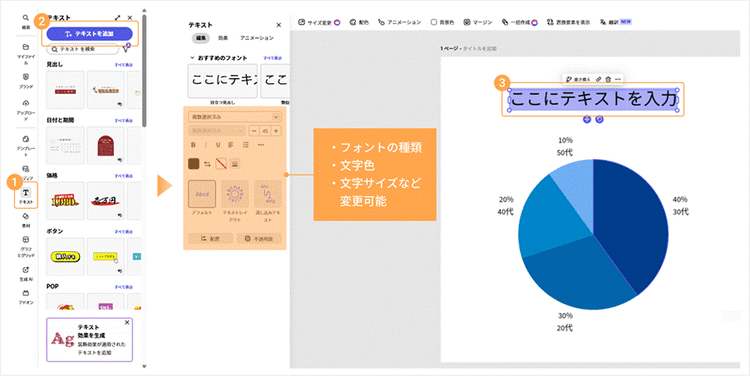
■テキストの追加
グラフタイトルを表示するには、「テキスト」>「テキストを追加」をクリックし、任意のテキストを入力しましょう。
フォントや文字色、文字サイズも変更できます。
■シェイプの追加
グラフタイトルを強調して見やすくするため、タイトルの背景に長方形のシェイプを追加してみましょう。
「素材」>「図形」>「長方形」から、黒い塗りつぶしの長方形を選択します。
色を変更するには、カラーピッカーをクリックし、「スウォッチ」または「カスタム」から好みの色を選んで変更してください。
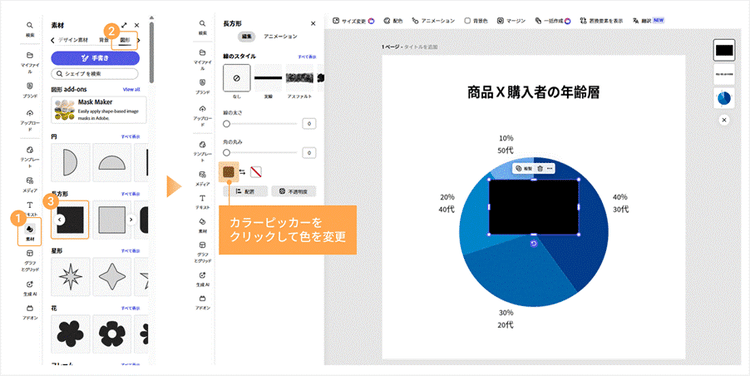
「角の丸み」のスライダーを動かせば、長方形を角丸にすることも可能です。
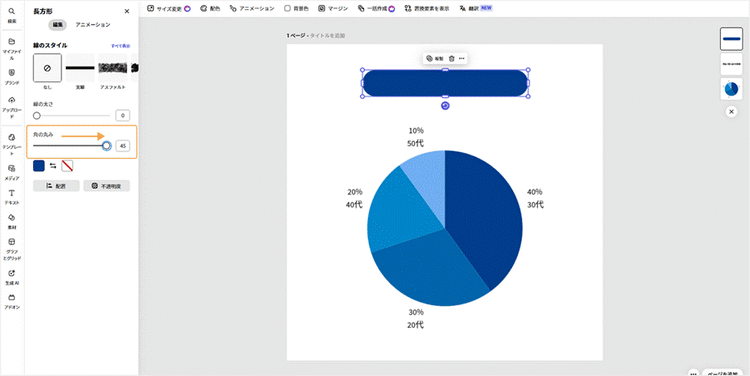
タイトルテキストと長方形の重なり順を入れ替えます。
「レイヤー」をクリックして展開し、タイトルテキストのレイヤーをドラッグして一番上へ移動させてください。
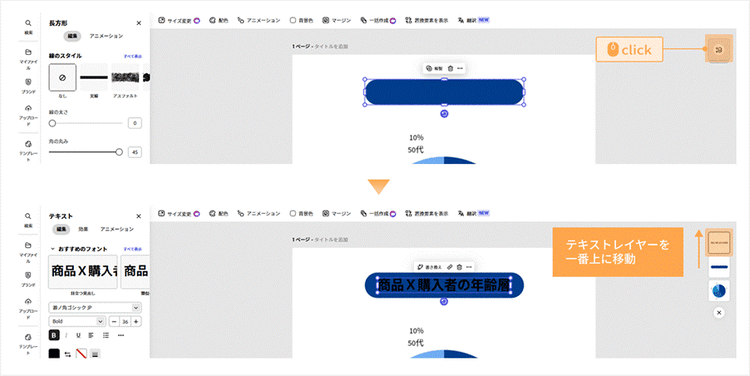
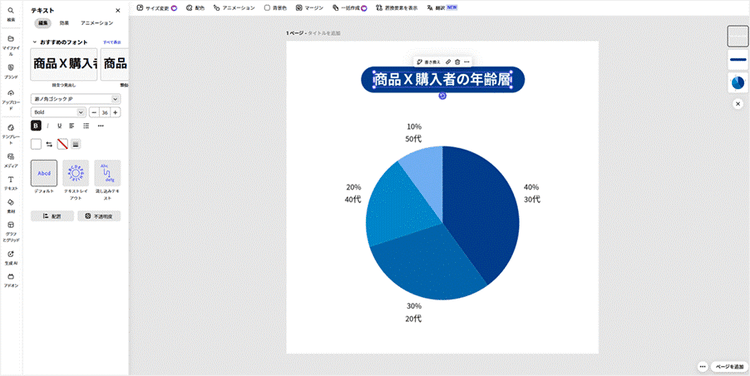
グラフタイトルのテキストカラーを見やすい色に変更して整えます。
【手順4】サイズと配置を整え、ダウンロードする
最後にグラフのサイズと配置を整えます。グラフを選択し、表示されるハンドルを操作して調整しましょう。
このとき、見やすい仕上がりにするためのポイントをまとめたので、順にチェックしていきましょう。
サイズは大きめにしておく
JPGやPNGなどの画像形式は、縮小しても画質を保てる一方で、拡大すると粗くなりやすい性質があります。
そのため、グラフは最初から大きめのサイズで作成するのがオススメです。
十分な大きさで書き出しておけば、後に小さくしても文字や線のシャープさを維持できるほか、印刷物やフルHD以上のスライドへ転用する際も再作成の手間がかかりません。
ひとつのデータでデジタルから印刷まで幅広く活用できるのは、Adobe Expressの大きなメリットです。
PNG形式でダウンロードする
作成したグラフを別の資料に貼り付けて使う場合、ダウンロードするファイル形式は「PNG(画像向け)」がオススメです。
PNGなら画像の劣化がなく、画像・テキストの細かい部分やシャープさを保ったまま保存できます。
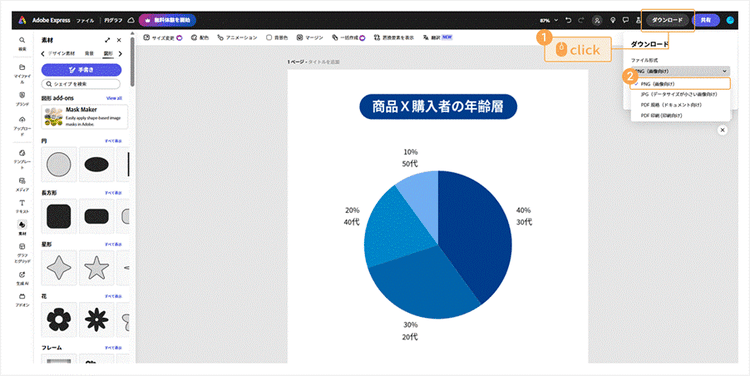
また、PNGのメリットのひとつに、「背景を透過して保存できる」点が挙げられます。
保存時に背景を透過させておくと、画像を他のデザインや背景の上に画像を重ねても違和感なくなじみます。
背景を透過させてダウンロードする手順は以下のとおりです。
- 「背景色」>「透明(白地に赤の斜線)」を選択する
- 「ダウンロード」ボタンをクリックし、「PNG(画像向け)」を選択してダウンロードする
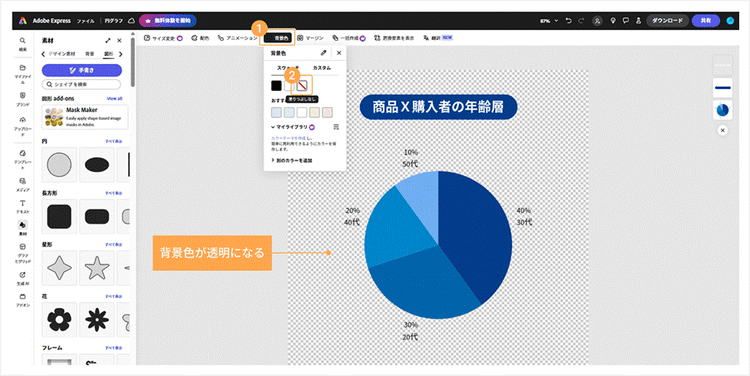
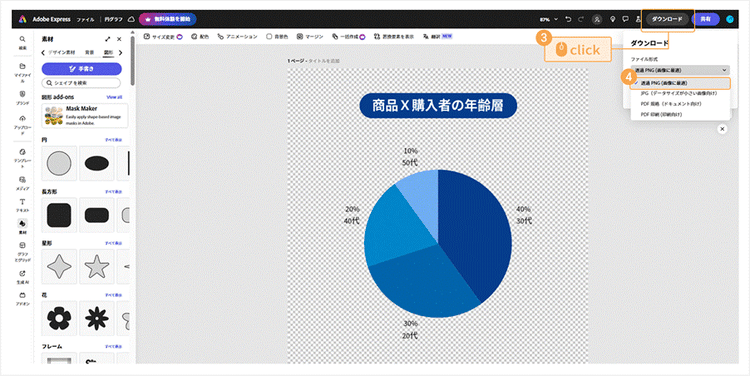
あとは、既存のプレゼン資料にグラフ画像を貼り付ければ完成です。
ここまでの操作で、3種の基本的なグラフが完成しました。
ここから、グラフの見た目やデザインに少し工夫を加えることで、さらに情報を伝えやすく、魅力的に仕上げられます。
次の章では、視覚的に引きつけるグラフに仕上げるための3つのデザインのコツをご紹介します。グラフをより効果的に活用できるよう、デザインのポイントを押さえましょう。

パッと伝わる!魅力的なグラフをデザインする3つのコツ
グラフは「見せ方」次第で、情報の伝わり方が大きく変わります。
ちょっとした工夫を加えるだけで、情報がぐっと伝わりやすくなり、見る人の興味を引くことができるでしょう。
ここでは、わかりやすく、見た目にも美しいグラフに仕上げるための3つのコツをご紹介します。
【コツ1】用途に合ったグラフを選ぶ
グラフにはそれぞれ得意な見せ方があり、伝えたい情報の種類によって適した形式が変わります。
そのため、「何を、何のために伝えたいのか」をはっきりさせてから、目的に合ったグラフを選ぶことが大切です。
棒グラフ
向いている用途:数値の大小を比較したいとき
主な使用例:月別売上、部署ごとの人数、サービス別の利用者数など
折れ線グラフ
向いている用途:時間の経過による推移や変化を見せたいとき
主な使用例:売上の月別推移、気温の変化、体重の記録など
円グラフ・ドーナツチャート
向いている用途:全体に対する割合や内訳を伝えたいとき
主な使用例:売上の内訳(商品別・地域別)、アンケート結果の割合など
進行状況バーゲージ
向いている用途:目標の達成度や作業の進捗を直感的に示したいとき
主な使用例:プロジェクトの進行状況、KPIの達成率、学習の進捗など

まず、例として以下のグラフをご覧ください。
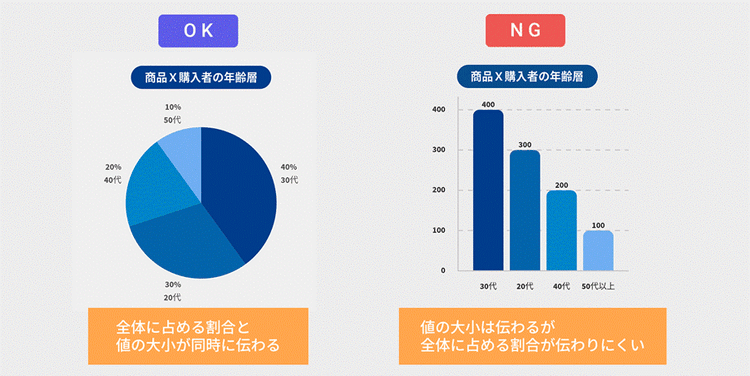
このグラフは、全体における購入者の年齢層の割合を示しています。
左側の円グラフは、各年齢層とその割合がひと目で伝わる一方、右側の棒グラフでは比率が伝わりにくくなっています。
このように、伝えたい情報を適切に伝えるためにはグラフ選びが重要です。
ぜひ上記の表を参考に、用途に応じた適切なグラフを選んでみましょう。
【コツ2】色数を抑えて統一感を出す
グラフに使う色数を抑えるのも、美しい見映えにするコツのひとつです。
例えば、以下のように多くの色を使いすぎると、どの情報が重要なのかがぼやけてしまいます。
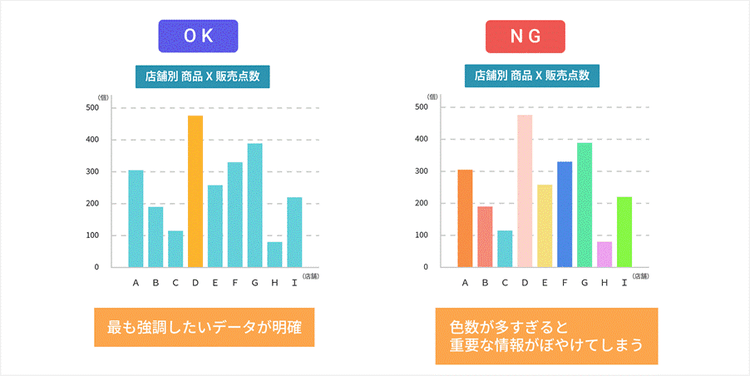
そのため、まずはベースとなる1〜2色を決め、強調したい箇所だけにアクセントカラーを追加するのがオススメです。
また、色相・彩度・明度を揃えると統一感が生まれ、複数のグラフを並べても一貫した印象を保てます。ブランドカラーやプレゼン資料のテーマカラーと合わせれば、資料全体の調和もとりやすくなるでしょう。
【コツ3】余白を意識して情報を整理する
見やすく伝わるグラフにするためには、情報の配置だけでなく「余白」のとり方も重要なポイントです。
適度な余白があることで、タイトル・数値・ラベルなどが見分けやすくなり、視線の流れもスムーズになります。
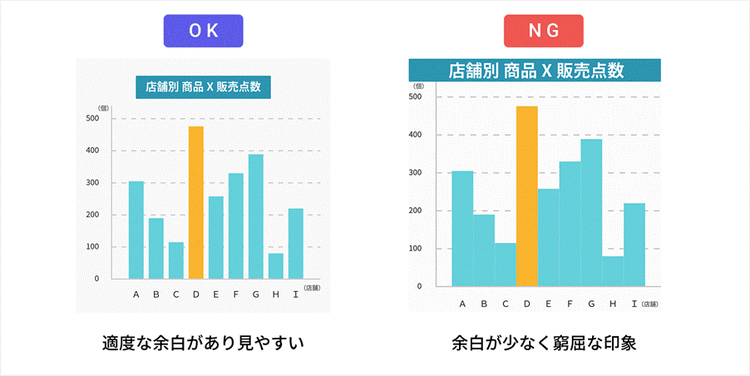
「余白もデザインの一部」と捉えて、情報を詰め込みすぎず、洗練された見映えを目指しましょう。
Adobe Expressでは、要素の配置も直感的に行えるため、余白の調整もスムーズです。
ここまで紹介した基本のコツを押さえるだけでも、グラフの見やすさや伝わり方は大きく変わります。
さらに、Adobe Expressを使えば、より見栄えよくアレンジすることも可能です。背景画像を入れたり、色やフォントを工夫したりと、アイデア次第でオリジナリティーのあるグラフに仕上げる楽しさも味わえるでしょう。
次の章では、グラフデザインをアレンジして、情報をより魅力的に見せるテクニックをご紹介します。
【応用編】デザインで魅せる!グラフのアレンジ方法
グラフのデザインをひと工夫するだけで、見る人に与える印象もよくなり、情報も伝わりやすくなります。
例えば、配色や背景といったビジュアル要素に少し手を加えるだけで、より印象的なグラフに仕上がることも。
そこで続いては、Adobe Expressのデザイン機能を活用して、「伝わる」だけでなく「目を引く」グラフを作るためのアレンジ方法を2つご紹介します。
1.配色を工夫してグラフの洗練度を高める
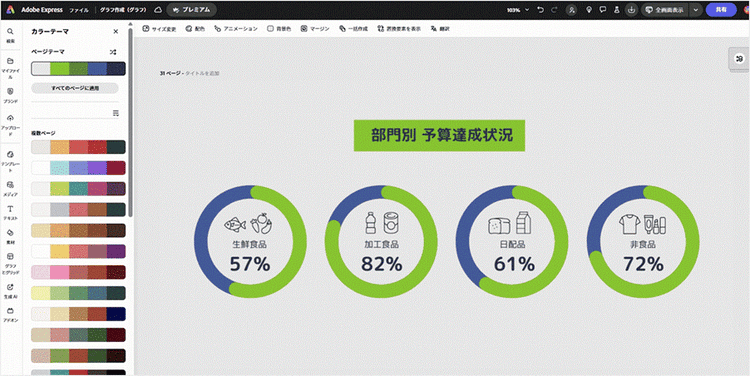
Adobe Expressには、あらかじめ用意されたカラーテーマ(バランスのよい色の組み合わせ)をワンクリックで適用できる「配色」機能があります。
この機能を活用すれば、センスに自信がなくても、おしゃれで統一感のあるカラーバリエーションを手軽に試せます。
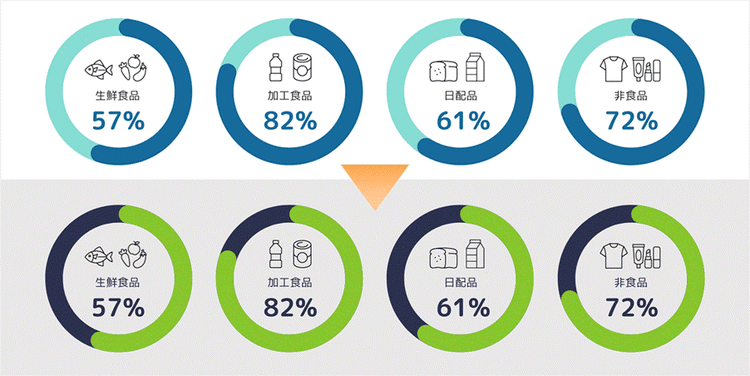

配色機能の使い方はカンタン。「配色」をクリックして表示されるカラーテーマの中から、好みの配色を選ぶだけで、グラフに自動的に配色パターンが適用されます。
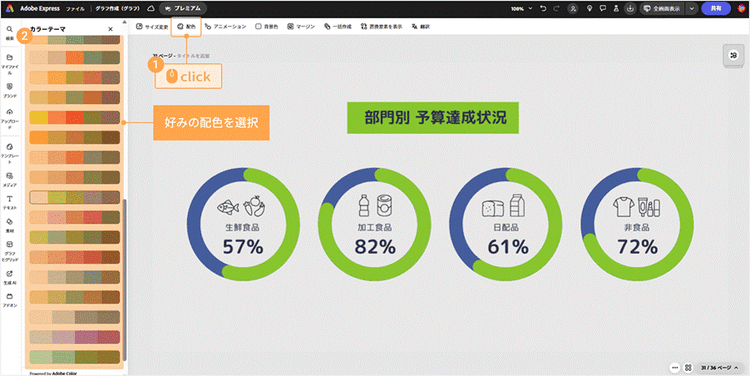
カラーテーマが適用された状態で「シャッフル」をクリックすると、クリックのたびに同じテーマ内で配色パターンが切り替わります。好みの配色になるまで繰り返しクリックしてみてください。
Adobe Expressに搭載された配色機能だけでも多くの場面に対応できますが、それでもなお色選びに迷ったら、以下の記事をご覧ください。
「色の組み合わせがなんだかしっくりこない」「おしゃれな配色を選んだつもりなのに、いまいちパッとしない」といった悩みに役立つ、配色の基本ルールや、実例を交えた配色パターンを豊富に掲載しています。
見るだけでセンスアップ!配色パターン60選と失敗しない色選びのコツ
2.写真背景でグラフのテーマを直感的に伝える
Adobe Expressには、無料で使える写真やイラスト素材が豊富に用意されています。
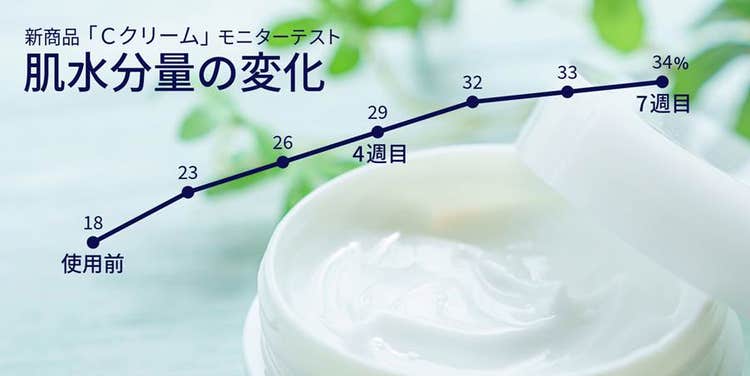
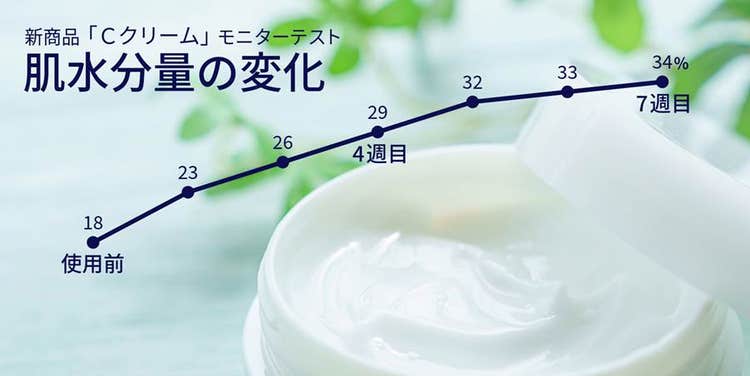
例えば、データに関連する写真を背景に使えば、グラフが何を示しているのかが一目で伝わりやすくなります。
以下の画像は、「化粧品のモニターテストによる肌水分量の変化」を示す折れ線グラフの背景に、化粧品のイメージ写真を配置することで、内容とビジュアルのつながりを直感的に伝えた例です。
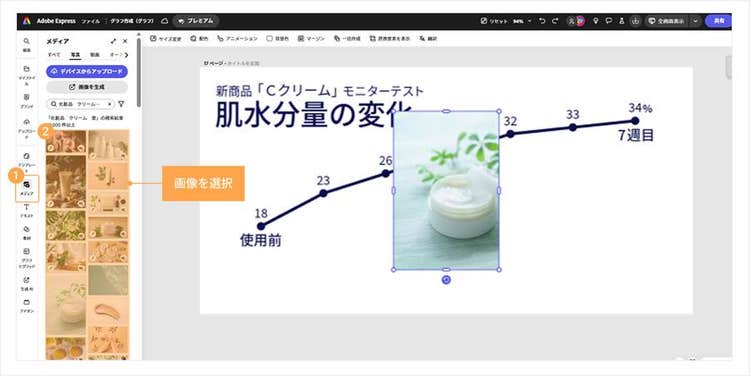
写真素材を適用するには、「メディア」>「写真」をクリックし、検索窓に任意のキーワードを入力して検索します。
表示された中から、気に入った画像をクリックすると配置されます。
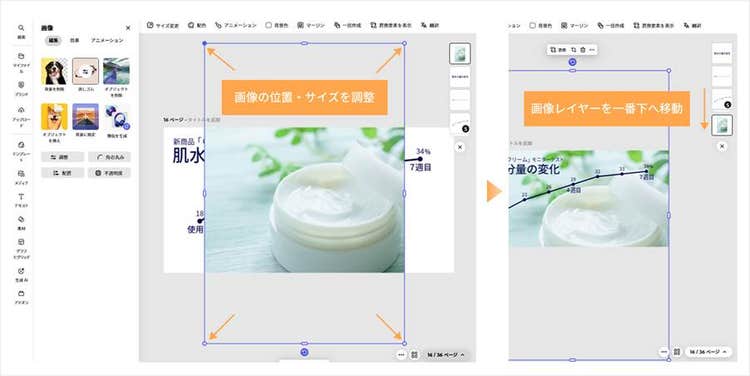
グラフとのバランスを見ながら、画像のサイズや位置を調整します。
最後に、画像レイヤーの重なり順を一番下に移動させれば完成です。

ただし、背景画像は主張しすぎるとグラフの見やすさを損なう場合もあります。
そのため、背景の不透明度を調整したり、グラフや文字の色にコントラスト(明暗の差)をつけたりして、情報が背景に埋もれないように工夫してみましょう。
ここまで紹介したように、配色や背景にひと工夫加えるだけでも、グラフはぐっと魅力的になります。
そしてグラフは、単体で使うだけでなく、イラストやアイコン、写真、テキストなどと組み合わせて活用できます。
その代表的な手法が「インフォグラフィック」です。これは、複数のグラフやデータ、視覚的な情報をひとつにまとめ、全体をひと目で理解できるように表現する方法です。
次の章では、グラフを活用して伝わるインフォグラフィックを作る方法をご紹介します。
グラフを活用してインフォグラフィックを作る方法
データや情報をわかりやすく整理して伝える方法として、近年ますます注目されているのが、図や文字を組み合わせた視覚的な資料づくりです。
なかでも、一枚のデザインで全体像を伝える「インフォグラフィック」は、プレゼン資料やSNS、社内レポートなど幅広い場面で活用されています。
ここからは、Adobe Expressの豊富なテンプレートやデザイン素材、グラフ機能を活用しながら、誰でも手軽にインフォグラフィックを作成する方法をご紹介します。
インフォグラフィックとは
インフォグラフィックとは、情報やデータを視覚的に整理し、見る人が直感的に理解できるように工夫されたデザイン手法です。
企業や学校、報道機関、行政など、情報発信の様々な場面で広く活用されています。
なお、インフォグラフィックに関する詳しい内容は、以下の記事で紹介しています。
インフォグラフィックの作り方ガイド!魅せるデザインを誰でもカンタンに作成
インフォグラフィック入りスライドの作成手順
Adobe Expressには、プロが手掛けたテンプレートやデザイン素材が豊富に揃っています。
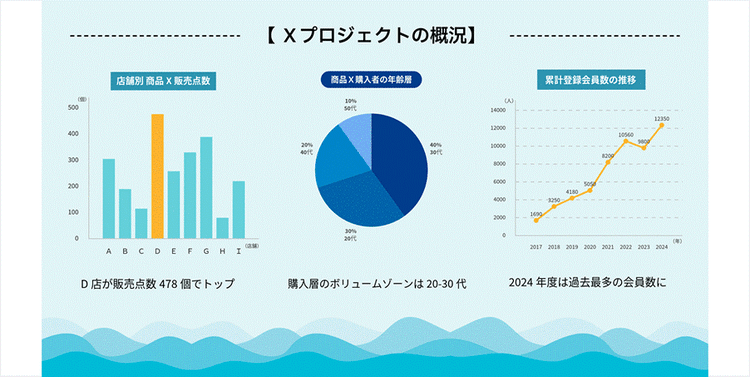
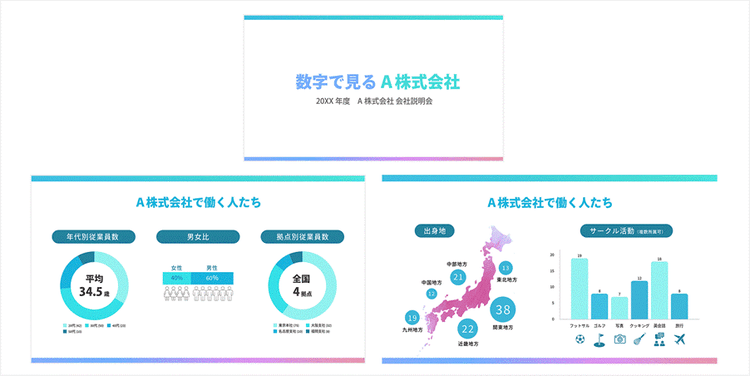
これらとグラフを組み合わせれば、手軽に以下のようなインフォグラフィック入りのスライドが作成できます。
さっそく作成手順を確認していきましょう。
【手順1】テンプレートを選ぶ
最初にテンプレートを選択します。
「テンプレート」をクリックし、検索窓に「プレゼンテーション」と入力するか、以下のリンク先からテンプレートを探してみてください。
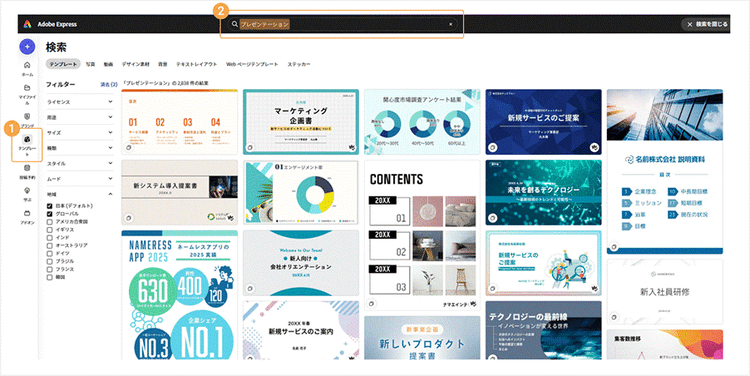
好みのテンプレートを選んだら「このテンプレートを使用」をクリックし、編集画面に進みます。
【手順2】グラフ・アイコン・テキストを追加する
次に、インフォグラフィックを作成するページを開き、グラフやアイコン、テキストを追加します。
インフォグラフィックを魅力的にデザインする秘訣は、長文や複雑な表の使用を避け、アイコンやピクトグラム(絵文字や記号のような図形)を用いて情報を視覚的に表現することです。
そのため、テキストの使用は最小限に抑えつつ、アイコンやピクトグラムで表現できる要素がないか検討するとよいでしょう。
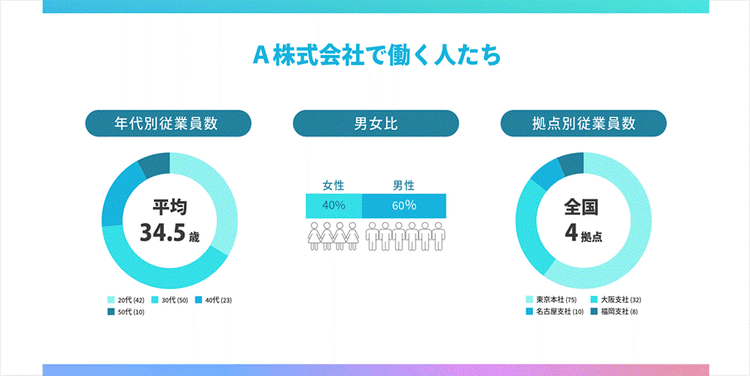
以下の例は、グラフとアイコン・ピクトグラムを組み合わせて、会社紹介の資料をインフォグラフィックとして魅せる演出をした例です。
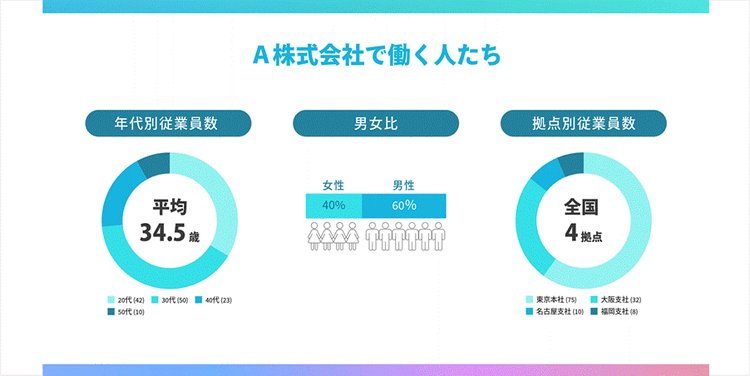

このようなインフォグラフィックを作成してみましょう。
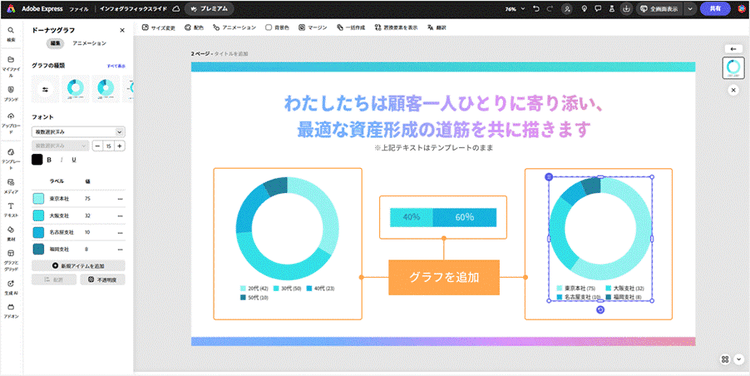
■グラフを追加する
グラフの種類別の作成・編集手順は、以下をご参照ください。
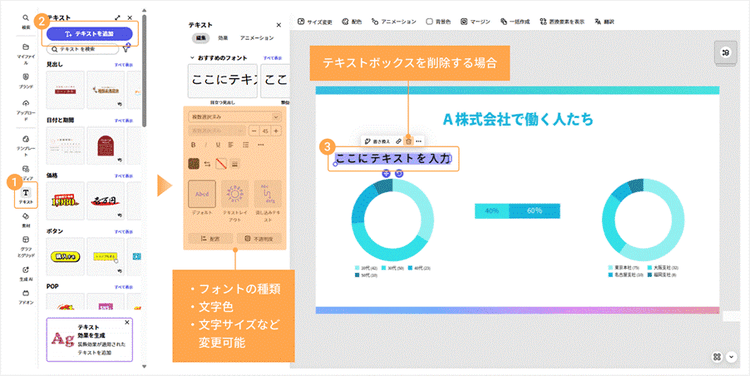
■テキストを編集・追加・削除する
● 編集:編集したいテキストボックスをダブルクリックして内容を編集
● 追加:「テキスト」>「テキストを追加」をクリックしてテキストボックスを配置
● 削除:削除したいテキストボックスをクリックして「ごみ箱」アイコンをクリック
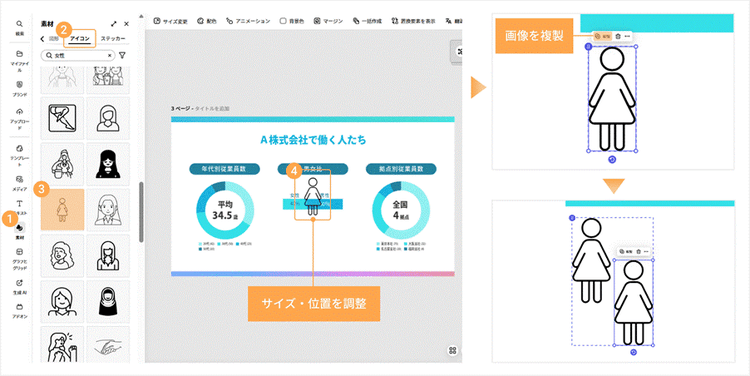
■画像(イラスト・アイコンなど)を追加・削除する
● 追加:デザイン素材から選ぶときは「素材」>「デザイン素材」から選択、PC内の画像をアップロードする場合は「メディア」>「デバイスからアップロード」をクリック
● 削除:削除したい画像をクリックして「ごみ箱」アイコンをクリック
● 複製:複製したい画像をクリックして「複製」をクリック
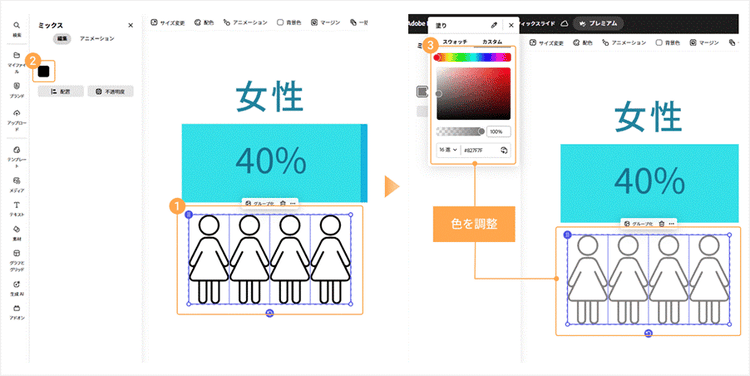
画像を選択し、カラーピッカーをクリックして色を変更することも可能です。
1枚のスライドに情報を詰め込みすぎず、適度な余白を確保することも、センスよく仕上げるポイントのひとつ。
全体のバランスを見ながら、グラフタイトルや追加のテキストを入力すれば完成です。

【手順3】ダウンロードする
各ページの編集が完了したら、「ダウンロード」ボタンからスライドをダウンロードしましょう。
● プレゼンテーション資料に画像として貼り付ける場合:「PNG(画像向け)」または「JPG(データサイズが小さい画像向け)」
● PDFドキュメントとして出力する場合:「PDF規格(ドキュメント向け)」
● 出力後に印刷する場合:「PDF印刷(印刷向け)」
を選択するのがオススメです。
グラフ機能を活用して、魅力的なインフォグラフィック入りスライドをぜひ作ってみてください。
グラフ作成にAdobe Expressがオススメな4つの理由
Adobe Expressは、誰でもカンタンに操作できるデザインツールです。
グラフ機能とあわせて、テンプレートやデザイン素材を活用すれば、見栄えのよいプレゼン資料やインフォグラフィックも手軽に作成できます。
ここでは、Adobe Expressがグラフ作成に役立つ理由を、4つピックアップしてご紹介します。
【理由1】直感的な操作で美しいグラフが作れる
Adobe Expressなら、デザインの経験がなくてもカンタンに美しいグラフを作成できます。
グラフの種類を選び、数値やテキスト、色を調整するだけで、オリジナルのグラフが完成します。
シンプルでわかりやすい操作性により、誰でも迷わず効率的に、短時間で伝わるグラフを作成できるのが魅力です。
【理由2】デザイン素材やフォントが充実している
Adobe Expressには、プロの現場でも使われる高品質なフォントやデザイン素材が豊富に揃っています。
グラフの用途や雰囲気に合わせてフォントを選ぶことで、全体の印象がより洗練され、説得力も高まるでしょう。
さらに、背景画像や、装飾に使える写真・イラスト・アイコンなどの素材も充実しており、Adobe Express上でカンタンに探して活用できるのも大きな魅力です。
そのため、素材探しの手間を省きつつ、クオリティの高いグラフ付き資料をスムーズに作成できます。
【理由3】外出先でもスマホ・タブレットと連携して操作できる
Adobe Expressにはモバイル版アプリが用意されており、スマホやタブレットからも手軽に操作できます。
デスクトップ版と常にファイルが同期されているため、移動中や出先でも、場所を選ばずすぐに作業を進められます。
ぜひ、モバイル版アプリもあわせてインストールしてお試しください。
【理由4】共有機能でチーム作業がはかどる
さらに、ファイルの共有機能を使えば、ひとつのデザインを複数人で編集できるため、チームでの作業もスムーズ。
修正やフィードバックもリアルタイムで反映され、チーム全体の作業効率がアップします。
Adobe Expressで「魅力的で伝わるグラフ」を作ってみよう
Adobe Expressを使えば、特別なデザインスキルがなくても、見やすく見栄えのよいグラフをカンタンに作成できます。
本記事で紹介した基本操作やデザインのコツを取り入れれば、伝えたい情報をより印象的に届けられるでしょう。
プレゼン資料やレポート、SNS投稿など、様々な場面でぜひグラフを活用してみてください。
まずは手元にあるデータを使って、魅力的で伝わるグラフづくりを始めてみましょう。