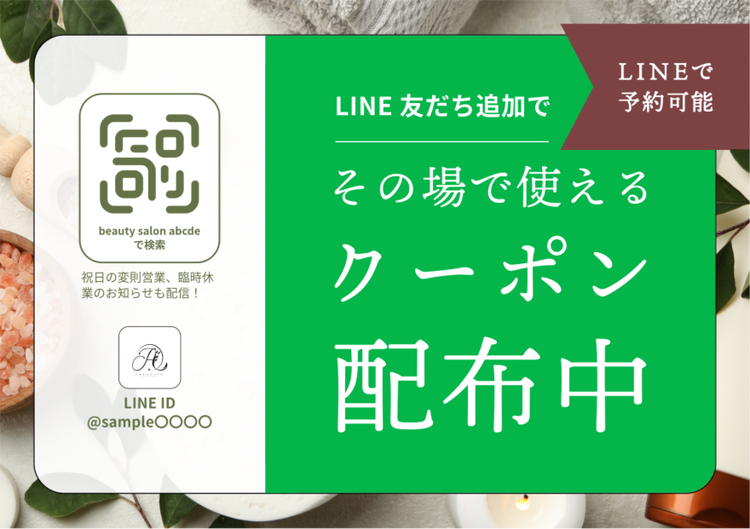
誰でも簡単!伝わる&おしゃれなポップ(POP)の作り方とコツ
Adobe Expressでポップを作成する方法を紹介します。 無料のデザインツール「Adobe Express」を使って、おしゃれで目を引くポップを作成しましょう。
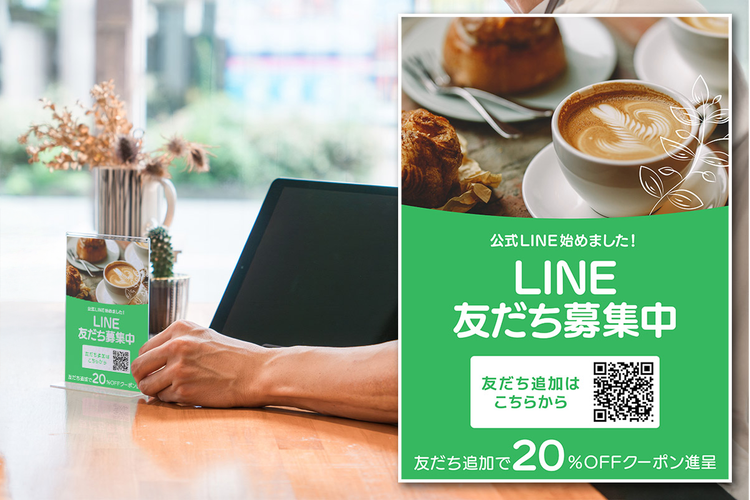
「お店の売り上げを伸ばしたい」「新商品を多くの人に知ってほしい」――そんなときに頼りになるのが“ポップ”です。
手書きポップは、お店の温かみや親しみを伝える定番の販促ツールとして、今でも根強い人気があります。実際に、心のこもった手書きの文字やイラストが、お客様の目を引き、会話のきっかけになることも。
一方で、SNSやLINEでの情報発信が当たり前になった今、更新や修正がカンタンで、すぐに配信できる「デジタルポップ」という新しい選択肢も広がっています。「手書きの良さ」と「デジタルの便利さ」、どちらも取り入れられるのが理想ですよね。
そこでこの記事では、誰でもハイクオリティなポップが作れる無料アプリ「Adobe Express」を使って、販促用のポップを作る方法を解説します。特に、今や集客に欠かせない「LINEで使えるポップ」の作り方を、具体的な手順に沿ってご紹介します。

目次
ポップ作成にオススメの無料アプリ「Adobe Express」
誰でもカンタン!Adobe Expressでポップを作る方法
売上アップに直結!ポップを作る5つのコツ!
手軽に本格的なデザインが作れる!Adobe Expressの魅力
Adobe Expressで、手軽にプロの仕上がりを
よくある質問(FAQ)

ポップ作成にオススメの無料アプリ「Adobe Express」
「おしゃれなポップを作りたいけど、時間もスキルも足りない……」
そんなときに頼れるのが、無料で使えるオールインワンデザインアプリ「Adobe Express」です。
Adobe Expressは、誰でもカンタンに魅力的なデザインを仕上げられるツールです。
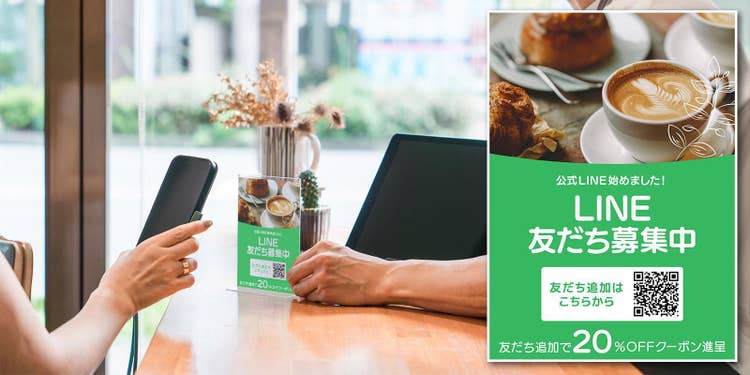
Adobe Expressを使えば、カフェの店頭にぴったりのナチュラルなポップや
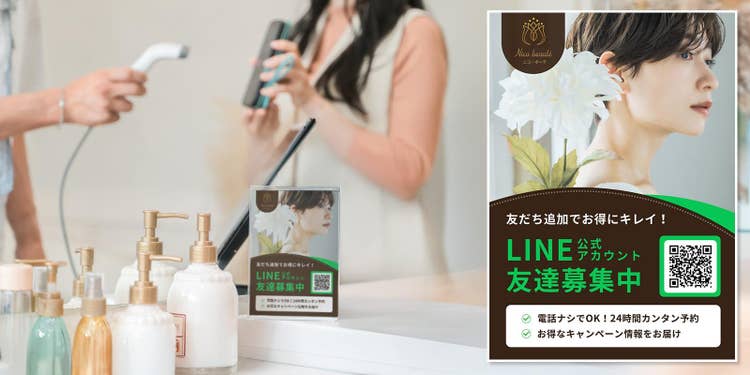
美容室の受付をオシャレに彩るスタイリッシュなポップ
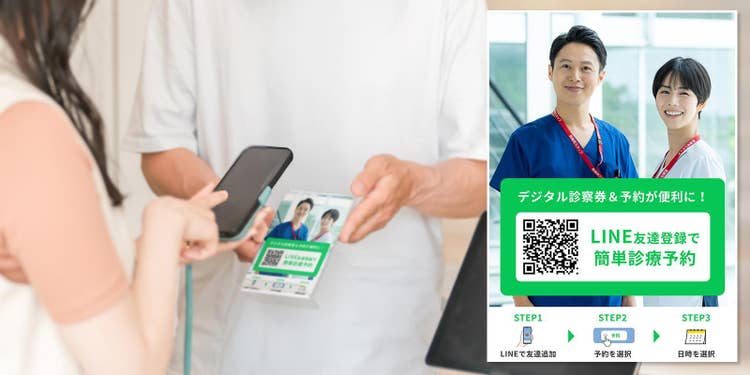
クリニックの待合室に設置して、診療情報やキャンペーンを案内するポップなど、様々な場面で活用できるデザインをカンタンに作れます。
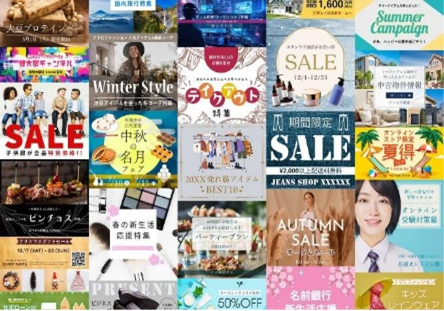
Adobe Expressを使えば、テンプレートを選んで画像と文字を入れ替えるだけで、あっという間にプロ級のデザインに仕上がります。
豊富なテンプレートはもちろん、手書き風のフォントやイラスト素材も揃っているので、「デジタルでも手書きの温かみを残したい」という方にもピッタリ。Adobe Expressなら「手書きの温かみ」と「デジタルの便利さ」を両方取り入れられます。
Collection ID
(To pull in manually curated templates if needed)
Orientation
(Horizontal/Vertical)
Width
(Full, Std, sixcols)
Limit
(number of templates to load each pagination. Min. 5)
Sort
Most Viewed
Rare & Original
Newest to Oldest
Oldest to Newest
Premium
(true, false, all) true or false will limit to premium only or free only.
なお、Adobe ExpressはPC・スマートフォンのどちらでも操作でき、スキマ時間に作業を進めやすい点も魅力のひとつ。LINE公式アカウントで集客やお客様のリピートを強化したいときは、まずAdobe Expressでオリジナルポップを作ってみるのもオススメです。
次章ではカフェ向けポップを例に、キャンバスの新規作成から素材配置・文字入れまで、ゼロから仕上げる手順を順番に解説します。
まずは基本操作を押さえて、オリジナルポップづくりに役立ててみましょう。
誰でもカンタン!Adobe Expressでポップを作る方法
ここからは、カフェ向けポップを例に作成手順を見ていきましょう。
今回作り方をご紹介するのは、Adobe Expressで作ったポップを紙に印刷して店頭に貼ったり、画像としてLINEやSNSで配信したりできる「販促用ポップ」。ひとつのデザインをオンラインにもオフラインにも活用できるのが魅力です。
説明する手順に沿って進めれば、誰でもスムーズに仕上げられます。
なお、今回はブラウザー版のAdobe Expressを使った作り方を解説しますが、モバイルアプリを使えば、スマホやタブレットからデザインすることも可能です。
【手順1】QRコードを作ってダウンロードする
はじめに、掲載したいQRコードを作成してダウンロードしておきます。
まずはAdobe Expressのホームにある「クイックアクションを探す」から「QRコードを生成」をクリックしましょう。
または、以下のリンクからAdobe Expressの「QRコードを生成」のページにアクセスしてください。
「リンク」のタブ内にある「URLを入力またはペースト」欄にURLを入力します。
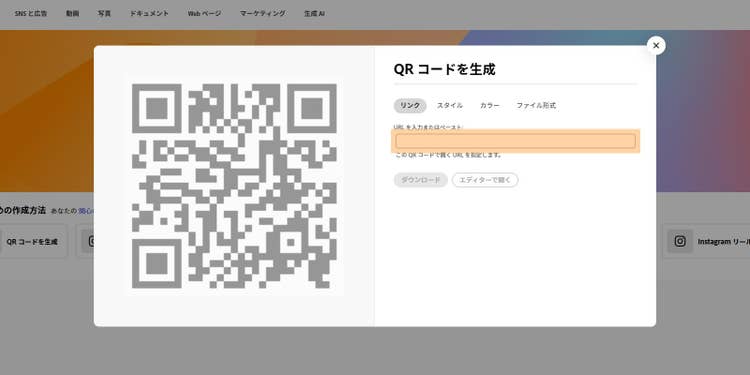
なお、Adobe ExpressのQRコード生成機能で設定できる項目として、他には以下のような要素があります。
スタイル
・ドット:QRコードの各点の形状を四角や丸などから選べる
・マーカー(枠):隅にある四角の枠の形状を角丸や丸などから選べる
・マーカー(中央):隅にある四角の枠の中の図形を四角か丸から選べる
カラー
・全5色の中から色を選べる
ファイル形式
・PNG、JPG、SVGのいずれかからダウンロードするファイル形式を選べる
完成したら「ダウンロード」をクリックしてPCに保存してください。
【手順2】新規ファイルを作成する
次に、ポップのカンバスを用意します。
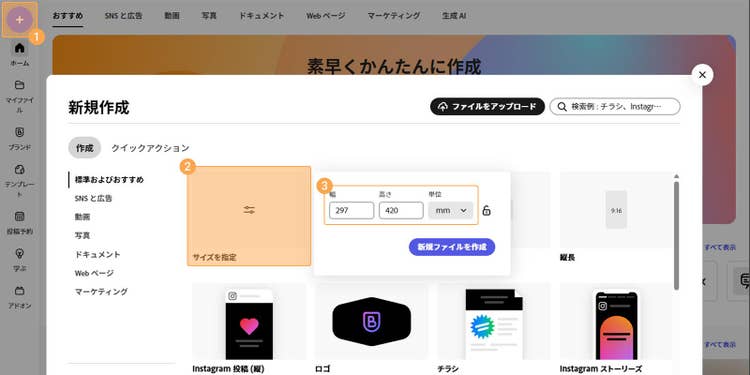
Adobe Expressのホーム画面左上にある「+」アイコンをクリックし、メニューから「サイズを指定」からお好みのサイズを入力しましょう。
今回はコンビニのプリンターでも出力しやすいA3(297 × 420 mm)を指定しました。
A3はA4・A5・A6と縦横比が同じなので、あとから縮小してもレイアウトが崩れる心配もありません。
【手順3】写真を挿入する
続いて、ポップ全体の印象を決定づけるメインビジュアルを挿入します。
検索窓に「カフェ コーヒー」といったキーワードを入力して素材を探しましょう。
サムネイルをクリックすると、画像がカンバスに配置されます。
また、お手もちの写真を使いたい場合は、「アップロード」を選択するか、カンバス内に画像ファイルをドラッグ&ドロップしてみましょう。
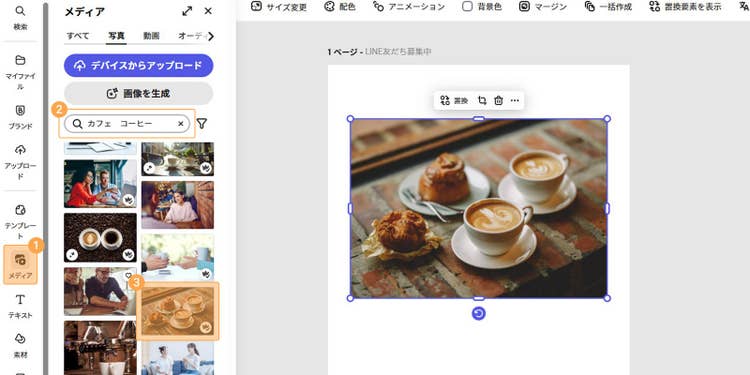
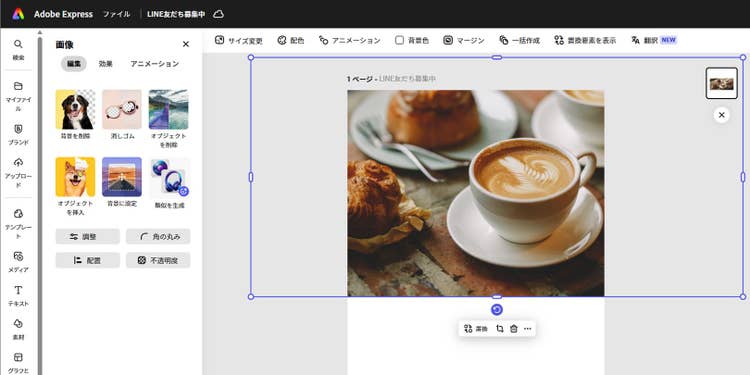
配置後はカンバス上で画像を動かし、見せたい要素がバランスよく収まるようにサイズを調整してください。今回は、コーヒーがメインの被写体となるよう拡大し、カンバスの上部に画像を配置してみました。
【手順4】情報エリアを作る
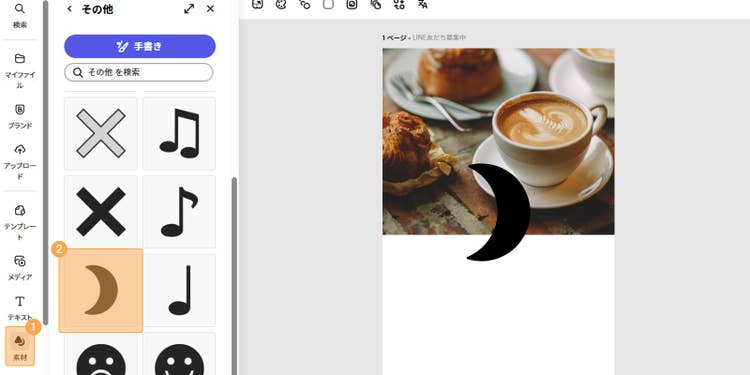
「素材」>「図形」から長方形や曲線など好みの図形を選択し、ポップに情報を載せるスペースを作ります。図形の色は店舗やブランドのキーカラー、または目立たせたい色に合わせると、全体のトーンがまとまりやすくなります。
今回は「素材」>「図形」>「その他」から、月型の素材を選びました。月型は下方向に向かうゆるやかなカーブが作れるため、写真と情報エリアを自然につなぎ、視線をスムーズに誘導するのに向いています。
図形を選択した状態で、「図形」メニュー内「線の太さ」の下にある「塗り」をクリックします。
色は「スウォッチ」や「カスタム」、または「スポイト」で画面上の色を抽出して指定することが可能です。
今回は「カスタム」タブの「16進」の箇所に「#35B85F」と入力し、グリーンのカラーを指定します。
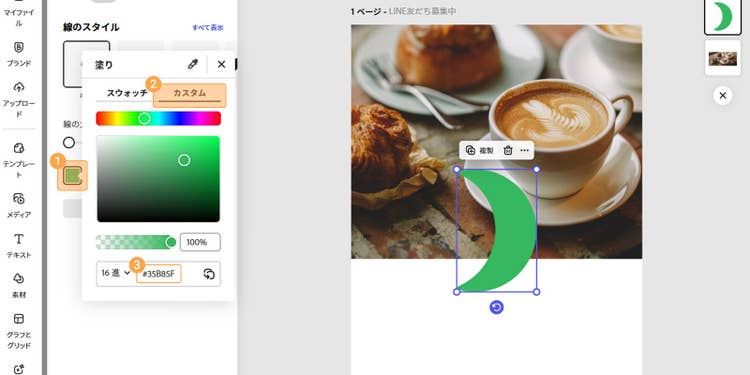
次に、図形をクリックすると表示される「回転ハンドル」をドラッグして右に90°回転させ、カーブが写真の下部を包み込むように大きく拡大してください。
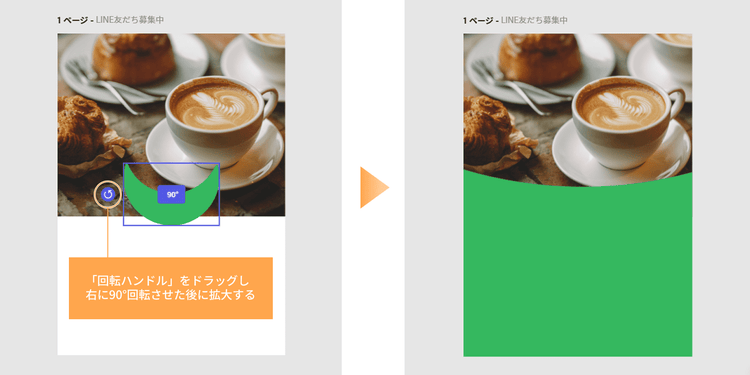
これで写真と情報エリアがゆるやかなカーブでつながり、視線を自然に下方向へ誘導できるベースが整いました。
ちなみに、曲線や角丸の図形を使うとポップ全体がやわらかな雰囲気に、直線的な図形を使うとシャープな印象になります。
お店のイメージや演出したい雰囲気に合わせて、形を選んでみてください。
【手順5】テキストを追加する
続いて、「テキスト」から必要な文章を追加します。
今回は、やわらかく親しみやすいカフェの雰囲気に合わせ、丸みのある「FOT-UD丸ゴ_ラージ」を選択。読みやすさを高めるため、ウェイトは「B(ボールド=太字)」に設定しました。
まずは、最も伝えたいメッセージ(例:「LINE友だち募集中」)を中央に大きく配置します。続いて、割引率や特典など視線を集めたい数字・キーワードはさらに大きくして強調し、文字の大小にメリハリをつけましょう。
こうすることで、大事なポイントに自然と目が留まるようになります。
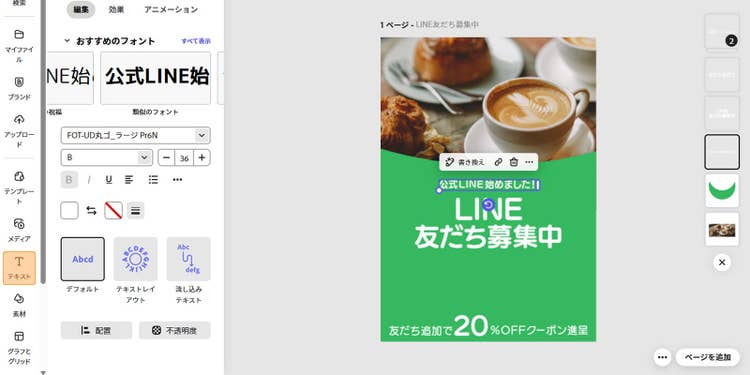
テキストを配置したら、背景の写真や図形のサイズ・位置も微調整して、全体のバランスを整えましょう。
【手順6】QRコードを追加する
QRコードを載せるスペースを用意します。
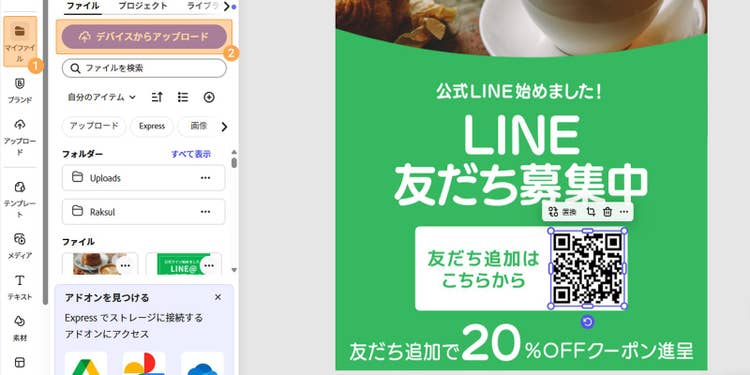
「素材」>「図形」から好みの図形を選び、横長に伸ばしてQRコードと説明文が並ぶ大きさに調整しましょう。今回はやわらかい印象を出すために角丸の長方形を選びました。
QRコードが読み取りやすいよう、図形の塗り色は白に設定します。
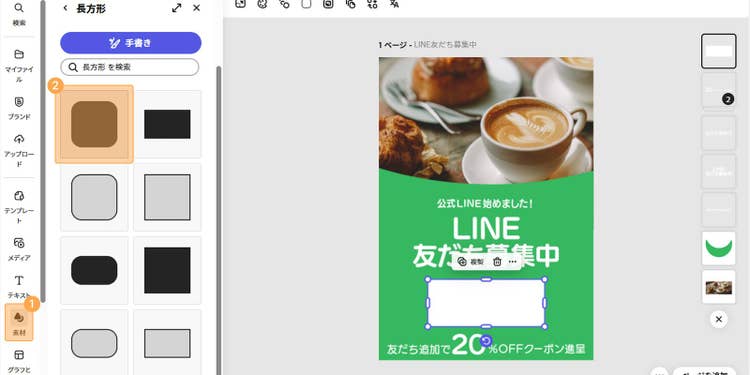

続いて、「マイファイル」>「デバイスからアップロード」で手順1で作成したQRコード画像を読み込み、先ほどの図形上にドラッグして配置します。
バランスを見ながらサイズを整えたら、QRコードを右寄せに配置し、左側の余白に「友だち追加はこちらから」「QRコードから友だち追加」などの案内文を入れて、このステップは完了です。
【手順7】装飾を追加して、よりリッチな見た目に
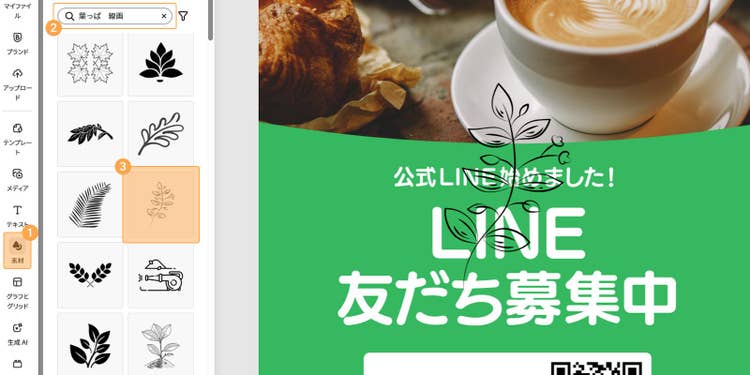
仕上げに、ワンポイントの装飾を加えてみましょう。
今回は「素材」から「葉っぱ 線画」と検索し、好みのアイテムを選択します。
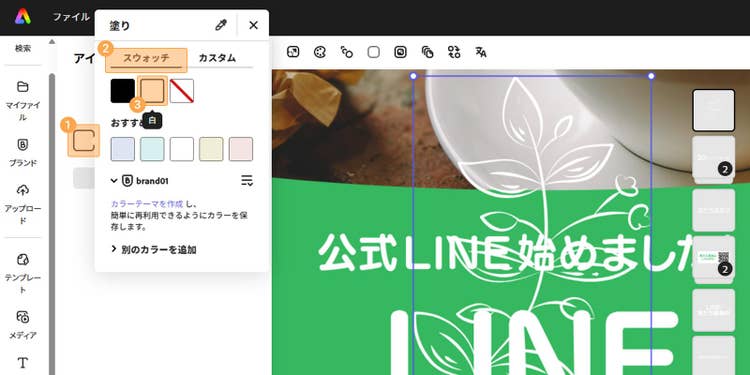
なお、選んだ素材の色を変えることも可能です。
素材を選んだ状態で「アイコン」メニューの「塗り」をクリックし、「スウォッチ」や「カスタム」から任意の色を選ぶと、素材の色を変更できます。
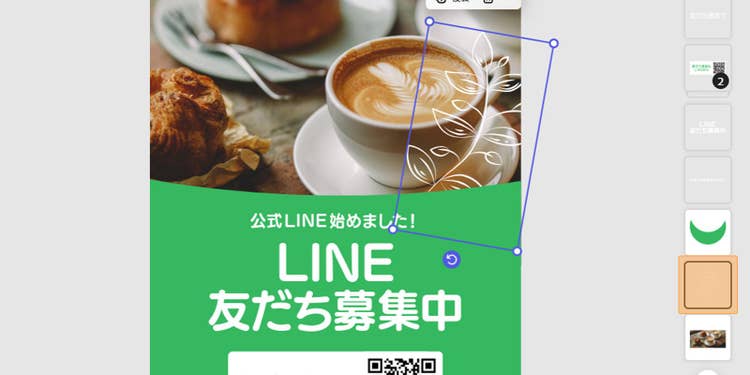
最後に、右側のレイヤーパネルで重ね順を調整したり、全体のバランスをみて整えてみましょう。
今回は手順4で敷いた緑の図形に隠れるよう、レイヤーの重なり順を調整し、少し奥行きが生まれるように仕上げてみました。
これでポップの制作は完了です。
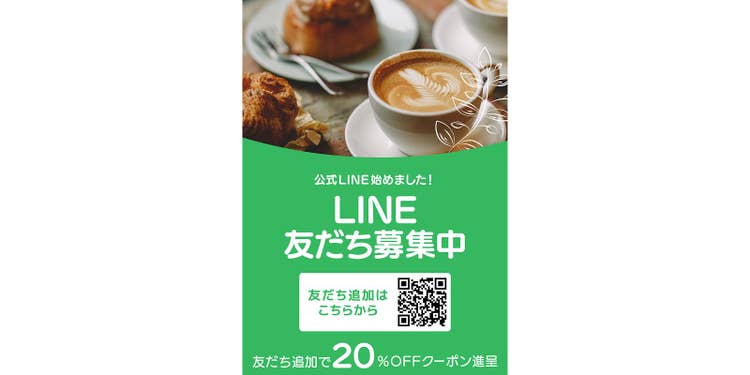
作ったデザインは、店頭に設置するだけでなく、LINE公式アカウントと一緒に活用するのもオススメです。友だち追加やクーポン配信といった機能を組み合わせれば、リピーター獲得にも直結します。
なお、LINE公式アカウントの開設方法は、以下のページでわかりやすく紹介しているので、あわせてご覧ください。
以下の記事ではLINE広告をはじめ、集客に役立つLINE公式アカウントリッチメニュー・リッチメッセージについても紹介しています。
LINE広告の設定方法~手順・活用のポイントをやさしく紹介
LINE 公式アカウント リッチメニュー の画像の作り方から設定方法、ポイントまでを解説
LINE 公式アカウント リッチメッセージ とは? 概要・設定・作成方法を詳しく解説
さて、基本の作り方がわかったら、次はより効果を出すためのコツも押さえていきましょう。ちょっとした工夫を加えるだけで、あなたのポップは「目を引くデザイン」から「売上を伸ばすデザイン」へと進化します。
これからご紹介する5つのコツを取り入れれば、目にした瞬間からお客様が思わず反応したくなるポップにより近づくはずです。
売上アップに直結!ポップを作る5つのコツ!
お店や商品の魅力を最大限に引き出し、お客様の購買意欲をグッと高める「ポップ」。
しかし、ただ飾るだけでは思うように力を発揮できないこともあるでしょう。
そこでここからは、ポップをより効果的に活用するためのコツをご紹介します。
【コツ1】ターゲットを明確にする!「誰に」「何を」伝えたいか
ポップを作る上で最も重要なのが「ターゲットの明確化」です。
例えば、20代女性向けなのか、子育て中のママ向けなのか、はたまたビジネスパーソン向けなのか。ターゲット層によって、響く言葉やデザインは大きく異なります。
こうしたときに「すべての人に響くデザイン」を目指すと、伝えたい内容も広く浅くなるため、誰の心も動かないポップになってしまいます。
そのため、まずはポップを見てほしいのは「誰」なのか、性別、年代、ライフスタイルなどを具体的にイメージしてみましょう。
そして、そのうえで商品やサービスが、ターゲットのどんな「悩み」を解決し、どんな「メリット」をもたらすのかを明確にします。ターゲットが明確になることで、キャッチコピーの選定、デザインの方向性、色使い、フォント選びなど、すべての要素が一貫性を持ち、より強いメッセージ性のあるポップに仕上がります。
【コツ2】視線を引き付ける!キャッチーな「言葉」で心を掴む
ポップの役割は、お客様の視線を集め、商品やサービスに興味を持ってもらうことです。
そのためには、思わず目を留めたくなる「キャッチコピー」が欠かせません。
例えば「公式LINEお友達追加はこちらから」と伝えるよりも、「次回使える20%オフクーポン進呈」と書けば、その商品によって得られる体験や感情までイメージできます。
こうした「〜ができる」「〜になれる」といった未来を具体的に示すベネフィット訴求は、特に効果的です。
また、「こんなお悩みありませんか?」と問いかけてから解決策を示すと、共感を得やすくなります。例えばカフェでは「作業に集中できる場所を探していませんか?」→「静かな空間と香り高いコーヒーをご用意しています」、美容室では「朝のスタイリングに時間がかかっていませんか?」→「時短カットで毎日を快適に」といった形です。
このように悩みを提示して解決策をキャッチコピー化すれば、読む人は「自分のことだ」と感じやすくなり、印象にも残りやすくなります。
【コツ3】惹きつける配色と読みやすい文字!「デザイン」の黄金法則
ポップは一瞬で判断されるため、視覚的なインパクトが非常に重要です。
特に「色彩」と「フォント」は、ポップ全体の印象を大きく左右します。色の選択には、それぞれの色が持つ心理効果を理解することが大切です。
例えば、セールや限定品には情熱や購買意欲を喚起する赤、信頼感や清潔感を伝えたいなら青、明るさや親しみやすさを表現したい場合は黄が適しています。自然や健康をイメージさせる緑、高級感や神秘性を演出する紫、楽しさや活気を表す橙など、商品のイメージや伝えたいメッセージに合わせて選びましょう。
特に、赤や黄、橙といった暖色系の色は、視線を強くひきつけるため、存在感のあるポップに仕上がりやすくなります。
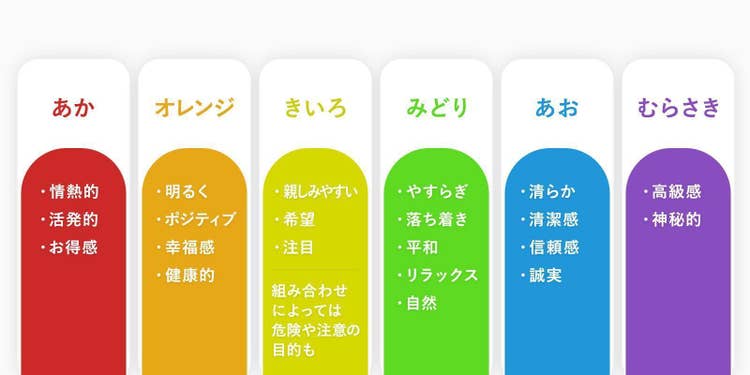
もしポップ作成の際に配色で迷うことがあったら、以下の記事をご覧ください。
「色の組み合わせがなんだかしっくりこない」「おしゃれな配色を選んだつもりなのに、いまいちパッとしない」といった悩みに役立つ、配色の基本ルールや、実例を交えた配色パターンを豊富に掲載しています。
見るだけでセンスアップ!配色パターン60選と失敗しない色選びのコツ
そして、ポップでは配色と同じくらいフォント選びも重要です。
例えば、力強く視認性の高いゴシック体は見出しや強調したい文字に、美しく可読性の高い明朝体は説明文や落ち着いた印象を与えたい場合に適しています。温かみや親しみやすさを演出したい場合は手書き風フォントもよいでしょう。
このように、フォントごとの特徴を理解して使い分けると、より効果的なポップに仕上がります。文字の大きさや太さも調整し、遠くからでも読みやすく、情報が伝わりやすいデザインを心がけましょう。
【コツ4】伝わる「配置」と「レイアウト」で情報を整理する
デザインは見た目の美しさだけでなく、「情報をいかに効率的に伝えるか」が重要です。
限られたスペースの中で、お客様が迷うことなく、最も伝えたい情報にたどり着けるような「レイアウト」を意識しましょう。
そのポイントのひとつが適度な「余白」です。
余白を設けることで、情報が際立ち、全体をすっきりと見せられます。
また、お客様の視線が自然と流れるような「導線」を意識することも大切です。
一般的には左上から右下へ、または右上から左下へと視線が動く傾向があります。
この動きを意識して、注目してほしい要素や最初に見てほしい要素(例えば、キャッチコピーやイベント名)は、横書きなら広告の上部、縦書きなら右側に大きく配置しましょう。
一方、詳細情報など関心をもった人だけが確認する要素は、視線の終着点に配置しましょう。横書きの場合は右下、縦書きなら左下に小さめに置くことで、必要な人だけが情報を確認しやすくなります。
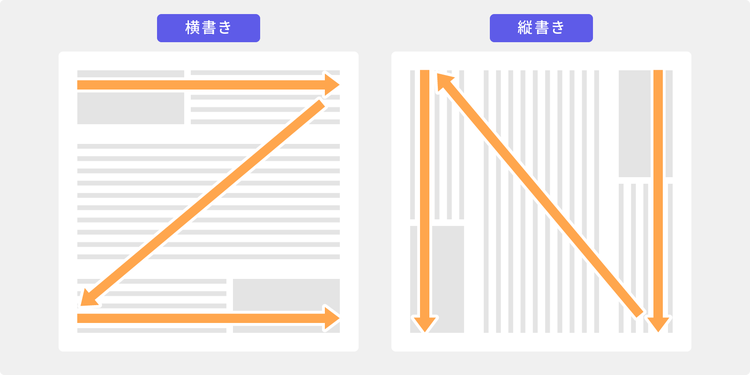
価格、商品の特長、キャッチコピーなど、伝えるべき情報に優先順位をつけ、大きさや配置でメリハリをつけましょう。最も重要な情報は大きく、目立つように配置し、補足情報は小さくするなど、強弱をつけることで、伝えたいメッセージが明確になります。
シンプルでありながら、必要な情報がきちんと伝わるレイアウトを追求することが、効果的なポップ作りの鍵となります。
【コツ5】テンプレートや素材を活用して、見栄えを高める
ポップを最初から作ろうとすると大変ですが、テンプレートや素材を活用すれば、短時間で完成度の高いデザインに仕上げられます。
特にAdobe Expressには、業種や目的に合わせた豊富なテンプレートが揃っています。写真や文字を差し替えるだけでおしゃれなポップが完成するのはもちろん、豊富なテンプレートを参考にすることで、色使いやレイアウトの工夫を学べます。
さらに、完成したデザインを紙に印刷したあとで、スタッフのコメントを書き込んだりイラストを描き足したりすれば、デジタルと手書きの良さを両立できますよ。ちょっとした工夫で、ポップに温かみを足してみましょう。
また、印刷する際は「用紙選び」も重要なポイントです。クラフト紙や和紙風を使って質感や高級感を演出するなど、紙そのものをデザイン要素として活かすことで、より目を引く仕上がりになります。
ここまでポップを作る際のコツをご紹介しました。
この記事の内容を参考に、ぜひあなただけのポップを作成してみてくださいね。
ちなみに、Adobe Expressではポップ以外にも、チラシやポスター、メッセージカードなど、他にも多彩なデザインを手軽に作れます。
最後にあらためて、そんなAdobe Expressの魅力をご紹介します。
手軽に本格的なデザインが作れる!Adobe Expressの魅力
ポップ作りの延長線上で、「もっといろんなデザインに挑戦してみたい」と思った方も多いのではないでしょうか。
実はAdobe Expressは、ポップだけでなくチラシやポスター、動画まで幅広く対応できるデザインアプリです。
ここからは、そんなAdobe Expressが選ばれている理由を3つの魅力に分けてご紹介します。
【魅力1】高品質なデザインが手軽に叶う
バナーやチラシ、ポスター、ショート動画まで、Adobe Expressならテンプレートを選んで文字や写真を差し替えるだけ。切り抜きや背景削除、色調補正もワンクリックで完了するので、デザインの経験が無くても安心して「見栄えのする作品」をつくれます。
高品質なテンプレートや素材も豊富に揃っているから、仕上がりにも自信が持てます。
【魅力2】共同編集機能でチームでの作業もスムーズ
オリジナルのテンプレートを共有して同時編集すれば、スタッフ同士のやり取りもスムーズに。ブランドカラーやフォントを「ブランドキット」で管理すれば、誰が作っても仕上がりに統一感が出せます。小規模な店舗でも、大規模なチームでも、ブランドカラーやフォントを統一して制作できるので、デザインの仕上がりに一貫性を保てます。
【魅力3】高精度な生成AI機能を搭載
Adobe Expressの生成AI機能を使えば、頭に思い描いたイメージを言葉で入力するだけで、写真のようにリアルな画像をわずか数秒で作成できます。AIが提案する多彩なバリエーションの中から好みのテイストを選ぶだけで、あっという間に理想のクリエイティブが完成します。
さらに、背景削除や拡張も直感操作でラクラク。もちろん商用利用もOKだから、販促や集客に安心して使えます。
Adobe Expressで、手軽にプロの仕上がりを
Adobe Expressはポップやチラシだけでなく、SNS投稿や動画、さらにはチームでの共同編集まで幅広く対応できるオールインワンのデザインアプリです。
テンプレートや豊富な素材を活用すれば、専門知識がなくても高品質なデザインをスピーディーに仕上げられます。
さらに生成AIやブランドキットといった機能により、アイデアを瞬時に形にし、ブランドイメージも一貫して表現できます。
日々の販促や情報発信をもっと自由に、もっと効果的に。
ぜひAdobe Expressで、その第一歩を踏み出してみてください。
よくある質問(FAQ)
QRコードで友だち追加するにはどうすればよいですか?
「ホーム」>「友だち追加」アイコン>「QRコード」をタップするか、ホームタブ/トークタブ/ニュースタブの検索窓にある「QRコード」マークから、QRコードリーダーを開き、追加したい友だちの「マイQRコード」を読み込んでください。QRコードリーダーの起動中、右下の写真一覧からは、データでもらったQRコードも読み込めます。
ID検索で友だちを追加するにはどうすればよいですか?
まず、「ホーム」>右上の「友だち追加」アイコンをタップします。次に、「検索」をタップしましょう。そして、友だちのIDを入力し「検索」アイコンをタップします(※なお、友だちの「IDによる友だち追加を許可」の設定がオフになっている場合、検索しても表示されません)。
アカウントが表示されたら、「追加」をタップして友だち追加は完了です。
友だち数や登録推移はどこで見られますか?
LINE公式アカウントの友だち数は、ダッシュボードから確認できます。
「LINEヤフー for Business」にログインした後、画面上部にある「分析」タブをクリックして画面を切り替えましょう。そして、画面左にある「友だち」を選択すると、友だちの追加数やブロック数などを確認できます。
また、画面上に表示される「ターゲットリーチ」という指標は、性別や年齢、地域といった属性をLINEが正確に把握できている友だちの人数を示しています。ターゲティング配信に活用できる母数のイメージとして押さえておくと便利です。
Adobe Expressは無料で使えますか?
Adobe Expressは無料でご利用いただけます。無料プランには、基本的なデザイン機能やテンプレート、フォント、ストレージが含まれています。より高度な機能やプレミアムテンプレート、さらなるストレージ容量をお求めの場合は、プランのアップグレードをご検討ください。詳しくはプランと価格をご覧ください。
Adobe Express内の生成AIツールで作った画像は商用利用できますか?
原則として、生成AI機能で作成したコンテンツは商用利用できます。
ただし、製品内や公式サイトなどで「この生成AI機能(ベータ版)は商用利用不可」と明示されている場合、そのベータ版で生成したコンテンツは個人利用に限られ、商用利用はできません。
詳しくは、「Adobe生成AIユーザーガイドライン」をご覧ください。