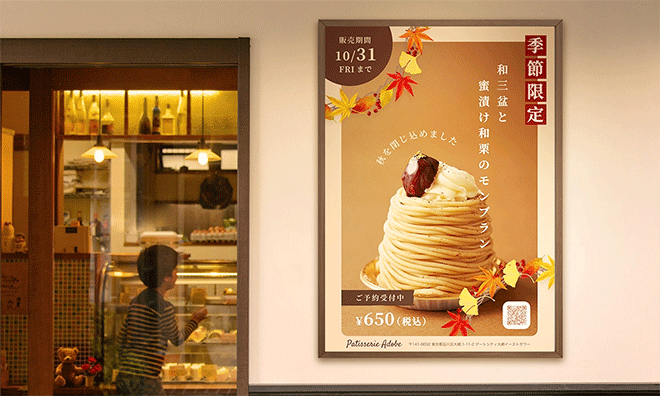
秋は行楽イベントや新商品など、季節限定の告知をする機会が多いシーズン。秋ならではの情報を盛り込んだポスターは、そのときしか味わえない特別感を伝えるうえで効果的なツールです。
この記事では、無料デザインツール「Adobe Express」を使って、秋の雰囲気が詰まったポスターを作る方法をご紹介。
季節感のある色合いやモチーフを取り入れて、秋を感じるポスターをデザインしましょう。
※この記事の情報は2025年8月時点のものです。アプリのバージョンにより、操作画面のUIや機能が異なる場合がありますので、ご了承ください。

目次
Adobe Expressで秋にぴったりのポスターテンプレートを探す
テンプレートを使って秋のポスターをデザインする方法
ポスターデザインにAdobe Expressを使う3つのメリット
プレミアムプランでさらにAdobe Expressを活用する
Adobe Expressで彩り豊かな秋のポスターをデザインしましょう

Adobe Expressで秋にぴったりのポスターテンプレートを探す
ポスターを手軽にデザインしたい方は、自分の好みに合わせてアレンジできるテンプレートを活用するのがオススメ。
無料デザインツール「Adobe Express」には、様々なシーンに合うテンプレートが揃っています。探したいワードを入れて検索すれば、秋を感じるポスターがすぐに見つかるはず。
まずはどんなデザインがあるか、見てみましょう。
テンプレートを使って秋のポスターをデザインする方法
それでは、さっそくAdobe Expressを使って、秋のポスターデザインを作っていきましょう。
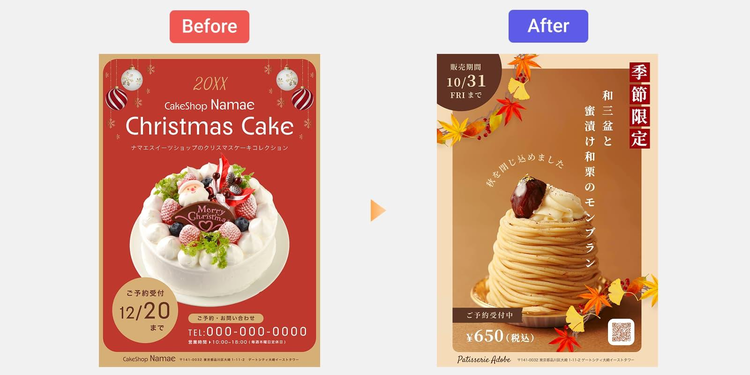
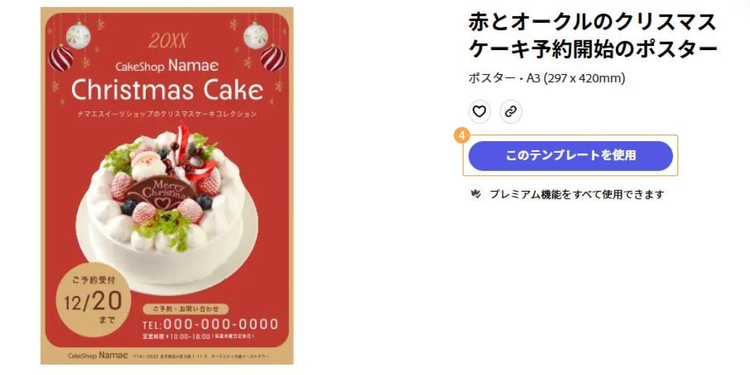
今回は、洋菓子店で販売される、季節限定スイーツのポスターを例に解説します。新商品の販売時に必要な情報が盛り込まれた左のテンプレートを使って、秋らしいポスターにアレンジしていきます。
PCの操作画面とあわせて手順をご紹介しますが、スマートフォンやタブレットでも同様の編集が可能です。
【手順1】Adobe Expressにログインする
最初に、GoogleアカウントやSNSアカウント、メールアドレスを使ってAdobe Expressにログインしてください。アカウントがない場合は、無料で作成でき、30秒ほどで完了します。


【手順2】テンプレートを探す
ログインが完了したら、テンプレートを探します。「テンプレート」をクリックし、検索窓にワードを入れて探しましょう。
その際、検索窓に「秋 ポスター」や「秋 スイーツ」「秋 メニュー」といったように、季節と探したいジャンルのワードを組み合わせて検索すると、目的に合ったテンプレートが見つかりやすくなります。
また、ポスターサイズのテンプレートのみを探したいときは、検索窓にワードを入力後、「用途」の「ポスター」にチェックを入れて検索すると、同じサイズのテンプレートが表示されるので、比較検討しやすくなります。
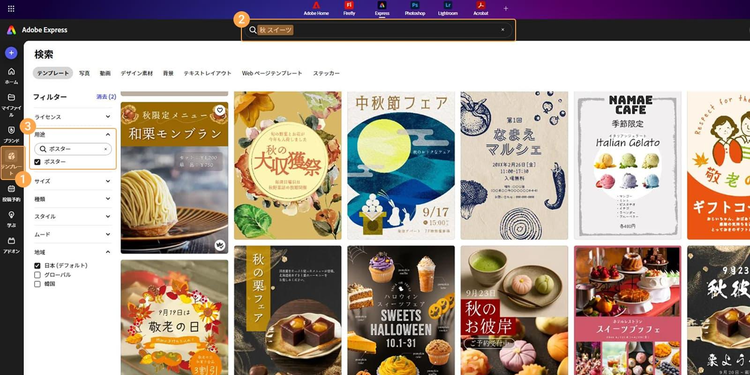
テンプレートを選ぶ際は、作りたいポスターの情報量に近いデザインのものを選ぶと、情報の置き換えがカンタンで、その後の編集がスムーズです。背景の色や素材の雰囲気、写真の切り抜き方、フォントなど、参考にしたい素材の使い方でテンプレートを選ぶのもよいでしょう。
使いたいテンプレートが見つかったら、「このテンプレートを使用」をクリックし、編集していきましょう。
【手順3】不要な素材や画像を削除する
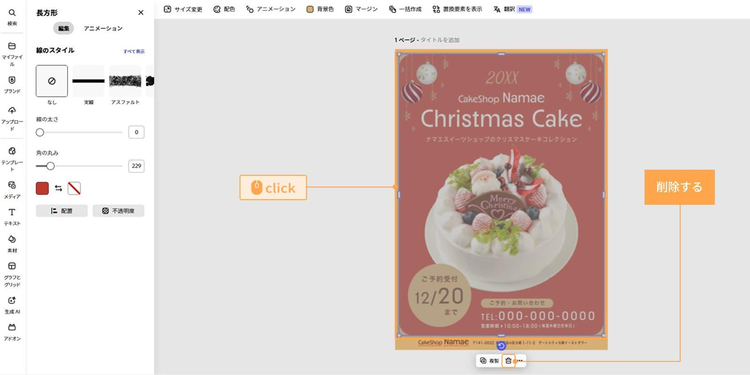
最初に、テンプレート内の不要な素材や画像をクリックし、ゴミ箱アイコンで削除しましょう。背景に配置されている赤い長方形や、クリスマス飾りの素材、メインのケーキ画像も取り除いておきます。
【手順4】まとめて活用したい素材をグループ化する
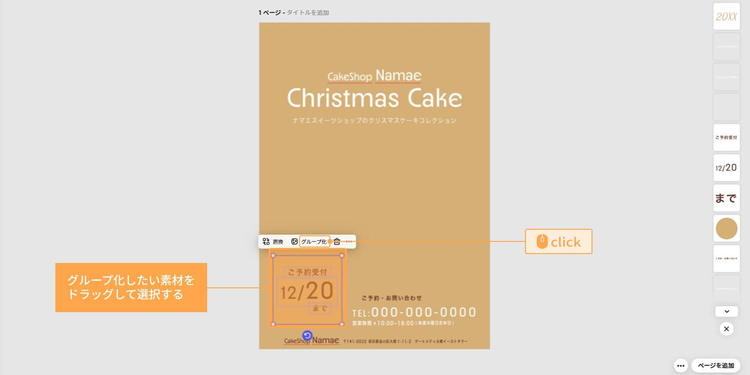
テンプレートで使われている、素材とテキストを組み合わせたデザインをそのまま活用したい場合、それらをグループ化しておくと便利です。レイアウトを崩さずにまとめて移動・調整できるうえ、サイズ変更や位置合わせも一括で行えるので作業がスムーズになります。
ひとまとめにしたい複数の素材を左クリックを押しながら選択し、青くフィルターがかかった状態で「グループ化」をクリックしてください。
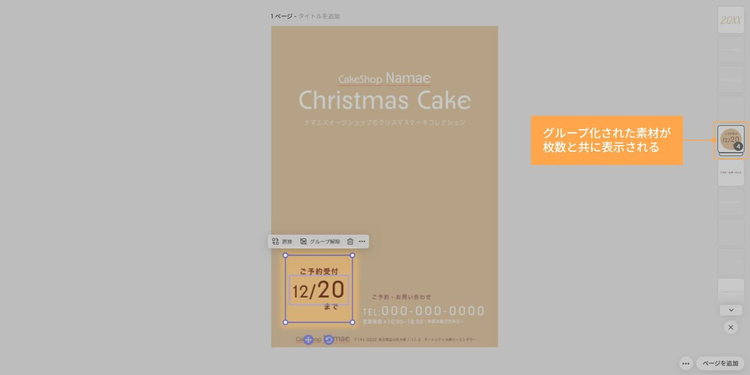
グループ化されると、レイヤーが重なり、グループ内の素材の数が表示されます。
【手順5】画像を追加・編集する
使いたい手持ちの画像を「メディア」>「デバイスからアップロード」で追加しましょう。
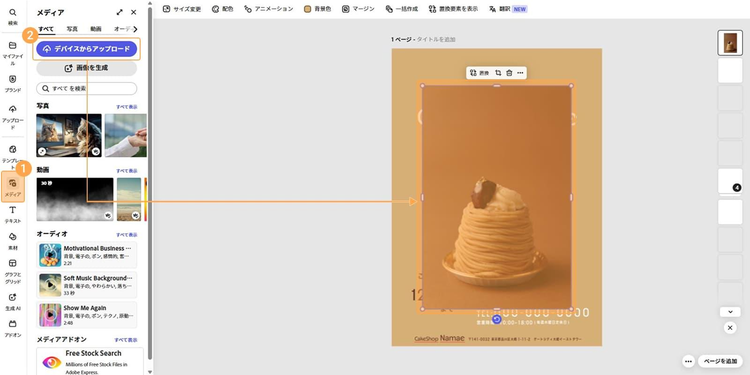
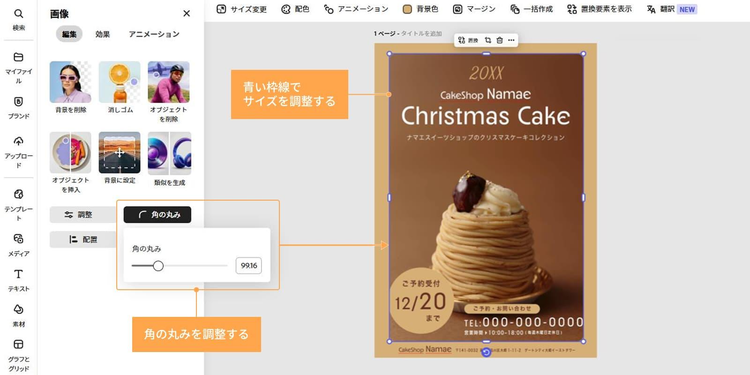
追加できたら、画像をクリックしてサイズを調整します。青い枠線の角に表示される矢印を動かすことで、画像の拡大縮小が可能です。
「角の丸み」は画像の四隅を丸く調整できるので、やわらかいデザインにしたいときは活用してみてください。
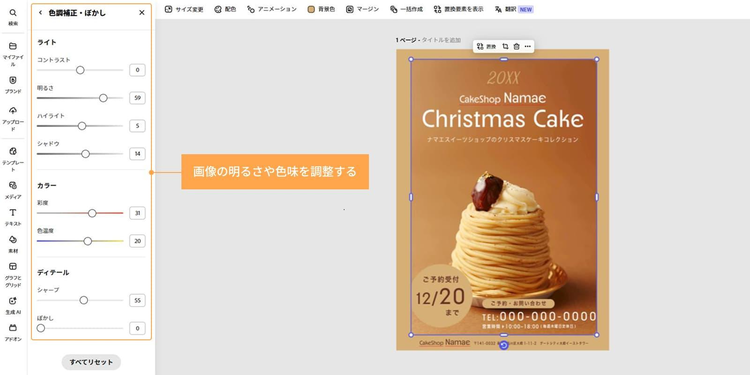
次に、画像の明るさや色味を調整します。「調整」で「ライト」「カラー」「ディテール」をスライダーで調整しましょう。
【手順6】秋らしい素材を追加・編集する
季節感を出したいときは、「素材」>「デザイン素材」から素材を追加しましょう。検索窓にワードを入れて探すと、イメージに合う素材がカンタンに見つかります。
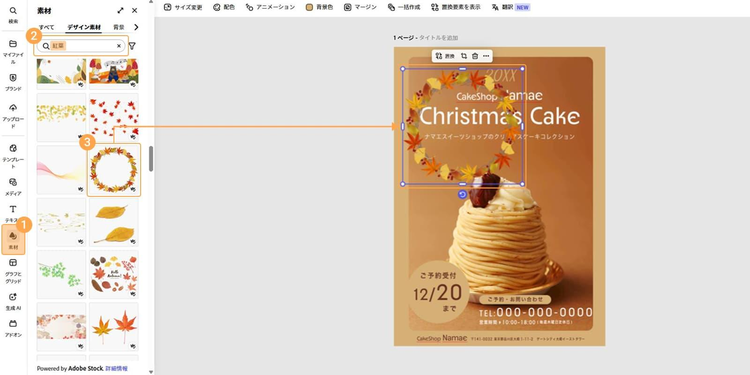
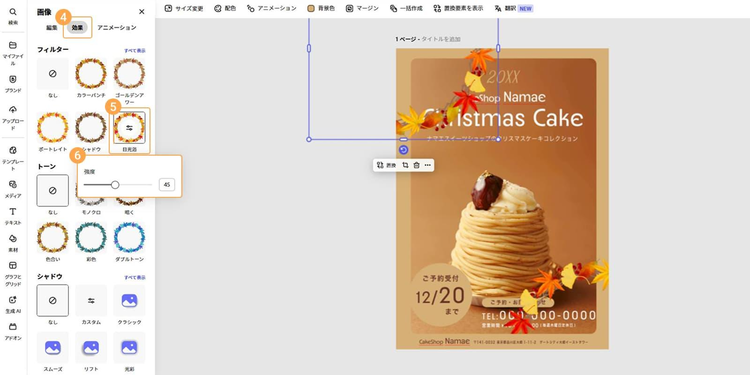
追加した素材の色や雰囲気を変えたい場合は、素材をクリックし、「効果」>「フィルター」、もしくは「トーン」からイメージに合うものを選びましょう。効果の強度はスライダーで調整できます。
【手順7】背景色を変更する
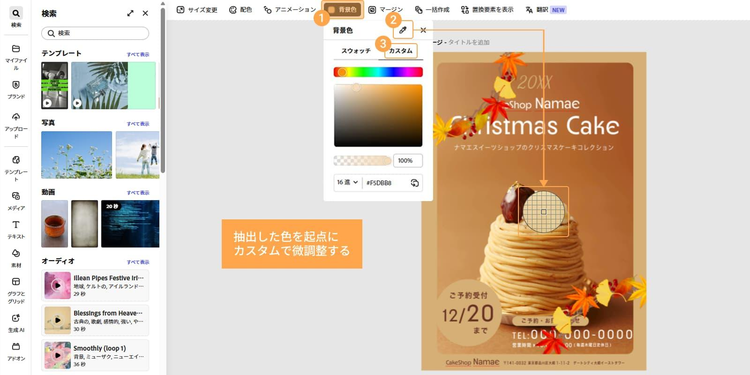
画像やデザイン素材などが配置できたら、メインとなる素材の色に合わせて背景色を変更します。「背景色」から画像と素材を引き立ててくれる色を選びましょう。このとき、画像が濃い色の場合は淡い色合い、薄い色の場合は深みのある色合いにすると、バランスがよくなります。
「どんな色にすればよいかわからない」というときは、デザイン内の色からスポイトツールで抽出するのもオススメです。その色を起点に「カスタム」で微調整すると自然な配色に仕上がりやすくなるでしょう。
【手順8】テキストを編集・追加する
デザイン内の変更したいテキストをクリックし、編集します。縦書きにしたい場合は、テキストボックスの右端に矢印が表示されたら、そのままドラッグして先頭の文字の位置まで左に寄せてください。すると、文字の配置が縦書きに置き換わります。
media_13640d5e640d080d1938c95547c51efdcdb564b35.mp4
さらに、「テキストを追加」で情報を追加し、目立たせたい場合は「効果」>「文字フレーム」でテキストに背景色を付けると効果的です。フレームのサイズや色などは、スライダーでカンタンに調整できます。
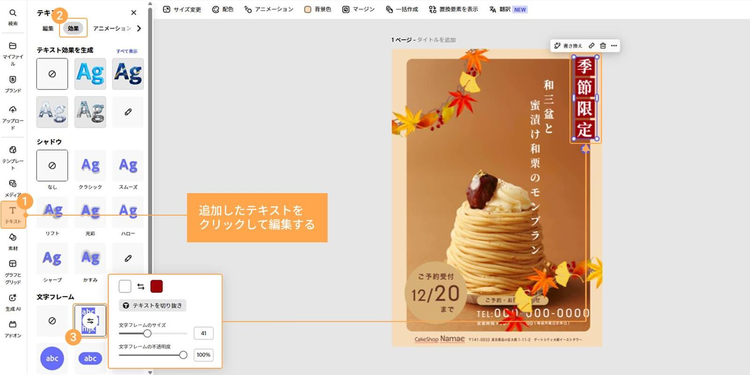
その際に使用する色は、素材や画像内の色と合わせると統一感が出ます。【手順7】を参考に、スポイトツールでカーソルを合わせて、色を選択してください。
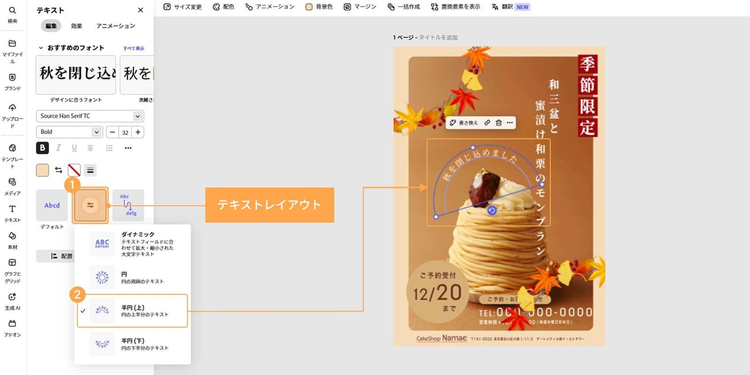
また、テキストの配列自体に動きを付けることで、デザインに遊び心が生まれます。「テキストレイアウト」で文字列に変化を付けて配置すれば、より画像に馴染むレイアウトが可能です。ここでは画像のケーキに沿わせるように、半円のレイアウトを使用しています。
【手順9】QRコードを生成・追加する
ポスターに情報が載せきれない場合は、ウェブサイトやSNSへカンタンにアクセスできるQRコードが便利です。
QRコードの生成はトップページに戻り、「QRコードを生成」から作ります。もしくは、以下のリンクから作成してください。
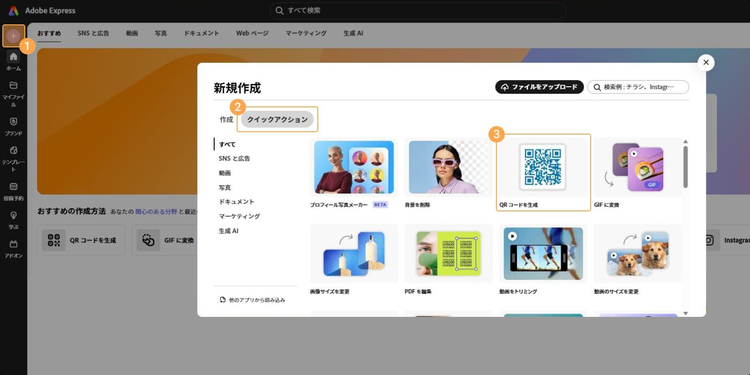
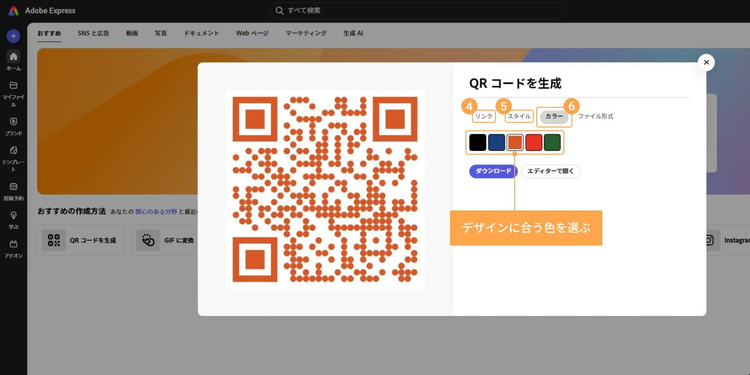
QRコードを生成するには、まず「リンク」を設定します。次に、ポスターの雰囲気に合わせて「スタイル」「カラー」を調整します。
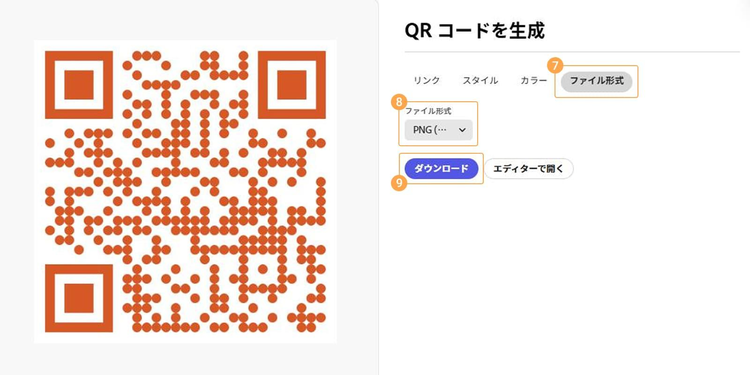
QRコードが作れたら、用途に合わせた「ファイル形式」を選択し、ダウンロードしてください。
ポスターを編集していたファイルに戻り、「アップロード」から生成したQRコードを追加します。
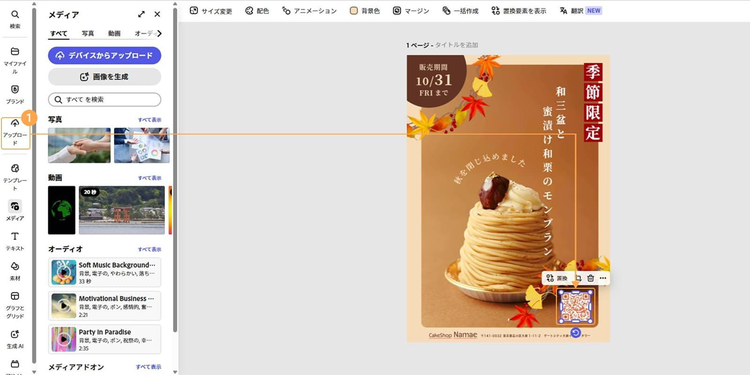
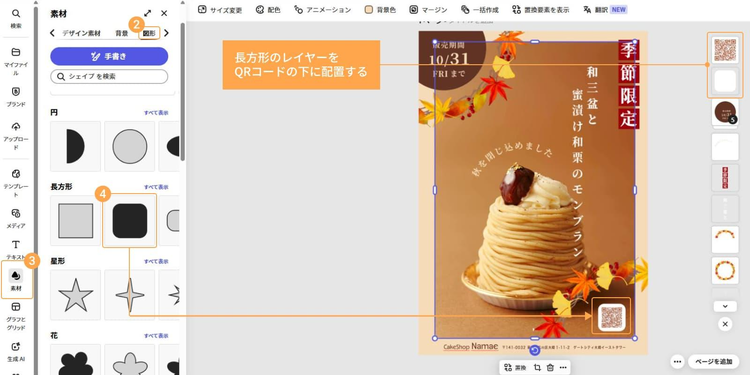
QRコードの背景色が濃い、画像や模様があるといった場合は、QRコードに白い背景を付けると読み取りやすくなります。「素材」>「図形」で白い塗りの長方形を追加し、QRコードのすぐ下のレイヤーになるよう調整しましょう。
【手順10】ダウンロードする
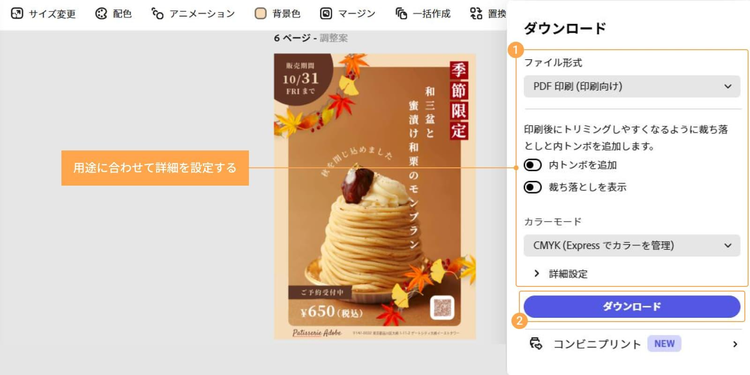
デザインが完成したらダウンロードします。印刷する場合は、印刷後にトリミングしやすい「内トンボを追加」や「裁ち落としを表示」の設定をしておくと便利です。
また、カラーモードによって印刷後の仕上がりに違いが出る場合があるので、確認してからダウンロードするとよいでしょう。
このように、Adobe Expressを使えば、伝えたい情報の魅力を引き立てながら、秋の雰囲気が伝わるデザインを手軽に作れます。
ここまではテンプレートを使った実際の手順をご紹介してきましたが、次章では秋らしいポスターを作る際のコツについて解説していきます。
実際に作る過程で、デザインがしっくりこないと感じるときは、ぜひ参考にしてみてください。
目を引く秋のポスターをデザインする3つのコツ
秋らしいポスターと聞いたとき、「暖色系」「紅葉」といった色やモチーフは比較的イメージしやすいでしょう。しかし、そうしたイメージで作った結果、デザインが他の商品やイベントのポスターに似通ってしまい、埋もれたり、興味を持ってもらいにくくなったりする可能性もあります。
そこで、この章では、目を引く秋のポスターを作るコツを3つ解説します。
【コツ1】秋らしい色使いと配色バランスにする
【コツ2】季節感のある素材を効果的に配置する
【コツ3】限定感の伝わるキャッチコピーを添える
【コツ4】視線の流れを意識したレイアウトにする
【コツ1】秋らしい色使いと配色バランスにする
温かみのあるオレンジ色や黄色など、秋の景色の中にある色を用いることでその雰囲気を感じてもらいやすくなります。
また、ポスターに使用する配色は、3色に絞るとすっきりと整った印象になり、全体のバランスがよくなります。
一例として、ベージュやクリーム色、黄色などの淡いベースカラーに、オレンジ、茶色、赤など濃い色を2色用いると、秋らしさのある明るい色合いになるでしょう。
反対に、ベースカラーを深い茶色や濃いオレンジ色などにし、黄色や赤といった華やかな色を差し色にすると、落ち着きのある配色になります。
ここで大切なのは配色だけでなく、目的やシーンに合わせて明度や彩度を調整する、ということです。
例えば、子ども向けの行事や、昼間に提供するサービスなどは明度を上げた配色や彩度の高い色にすると、より明るい印象になります。
一方、夜に行われるイベントや大人向けの商品などは、明度を下げることで、落ち着いた、シックな雰囲気を作れるでしょう。
配色パターンについて詳しく知りたい方は、こちらの記事も参考にしてみてください。
見るだけでセンスアップ!配色パターン60選と失敗しない色選びのコツ
【コツ2】季節感のある素材を効果的に配置する
紅葉や果物、木の実など、秋を感じさせるモチーフは様々ですが、それらを詰め込みすぎると雑多な印象になってしまう可能性もあります。そのため、複数のモチーフを追加するときは、素材ごとの雰囲気やサイズを揃え、主役となるテキストや画像とのバランスを考えて配置することが大切です。
写真をメインにする場合は、被写体が引き立つ構図を意識することが大切です。 色被りで写真が背景に溶け込んでしまっていないか、写真に不要な要素が写り込んでいないかを確認しましょう。
写り込んだ不要な要素を削除する方法については、こちらの記事でもご紹介しています。
ぼかし加工をカンタンに!顔隠し・背景ぼかしに最適な写真編集アプリ
また、商品画像の場合、写真の背景を削除して被写体を切り取ることで、自由にレイアウトできるため、他の素材ともバランスを取りやすくなります。また、コラージュのようにポップな印象も出せるので、仕上がりのイメージに合わせて試してみてください。
【コツ3】限定感の伝わるキャッチコピーを添える
秋は季節としての期間が短く、伝えたい情報自体も短期間の訴求となる場合があります。そこで重要になるのが、イベントや商品をより魅力的に見せてくれるキャッチコピーです。
次では、キャッチコピーを作る際のポイントと種類を、秋に使えそうなシーン別の例文と共にご紹介しています。目的や用途に合わせて、参考にしてみてください。
●キャッチコピーを作る際のポイント
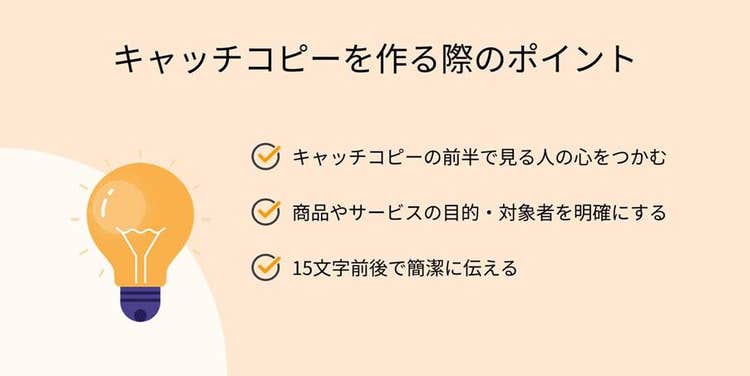
キャッチコピーで最も大切なのは、文章の前半で見る人の興味をつかむことです。語句の響きやリズム、共感される表現、季節感などを意識した、印象に残りやすいワードを冒頭に置くと、最後まで読んでもらいやすくなります。
また、「誰に向けたものか」「何を提供するのか」「どんな魅力があるのか」といった視点で内容を整理し、キャッチコピーの方向性を絞り込みましょう。伝えたい内容をそれらの観点から箇条書きにしてみると、ターゲットが明確になり、より相手に響く言葉を見つけられるはずです。
その際、キャッチコピーの文字数は「15文字前後」を目安にするとよいでしょう。日本語のポスターや広告の場合、15文字前後にすると内容が読み手の記憶に残りやすく、デザインにも収まりのよい長さになります。完成したキャッチコピーは一度声に出して読んでみるとリズムや言葉の響きを確認できるのでオススメです。
こうしたポイントを押さえることで、短いながらも伝えたい価値がまっすぐ届くキャッチコピーに仕上がります。
■キャッチコピーの種類
キャッチコピーには、以下の5つの演出パターンがあります。
- 限定&お得感型
- 五感&擬音語型
- 数字を用いた訴求型
- 問いかけ型
- 共感&寄り添い型
秋のキャッチコピーでよく目にするのは、短い期間ならではの訴求で商品やサービスのお値打ち感を伝える「限定&お得感型」です。今しか楽しめない、という限定感を強く推し出すことで、見る人に商品やサービスへの期待感や欲求を持ってもらえるでしょう。
そして、食欲の秋とも言われる季節柄、「五感&擬音語型」は特にグルメやスイーツなどのジャンルにおいて効果的です。「とろとろ」「ふんわり」「ザクザク」などの擬音語は、見る人の五感を刺激し、独特のリズムや響きで興味を誘ってくれます。
疑問を喚起する「問いかけ型」は、季節感を楽しむための訴求や勧誘のシーンで使用するとよいでしょう。せっかくだからいつもと違ったことをしてみたい、と思わせるような問いが有効です。
また、「数字を用いた訴求型」は見る人の行動を後押しする説得力を持っています。具体的な数字を示すことで、具体的な規模感や範囲が伝わりやすくなるので、サービスの利用やイベントへの参加を促したいときにオススメです。
そのほか、「共感&寄り添い型」は、秋ならではの感覚や体験を具体的に示すことで、相手が共感しやすくなり、親近感を抱いてもらえるでしょう。
次の表でパターンごとの例文を、使用シーンと共にご紹介します。
限定&お得感型:
「今しか会えない!限定50食!サンマのユッケ丼」(グルメ)
五感&擬音語型:
「ひと匙ごとに秋深まるサクとろ食感」(スイーツ)
数字を用いた訴求型:
「360度パノラマの秋」(旅行)
問いかけ型:
「今年の秋色、染まってみる?」(コスメ)
共感&寄り添い型:
「夏の疲れを癒す温感ミスト」(美容)
これら5つの型を活用して、秋にぴったりのキャッチコピーを作ってみてください。
【コツ4】視線の流れを意識したレイアウトにする
画像やテキストなど、情報をさらに効果的に見せてくれるのが、ポスターの構成です。
商品名やキャッチコピーなどのテキストを配置する際は、自然な視線の流れを意識しましょう。
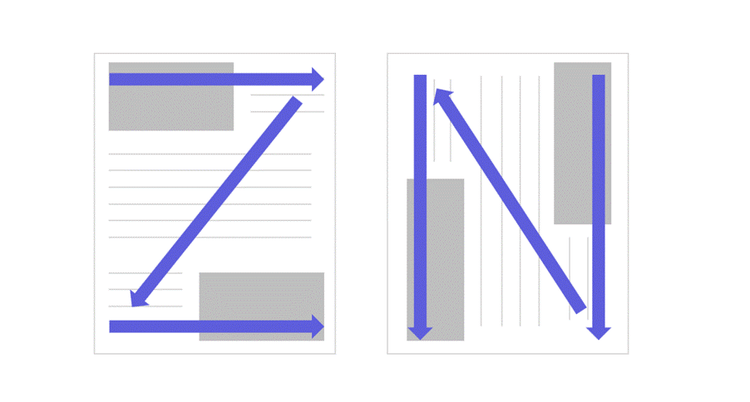
横書きの場合、視線は紙面の左上から始まり、右上へと移動します。その後、視線はページ下部の左側に移り、最後に右下へ向かいます。
縦書きの場合、視線は右上から始まり、右下へと縦に流れます。その後、左上へと移動し、そのまま縦書きの流れに沿って左下へと進みます。
この流れに合わせて、最も見てもらいたい情報を視線の起点に配置すれば、ポスターを目にしたタイミングで興味を持ってもらいやすくなるでしょう。
文章の配置については、文章量が多い場合は「左揃え」のほうが視線の流れが安定し、読みやすくなります。
また、「短文で印象的に見せたい」「バランスよくデザインに組み込みたい」という場合は「中央揃え」を使うと効果的です。
ポスターデザインの作成方法やコツについては、こちらの記事でもご紹介しています。
ポスターをおしゃれにデザインできる無料テンプレート!作成方法やコツも解説
ポスターデザインにAdobe Expressを使う3つのメリット
Adobe Expressなら、誰でも手軽に作業を効率化しつつ、洗練されたポスターデザインを実現できます。ここではポスター作成にAdobe Expressを使うメリットを3つご紹介します。
【メリット1】季節感のある高品質なテンプレートや素材が豊富
Adobe Expressには季節やイベントごとに豊富なテンプレートや素材が揃っています。
テンプレートを使えば、レイアウトされている素材や写真、テキストなどを変更するだけで、誰でもオリジナリティーのあるデザインに仕上げることが可能です。
さらに、テンプレートを選ぶと、類似した雰囲気のテンプレートも提案してくれるので選択の幅が広がります。
また、Adobe Express内の素材や画像は商用利用が可能なため、店舗や企業で広告や資料に使用する際も安心です。
【メリット2】写真とデザインを並行して編集できる
Adobe Expressは複雑な操作なしでカンタンに編集が可能です。
素材やテキストをレイアウトするのはもちろん、写真自体の編集も直感的に行えます。スライダーを動かすだけで明暗、再度、シャープといった調整ができるので、あらかじめ写真の編集をしておく必要はありません。
デザイン内の他の素材や背景などに合わせて、トーンや明度を編集できるので、効率よく作業が進められます。
【メリット3】チームでのデザイン編集が可能
Adobe Expressは同じファイルを同時に複数人で編集できるのもメリットのひとつ。
作成したデザインを他のメンバーに確認してもらったり、意見を出し合いながら共同で編集したりする際にもオススメです。
また、遠方にいるメンバーにも、リンクを共有すればすぐに確認してもらえるので、チームでの編集の機会が多い場合にぴったりです。
さらに、次の章では、ポスターやチラシなどを作成する際に便利なプレミアムプランをご紹介しますので、そちらも参考にしてみてください。
プレミアムプランでさらにAdobe Expressを活用する
プレミアムプランでは素材、フォント、テンプレートなどを制限なく利用できます。
また、ポスターやチラシ、SNS投稿など複数のツールで広告を作成する場合は、ここでご紹介する2つの機能もオススメです。
「ブランド」で統一感のあるデザインが作れる
「ブランド」ではロゴやフォント、配色パターンを保存しておくことで、いつでも同じモチーフや色を使用できます。例えば、別のファイルで編集中のデザインにも、ワンクリックで同じロゴや配色などを適用できるため、カンタンに統一感を出すことが可能です。
また、ブランドロゴや使用するフォントをあらかじめ登録しておけば、編集スタッフが代わった場合も、作業の引き継ぎや連携がスムーズになります。
今回のように季節に関するデザインを編集する際も、その季節ごとのカラーパターンを保存しておくことで、テンプレートの配色をすぐに好みの季節感に統一できます。そのため、年間を通して定期的なデザイン業務が発生する場合に便利です。
「サイズ変更」機能で目的に合わせてリサイズできる
デザインの編集中や完成後にサイズ変更をしたいときも、プレミアムプランの「サイズ変更」機能なら、ポスターサイズで作成した完成画像を、すぐに異なるサイズに変更できます。
例えば、同じデザインを紙媒体のダイレクトメールとして使用したい場合は「サイズ変更」で「はがき」に、SNSに投稿したい場合は、目的のSNS投稿用サイズにワンクリックでリサイズ可能。作成したデザインを幅広く活用したい方にオススメです。
Adobe Expressで彩り豊かな秋のポスターをデザインしましょう
秋は自然の美しさと実りに恵まれた過ごしやすい季節。短い期間だからこそ、伝えたい情報がしっかりと届くデザインのコツを押さえておきましょう。
Adobe Expressには秋をテーマにした様々なテンプレートや素材が用意されています。まずは、あなたが心惹かれる秋のデザインを探すところから始めてみるのもよいですね。
より多くの人に秋を楽しんでもらえるポスターを、ぜひ作ってみてください。