


.

ポスターをおしゃれにデザインできる無料テンプレート!作成方法やコツも解説

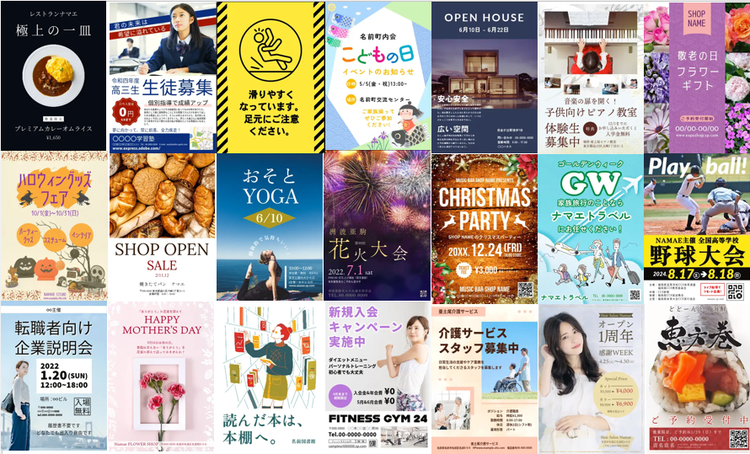
魅力的なポスターを作成するコツや作成手順、魅力的なテンプレートを季節イベント・用途・業界別にご紹介します。

今すぐ試す

無料でご利用いただけます登録時にクレジットカード不要

かんたんオールインワンエディター

ワンクリックでどのデバイスからでも編集

生成AIでスピーディに作成

プロがデザインした数千のテンプレート

多くの人が行き交う場所に掲示されているポスターは、商品・サービスの宣伝やイベントの告知など、様々な目的で使用されます。

この記事では、目を惹く魅力的なポスターを作成するためのコツを解説します。

また、ポスターのおしゃれなテンプレートと、無料のデザイン作成ツール「Adobe Express」を使ってポスターを自作する方法もご紹介。

「デザインをしたことがない」という方でも、テキストや画像を差し替えるだけでカンタンにポスターを作れるので、ぜひ試してみてください。

※当記事の情報は、2025年1月時点のものです。アプリケーションのバージョンにより、操作画面のUIや機能が異なる場合がございます。あらかじめご了承ください。

目次

ポスター作成の基礎知識
ポスターを作成する目的
ポスター作成の事前準備
魅力的なポスターをデザインするためのコツ
無料デザインテンプレートを使っておしゃれなポスターを作成
Adobe Expressでポスターをデザインする方法
手軽に本格的なデザインが作れる!Adobe Express 3つの魅力
Adobe Expressで魅力的なポスターを作成しよう

ポスター作成の基礎知識

ポスターは、屋内外の壁や柱などに掲示する宣伝媒体です。
一定の場所に掲示されるため、多くの人の目に繰り返し触れるという特長があります。

一方で、ポスターは通行中に目にされることがほとんどです。内容がひと目で伝わらなければ、そのまま通り過ぎられてしまいます。だからこそ、視線を引きつける見せ方と、短時間で要点が伝わる設計が欠かせません。

その設計を考えるうえで、まず押さえておきたいのが「何のために作るのか」という目的と、「どの大きさで掲示するのか」というサイズです。目的が定まらなければ伝える内容は絞れませんし、サイズが決まらなければ適切な情報量も判断できません。

そこでまずは、ポスターを作る目的を整理したうえで、基本となるサイズについて解説します。

ポスターを作成する目的

ポスターは、インテリアとして用いる場合を除けば、主に情報を伝え、広く知らせるために作られます。自社の商品やサービスの魅力を伝えて購入につなげたり、イベントの開催を知らせて来場を促したりと、その用途は様々です。

ただし、目的が曖昧なままでは、伝える内容も定まりません。
商品やサービス、イベントを効果的に知らせるためには、まず「何のために作るのか」を明確にすることが大切です。

あわせて、ポスターを見た人に「どのような行動をとってほしいのか」まで決めておくと、掲載すべき情報が整理しやすくなります。

ポスターの基本サイズ

ポスターのサイズは、掲示場所や用途によって異なるため、それらを考慮して適切なサイズを選ぶようにしましょう。また、掲示スペースにはサイズに規定があることが多いため、事前に確認しておくと安心です。実際によく使われるポスターのサイズは以下のとおりです。

・A0:841mm × 1189mm
・A1:594 mm × 841mm
・A2:420 mm × 594mm
・A3:297 mm × 420mm
・B0:1030mm × 1456mm
・B1:728mm × 1030mm
・B2:515 mm × 728mm
・B3:364 mm × 515mm

ポスター作成の事前準備

ポスターを作成する前に、以下の3つのポイントを整理しておきましょう。

1.目的・対象者を明確にする
2.伝えるべき内容の優先度を決める
3.イメージカラーを決める

事前準備をすることで内容やデザインの方向性が定まり、どのようなポスターを作ればよいのかイメージしやすくなります。

それぞれについて、詳しく解説します。

1.目的・対象者を明確にする

まずはポスターを作る「目的」と、見てもらいたい「対象者」を明確にしましょう。これらが曖昧だと、伝えたいことを理解してもらえず、対象者にうまく情報が届きません。

例えば、洋菓子専門店の「クリスマスケーキの予約販売」という情報を、「近隣に住む20代~40代」に伝えるといったように、ポスターを作る目的を明確にします。

また、そのポスターを見た人に起こしてほしい「行動」を考え、その行動を起こすための「行動喚起」を意識することも大切です。「◯◯◯(店名)で検索」と記載したり、「ご予約はこちらから」と書いて専用QRコードを入れたりすることで、行動を促せます。

2.伝えるべき内容の優先度を決める

ポスターに記載する情報の優先度を決め、優先度に応じてそれらの情報を強調しましょう。そうすることで、メリハリのあるデザインになり、ポスターを目に留めてもらいやすくなります。

例えば、スポーツジムの入会を促すポスターの場合、「入会特典」を大きく目立たせることで、入会するメリットやお得感が伝わりやすくなります。

ポスターを見てくれた人が興味や関心をもってくれそうな内容を考えながら、掲載する情報を考えるとよいでしょう。

3.イメージカラーを決める

ポスターのデザインは、使用するカラーによって大きく印象が変わります。商品やイベントに対してもってもらいたい印象に合うカラーを選ぶことで、より説得力のあるポスターをデザインできます。

以下は、それぞれのカラーがもつ大まかなイメージです。

例えば、青系は信頼性や清潔感、赤系は情熱や活発性、緑系はやすらぎや落ち着きを連想させやすい特徴があるため、目的に応じて色を選びましょう。
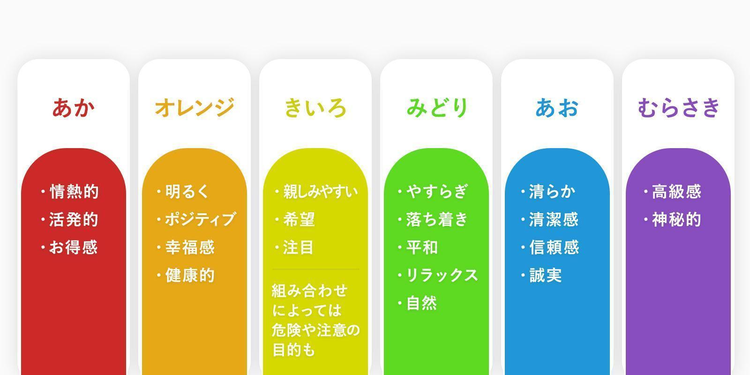
例えば、塾の生徒募集ポスターの場合、「青」を使うことで誠実なイメージを打ち出せます。

関連:学校用ポスターをテンプレートでカンタン作成!作り方のコツも解説

関連:夏期講習のチラシを作る方法!塾の強みを伝えるコツやテンプレートも紹介


魅力的なポスターをデザインするためのコツ

目に留めてもらいやすいポスターを作成するには、伝えたい情報が対象者にしっかり伝わるデザインであることが重要です。

ここでは、目を惹く魅力的なポスターをデザインするための6つのコツをご紹介します。

【コツ1】メインタイトルや商品を目立たせる
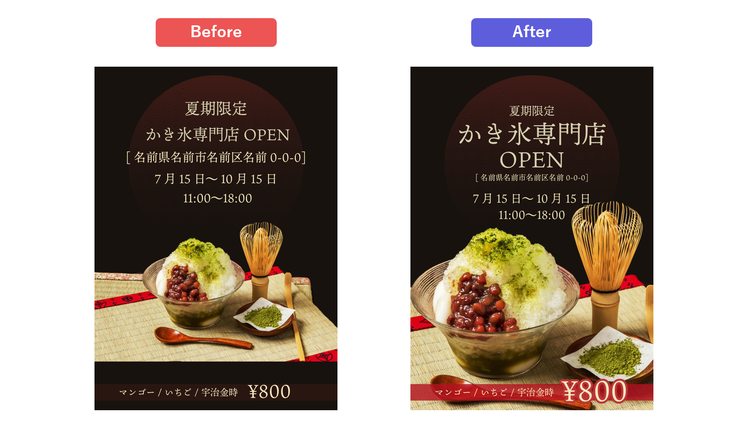
ポスターはゆっくり時間をかけて見てもらえるとは限りません。

一目見たときに興味を引かなければ素通りされてしまうため、「これは面白そうだ」「詳しく知りたい」など、印象深く心に残るデザインにする必要があります。

そのため、ポスターの内容がすぐにわかるように、商品名やイベント名、キャッチコピー、写真などは大きく目立たせましょう。

特に目立たせたいキーワードは、フォントサイズやカラーを変更したり、マーカーを引いたりして強調するのもポイントです。

関連:タイポグラフィとは?基礎知識とコツを解説

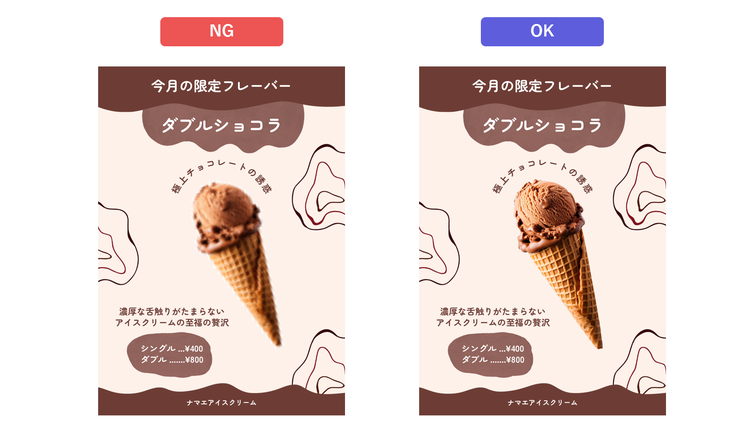
【コツ2】できるだけ画質のよい写真を使う

画質が粗くぼやけた写真を使うと、見栄えが悪くなってしまうことがあります。

そのため、ポスターに掲載する写真は、できるだけ解像度が高く明瞭な画像を使いましょう。

鮮明できれいな写真は、視覚的なインパクトを強く与えられるため、より印象に残りやすくなります。

特に食品をテーマとする場合、鮮明な写真を使うことでフレッシュさや食感などを表現でき、購買意欲につながります。

素敵な写真を掲載して、デザインのクオリティを高めましょう。

【コツ3】視線の動きを意識する
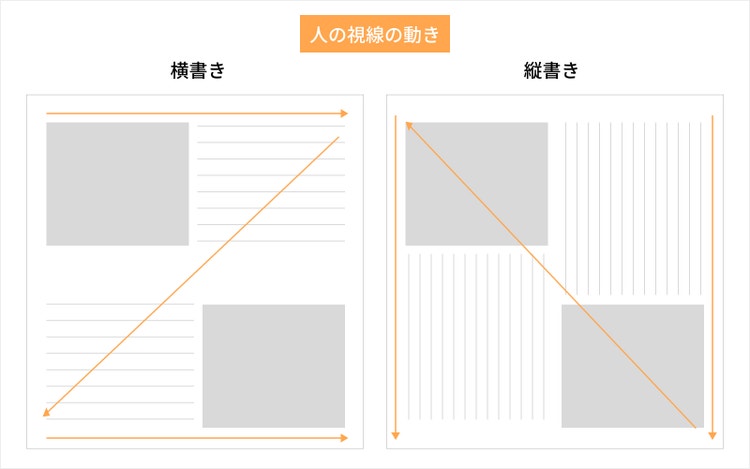
ポスターやチラシなどの紙媒体では、人の視線には一定の傾向があります。
横書きの場合はアルファベットの「Z」を描くように、縦書きの場合は「N」を描くように視線が動くとされています。

そのため、最初に見てほしい要素は、上部や左上など、視線が入りやすい位置に配置すると効果的です。

また、本文などのまとまった文章は、行頭がそろう配置のほうが読みやすくなる傾向があります。中央揃えにすると行の始まりがそろわず、長文では視線が迷いやすくなることがあるためです。

ただし、キャッチコピーや短いフレーズの場合は、中央揃えのほうが印象的に見えることもあります。内容や文字量に応じて、読みやすさと見た目のバランスを考えて配置を決めましょう。

【コツ4】近接・整列・反復・強弱を意識したレイアウトにする
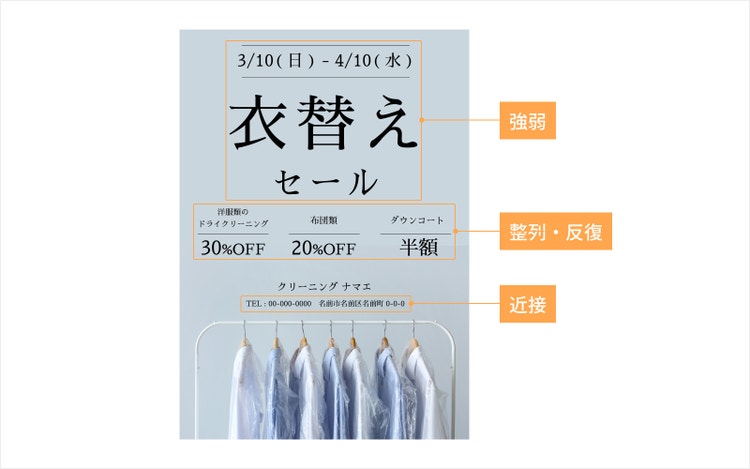
見やすいポスターをデザインするうえでは、デザインの4大原則である「近接」「整列」「反復」「強弱」を意識して、情報のレイアウトを整えましょう。

それぞれ原則については、以下のとおりです。

  • 近接:関連する要素を近くに配置する
  • 整列:要素を一定のルールに揃えて配置する
  • 反復:要素を一定のルールに沿って繰り返す
  • 強弱:要素の大きさや色に強弱をつける

この4大原則は、ポスターに限らずチラシやプレゼン資料、webサイトなど、あらゆるデザインに活かせるので、ぜひ活用してみてください。

関連:レイアウトデザインの基本ルールと実例7選(伝わる&おしゃれに見せる)

【コツ5】余白を意識する
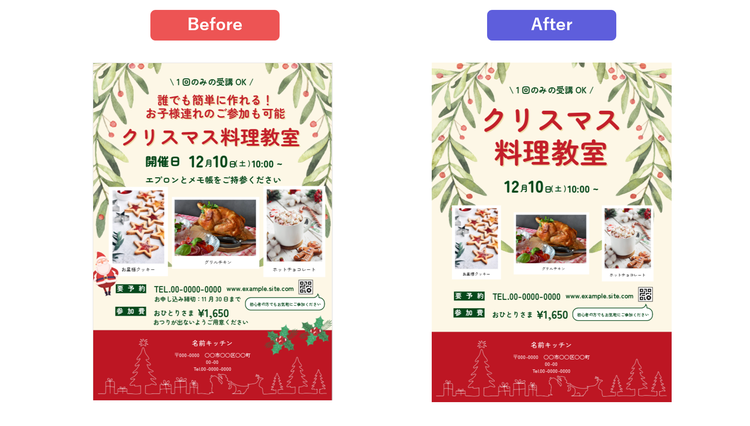
読みやすいポスターにするには、余白を意識することが大切です。

文字や写真、イラストなどが紙面いっぱいに配置されていると、圧迫感があり、何を伝えたいのかがわからなくなってしまいます。

適度に余白を設けることで、読みやすくなるだけでなく、要素を強調することもできます。

【コツ6】使うカラーとフォントの種類を絞る
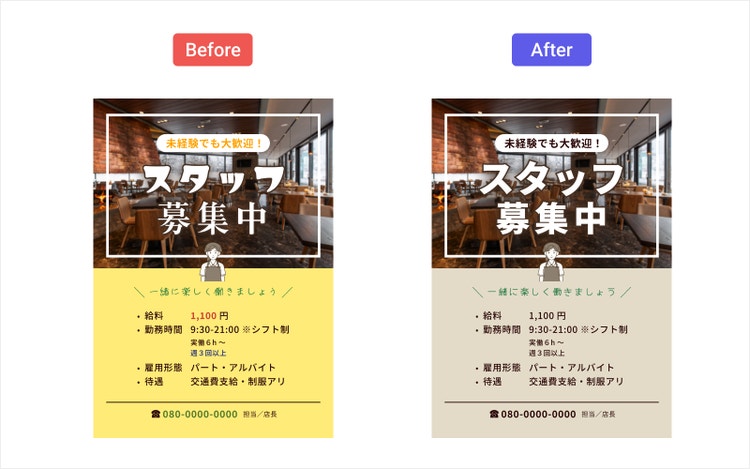
ポスターに使うカラーとフォントの種類が多いと、まとまりがなく見にくいデザインになってしまいます。例えば、目立たせるためにカラーの種類を多くすると、ポスターが雑多な印象に見えることがあります。

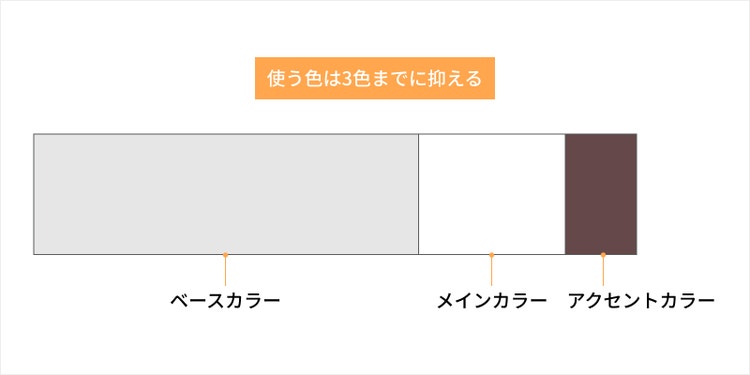
そのため、使用するカラーは3色までに抑えて、すっきりと見やすいポスターを目指しましょう。「ベースカラー」「メインカラー」「アクセントカラー」を【70:25:5】の割合で使用すると、バランスが取りやすくなります。
また、フォントはできれば1~2種類に絞り、サイズや太さで強弱をつけるようにしましょう。本文や見出しは同じフォントに統一し、キャッチコピーなど特に強調したいテキストだけ、別のフォントにするとよいでしょう。

そうすることで、デザインの4大原則の「反復」も意識できます。

無料デザインテンプレートを使っておしゃれなポスターを作成

無料のデザインツール「Adobe Express」を使えば、ポスターをカンタンにデザインできます。ここでは、ポスター作成に使える、Adobe Expressのオススメのテンプレートをご紹介します。

【季節イベント別】ポスターテンプレート一覧

正月・初売り

ゴールドと赤の福袋のチラシ
今すぐ編集
赤と白の新春セールのポスター
今すぐ編集
赤とゴールドとベージュの初売りセールのポスター
今すぐ編集
赤と水色の初売りセールのポスターA3
今すぐ編集

節分

ベージュと茶色と赤の節分まつりのポスターA3
今すぐ編集
赤と黄色の節分の豆まき大会告知A4ポスター
今すぐ編集
金と赤の恵方巻チラシ
今すぐ編集

バレンタイン

ピンクのバレンタインディナーのチラシ
今すぐ編集
ピンクのバレンタインコンサートのチラシ
今すぐ編集
ピンクとグレーのバレンタインデーフェアのポスターA3
今すぐ編集

ひな祭り

ピンクのひな祭りケーキのチラシ
今すぐ編集
ピンクと赤のひな祭りケーキ ポスター
今すぐ編集

こどもの日

青のこどもの日の和菓子のチラシ
今すぐ編集
オレンジと緑のこどもの日・端午の節句まつりの広告A3ポスター
今すぐ編集
クリーム色と黄色のこどもの日親子ワークショップチラシ
今すぐ編集

母の日

ピンクの母の日フェアのチラシ
今すぐ編集
ピンク エレガント 母の日 店 ポスター
今すぐ編集
ピンクの母の日のセールのポスター
今すぐ編集
黄色とピンクの母の日のセールのポスター
今すぐ編集
ピンクと赤の母の日ポスターA3
今すぐ編集

父の日

白のシンプル父の日ビュッフェレストラン広告チラシ
今すぐ編集
青の父の日キャンペーン案内チラシ
今すぐ編集
ブルーの父の日のポップアップストアのチラシA4
今すぐ編集
白と植物イラストのレストランの父の日お祝い特別メニューのチラシ
今すぐ編集

花火大会・夏祭り

青の提灯夏まつりチラシ
今すぐ編集
青の夏祭りイベントのチラシ
今すぐ編集
紺の夏祭りと花火提灯夜景チラシ
今すぐ編集
Black and Green Fireworks Flyer
今すぐ編集

ハロウィン

紫とオレンジの子どもハロウィンパーティーチラシ
今すぐ編集
オレンジと紫のこどもハロウィンパレードチラシ
今すぐ編集
オレンジと紫のハロウィンまつりのチラシ
今すぐ編集
オレンジと黒のハロウィンイベントのチラシ
今すぐ編集
エメラルドグリーの切り絵風カトリーナモチーフのハロウィン仮装イベントA5チラシ
今すぐ編集

敬老の日

Red and Green Business Promotional Flyer
今すぐ編集

クリスマス

白の教会の子供会A4チラシ
今すぐ編集
赤と水色と黄色のクリスマスフェアのポスター
今すぐ編集
赤と緑のクリスマスマーケットのポスター
今すぐ編集
緑のワークショップA4チラシ
今すぐ編集

運動会・スポーツ大会

白のイラスト体育祭ポスター
今すぐ編集
黄色とオレンジの学校の運動会のポスター
今すぐ編集
青と黄色のマラソン大会のチラシ
今すぐ編集
黄色とピンクと水色の学校の運動会ポスター
今すぐ編集
青とオレンジのイラスト入り体育祭のポスター
今すぐ編集

文化祭

青のカラフルな文化祭ポスターA3
今すぐ編集
虹色のグラデーションの文化祭ポスター
今すぐ編集
青の文化祭お知らせチラシ カード
今すぐ編集
カラフルな市の文化祭お知らせ ポスター
今すぐ編集

【用途別】ポスターテンプレート一覧

セール・キャンペーン

緑の食品のセールA4チラシ
今すぐ編集
青と白のファッションのサマーセール案内チラシ
今すぐ編集
赤と白のセールのポスター
今すぐ編集
黒と白とゴールドのブラックフライデーのポスター
今すぐ編集

求人

青のコンビニスタッフ募集のチラシ
今すぐ編集
茶色とアイボリーのカフェ求人広告チラシ
今すぐ編集
水色の看護師募集のチラシ
今すぐ編集
白と茶色のスタッフ募集のチラシ
今すぐ編集
パステル 保育士大募集のかわいいA3ポスター
今すぐ編集

ワークショップ

クリーム色と黄色のこどもの日親子ワークショップチラシ
今すぐ編集
グレーと青の子供ワークショップチラシ
今すぐ編集
白と茶色とベージュのフラワーアレンジメントのワークショップのチラシ
今すぐ編集
白とベージュのハンドメイドワークショップチラシ
今すぐ編集

相談会・説明会

茶色の家づくり相談会のチラシ
今すぐ編集
黄色の学習塾の入塾説明会のチラシ
今すぐ編集
青と白のタクシードライバー募集チラシ
今すぐ編集
緑色の学校説明会チラシ
今すぐ編集
青とグレーの法律相談のチラシ
今すぐ編集
ブルーとパープルの終活相談会チラシ
今すぐ編集

セミナー

青のマーケティングセミナーのチラシ
今すぐ編集
青の地球環境セミナーチラシ
今すぐ編集
緑のコンサルティング会社のセミナーのチラシ
今すぐ編集
青いビジネスセミナー告知チラシ
今すぐ編集
紫と水色の金融資金運用セミナーのチラシ
今すぐ編集

新メニュー

グレーと黒の新メニューチラシA5縦
今すぐ編集
紫とピンクと赤のカフェスイーツチラシA5縦
今すぐ編集
赤と黒のラーメン新メニューのA4ポスター
今すぐ編集
春の新メニューチラシ
今すぐ編集
青と黄色の飲食店の夏の新商品紹介のチラシ
今すぐ編集
青と黄色の新作タルトのご紹介チラシ
今すぐ編集

音楽祭・コンサート

ベージュの秋の音楽祭イベント開催告知チラシ
今すぐ編集
青のクラシックコンサート告知チラシ
今すぐ編集
黄金色のコンサートチラシ
今すぐ編集
青と白の大晦日コンサートのポスター
今すぐ編集

選挙

赤と白の選挙ポスターA3
今すぐ編集

注意喚起

黄色 赤 黒 清掃中 足元注意 A4 ポスター
今すぐ編集
赤と黄色のイベントで掲示する注意喚起のポスター
今すぐ編集
赤と白と黒の禁煙の張り紙チラシ
今すぐ編集
黄色と白と黒のトイレ故障中の張り紙チラシ
今すぐ編集

【業界別】ポスターテンプレート一覧

飲食店

白と青のカフェのチラシ
今すぐ編集
赤と黄色と黒の麺増量キャンペーンのA4ポスター
今すぐ編集
グレーの落ち着いた飲食店の案内チラシ
今すぐ編集
黒の焼肉オープンのチラシ
今すぐ編集
黒と赤のホットメニューチラシ
今すぐ編集

塾

黄色の学習塾の生徒募集のチラシ
今すぐ編集
緑の予備校の夏期講習のチラシ
今すぐ編集
青色の冬期講習チラシ
今すぐ編集
ピンクと青の春季講習学習塾チラシ
今すぐ編集
白 黄色 進学塾の受講生 A4のチラシ
今すぐ編集

不動産・住宅

青と白の不動産オンライン相談会の開催告知チラシ
今すぐ編集
オレンジの不動産買取サービス案内チラシ
今すぐ編集
青色の不動産相談チラシ
今すぐ編集
青色の不動産売買チラシ_両面
今すぐ編集
青と赤の入居者募集ポスター
今すぐ編集
青と緑の不動産チラシ
今すぐ編集

旅行会社

青の旅行のチラシ
今すぐ編集
緑の旅行プランA4チラシ
今すぐ編集
青の海外旅行ツアーのチラシ
今すぐ編集
青の小学生日帰りスキーチラシ
今すぐ編集

エステ・マッサージ

ベージュと茶と緑のサロンチラシA5縦
今すぐ編集
ピンクのプライベートサロンのA5チラシ縦
今すぐ編集
茶色の整体院集客チラシ
今すぐ編集
緑の整体キャンペーンのチラシ
今すぐ編集
紫と紺のエステティックサロンのチラシ
今すぐ編集

美容室・サロン

ピンクと紫とイエローのZ世代眉毛サロンチラシA5縦
今すぐ編集
白と黒とベージュのヘアサロンキャンペーンチラシA5縦
今すぐ編集
ピンクのヘアサロンリニューアルチラシ
今すぐ編集
シルバーとピンクの美容室OPENA5チラシ
今すぐ編集
緑の美容室サロンナチュラルチラシ
今すぐ編集

ジム

青の入会キャンペーンA4チラシ
今すぐ編集
黒のフィットネスキャンペーンのチラシ
今すぐ編集
紫のフィットネスのキャンペーン_A4チラシ
今すぐ編集
黒のパーソナルトレーニングA4チラシ
今すぐ編集

ヨガスタジオ

ピンクのヨガスタジオの春キャンペーン告知チラシ
今すぐ編集
ピンクのヨガレッスンのチラシ
今すぐ編集
緑とストライプの無料体験告知チラシ
今すぐ編集
白とグレーのスタッフ募集のチラシ
今すぐ編集
白と画像のスタッフ募集のチラシ
今すぐ編集

写真館

緑夏限定特別なフォトプランチラシ
今すぐ編集
ピンク空と海が祝福する夏だけのフォトウエディングチラシ
今すぐ編集
黄色の七五三出張撮影チラシ
今すぐ編集

博物館

黒と青のデザイン・アート展覧会開催告知チラシ
今すぐ編集
白のアート展示会A4チラシ
今すぐ編集
ネイビーとレッドの美術館ギャラリー展示会ポスター
今すぐ編集
黄色と紺色のプラネタリウム特別プログラム上映の広告A3ポスター
今すぐ編集
青と白の科学実験教室ワークショップのA4チラシ
今すぐ編集
グレーとオレンジの日本のうつわ展チラシ
今すぐ編集

図書館

水色と緑の図書館利用案内の掲示物A4ポスター
今すぐ編集
青と白の図書館内ではお静かにのA4ポスター
今すぐ編集
黒とグレーの図書室だより・お知らせのA4チラシ
今すぐ編集

英会話教室

オレンジ色の英会話チラシ
今すぐ編集
青の英会話教室チラシ
今すぐ編集
青と白の英会話教室チラシ
今すぐ編集

ピアノ教室

ピンクのピアノ教室チラシ
今すぐ編集
ピンクの花と緑の葉のピアノスクールチラシ
今すぐ編集

Adobe Expressでポスターをデザインする方法

Adobe Expressでテンプレートを編集し、さっそくオリジナルのポスターを作ってみましょう。

なお、この記事ではブラウザー版のAdobe Expressを使った方法を解説しますが、モバイルアプリを使えば、スマホやタブレットからも同様の手順でデザインできます。

ログインIDの登録がお済みでない場合は、アドビアカウントを新規作成するか、Google・LINE・Appleなどの外部アカウントを使ってログインすることも可能です。登録は30秒ほどで完了します。

【PC】ブラウザーでAdobe Expressを使う

App Storeから「Adobe Express」をダウンロードする , 画像, 画像, 画像 Google Playから「Adobe Express」をダウンロードする , 画像, 画像


【手順1】テンプレートを探す

まずは、テンプレートを探しましょう。
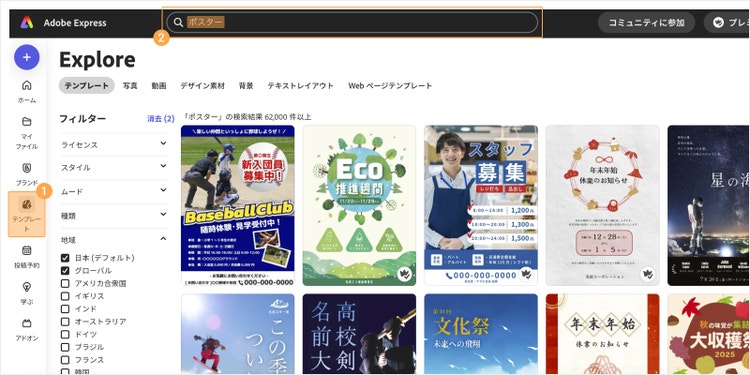
ツールバーの「テンプレート」をクリックし、検索窓に「ポスター」などと入力します。

気に入ったデザインが見つかったら「このテンプレートを使用」をクリックし、編集画面に進みましょう。

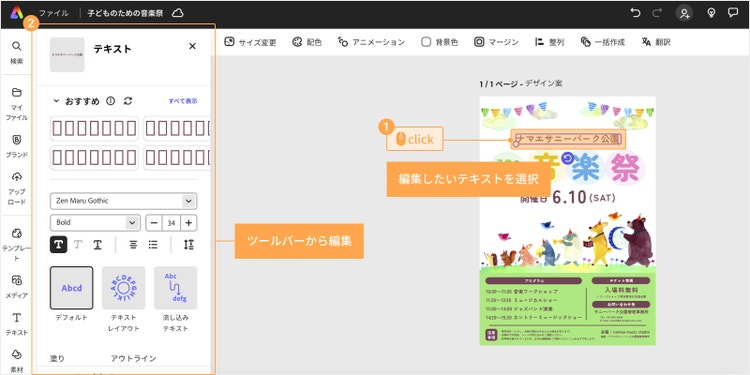
【手順2】テキストを編集する

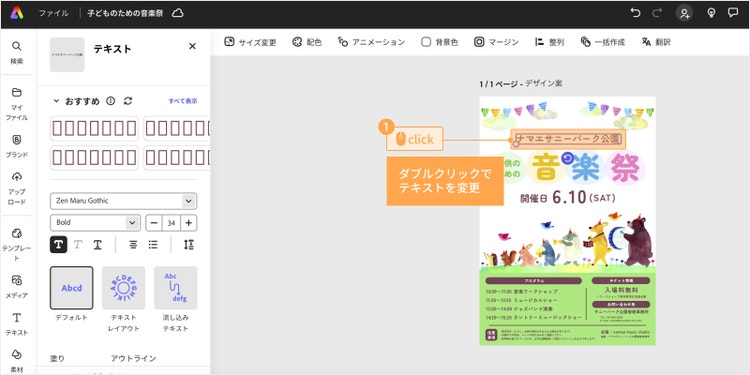
まずはポスター内のテキストを編集してみましょう。

テキストボックスを選択すると、直接テキストを変更できます。

フォントや色を変えたい場合は、テキストを選択した状態でツールバーから編集しましょう。

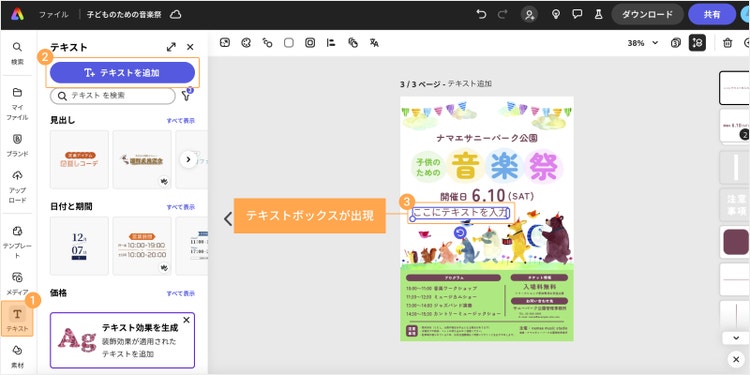
テンプレート内のテキストを打ち替えるのではなく、あらたにテキストボックスを配置したい場合は、ツールバーの「テキスト」をクリックしてください。

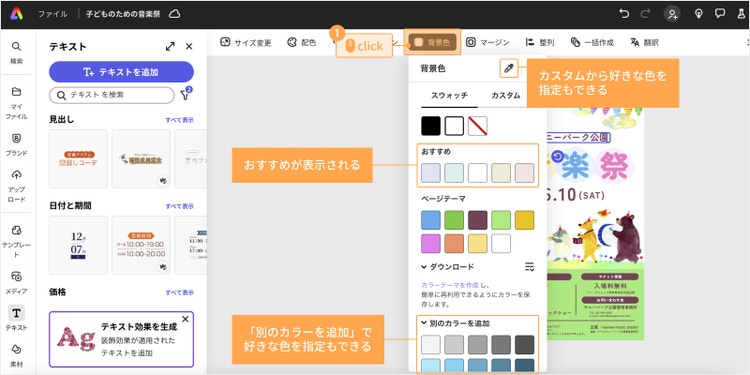
【手順3】背景や図形の色を変更する

上部の「背景色」をクリックすると、背景色の編集ツールが表示されます。

「おすすめ」が表示されたり、「カスタム」や「別のカラーを追加」で好きな色を指定したりできるので、ポスターのイメージに合う背景色を選択しましょう。


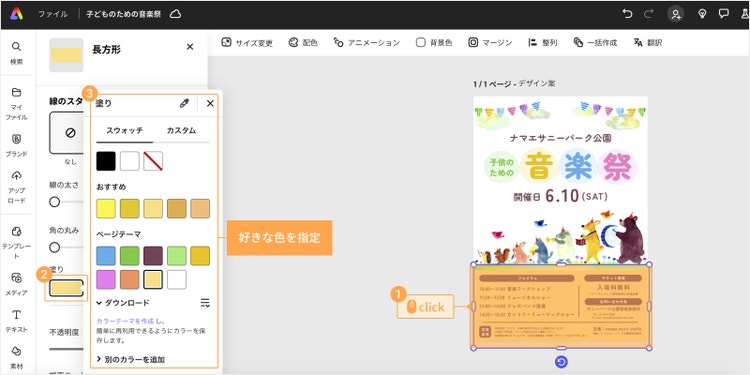
図形の色を変えたい場合は、図形を選択した状態でツールバーから編集してください。

【手順4】画像を変更する

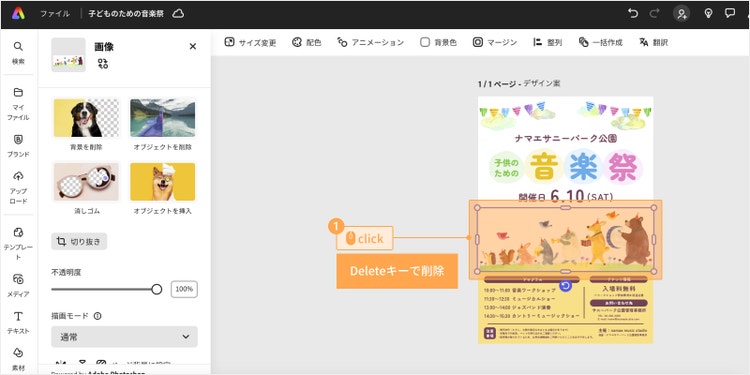
テンプレート内の画像を変更するには、まずは画像を選択し、キーボードの「Delete」キーで削除しましょう。

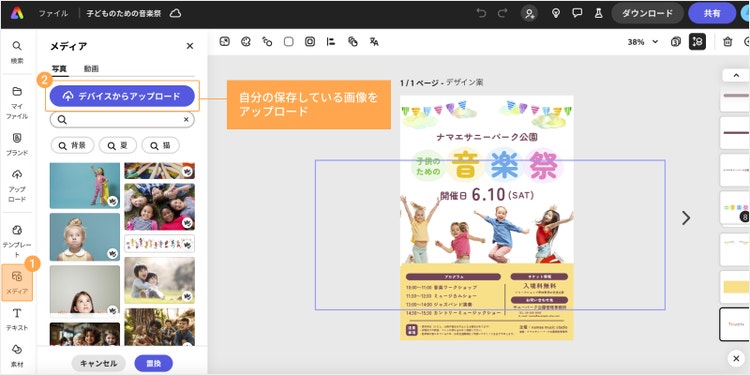
次に、自分のPCに保存している画像を使う場合は、画面左側の「メディア」を選択し、「デバイスからアップロード」をクリックして画像をアップロードします。

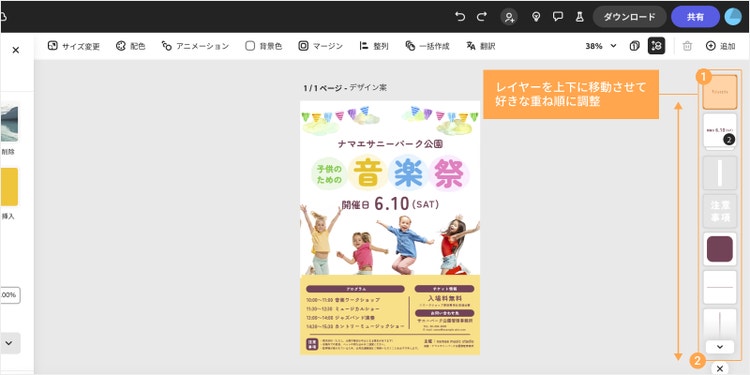
このとき、アップロードした画像が一番手前に配置されるため、テンプレートの文字やデザインが隠れてしまうことがあります。

画面右側にあるレイヤーを上下に移動させて、好きな重ね順に調整しましょう。

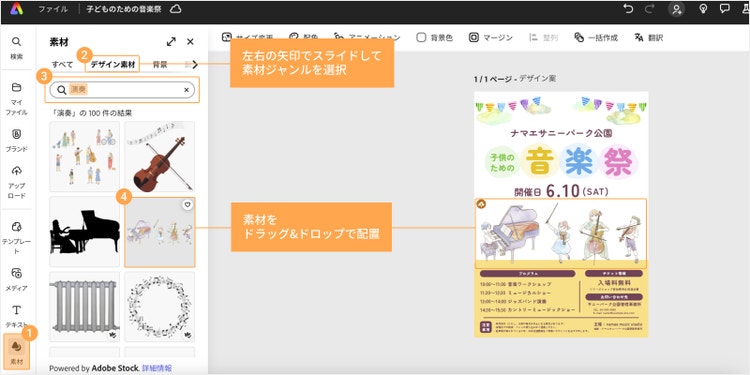
オリジナルの画像がない場合は、ポスターのイメージに合う素材を使ってデザインしてみましょう。

画面左側の「デザイン素材」をクリックし、使いたい素材を選択します。

【手順5】ダウンロードする

ポスターのデザインが完成したら、最後にダウンロードしましょう。

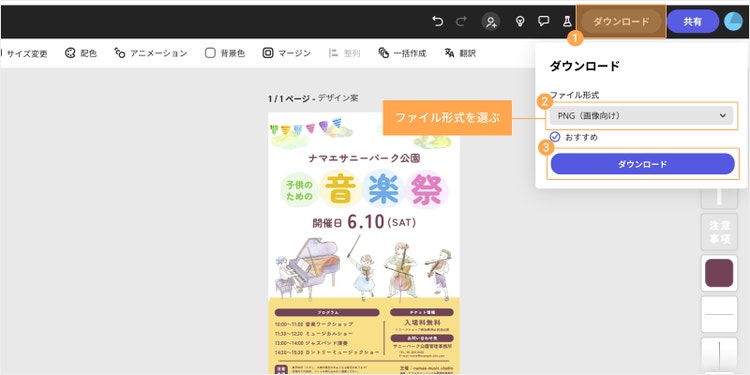
「ダウンロード」ボタンをクリックし、ファイル形式を選択します。

紙に印刷する場合は、「PDF印刷(印刷向け)」から「カラーモード:CMYK(Expressでカラーを管理)」を選ぶのがオススメ。印刷で使われる色の仕組みに合わせて書き出すことで、画面で見た色味と印刷後の仕上がりの差をできるだけ抑えられます。

また「PDF印刷(印刷向け)」を選んだ場合に表示される「内トンボを追加」や「裁ち落としを表示」は印刷後のトリミングをカンタンにするための設定です。

ポスターをキレイに裁断したい場合はぜひご活用ください。

【補足】QRコードを追加する

今回ご紹介したチラシにはQRコードは含まれていませんが、必要に応じてAdobe Expressを使ってQRコードを作成し、追加することも可能です。

QRコードでイベント告知ページやSNS投稿にアクセスできるようにすれば、紙面に載せきれない詳細情報へスムーズに誘導できます。「情報が多くて載せきれない」「文字や要素が多くなってごちゃついてしまう」とお悩みの方も、デザインをすっきりと見せやすくなりますよ。

Adobe ExpressでQRコードを生成する際は、以下のページにアクセスするか

「QRコードを生成」を使ってみる


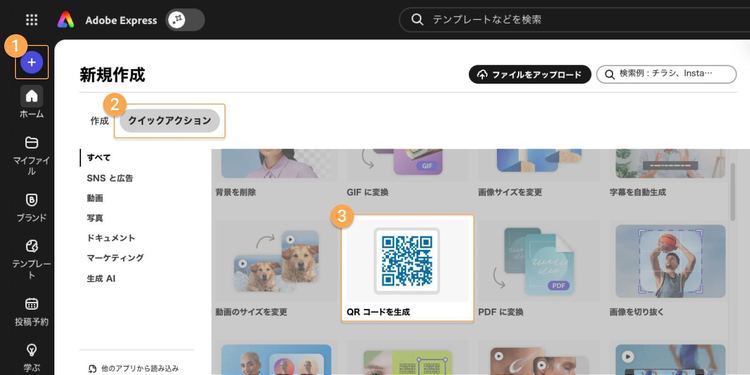
Adobe Expressトップページの「+」ボタン>「クイックアクション」>「QRコードを生成」の順にクリックしてください。

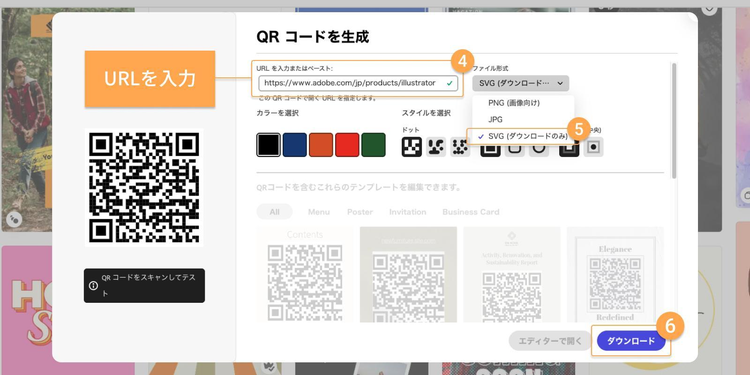
アクセス後、表示されたポップアップ内の入力欄に、QRコードにしたいURLを貼り付けましょう。

デザインのテイストに合わせて、QRコードのカラーやスタイルを変更できます。

デザインが決まったら、ファイル形式を選び「ダウンロード」ボタンで保存してください。

保存したQRコードをデザインに追加するには、「メディア」>「デバイスからアップロード」をクリックします。アップロードしたQRコードを配置して、全体のバランスを見ながら整えましょう。

さて、以上がポスターをデザインを作成する基本手順でした。
今回ご紹介したように、Adobe Expressなら素材を組み合わせるだけで、カンタンにデザインを仕上げられます。

そのほか、Adobe Expressを使ってできることに関しては、以下の記事でもわかりやすく解説しているのでブックマークしてご活用ください。

はじめてのAdobe Express誰でもかんたん完全ガイド

それでは最後に改めて、そんなAdobe Expressの魅力についてご紹介します。

手軽に本格的なデザインが作れる!Adobe Express 3つの魅力

素材やテンプレートが充実したAdobe Expressなら、ポスターをはじめ様々なデザイン作成に幅広く対応できます。

今回は、Adobe Expressの魅力の中から、代表的なものを3つピックアップしてご紹介します。

1.おしゃれで使いやすい素材やテンプレートが豊富

何といってもAdobe Expressの魅力は、豊富に揃ったイラスト素材やテンプレート。

あしらいや背景素材から動画素材まで一通り揃っているので、素材探しに手間取ることなく、スムーズに制作を進められます。

これらを活用すれば、店舗のポスターやチラシ、学校や施設のおたより、SNS投稿用の画像など、様々な媒体に向けたデザインを短時間で作成できます。

また、Adobe Expressなら用途ごとにサイズやレイアウトを調整しやすく、紙とデジタルをまたいだ制作に対応しやすい点も特長です。

さらに、フリー素材集サイト「いらすとや」とも連携しており、親しみやすいイラスト素材をそのままデザインに取り入れられます。掲示物や各種おしらせなど、幅広い用途で使いやすいのも嬉しいポイントです。

ちなみに、以下の記事では学級通信や学校のポスター、おしらせやおたよりといった配布物をAdobe Expressでサクッとカンタンに作る方法を紹介しています。

「配布物のデザインに時間がかかってしまう」「何から手を付ければよいかわからない」とお悩みの方は、ぜひあわせてご覧ください。

お知らせやおたよりをイラスト付きで作成!無料のテンプレートも紹介

学級通信をテンプレートで手軽に作成!書き方やデザインのコツも

学校用ポスターを簡単に作る方法【無料テンプレート使用】

2.商用デザインにもそのまま使える、安心の素材環境

Adobe Expressで提供される素材やテンプレート、フォントは、いずれも商用利用に対応しています。

有料イベントや店舗キャンペーンの告知・販促物など、ビジネス用途のデザインにも、そのまま活用できる点は大きな特長です。

さらにAdobe Express内から、有償のストックフォトサービス「Adobe Stock」の素材を利用することも可能。写真やイラストなど、高品質な素材を制作画面上で選び、そのままデザインに反映できるため、作業の流れを止めずに表現の幅を広げられます。

ちなみに、Adobe Stockの素材はすべてロイヤリティフリーで、クレジット表記も不要です。SNS投稿やwebサイトなど、不特定多数の目に触れる場面でも、権利面の確認に過度な手間をかけずに使用できます。

3.印刷もデジタルも。用途に応じて柔軟に活用できる

Adobe Expressでは、作成したデザインをPDFとして出力できるため、印刷だけでなくデジタルでの活用にも対応できます。

例えば、イベントの告知ページに掲載したり、学校や施設で配布する資料として共有したりといった使い方も可能。ひとつのデザインを、用途に応じてそのまま再利用できるので、作り直す手間がかかりません。

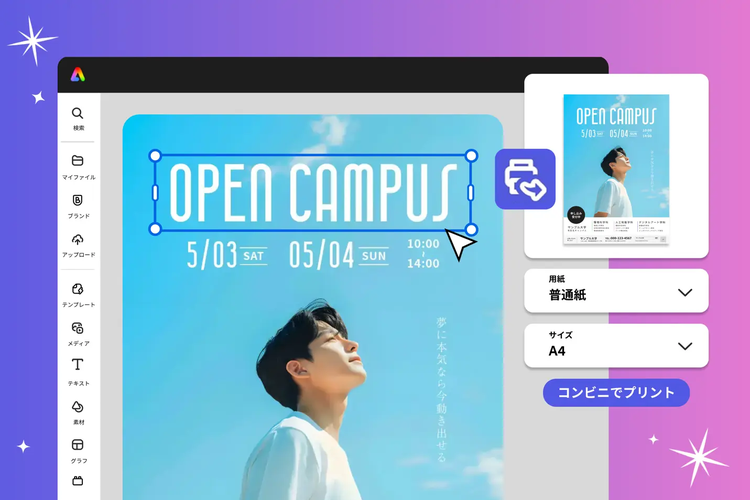
また、Adobe Expressで作成したデザインは、全国の主要コンビニエンスストアでも手軽に印刷できます。

Adobe Expressで作成したデザインが全国のコンビニで印刷可能に!「コンビニプリント」が新登場

Adobe Expressで作成したチラシやポスター、ショップカードなどを、最寄りのコンビニでサクッとプリントできるので、ぜひ活用してみてくださいね。

Adobe Expressで魅力的なポスターを作成しよう

ポスターは、行き交う多くの人に宣伝・告知ができる広告媒体です。デザインのコツを押さえて、つい足を止めて内容をじっくり確認したくなるような、訴求力の高いポスターを作ってみてください。

Adobe Expressなら豊富なテンプレートを用いてポスターデザインのアイデアを得たり、実際にテンプレートを使ってポスターを作成したりできます。

Adobe Expressを使って、商材やサービス、イベントなどの魅力が伝わるポスターをデザインしましょう。

Adobe Expressに無料でログインする