
かんたんオールインワンエディター

ワンクリックでどのデバイスからでも編集

生成AIでスピーディに作成
プロがデザインした数千のテンプレート
夏本番に向けて、季節限定商品やイベントのポスターを作る際、どんな雰囲気にすればよいか悩んでいませんか?夏らしく爽やかなデザインにしたいけれど、なかなかイメージ通りに作れない。
そんなとき、ちょっとしたコツを知っていれば、夏気分を盛り上げてくれる、季節感のあるポスターが作れます。そこでこの記事では、無料デザインツール「Adobe Express」のテンプレートを使って、夏らしいポスターをデザインする方法とコツをご紹介。
様々なイベントや長期休暇など人出が増える季節に、より多くの人に興味を持ってもらえる、ワクワクするようなポスターに仕上げましょう。
※この記事の情報は2025年5月時点のものです。アプリのバージョンにより、操作画面のUIや機能が異なる場合がありますので、ご了承ください。

目次
Adobe Expressで夏にぴったりのポスターテンプレートを探す
目を引く夏のポスターをデザインする4つのコツ
テンプレートを使って夏のポスターをデザインする方法
ポスターデザインにAdobe Expressを使う2つのメリット
より快適なプランにアップグレードして活用の幅を広げる
Adobe Expressでワクワクするような夏のポスターをデザインする
Adobe Expressで夏にぴったりのポスターテンプレートを探す
無料のデザインツール「Adobe Express」を使えば、夏らしいポスターをカンタンにデザインできます。夏にぴったりのデザインが揃っているので、目的や好みに合ったテンプレートを探してみてください。
Collection ID
(To pull in manually curated templates if needed)
Orientation
(Horizontal/Vertical)
Width
(Full, Std, sixcols)
Limit
(number of templates to load each pagination. Min. 5)
Sort
Most Viewed
Rare & Original
Newest to Oldest
Oldest to Newest
Premium
(true, false, all) true or false will limit to premium only or free only.
目を引く夏のポスターをデザインする4つのコツ
せっかくポスターをデザインするなら、より多くの人の目に留まるような魅力的なデザインに仕上げたいもの。
夏をテーマにしたポスターであれば、爽やかな色使いや南国風の雰囲気を演出することで、見る人に季節感やワクワク感を印象付けられます。
ここでは、ポスター制作の基本にプラスして、夏らしさを盛り上げてくれる4つのポイントをご紹介します。
1. 視線の動きに沿ったレイアウトにする
2. 夏らしい色使いと配色バランスにする
3. 印象的なキャッチコピーを付ける
4. 掲載する情報を厳選する
1.視線の動きに沿ったレイアウトにする
ポスターをデザインする際に重要なのは、視線の流れを意識したレイアウトです。
ポスターを見る人の視線は以下のように移動します。
- 横書きの場合:左上から右下へ「Z」の字を描く動き
- 縦書きの場合:右上から左下へ「N」の字を描く動き
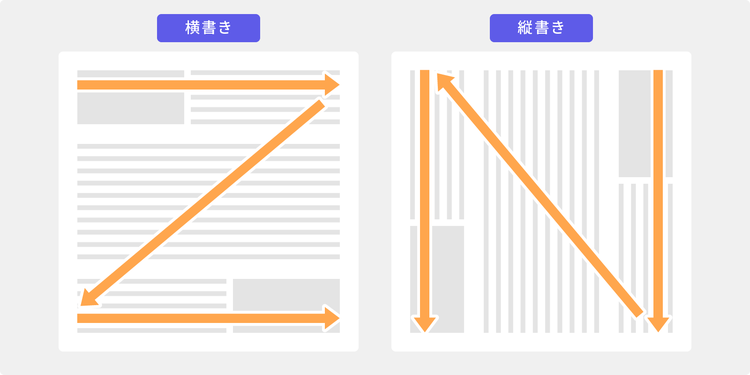
この動きを意識して、注目してほしい要素や最初に見てほしい要素(例えば、キャッチコピーやキャンペーン名など)は、横書きならポスターの上部、縦書きなら右側に大きく配置します。
一方、関心をもった人だけが確認する詳細情報は、横書きの場合は右下、縦書きなら左下に小さめに配置しましょう。
2.夏らしい色使いと配色バランスにする
ポスターを効果的に見せるうえで、「配色」は重要な要素のひとつです。配色のバランスが整っていると、それだけでデザイン全体にまとまりが生まれ、メッセージも伝わりやすくなります。
ところが、使用する色数が多すぎると視線が散りやすくなってしまうため、結果的に雑然とした印象になりがちです。そのため、使用する色は多くても3色程度に絞るのが理想的。配色を「ベースカラー」「メインカラー」「アクセントカラー」の3つに絞り、それぞれを「70:25:5」の比率に分けることで、視線の流れが自然になり、すっきりと整った印象を与えられます。
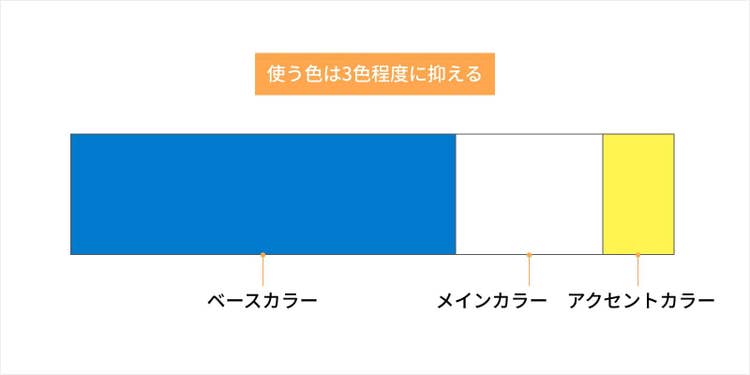
こうした配色の基本を踏まえたうえで、夏らしさを演出したいときには、「清涼感」「躍動感」「季節感」を意識した色を使用すると効果的です。ポスターの背景色や最も広い範囲を占める色をベースカラー、使用する素材やテキストなどをメインカラー、アクセントカラーに設定するとよいでしょう。
夏らしい配色は、ベースカラーに青や水色、白などを使うと、全体が爽やかな雰囲気にまとまります。
さらに、アクセントとして黄色や赤などの色を加えることで、ポスター全体が引き締まり、夏ならではの活気やエネルギーを感じてもらえるでしょう。
もし色選びに迷ったときは、以下の図のように「夏を連想させるモチーフ」を思い浮かべて、その色を組み合わせるのもオススメです。
●夏のモチーフに基づく配色パターン

配色パターンについて、さらに詳しく知りたい方は、以下の記事もあわせてご覧ください。
見るだけでセンスアップ!配色パターン60選と失敗しない色選びのコツ
3.印象的なキャッチコピーを添える
ポスターには、情報のメインとなるイベントや商品を、より魅力的に見せるキャッチコピーが欠かせません。
そして、短い文章や端的な言葉でインパクトを与えるには、いくつかのポイントを抑える必要があります。
続いては、キャッチコピーの種類と作る際のポイントを、夏向きの商品やサービスを想定した例文とあわせて確認していきましょう。
■キャッチコピーを作る際のポイント
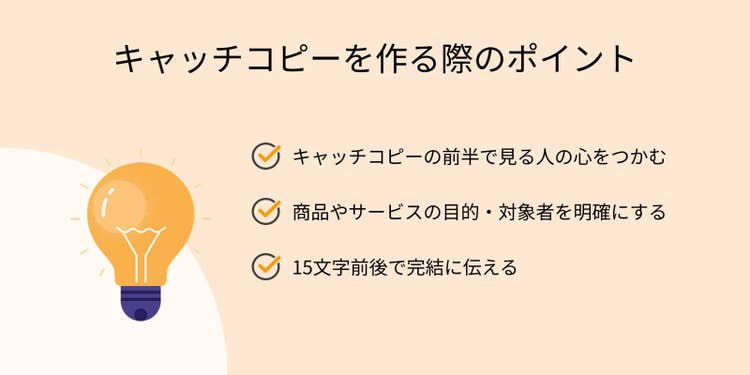
キャッチコピーで最も大切なのは、語句の前半で見る人の興味をつかむことです。強い動詞や具体的な名詞、あるいは季節感など印象に残るワードを冒頭に置くと、残りの言葉まで読んでもらえる確率が高まります。
次に、「誰に向けて」「何を提供し」「なぜ魅力的なのか」という3つの視点のうち、少なくとも1つを軸に据えてメッセージを組み立てましょう。ターゲットが明確になり、コピーが商品やサービスの価値をより魅力的に感じさせてくれます。
そして、文字数は「15文字前後」を目安に作成しましょう。これは、日本語のポスターや広告の場合、15文字前後の長さが視線に収まりやすく、読み手の記憶にも残りやすいためです。
こうしたポイントを押さえることで、短いながらも伝えたい価値がまっすぐ届くキャッチコピーに仕上がります。
■キャッチコピーの種類
キャッチコピーには、以下の5つの演出パターンがあります。
- 問いかけ型
- 数字を用いた訴求型
- 限定&お得感型
- 共感&寄り添い型
- 五感&擬音語型
疑問を喚起する「問いかけ型」。具体的な数値で説得力を持たせたり、記憶に残りやすくしたりする「数字を用いた訴求型」。希少性や期間を示して、ユーザーの行動を促す「限定&お得型」。そのほか、読者の悩みに寄り添って共感を促す「共感&寄り添い型」、音や香りなど五感に訴える「五感&擬音語型」などです。
次のパターンごとの例文とあわせて見てみましょう。
問いかけ型:「太陽もはね返す肌、手に入れた?」
数字を用いた訴求型:「2秒で決まる、夏の私。」
限定&お得感型:「サマーセール期間中ご入会の方、年会費無料!」
共感&寄り添い型:「明るさそのまま紫外線はカット!」
五感&擬音語型:「果実まるごとシュワっとはじける!」
こうした5つの型を活用すれば、短い言葉でも強いインパクトを与えられるキャッチコピーを作成できます。
4.掲載する情報を厳選する
ポスターは情報を詰め込みすぎると、余白がなくなり見づらくなったり、大切な情報が埋もれてしまったりするため、掲載する情報はできるだけ厳選しましょう。
そのため、デザインに取りかかる前に、載せたい情報を書き出し、それぞれの重要度や優先度を確認しておくことが大切です。
例えば新商品発売やイベントの集客などの場合、写真やイラストなど、デザインを活かしたいので、ポスターに載せる情報は次の3つ程度に絞るのがオススメです。
1. 商品名やサービス名、イベントの名称
2. キャッチコピー
3. 所在地(販売場所・開催地)
細かく説明したい情報は、QRコードを活用して、ホームページやSNSのアカウントなど、ポスター外の媒体へ誘導しましょう。デザインがすっきりするだけでなく、見る人もスマホでカンタンに詳しい情報をチェックできるメリットがあります。
ポスターデザインの作成方法やコツについては、こちらの記事でもご紹介しています。
ポスターをおしゃれにデザインできる無料テンプレート!作成方法やコツも解説
テンプレートを使って夏のポスターをデザインする方法
それでは、実際にAdobe Expressを使って、夏らしいポスターデザインを作っていきましょう。
今回はアパレルショップの夏のキャンペーン用ポスターを例に、PCでの操作画面をまじえながら解説します。
Adobe Expressには、夏をテーマにしたテンプレートが数多く揃っており、「summer」「海」などのキーワードで検索するだけで、すぐに使えるデザインが見つかります。
今回は、セール向けのテンプレートを、夏らしくアレンジしていきます。
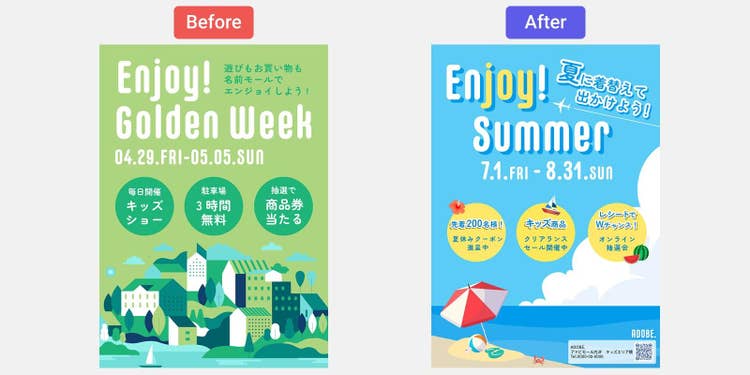
【手順1】Adobe Expressにログインする
最初に、GoogleアカウントやSNSアカウント、メールアドレスを使ってAdobe Expressにログインします。LINEアカウントでもログイン可能なので、スマホで編集したい方にもオススメです。アカウントがない場合は、無料でアカウントを作成してください。作成は30秒ほどで完了します。

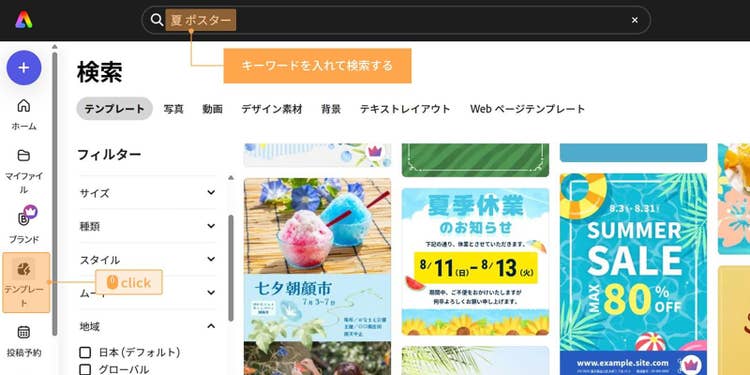
【手順2】テンプレートを探す
次にテンプレートを選択します。
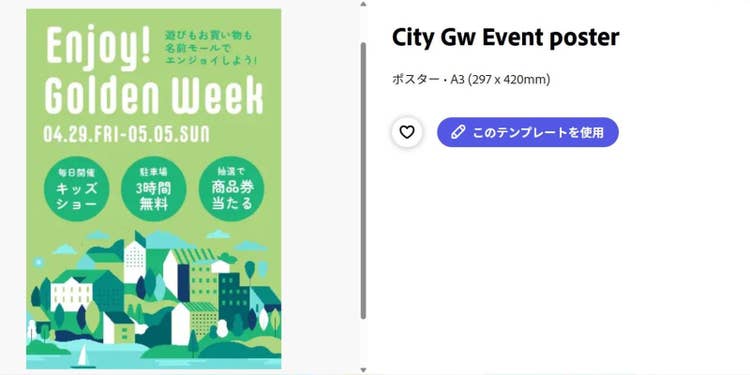
ツールバーの「テンプレート」をクリックし、検索窓に「夏 ポスター」「セール ポスター」「ショッピング ポスター」などのキーワードを入れて探しましょう。
気に入ったテンプレートが見つかったら、「このテンプレートを使用」をクリックして編集を始めましょう。
【手順3】背景と背景色を変更する
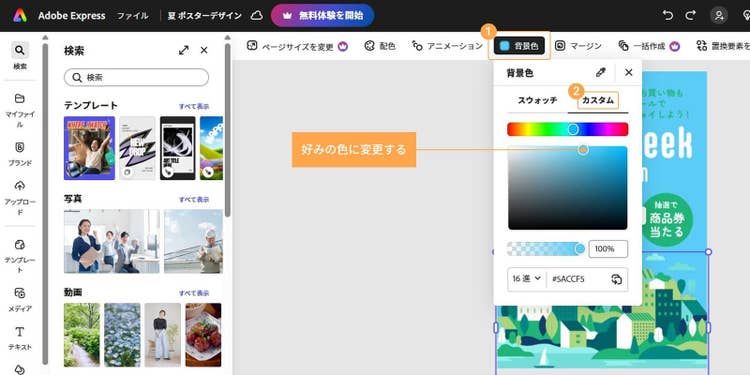
夏のイメージにするため、背景色を変更します。「背景色」>「カスタム」で好みの色を選んでください。ここではベースカラーとなる水色を選択しています。
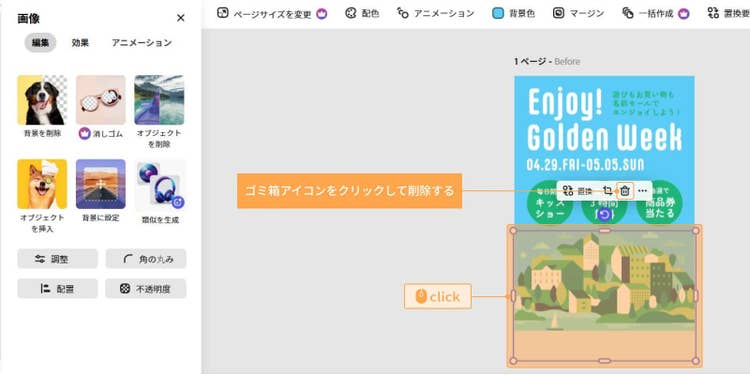
次に、不要な素材を削除し、イメージに合う素材を追加しましょう。
削除したい素材を選択すると、ゴミ箱アイコンですぐに削除できます。
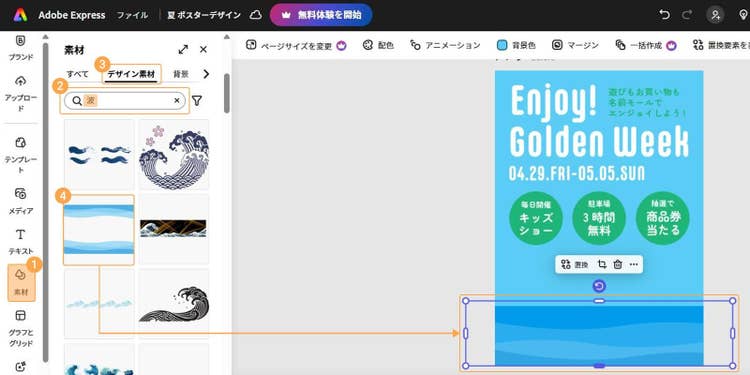
背景になる素材を追加したい場合は、「素材」の検索窓にキーワードを入れて探すとカンタンです。検索結果の「デザイン素材」の中から選びましょう。追加した素材はデザインに合わせてサイズを調整してください。
【手順4】素材の色を変更して夏らしい配色にする
続いて、素材の色を変更して、夏を感じる配色にしましょう。
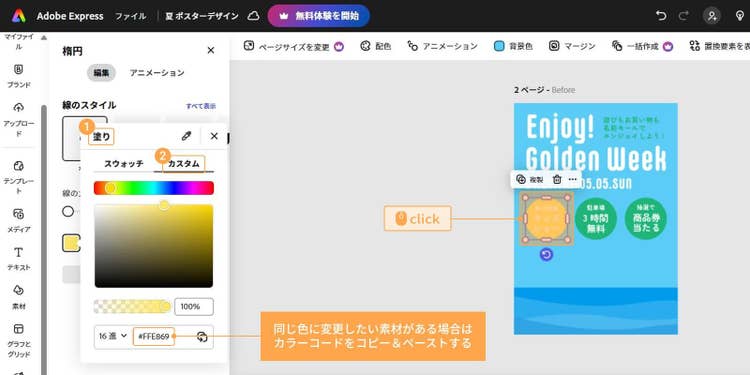
色を変更したい素材をクリックし、「塗り」>「カスタム」で変更してください。
このとき、同じ色に変更したい素材が複数ある場合は、カラーコードをコピー&ペーストすれば、カンタンに色を統一できます。
【手順5】テキストを編集する
変更したいテキストがある場合はクリックして、編集しましょう。
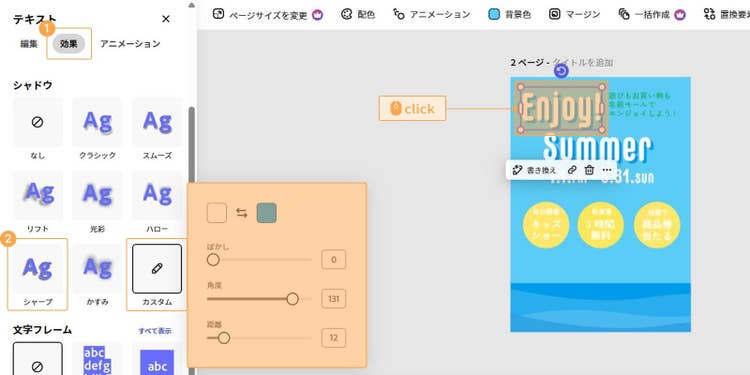
タイトルやキャッチコピーを際立たせるために、「効果」>「シャドウ」で影を付けるとより効果的です。影の種類を選んだら、長さや位置を「カスタム」の「ぼかし」「角度」「距離」で調整しましょう。
【手順6】素材の配色を変更する
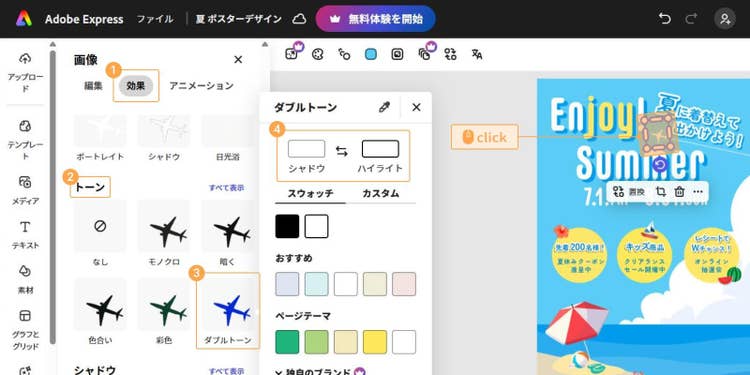
素材の配色を変更したい場合は「効果」で編集が可能です。
「トーン」>「ダブルトーン」から「シャドウ」「ハイライト」を調整して、デザインに合った色にします。ここでは両方を白にすることで、黒一色の素材を白に変えています。
【手順7】QRコードを生成・追加する
掲載したい情報が多くなるときはQRコードを活用するのがオススメです。
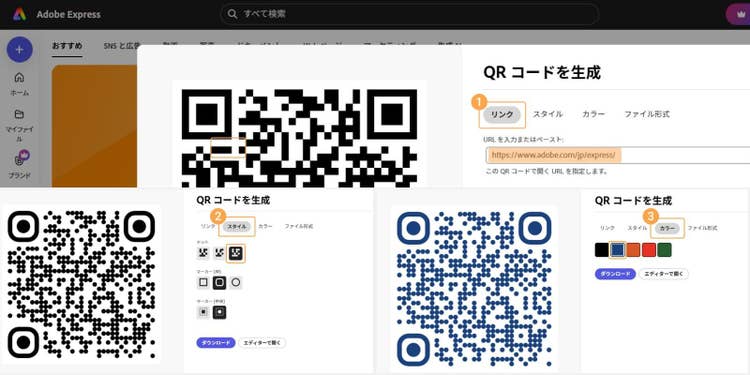
QRコードはAdobe Expressトップ画面の「QRコードを生成」から作成できます。
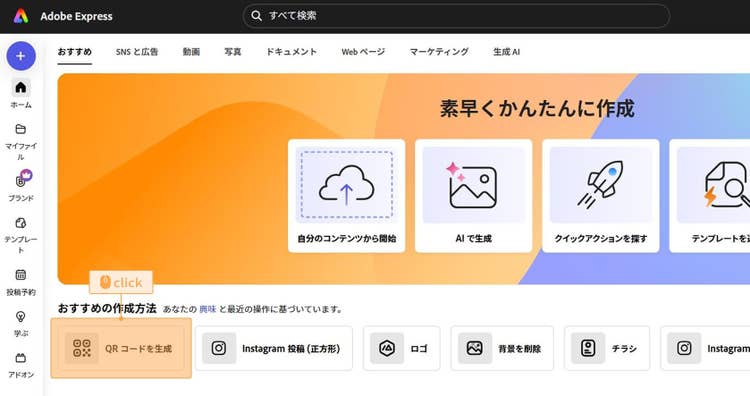
QRコードを生成する際、「リンク」で誘導したいホームページやSNSアカウントのアドレスのリンクを入力します。「スタイル」でQRコードのデザインを、「カラー」で色を変更できるので、ポスターの雰囲気にあわせて調整してみてください。
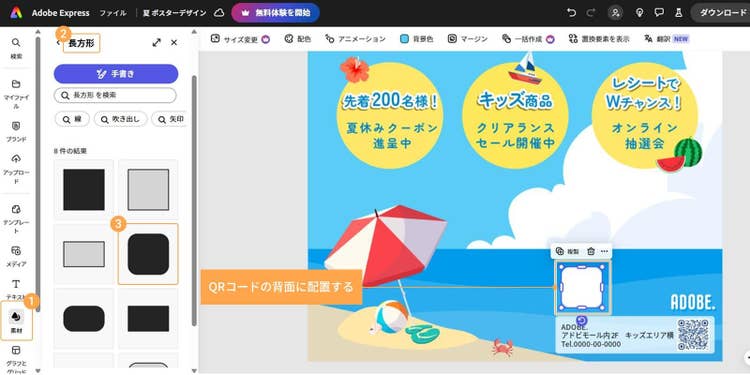
色のある背景や素材の上にQRコードを設置する場合、QRコードがうまく読み取れない場合があります。そんなときは、QRコードの背面にひと回り大きいサイズの白い素材を置き、読み取りやすくするとよいでしょう。
【手順8】ダウンロードする
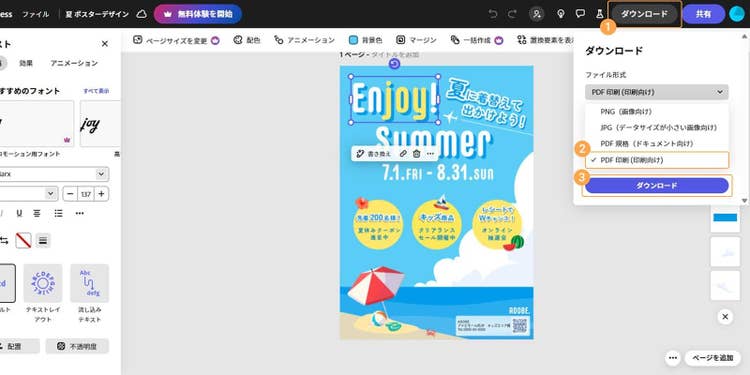
デザインが完成したら「ダウンロード」からダウンロードしてください。
印刷をする場合は、デザインが崩れにくい「PDF印刷」を選ぶのがオススメです。
ポスターはテキストや要素がデザインに埋もれてしまわないように気を付けることが大切です。配置や色に少し工夫するだけで、季節感や視認性を高められるので、参考にしてみてください。
ポスターデザインにAdobe Expressを使う2つのメリット
Adobe Expressには、夏気分を盛り上げてくれるおしゃれなポスターをデザインする際、大きく分けて2つのメリットがあります。これらのメリットを活かして、効率的に季節感のあるポスターをデザインしましょう。
【メリット1】季節に合わせた高品質なテンプレートや素材が豊富
Adobe Expressには様々な種類や用途に合わせたテンプレートが揃っています。
お祭りや花火、サマーセールといった夏ならではの素材も豊富なので、作りたいイメージに近いデザインやテンプレートが見つかるでしょう。
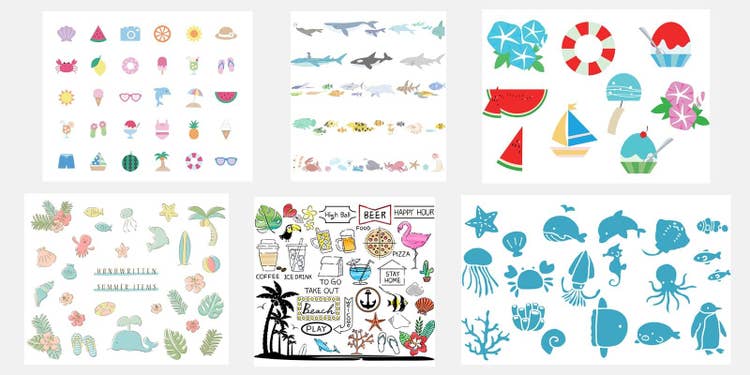
他にも便利な素材として、以下のように同じ雰囲気のタッチやテーマで描かれた複数のイラストがセットになっているデザイン素材があります。素材内のそれぞれのパーツを切り取って使うことができ、統一感のあるデザインが作れます。
【メリット2】ひとりでもチームでも効率的なデザイン編集が可能
Adobe Expressは、ポスターデザインをより魅力的に磨き上げるためのステップを効率化できます。
複雑な操作は不要で、デザインに不慣れな方でも、直感的にデザインを作れます。カンバス内の素材やテキストなどを選択すればすぐに編集ができ、操作のやり直しもカンタン。気軽に編集できます。
また、複数のメンバーでひとつのデザインを共同編集できるので、アイデアを出し合ったり、修正箇所を共有したりといった作業がスムーズです。意見をもらいたいメンバーが遠方にいる場合も、スマホアプリですぐに確認してもらえます。
より快適なプランにアップグレードして活用の幅を広げる
Adobe Expressはプレミアムプランへアップグレードすることで、プレミアム素材を含むテンプレートやフォントが利用可能になり、デザインの幅がさらに広がります。
また、不要な部分を消す「消しゴム」機能や、既存デザインのサイズ変更など、使用できる機能も増えるため、さらに細かい編集作業が可能です。
会社や店舗のメンバー複数人で利用する場合は、お得なグループ向けプランもあるので、チームの規模に合わせて検討してもよいでしょう。
Adobe Expressプレミアムプランを30日間無料で試してみる
Adobe Expressグループ版を14日間無料で試してみる
最後に、ポスターやチラシ、SNS投稿など複数の媒体で広告を作りたいと考えている方にオススメのプレミアム機能を2つご紹介します。
「ブランド」で統一感のあるデザインが作れる
「ブランド」にロゴやフォント、配色パターンを保存しておけば、編集の際、すぐにデザインに反映できるので便利です。
例えば、設定した内容を、他のメンバーが作業しているファイルで使用すれば、企業や店舗などのブランドイメージを崩さずに、統一感のあるデザインが作れます。
また、ブランドロゴや使用するフォントをあらかじめ登録しておけば、編集スタッフが代わった場合も、作業の引き継ぎや連携がスムーズになるというメリットもあります。
今回ご紹介した作例のように、季節モチーフのデザインをする際も、季節ごとのカラーパターンを保存しておくことで、テンプレートの配色をすぐに刷新できます。年間を通して定期的なデザイン業務が発生する場合にも便利です。
「サイズ変更」で目的に合わせてリサイズできる
プレミアムプランなら、画像の編集中や完成後にサイズ変更をしたいときも、デザインの雰囲気を保ったまま、カンタンにサイズを変えられます。例えば、ポスターサイズで作成した画像をダイレクトメールとして使用したい場合、「サイズ変更」で「はがき」に、SNSに投稿したい場合は、それぞれのSNS投稿に合ったサイズに調整が可能。作成したデザインをより広く活用したいという方にオススメです。
Adobe Expressでワクワクするような夏のポスターをデザインする
夏は長期休暇に伴う行事やイベントが多く、ポスターが人目に触れやすい季節。
夏をイメージさせる素材や色を取り入れて、伝えたい情報がより魅力的に見えるよう工夫しましょう。
夏らしいデザインに悩んだら、Adobe Expressで色々なテンプレートや画像を探してみてください。きっと、デザインのヒントが見つかるはずです。
夏気分を盛り上げてくれる、涼しさ、爽やかさ、弾けるような楽しさが感じられるポスターデザインをぜひ作ってみてください。
