
かんたんオールインワンエディター

ワンクリックでどのデバイスからでも編集

生成AIでスピーディに作成

プロがデザインした数千のテンプレート
特別なイベントやキャンペーン、ホリデー商品の販売など、一年で一番の盛り上がりを見せるクリスマスシーズン。おしゃれなクリスマスポスターを作って、自分のお店や商品、イベントをしっかりとアピールしていきましょう。
本記事では、デザインツール「Adobe Express」のテンプレートを使ったクリスマス用のポスターを作る方法を解説します。部屋をおしゃれに飾り付けたい方に向けて、北欧風のクリスマスポスターの作例も掲載するので、ぜひご覧ください。

目次
おしゃれなクリスマスポスターが作れる!デザインテンプレート
魅力的なクリスマスポスターを作る3つのコツ
Adobe Expressでクリスマスポスターをデザインする方法
クリスマスポスターにAdobe Expressがおすすめな理由
Adobe Expressでクリスマスシーズンが盛り上がるデザインを作成しましょう
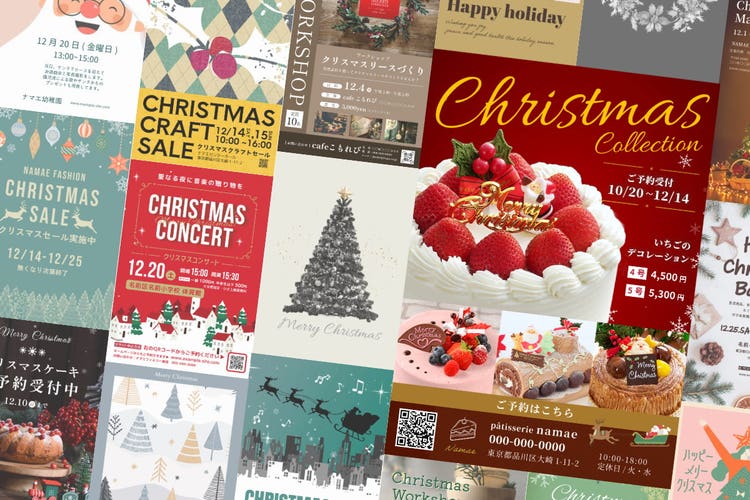
おしゃれなクリスマスポスターが作れる!デザインテンプレート
まずはAdobe Expressのテンプレートで、クリスマスポスターのデザインをイメージしてみましょう。気に入ったデザインをクリックすると、すぐに編集画面が開きます。
Collection ID
(To pull in manually curated templates if needed)
Orientation
(Horizontal/Vertical)
Width
(Full, Std, sixcols)
Limit
(number of templates to load each pagination. Min. 5)
Sort
Most Viewed
Rare & Original
Newest to Oldest
Oldest to Newest
Premium
(true, false, all) true or false will limit to premium only or free only.
魅力的なクリスマスポスターを作る3つのコツ
ここからは魅力的なクリスマスポスターをデザインするコツを紹介します。しっかりとコツを押さえて、クリスマス商品やイベントが盛り上がるポスターを作りましょう。
【コツ1】情報を伝わりやすく整理する
まずはポスターに記載する情報を整理することから始めましょう。ポスターは限られた範囲内でお知らせしたい内容をいかにわかりやすく伝えられるかがとても重要です。
まずはあまり難しく考えず、ポスターに記載したい情報を書き出してみましょう。
次にそれらに優先度をつけていきます。例えば、クリスマスケーキの予約ポスターなら、以下のように優先度をつけると、見る人にわかりやすく情報を届けられるでしょう。
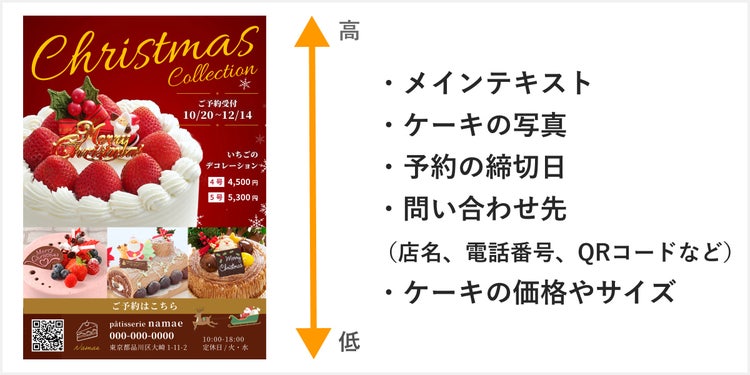

【コツ2】クリスマスらしい色を使う
クリスマスらしさを感じさせるポイントとして、まず重要なのは「配色」です。
クリスマスらしいカラーの代表例としてはレッド(赤)、グリーン(緑)、ホワイト(白)などが挙げられます。
また、ゴールド(金)やブルー・ネイビー(青系)なども高級感を演出できるためよく使われています。 色の組み合わせによっても雰囲気が大きく変わるため、作成したいポスターのイメージに合わせて配色を決めましょう。

【コツ3】クリスマス感を演出できる素材・モチーフを使う
クリスマスによく使われるモチーフを使うと、デザインに遊び心が加わり、より雰囲気のあるポスターが作れます。クリスマスツリーやサンタクロースといった王道のモチーフを組み合わせたり、星や雪の結晶など冬らしい素材を取り入れたりするのもおすすめです。
選ぶモチーフのテイストによっても、ポスターの印象がガラリと変わります。作成したいポスターの雰囲気や、見る側が受け取るイメージを意識してモチーフを選びましょう。
Adobe Expressでクリスマスポスターをデザインする方法
それではさっそくAdobe Expressのテンプレートを使って、クリスマスケーキの予約ポスターを作る手順を解説します。今回は作例の一部にプレミアム素材を使用していますが、基本的な作り方や操作は無料プランと同じです。
プレミアムプランについて知りたい方は記事の後半「クリスマスポスターにAdobe Expressがおすすめな理由」をご覧ください。
【手順1】Adobe Expressにログインする
GoogleアカウントやSNSアカウント、メールアドレスを使ってAdobe Expressに無料ログインしてください。登録は30秒ほどで完了します。
【手順2】テンプレートを探す
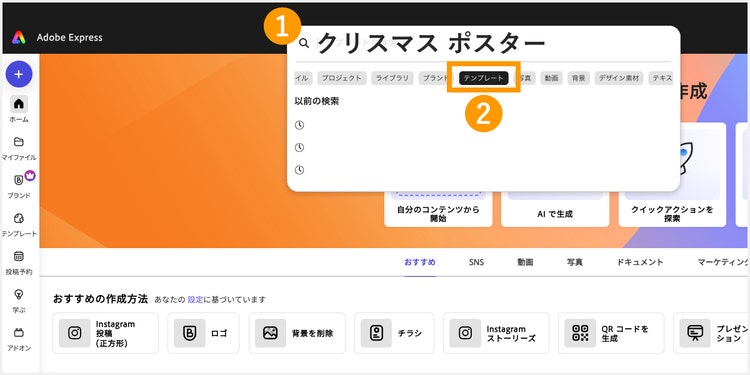
トップページの虫メガネマークをクリックして「クリスマス ポスター」と入力、「テンプレート」を指定します。表示されたテンプレートの中からイメージに近いものを選択してください。
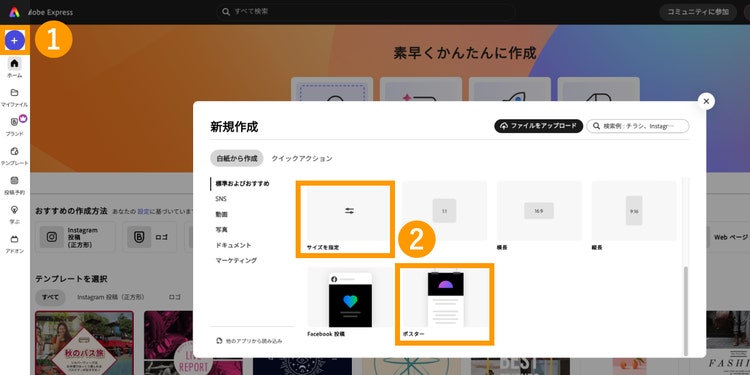
テンプレートを使わない場合はホーム画面左端のツールバー上部にある「+」ボタンをクリックし「サイズを指定」から任意のサイズを入力するか、A4サイズが設定されている「ポスター」を選びましょう。
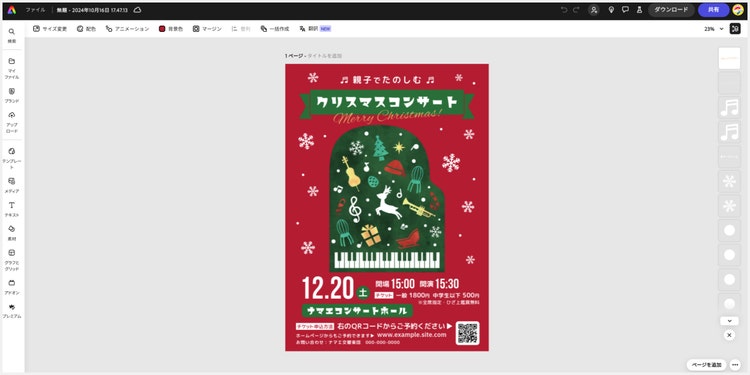
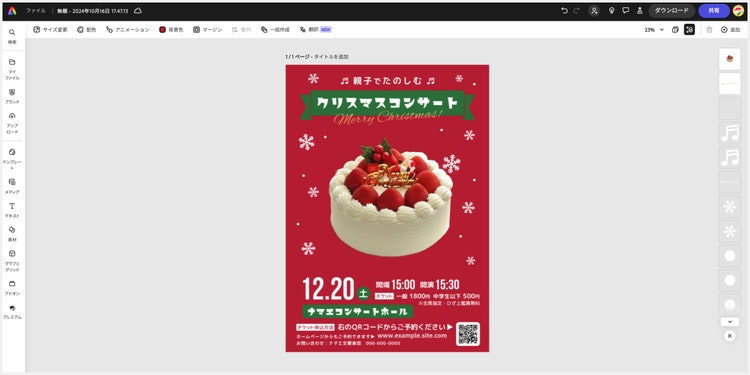
今回はこちらのテンプレートを編集します。
【手順3】画像を変更する
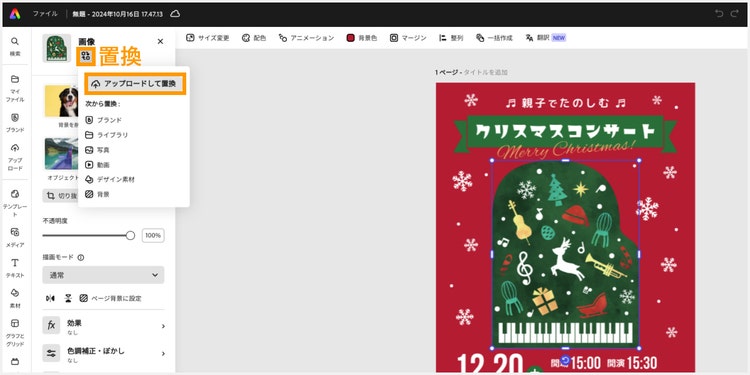
テンプレートの既存画像を変更したい場合は、その画像をクリックした状態でツールバー上部の「置換」からアップロードするか、Adobe Express内の素材から選びましょう。
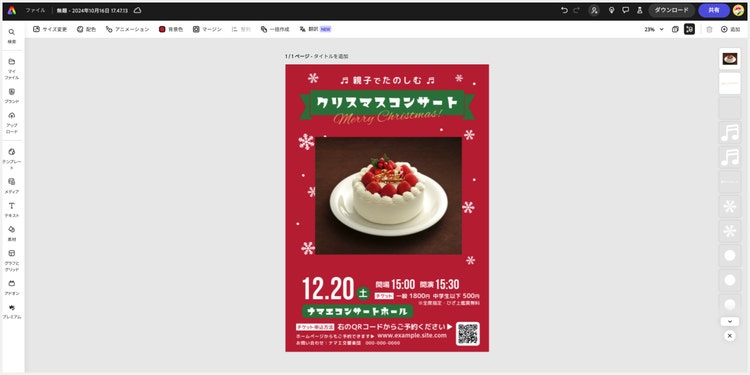
すると、かんたんに画像を差し替えられます。
画像切り抜きなら「背景を削除」が便利
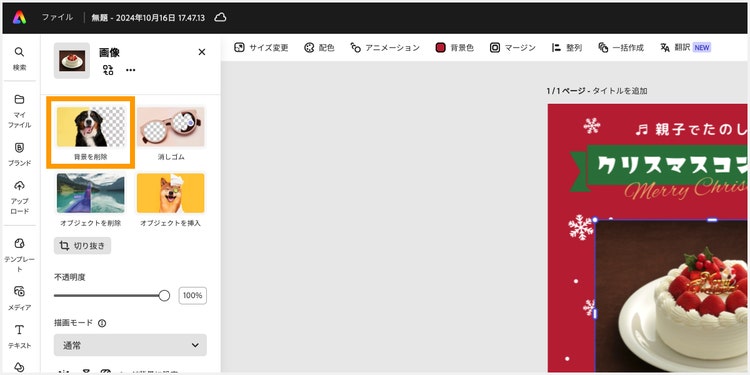
「背景を削除」機能を使えば、かんたんに被写体だけの素材ができあがります。ポスターにクリスマスケーキの部分だけを使いたい場合や、素材を重ねて配置したい場合に便利です。
使い方は背景を削除したい画像を選択した状態で、「背景を削除」ボタンをクリックするだけ。あっという間にケーキのみをキレイに切り抜けました。
【手順4】背景を変更する
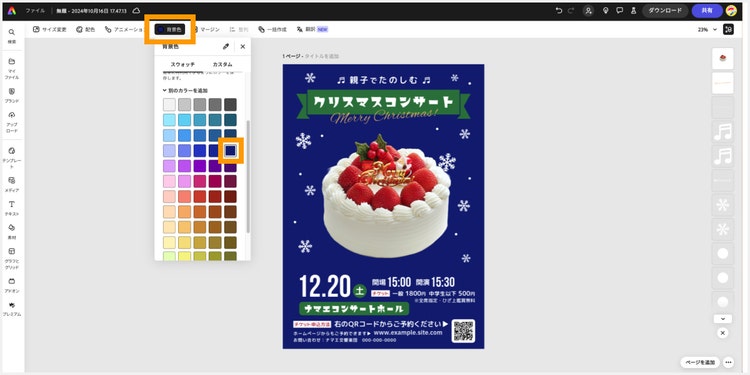
背景色を変更したい場合は、上部の「背景色」ボタンからイメージに合った色を指定します。カラーパレットから選びたい場合は「スウォッチ」を、細かく指定したい場合は「カスタム」をクリックしてください。
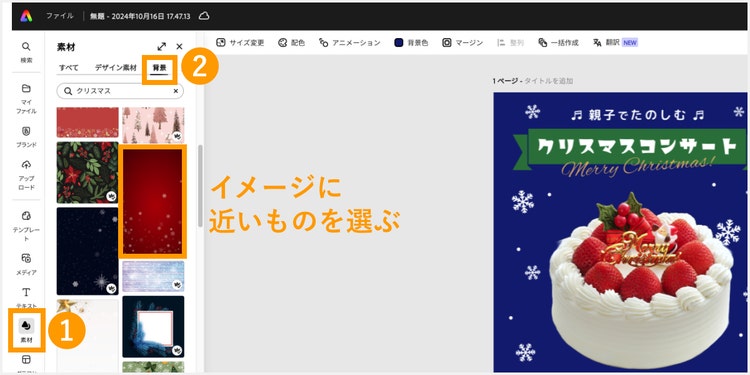
背景画像を設定したい場合は、ツールバーの「素材→背景」の順にクリックし、キーワードを入れて検索しましょう。
背景を設定したあと、カンバス全体を選択した状態でダブルクリックすると、位置や大きさを調整できます。
【手順5】テキストを編集する
テキストボックスをクリックすると内容を編集できます。フォントの種類や大きさ、色、テキスト効果はツールバーから変更してください。
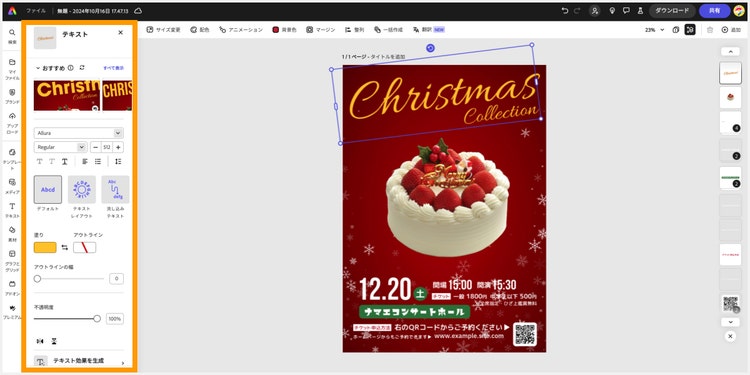
ここでは、メインテキストにクリスマスのワクワクした雰囲気を表現できる「Allura」というフォントを使っています。Adobe Expressのプレミアムプランなら、25,000を超える高品質なフォントを利用可能。クリスマスポスターのイメージにピッタリなフォントがきっと見つかります。
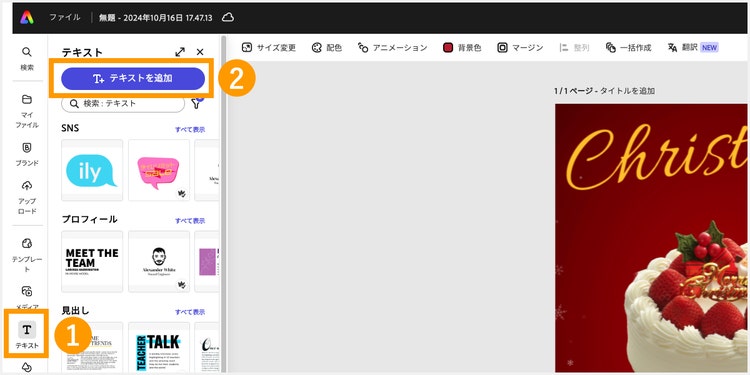
新たにテキストボックスを追加したい場合は、ツールバーから「テキスト」を選択し、「テキストを追加」ボタンを押してください。
もっと情報を掲載したいときは「QRコードメーカー」が便利
「もっと情報を載せたいけれどスペースが足りない」と感じたら、QRコードの設置がおすすめです。QRコードなら、限られたスペースをシンプルに保ちながら、詳しい情報をスマートフォンでかんたんに確認してもらえます。
Adobe Expressのクイックアクション機能を使えば、お店やイベントのURLを入力するだけで、QRコードをかんたんに生成できます。
【手順6】ダウンロードする
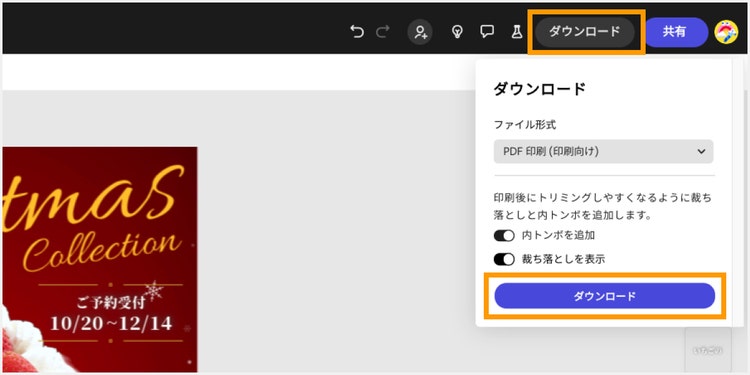
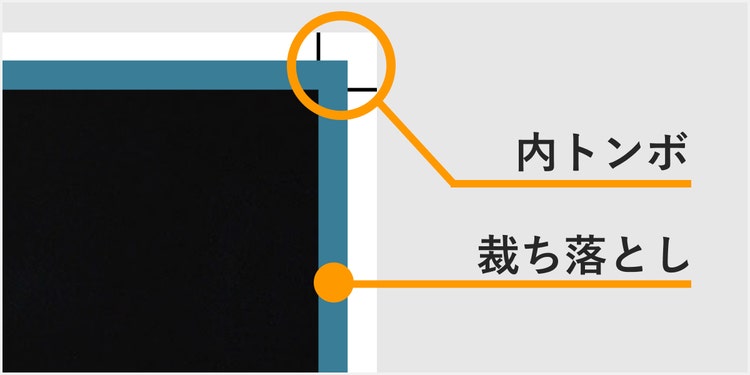
画面右上のダウンロードボタンをクリックし、ファイル形式を選びましょう。紙に印刷する場合は、「PDF印刷」を選ぶのがおすすめです。「内トンボを追加」「裁ち落としを表示」のスイッチをクリックしてオンにすると、PDF形式でダウンロードした際、以下のような表示が入ります。印刷後のトリミングがかんたんになるので、ぜひ設定してみてください。
なお、「裁ち落とし」部分は背景色として設定されている色で3mmほど外に拡張されます(下の図ではわかりやすいように色を変えています)。
【番外編】インテリア用の北欧風クリスマスポスターを作ってみよう
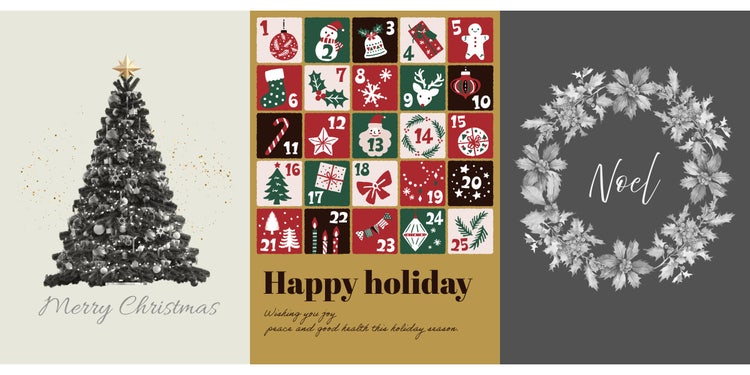
クリスマスツリーやサンタクロースがデザインされたインテリア用ポスターがSNSで人気を集めています。クリスマスツリーを置くスペースがない場合でも、ポスターを飾ればクリスマスムードを高められますよ。
先ほどご紹介した方法と同様に、真っ白なカンバスにデザイン素材やフォントを配置するだけで、あっという間にイメージ通りのインテリアポスターが完成します。部屋の雰囲気やイメージにピッタリなポスターをかんたんに作れるので、ぜひ挑戦してみてくださいね。
クリスマスポスターにAdobe Expressがおすすめな理由
最後に、これからクリスマスポスターをデザインしようとお考えの方に、Adobe Expressのおすすめポイントをご紹介します。
【理由1】商用利用できる
Adobe Expressで提供されているテンプレートやデザイン素材は、すべて商用利用可能です。そのため、クリスマスイベントやクリスマスセールなどの商用ポスターを安心して作成できます。
ただし、クライアントワークでAdobe Stockの素材を使用する場合、以下のいずれかの手続きが必要になります。
- クリエイティブ制作者がAdobe Stockを契約し、ライセンス取得した素材を「クライアント利用」として使用する
- クライアントがAdobe Stockのライセンスで取得した素材を支給してもらい、制作を委託してもらう
商用利用について詳しく知りたい方は、以下の記事をご覧ください。
Adobe Expressは商用利用OK?注意点や禁止事項をご紹介
【理由2】デバイスやOSに関係なく使える
Adobe ExpressはPCで使えるブラウザー版と、スマホやタブレット用のモバイルアプリ版が用意されています。そのため、ログインすれば複数のデバイスから同じデータにアクセスできます。
例えばスマホで撮った商品写真をモバイルアプリでアップしてから、PCで編集するといった使い方も可能。面倒なデバイス間でのデータのやり取りが必要なく、効率的にデザイン制作を進められます。
【PC】ブラウザーでAdobe Expressを使う


【理由3】高品質なデザイン素材やフォントが豊富
Adobe Expressは、Adobe Stockのロイヤリティーフリー素材や、Adobe Fontsで提供されているデザインフォントの一部を無料で使えます。無料アカウントでもウォーターマークが入らないため、ポスターのデザインが制限される心配もありません。
さらにプレミアムプランなら、すべてのテンプレートやデザイン素材、フォント、機能を自由に利用できます。プレミアムプランを契約すれば、カンバスサイズを自由に変更可能。ポスターとして作ったデザインをチラシやバナー広告といった他の販促物に流用するのもかんたんです。デザイン制作の機会が多い方は、ぜひプレミアムプランもお試しください。
Adobe Expressでクリスマスシーズンが盛り上がるデザインを作成しましょう
Adobe Expressなら、クリスマス用のバナーやクリスマスカードもかんたんに作成できます。ポスターをはじめとした様々な販促物をデザインして、クリスマスシーズンを盛り上げましょう。
クリスマスバナーの参考に!デザイン例と作成のコツ・無料素材を紹介
オリジナルのクリスマスカードを無料で作成!おしゃれなデザインのコツも紹介