



.

web広告のバナーサイズと、役立つ無料バナー作成ツールの紹介

webサイトに広告を設置するときの適切なバナーサイズを7つのweb広告に沿ってご紹介します。

今すぐ試す

無料でご利用いただけます登録時にクレジットカード不要

かんたんオールインワンエディター

ワンクリックでどのデバイスからでも編集

生成AIでスピーディに作成

プロがデザインした数千のテンプレート

web広告とは、インターネット上で公開される広告全般を指します。GoogleやYahoo!などのwebサイトに表示されるディスプレイ広告や、SNSプラットフォームに配信されるSNS広告もそのひとつです。

ディスプレイ広告は、ページ上の広告枠にバナーを設置して宣伝するので、一般的に「バナー広告」と呼ばれています。また、SNS広告でもバナー形式で表示されるものが多く利用されています。

バナーには、大きいものや小さいもの、横長のものや縦長のものなど、様々なサイズがあります。より効果的にユーザーに宣伝するための視覚的な工夫が施されているのです。

この記事では、ディスプレイ広告やSNS広告に適した画像バナーサイズについて解説しています。また、カンタンな操作で指定したサイズのバナーを作れる、無料のデザインツール「Adobe Express」もご紹介します。

Adobe Expressは様々なフォントや複数の画像素材を自由に使えるので、コンセプトに合った広告を作れますよ。

※当記事の情報は、2025年1月時点のものです。アプリケーションのバージョンにより、操作画面のUIや機能が異なる場合がございます。あらかじめご了承ください。

目次

広告用バナーとは?役割と効果
広告用バナーのオススメサイズ
配信先7サービスの広告バナーサイズまとめ
広告用バナーは無料で作れる!自作バナーで集客力UP!バナー作成に使える無料テンプレート
Adobe Expressで目的に合った広告用バナーを作成しよう

広告用バナーとは?役割と効果

webサイトやアプリを閲覧しているユーザーに向けて、画面の端からその存在をアピールしてくる広告バナー。バナーは、広告主が提供するお得な情報やキャンペーンなどを視覚的に伝える看板です。ユーザーの視界に入りやすい場所に、最適なサイズのバナーを使用して商品を宣伝することで、その商品の認知度を高めます。

バナーとは

バナー(banner)は、直訳すると「旗」や「のぼり」という意味です。

つまり、バナーとは「ここにこんな情報がありますよ」とユーザーに伝えるための目印だといえます。

バナーは売りたい商品に関する情報を簡潔に伝えるための宣伝ツールで、画像や動画、テキストなどで構成されています。

また、webサイトやアプリ画面の一部として、自然にユーザーの視界に入るように配置されているのが特徴です。ユーザーがバナーをクリックすると、広告主が設定したwebページへと移動して、その商品についての詳しい情報を得られるようになっています。

広告用バナーのオススメサイズ

バナーは、webサイトを見る人の目に留まりやすいように、サイズや掲載場所が工夫されています。しかし、使うデバイスや掲載場所によっては、バナーサイズが合っていないとバナーの一部が見切れたり、想定した通りの見た目で表示されなかったりすることもあります。

この記事では、一般的によく使われているバナーのサイズを、ディスプレイ広告とSNS広告に分けてご紹介します。掲載したい場所や目的に合わせて、最適なサイズを選んでみてください。

ディスプレイ広告(バナー広告)の基本的なバナーサイズ

まずは、GDN(Google広告/Google Display Network)やYDA(Yahoo!広告/Yahoo Display Ads/旧YDN)で表示されるディスプレイ広告について、PCとスマートフォンに適したバナーサイズを見ていきましょう。

PCに適したバナーサイズ

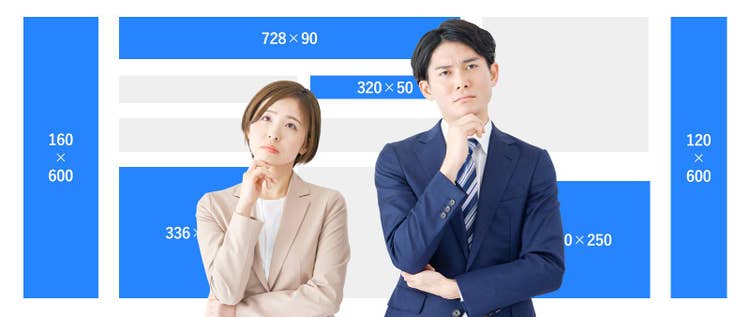
PCは画面が広い分、大きいバナーが設置できるので、インパクトの強いバナーサイズが使えます。また、バナーサイズが大きいと画像やテキストのレイアウトをしやすいという利点があります。大きめのバナーサイズで、使いやすいものは次の3つです。

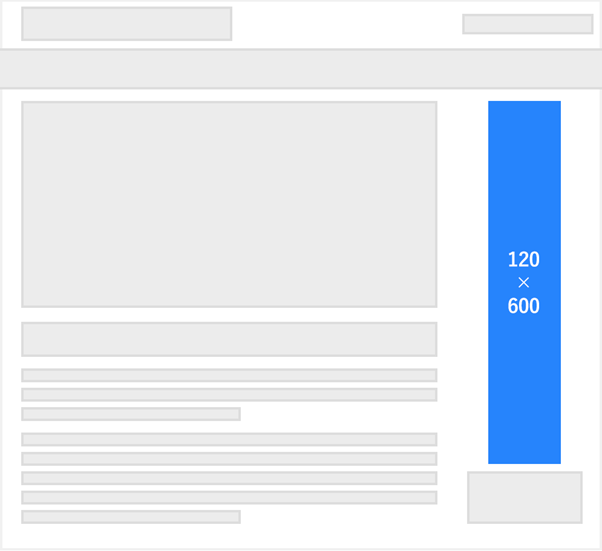
・120x600 px(スカイスクレイパー)

「スカイスクレイパー(超高層ビル)」と呼ばれる縦長のバナーで、画面の左右の端に設置されます。
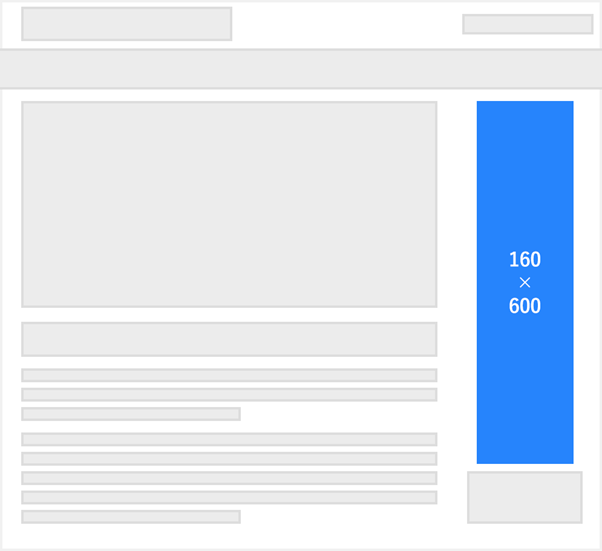
・160x600 px(スカイスクレイパー)

120x600 pxより少し幅が広いサイズのスカイスクレイパーです。

・728x90 px(ビッグバナー)

横に細長い、長方形のバナーです。横幅を広くとる広告サイズであるため、ページの上部や下部などに配置されることが多いです。

スマートフォンに適したバナーサイズ

スマートフォンでは小さめのバナーを使用しましょう。スマートフォンに適したサイズは、次の2つです。

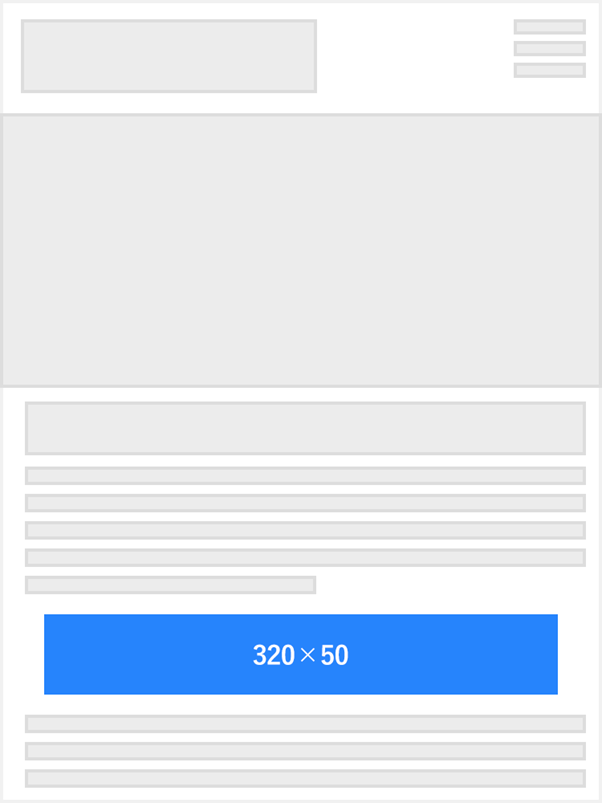
・320x50 px(モバイルバナー)

小さいサイズで横に長い長方形のバナーです。

・320x100 px(モバイルバナー)

320x50 pxよりも高さのあるモバイルバナーです。

PCとスマートフォンのどちらにも適用できるバナーサイズ

バナーサイズがたくさんあることはわかったけれど、実際に設置するとなると、どのサイズから作ればよいのかわからない。そういう場合は、まずはPCとスマートフォンの両方で使用できる、汎用性の高いバナーサイズをおさえましょう。推奨されているバナーサイズは次の2つです。

・300x250 px(レクタングル中)

正方形に近い横長の長方形のバナーです。

PCの場合、画面のサイドバーに表示されることが多いサイズです。
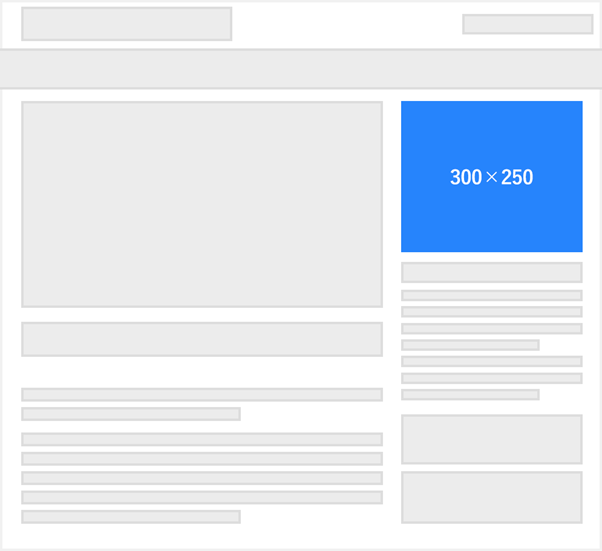
この「300x250 px」は、GDNとYDAのどちらも推奨しているバナーサイズです。

バナーを設置するときは、PCにもスマートフォンにも掲載しやすい、このバナーサイズから作成してみましょう。


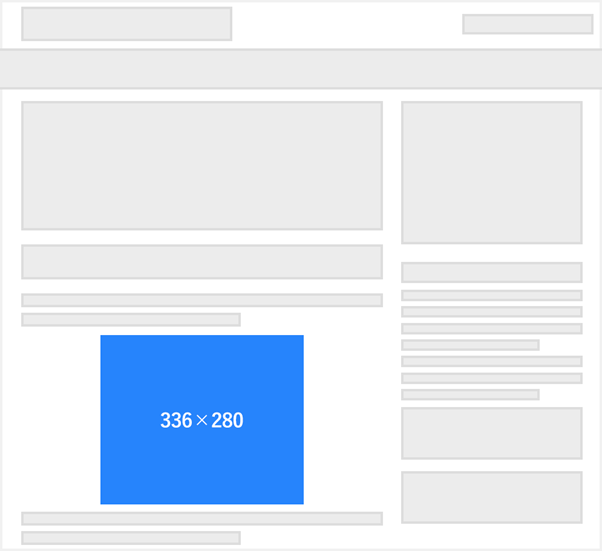
・336x280 px(レクタングル大)

正方形に近い横長の長方形のバナーです。

サイズは336x280 pxとレクタングル(中)よりも少し大きく、コンテンツ内など目立つ場所に使われることが多いバナーです。
SNS広告に適したバナーサイズ

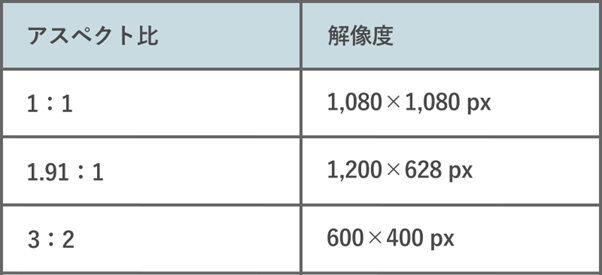
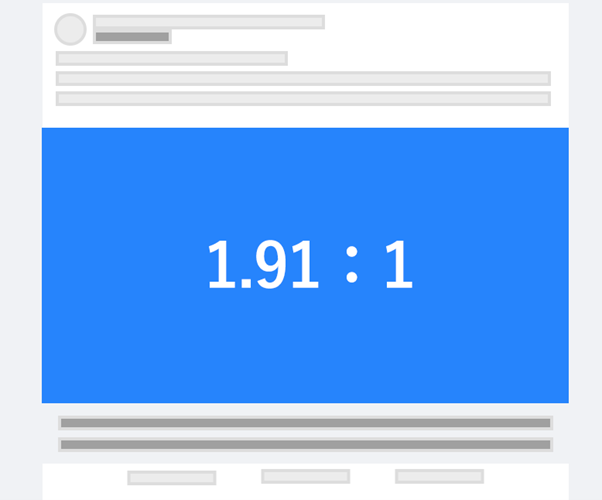
SNS広告では、プラットフォームに適したバナーのサイズを、アスペクト比(画像の縦横の長さの比)で表します。後ほど紹介するすべての配信先で採用されているアスペクト比(画像の縦横の長さの比)は、「1.91:1」と「1:1」です。

まず、「1.91:1」のアスペクト比である「1,200x628 px」のバナーは後述のすべてのSNS広告で利用可能なサイズです。また、「1:1」も、解像度こそ各SNSで異なりますが、あらゆるプラットフォームで利用できるアスペクト比です。まずは上記のいずれかのアスペクト比で作ってみましょう。

・1.91:1(1,200x628 px)
・1:1(1,080x1,080 px)

配信先7サービスの広告バナーサイズまとめ

ディスプレイ広告やSNS広告などのweb広告は、配信先によってそれぞれ入稿規定が決められています。webサイトやFacebookなど自分の目的とする場所に設置する際には、各配信先で使用できるバナーサイズを正確に把握することが大切です。

この章では、代表的なweb広告であるGDNとYDAのディスプレイ広告のほか、5つのSNS広告の画像広告のサイズについて見ていきましょう。

※各広告の詳細や最新情報については、ヘルプページを確認してください。

ディスプレイ広告(バナー広告)のバナーサイズ

GDNとYDAで配信されるバナー広告について、一般的なサイズは以下のとおりです。

1.Google広告(GDN)

バナーサイズ
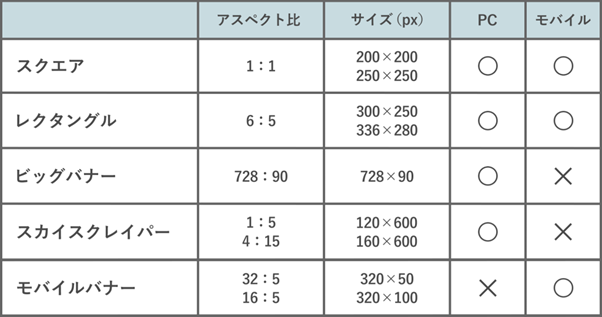
  • ファイル形式:GIF、JPG、PNG、SVG
  • ファイルサイズ:最大150KB

ヘルプページ:第三者配信に関する要件 - Google 広告ポリシー ヘルプ

2. Yahoo!広告(YDA / 旧YDN)

バナーサイズ
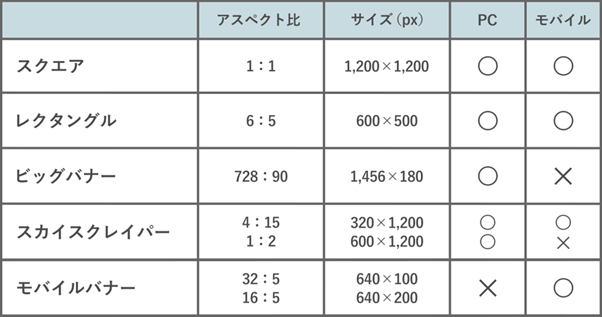
  • ファイル形式:GIF、JPG 、PNG
  • ファイルサイズ:推奨:300KB以内(最大3MB)

ヘルプページ:バナー(画像)- 運用型 - ヘルプ - Yahoo!広告

レスポンシブディスプレイ広告について

ディスプレイ広告(バナー広告)について調べていると、「レスポンシブ広告」という言葉を見かけることがあります。レスポンシブ広告とは、入稿した画像や動画、テキストを自動的に組み合わせて生成してくれる広告のことです。

バナー広告は決められたサイズ以外では表示されませんが、レスポンシブ広告は配信される広告枠のサイズに合わせて情報を自動で最適化するので便利です。

なお、レスポンシブ広告は広告枠によって表示サイズが変わることから、画像の端がトリミングされてしまう場合があります。伝えたい情報や重要な部分は、端の方に配置しないようにしましょう。

GDNとYDAで推奨されるレスポンシブ広告の画像サイズは次の通りです。
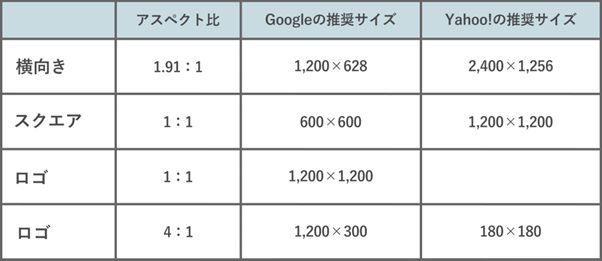
  • ファイル形式:GIF、JPG 、PNG
  • ファイルサイズ:Google: 5,120 KB、Yahoo!:300KB

ヘルプページ:

レスポンシブディスプレイ広告を作成する - Google 広告ヘルプ

Google 広告の仕様: 広告フォーマット、サイズ、ベスト プラクティス

レスポンシブ(画像)- 運用型 - ヘルプ - Yahoo!広告

SNS広告のバナーサイズ

SNS広告で使用される一般的なサイズは以下のとおりです。

ここでは、Facebook、Instagram、X(旧Twitter)、TikTok、LINEの5つのSNSの画像広告に関する推奨事項を紹介しています。

3.Facebook広告

バナーサイズ
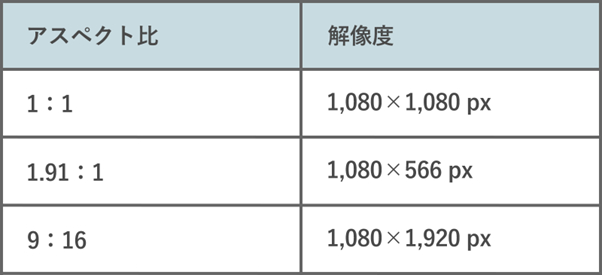
  • ファイル形式:JPG、PNG
  • ファイルサイズ(最大):30MB
  • 幅(最小):600 px(ストーリーズの場合は500 px)
  • 高さ(最小):600px
  • アスペクト比の比率許容誤差(※):3%(ストーリーズの場合は1%)

(※)比率許容誤差:画像の縦と横の長さが、比率によって算出された数字と違っても許容される差。例)比率許容誤差3%、アスペクト比1:1、解像度1,080x1,080 px の場合、許容範囲は1,112x1,080 px

ヘルプページ:広告形式の仕様と推奨事項

4.Instagram広告

バナーサイズ
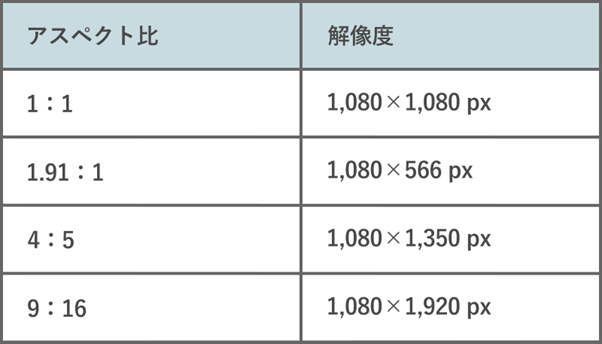
  • ファイル形式:JPG、PNG
  • ファイルサイズ(最大):30MB
  • 幅(最小):500 px
  • 高さ(最小):400 px
  • 最小アスペクト比:400x500 px
  • 最大アスペクト比:191x100 px
  • アスペクト比の比率許容誤差:1%

ヘルプページ:広告形式の仕様と推奨事項

5.X広告(旧Twitter広告)

・バナーサイズ
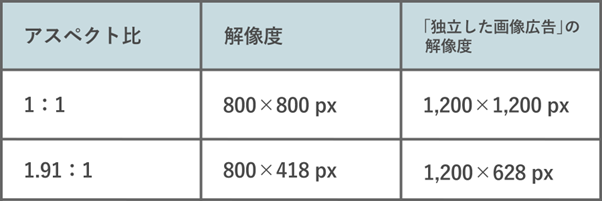
  • ファイル形式:JPG、PNG
  • ファイルサイズ(最大):5MB

ヘルプページ:Twitter広告クリエイティブの仕様

6.TikTok広告

バナーサイズ
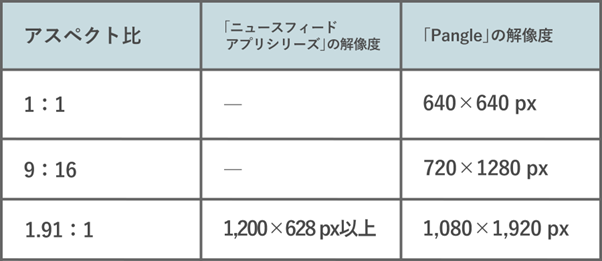
  • ファイルタイプ:JPG、PNG
  • ファイルサイズ(最大):500KB

ヘルプページ:静止画広告の規定

7.LINE広告

画像サイズ

  • ファイル形式:JPG、PNG
  • ファイルサイズ(最大):10MB

ヘルプページ:LINE広告(LINE Ads) 入稿規定マニュアル

​​​以下のページでは、LINE広告の設定方法、運用のポイント、および無料のデザインツール「Adobe Express」のデザインテンプレートを使った広告デザインなどを紹介しているので、設定や運用にお困りの方はあわせてご覧ください。​​

​​​LINE広告の設定方法~手順・活用のポイントをやさしく紹介
​​

画像内のテキストの詰め込みに注意しよう!

SNS広告を配信するときの画像内のテキスト使用量は、全体の20%以内を目安に詰め込み過ぎないように気を付けましょう。

参考:画像広告のベストプラクティス

ここまで、ディスプレイ広告やSNS広告のバナーサイズについて解説しました。

次はこれらのバナーを無料で作れるツールについて見ていきましょう。

広告用バナーは無料で作れる!自作バナーで集客力UP!バナー作成に使える無料テンプレート

バナーサイズがわかれば、今度は実際にバナーを作ってみましょう。

バナーの作成には、無料のデザイン作成ツール「Adobe Express」がオススメです。Adobe Expressは豊富な素材を備えた便利なツールで、直感的な操作でカンタンにバナーを作れます。

Adobe Expressのテンプレートをカスタマイズすると、素早く高品質なバナー広告ができますよ。

ピンクと紫の求人用のwebバナー
今すぐ編集
赤と金の初売福袋のwebバナー
今すぐ編集
黄色と水色のお友達紹介キャンペーンWebバナー
今すぐ編集
紺と金のSNSセミナーWebバナー
今すぐ編集
紫とグレーのマネーセミナーWebバナー
今すぐ編集
イエローと黒の半額セールwebバナー
今すぐ編集
赤と青の熱中症予防のWebバナー
今すぐ編集
ネイビーとブルーの不動産投資セミナーWebバナー
今すぐ編集
グレーと紫のwebデザインwebバナー
今すぐ編集
白と黒の求人WEBバナー
今すぐ編集
黄色と青の中途採用説明会のWEBバナー
今すぐ編集
青の交渉術ノウハウセミナーWebバナー
今すぐ編集
水色とオレンジのメルマガ登録Webバナー
今すぐ編集
黄色と青と赤の七夕限定セールwebバナー
今すぐ編集
オレンジの冬の写真のあったか特集のwebバナー
今すぐ編集
グレーと白の忘年会特集Webバナー
今すぐ編集
青色のアウトドアイベントのwebバナー
今すぐ編集
ピンクと緑のAIとマーケティングのセミナーWebバナー
今すぐ編集
ピンクの資産運用マネーセミナーWebバナー
今すぐ編集
黄色の防災グッズのwebバナー
今すぐ編集
Yellow and Black Web Site Production Web Banner
今すぐ編集
青の冬のセールのwebバナー
今すぐ編集
ピンクのビジネス採用WEBバナー
今すぐ編集
水色とオレンジの日帰り旅行ツアー広告Webバナー
今すぐ編集
Brown and Red Dynamic Web Banner
今すぐ編集
青とグレーの税金セミナー対策Webバナー
今すぐ編集
赤と茶色の和定食の新メニュー紹介Webバナー
今すぐ編集
Blue Communication App Web Banner
今すぐ編集
赤と金色の新春初売りwebバナー
今すぐ編集
紫のTIPS紹介WEBバナー
今すぐ編集
グレーと赤のエステサロンのWebバナー
今すぐ編集
青と白の広告PR戦術セミナー告知Webバナー
今すぐ編集
茶色のスタッフ募集Webバナー
今すぐ編集
ブルーとイエローの薬局Webバナー
今すぐ編集
Blue Cyber Security Web Banner
今すぐ編集
赤の新春お年玉キャンペーンwebバナー
今すぐ編集
青と金のビジネスWEBバナー
今すぐ編集
黒の生成AI入門セミナーwebバナー
今すぐ編集
青の合同企業説明会Webバナー
今すぐ編集
青色の転職広告WEBバナー
今すぐ編集
緑とピンクの看護師募集Webバナー
今すぐ編集
Yellow Honey Shop Web Banner
今すぐ編集

今すぐAdobe Expressでバナー広告を作ってみましょう

それでは、実際にAdobe Expressを使ってバナーを作る手順を見てみましょう。

なお、この記事ではブラウザー版のAdobe Expressを使った方法を解説しますが、モバイルアプリを使えば、スマホやタブレットからも同様の手順でデザインできます。

ログインIDの登録がお済みでない場合は、アドビアカウントを新規作成するか、Google・LINE・Appleなどの外部アカウントを使ってログインすることも可能です。登録は30秒ほどで完了します。

App Storeから「Adobe Express」をダウンロードする , 画像, 画像, 画像 Google Playから「Adobe Express」をダウンロードする , 画像, 画像

【手順1】Adobe Expressにログインする

お持ちのGoogleアカウントやSNSアカウント、メールアドレスを使ってAdobe Expressに無料ログインしてください。登録は30秒ほどで完了します。

【手順2】広告に適したサイズを探す

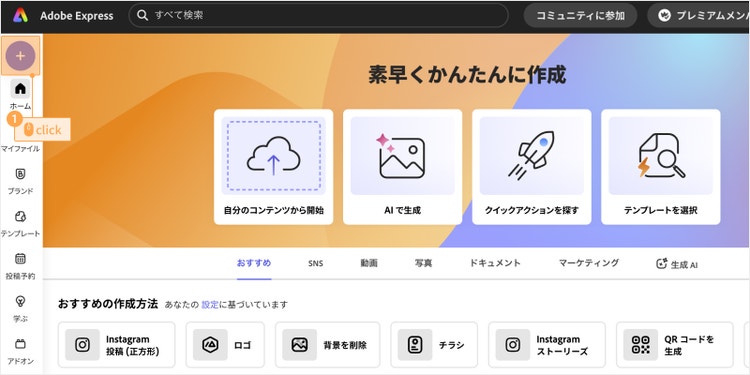
ログインしたら下の画面が表示されるので、画面の左上にある「+(プラス)」ボタンをクリックして作成を開始します。

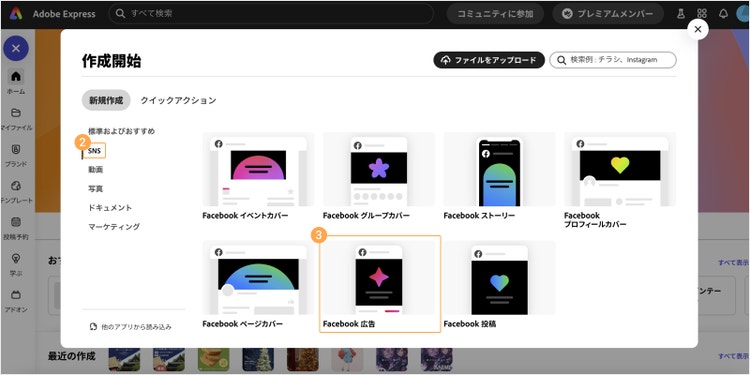
1.「+(プラス)」ボタンを押すとサイズを選ぶ画面が表示されるので、「SNS」を選択しましょう。

2.各項目にカーソルを合わせると薄い字で「〇x〇 px」と表示されます。今回は「Facebook 広告」を選択します。

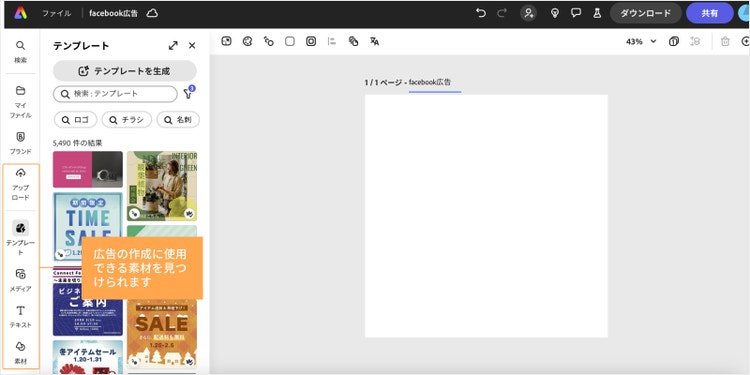
Facebook広告に適した「1,080x1,080 px」の空白のキャンバスが表示されるので、ここに自由に広告を作成していきましょう。

左のメニューから、広告の作成に使用できる素材を見つけられます。例えばテキストを置きたいときは「テキスト」から、画像を探したいときは「メディア」から、図形(シェイプ)やイラスト、背景素材などを探したいときは「デザイン素材」から見つけられます。

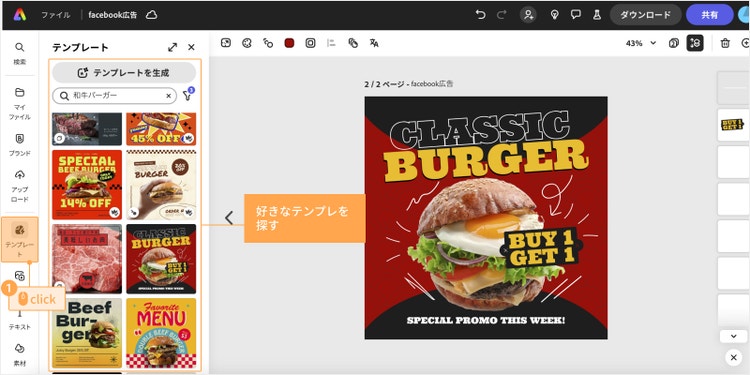
「テンプレート」から、先ほど紹介したテンプレートを探して利用することもできます。

【手順3】サイズの設定方法

広告バナーのサイズは多種多様です。作りたいサイズがある場合は、自分で数値を設定することも可能です。

同じように「+(プラス)」ボタンを押して、新規プロジェクトを始めます。

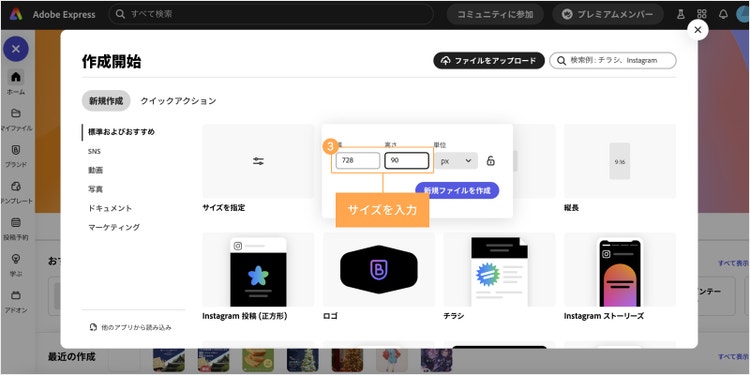
今回は「サイズを指定」をクリックします。

サイズを指摘できるパネルが表示されるので、ビッグバナーのサイズである幅728、高さ90を入力します。

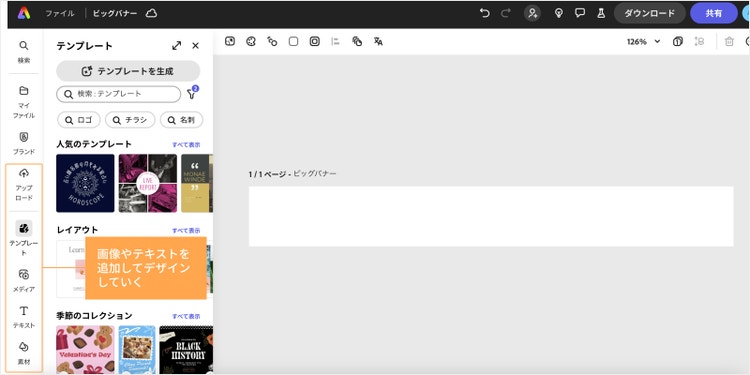
すると、ビッグバナー用のキャンバスが作られました。ここに画像やテキストを追加してデザインしていくだけで、オリジナルのバナーを作れます。

Adobe Expressを使ったバナーの具体的な制作方法や、Adobe Expressを使ってできることに関しては以下の記事でわかりやすく解説しているので、ブックマークしてご活用ください。

バナーデザインの参考になるアイデア集!成果を出すコツと無料テンプレも

はじめてのAdobe Express誰でもかんたん完全ガイド

なお、Adobe Expressでは、今回ご紹介したようなバナーのデザインだけでなく、季節のイベント告知やSNS投稿用の画像、おたよりなど様々なデザインを手軽に作れます。

それでは最後に改めて、そんなAdobe Expressの魅力についてご紹介します。

手軽に本格的なデザインが作れる!Adobe Express 3つの魅力

素材やテンプレートが充実したAdobe Expressなら、バナーをはじめ様々なデザイン作成に幅広く対応できます。

今回は、Adobe Expressの魅力の中から、代表的なものを3つピックアップしてご紹介します。

1.おしゃれで使いやすい素材やテンプレートが豊富

何といってもAdobe Expressの魅力は、豊富に揃ったイラスト素材やテンプレート。

あしらいや背景素材から動画素材まで一通り揃っているので、素材探しに手間取ることなく、スムーズに制作を進められます。

これらを活用すれば、店舗のポスターやチラシ、学校や施設のおたより、SNS投稿用の画像など、様々な媒体に向けたデザインを短時間で作成できます。

また、Adobe Expressなら用途ごとにサイズやレイアウトを調整しやすく、紙とデジタルをまたいだ制作に対応しやすい点も特長です。

さらに、フリー素材集サイト「いらすとや」とも連携しており、親しみやすいイラスト素材をそのままデザインに取り入れられます。掲示物や各種おしらせなど、幅広い用途で使いやすいのも嬉しいポイントです。

2.商用デザインにもそのまま使える、安心の素材環境

Adobe Expressで提供される素材やテンプレート、フォントは、いずれも商用利用に対応しています。

有料イベントや店舗キャンペーンの告知・販促物など、ビジネス用途のデザインにも、そのまま活用できる点は大きな特長です。

さらにAdobe Express内から、有償のストックフォトサービス「Adobe Stock」の素材を利用することも可能。写真やイラストなど、高品質な素材を制作画面上で選び、そのままデザインに反映できるため、作業の流れを止めずに表現の幅を広げられます。

ちなみに、Adobe Stockの素材はすべてロイヤリティフリーで、クレジット表記も不要です。SNS投稿やwebサイトなど、不特定多数の目に触れる場面でも、権利面の確認に過度な手間をかけずに使用できます。

3.印刷もデジタルも。用途に応じて柔軟に活用できる

Adobe Expressでは、作成したデザインをPDFとして出力できるため、印刷だけでなくデジタルでの活用にも対応できます。

例えば、イベントの告知ページに掲載したり、学校や施設で配布する資料として共有したりといった使い方も可能。ひとつのデザインを、用途に応じてそのまま再利用できるので、作り直す手間がかかりません。

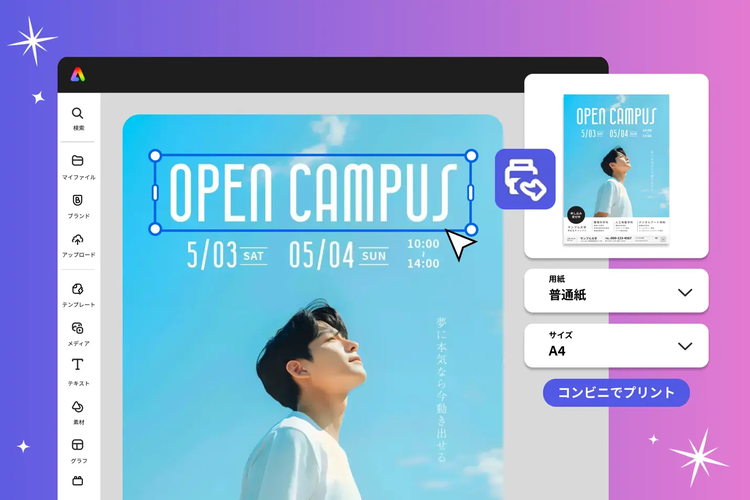
また、Adobe Expressで作成したデザインは、全国の主要コンビニエンスストアでも手軽に印刷できます。

Adobe Expressで作成したデザインが全国のコンビニで印刷可能に!「コンビニプリント」が新登場


Adobe Expressで作成したチラシやポスター、ショップカードなどを、最寄りのコンビニでサクッとプリントできるので、ぜひ活用してみてくださいね。

Adobe Expressで目的に合った広告用バナーを作成しよう

広告用バナーを作成するときは、自分が発信する情報を、どのように見せたいかを考える必要があります。より多くのユーザーに認識してもらい、興味を持ってクリックしてもらうためには、よい印象を与えるバナーを作成したいですね。

Adobe Expressは、操作がカンタンで使える素材が豊富にあるので、目的に合ったバナーを作成するにはぴったりのツールです。Adobe Expressを活用して、あなただけのデザインを考えてみてくださいね。

Adobe Expressに無料でログインする

word word word word word word word word word word word word word word word word word word word word word word word word word word word word word word word word word word word word word word word word word word word word word word word word word word word word word word word word word word word word word word word word word word word word word word word word word word word word word word word word word word word word word word word word word word word word word word word word word word word word word word word word word word word word word word word word word word word word word word word word word word word word word word word word word word word word word word word word word word word word word word word word word word word word word word word word word word word word word word word word word word word word word word word word word word word word word word word word word word word word word word word word word word word word word word word word word word word word word word word word

mmMwWLliI0fiflO&1
mmMwWLliI0fiflO&1
mmMwWLliI0fiflO&1
mmMwWLliI0fiflO&1
mmMwWLliI0fiflO&1
mmMwWLliI0fiflO&1
mmMwWLliI0fiflO&1