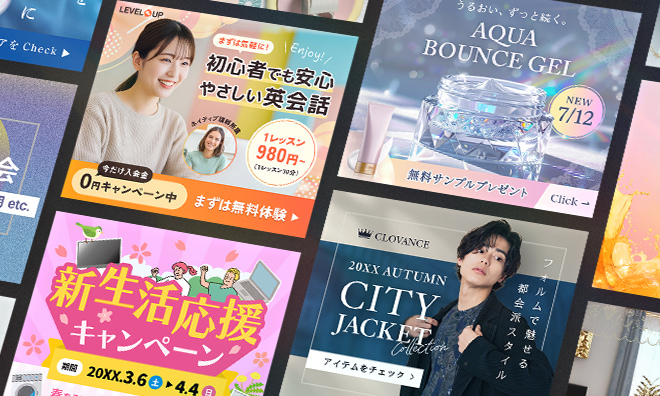
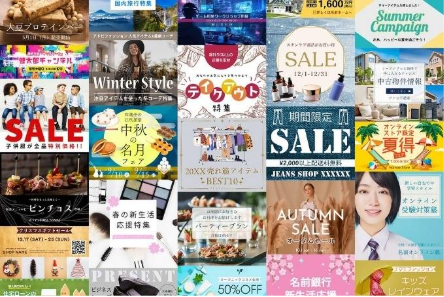
また、用途や色などでテンプレートを絞り込みたい場合は、Adobe Expressにログインし、検索窓に「バナー セール」「バナー 求人」「バナー 青」などと入力すれば、イメージに合ったデザインを見つけやすくなります。
ただし、見た目がおしゃれなだけでは、思ったような反応につながらないこともあります。
そこで次の章では、成果が出るバナーを作るためのポイントについて解説します。
これだけ押さえればOK!成果につながるバナーデザインの基本ポイント
どんなにおしゃれなバナーだったとしても、クリックなどのアクションにつながらなければ本来の役割を果たしているとは言えません。
でも実は、いくつかのポイントを押さえるだけで、伝えたい内容がしっかり届き、ユーザーからの反応も得やすいバナーが作れるようになります。
そこで、この章では、成果につながるバナーをデザインするために意識しておきたい5つのポイントをご紹介します。

【ポイント1】「目的」と「対象者」を決める
バナー作りで最初に考えるべきなのは、見た目のデザインではありません。
まず、「何のために作るのか(目的)」と「誰に向けて作るのか(対象者)」をしっかり設計することが大切です。
最初に、「見た人にどのような行動をしてほしいのか」を決めましょう。
「商品ページを見てほしい」「申し込んでほしい」「購入してほしい」「資料をダウンロードしてほしい」など、できるだけ明確に設定します。
そのうえで、その行動を促すために、どんな情報を伝えるべきかも考えます。例えば、価格・メリット・期限など、見た人が判断しやすくなる情報を用意しましょう。
このようにバナーの目的をはっきりさせることで、デザインの方向性も自然と見えてくるはずです。
次に、バナーを「誰に届けたいのか」を考えます。
バナーの対象者によって、響く表現やデザインの雰囲気は大きく変わります。年齢や性別だけでなく、どんな立場の人なのか、どんな悩みや目的を持っていそうか、何に惹かれやすいかまで洗い出してみましょう。
ユーザー像が具体的になるほど、配色やフォント、言葉づかいも「なんとなく」ではなく、きちんと理由をもって選べるようになります。
【ポイント2】伝えたい情報を絞る
バナーを作ってみたものの、内容を漏れなく伝えようとするあまり、情報を詰め込み過ぎて全体がごちゃついた印象になってしまった……という方もいるのではないでしょうか。
しかし、伝わるバナーを作るうえで本当に大切なのは、情報の多さではなく、見やすさです。
あれもこれもと情報を盛り込もうとすると、かえって伝えたいことがぼやけ、見る人の印象に残りにくいバナーになってしまいます。
そうならないために、載せたい情報をすべて書き出し、【ポイント1】で定めた目的を達成するために「必ず入れるべき情報」と「補足的な情報」とに分類してみましょう。
例えば、セール告知のバナーなら、必ず入れたいのは「何のセールか」「どれくらいお得か」「いつまでか」といった内容です。
一方で、対象商品の詳しい説明や条件などは文字量が増えやすく、見づらくなる要因になります。こうした情報は補足に回し、バナーのクリック先で丁寧に説明した方が親切です。
次に、「必ず入れるべき情報」の中で、さらに優先順位をつけてください。優先順位が明確になると、要素の大きさや配置など、デザイン全体の構成も考えやすくなります。
そして、「補足的な情報」の中でも重要度の低いものは無理に入れず、遷移先のページで見てもらう設計にしましょう。そうすることで、伝えたいメッセージがより際立ち、バナー全体もすっきり洗練された印象になります。
【ポイント3】文字は「ひと目で伝わる」ように工夫する
バナーがユーザーの目に留まるのは、ほんの一瞬です。
その一瞬で内容を伝えるには、文字を「ひと目で伝わる状態」に整えることが大切です。
まずはキャッチコピー。見る人が「気になる」や「自分に関係ありそう」と感じるフレーズを選び、短く言い切りましょう。フックになる言葉があるだけで、バナーはスルーされにくくなります。
次に、伝えたい言葉がひと目で分かるようにします。
特に大事なキーワードは大きく・太くして強弱をつけましょう。視線が迷いにくくなり、「何のバナーか」が瞬時に伝わります。
最後に、読みにくさを感じさせない工夫をしましょう。
背景と文字が重なって読みにくいときは、半透明の帯を敷いたり、影や縁取りをつけると、文字の見やすさが向上します。
これら(フック・強弱・読みやすさ)が揃うと、内容が正しく伝わり、結果としてクリックや申し込みなどのアクションにもつながりやすくなります。
【ポイント4】色は3色にまとめる
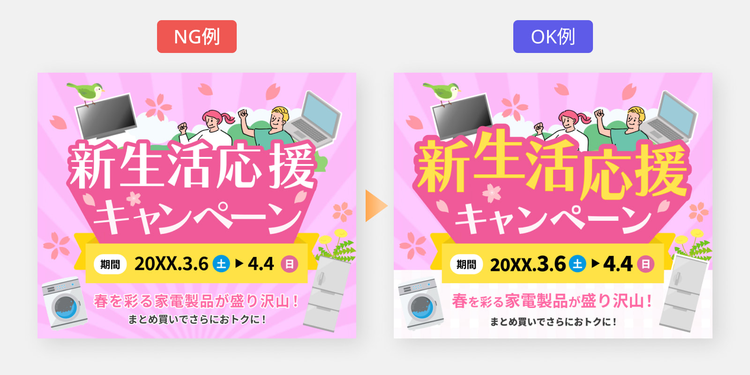
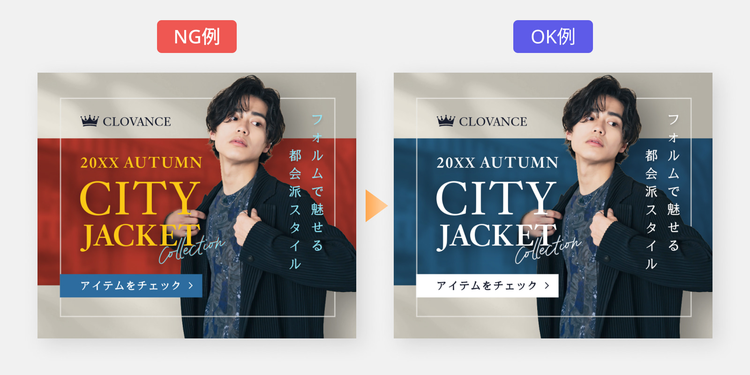
配色は、バナーの印象を決めるだけでなく、見る人の視線にも大きく関係します。
色を増やしすぎると視線が散り、「どこを見ればいいのか」が分かりづらくなって、伝えたい情報まで埋もれやすくなることも。
そこでオススメなのが、使う色を3色に絞る方法です。
背景に使う「ベースカラー」、全体の雰囲気を作る「メインカラー」、そして特に注目させたい部分に使う「アクセントカラー」を意識するだけで、デザインにまとまりとメリハリが生まれます。
配分に迷ったら、「ベース:メイン:アクセント=70:25:5」を目安にしてみましょう。この比率にすると重要な情報に視線を自然と集められるため、反応につながりやすいバナーになります。
配色については、以下の記事で詳しく説明しています。あわせてご覧ください。
見るだけでセンスアップ!配色パターン60選と失敗しない色選びのコツ
【ポイント5】次の行動をわかりやすく案内する
バナーを見て興味を持ったとしても、次に何をすればよいのかがわからなければ、ユーザーは行動に移れません。
そこで欠かせないのが、「CTA(Call To Action)」です。
CTAとは、ユーザーにしてほしい行動を示すメッセージやボタンのこと。
例えば、購入・申し込み・問い合わせ・会員登録・資料ダウンロードなど、バナーの目的に合わせて「次に何をするのか」を案内します。
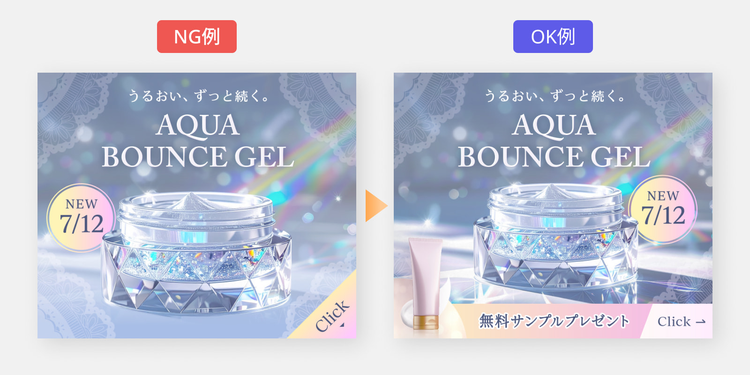
CTAでまず意識したいのは、クリックした先で何が起こるかを具体的に伝えることです。
例えば、「こちらをクリック」だけでは、何が得られるのか・どこに遷移するのかがわからず、ユーザーが行動をためらう原因になります。。
ユーザーが安心して行動しやすくするには、「無料で試す」や「資料をダウンロードする」といった、クリック後の行動がイメージできる言葉を使うのが効果的です。
そして、CTAは文言だけでなく見せ方も重要です。
バナーの中でも目につきやすい場所(右下や中央下部など)に配置し、ボタンや帯、矢印などを使って、クリックできることがひと目でわかるデザインにしましょう。
次の行動に導いてくれるCTAを置くことで、バナーの目的(クリックや申込み)を達成しやすくなります。
レイアウトの種類やキャッチコピーの作り方など、その他のバナーデザインのコツについては、こちらの記事でも紹介しています。ぜひあわせてご確認ください。
バナーデザインのコツと作り方!おすすめツールも紹介
デザインのポイントを押さえたら、Adobe Expressを使って実際にバナーを作る具体的な手順を見ていきましょう。
Adobe Expressでバナーをカンタンに作る方法
ここからは、Adobe Expressを使ってバナーを作成する方法を解説します。
テンプレートを選んでテキストや素材をアレンジするだけで、カンタンにバナーを作れます。
今回は、PCでの手順をご紹介しますが、アプリを使ってスマホやタブレットからもデザイン可能です。
まずは、GoogleアカウントやLINEアカウント、Apple AccountなどでAdobe Expressにログインしてください。登録は30秒ほどで完了します。
【PC】ブラウザーでAdobe Expressを使う

※当記事の情報は、2026年1月時点のものです。アプリケーションのバージョンにより、操作画面のUIや機能が異なる場合があります。あらかじめご了承ください。
今回は例として、英会話スクールのバナーを作成します。
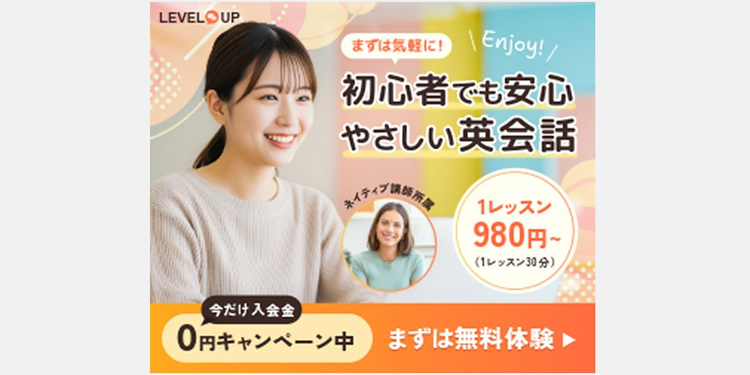
【手順1】テンプレートを探す
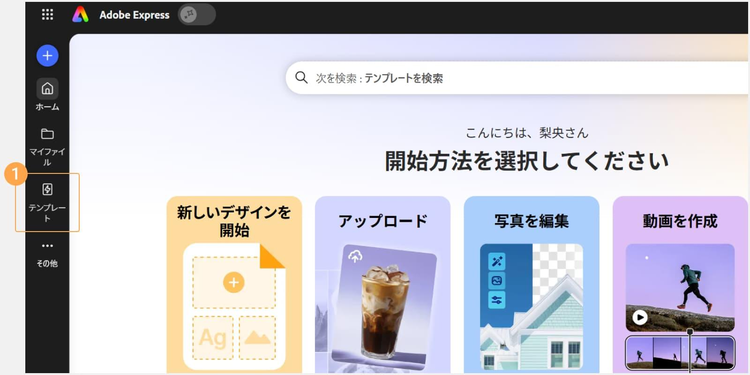
まず、ホーム画面で「テンプレート」をクリックし、検索窓に「バナー」や「バナー 〇〇(用途や色など)」と入力します。
すると、キーワードに関連したテンプレートが一覧で表示されます。
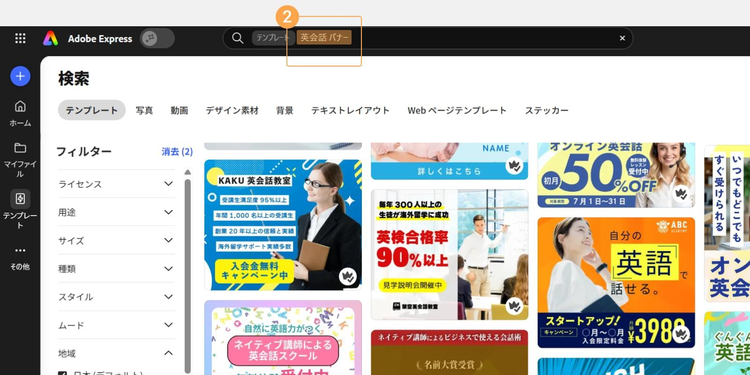
その中から好みのデザインを選び、「このテンプレートを使用」をクリックして編集を始めてください。
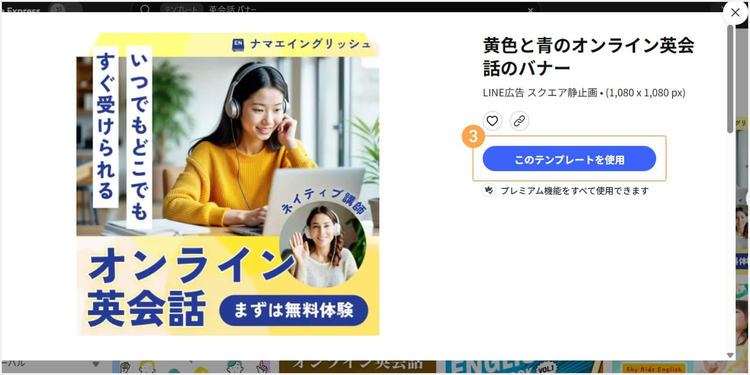
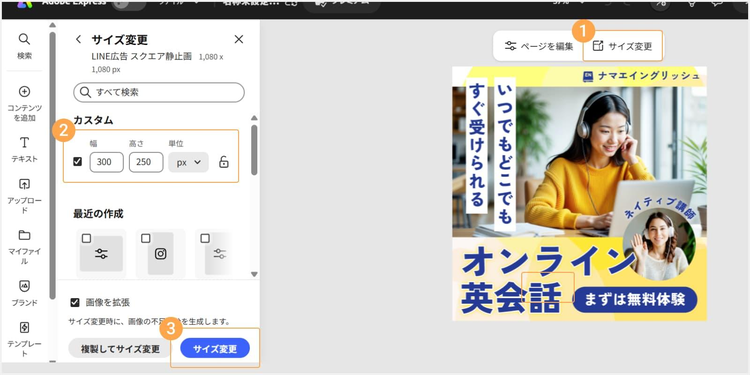
今回選んだテンプレートのサイズは1080×1080pxですが、今回は300×250pxのバナーを作りたいので、編集画面が開いたら、最初にサイズを変更しましょう。
「サイズ変更」をクリックし、画面左側のパネルで希望サイズを入力したら、「画像を拡張」にチェックを入れて「サイズ変更」を押します。
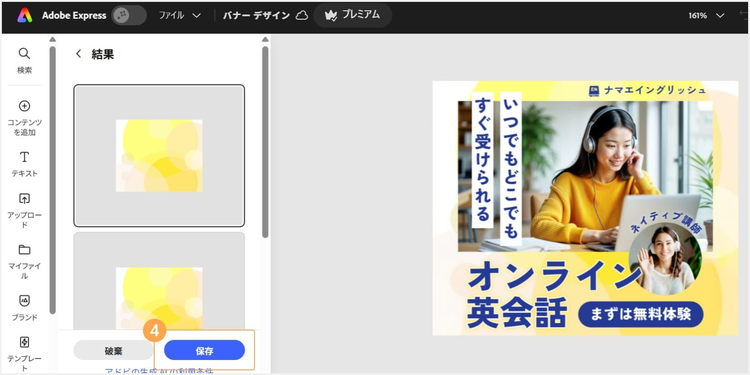
すると、サイズや比率を変えた際にできる余白を埋める背景の候補が複数表示されます。
好きなものを選び、「保存」をクリックしてください。背景は後でも変更できるため、どれを選んでも問題ありません。
【手順2】写真を変更する
次は、メインの女性の写真を変更します。
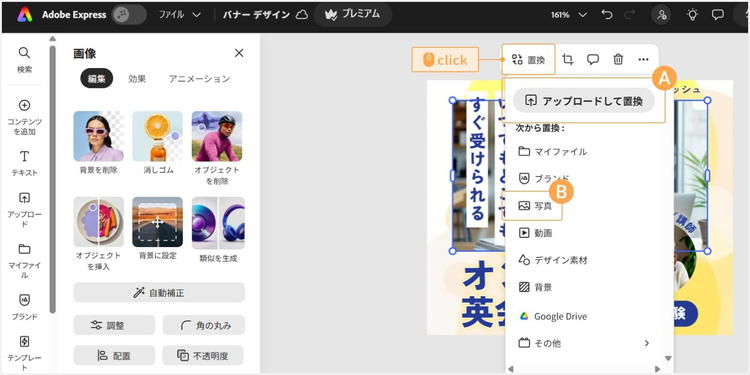
まず、テンプレート上の写真を選択し、「置換」をクリック。下記の方法で新しい写真に差し替えましょう。
A:手持ちの写真を使う場合
「アップロードして置換」を選び、PCに保存している写真から選択する
B:Adobe Expressの素材を使う場合
「写真」を選び、検索窓でキーワードを入力して使いたい素材を探す
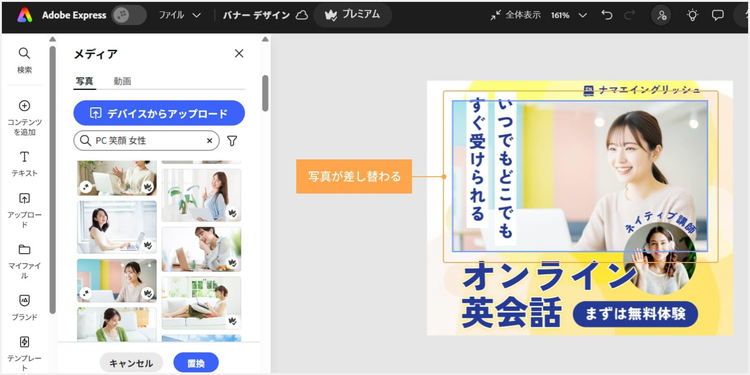
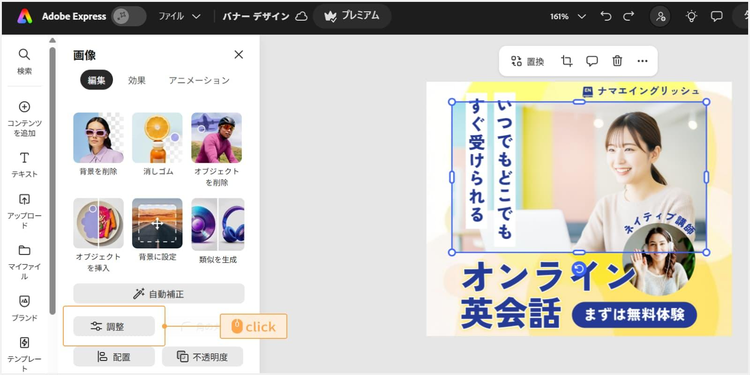
写真の色味や明るさを補正したい時は、写真を選択し、左側のパネル内「調整」で行います。スライダーを左右に動かすだけでカンタンに調整できます。
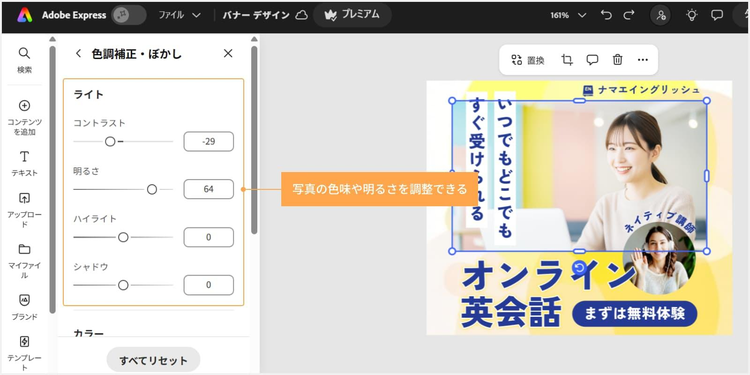
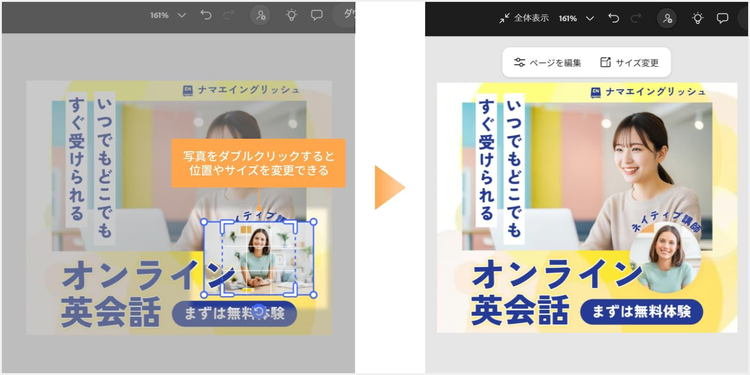
続いて、ネイティブ講師の写真も同じ手順で変更します。円形で切り抜かれている部分の位置を変えたい場合は、写真をダブルクリックすると、位置やサイズを変更できます。
【手順3】デザイン素材を追加する
次に、お好みでデザイン素材を加えましょう。
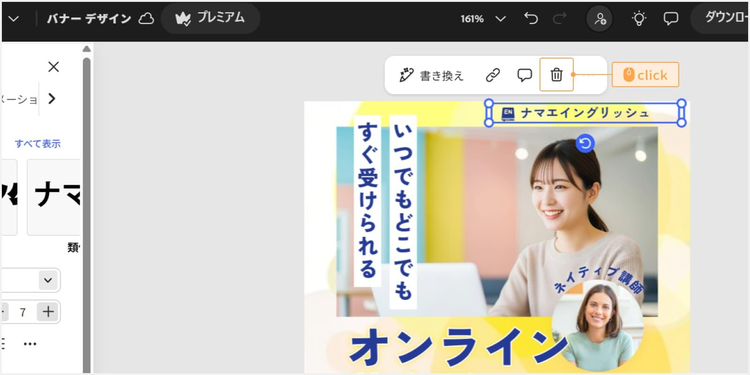
新しい素材を追加する前に、不要な素材があれば整理しておくとレイアウトしやすくなります。いらない素材は選択してゴミ箱アイコンをクリックすれば削除できます。
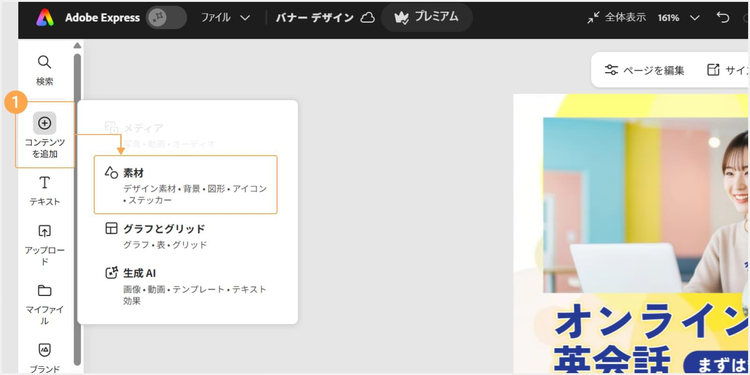
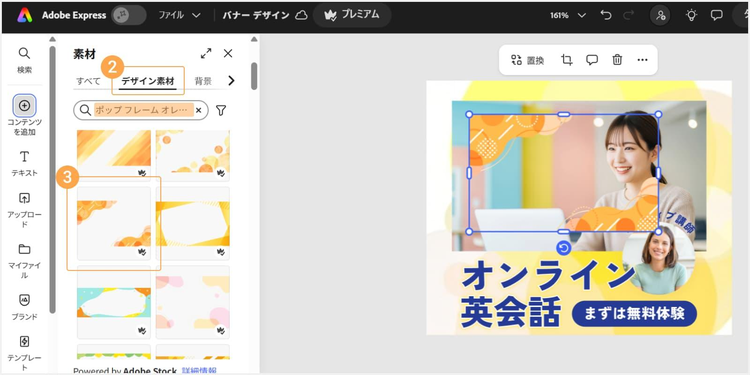
新たに素材を追加するには、「コンテンツを追加」>「素材」>「デザイン素材」の順にクリックし、検索窓にキーワードを入力して気に入った素材をクリックするとカンバスに追加できます。
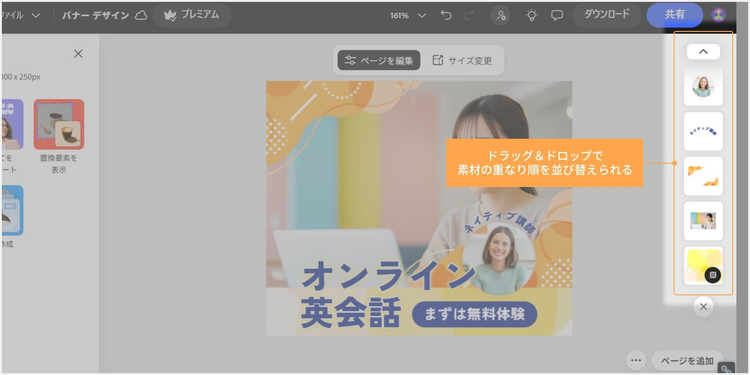
追加した素材は、バランスを見ながら位置やサイズを調整してください。素材の重なり順は、画面右側のレイヤーをドラッグ&ドロップすることで並び替えられます。
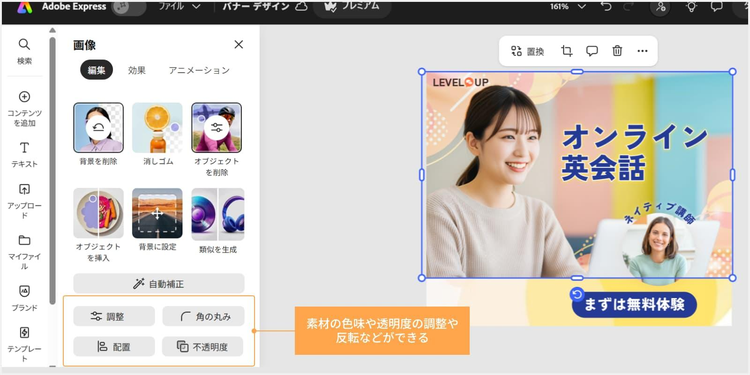
また、パネル内にある「調整」や「不透明度」で素材の色味や透明度も調整できます。
今回は「配置」からメインの写真も反転し、「コンテンツを追加」>「メディア」>「デバイスからアップロード」でロゴも加え、左上に配置しました。
さらに、メインの女性がフレームの上に来るようにして、奥行きを演出しましょう。
写真を選んだ状態で「3点リーダー(…)」>「複製」をクリックします。
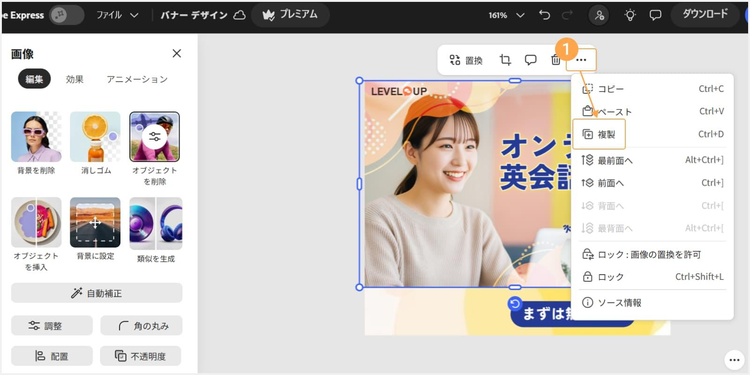
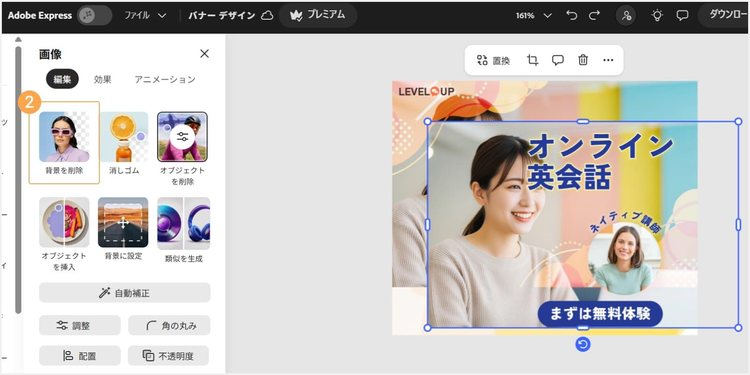
複製後、新しい方の写真を選び、パネル内の「背景を削除」をクリックしてください。
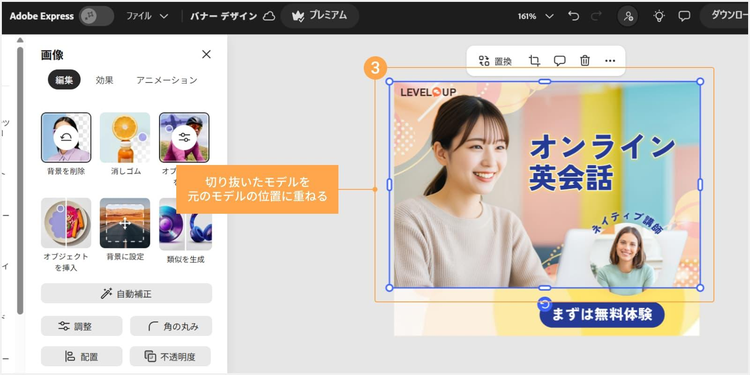
これで写真の背景が消え、モデルとPCだけが切り抜かれます。切り抜いたモデルと元のモデルを重ねると、立体感のあるデザインに仕上がります。
【手順4】テキストを編集する
次は、バナーの内容に合わせてテキストを編集しましょう。
テンプレート内のテキストは、クリックして自由に内容を変更できます。
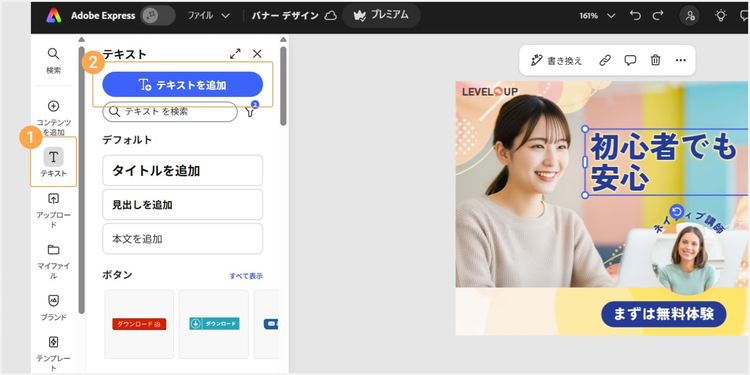
新たにテキストを増やすときは「テキスト」>「テキストを追加」と進むと、新しいテキストボックスを作成できます。
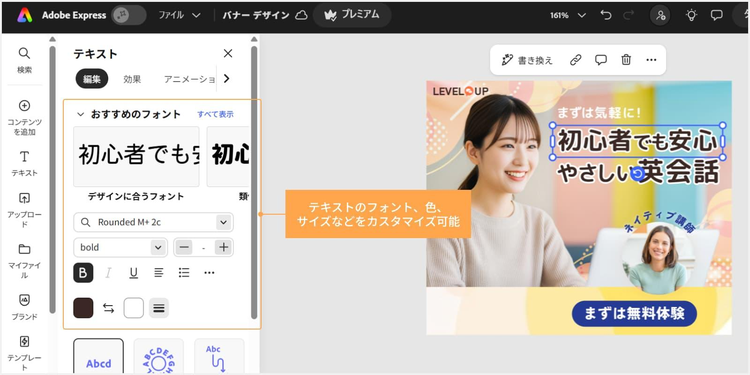
パネルではフォント、文字色や枠線の色、サイズなども細かく調整できます。
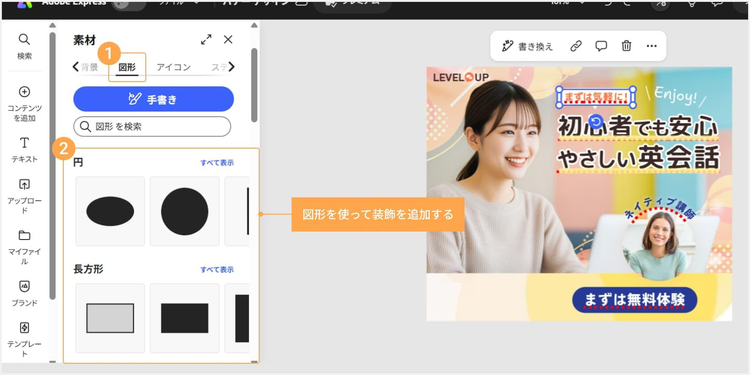
続いて、図形を使ってタイトルの周りに装飾を追加します。
「コンテンツを追加」>「素材」>「図形」の順にクリックすると、円や長方形などのシンプルな図形が表示されます。
今回は、これらの中から楕円と三角形を組み合わせて吹き出しを作り、タイトルを強調する下線を引いてみました。
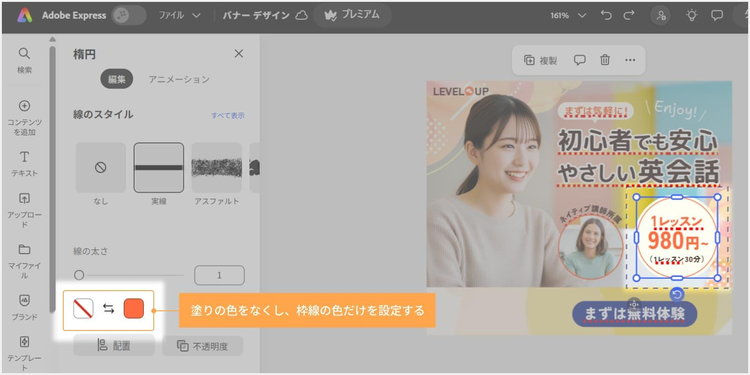
同じように図形を組み合わせ、レッスン料金の案内も追加しましょう。
大きさの異なる円を2つ重ね、内側の小さい円の塗りの色をなくし、枠線の色だけを設定すると、円の内側に線を引いたようなおしゃれなデザインになります。
最後に、CTAも調整します。
まずは図形から長方形を追加して、塗りをアクセントカラーのオレンジのグラデーションにしてください。
そして、「まずは無料体験」をボタンのデザインからテキストに変更し、ページ遷移をイメージさせる三角形も追加します。
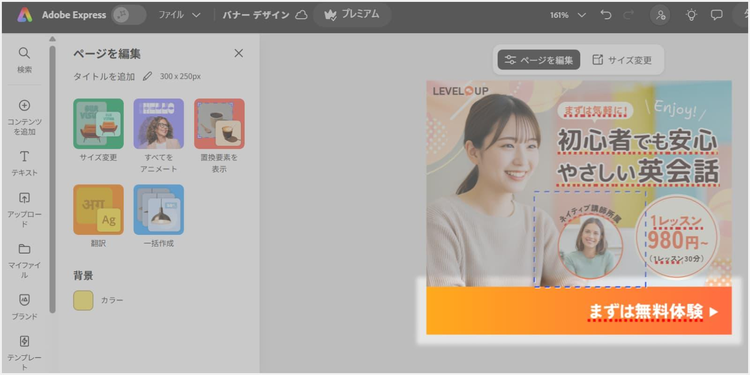
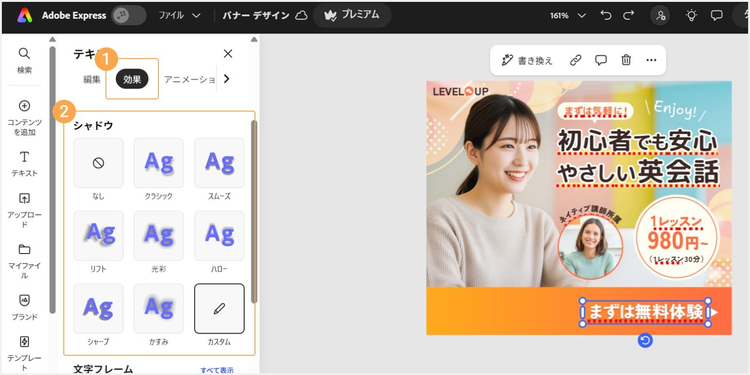
このとき、テキストにシャドウを付けると、クリックできることが分かりやすく示せます。
テキストにシャドウを付けるには、テキストを選択した後に、パネル内の「効果」をクリックし、「シャドウ」の中からイメージに合ったものを選択します。
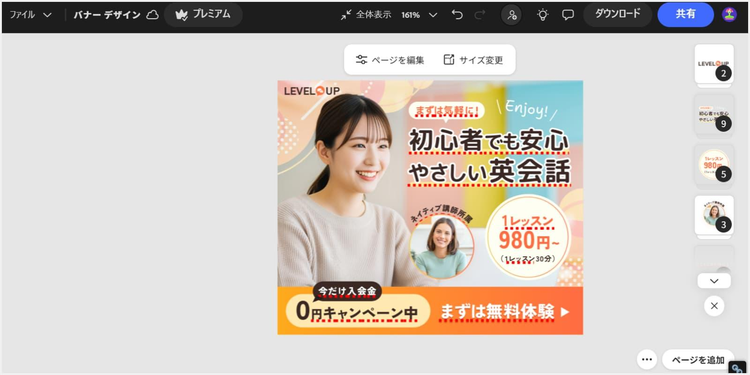
最後に、これまでの手順と同様に、図形やテキストを使ってキャンペーン情報を追加すれば、バナーの完成です。
【手順5】ダウンロードする
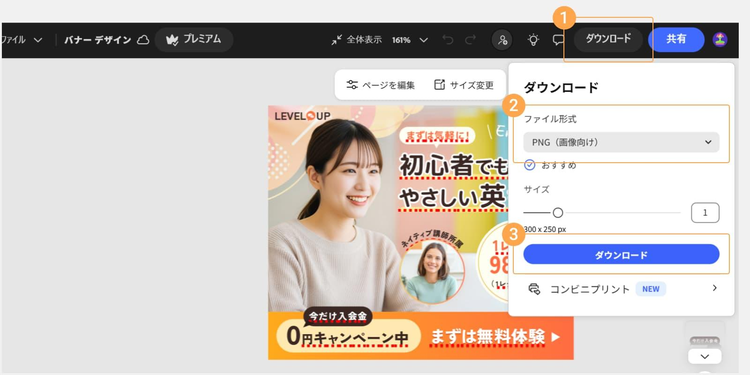
バナーのデザインが終わったら、ファイルをダウンロードしましょう。
「ダウンロード」ボタンをクリックし、バナーを掲載したい媒体に合ったファイル形式を選んでください。
以上で、おしゃれなバナーの完成です。
Adobe Expressでバナーをデザインしてみる
このように、素材や色、フォントに付ける効果などを少し意識するだけで、デザインの完成度は大きく変わります。
この記事でご紹介した内容を参考に、ぜひ様々なジャンルのバナーをデザインしてみてくださいね。
なお、Adobe Expressでは、今回ご紹介したようなバナーだけでなく、季節のイベント告知やおたより、SNS投稿用の画像など、様々なデザインを手軽に作れます。
それでは最後に改めて、そんなAdobe Expressの魅力についてご紹介します。
手軽に本格的なデザインが作れる!Adobe Express 3つの魅力
素材やテンプレートが充実したAdobe Expressなら、バナーのような作る機会の多いデザインはもちろん、それ以外のデザイン作成にも幅広く対応できます。
今回は、Adobe Expressの魅力の中から、代表的なものを3つピックアップしてご紹介します。
1.おしゃれで使いやすい素材やテンプレートが豊富
何といってもAdobe Expressの魅力は、豊富に揃ったイラスト素材やテンプレート。
あしらいや背景素材から動画素材まで一通りそろっているので、素材探しに手間取ることなく、スムーズに制作を進められます。
これらを活用すれば、店舗のポスターやチラシ、学校や施設のおたより、SNS投稿用の画像など、様々な媒体に向けたデザインを短時間で作成できます。
また、Adobe Expressなら用途ごとにサイズやレイアウトを調整しやすく、紙とデジタルをまたいだ制作に対応しやすい点も特長です。
さらに、フリー素材集サイト「いらすとや」とも連携しており、親しみやすいイラスト素材をそのままデザインに取り入れられます。掲示物や各種おしらせなど、幅広い用途で使いやすいのも嬉しいポイントです。
2.商用デザインにもそのまま使える、安心の素材環境
Adobe Expressで提供される素材やテンプレート、フォントは、いずれも商用利用に対応しています。
有料イベントや店舗キャンペーンの告知・販促物など、ビジネス用途のデザインにも、そのまま活用できる点は大きな特長です。
さらにAdobe Express内から、有償のストックフォトサービス「Adobe Stock」の素材を利用することも可能。写真やイラストなど、高品質な素材を制作画面上で選び、そのままデザインに反映できるため、作業の流れを止めずに表現の幅を広げられます。
ちなみに、Adobe Stockの素材はすべてロイヤリティフリーで、クレジット表記も不要です。SNS投稿やwebサイトなど、不特定多数の目に触れる場面でも、権利面の確認に過度な手間をかけずに使用できます。
関連:キャンペーンバナー作成の参考に!プレゼント企画にもピッタリのテンプレート56選
3.印刷もデジタルも。用途に応じて柔軟に活用できる
Adobe Expressでは、作成したデザインをPDFとして出力できるため、印刷だけでなくデジタルでの活用にも対応できます。
例えば、イベントの告知ページに掲載したり、学校や施設で配布する資料として共有したりといった使い方も可能。ひとつのデザインを、用途に応じてそのまま再利用できるので、作り直す手間がかかりません。
また、Adobe Expressで作成したデザインは、全国の主要コンビニエンスストアでも手軽に印刷できます。
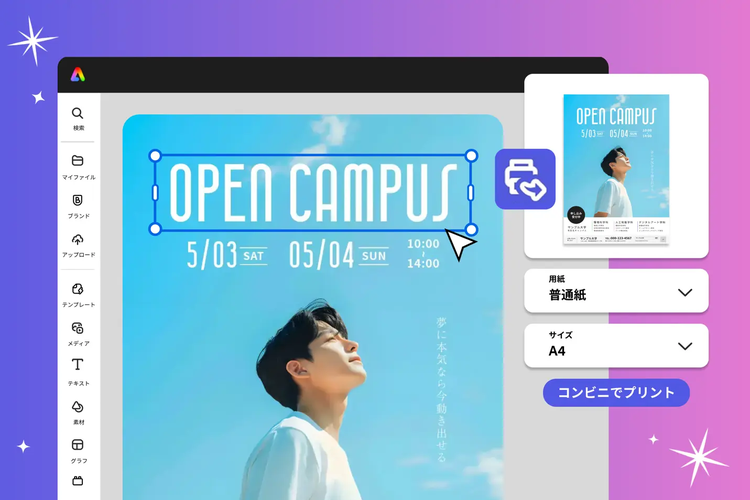
Adobe Expressで作成したデザインが全国のコンビニで印刷可能に!「コンビニプリント」が新登場
Adobe Expressで作成したチラシやポスター、ショップカードなどを、最寄りのコンビニでサクッとプリントできるので、ぜひ活用してみてくださいね。
関連:チラシ(フライヤー)デザインのコツ!テンプレートで作る方法も
テンプレートを活用して、バナーデザインをもっとラクに
バナーデザインで大切なのは、センスや経験だけではなく、基本となるルールを理解しておくことです。
今回ご紹介したポイントを意識するだけで、作業が一段とスムーズになり、「なんとなく作る」という状態から脱却できます。また、納得感をもってデザインを整えれば、見た目も良くなり、成果の出やすいバナーに近づくでしょう。
まずはAdobe Expressのテンプレートからひとつ選んで、実際に試してみてください。
Adobe Expressでバナーをデザインしてみる