バナーデザインのコツと作り方!おすすめツールも紹介

バナーデザインのコツと作り方!おすすめツールも紹介

バナーをなんとなく作ってみたものの、「なんだかパッとしない」「ごちゃごちゃして見える」と感じたことはありませんか?

実は、いくつかポイントを押さえるだけで、伝えたい内容がしっかり伝わり、思わずクリックしたくなるバナーに仕上げられます。

この記事では、基本的なバナーデザインのポイントに加えて、Adobe Illustrator」とAdobe Photoshop」を使った具体的な作り方もわかりやすく解説します。

「なんとなく作る」から一歩抜け出し、伝わる・魅力的なバナー制作を目指したい方は、ぜひ参考にしてみてください。

※当記事の情報は、2025年7月時点のものです。アプリケーションのバージョンにより、操作画面のUIや機能が異なる場合がございます。あらかじめご了承ください。

魅力的なバナーをデザインするための準備

「さあ、早速デザインに取り掛かろう」と、作り始めたものの、すぐに手が止まってしまった経験がある方も多いでしょう。

実は、バナーデザインは、少し準備を行うだけで、作業スピードや仕上がりの質が大きく変わってきます。

ここでは、デザインに入る前に行っておきたい基本の準備ステップを2つご紹介します。

【準備1】目的と対象者を明確にする

魅力的なバナーデザインは、目的と対象を意識することで生まれます。

まずは、「何のために」「誰に向けて」バナーを作るのかをはっきりさせましょう。

この2つが曖昧なままだと、伝えたい情報が散らかってしまい、見る人の印象に残りにくいバナーになりがちです。

逆に、目的と対象者が明確であれば、訴求の軸が定まり、伝わるバナーを作りやすくなります。

■「目的」を明確にする

バナーには、認知度の向上やキャンペーンの告知、購入や申込みの促進など、様々な目的があります。この目的によって、載せるべき情報やデザインの構成は大きく変わります。

例えば、一口にバナーといっても、ブランドのイメージを伝えるものもあれば、キャンペーン告知や購入促進を目的にしたものもあります。

このように「何を実現したいか」を明確にできれば、構成や強調すべきポイントが自然と見えてきます。

そこで、バナーの主な目的別に意識したいデザインのゴールをまとめました。

バナーの目的
デザインのゴール
ブランディング
ブランドやサービスの世界観を視覚的に印象付け、好感や信頼感を生み出す
キャンペーン告知
特典や魅力を端的に伝え、ユーザーの興味を引く
コンバージョン獲得(購入・申込みなど)
ユーザーのメリットを明確に示し、次のアクションへと導く

■「対象者」を設定する

バナーの目的が固まったら、次は「誰に届けたいか」を考えましょう。

同じ目的であっても、受け取る人によって、響く表現やデザインの方向性は大きく変わります。

例えば、10代向けのバナーと、70代向けのバナーでは、色づかいや文字の大きさ、言葉のトーンがまったく異なります。

また、「ビジネスパーソン」と一括りにしても、若手と経営層では、求める情報や好まれる表現は大きく異なるでしょう。

そのため、年齢や性別といった基本情報に加えて、職業、ライフスタイル、興味・関心まで想像を広げ、できるだけ具体的なユーザー像を描くことが大切です。

ユーザー像が明確になるほど、配色やフォント、言葉づかいなどの方向性が定まりやすくなり、制作をスムーズに進められます。

【準備2】掲載する要素を整理し、優先順位を決める

目的と対象者が明確になったら、バナーに載せる情報を整理しましょう。

バナーは限られたスペースの中で、見る人に瞬時にメッセージを届ける必要があります。

あれもこれもと情報を詰め込みすぎると、伝えたいことがかえってぼやけてしまい、ユーザーの印象に残りにくくなります。

そうならないためにも、バナーに載せる情報を洗い出し、「何を一番伝えたいか」を明確にすることが大切です。

■優先順位づけの具体例

バナーの目的によって、強調すべき情報は異なります。

例えば以下のように「優先すべき要素」「補足的な要素」に分けて整理してみましょう。

バナーの内容
優先すべき要素
補足的な要素
新商品の紹介
商品名・キャッチコピー・商品ビジュアル
発売日・価格など
セールの告知
セール名・割引率・期間
条件・対象商品・開催店舗など
ウェビナーの告知
イベント名・日時・特典
参加方法・申込み期限など

このように、あらかじめ優先順位を整理しておけば、重要な要素はサイズを大きくしたり目立つ位置に配置したりと、自然と構成を組み立てやすくなります。

また、重要度の低い情報は思い切って削ることで、伝えたいメッセージが際立ち、シンプルで洗練されたバナーに仕上がります。

ここまでの準備が整ったら、いよいよデザインに取りかかりましょう。

次の章では、魅力的なバナーを作るために押さえておきたいデザインのコツをご紹介します。

魅力的なバナーをデザインする6つのコツ

バナーは「なんとなく」で作ってしまうと、伝えたい情報がぼやけて、印象に残らないデザインになりがちです。せっかく作るなら、しっかり伝わり、見る人の記憶に残るものに仕上げたいですよね。

ここでは、そんな“なんとなくのバナー”から一歩抜け出し、伝わる・魅せるバナーを作るための6つのコツをご紹介します。

【コツ1】内容や目的に合ったレイアウトを選ぶ

バナーは、どのように情報を配置するかによって、見やすさや伝わりやすさが大きく変わります。

内容や目的に合ったレイアウトを選ぶと、見る人が自然に情報を読み取ることができ、メッセージも届きやすくなります。

ここでは、バナー制作でよく使われる代表的なレイアウトパターンをご紹介します。

■広告バナー型

最も多く使われている、王道のレイアウトです。

上部にメインコピーを配置し、中央にテキストや商品のビジュアル、下部にCTAボタンや補足情報を置くことで、自然な流れでメッセージを伝えられます。

広告バナー型の図解とサンプルバナー

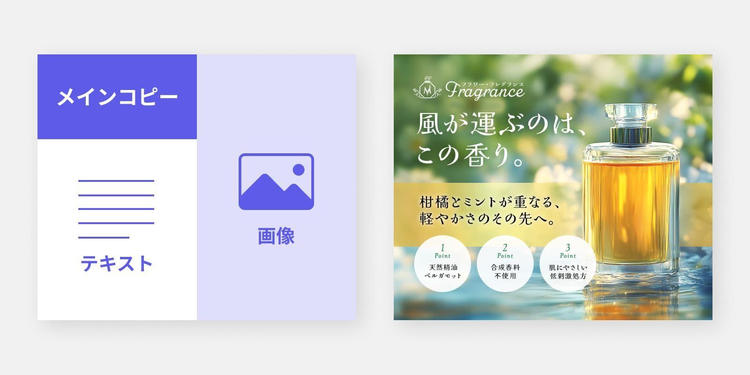
■縦割りレイアウト

情報を左右に分けて配置するレイアウトです。

例えば、左側にキャッチコピーや詳細テキスト、右側に商品写真やイメージビジュアルを置くことで、必要な情報がひと目で把握できます。

要素ごとの領域が明確に分かれているため、視認性や可読性も高く、情報量が多いバナーに最適です。

縦割りレイアウトの図解とサンプルバナー

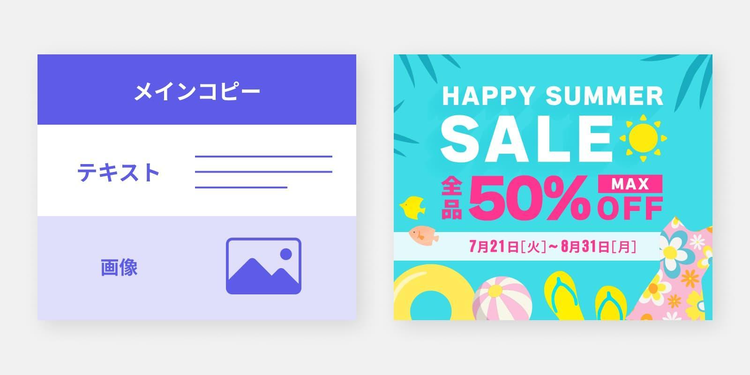
■横割りレイアウト

情報を上下に分けて配置するレイアウトで、上にキャッチコピーやメインタイトルなどのテキスト、下に商品写真やイラストを置く構成が一般的です。

上から下へと動く人の視線の動きに合ったレイアウトになっているため、視認性や可読性に優れているのが特徴です。

最も目立たせたい要素をバナー上部に配置することで、ユーザーの目に最初に触れやすくなり、効果的に印象付けられます。

横割りレイアウトの図解とサンプルバナー

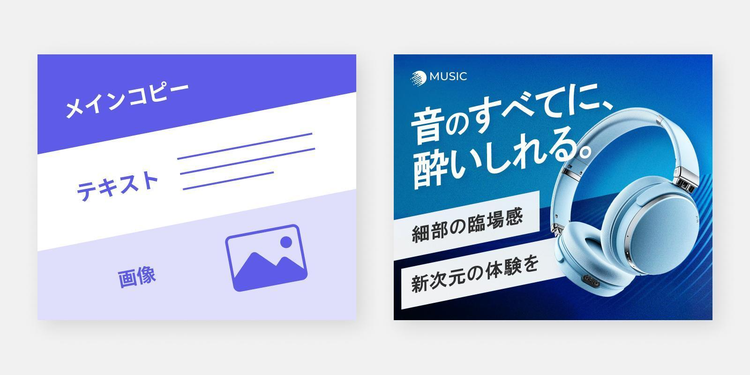
■斜め割りレイアウト

縦割り・横割りの応用で、さらにコンテンツを斜めに配置したレイアウトです。

縦や横の直線的な構成に比べて視覚的な動きが生まれるため、全体に躍動感やスタイリッシュな印象を与えやすくなります。

テキストを斜めにするだけでもインパクトが増し、元気のよさや勢いをアピールしたいキャンペーンや商品プロモーションに効果的です。

斜め割りレイアウトの図解とサンプルバナー

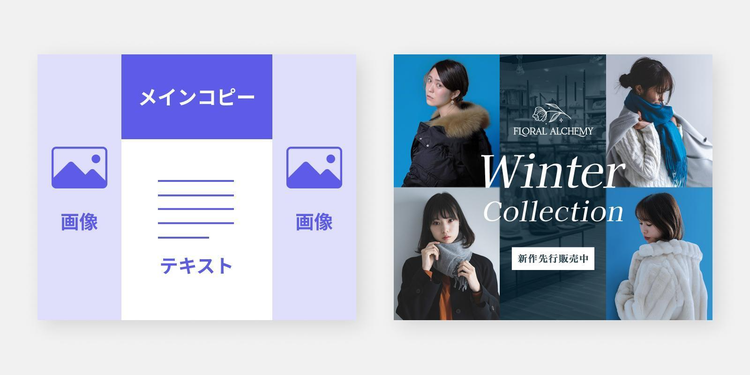
■グリッドレイアウト

バナー内を区切って、要素をバランスよく配置するレイアウトです。

複数の商品を並べて比較したいときや、写真を多く使って世界観を見せたいバナーに最適です。

整った印象を与えつつ、情報が多い場合でもすっきり見せられるのが特長です。

グリッドレイアウトの図解とサンプルバナー

【コツ2】見た瞬間に伝わるキャッチコピーにする

キャッチコピーは、バナーを見た人の興味を引くきっかけとなる重要な要素です。

「気になる」「自分に関係ありそう」と感じてもらえれば、クリックにつながる可能性が一気に高まります。

ただし、バナーがユーザーの目に留まるのごくわずかな時間。その一瞬で関心を引くには、端的かつわかりやすい言葉で訴求することがポイントです。

以下に、よく使われるキャッチコピーのパターンと例文を紹介します。

パターン
例文
問いかけ
あなたのデザイン、本当に伝わっていますか?
数字を用いた訴求型
1日たった5分で、新しい自分へ
限定&お得感型
今だけ!夏のご入会キャンペーン開催中
共感&寄り添い型
忙しいあなたに、ひと息つける贅沢を
五感&擬音語型
シャキッと目覚める、朝の一杯

例えば、セール告知のバナーであれば、お得感を強調できる限定型が効果的です。

伝えたい内容や対象ユーザーの状況に応じて、パターンを使い分けてみましょう。

【コツ3】文字の読みやすさを意識する

バナーは限られたスペースの中で情報を伝えるため、文字の見やすさに気を配りましょう。

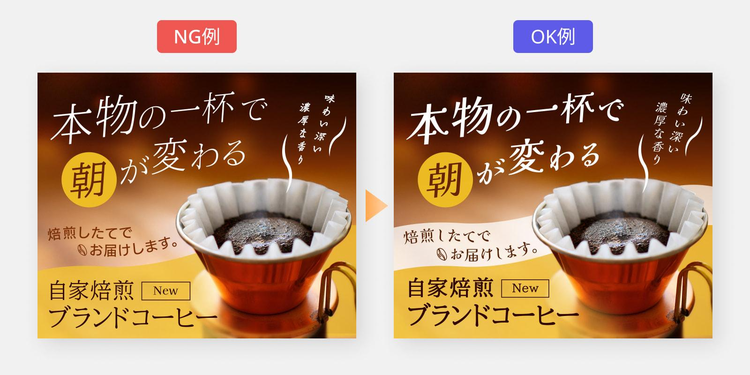
まず、フォントは1〜2種類に絞り、デザイン全体の統一感を意識します。そのうえで、伝えたいキーワードやキャッチコピーを大きく・太くするなど、視線を自然に集める工夫を加えましょう。

また、サイズの小さいバナーでは、背景に文字が埋もれて読みづらくなることもあるでしょう。そんなときは、文字の背後に帯を敷いたり、影や縁取りをつけたりすると、可読性が高まります。

「文字の読みやすさを意識する」のOK例とNG例

関連:タイポグラフィとは?基礎知識とコツを解説

【コツ4】色を使いすぎず、3色でまとめる

配色は、バナー全体の印象やメッセージの伝わりやすさを大きく左右します。

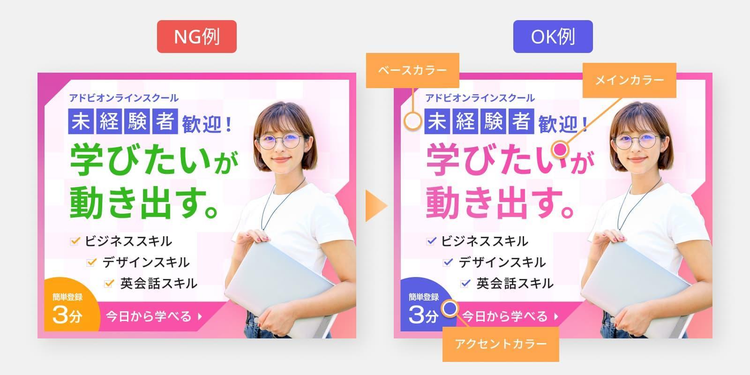
色を多く使いすぎるとデザインにまとまりがなくなってしまうため、基本的には「ベースカラー」「メインカラー」「アクセントカラー」の3色に絞るのがオススメです。

■ベースカラー

背景や余白など、広い範囲に使う色。メインカラーやアクセントカラーを引き立てる色を設定する。

■メインカラー

デザインの主役となる色で、タイトルやメインビジュアルに使う。ブランドカラーや伝えたい印象に合わせた色を選ぶとよい。

■アクセントカラー

3色の中で最も目立つ色で、CTAボタンや強調したい文字など、重要なポイントに限定して使う。

これらの色を「ベース:メイン:アクセント=70:25:5」の比率で使用すると、全体のバランスが整い、見やすく印象的なバナーになります。

「色を使いすぎず、3色でまとめる」のOK例とNG例

配色については、以下の記事で詳しく説明しています。あわせてご覧ください。

見るだけでセンスアップ!配色パターン60選と失敗しない色選びのコツ

【コツ5】内容に合った画像を選ぶ

バナーに使う画像は、視覚的にメッセージを伝えるうえで非常に重要です。

内容に合った画像を選ぶことで、情報が直感的に伝わり、ユーザーの記憶にも残りやすくなります。

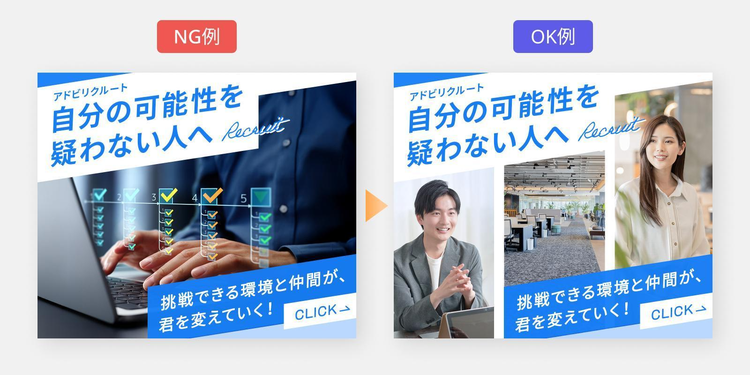
例えば、スタッフ募集のバナーでは、働くスタッフの笑顔やオフィスの様子が写った写真を使うと、職場の雰囲気が伝わりやすくなり、応募意欲の向上も期待できるでしょう。

画像は「なんとなく選ぶ」のではなく、「何を伝えたいか」に合わせて選ぶことが、伝わるバナーに仕上げるためのポイントです。

「内容に合った画像を選ぶ」のOK例とNG例

IllustratorとPhotoshopの違いと上手な使い分け

バナーを作るとき、IllustratorとPhotoshopのどちらを使えばよいか悩んだことはありませんか。

実は、それぞれのツールには得意分野があり、その特性を理解して適切に使い分けることで、仕上がりのクオリティや作業効率を大きく向上させられます。

ここでは、IllustratorとPhotoshopの違いや特徴を整理しながら、両方を活用してバナーを制作する際の具体的なフローについて紹介します。

Illustratorは「ロゴやタイトルのデザイン」が得意なツール

Illustratorは、ベクター形式(線や色を数式で表現するデータ形式)を扱うデザインソフトです。

ベクター形式のデータは、拡大・縮小しても画質が劣化しないため、サイズが変わるバナーや印刷物でも、くっきりとした美しい仕上がりを保てます。

図形や文字を細かく整えられるので、ロゴやタイトルなど精度の高いデザインに最適です。

こうした緻密なコントロールができるため、シャープなワンポイントイラストや、グラデーションを活かした立体的な表現も自在に仕上げられます。

Photoshopは「写真の加工」が得意なツール

Photoshopはラスター形式(無数の小さな点で構成されるデータ形式)を扱う、色のグラデーションや質感などの複雑な表現に優れたデザインソフトです。

Photoshopでは、明るさやコントラストの調整、色味の補正などを細かくコントロールできるほか、ぼかしや光のエフェクトを加えて、画像の印象や雰囲気を自在に変えられます。画像の切り抜き・合成も得意です。

バナーで使う画像をより魅力的に見せたいときや、世界観に合わせて雰囲気を調整したいときに非常に有効なツールです。

PhotoshopとIllustratorを併用する際の制作フロー例

IllustratorとPhotoshopは、それぞれ得意な作業領域が異なります。

両方の特性を理解し、目的に応じて使い分けることで、デザインのクオリティと制作効率を大きく向上させられます。

以下は、両ツールを併用してキャンペーンバナーを制作する際の基本的な流れです。

1.手書きやIllustrator・Photoshopを使ってワイヤーフレームを作成する

まずは、バナー全体の大まかな構成を考えましょう。

このとき作成する構成図を「ワイヤーフレーム」と呼びます。紙に手書きしても、IllustratorやPhotoshopどちらのデザインソフトを使ってもOKです。

「どんな要素を、どの位置に配置するか」をあらかじめ整理しておくと、後のデザイン作業がスムーズになります。

また、このとき「魅力的なバナーを作る6つのコツ」で紹介した「適切なレイアウトを選ぶ」というポイントも意識すると、より伝わりやすいバナーに仕上がります。

2.Illustratorでタイトルや装飾を作成する

構成が決まったら、次はバナーの印象を決めるタイトルや装飾パーツの制作に進みます。

タイトル文字をIllustratorで作成しておくと、変形や微調整がしやすく、後からチラシやポスターなど他の媒体へ展開する場合にもスムーズに活用できます。

また、装飾に使うイラストやモチーフもこの段階で一緒に作成しておくと、タイトルとのデザイン的な統一感が生まれやすくなります。

3.Photoshopでレイアウト&写真加工を行う

バナーサイズのカンバスを作成し、Illustratorで作成したタイトルや装飾をスマートオブジェクトとして配置します。

メインビジュアルとなる写真の明るさや色味の補正、不要な部分の切り抜きなどの加工もここで行います。

IllustratorとPhotoshopの両方を併用する場合は、まずIllustratorでタイトルや装飾などのパーツを作成し、その後Photoshopで写真の加工やレイアウト調整を行いながら、全体のビジュアルを仕上げていくのが基本的な流れです。

両ツールをうまく使い分けて、より完成度の高いデザインを目指しましょう。

Adobe IllustratorとPhotoshopでバナーをデザインする方法

さて、それではここからIllustratorとPhotoshopを使って、バナーをデザインする方法を解説します。

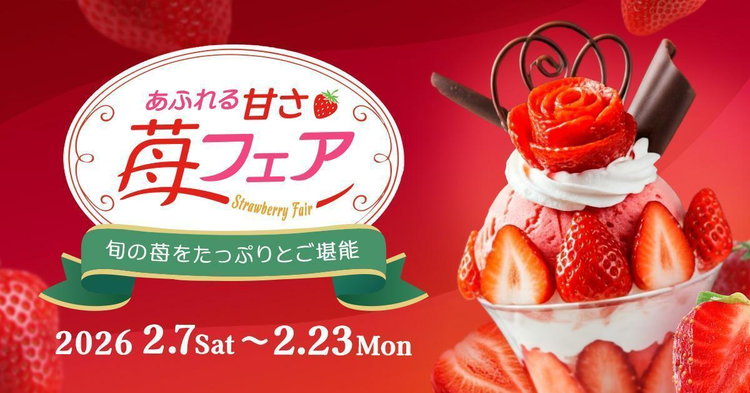
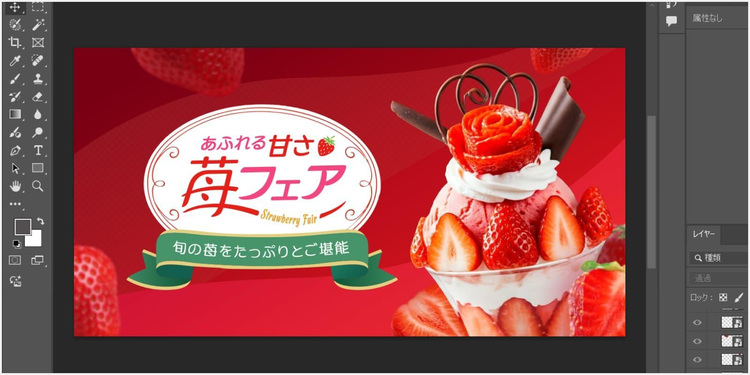
今回は「苺フェア」のキャンペーン告知バナーを作成していきます。

「苺フェア」のキャンペーン告知バナー

【手順1】Illustratorでカンバスを作成する

はじめに、Illustratorを起動しカンバスを準備します。

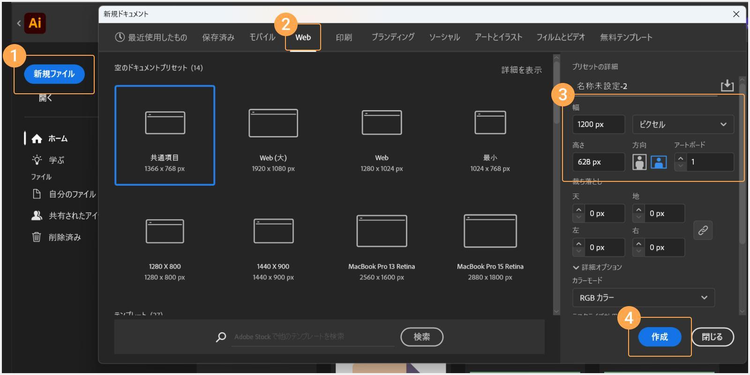
「新規ファイル」をクリックしたら、「Web」タブを選び、作成したいバナーのサイズに合わせて幅と高さを入力します。

サイズを入力したら、「作成」をクリックしてカンバスを開きましょう。

Illustratorを起動しカンバスを準備する

【手順2】Illustratorでタイトルを配置する

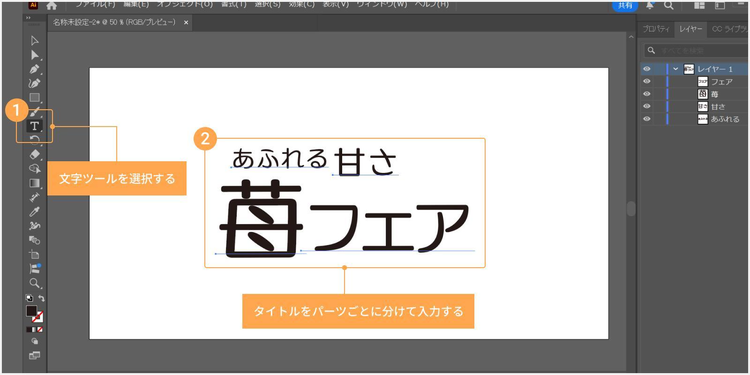
カンバスを作成できたら、「文字ツール」を使ってタイトルのテキストを入力していきます。

このとき、すべての文字を一度にまとめて入力するのではなく、パーツごとに分けて入力しておくと、後から位置を調整したり、文字ごとに色を変えたりしやすくなります。

文字ツールを使って、タイトルのテキストをパーツごとに分けて入力する

テキストを入力できたら、次はスタイルを整えていきます。

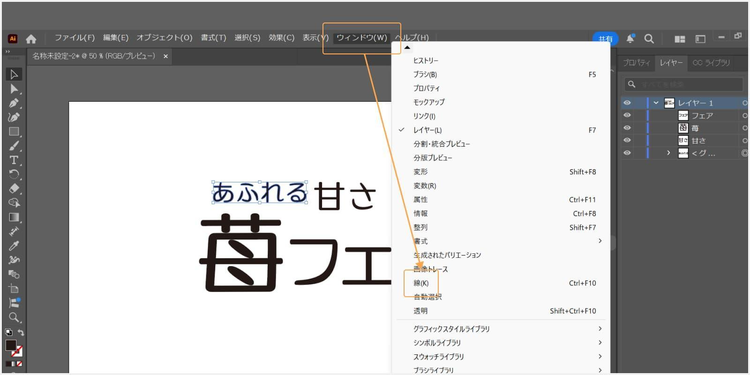
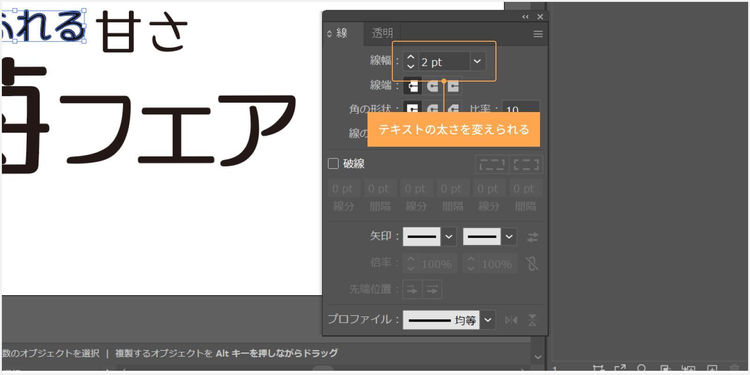
例えば、「ウィンドウ」>「線」の順にクリックすると、線の設定パネルが表示され、「線幅」から選択したテキストの太さを変えられます。

「ウィンドウ」>「線」の順にクリックすると、線の設定パネルが表示される

「線幅」から選択したテキストの太さを変えられる

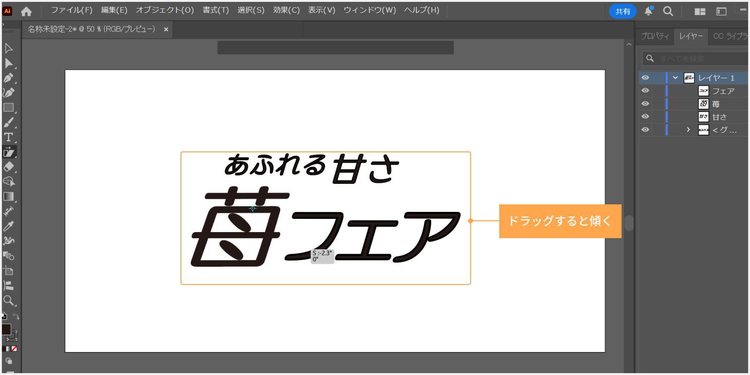
また、「シアーツール」を使えば、テキストを傾けることも可能です。

シアーツールを選択する

ドラッグするとテキストが傾く

【手順3】タイトルをアウトライン化する

スタイルの調整が終わったら、テキストをアウトライン化しましょう。

アウトライン化とは、テキストを図形として扱えるように変換する操作のことです。これによって、文字の一部だけを削ったり、伸ばしたりといった、自由な変形が可能になります。


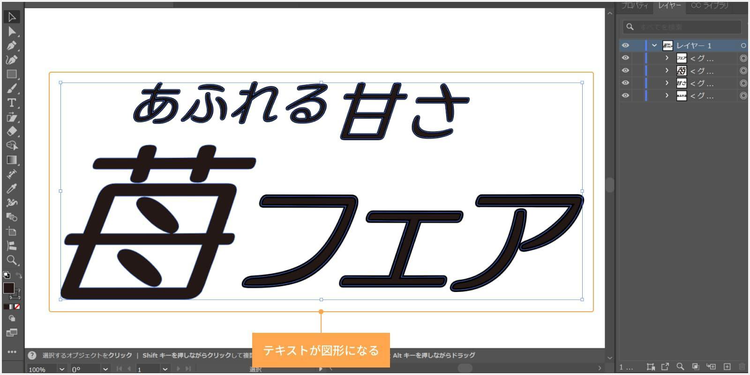
アウトライン化するには、まずテキストを選択し、「書式」から「アウトラインを作成」をクリックします。これでテキストが図形として扱えるようになります。

「書式」から「アウトラインを作成」をクリックする

テキストが図形になる

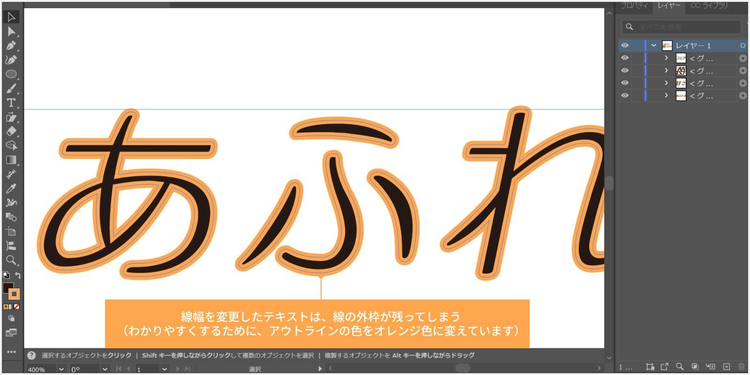
なお、【手順2】で線幅を変更したテキストは、アウトライン化すると線の外枠がそのまま残る場合があります。

この場合は、「オブジェクト」>「パス」>「パスのアウトライン」の順に選択することで、線の部分もアウトライン化できます。

線幅を加えたテキストには、アウトライン化した際に線の外枠がそのまま残ってしまう

「オブジェクト」>「パス」>「パスのアウトライン」の順に選択することで、線の部分もパス化できる

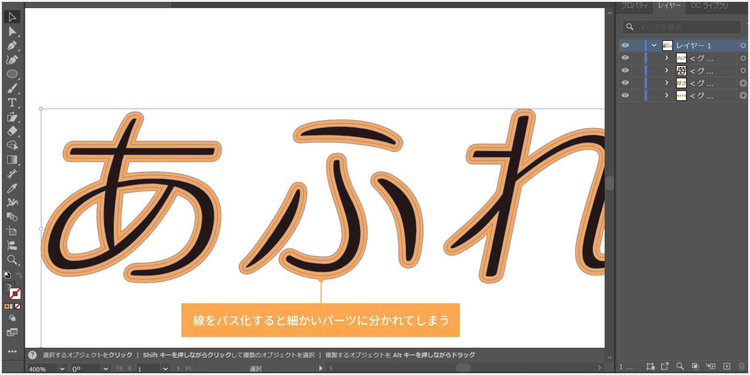
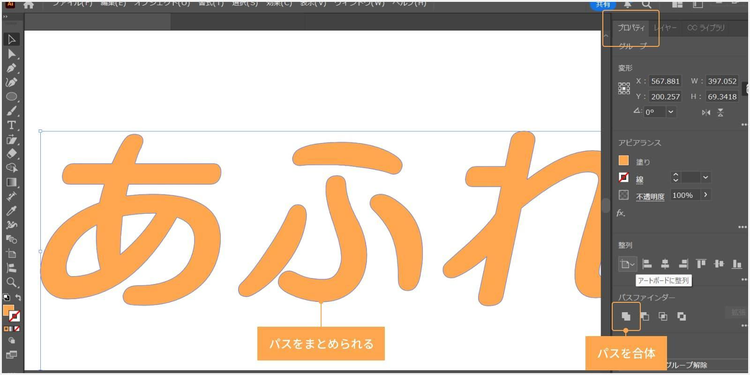
ただし、線をパス化すると細かいパーツに分かれてしまい、作業しづらくなることがあります。その場合は、「プロパティ」タブ内の「パスファインダー」>「合体」を使って、重なっているパスをひとつにまとめると操作しやすくなります。

線をパス化すると細かいパーツに分かれてしまう

「プロパティ」タブ内の「パスファインダー」>「合体」を使うと、パスをまとめられる

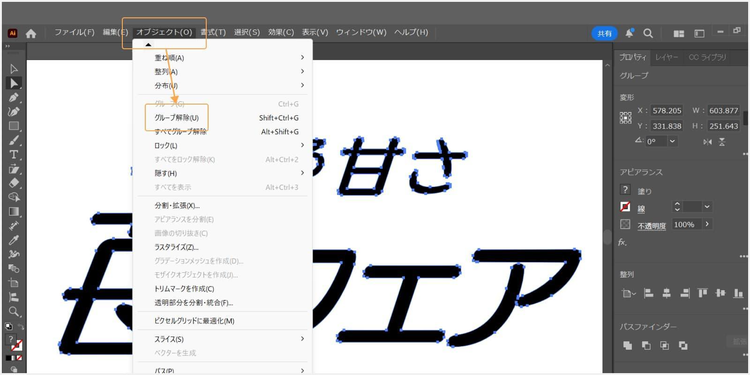
文字の一部を個別に調整したい場合は、あらかじめパーツごとに分けて編集できる状態にしておきましょう。

「オブジェクト」>「グループ解除」を選択すると、文字の各パーツが独立し、それぞれを自由に編集できるようになります。

「オブジェクト」>「グループ解除」を選択する

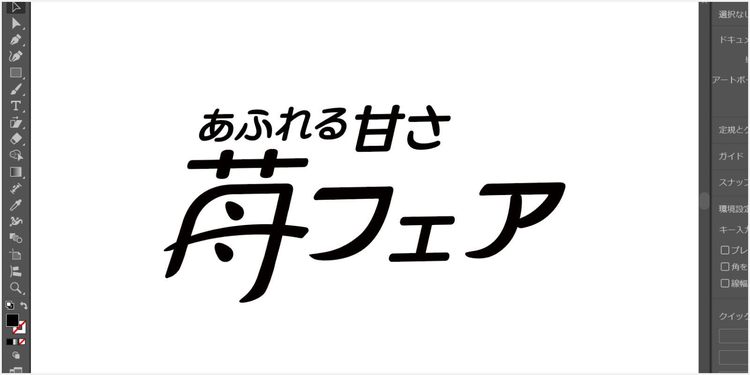
今回は、「苺」の文字の点を苺の種のような形に変えたり、文字の先端を伸ばしてラインを加えたりといったアレンジを加えました。

「苺」の文字の点を苺の種のような形に変えたり、文字の先端を伸ばしてラインを加えたりといったアレンジを加えたタイトルデザイン

【手順4】タイトルをさらにアレンジする

ここでは、「苺フェア」という文字の下に、波線のような装飾を加えてデザインにアクセントをつけていきます。

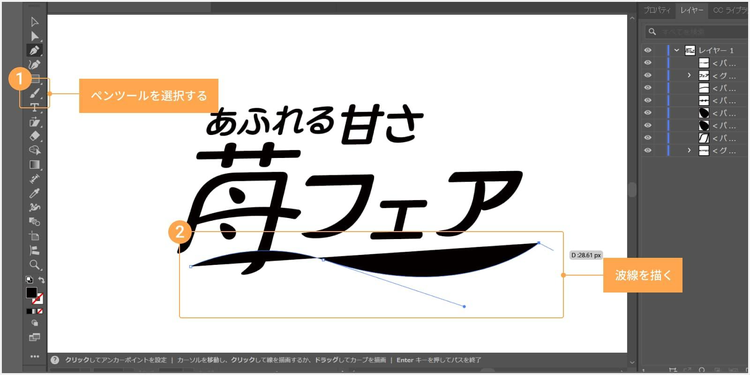
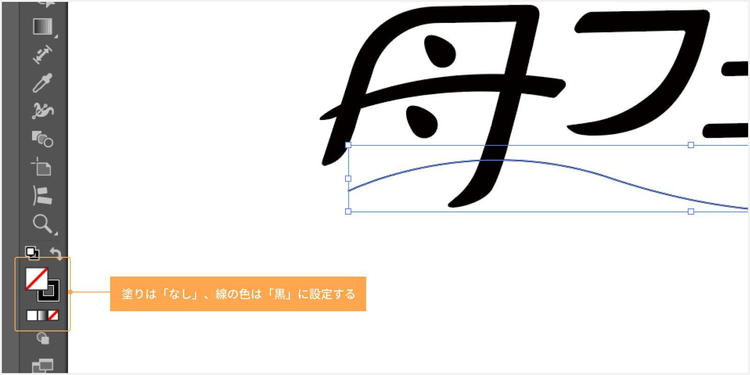
まずは「ペンツール」を使って、ゆるやかな波線を描きましょう。

このとき、塗りは「なし」、線の色は「黒」に設定します。

ペンツールを使って波線を描く

塗りは「なし」、線の色は「黒」に設定する

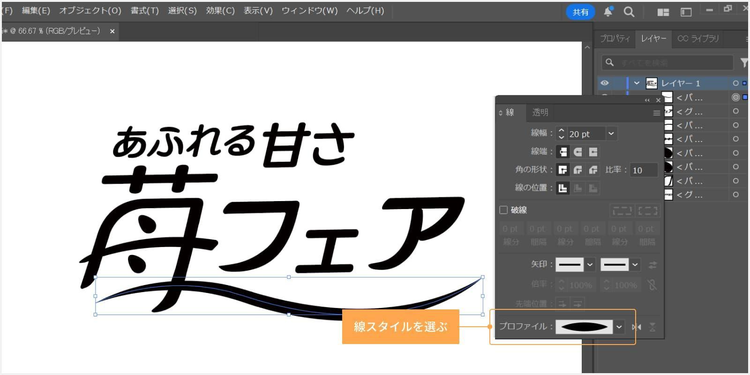
「ウィンドウ」メニューから「線」を選んで線の設定パネルを表示させ、「プロファイル」から好みの線スタイルを選びます。

さらに線幅を調整することで、太さにメリハリのある立体的なラインを作れます。

「ウィンドウ」メニューから「線」を選んで線の設定パネルを表示させ、「プロファイル」から好みの線スタイルを選ぶ

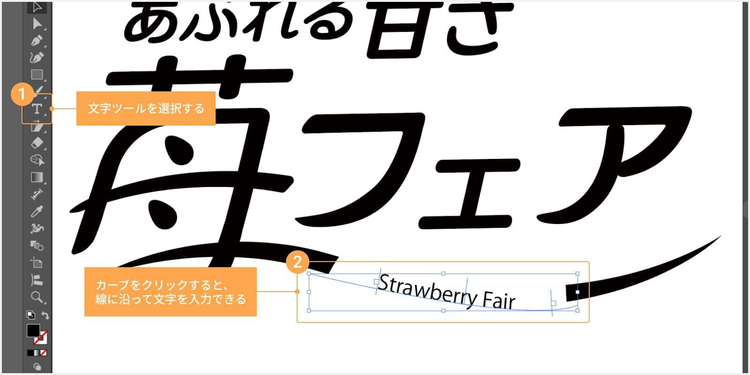
続いて、この波線に「Strawberry Fair」の文字を組み合わせて配置していきます。

まずは、波線を選択し、「オブジェクト」>「パス」>「パスのアウトライン」を選んでアウトライン化します。

波線を「オブジェクト」メニューの「パス」から「パスのアウトライン」を選んでアウトライン化する

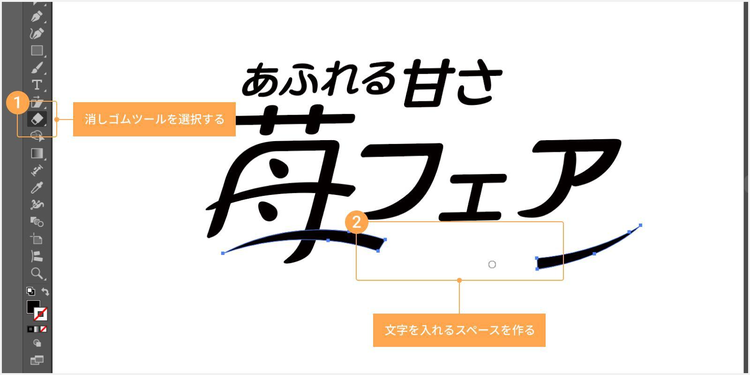
その後、文字を重ねたい位置の線を「消しゴムツール」でカットし、スペースを作っておきましょう。

文字を配置したい位置の線を消しゴムツールでカットし、スペースを作っておく

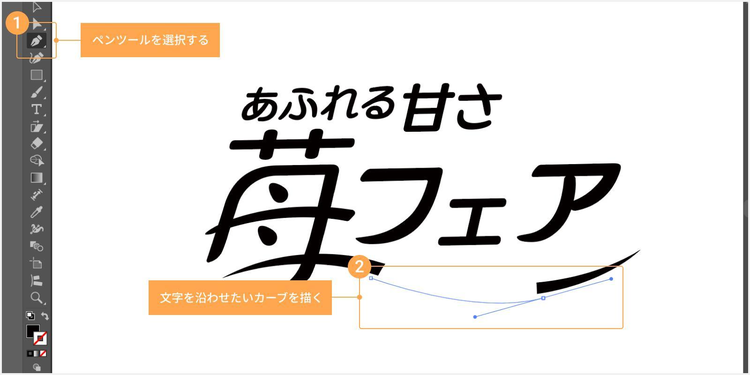
スペースが確保できたら、「ペンツール」を使って文字を沿わせたいカーブを新たに描きます。

ペンツールを使って文字を沿わせたいカーブを描く

次に「文字ツール」を選択してから、そのカーブをクリックすると、線に沿って文字を入力できます。こうすることで、波線の流れに沿った自然な文字配置が可能です。

文字ツールでカーブをクリックすると、線に沿って文字を入力できる

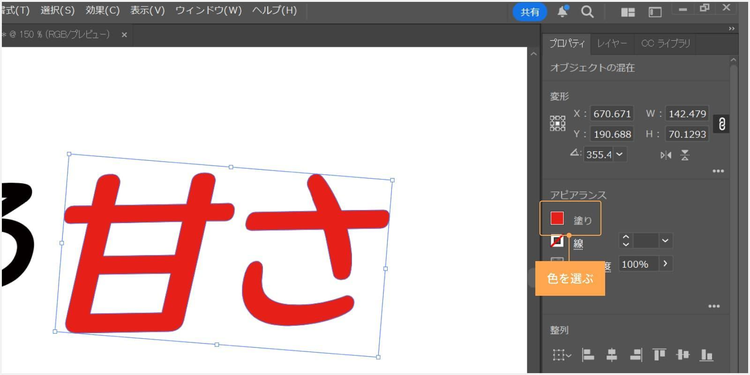
文字を配置できたら、色をつけていきましょう。

テキストに色を付ける際は、テキストを選択した状態で、パネルの「塗り」から色を選びます。

テキストに色を付ける際は、テキストを選択した状態で、パネルの「塗り」から色を選ぶ

同じ手順で、テキスト全体に色をつけてみました。

テキスト全体に色を付けた状態のタイトルデザイン

【手順5】装飾パーツを作成する

続いて、タイトルのまわりに装飾パーツを加えていきましょう。

今回は、苺のイラストやフレーム、リボンなどを配置して、デザインに華やかさをプラスします。

Illustratorにはベクターを生成」という便利な生成AI機能があり、テキストで指示を入力するだけで、それに合ったベクターイラストを自動で作成してくれます。

この機能を使えば、手描きや外部サイトから素材をダウンロードする必要がなくなり、クオリティの高い装飾をカンタンに追加できます。

■苺のイラストを作る

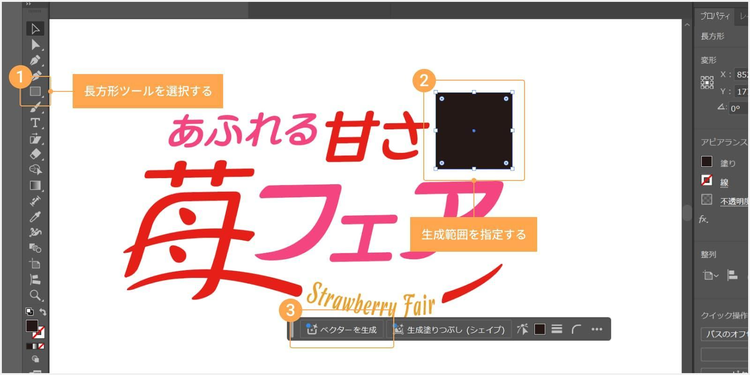
まずは、「あふれる甘さ」という文字の右側に、苺のイラストを追加してみましょう。

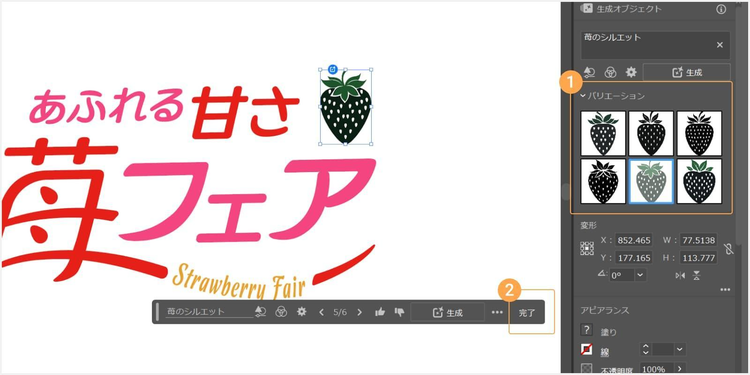
はじめに、イラストを配置したい位置に「長方形ツール」を使って四角形を描き、生成範囲を指定します。

そのまま四角形を選択した状態で、「ベクターを生成」をクリックしましょう。

長方形ツールを使って四角形を描き、生成範囲を指定した後に、「ベクターを生成」をクリックする

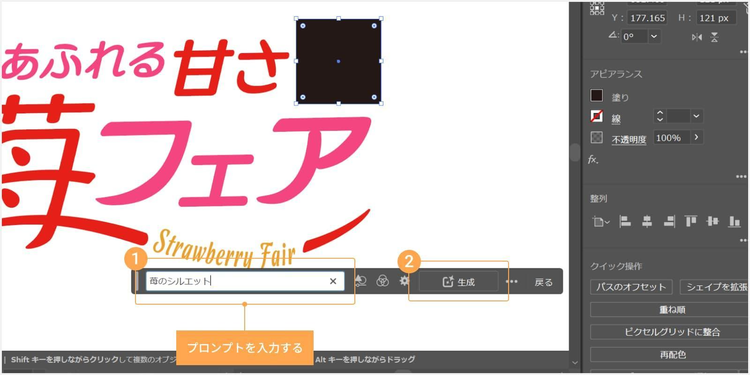
次にプロンプト(作りたいイラストの指示)を入力し、「生成」をクリックすると、イラストが生成されます。

プロンプトを入力し、「生成」をクリックする

いくつかのバリエーションが表示されるので、好みに合ったデザインを選び、「完了」をクリックしましょう。

バリエーションの中から好みに合ったデザインを選び、「完了」をクリックする

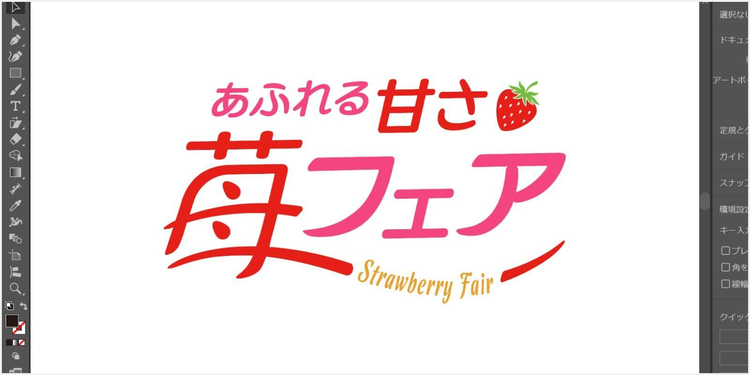
生成されたイラストはパス化されているため、後から色や形を自由に編集できます。

生成した苺のイラストを追加したタイトルデザイン

■フレームを作る

続いて、タイトルの背景に配置するフレームを作成していきます。

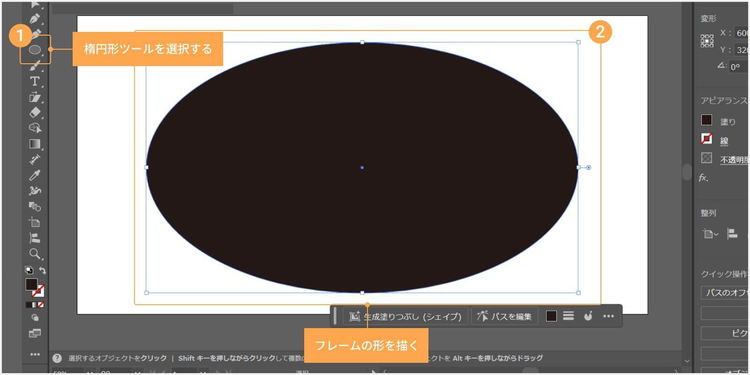
まずは「楕円形ツール」を使って、フレームの形を描きます。

楕円形ツールを使って、フレームの形を描く

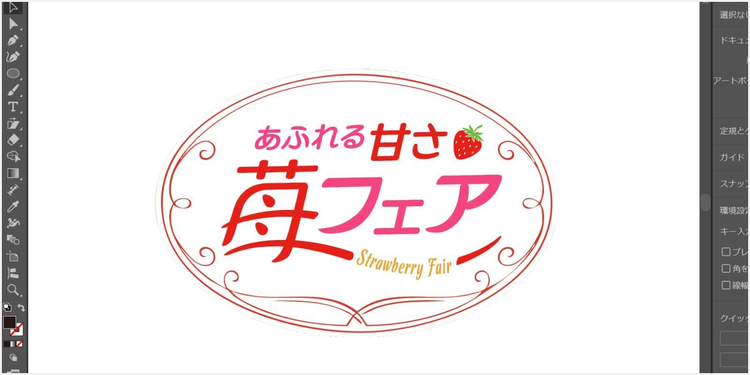
フレームの形が決まったら、先ほどの苺のイラストと同じように、「ベクターを生成」をクリックし、フレームのイメージをテキストで入力します。

今回は、「シンプルな曲線のエレガントな赤い細い洋風のフレーム、細い線画、ミニマル、ビンテージ」と入力しました。

あとは、「生成」をクリックするだけで、フレームが作成されます。

フレームが生成される

■リボンを作る

最後に、タイトルの下にリボンを作成します。

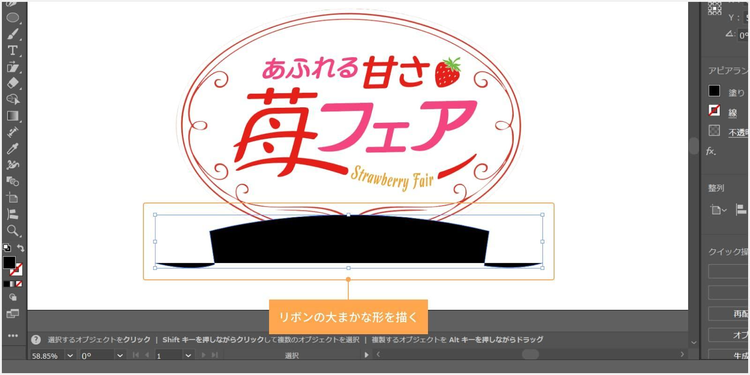
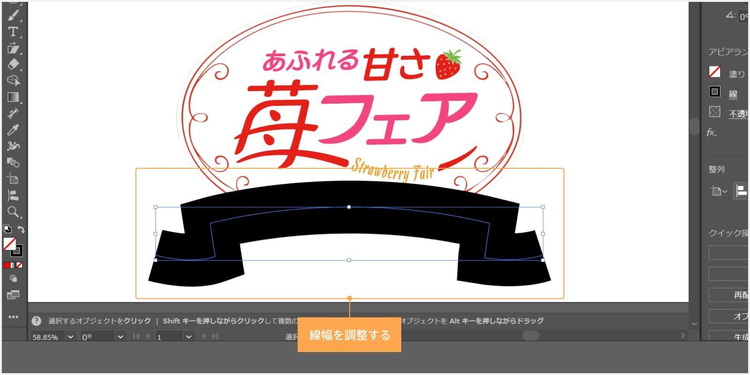
まずは「ペンツール」を使ってリボンの大まかな形を描き、線幅を調整します。

ペンツールを使ってリボンの大まかな形を描く

線幅を調整する

形が整ったら、「ベクターを生成」でリボンを生成しましょう。

「ベクターを生成」でリボンを生成する

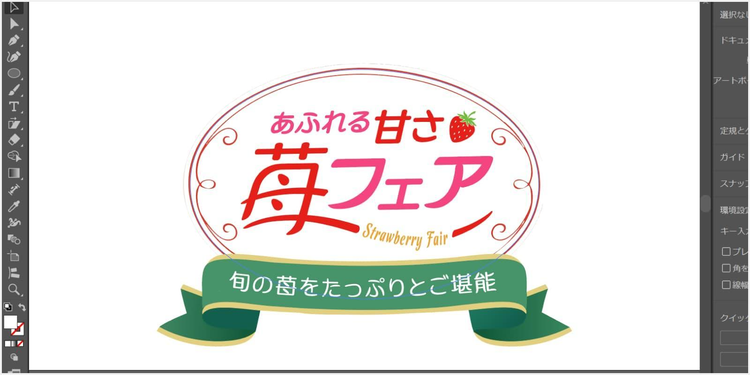
リボンの中に文字を入れる場合は、【手順2】で紹介した方法と同じように、「ペンツール」を使ってリボンのカーブに沿うようなラインを描きます。

そのライン上に「文字ツール」でテキストを入力すれば、リボンの形に合わせた文字配置ができます。

ペンツールを使ってリボンのカーブに沿うようなラインを描いた後に、文字ツールでテキストを入力する

【手順6】Photoshopにコピー&ペーストする

Illustratorでタイトルデザインが完成したら、それをPhotoshopにコピーして、残りのデザイン作業を進めていきましょう。

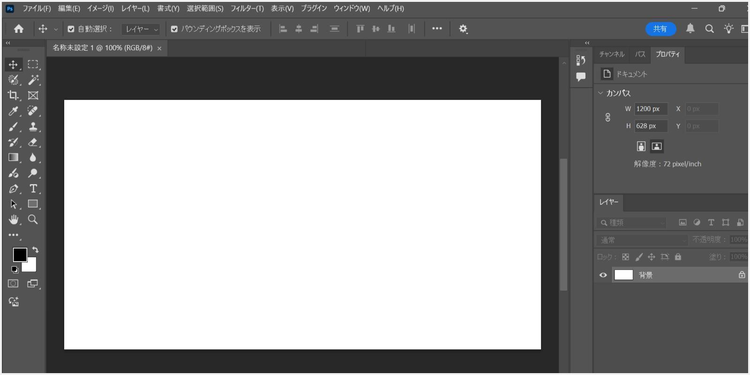
まずはPhotoshopを起動し、Illustratorと同様に「新規ファイル」からバナーサイズに合わせたカンバスを作成します。

Photoshopを起動し、新規カンバスを作成する

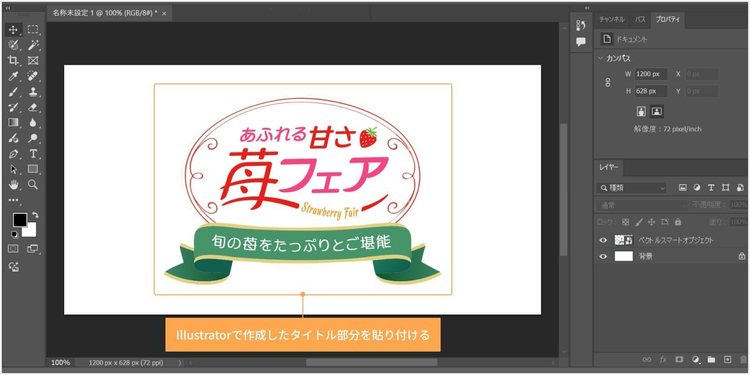
次に、Illustratorで作成したタイトル部分を選択したら「Ctrl+C」でコピーし、Photoshopのカンバスに「Ctrl+V」でペーストします。

※まれにコピー&ペーストがうまく動作しない場合があります。その場合は、Illustratorでタイトル部分を選択し、Photoshopのカンバスにドラッグ&ドロップする方法もお試しください。

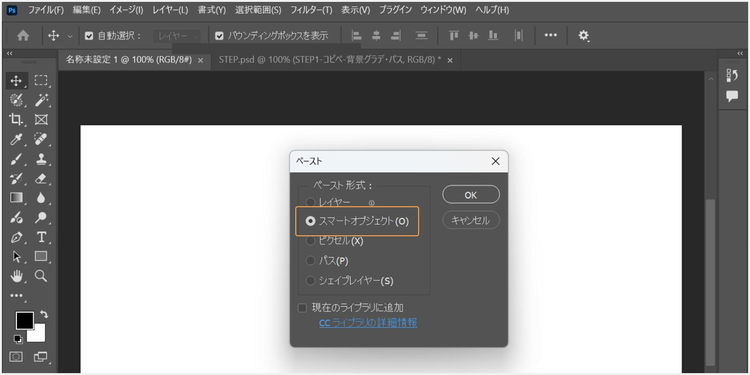
このとき、ペースト形式の選択ウィンドウが表示されるので、「スマートオブジェクト」を選択してください。

ペースト形式の選択ウィンドウが表示されたら、「スマートオブジェクト」を選択する

スマートオブジェクトにしておくと、後からIllustratorに戻ってデザインを再編集できます。

デザインを調整したくなった場合は、Photoshop上のタイトルレイヤーのサムネールをダブルクリックすると、Illustratorで作成した元データが自動的に開きます。元データを調整・保存すれば、その変更内容がPhotoshopに反映されるので便利です。

Illustratorで作成したタイトル部分を貼り付ける

【手順7】グラデーション背景を作成する

次は、Photoshop上でバナーの背景を作っていきましょう。

今回は苺がテーマのデザインなので、赤系を基調としたグラデーション背景に仕上げていきます。

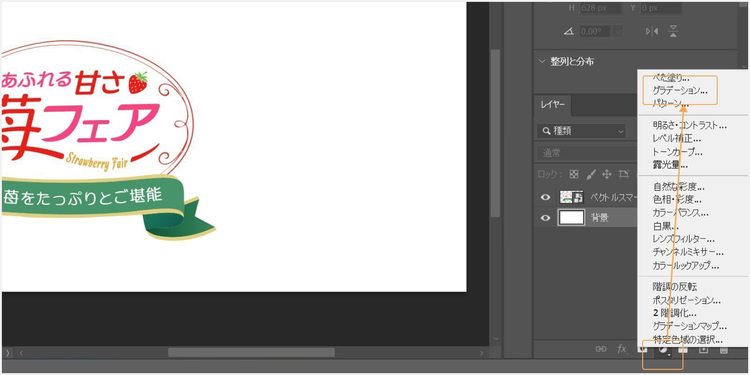
まずは、レイヤーパネル下部にある「塗りつぶしまたは調整レイヤーを新規作成」アイコンをクリックし、表示されたリストの中から「グラデーション」を選択します。

「塗りつぶしまたは調整レイヤーを新規作成」アイコンをクリックし、表示されたリストの中から「グラデーション」を選択する

「グラデーションで塗りつぶし」のウィンドウが表示されたら、「グラデーション」のプルダウンを開いてカラーリストの中から赤系のグラデーションを選び、「OK」をクリックしましょう。

「グラデーションで塗りつぶし」のウィンドウが表示されたら、「グラデーション」のプルダウンを開いてカラーリストの中から赤系のグラデーションを選び、「OK」をクリックする

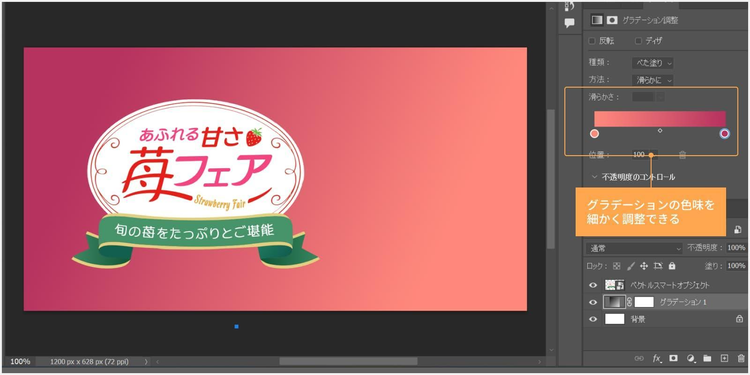
グラデーションの色味は、プロパティパネルから細かく調整することも可能です。

グラデーションの色味は、プロパティパネルから細かく調整できる

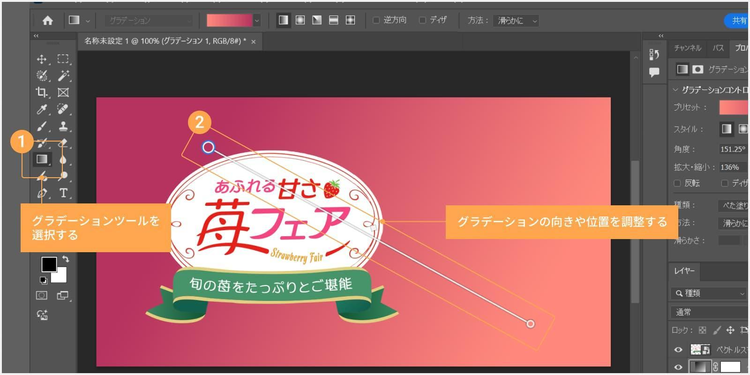
続いて、「グラデーションツール」に切り替えて、グラデーションの向きや位置を調整します。

全体のバランスを見ながら、自然な流れになるように整えていきましょう。

「グラデーションツール」を選択し、グラデーションの向きや位置を調整する

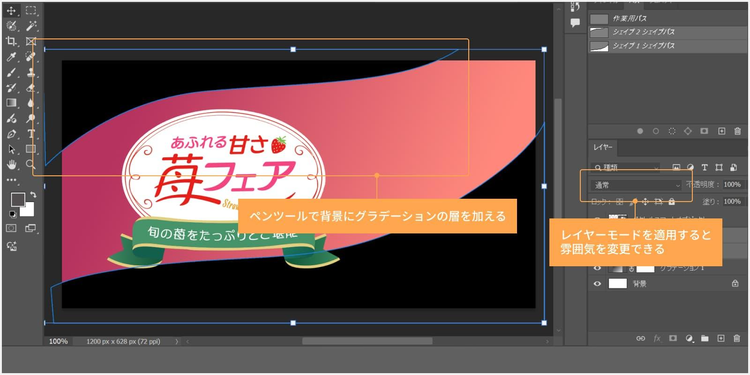
次に、「ペンツール」を使って波のような曲線(パス)を描き、背景にグラデーションの層を加えます。

描いたパスにレイヤーモードを適用すれば、光の透け感ややわらかな雰囲気など、印象を変えられます。

ペンツールで波のような曲線(パス)を描き、背景にグラデーションの層を加える。描いたパスにレイヤーモードを適用すると、雰囲気を変更できる

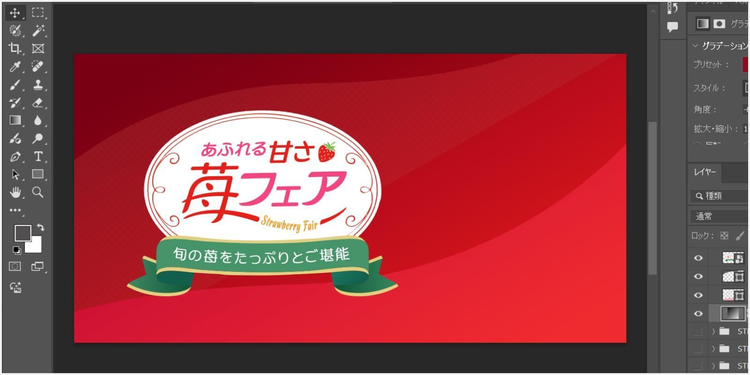
グラデーションの色味や装飾の調整を加えることで、背景に立体感と動きが生まれ、より華やかで印象的なデザインに仕上がります。

背景グラデーションの色味や装飾の調整を加えた状態

【手順8】メインビジュアルを配置する

背景のデザインが整ったら、次はメインビジュアルとなるパフェの写真を配置していきましょう。

今回は、パフェの写真を切り抜いて使用します。

まずは、「ファイル」>「開く」を選び、使用したいパフェの画像を新規ウィンドウで開きます。

「ファイル」>「開く」を選び、使用したいパフェの画像を新規ウィンドウで開く

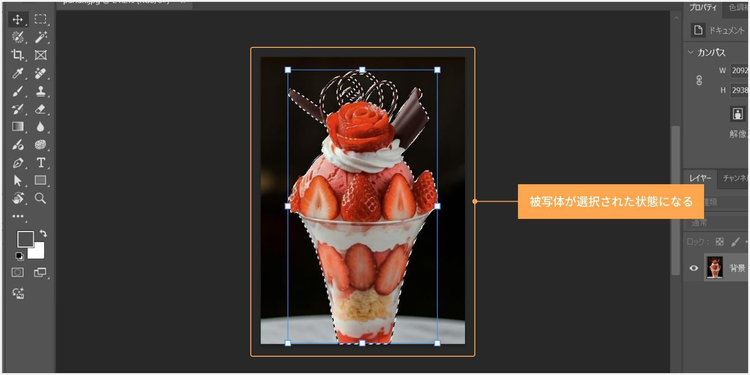
画像を開いたら、「選択範囲」>「被写体を選択」をクリックします。

Photoshopが被写体(パフェ)を認識し、自動で選択してくれます。

「選択範囲」>「被写体を選択」をクリックする

被写体が選択された状態になる

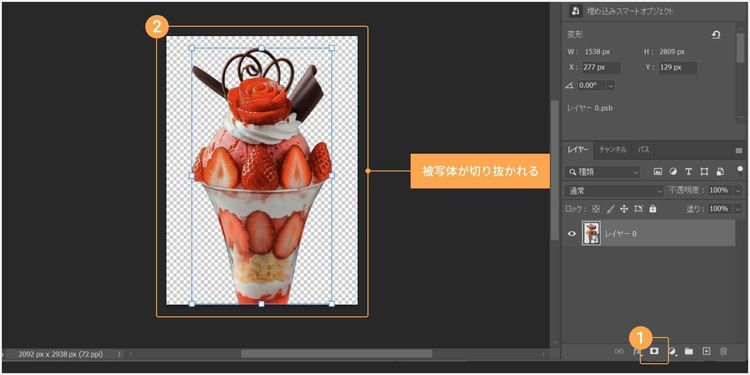
被写体が選択された状態で、レイヤーパネル下部の「レイヤーマスクを追加」アイコンをクリックすると、パフェだけがきれいに切り抜かれます。

「レイヤーマスクを追加」アイコンをクリックすると、被写体が切り抜かれる

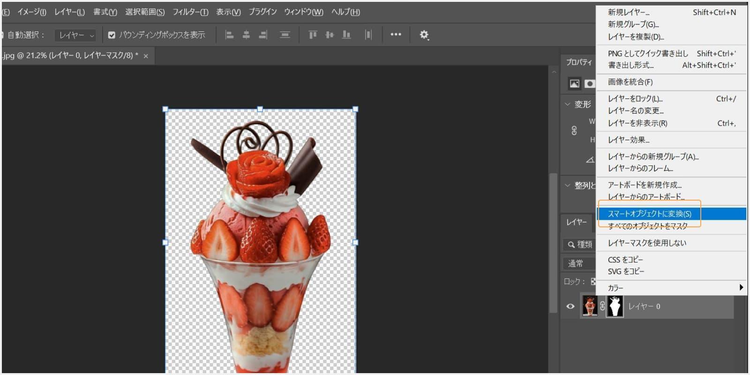
次に、このパフェの画像レイヤーを右クリックし、「スマートオブジェクトに変換」を選択します。

スマートオブジェクトに変換することで、画像を拡大・縮小したり、様々な加工を施したりしても画質が劣化しなくなります。

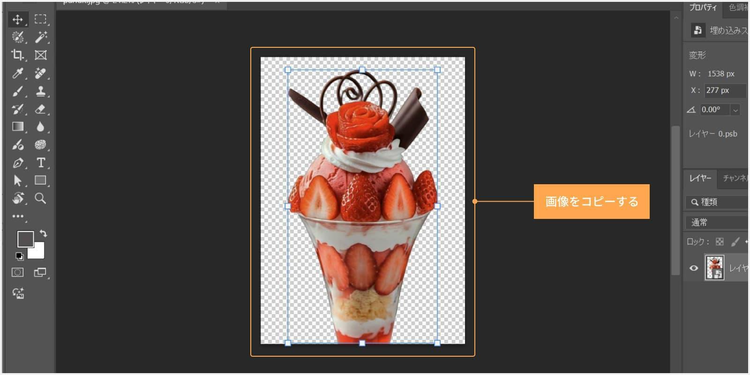
変換が完了したら、「Ctrl+C」で画像をコピーしましょう。

パフェの画像レイヤーを右クリックし、「スマートオブジェクトに変換」を選択する

画像をコピーする

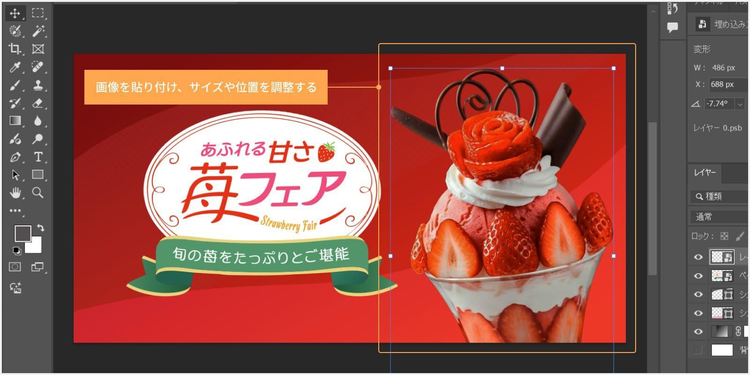
続いて、バナーのカンバスに戻り、「Ctrl+V」で切り抜いたパフェを貼り付け、サイズや位置を調整します。

パフェを貼り付け、サイズや位置を調整する

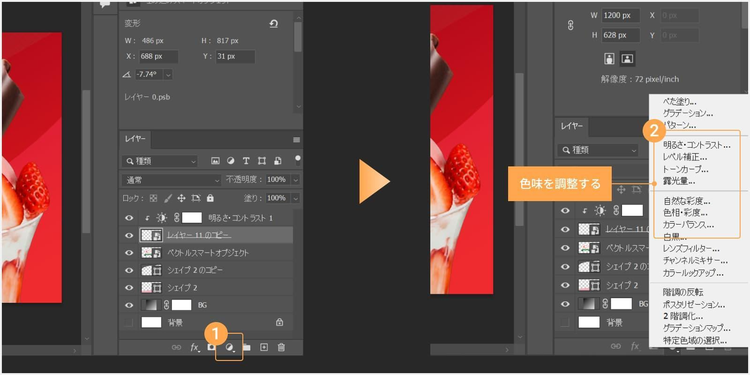
パフェを配置できたら、パフェの色合いを背景になじませるために、「塗りつぶしまたは調整レイヤーを新規作成」アイコンをクリックし、「明るさ・コントラスト」や「色相・彩度」などの調整を行います。

このとき、調整レイヤーを右クリックして「クリッピングマスクを作成」を選ぶと、色味の調整をパフェのレイヤーのみに適用できます。

「塗りつぶしまたは調整レイヤーを新規作成」アイコンをクリックし、「明るさ・コントラスト」や「色相・彩度」などの調整を加える

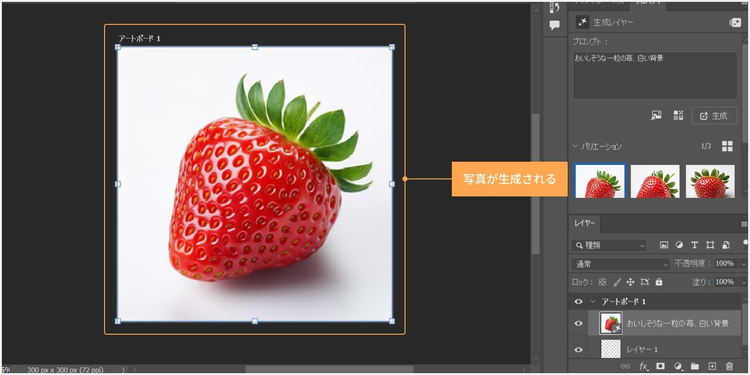
続いて、Photoshopの画像生成機能を活用して、苺の装飾を追加していきましょう。Photoshopでは、写真のようなリアルな画像もプロンプト入力でカンタンに生成できます。

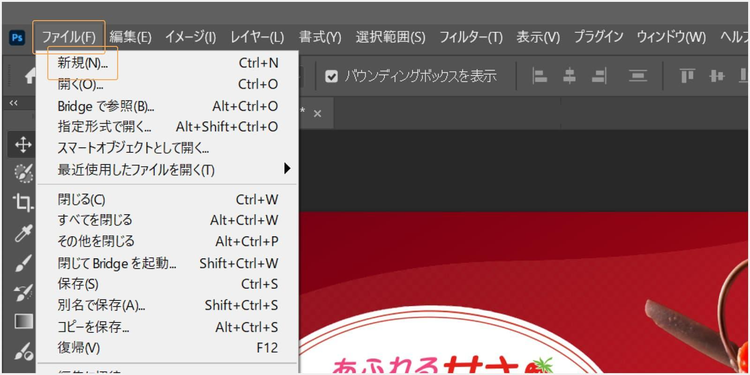
まずは、「ファイル」>「新規」から新たにカンバスを開きます。

「ファイル」>「新規」から新たにカンバスを開く

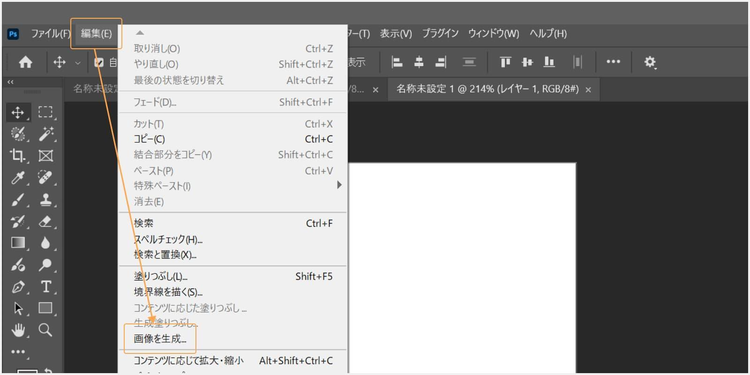
「編集」>「画像を生成」を選択します。

「編集」>「画像を生成」を選択する

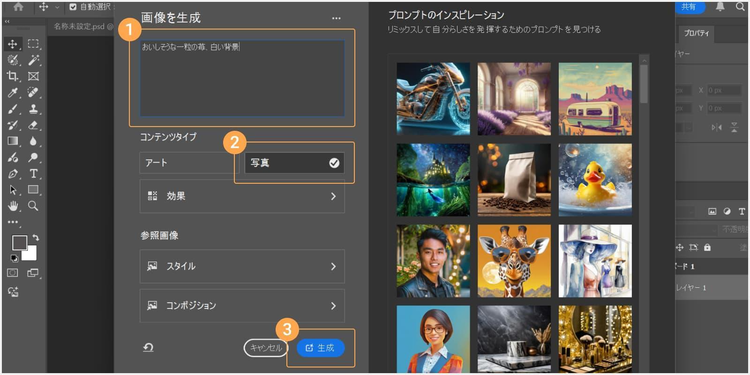
表示されたウィンドウにプロンプトを入力し、「コンテンツタイプ」を「写真」に設定して「生成」をクリックすると、苺の写真が自動生成されます。

表示されたウィンドウにプロンプトを入力し、「コンテンツタイプ」を「写真」に設定して「生成」をクリックする

苺の写真が生成される

生成されたバリエーションの中から気に入ったものを選び、先ほどのパフェと同じように「被写体を選択」>「マスク」で背景を除去し、バナーにコピー&ペーストして配置します。

生成されたバリエーションの中から気に入ったものを選び、「被写体を選択」>「マスク」で背景を除去し、バナーにコピー&ペーストして配置する

ただし、追加した苺の画像によっては、色調や質感がバナー全体のトーンから浮いて見えることがあります。

そんなときは、「フィルター」>「ぼかし(ガウス)」を加えたり、「不透明度」を調整したりして、背景との統一感を持たせると自然な仕上がりになります。

全体のバランスや色味を確認しながら細かく調整すれば、メインビジュアルの完成です。

追加した苺の画像の色味を調整して、バナー全体になじませた状態

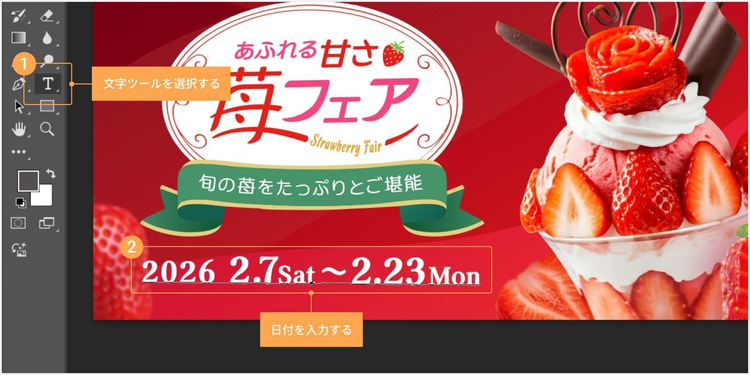
【手順9】日付を追加する

最後に、キャンペーンの開催期間を記載しましょう。

「文字ツール」を使って日付を入力し、バナー全体のデザインや雰囲気に合うフォントとサイズを選んで配置します。

文字ツールを使って日付を入力する

これですべてのデザイン工程が完了です。

「苺フェア」のキャンペーン告知バナーが完成した状態

デザインの参考に!Adobe Expressのバナーテンプレート

Adobe Expressは、直感的な操作で誰でもカンタンに使える無料のデザインツールです。豊富なデザインテンプレートを使って、名刺やバナー画像を作成できるのはもちろん、SNSに投稿する画像の加工やショート動画など、様々なものが作れます。

バナー制作に役立つテンプレートも多数用意されているので、デザインに迷ったときにヒントとして活用するのもオススメです。

Adobe Expressのバナー用テンプレートは、以下のページをご覧ください。

今すぐバナーのテンプレートをチェックする

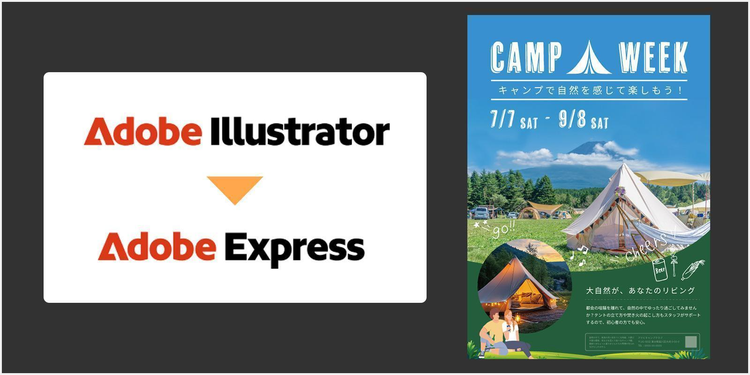
Adobe ExpressとIllustratorを連携できる便利機能

Adobe ExpressとIllustratorを連携できる便利機能

Illustratorで作成したデザインデータは、Adobe Expressと連携して活用できます。

例えば、デザイナーがIllustratorで作成したデザインを、ノンデザイナーのマーケターや営業担当者がAdobe Express上でサイズやテキストを調整し、SNS投稿用の画像やバナーに流用できます。

デザインのベースは活かしつつ、用途に応じたカスタマイズが手軽に行えるため、日々のコンテンツ制作のスピードアップにもつながります。

Adobe Expressは以下のボタンから無料で始められます。

また、Adobe ExpressとIllustrator・Photoshopの詳しい連携手順は、以下のページで解説しています。あわせてご確認ください。

Adobe ExpressでPhotoshopとIllustratorのファイルを使用する方法

Adobe IllustratorやPhotoshopで魅力的なバナーを作ろう

今回ご紹介したように、レイアウト・配色・文字の使い方など、いくつかのデザインのポイントを押さえることで、魅力的なバナーを作れます。

さらに、 IllustratorPhotoshop組み合わせて活用すれば、表現の幅が広がり、より完成度の高いデザインに仕上げられます。

「伝えたいことをしっかり届けたい」「魅力的なビジュアルで差をつけたい」

そんな方は、ぜひこの記事を参考に、バナー制作にチャレンジしてみてください。


Illustratorを7日間無料で試してみる

Photoshopを7日間無料で試してみる

Illustratorを始めましょう。

関連記事

【厳選】参考になるおしゃれなバナーデザインとバナー作成のポイント

バナー作成の参考となるデザインを、業界・テイスト・カラー別に一覧でご紹介。訴求力の高いバナーを作るための7つのポイントも解説します。

キャンペーンバナー作成の参考に!プレゼント企画にもピッタリのテンプレート56選

キャンペーンバナー作成の参考になるデザインテンプレートや効果的なバナーを作るコツを紹介。無料の「Adobe Express」でキャンペーンを成功に導くバナーを簡単に作成しましょう。

web広告のバナーサイズと、役立つ無料バナー作成ツールの紹介

webサイトに広告を設置するときの適切な7つのバナーサイズをご紹介。さらに無料デザインツール Adobe Expressを使って効果的なバナー広告を作りましょう。

あなたの感性はどちらを選ぶ?

デザインクイズチャレンジ開催中

word word word word word word word word word word word word word word word word word word word word word word word word word word word word word word word word word word word word word word word word word word word word word word word word word word word word word word word word word word word word word word word word word word word word word word word word word word word word word word word word word word word word word word word word word word word word word word word word word word word word word word word word word word word word word word word word word word word word word word word word word word word word word word word word word word word word word word word word word word word word word word word word word word word word word word word word word word word word word word word word word word word word word word word word word word word word word word word word word word word word word word word word word word word word word word word word word word word word word word word word

mmMwWLliI0fiflO&1
mmMwWLliI0fiflO&1
mmMwWLliI0fiflO&1
mmMwWLliI0fiflO&1
mmMwWLliI0fiflO&1
mmMwWLliI0fiflO&1
mmMwWLliI0fiflO&1