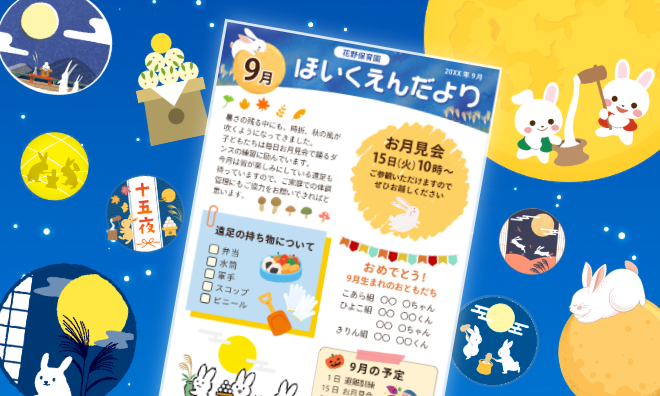
お月見は、美しい月を愛でたり、行事にまつわる食べ物を味わったりと、子どもから大人まで楽しめる季節の行事です。
秋になるとお月見にまつわるイベントも多く、季節感のあるイラストをポスターやチラシ、お便りなどに添えるだけで、いっきにお月見気分が高まります。
そこでこの記事では、無料デザインツール「Adobe Express」の中から、お月見にぴったりなイラストをご紹介。
さらにお月見らしいデザインを作成する方法やコツも解説しますので、ぜひ最後までご覧ください。
※この記事の情報は2026年3月時点のものです。アプリのバージョンにより、操作画面のUIや機能が異なる場合がありますので、ご了承ください。
目次
お月見にぴったりなイラスト・テンプレート集
Adobe Expressを使ってお月見のデザインを作成する
お月見らしさを引き出すデザインの作り方5選
目的に合わせたデザインが手軽に作れるAdobe Expressの3つの魅力
Adobe Expressのイラストを活用してお月見を盛り上げよう

お月見にぴったりなイラスト・テンプレート集
Adobe Expressには、お月見のイベント告知や季節のお知らせに使えるイラストやテンプレート素材が豊富に揃っています。
お月見そのもののイラストだけでなく、例えば「うさぎ」「秋」「ススキ」といった、お月見が連想できるモチーフを組み合わせて使うのもオススメです。
ここではお月見らしいモチーフのイラストをご紹介しますので、参考にしてみてください。
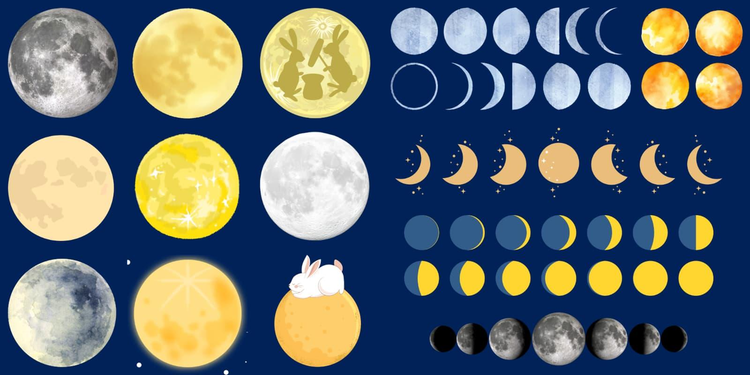
■月のイラスト素材
お月見のデザインには欠かせない、月のイラスト。
かわいらしい絵本のようなタッチのものから、リアルなものまで、様々な用途で使える月のイラストが揃っています。月の満ち欠け(月齢)のバリエーションも豊富です。
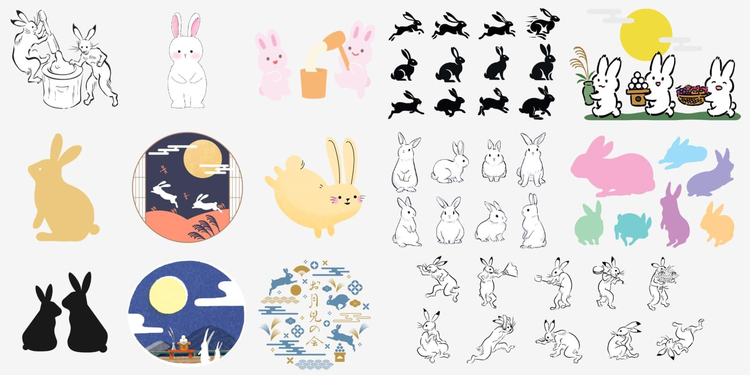
■うさぎのイラスト素材
お月見に好まれるうさぎのモチーフは、シルエットだけでもかわいらしい雰囲気を演出できるのでオススメです。のちほどご紹介する方法で配色を変更すれば、さらにデザインに馴染むイラストになります。
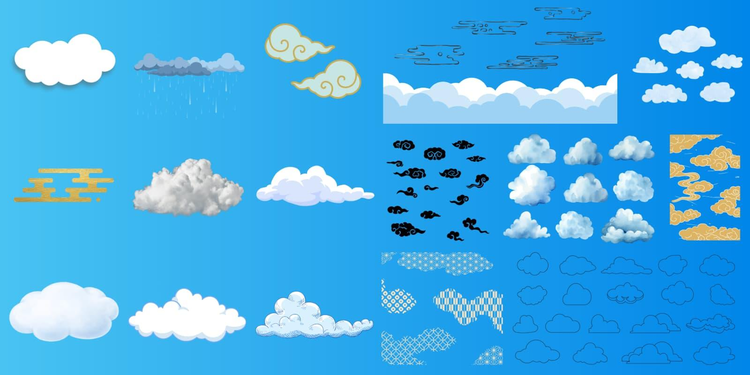
■雲のイラスト素材
雲のモチーフは、夜空に浮かぶ月に添えるとお月見の雰囲気がより伝わりやすくなります。
ぜひデザインのテイストに合わせて選んでみてください。
■和柄のイラスト素材
お月見のデザインを引き立ててくれる和柄も、アクセントとして用いると効果的です。
背景に取り入れることで、モダンさや華やかさが加わります。
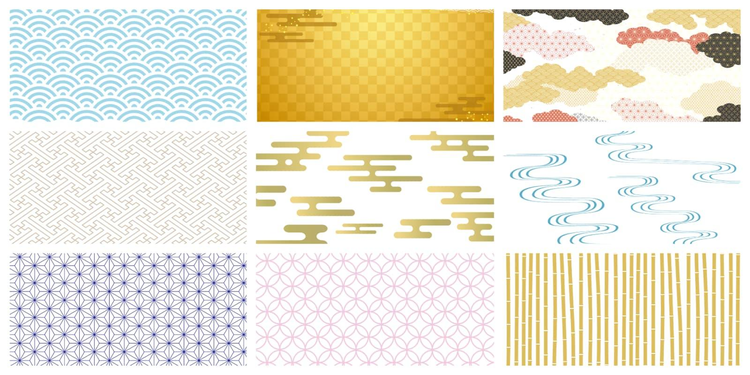
和柄について詳しく知りたい方は、こちらの記事もご覧ください。
日本の伝統文様「和柄」の種類と意味とは?Illustratorで和柄を作る方法も解説
■お月見デザインのテンプレート
Adobe Expressには整ったデザインをカンタンに作れるテンプレートも豊富に揃っています。
イラスト同様、キーワードで目的に合うテンプレートを探してみましょう。
Adobe Expressを使ってお月見のデザインを作成する
ここからは実際にAdobe Expressを使って、保育園のお便りを例に、お月見のイラストを活用したデザインの作成手順をご紹介していきます。
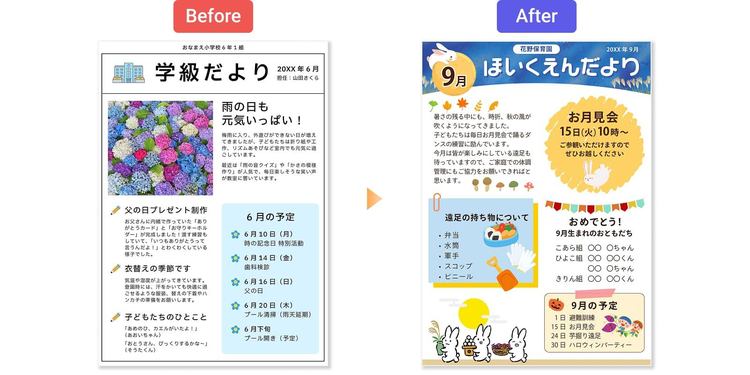
なお、今回はPCでの操作を例にご紹介しますが、Adobe Expressはスマホやタブレットでもお使いいただけます。
編集の環境に合わせて、お好みのデバイスからご利用ください。


【手順1】Adobe Expressにログインする
まずは、Adobe Expressの公式サイトにアクセスし、「Adobe Expressを無料で始める」ボタンをクリックします。ログインIDの登録がお済みでない場合は、アドビアカウントを新規作成するか、Google・LINE・Appleなどの外部アカウントを使ってログインすることも可能です。
登録は30秒ほどで完了します。
【手順2】テンプレートを選ぶ
次に、目的に合ったデザインのテンプレートを探します。
ツールバーの「テンプレート」をクリックし、検索窓に探したいイメージのキーワードを入力して探してみましょう。
また、Adobe Expressにはお月見にぴったりなテンプレートも揃っていますので、そちらも参考にしてみてください。
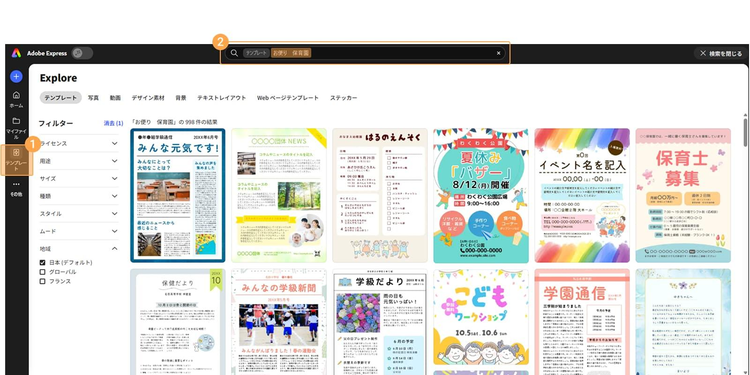
使いたいテンプレートが見つかったら、「このテンプレートを使用」をクリックし、編集を開始しましょう。
なお、テンプレートを選択した画面で表示される「こちらもおすすめ」に、似たイメージや用途のテンプレートが表示されるので、そちらもチェックしてみてください。
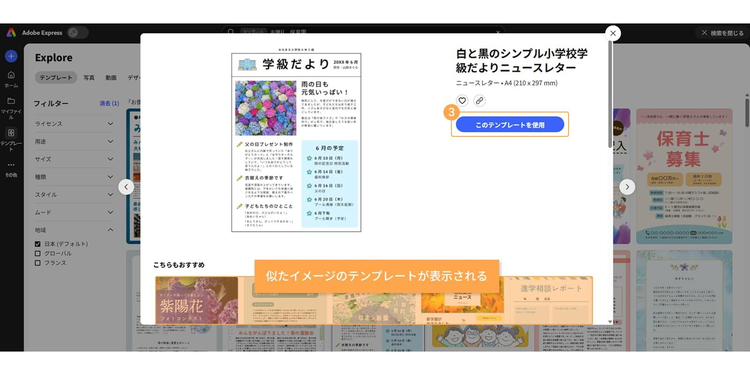
【手順3】背景を変更・編集する
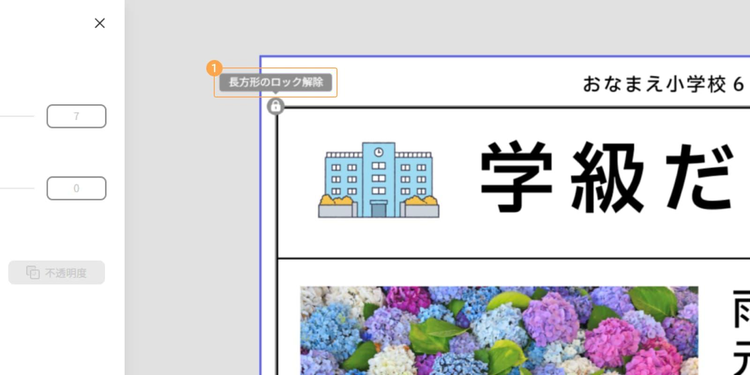
最初に、既存の背景を変更するため、図形のロックを解除し、削除します。
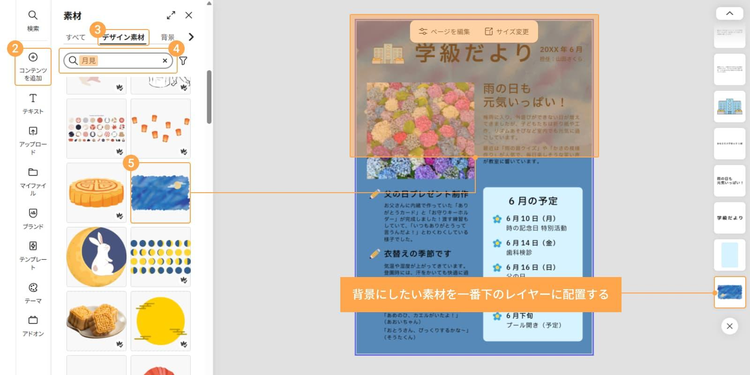
次に、「コンテンツを追加」>「素材」>「デザイン素材」で検索窓にキーワードを入れて検索した画像を一番下のレイヤーに配置します。
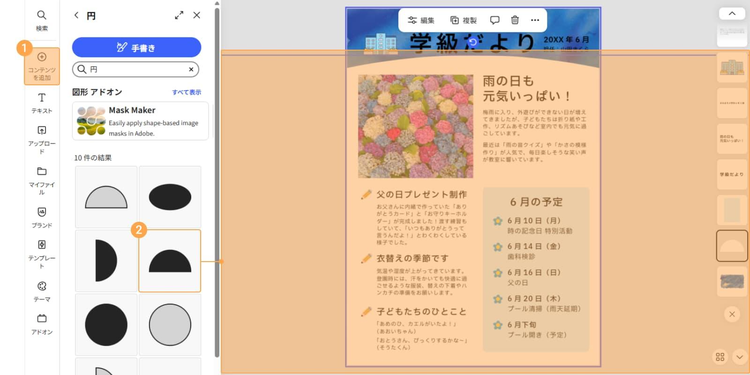
次に、テキストエリアに図形素材を配置して、文章を読みやすくしましょう。
タイトルとテキストエリアを区切るため、「コンテンツを追加」>「素材」>「図形」でアーチになるよう、円の図形を配置します。
【手順4】デザイン素材を追加する
次にイメージに合う素材を追加しましょう。
「コンテンツを追加」>「素材」>「デザイン素材」を選択し、検索窓にイメージするワードを入れて探してください。
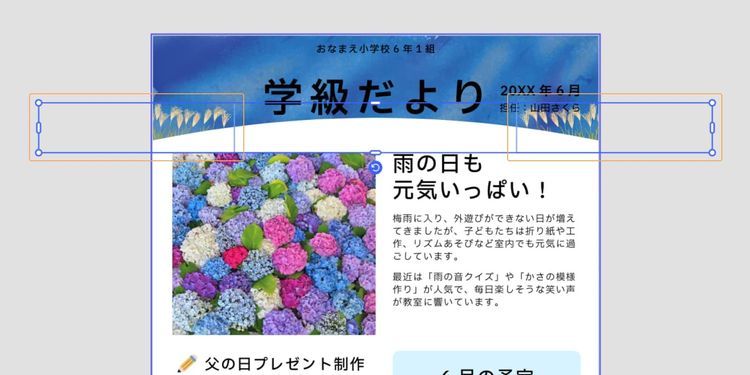
ここでは「ススキ」の検索結果から追加しています。
同じ素材をタイトルの左右に均等に配置すると、季節感のある、バランスのよいデザインになります。
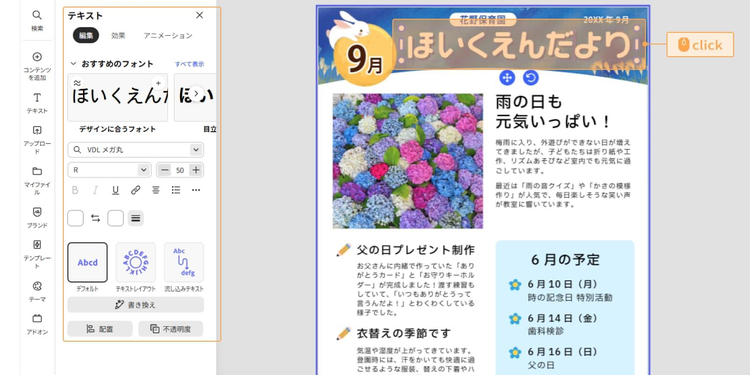
【手順5】テキストを編集する
背景が整ったら、タイトルを選択し、テキストを変更しましょう。
テキストをクリックすると、色やフォント、サイズの編集が可能です。
背景に埋もれてしまわない配色にしたり、影を付けたりするのも効果的。
また、保育園や幼稚園などのお便りの場合、丸みのあるかわいらしいフォントがオススメです。
【手順6】不要な要素を削除する
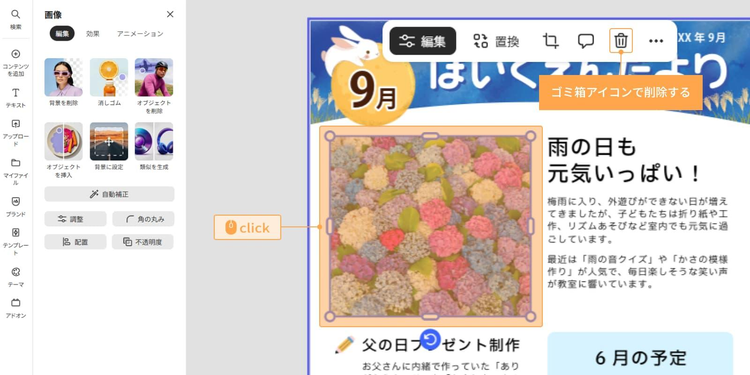
もし不要な素材がある場合は削除します。
使わない写真はクリックして選択し、表示されたメニュー内のごみ箱アイコンで削除してください。
選択した状態で「Delete」キーか「BackSpace」キーを押しても削除できます。
【手順7】情報を載せるエリアに装飾を加える
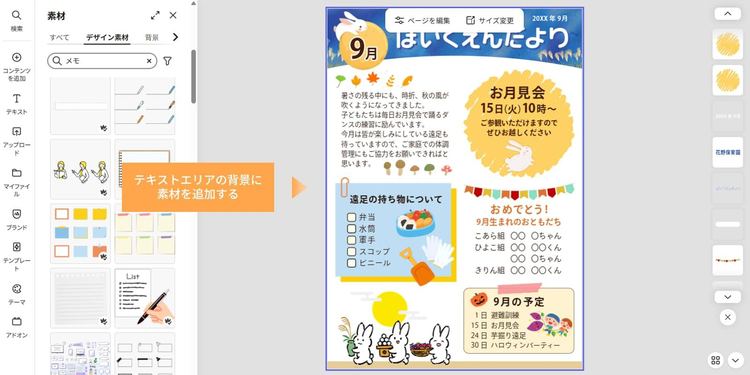
情報エリアの背景にカラフルな素材を追加すると、それぞれの内容がより伝わりやすくなるだけでなく、楽しい雰囲気も作れるのでオススメです。
【手順4】の要領でデザイン素材の検索窓に「メモ」や「付箋」といったキーワードを入れて検索します。
デザイン素材の配色は、この後ご紹介する「イラスト素材を調整してお月見らしさを演出する」を参考に調整してみてください。
【手順8】ダウンロードする
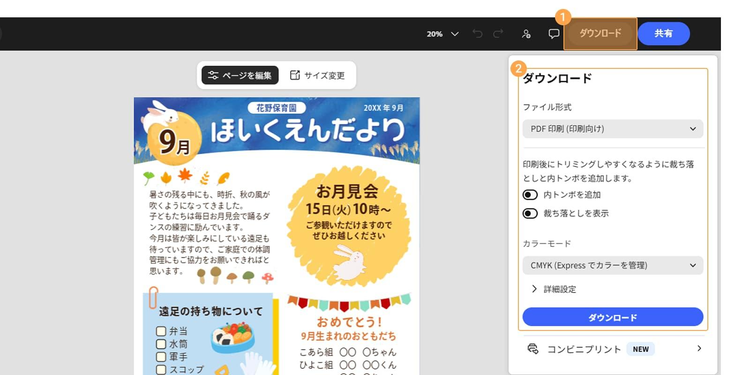
デザインが完成したら、「ダウンロード」をクリックし、印刷する際の設定を確認します。お便りやポスターなど、紙に印刷する場合は「PDF印刷(印刷向け)」から「カラーモード:CMYK(Expressでカラーを管理)」を選ぶのがオススメ。印刷で使われる色の仕組みに合わせて書き出すことで、画面上と印刷後の色味の差を抑えられます。
関連:RGBとCMYKの違いと変換方法!印刷で失敗しないコツも紹介
また「PDF印刷(印刷向け)」を選んだ場合に表示される「内トンボを追加」や「裁ち落としを表示」は印刷後のトリミングをカンタンにするための設定です。
ポスターやチラシをキレイに裁断したい場合はぜひご活用ください。
設定が完了したら、メニュー内の青いダウンロードボタンをクリックしましょう。
ここまで、Adobe Expressのお月見イラストを使ってお便りをデザインする方法をご紹介しました。
次の章では、Adobe Expressでお月見のイラストを活用する方法を解説します。
お月見らしさを引き出すデザインの作り方5選
Adobe Expressには様々なデザイン素材が揃っていますが、少しアレンジを加えると、よりお月見らしさを感じるデザインに仕上がります。
ここでは、お月見のデザインに活用できるアイデアを5つご紹介しますので、ぜひ参考にしてみてください。
■月を背景にしてタイトルを目立たせる
満月の素材を大胆に大きく配置すれば、テキストを際立たせる背景としても効果的に使えるのでオススメです。
例えばポスターやチラシでは、月のイラストにタイトルを重ねて配置することで、お月見のテーマであることがひと目で伝わります。
また、月の中にタイトルを収めることで、デザインに余白を作りやすくなり、すっきりとしたデザインが作れるのもメリット。
月のモチーフは、以下のいずれかの方法で追加できます。
- 月が描かれたテンプレートを選ぶ
- 「デザイン素材」の検索窓に「月」と入力して表示された中から満月のモチーフを選ぶ
- 「背景」から「月」や「夜空」といったキーワードで検索した素材を追加し、「背景を解除」>「背景を削除」で月のモチーフを取り出す
- 「図形」>「円」で塗りつぶしの円を選び、「塗り」で白や黄色といった月に合う色に変更する
デザイン素材が追加できたら、テキストが上のレイヤーになるよう、重ねて配置しましょう。
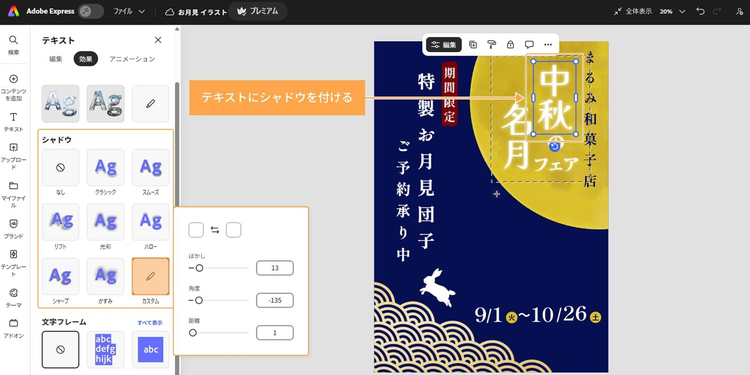
ちなみに、テキストカラーに白や装飾を付けることで月の光のような雰囲気を出せます。
テキストの「効果」>「シャドウ」で陰影や光彩を追加すれば、テキストを際立たせることができるのでオススメです。その際、「カスタム」で好みの角度やぼかしを調整できます。
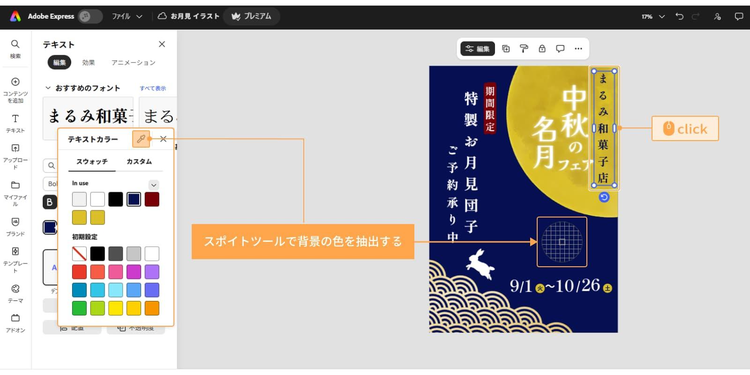
一方、テキストカラーを黒や背景色と同じ夜空の色にすると視認性がよく、落ち着いた仕上がりに。
色を変更したいテキストをクリックして、「テキストカラー」のスポイトツールで背景から色を抽出しましょう。
■夜空の配色は明るさを意識する
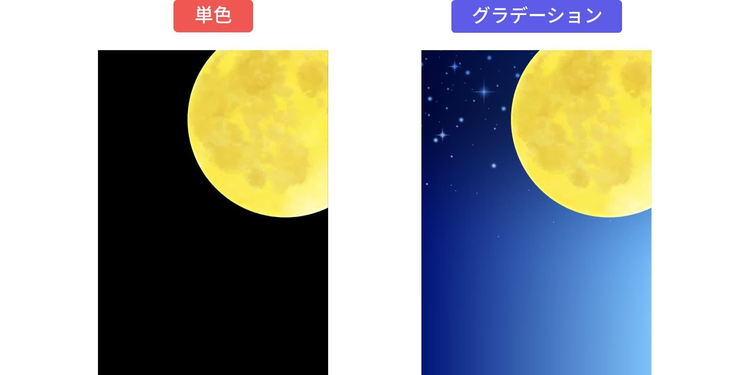
お月見のデザインでは、夜空を黒い背景で表現することもありますが、真っ黒だと配色の対比が強くなり、やや重たい印象になりがちです。
もし柔らかく穏やかな雰囲気にしたいときは、背景色を少し明るめの紺色や、深みのある青紫色などに変えてみましょう。
背景をそうした色にするとコントラストがやわらぎ、ほのかな明るさや優しい雰囲気が感じられるデザインに仕上がります。
なお、このとき背景色をグラデーションにしたり、星のデザイン素材を加えたりするのも、全体を軽やかに仕上げるポイントです。
■お月見に合うモチーフを自作する
お月見のモチーフはAdobe Expressの素材から選ぶほかに、素材を組み合わせて自作することも。自作する場合は、デザインやイメージに合わせて形や雰囲気を細かく調整できるのがメリットです。
ここでは、お月見らしい素材のひとつである「お団子」を例に、作り方をご紹介します。[文字列の折り返しの区切り]お団子は、丸い形を重ねて積み上げるだけでもそれらしく見えるため、手軽にお月見の雰囲気を出しやすいモチーフです。作り方もカンタンで、円形のデザイン素材の色や陰影を調整したうえで、同じ素材を複製して重ねながら配置していけば、あっという間にできあがります。
ちなみに、最後に全体をドラッグして選択し、「グループ化」しておけば、移動やサイズ調整をするときも配置を保ったまま扱えて便利です。
デザイン素材でお団子を作る
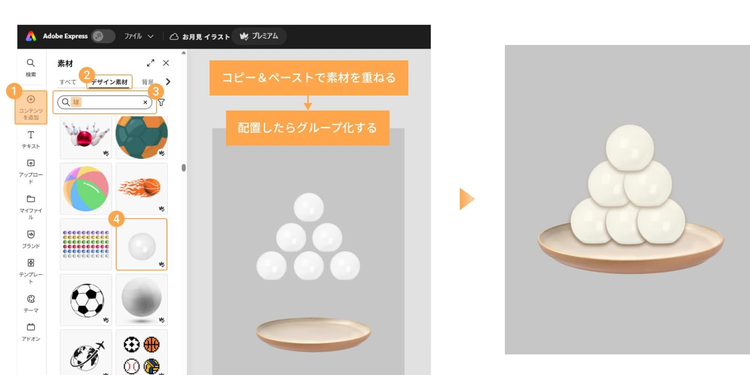
- 「デザイン素材」から白い球形を選ぶ
- 「効果」>「シャドウ」で下向きの影を付ける
- コピー&ペーストで7つ重ねる
- お団子全体をドラッグしながら選択しグループ化する
- 「デザイン素材」からお団子と似たテイストのお皿の素材を追加し、お団子のレイヤーより下に配置する
図形でお団子を作る
図形素材を使ったシンプルなモチーフなら、白黒で印刷する場合もくっきりと見やすく仕上がるので参考にしてみてください。
図形素材の円は「塗り」を背景に合わせて白にすることで、お皿や台に乗っているように配置できます。
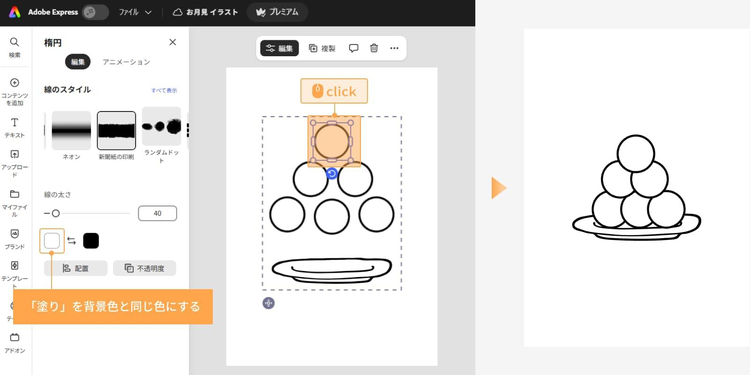
- 「図形」から枠線付きの円を選ぶ
- 円の「塗り」を背景色と同じ色にする
- コピー&ペーストで7つ重ねる
- お団子全体をドラッグしながら選択しグループ化する
- 「素材」>「アイコン」からお皿の素材を追加し「塗り」を円の「枠線」と同じ色にし、グループ化した円のレイヤーより下に配置する
■イラスト素材を調整してお月見らしさを演出する
既存のイラスト素材を使う際も、配色を少し変えるだけで、さらにお月見に合う雰囲気になります。
背景色やデザインに合わせて調整してみてください。
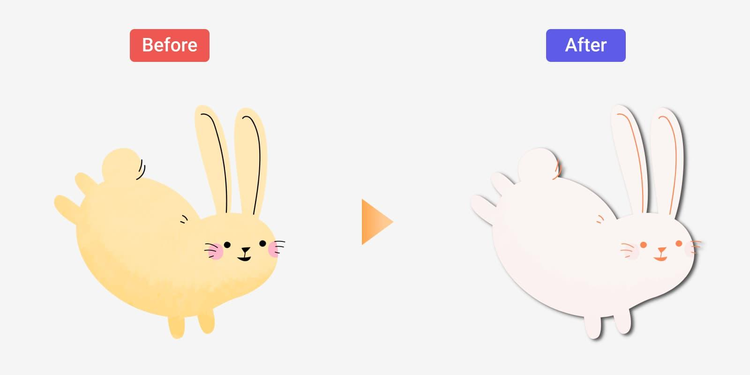
例えば、色の付いたうさぎの素材は「効果」>「ダブルトーン」で「シャドウ」をピンクや赤系、「ハイライト」を白にすることで、お月見にぴったりの白いうさぎに変身します。
素材の色が背景に溶け込んでしまう場合は、「シャドウ」で陰影を付けると、素材の形がくっきりします。
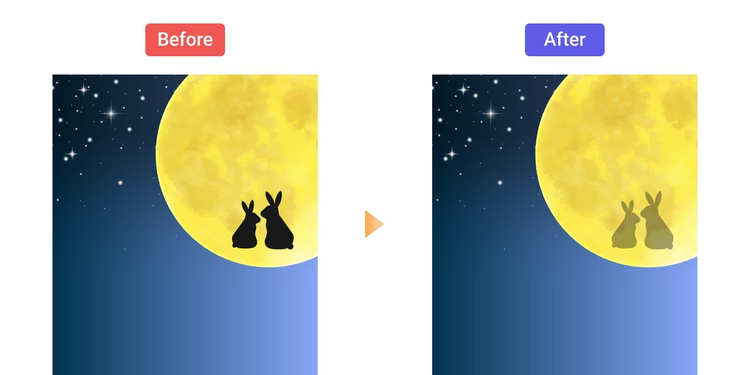
また、お月見らしさを感じる、月の中にうさぎの影を写したモチーフも自作できます。
月の素材の上にうさぎの素材を重ね、不透明度を調整すればシルエットだけの素材にも奥行きが生まれます。
このように、アレンジ次第でお月見らしいイラストを作れるのもAdobe Expressの楽しさのひとつ。
ぜひ、参考にしながらイラストを活用してみてください。
なお、Adobe Expressでは、今回ご紹介したようなお月見に関するデザインだけでなく、チラシやポスター、SNS投稿用の画像など、様々なデザインを手軽に作れます。
それでは最後に改めて、そんなAdobe Expressの魅力についてご紹介します。
目的に合わせたデザインが手軽に作れるAdobe Expressの3つの魅力
素材やテンプレートが充実したAdobe Expressなら、季節イベントのデザインはもちろん、それ以外のデザイン制作にも幅広く対応できます。
今回は、Adobe Expressの魅力の中から、代表的なものを3つピックアップしてご紹介します。
1.季節のイベントや行事に関連したイラスト&テンプレートが豊富
Adobe Expressは季節のイベントに合うデザイン素材やテンプレートが多く用意されています。
例えば、運動会や遠足などの学校・保育園行事に使えるものから、お月見をはじめ、紅葉やハロウィンなど、秋ならではのテーマに沿った素材が揃っているので便利です。
体育祭ポスターをデザインしよう!無料テンプレートで作る簡単な方法を紹介
ハロウィン用のおしゃれな無料テンプレート・素材とデザインのポイント
また、テンプレートも様々なパターンが用意されているので、キーワードで検索した中から、目的に合ったものを選べます。
プロが作ったレイアウトを活かし、写真やテキストなどを差し替えるだけで、カンタンに自分だけのオリジナルデザインが完成。さらに、生成AIを使った画像も追加できるので、イメージに合う素材が見つからないときに便利です。生成してほしい画像のプロンプト(指示文)を入力するだけで、複数のパターンを提案してくれます。
なお、以下の記事ではアドビの生成AIを使ったイラスト作成の手順や、プロンプトの書き方のコツ、実務シーンごとのプロンプト例まで詳しく解説しているので、ぜひあわせてご覧ください。
AIでイラストを作成しよう! Adobe Fireflyのイラスト作成ガイド
2.共同でデザインの編集が可能
Adobe Expressは、複数のメンバーでデザインを編集したい場合も、ファイルを共有すれば同時に作業できるので便利です。
リアルタイムでの確認や修正などの対応が可能なので、作業の大幅な効率化にも繋がります。
また、PCで作成したファイルをスマホやタブレットのアプリからも編集できるので、PCの前でじっくり作業する時間のない人でも、それぞれに合った作業スタイルが選べるのも嬉しいポイント。
さらに、プレミアムプランなら、使える機能やデザイン素材の数がさらにアップ。
例えば「ブランド」や「テンプレートに変換」機能は、ブランドのイメージカラーやロゴ、デザインそのものをテンプレート化できる、便利な機能です。
これまで制作したデザインを登録しておくことで、担当者が代わっても、統一感とクオリティを保ちながら制作作業を引き継げます。
もし、広報物や販促物を作成することが多い方は、ぜひこの機会に検討してみてください。
3.作成したデザインの商用利用が可能
Adobe Expressで提供される素材やテンプレート、フォントは、いずれも商用利用に対応しています。
さらにAdobe Express内から、有償のストックフォトサービス「Adobe Stock」の素材を利用することも可能。写真やイラストなど、高品質な素材を制作画面上で選び、そのままデザインに反映できるため、作業の流れを止めずに表現の幅を広げられます。
ちなみに、Adobe Stockの素材はすべてロイヤリティフリーで、クレジット表記も不要です。SNS投稿やwebサイトなど、不特定多数の目に触れる場面でも使用できます。
Adobe Expressのイラストを活用してお月見を盛り上げよう
お月見には、月の美しさを楽しんだり、日本の伝統や季節の習わしに親しんだりと、この時期ならではの魅力があります。
今回ご紹介したAdobe Expressには、絵本のようなかわいいイラストから、落ち着いた和風のデザインまで、ポスターやチラシ、バナー、お便り、掲示物などに使いやすい素材が揃っています。
季節の楽しみが伝わるお月見のデザインを、ぜひAdobe Expressで作ってみましょう。