日本の伝統文様「和柄」の種類と意味とは?Illustratorで和柄を作る方法も解説
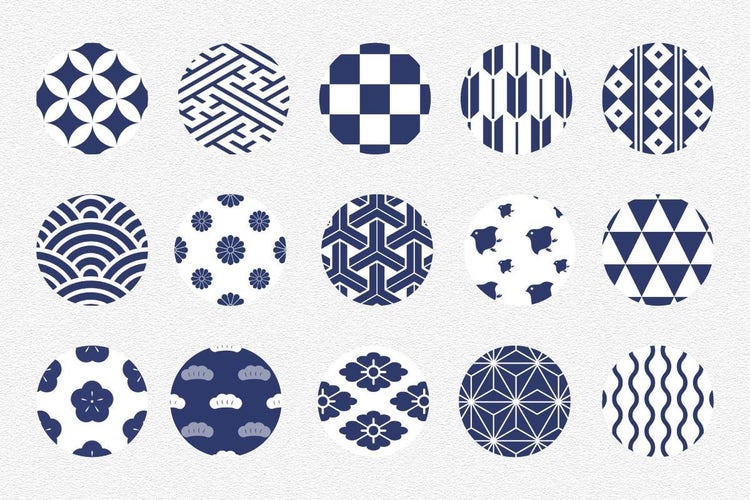
日本の伝統文様である「和柄」。日本ならではの風情を感じられるデザインが魅力で、着物や浴衣をはじめ、ファッションや工芸品、そのほか商品パッケージや広告、webデザイン、インテリアなど幅広い分野で取り入れられています。
そんな和柄には「家内安全」や「平和」「長寿」など、それぞれに込められた意味があり、日本独自の文化や歴史が芸術要素として反映されています。
本記事では、代表的な和柄の種類と込められた意味をわかりやすくご紹介します。
さらに、「Adobe Illustrator」を使って和柄デザインを作る方法をステップごとに解説します。
一から順を追ってわかりやすく解説するので、ぜひ最後までご覧ください。
「和柄」の種類と意味
和柄とは、日本の伝統的な模様をパターン化して、規則正しく配列したデザインを指します。
自然や動植物、吉祥を象徴する縁起物などをモチーフにした意匠が多く、それぞれに深い意味や願いが込められています。
ここでは、代表的な和柄とその意味をご紹介します。
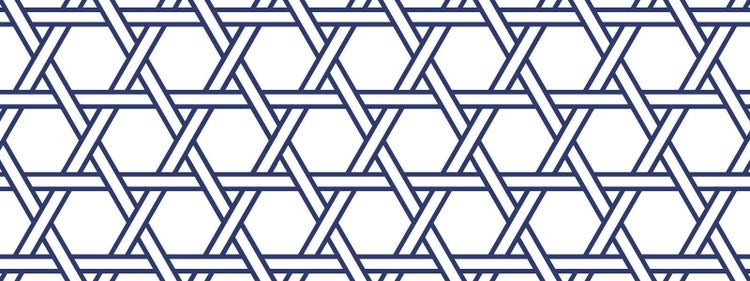
1.麻の葉(あさのは)
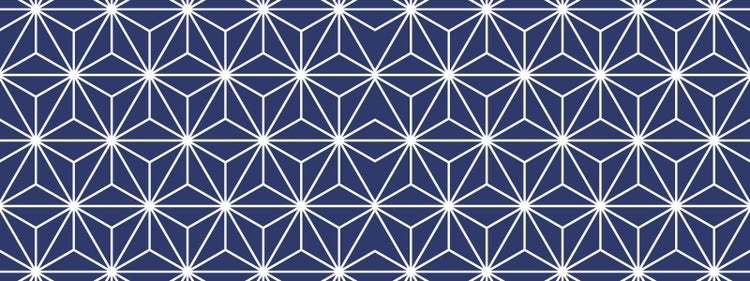
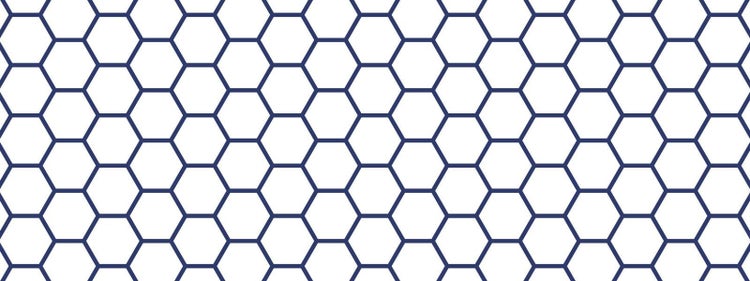
六角形を基本に、中心から三角形やひし形が広がる植物をモチーフとした模様です。
成長が早く丈夫に育つ麻にあやかり、「子どもの健やかな成長を願う」意味が込められています。
江戸時代には、藍染めの浴衣や手ぬぐいに使われ、庶民の暮らしに広く定着していました。
2.桔梗麻の葉(ききょうあさのは)
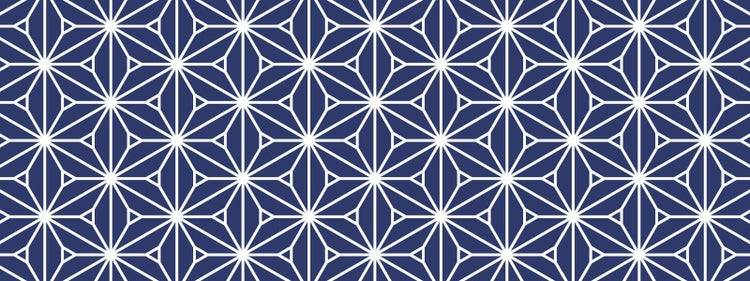
麻の葉文様と桔梗文様を掛け合わせた複雑な模様です。
力強く育つ麻の葉には、「子どもの健やかな成長」の願いが込められ、変わらぬ愛を象徴する桔梗の葉は「子どもへの深い愛情」を意味します。
千葉や茨城、近畿地方などを中心に、家紋としても広く使われています。
3.青海波(せいがいは)
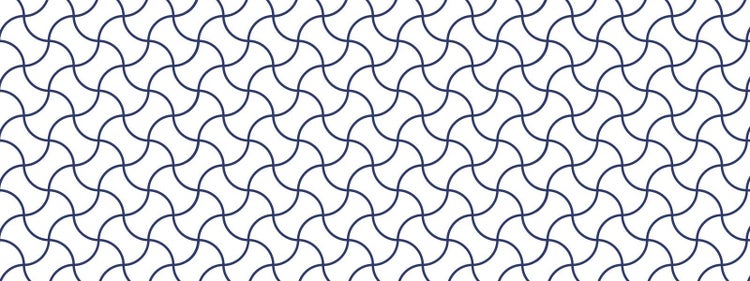
半円を規則正しく重ねて海の波を表現した模様です。
穏やかに連鎖する波模様には「未来永劫」や「子孫繁栄」の意味が込められ、長寿や結婚のお祝いの品にも好んで使われます。
平安期の装束や、能の衣装、工芸品にも用いられてきた歴史ある柄です。
4.七宝(しっぽう)
円の交差部分に花や星のような文様が浮かび上がる模様です。
途切れず重なり合う円には、「繁栄」「調和」「ご縁をつなぐ」の願いが込められています。
七宝とは仏教で慶事を飾る7種の宝物を指し、豊かさや幸福、長寿の象徴です。
縁起のよい宝を身につけることで、幸運を呼び込むとされています。
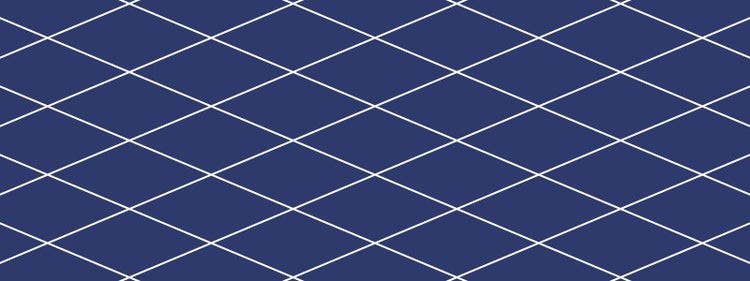
5.格子(こうし)
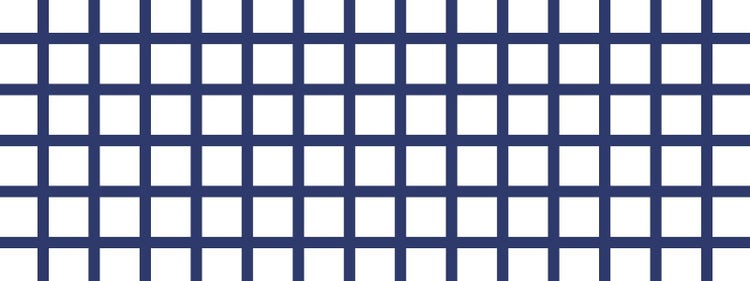
縦横に線が規則正しく交差する格子状の模様です。
安定感のある直線の交わりは「秩序」や「調和」を意味し、網目のようにも見える格子の重なりには「人とのつながり」や「物事の結びつき」といった意味も込められています。
寺院の格子戸や欄間に古くから用いられ、織物や染物では格子に植物模様を組み合わせたものも見られます。
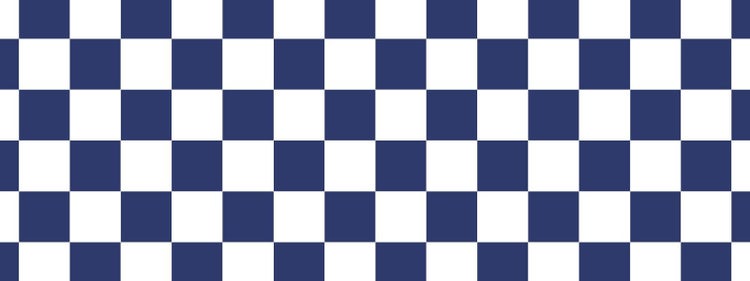
6.石畳(いしだたみ)・市松(いちまつ)
2色の正方形を交互に規則正しく並べた模様です。
途切れずに連続する正方形は、「永続的なつながり」「未来への発展」を意味します。
江戸時代には、武家屋敷や商家の装飾として広く用いられ、商売繁盛や家の繁栄を願う文様として親しまれていました。
チェス盤の模様に似ていることから、英語では「checkered pattern」と呼ばれ、そのモダンなデザインは和風のもの以外でも目にすることがあります。
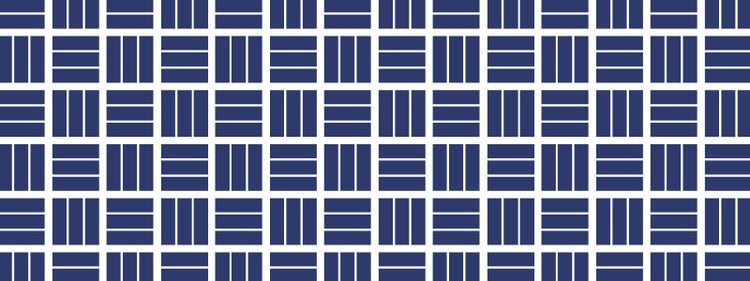
7.三崩し(さんくずし)
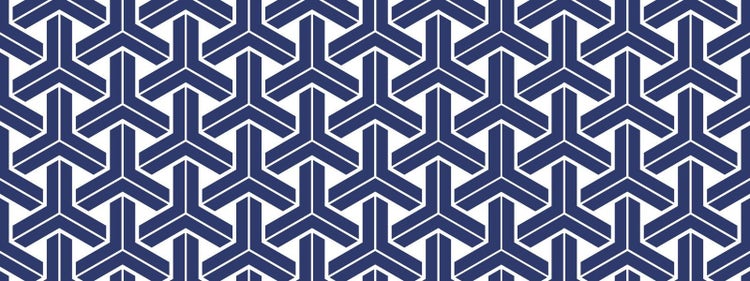
昔の計算道具「算木(さんぎ)」をモチーフにした、細長い棒のような形が三本ずつ並んた模様です。
「三」は調和や安定の象徴であり、形が崩れずに連続して続くことで、「安定したつながり」を表します。
竹や葦を編んだ漁網にも似ていることから、「豊穣」を表す文様としても親しまれています。
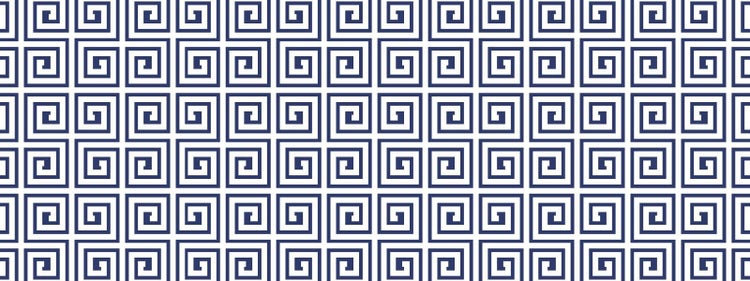
8.雷紋(らいもん)
雷をモチーフとした渦巻きが連続する模様です。
雷は古くから「恵みの雨」をもたらす存在として、神聖な力があると信じられてきました。
こうした力にあやかって、「災いから守る」という願いが込められています。
奈良県の東大寺や法隆寺の建築装飾にも見られ、儀式の際に多く用いられました。
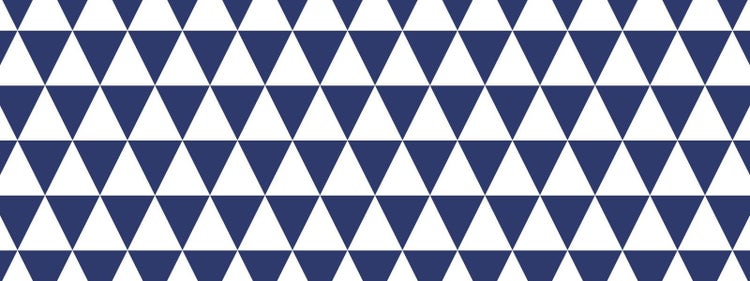
9.鱗(うろこ)
三角形が規則正しく並ぶ鱗に似た模様です。
鱗には「身を守る」役割があることから、「魔除け」「厄除け」「安全祈願」の象徴とされてきました。
甲冑や鎧、刀などの武具の装飾に好まれ、仏教美術にも早くから登場する歴史の深い模様です。
何度も再生する鱗は生命力の復活を表し、家紋やお守りに使われることもありました。
10.籠目(かごめ)
竹籠のように、六角形やひし形、三角形が規則正しく並ぶ編み模様です。
連続する網目には、「途切れない絆」「安定」「繁栄」の願いが込められています。
連なる網目から六芒星が見えるのが特徴で、「邪気をはねのける」役割もあります。
古くから家の入口や、寺社の灯篭などにも使われてきました。
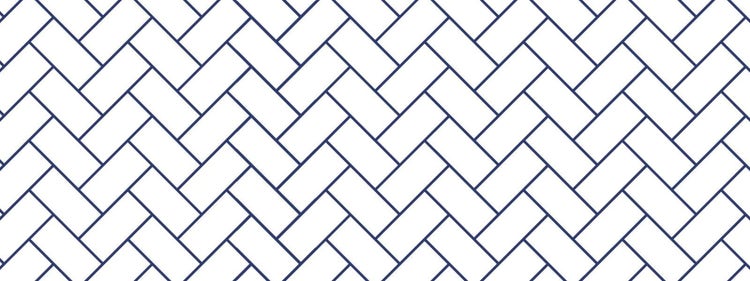
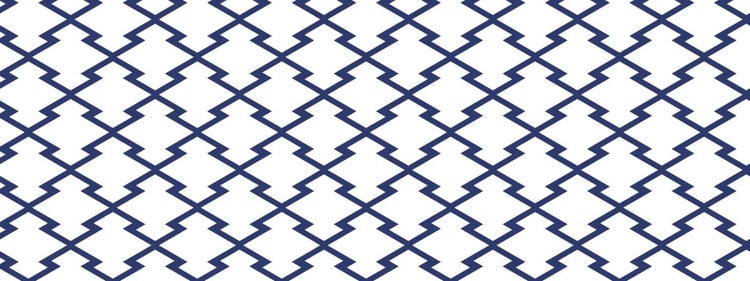
11.檜垣(ひがき)
檜の板を斜めに反復して並べた模様です。
檜は神事や神社建築に用いられる神聖な木であり、格子状に並べることで「永続」や「秩序」を象徴します。
檜垣文様は格式高い装飾として知られ、『源氏物語』にも登場するほか、能装束や屏風絵、唐紙、友禅染、陶磁器など、幅広い分野で取り入れられています。
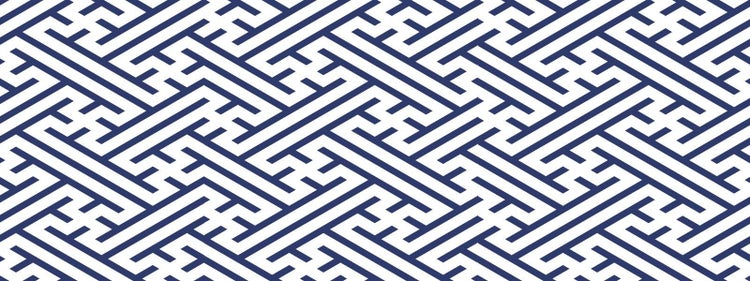
12.紗綾形(さやがた)
幸福を表す梵字「卍(まんじ)」の形を傾けて規則的に並べた模様です。
紗綾形の「紗綾」とは、光沢のある絹織物の一種で、この柄が織り込まれることが多かったため、模様の名前として定着しました。
途切れず連続する模様には「長寿」や「繁栄」の願いが込められており、縁起の良い文様です。
「卍崩し」や「卍繋ぎ」とも呼ばれ、衣装から建築装飾まで幅広く用いられています。
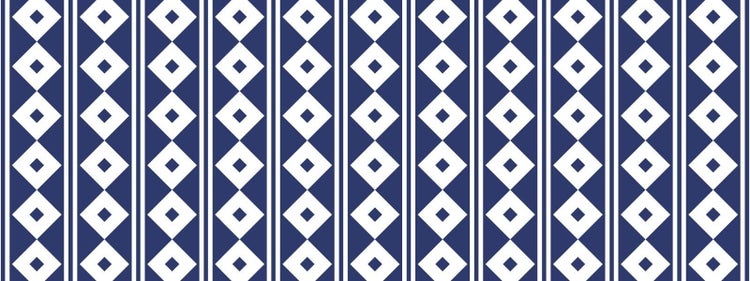
13.縞(しま)
2色の線を縦または横に規則的に並べた模様です。
線が繰り返し続くことから「繁栄」や「永続」の願いが込められています。
江戸時代になると、庶民の間でその粋で洒落たデザインが人気になり、着物や浴衣、手ぬぐいなどの日用品にも用いられるようになります。
中でも「鰹縞(かつおじま)」と呼ばれる縞模様は、武士を中心に人気を博しました。
14.立涌(たてわく)
波打つ2本の曲線の間の膨らみが、立ち上る水蒸気を表現した模様です。
上へ沸き立つ水蒸気には、「運気上昇」の願いが込められています。
さらに、水蒸気のやわらかな動きを模した線には、「清らかさ」や「厄を遠ざける」といった意味が込められ、魔除けの文様としても使われてきました。
古来では公家の衣装や調度品に使われ、高い身分の人のみに使用が許された格式高い文様です。
15.釘抜(くぎぬき)
工具の釘抜きをモチーフにした模様です。
釘を抜く力強い動作にちなんで、「力」や「守護」の象徴で、特に武士に好まれました。
家紋としても用いられており、大名や町民にも浸透しています。
また「苦を抜く」や「九城(くき)を抜く」という語呂合わせから、「魔除け」や「戦の勝利」への願いも込められています。
16.分銅繋ぎ(ふんどうつなぎ)
天秤で使われる重りの「分銅」をモチーフにした模様です。
貨幣の計量に使われていた分銅は「富」を象徴し、商売繫盛を願う商人に好まれたとされています。
途切れずに繋がる模様は「繁栄」を意味し、江戸時代では、町人文化の象徴的な文様として定着しました。
17.亀甲(きっこう)
亀の甲羅をかたどった模様です。
亀は「千年生きる」といわれる健康の象徴であり、この模様には「長寿」の願いが込められています。
縁起がよく格式高い文様として、武士の陣羽織や能装束、婚礼衣装、晴れ着などに用いられました。
歴史が深く、古来の装飾具や織物、仏教美術にも登場します。
18.組亀甲(くみきっこう)
組亀甲は亀甲文様を組み合わせて作られた、立体感のある模様です。
亀甲模様と同様に、「長寿」の願いが込められ、重なる模様は「繁栄」を意味します。
縁起の良い文様として知られており、祝いの席で好まれました。
格式高いこの文様は広い分野で用いられていますが、とくに伝統工芸の寄木細工に見られる模様としても有名です。
19.矢絣(やがすり)
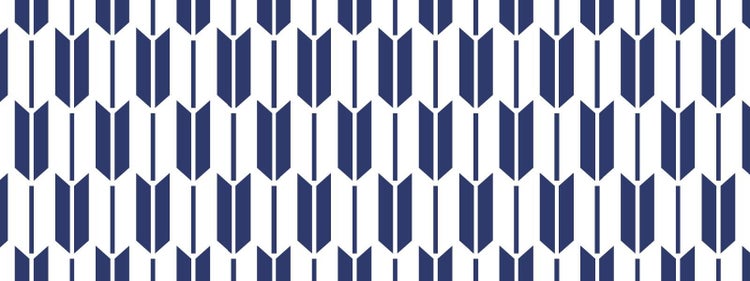
弓矢の矢羽根をモチーフにした模様です。
弓から放たれた矢が二度と戻らないことにちなみ、矢絣には「嫁ぎ先で末永く幸せに暮らせますように」との願いが込められています。
このため、かつては花嫁道具として矢絣柄の着物をもたせる習わしもありました。
厄災を払う破魔矢のイメージを併せ持つことから、魔除けの意味も持ちます。
粋で凛とした印象があり、明治時代には女学生の制服として定着しました。
現代では、卒業式の袴の柄としても親しまれています。
20.菱(ひし)
ひし形を規則正しく並べた模様です。
対称性を保つひし形は「調和」や「安定」を象徴し、途切れることのない連なりには「繁栄」や「無病息災」の願いが込められています。
この模様は、ヒシの葉や実に由来するといわれ、鋭い角が厄を跳ね返すと考えられたことから、魔除けの意味をもつ護符的な意匠として用いられています。
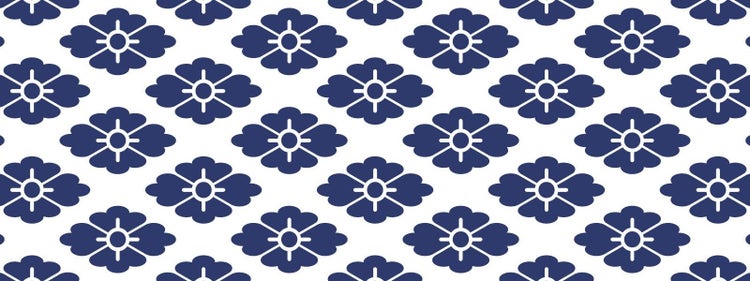
21.花菱(はなびし)
菱文様を基本に、優美な花の意匠を取り入れた模様です。
ひし形が象徴する「調和」や「安定」に加え、花の「子孫繁栄」や「祝いごと」の意味が重なった吉祥文様として親しまれてきました。
家紋のモチーフとしても使用されており、能装束や茶道具など、格式高い場で好まれてきた模様のひとつです。
22.松皮菱(まつかわびし)
菱文様を基本に、松の皮目の意匠を取り入れた模様です。
常緑樹である松は「長寿」を象徴し、古くから神聖な力をもつ植物とされてきました。
ひし形の意味合いと重ねて、「厄除け」や「長く健やかに生きる」の願いが込められています。
神社の装飾や正月飾りに好まれ、守護の意味合いを持つことから、武家の家紋としても浸透しました。
23.笠松(かさまつ)
笠の形に松葉をあしらった松模様です。
生命力の強い松の強さから「不老長寿」「不老不死」の願いが込められています。
松のモチーフを組み合わせて並べることにより、重厚な雰囲気が演出され、留袖や訪問着など、格式高い衣装に好まれました。
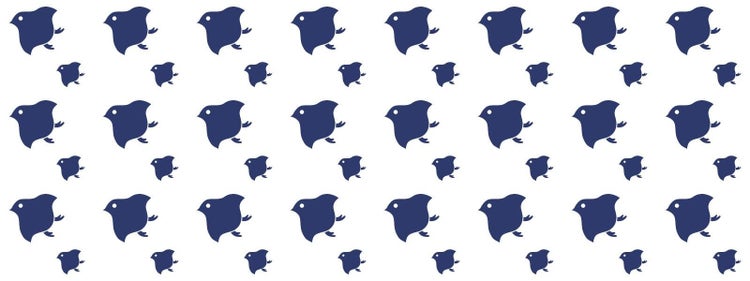
24.千鳥(ちどり)
群れをなして飛ぶ千鳥をモチーフにした模様です。
荒波を乗り越えて進む千鳥から、「困難を乗り越える」の願いが込められています。
また「千鳥=千取る」という語呂合わせもあり、「たくさんの幸福を得る」という意味が含まれており、幸運を呼ぶ模様として愛されてきました。
海や波などのモチーフと合わせて描かれることも多く、夏の浴衣柄としても定着しています。
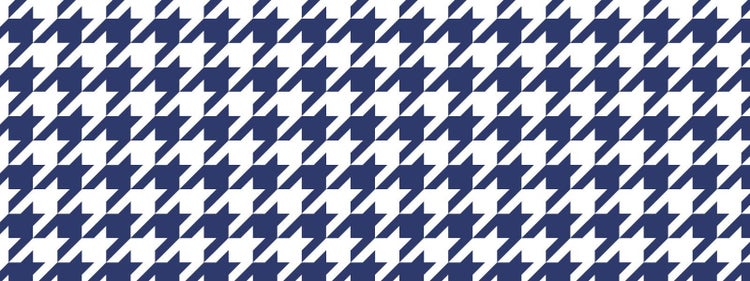
25.千鳥格子(ちどりこうし)
2色の斜め格子を交互に連ねた模様です。
模様の形が「千鳥」の姿を思わせることから、「千鳥格子」の名がついたといわれています。
千鳥は群れで波を越えて進むことから、「家族が力を合わせて困難を乗り越える」象徴とされ、「家内安全」や「夫婦円満」の願いが込められています。
起源はヨーロッパの織物文化にあるとされ、日本には舶来の意匠として定着しました。
英語では「Houndstooth(猟犬の牙)」と呼ばれ、海外では犬の歯が並ぶ柄として親しまれています。
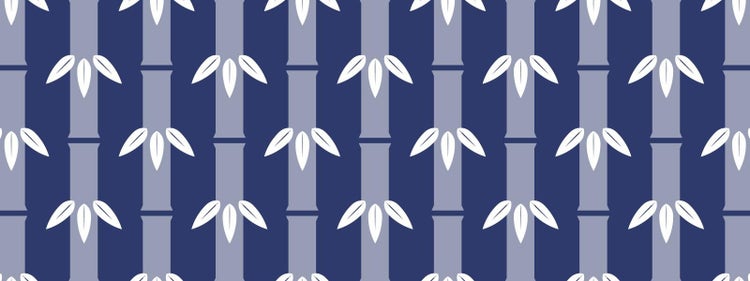
26.竹(たけ)
竹をモチーフにした格子状の模様です。
真っすぐに長く伸びる竹は「力強さ」の象徴であり、中が空洞であることから「清らかさ」「潔白さ」を意味します。
竹は成長が早く新芽が多いため、「子孫繁栄」を願う縁起の良い吉祥文様です。
家内安全の意味を持つ「雀」と合わせて描かれることも多く、着物や工芸品にも描かれてきました。
松や梅とともに、「松竹梅」として祝いの場にも用いられます。
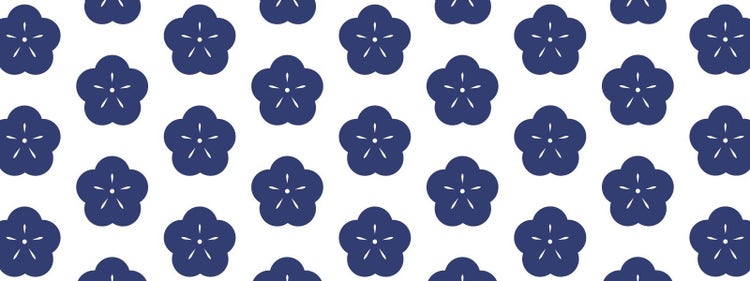
27.梅(うめ)
「百薬の長」とされる梅をモチーフとした模様です。
厳しい寒さの中でいち早く花を咲かせる梅は、「生命力」や「希望」を象徴します。
豊かな実りをもたらすことから「子どもの健やかな成長」の願いが込められています。
「捩り梅」「梅鉢」「光琳梅」など梅の描かれ方や種類も豊富で、縁起の良い文様として愛されています。
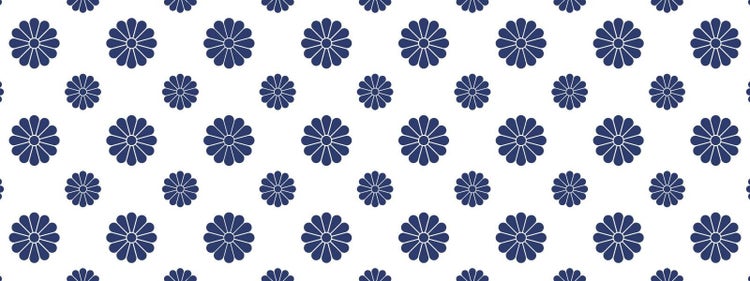
28.菊(きく)
日本の国花である菊をモチーフにした模様です。
気品高い姿の菊は「高潔」の象徴とされ、皇室の紋章にも用いられてきました。
薬草としても使われることから、「長寿」や「不老不死」の願いが込められています。
花弁の形や数など、模様の種類が豊富で、家紋としても浸透しています。
ここまで、和柄の種類やそれぞれに込められた意味を解説してきました。
和柄の素材を使いたいときは、素材サイトからダウンロードするのも便利ですが、イメージにぴったりの色や大きさの素材を探すのは大変ですよね。
そんなときは、デザインツールを使って自作できると作業の幅がグッと広がります。
続いては、Adobe Illustratorを使った和柄の作り方をご紹介します。
Illustratorの基本操作
Illustratorは、プロの現場で愛用されているデザインソフトです。
図形やイラストの作成、文字のデザインなどに便利で、和柄の作成もスムーズに進められます。
また、多彩なツールが揃っているため、チラシやポスターをはじめ、様々なクリエイティブ制作に役立ちます。
7日間無料でお試しいただけますので、ぜひ一度ご利用ください。
Illustratorを7日間無料で試してみる
さて、具体的な和柄の制作方法を解説する前に、まずはIllustratorの基本操作を3つご紹介します。
Illustratorの操作方法を把握している方は、このあとに解説する各文様の作成手順を参考にしてください。
【基本操作1】アートボードの作成
Illustratorでデザインを作成する際は、基本的にアートボードの作成から始めます。
アートボードとは、デザインやイラストを作成するための白紙のカンバスです。
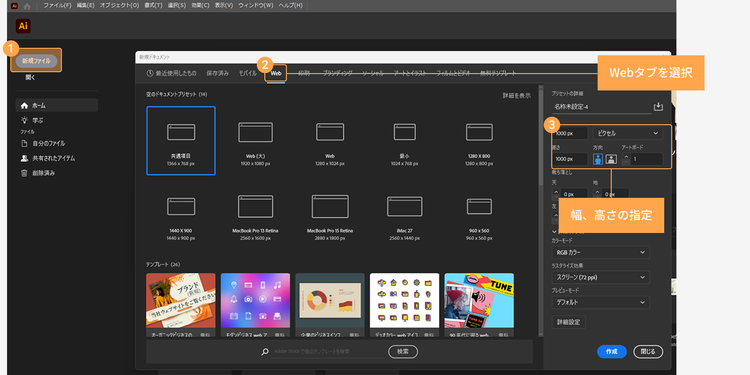
まずはIllustratorを起動し、左上の「新規ファイル」ボタンをクリックします。
ポップアップウィンドウが表示されるので、タブを選択し、「幅」と「高さ」を指定してください。
今回は「Web」タブを選択しました。
ちなみに「幅」と「高さ」は、あとからサイズ変更ができるため、お好みのサイズを指定して問題ありません。
カラーモードは、webで利用する場合は画面の光を利用した色彩表現を前提とした「RGBカラー」、紙に印刷することがある場合は「CMYKカラー」の形式を選択しましょう。
最後に「作成」ボタンをクリックすれば、アートボードを作成できます。
【基本操作2】レイヤーの調整
Illustratorでは、複数のオブジェクト(図形やテキスト、画像など)を重ね合わせてデザインを作成します。
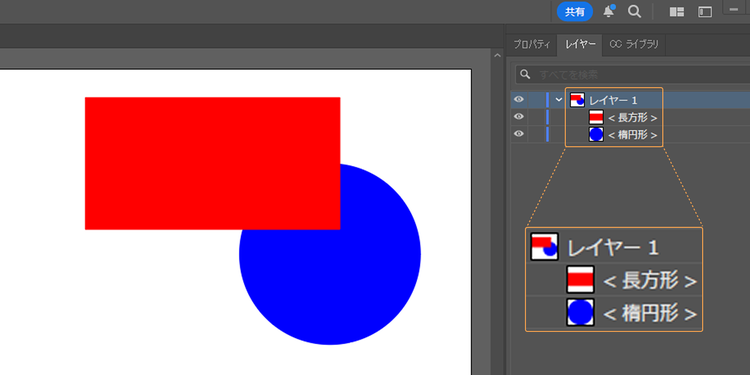
そして、各オブジェクトが重なる順序は、「レイヤー」という階層で管理されており、レイヤーパネルから調整できます。
例えば、以下のように、赤い長方形が上に重なっている場合は、「レイヤーパネル」のレイヤーの重ね順も長方形のレイヤーが上に配置されています。
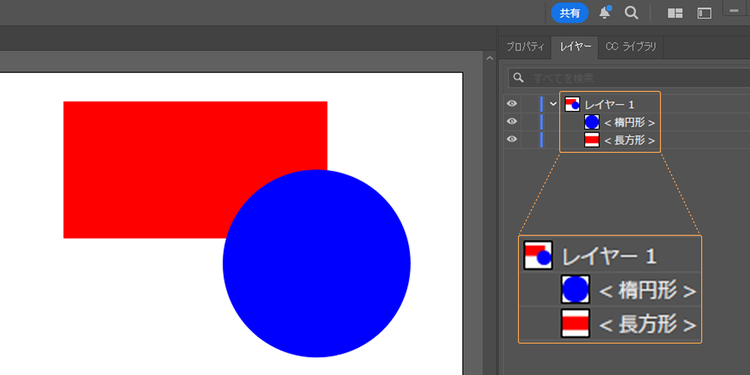
この重なりの順番を入れ替えたい場合は、対象のレイヤーをドラッグし、上下の順序を入れ替えましょう。
このように、青い丸のレイヤーを上部に動かすと、青い丸が赤い長方形の上に重なって表示されます。
【基本操作3】図形の作成
続いては図形の作り方を解説します。
1.長方形の作り方
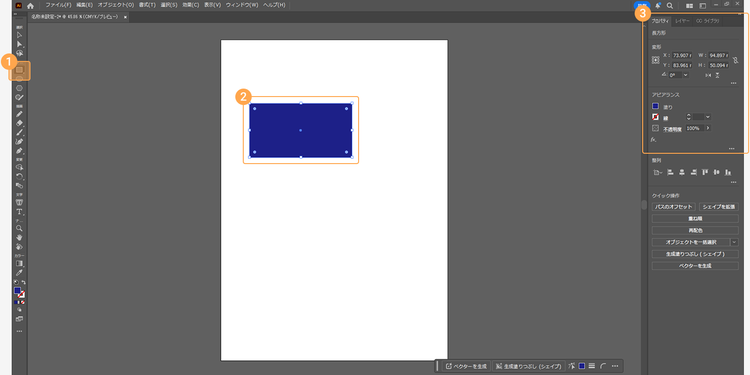
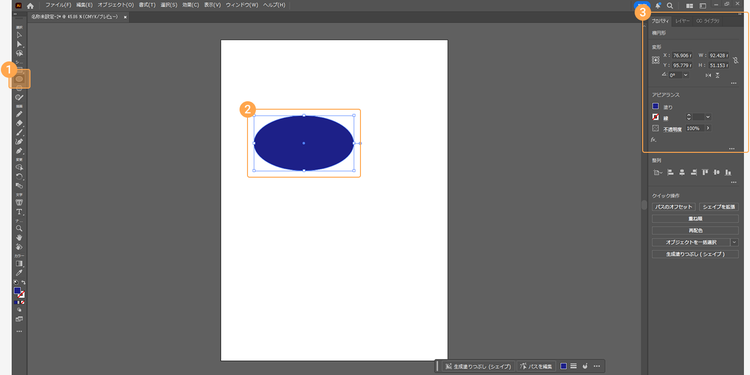
ツールバーの「長方形」ツールを選択すれば、任意の大きさの長方形を描けます。
正方形を作成したい場合は、Shiftキーを押しながらドラッグしてください。
もしくは、「長方形」ツールを選択した状態でワークスペース内をクリックし、ポップアップウィンドウを開いて数値を指定することで正方形を描くこともできます。
図形の大きさや色は、プロパティで調整できます。
ちなみに、図形の角をドラッグすることでも、大きさの調整は可能です。
また、Shiftキーを押しながら図形の角をドラッグすると、縦横比を維持したまま拡大・縮小できます。
2.円の作り方
ツールバーの「楕円形」ツールを選択すれば、任意の大きさの楕円を描けます。
正円を作成したい場合は、Shiftキーを押しながらドラッグしてください。
もしくは、「楕円形」ツールを選択した状態でワークスペース内をクリックし、ポップアップウィンドウを開いて数値を指定することで正円を描くこともできます。
3.多角形の作り方
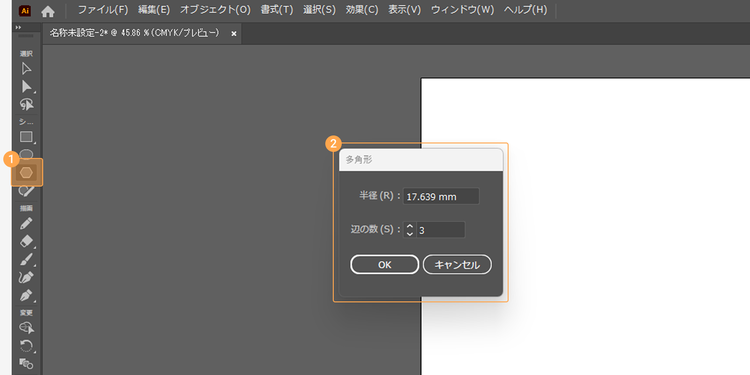
ツールバーの「多角形」ツールを選択し、ワークスペース内をクリックします。
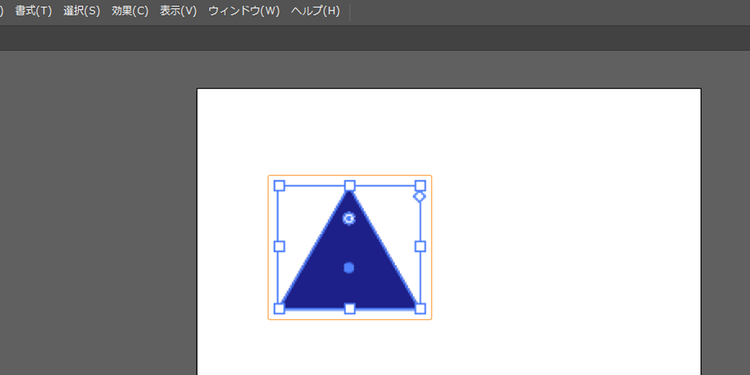
ポップアップウィンドウが表示されるので、辺の数を指定すれば三角形や五角形などの多角形を描けます。
なお、「多角形」ツールが表示されていない場合は、「長方形」ツールを長押しすればドロップダウンメニューが表示されて「多角形」ツールに切り替えられます。
複数の図形を組み合わせることで、様々な和柄を表現できますので、ぜひ試してみてください。以上が、Illustratorの基本操作でした。
Illustratorで和柄を作成する方法
ここからは、いよいよ和柄を作成する方法を解説していきます。
今回は形の構造がわかりやすく、Illustratorの基本操作の練習にも適した「麻の葉(あさのは)」「青海波(せいがいは)」「七宝(しっぽう)」を例に、それぞれの作り方を確認していきましょう。
どの柄も構造がシンプルでデザインに取り入れやすく、親しみのある人気柄のため、幅広いシーンで活用できます。
麻の葉(あさのは)文様の作成手順
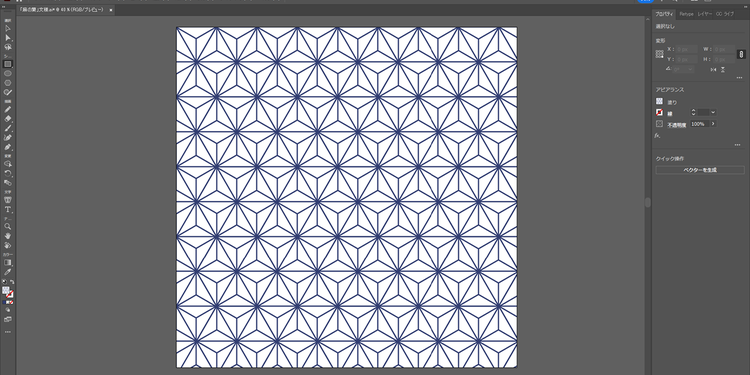
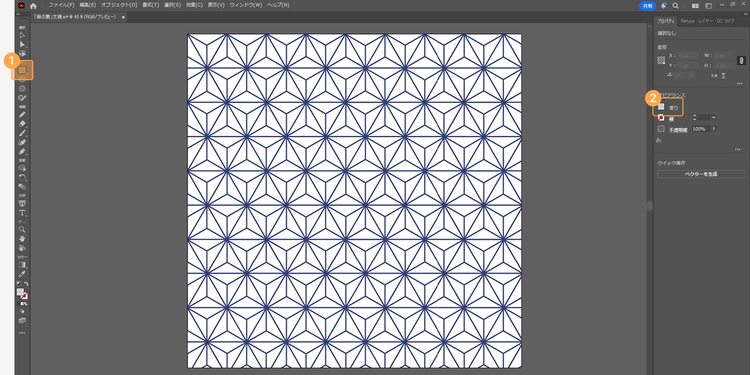
麻の葉文様は、六角形の中に三角形やひし形が規則正しく並んでいます。
今回は、以下の麻の葉文様を作成します。
【手順1】正六角形を配置
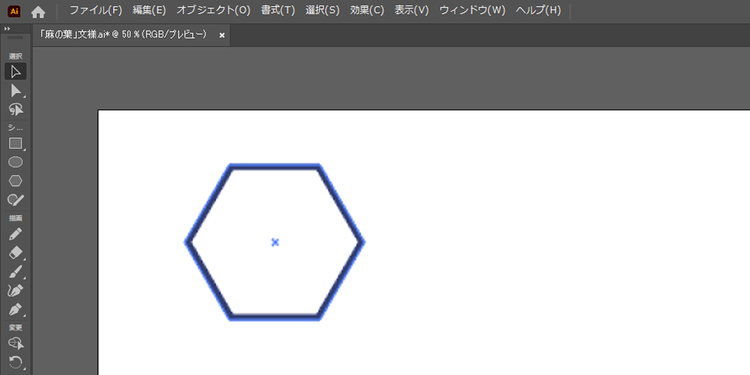
まずは中心となる正六角形を配置します。
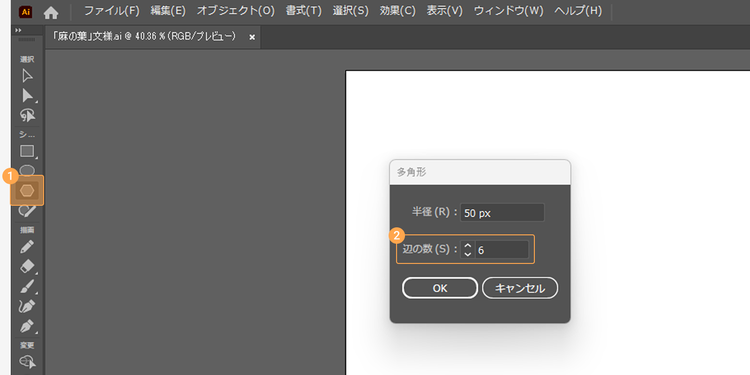
ツールバーの「多角形」ツールを選択し、ワークスペース内をクリックします。
ポップアップウィンドウが表示されるので、辺の数を「6」と指定しましょう。
「OK」ボタンをクリックすれば正六角形が作成できます。
【手順2】対角線を描く
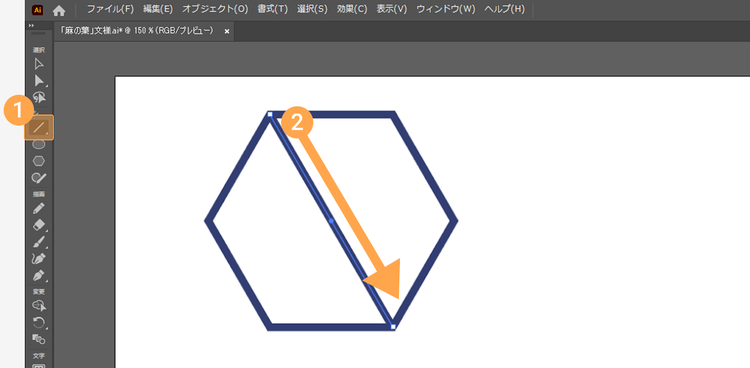
次に、六角形に対角線を描きます。
ツールバーの「直線」ツールを選択し、ひとつの角のアンカーポイントをクリックした状態で、対角のアンカーまで線を引きます。
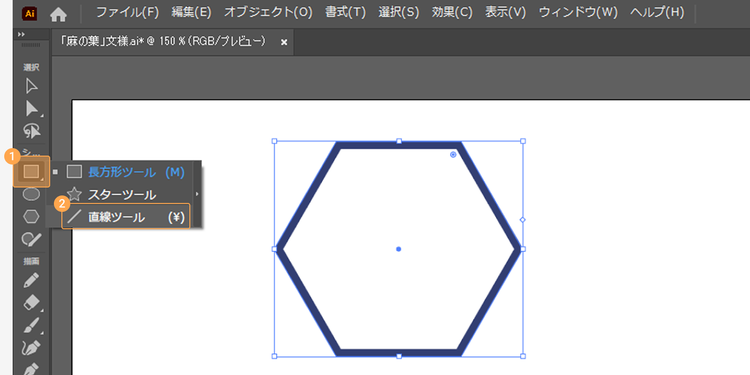
ツールバーに「直線」ツールが表示されていない場合は、「長方形」ツールを長押しすれば選択できます。
同じように、すべての対角線を描きましょう。
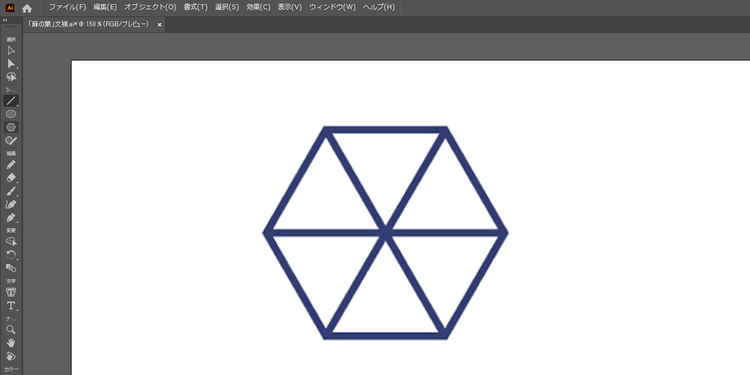
【手順3】三角形内に線を描く
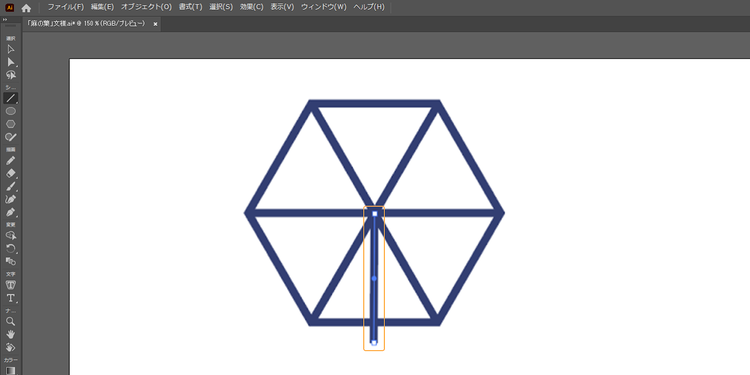
対角線を引いて6つの三角形ができたら、三角形内にさらに3つの線を描いていきます。
ひとつ目は、中心から真下に向かって直線を引きます。
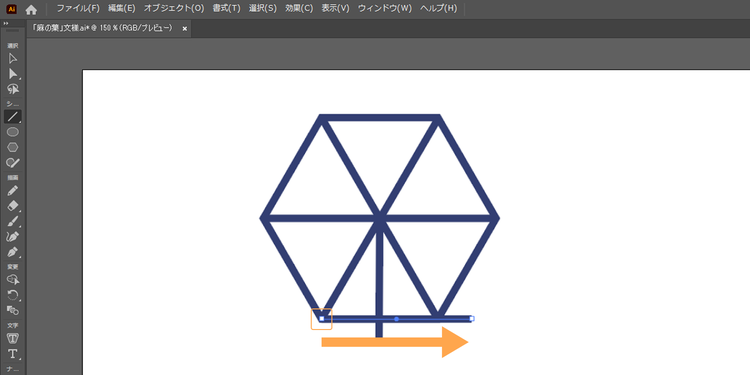
2つ目は、左下のアンカーポイントをクリックした状態で、真横に直線を引きます。
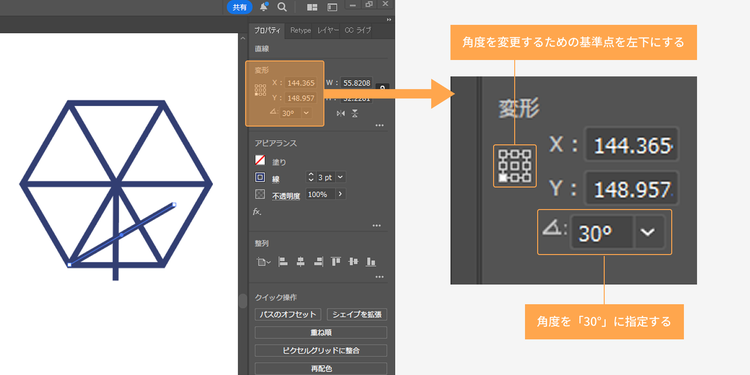
直線を引いたら、「プロパティ」の「変形」で角度を調整します。
角度を変更するための基準点を左下にし、角度を「30°」に指定しましょう。
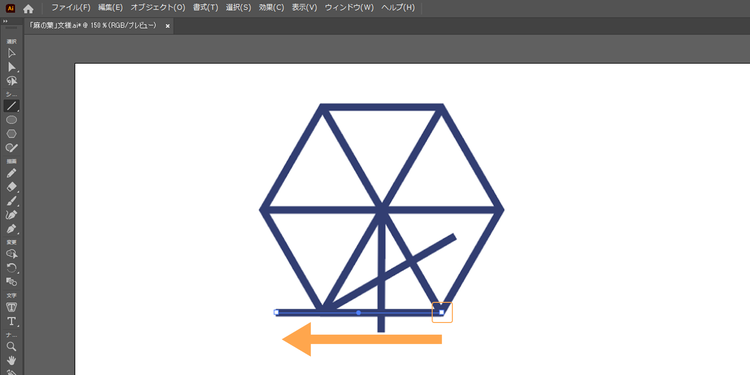
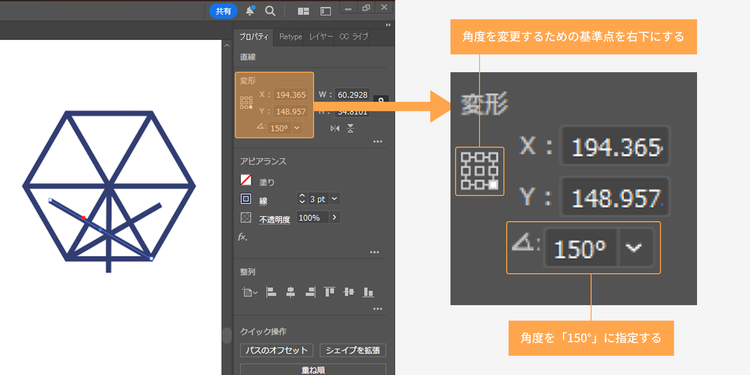
3つ目は、右下のアンカーポイントをクリックした状態で、真横に直線を引きます。
直線を引いたら、角度を変更するための基準点を右下にし、角度を「150°」に指定しましょう。
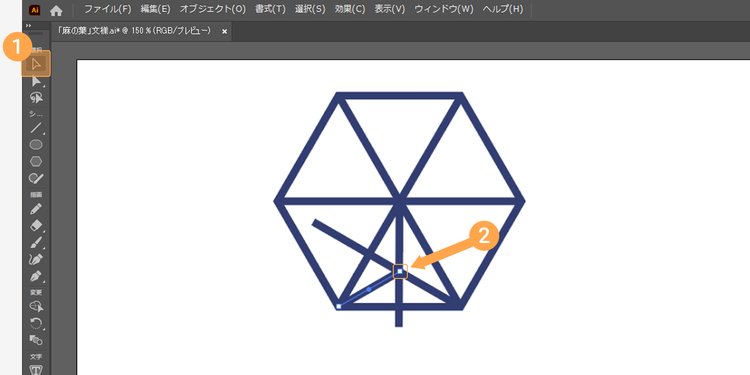
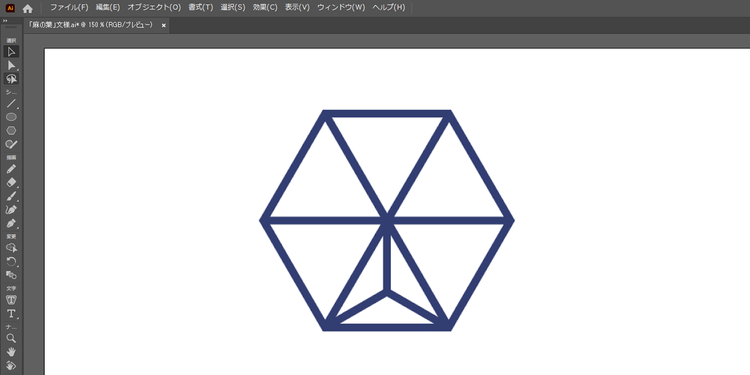
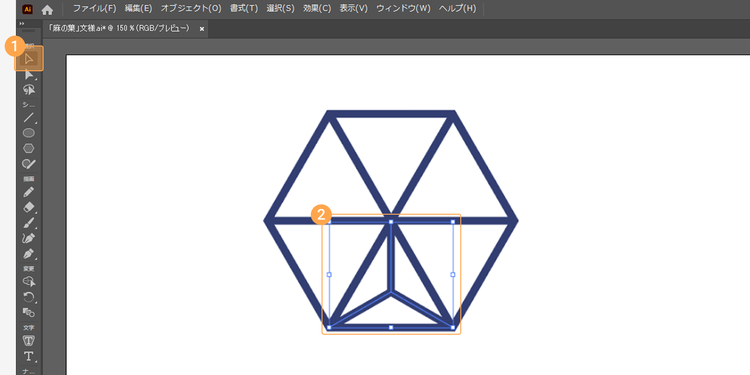
3つの直線を描いたら、線が交わる中心の点に合わせて、長さを調整します。
ツールバーの「選択」ツールを選択し、調整したい線をクリックします。
コーナーウィジェットを動かせば、直線の長さを変更できます。
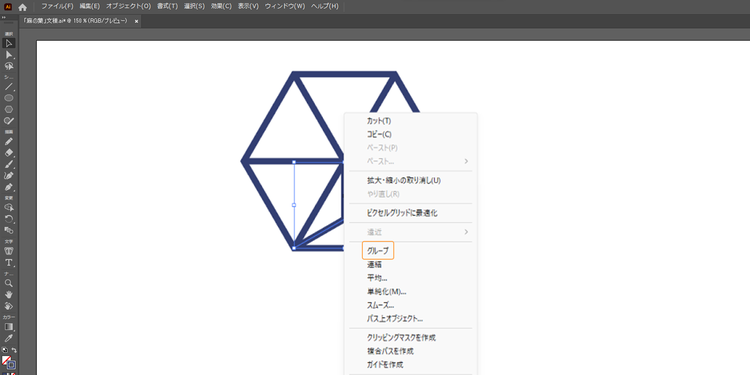
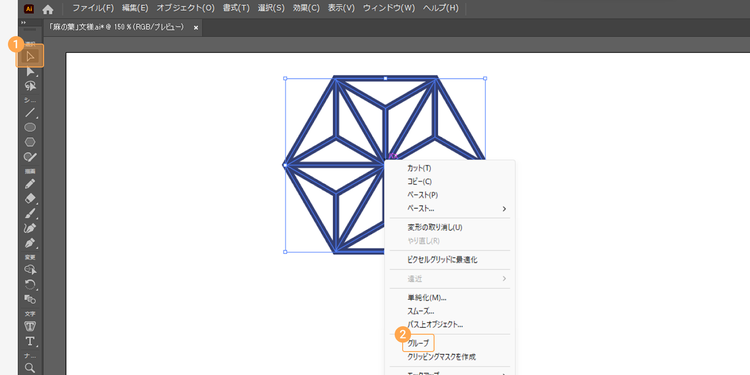
最後に、3つの線をグループ化します。
ツールバーの「選択」ツールを選択し、Shiftキーを押しながら3つの線をクリックします。
右クリックで表示されるメニューの「グループ」をクリックすれば、グループ化できます。
【手順4】グループ化した直線をコピーする
続いて、3つの直線をグループ化した図形を、回転させながらコピーします。
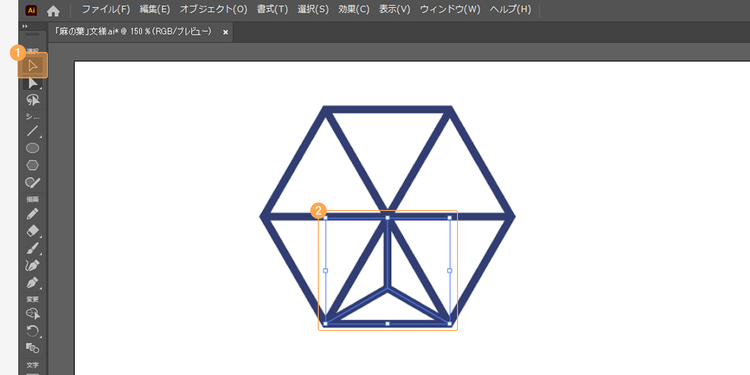
ツールバーの「選択」ツールをクリックし、グループ化した図形を選択します。
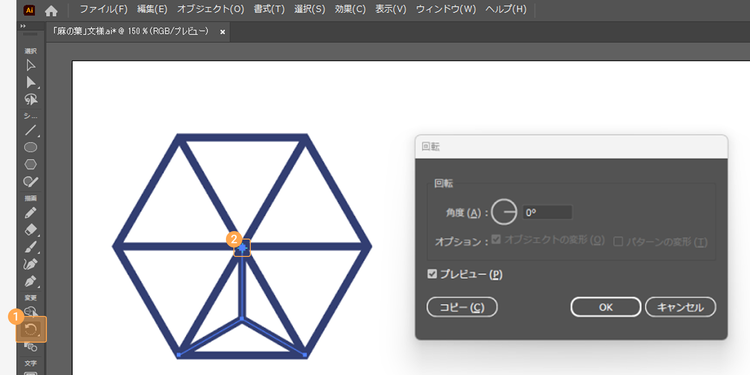
次に、ツールバーの「回転」ツールを選択し、Altキーを押しながら、回転の中心となる位置をクリックします。
今回は、六角形の真ん中を中心として、グループ化した図形を回転させていくので、六角形の真ん中をクリックしましょう。
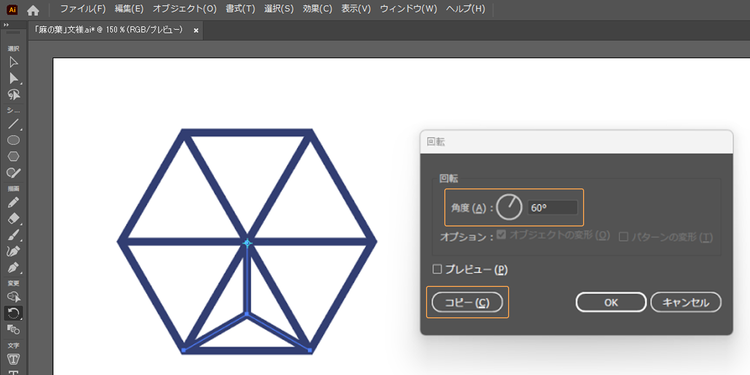
すると、ポップアップウィンドウが表示されるので、角度を「60°」に指定し、「コピー」をクリックします。
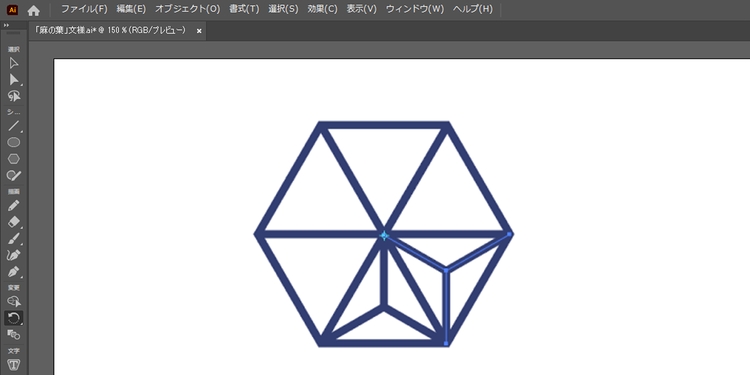
すると、このようにグループ化した図形が回転した状態で複製されました。
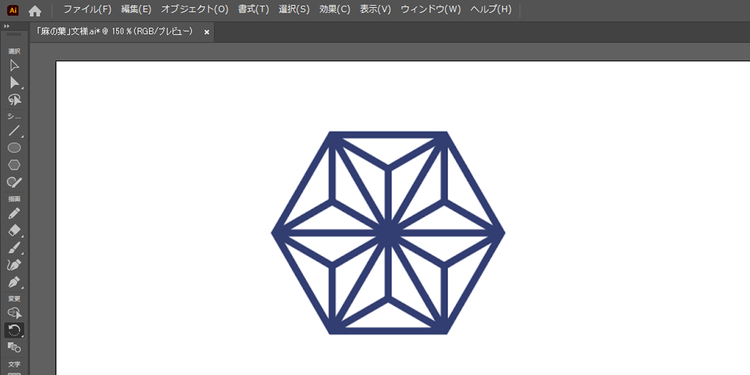
同じように、すべての三角形内にコピーしていきます(同じ操作を繰り返すCntl+Dのショートカットキーを使うと、カンタンに複製できます)。
図形が完成したら、「選択」ツールですべてを選択し、グループ化しておきましょう。
【手順5】スウォッチパネルにパターンを登録する
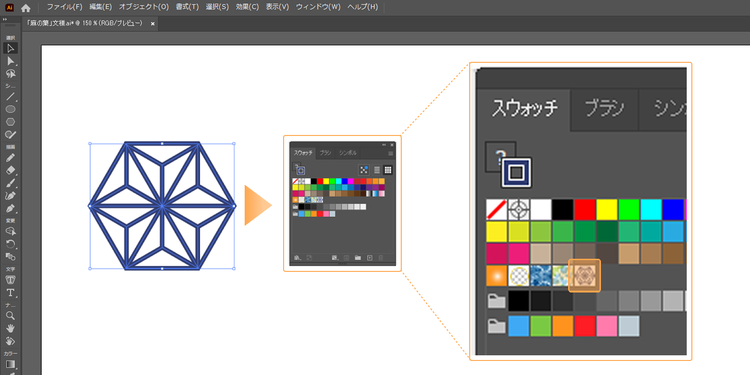
先ほどグループ化した図形をスウォッチパネルに登録します。
スウォッチとは、作成したカラーやグラデーション、パターンなどを登録できる機能です。
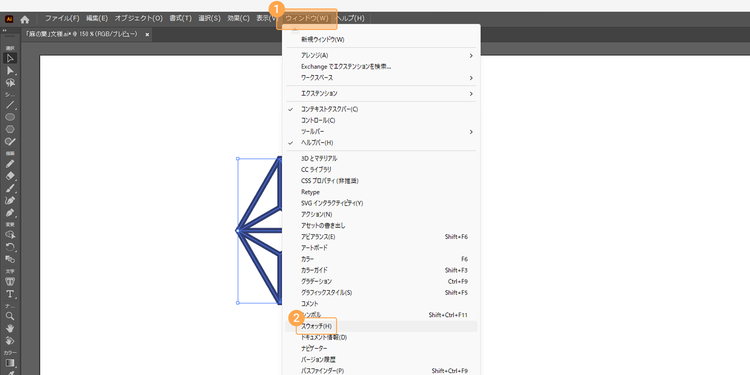
まずは「ウィンドウ」>「スウォッチ」をクリックし、スウォッチパネルを開きます。
次に「選択」ツールで先ほどグループ化した図形を選択し、ドラッグ&ドロップでパターンを登録します。
【手順5】パターンを編集する
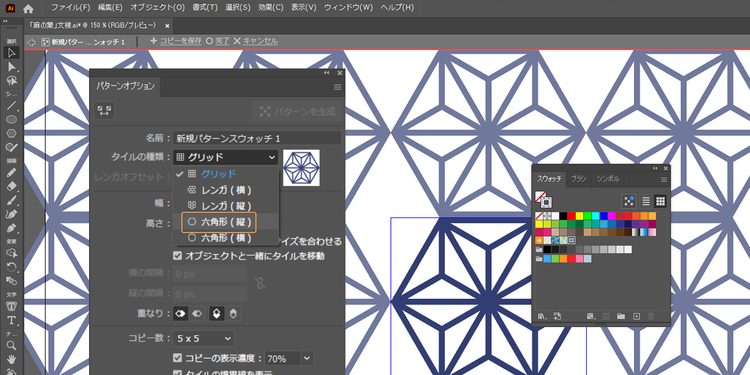
スウォッチパネルに登録されたパターンをダブルクリックすると、パターンを編集できます。
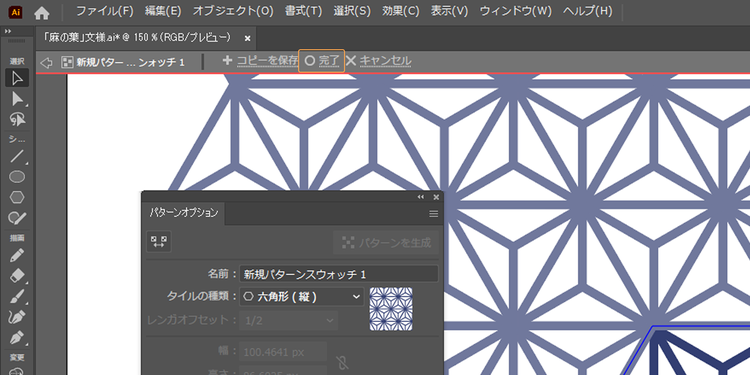
まずは「パターンオプション」で「タイルの種類」を「六角形(縦)」に変更しましょう。
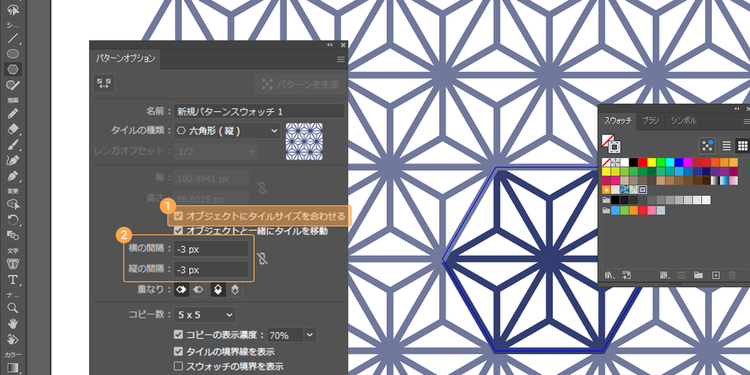
次に、「オブジェクトにタイルサイズを合わせる」にチェックを入れ、「横の間隔」と「縦の間隔」を調整します。
今回は線幅を3ptで作成したので、間隔を「-3px」にすることで、線がぴったり重なり合います。
調整ができたら、上部に表示されている「〇完了」をクリックします。
【手順6】模様を付けたい図形を描き、塗りを調整する
麻の葉文様にしたい図形を描き、「塗り」で先ほど登録したパターンを選択すれば完成です。
今回は、カンバスと同じサイズの四角形を描き、麻の葉文様を付けました。
青海波(せいがいは)文様の作成手順
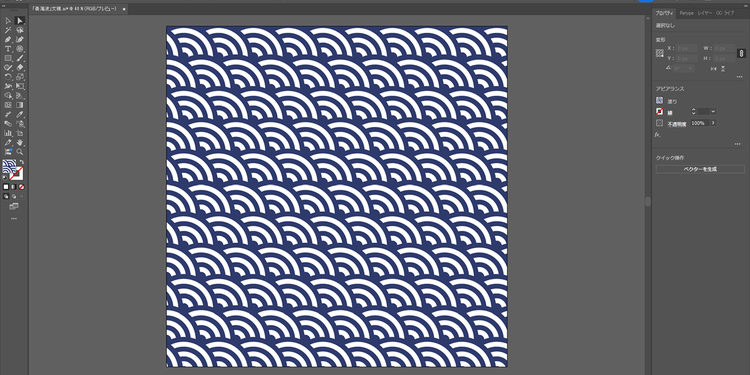
青海波文様は、半円形が規則正しく重なり合って並んでいます。
今回は、以下の青海波文様を作成します。
【手順1】円を描く
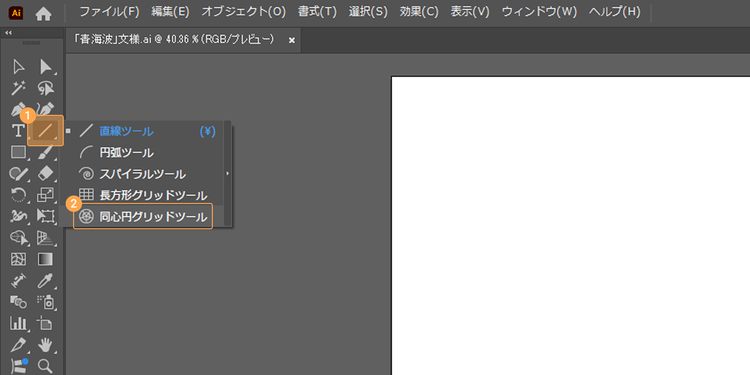
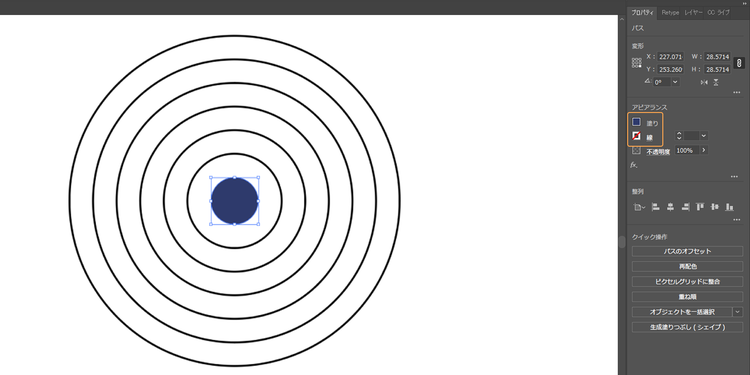
まずは「同心円グリッドツール」を使って円を描きます。
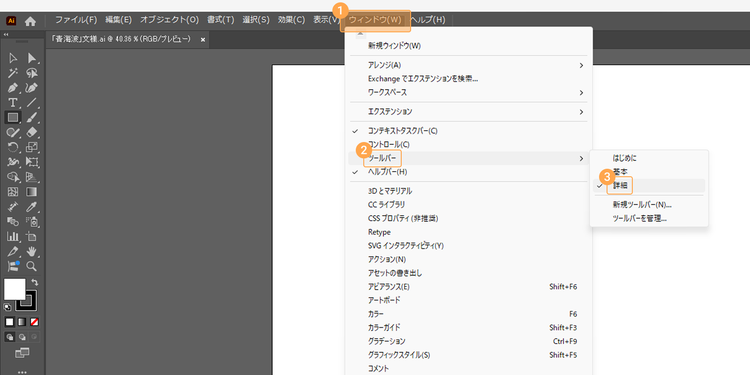
「ウィンドウ」>「ツールバー」>「詳細」をクリックし、ツールバーに「直線」ツールが表示されるようにしましょう。
次に、「直線」ツールを長押しし、「同心円グリッドツール」を選択します。
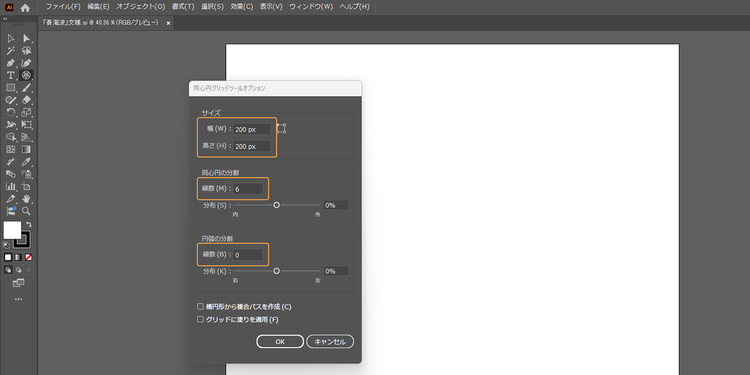
ワークスペース内をクリックするとポップアップウィンドウが表示されるので、サイズや分割を指定していきます。
今回は、幅と高さを「200px」で作成します。
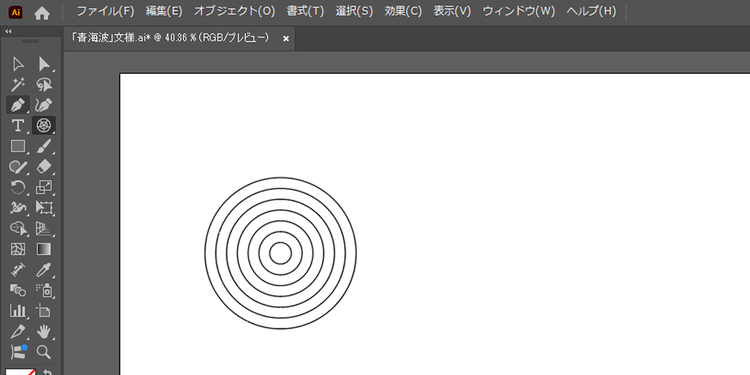
同心円の分割は「6」、円弧の分割は「0」と指定し、「OK」ボタンをクリックします。
すると、幅が均一の6重の円ができました。
【手順2】円に色を付ける
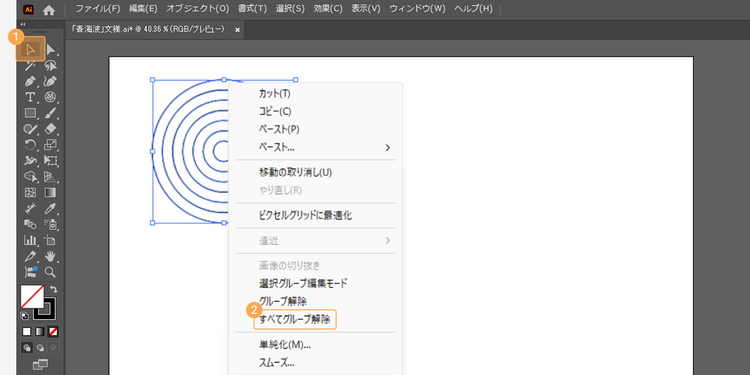
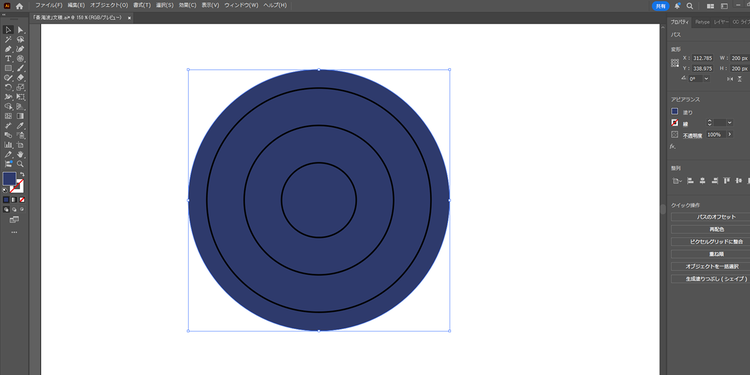
先ほど作成した6重の円は、グループ化された状態になっています。
それぞれの円に色を付けるために、グループ化を解除しましょう。
ツールバーの「選択」ツールを選択し、グループ化された円をクリックします。
右クリックで表示されるメニューの「すべてグループ解除」をクリックすれば、解除できます。
これで、一つひとつの円を選択できるようになりました。
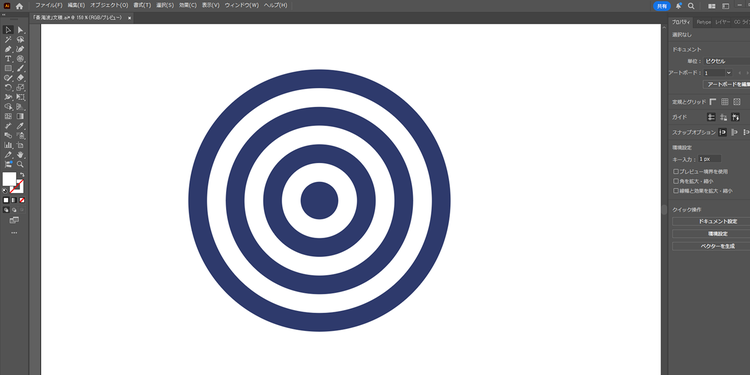
次に、円に色を付けていきます。
中心にある円を選択し、塗りの色を指定し、線は「無し」にします。
同じように、ひとつ飛ばしで円に色を付けてください。
残りの円は、塗りを「白」に指定し、線は「無し」にします。
すると、このように青海波の基本の図形ができました。
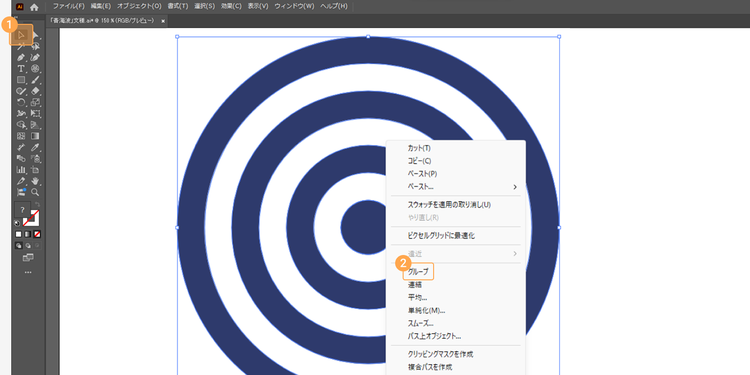
図形が完成したら、「選択」ツールですべてを選択し、右クリックで表示されるメニューでグループ化しておきましょう。
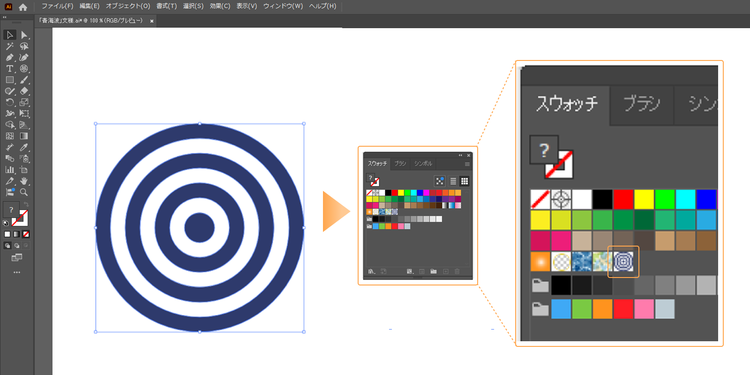
【手順3】スウォッチパネルにパターンを登録する
先ほどグループ化した図形をスウォッチパネルに登録します。
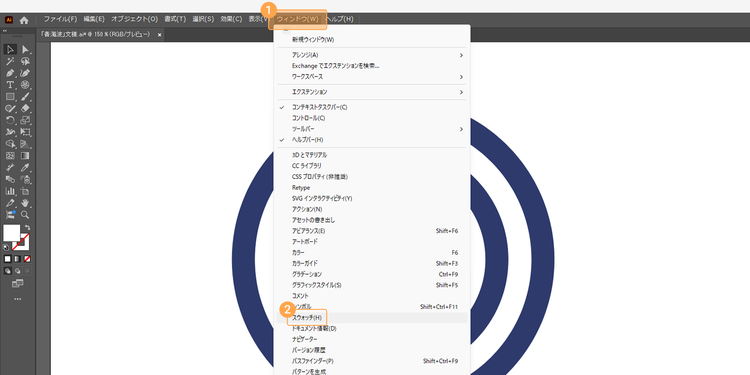
まずは「ウィンドウ」>「スウォッチ」をクリックし、スウォッチパネルを開きます。
次に「選択」ツールで先ほどグループ化した図形を選択し、ドラッグ&ドロップでパターンを登録します。
【手順4】パターンを編集する
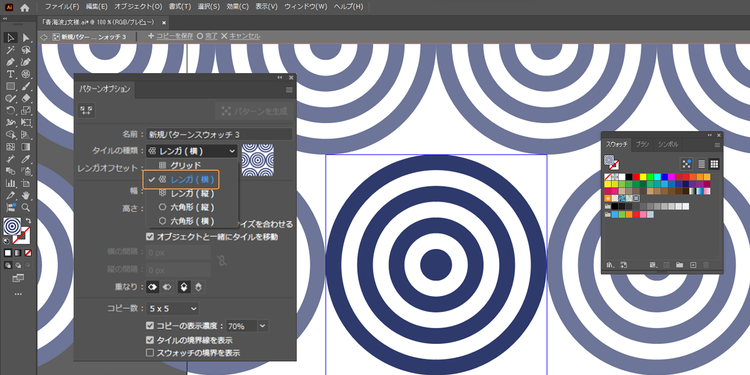
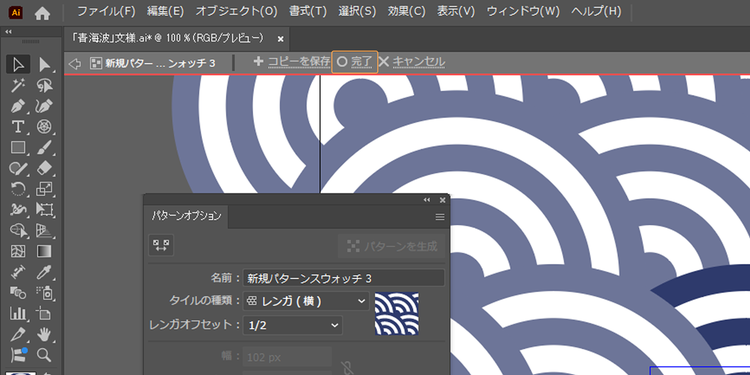
スウォッチパネルに登録されたパターンをダブルクリックすると、パターンを編集できます。
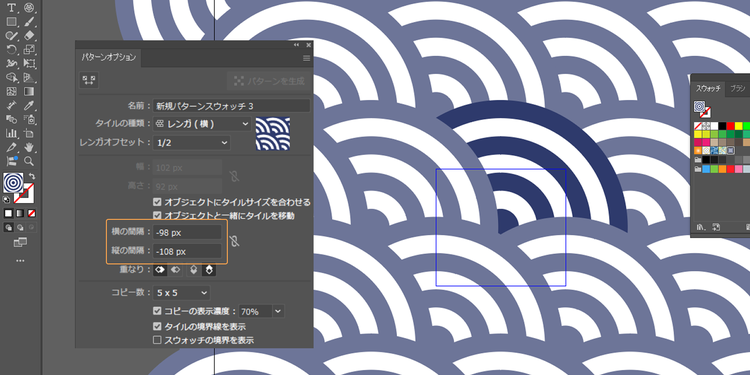
まずは「パターンオプション」で「タイルの種類」を「レンガ(横)」に変更しましょう。
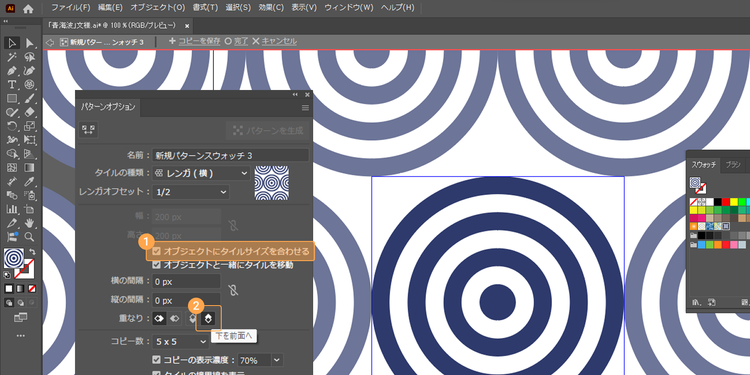
次に、「オブジェクトにタイルサイズを合わせる」にチェックを入れ、「重なり」を「下を前面へ」に変更します。
「横の間隔」と「縦の間隔」を調整し、円を重ねます。
調整ができたら、上部に表示されている「〇完了」をクリックします。
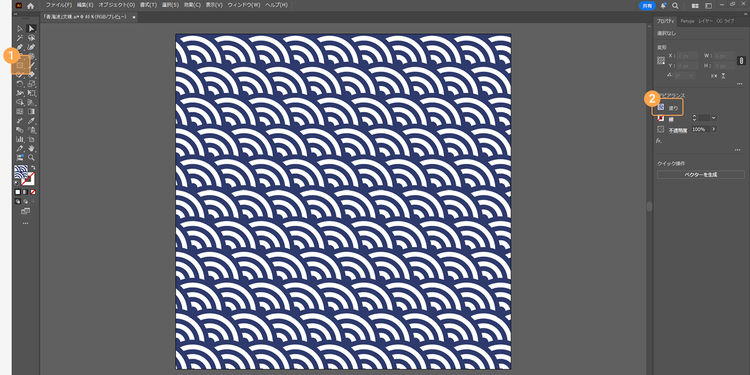
【手順5】模様を付けたい図形を描き、塗りを調整する
青海波文様にしたい図形を描き、「塗り」で先ほど登録したパターンを選択すれば完成です。
今回は、カンバスと同じサイズの四角形を描き、青海波文様を付けました。
七宝(しっぽう)文様の作成手順
七宝文様は、円が規則正しく並び、円の交差する部分に星形の十字が見える模様です。
今回は、以下の七宝文様を作成します。
【手順1】正方形を配置
まずは正方形を配置します。
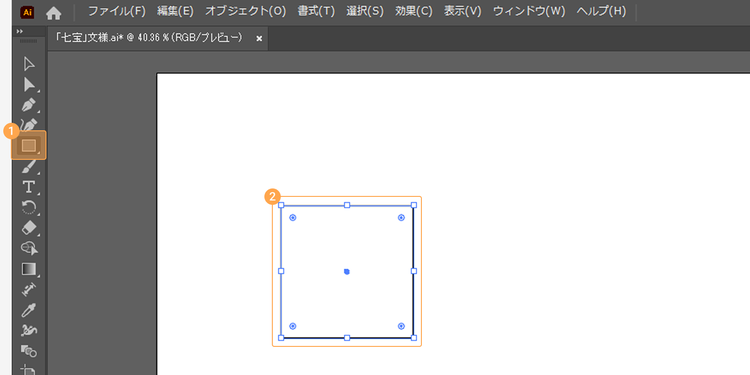
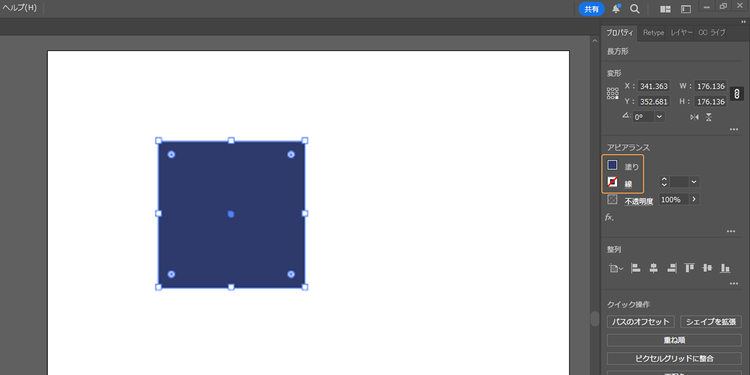
ツールバーの「長方形」ツールを選択し、Shitキーを押しながら任意の大きさの正方形を描きます。
次に、塗りの色を指定し、線の色は「無し」調整しておきましょう。
今回は、紺色にしました。
【手順2】正方形を葉のような形にする
次に、先ほど作成した正方形を葉のような形に変形します。
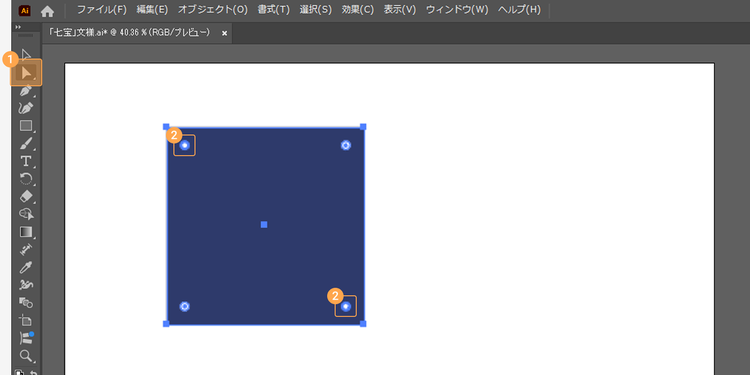
ツールバーの「ダイレクト選択」ツールを選択し、Shiftキーを押しながら左上と右上のライブコーナーウィジェットをクリックします。
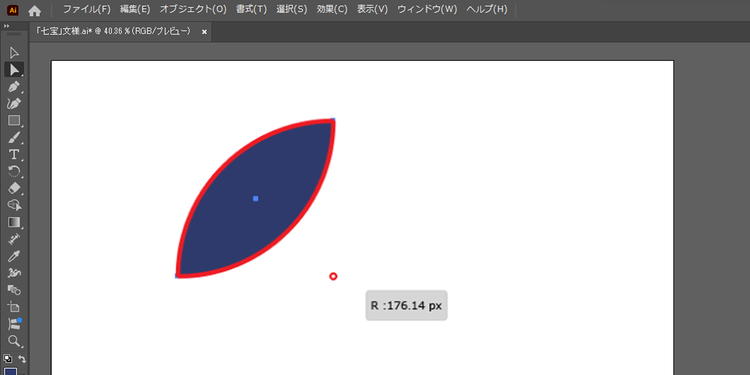
2つのライブコーナーウィジェットが選択された状態で、どちらか一方を対角線に向かって動かします。
すると、このように赤いラインが出るので、そこまで動かしてください。
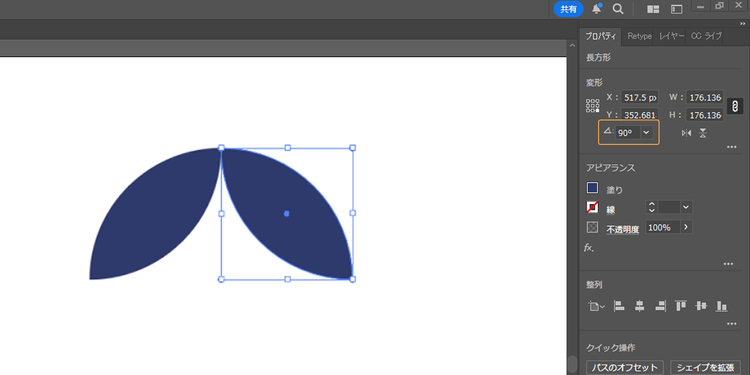
続いて、その図形をコピーし、90°回転させます。
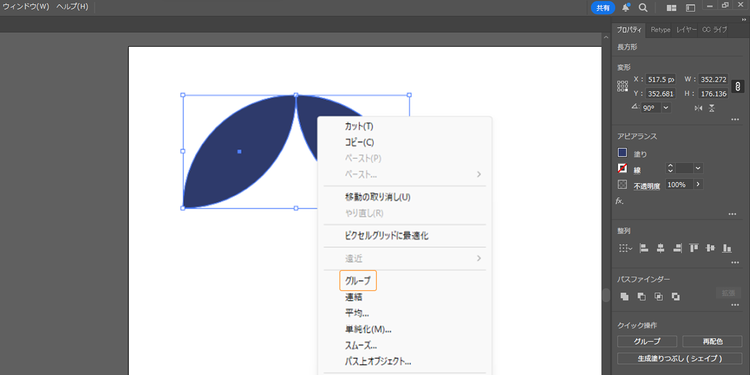
そして、2つの図形の先端がくっつくように配置します。
2つの図形を選択し、右クリックで表示されるメニューの「グループ」をクリックしてグループ化します。
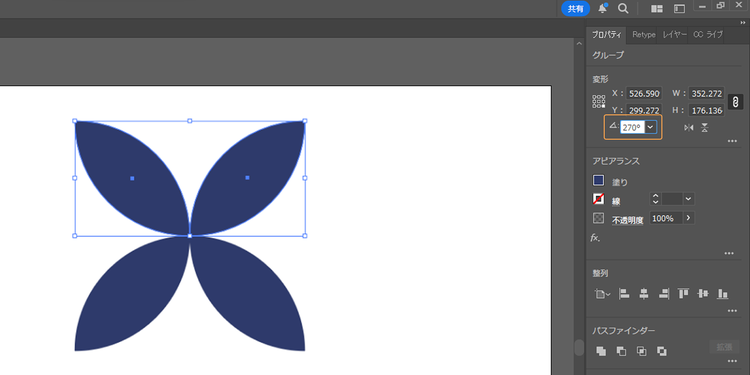
グループ化した図形をコピーし、270°回転させます。
そして、2つの図形の先端がくっつくように配置します。
最後に、全選択をしてグループ化しておきましょう。
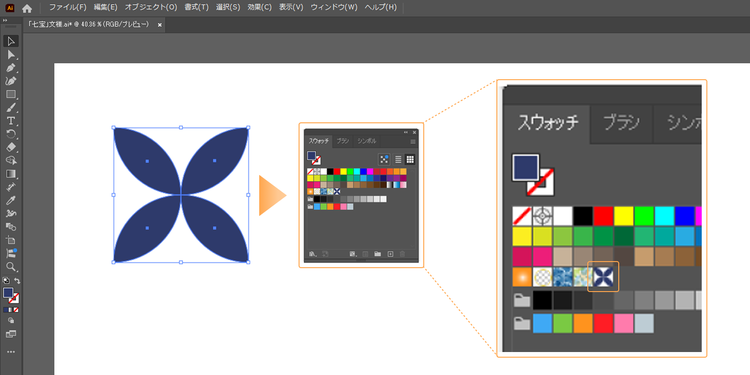
【手順3】スウォッチパネルにパターンを登録する
先ほど作成した図形をスウォッチパネルに登録します。
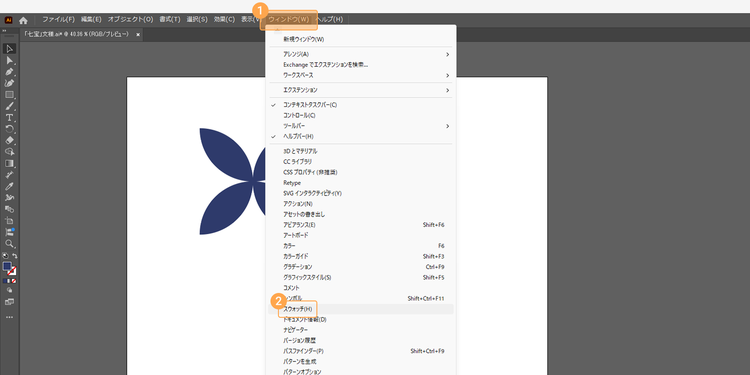
まずは「ウィンドウ」>「スウォッチ」をクリックし、スウォッチパネルを開きます。
次に「選択」ツールで図形を選択し、ドラッグ&ドロップでパターンを登録します。
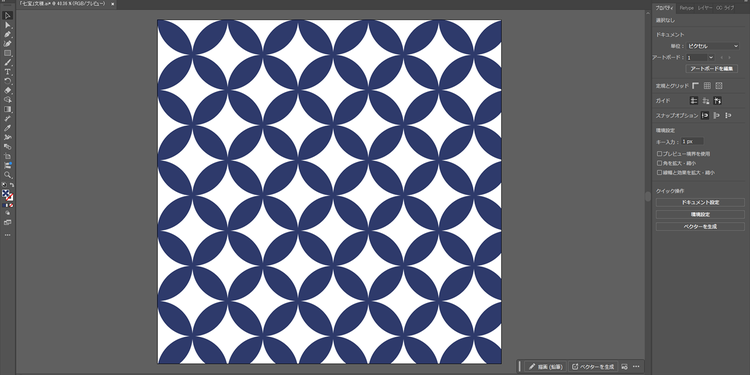
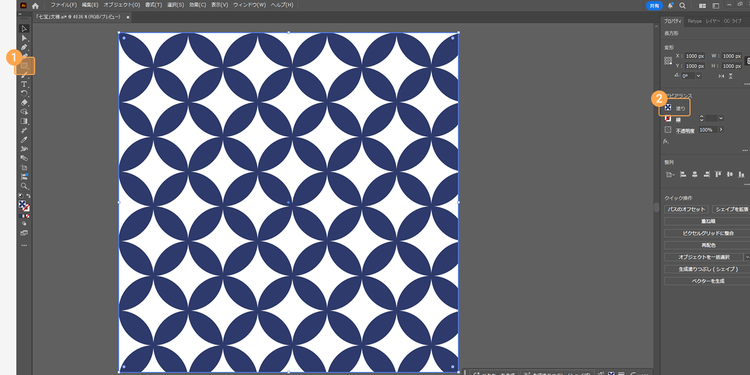
【手順4】模様を付けたい図形を描き、塗りを調整する
七宝文様にしたい図形を描き、「塗り」で先ほど登録したパターンを選択すれば完成です。
今回は、カンバスと同じサイズの四角形を描き、七宝文様を付けました。
以上がIllustratorを使った3つの和柄の作成手順でした。
ここまでの手順を押さえつつ、様々な機能を使って図形を組み合わせることで、他の和柄も作成できるので、ぜひ試してみてください。
手軽にデザイン作成できる「Adobe Express」もオススメ
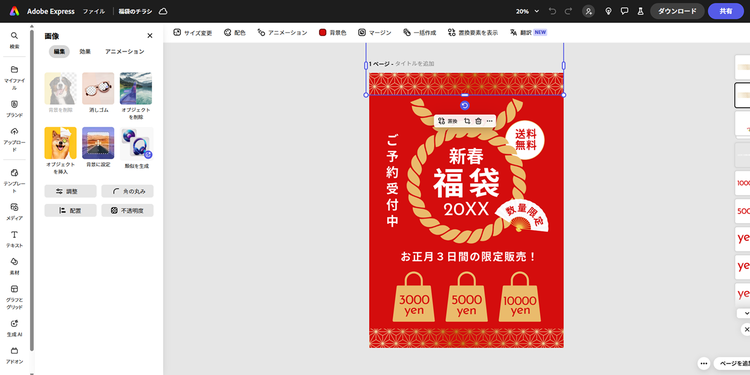
Adobe Expressは、直感的な操作で誰でもカンタンに使える無料のデザインツールです。
テンプレートを使って、チラシやポスター、名刺、バナー画像など、様々なデザインを作成できます。
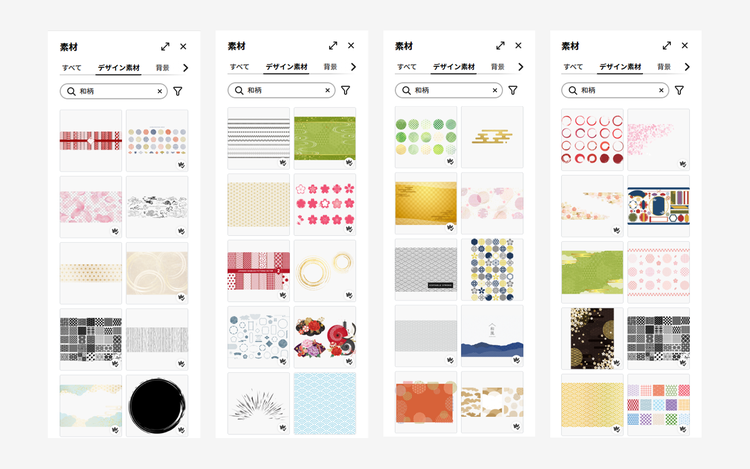
また、デザイン素材が豊富で、和柄の素材も揃っています。
「和柄」で検索し、作成したい画像のイメージに合う素材を探してみてください。
それでは、Adobe Expressの使い方をカンタンにご紹介します。
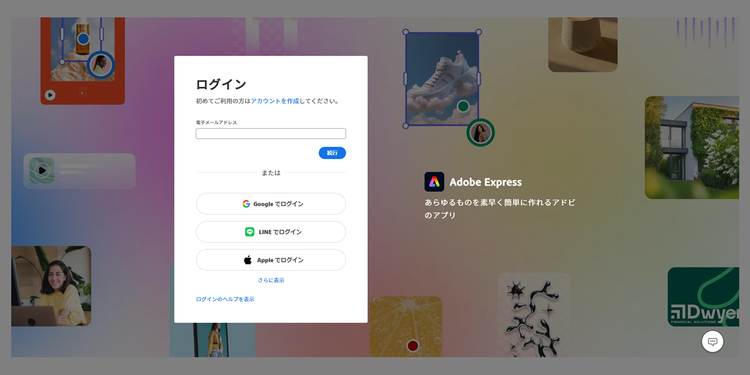
1.Adobe Expressのアカウントを作成
まずは、GoogleアカウントやSNSアカウント、メールアドレスを使って無料でアカウントを作成してください。登録は30秒ほどで完了します。
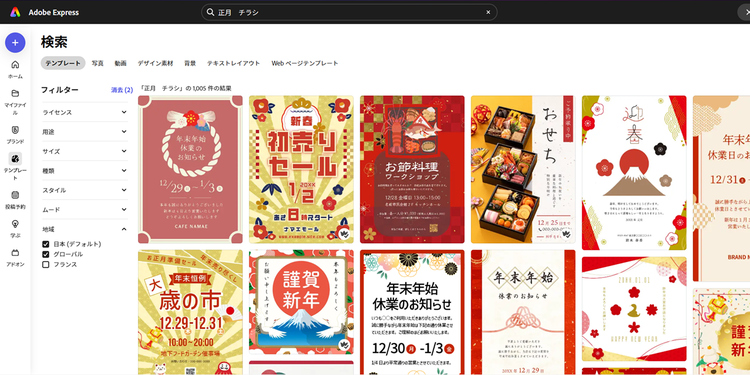
2.お好みのテンプレートを選択
次に、用途に合うテンプレートを選択しましょう。
豊富なテンプレートの中から探せるのは、Adobe Expressならではの魅力です。
3.デザインを編集して保存
選んだテンプレートをベースに、文字や画像をカスタマイズしてみましょう。
例えば、デザイン素材で「和柄」と検索すると、このように様々な和柄を使用できます。
編集内容は自動保存されるため、こまめに保存ボタンを押す手間が省け、とても便利です。
また、手軽に共有ができたり、共同編集ができたりする点も魅力のひとつです。
アイデアの下地づくりからSNS投稿までを効率化できるので、ぜひ一度お試しください。
ここまで、テンプレート活用や予約投稿などAdobe Expressならではの手軽さをご紹介しました。
ただ、和柄のリピート幅を微調整したり、ロゴをベクターで精密に描き込みたい――そんな“あと一歩”を極めたい場面では、やはりIllustratorの出番です。
そこで最後に、今回ご紹介したAdobe Illustratorの魅力を改めて振り返ってみましょう。
Illustratorで様々な和柄を作ってみよう
Adobe Illustratorは、思い描く世界観を自由に再現できるベクター編集アプリです。
直感的な操作方法で使いやすく、細部までこだわって作成できるのが魅力で、アイコンやロゴ、ポスター、チラシなどあらゆるデザイン制作を強力にサポートしてくれます。
ここからは、プロのデザイナーから趣味のクリエイターに至るまで幅広く支持されているIllustratorの特長をいくつかご紹介します。
文字や図形を自由に配置できる
何といっても、自由度高くデザインできることがIllustratorの魅力。文字や図形を思いのままにカンバスに配置して、デザインを細かく調整できます。
また、今回ご紹介したように文字間の繊細なバランス調整も可能なので、見栄えのあるレイアウトに仕上げられます。
図やイラストを描きやすい
ペンや筆で描くのが苦手な方にも、Illustratorはオススメです。
図形を組み合わせたり、「パス」と呼ばれる線を描く機能を使ったりして、地図やグラフ、イラストなどを作成できます。
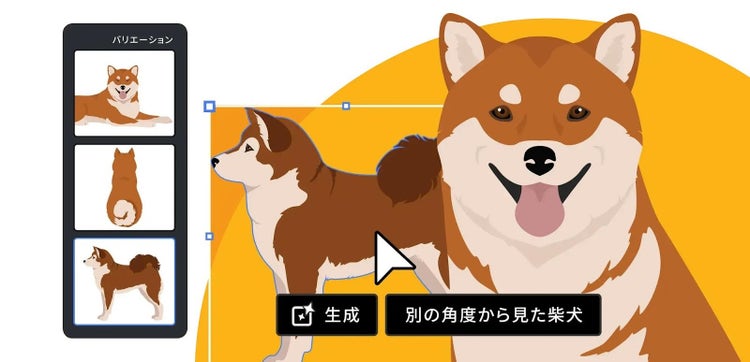
テキストからベクター画像を瞬時に生成「ベクターを生成」
「ベクターを生成」は、プロンプトを入力するだけでシーンや被写体、アイコンなどの素材を編集可能なベクターイラストとして出力できる機能です。
思い描いたイメージをすばやく形にできるので、ゼロから描く手間を省けます。
特に、ラフスケッチの作成やアイデア出しなど、試作やデザインの検討段階の効率化に便利です。
拡大・縮小してもボヤけない
Illustratorは、線や色などが数式で表現されるベクター形式の画像を基本としています。
例えば、名刺用に作ったロゴをポスターや看板などの大きなサイズに引き伸ばしても輪郭がボヤけることはありません。
また、元のサイズより縮小してもつぶれず、くっきりした見栄えのまま利用できます。
関連:ラスタライズの意味とPhotoshopでのやり方、注意点などを解説
このように、Illustratorがあれば、デジタルや紙面など媒体を問わずデザインの可能性が大きく広がります。
最新機能を活かして、洗練された文字組みやベクターならではの自由度の高いデザインを楽しんでみませんか?
今なら無料でお試しいただけますので、この機会にぜひIllustratorのパワーを体感してみてください。
なお、Illustratorで作成したデザインデータは、Adobe Expressと連携できます。
連携後は、Illustratorで編集した内容が自動的にAdobe Expressに反映されるため、チーム内での共有や修正作業がスムーズに。Expressのサイズ調整機能やSNS投稿機能などと組み合わせれば、Illustratorで作成したデザインを各種媒体にあわせて自動投稿することも可能です。Adobe製品を組み合わせて、ワークフローをさらに効率化してみましょう。
Adobe ExpressとIllustrator・Photoshopの詳しい連携手順は、以下のページで解説しています。あわせてご確認ください。
関連記事
効果的なチラシをデザインするコツ!作り方やオススメツールも紹介
効果的なチラシをデザインするためのコツを解説。Adobe Illustratorを使ったチラシ作成方法やAdobe Expressのテンプレートも紹介します。
幾何学模様のおしゃれなデザインアイデア40選と無料素材を紹介
幾何学模様を使ったデザインのアイデアをご紹介。Adobe Expressのテンプレートや無料素材を使って、より洗練された幾何学模様のデザインを制作しましょう。
【商用利用可】お正月デザインのアイデアと作り方(無料素材でおしゃれに作成)
お正月は、イベントやキャンペーンのため、ポスターや広告を作る機会が増える時期。この記事では、無料デザインツール「Adobe Express」を使って、おしゃれなデザインを作る方法を紹介します。