RGBとCMYKの違いと変換方法!印刷で失敗しないコツも紹介
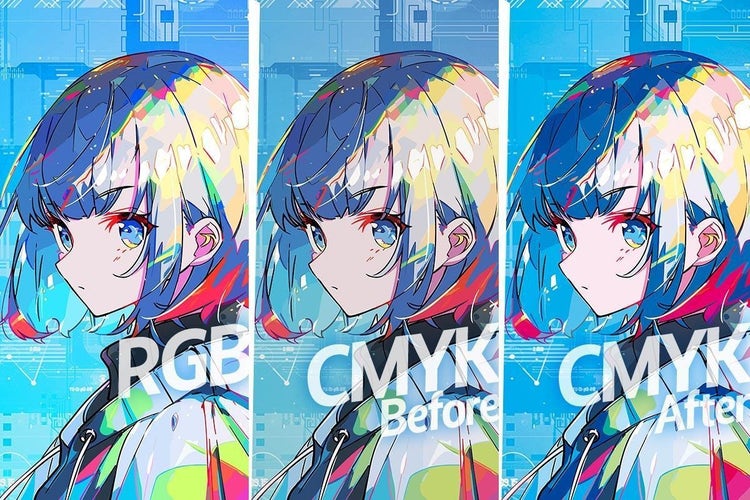
「画面上では鮮やかだったのに、印刷したらくすんでしまった」――そんな経験はないでしょうか?
これは、デジタルで扱う「RGB」と、印刷に用いる「CMYK」というカラーモデルの違いによるものです。
RGBからCMYKへ適切に変換し、補正を加えれば、印刷でも画面に近い色を再現できます。
本記事では、RGBとCMYKの基礎知識や「Adobe Photoshop」「Adobe Illustrator」を使った変換・補正方法、入稿時の注意点などを解説。
色のズレを防ぎ、理想の仕上がりで印刷するためのヒントをお届けします。
目次
RGBとCMYKの基礎知識
RGBとCMYKは、色を表現するためのカラーモデルです。
これらは仕組みや用途が根本的に異なるため、デジタルで作ったデータを印刷する際には、RGBからCMYKへの変換が必要です。
ここからは、それぞれのカラーモデルの仕組みや特徴を解説し、印刷時に変換が必要な理由を詳しく紹介します。
RGBとは
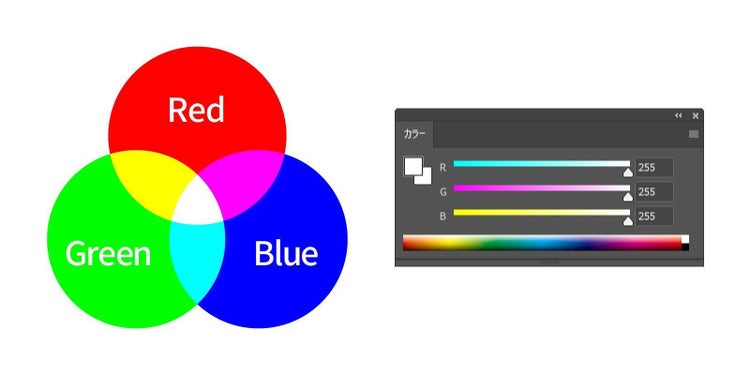
RGBは、「光の三原色」である赤(Red)、緑(Green)、青(Blue)を組み合わせて色を作るカラーモデルです。
主にデジタル機器で使用され、PCやスマートフォンの画面、webサイト、動画など、モニターで表示される色はすべてRGBによって表現されています。
各色は「0〜255」の数値で強さを調整でき、数値が大きいほど色が明るくなります。すべてを最大値255にすると白、0にすると黒になるのが特徴です。
ちなみに、光を重ねるほど明るくなるこの仕組みを「加法混色」といいます。
印刷物で使われるCMYKとは仕組みが異なるため、RGBで表示された鮮やかな色を印刷時に正確に再現できず、くすんで見えたり沈んでしまったりすることがあります。
CMYKとは
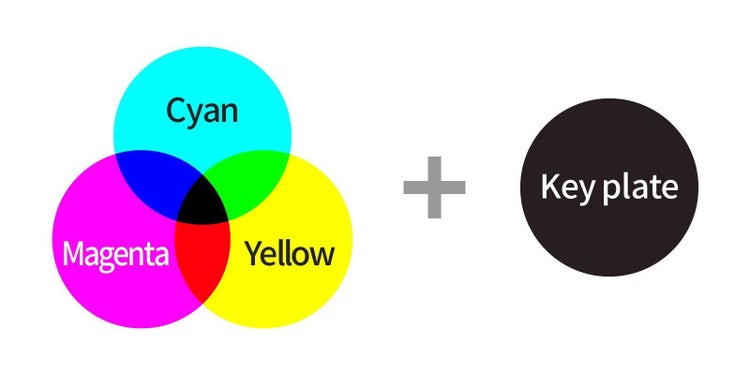
CMYKは、「色の三原色」であるシアン(Cyan)、マゼンタ(Magenta)、イエロー(Yellow)に、黒(Key plate)のインクを加えて色を作るカラーモデルです。
ポスターやチラシといった紙媒体以外にも、パッケージやTシャツなど、印刷を前提とした幅広い製品の基本的な色表現方式として採用されています。
各インクは「0〜100%」の濃度で調整でき、数値を上げるほど色が濃く、重ねるほど暗くなります。
このインクの重ね合わせで色を作る方式を「減法混色」といい、理論上はシアン・マゼンタ・イエローをすべて100%にすると、黒になります。
しかし、実際の印刷では完全な黒にはならず、やや濁った色合いで出力されるため、鮮やかで深い黒を表現するには、黒インク(K)の追加が欠かせません。
このように、RGBとCMYKは色の表現方法や用途が異なるため、同じ画像でもディスプレイと印刷物では色味や鮮やかさが変わってしまいます。
そのため、印刷時に画面の色を忠実に再現するには、RGBからCMYKへの変換が必要です。
次の章では、変換が必要な理由をさらに詳しく解説します。
印刷時にRGBからCMYKへの変換が必要な理由
デジタルで制作した画像やデザインを印刷する場合、画面上の色と同じように仕上げるためには、RGBデータをCMYKデータに変換する作業が欠かせません。
ここでは、変換が必要な3つの理由を解説します。
1.RGBの鮮やかさを印刷では再現しにくいため
RGBは、光の三原色を使ってディスプレイ上で非常に鮮やかな色を表現できます。
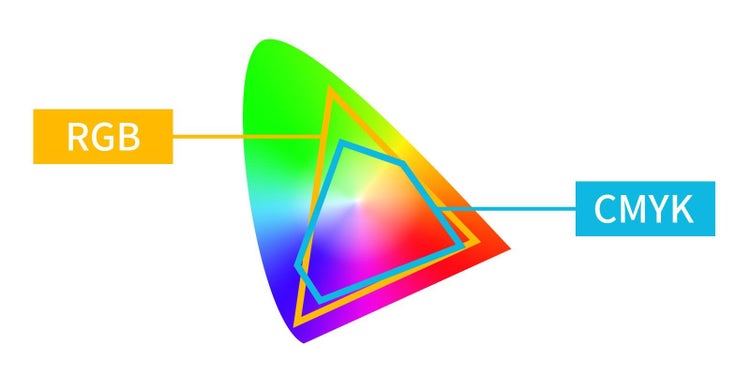
一方でCMYKは、インクを混ぜて色を作る仕組みのため、表現できる色の範囲(色域)がRGBよりも狭く、特にビビッドな青や紫、蛍光グリーンなどは印刷でうまく再現できないことがあります。
そのため、RGBで作成した画像をCMYKに変換すると、色がくすんだり、暗く見えたりすることがあります。
これはRGBから変換する際に、CMYKで再現できる最も近い色に置き換えられるためです。
以下の花畑の写真を例に見てみましょう。
RGBデータでは鮮やかに見える青空や、紫や赤の花の色が、CMYKに変換すると落ち着いた印象に変わっているのがわかります。
2.ディスプレイと紙で色の見え方が変わるため
画面は自ら光を発して色を表示するのに対し、印刷物は紙に乗ったインクが光を反射することで色が見えます。
例えば、スマートフォンやPCの画面は、ライトのように明るく発光するため、色がパッと目立ちます。
一方、印刷物は紙に当たった光が反射して目に届くため、画面よりも暗く感じられることがあります。
この違いも、画面上と印刷物で色の印象が変わる理由のひとつです。
3.印刷時の色のズレを防ぐため
RGBデータのまま入稿すると、多くの場合、印刷所側でCMYKへの変換が行われます。
その際、印刷所では一律の設定を使うことが多いため、細かな色の希望までは反映されにくく、画面で見た色よりも落ち着いた仕上がりになることがあります。
こうした色のズレを防ぐには、入稿前に自分でCMYKに変換し、色味を確認・調整しておくことが大切です。
自分で変換を行えば、仕上がりのイメージが明確になり、印刷所への要望もより正確に伝えられます。
次の章では、PhotoshopとIllustratorを使ったRGBからCMYKへの具体的な変換方法や、色味の補正テクニックをご紹介します。
RGBからCMYKに変換する方法
ここからは、PhotoshopとIllustratorを使った変換方法を解説します。
とはいえ「PhotoshopとIllustrator、どちらで変換すればいいの?」と迷う人も多いでしょう。
どちらを使ってもRGBからCMYKへの変換は可能ですが、それぞれ得意な作業や適した用途が異なるため、適切に使い分ける必要があります。
それぞれの特徴をカンタンにご説明しましょう。
Photoshopは、写真やイラストなど画像データを中心に作業する際に適しています。
豊富な色調補正機能で、ディスプレイ上の色をできる限り印刷でも再現したい場合にオススメです。
PhotoshopでRGBからCMYKに変換する方法をチェックする
一方のIllustratorは、拡大・縮小をしても画質が落ちず、文字や図形を精密にレイアウトできるベクターデータを扱っています。
そのため、ロゴやポスターなど、サイズの変わりやすい印刷物を高精度で仕上げたいときに適しています。
IllustratorでRGBからCMYKに変換する方法をチェックする
それでは、PhotoshopとIllustrator各アプリにおける具体的な変換手順を見ていきましょう。
PhotoshopでRGBからCMYKに変換する方法
Photoshopは、プロのイラストレーターや写真家から、趣味で創作を楽しむ人まで幅広く利用されている画像編集アプリです。
SNS用イラストやデジタルアートの制作、写真のレタッチなど、幅広いクリエイティブに対応する一方で、印刷物向けのRGBからCMYKへの高精度な変換や色調補正にも対応しています。
特に、以下のような機能が役立ちます。
- プロファイル変換:印刷所指定のカラープロファイルに合わせ、RGBの色をCMYKで再現可能な色域に変換し、色のズレを抑える
- 色の校正:変換後の印刷結果を、画面上でシミュレーションしながら確認できる
- 高度な色調補正:豊富な色調補正機能で、理想の仕上がりに近づけられる
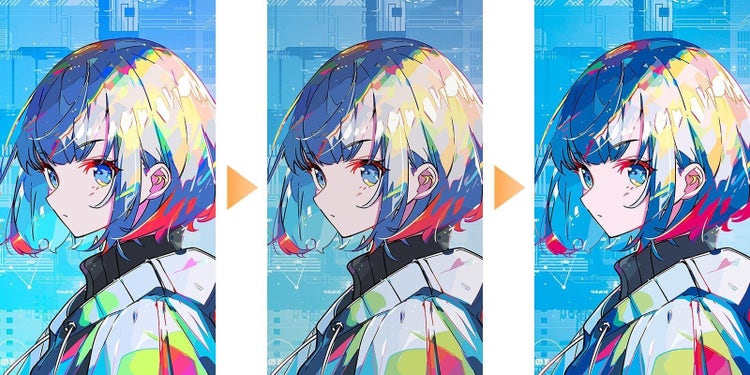
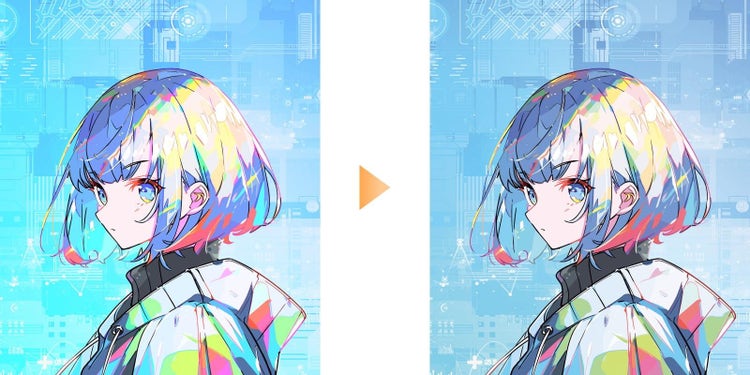
以下は、PhotoshopでRGB画像をプロファイル変換し、補正を行った例です。
ただし、PhotoshopにはRGBモードでしか使えない効果もあります。発光のレイヤースタイルやカラーバランス調整などがその一例です。
そこで今回は、RGBモードで描いたイラストを、プロファイル変換でCMYKに変換し、その後に画像補正を行うまでの手順をご紹介します。
※この記事の情報は2025年7月時点のものです。アプリケーションのバージョンやOSにより、操作画面のUIや機能が異なる場合がありますので、ご了承ください。
【手順1】Photoshopでファイルを開く
まずは、PhotoshopでCMYKに変換したいデータのファイルを開きましょう。
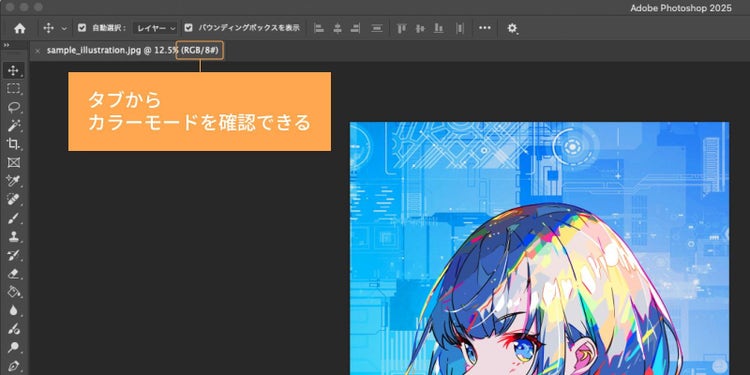
このとき、ファイル名が表示されているタブに「RGB」と表示されていることを確認してください。
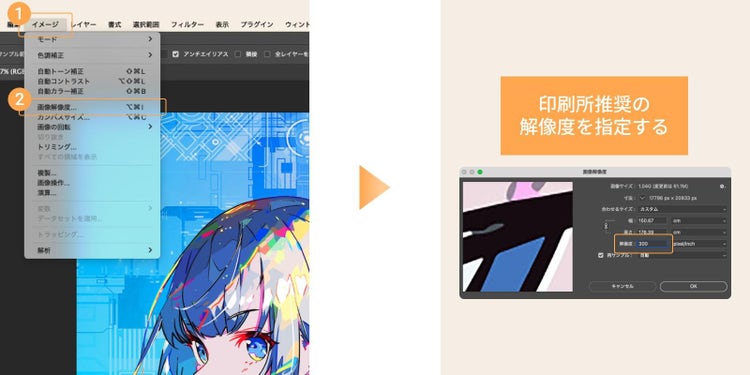
続いて、解像度もチェックしましょう。
印刷物の解像度は、通常「300〜350dpi(ppi)」程度あると、仕上がりが美しくなるとされています。
印刷所のガイドラインも確認し、推奨値と合っていない場合は、メニューバーの「イメージ」>「画像解像度」から変更しましょう。
※Photoshopでは解像度が「pixel/inch」と表示されますが、dpi(ppi)とほぼ同じ意味として扱えます。
【手順2】Labカラーモードに変換する
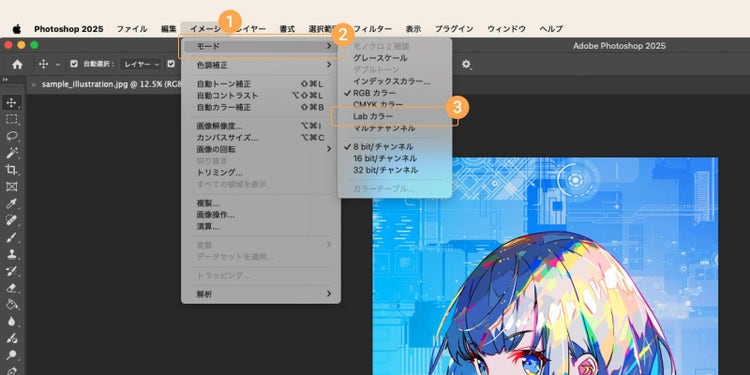
次に、RGBやCMYKよりも広い色域をもつ「Labカラーモード」に変換します。
Labカラーモードを経由して色味を補正することで、CMYK変換時のくすみを軽減しやすくなります。
メニューバーの「イメージ」>「モード」>「Lab カラー」の順に選択して、カラーモードを変更してください。
カラーモード変更後は、タブの表示が「Lab」に変わっていることを確認しましょう。
【手順3】明るさや彩度を調整する
Labカラーモードに変換したら、CMYK変換時に色味が沈んでしまうのを防ぐために、あらかじめ明度や彩度を補正します。
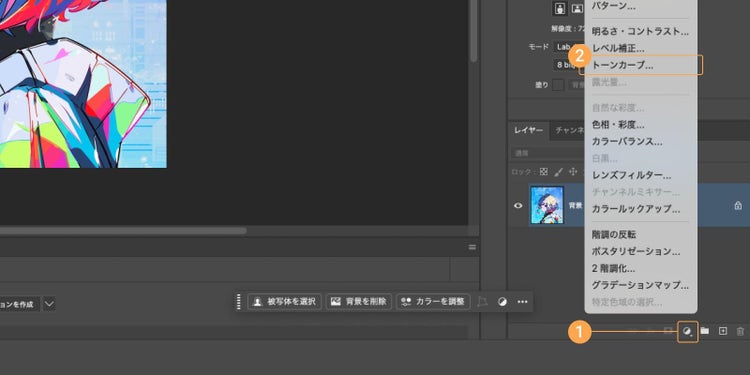
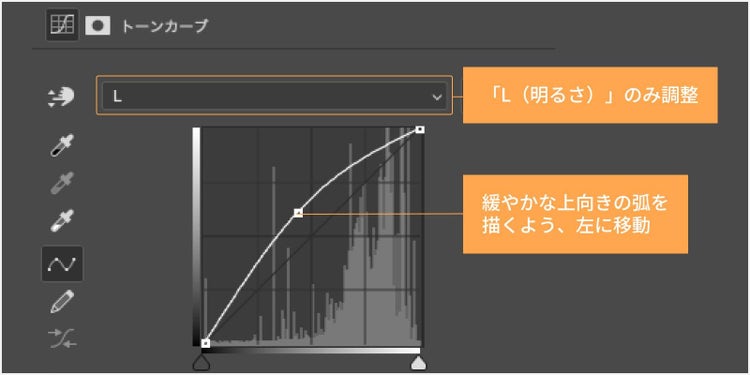
まずは、トーンカーブ(明るさやコントラスト、色合いを自由に調節できる機能)で画像全体を明るくしていきましょう。
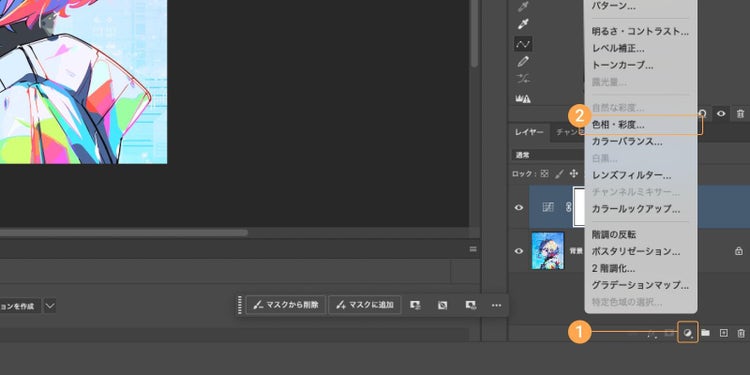
レイヤーパネル下部の「塗りつぶしまたは調整レイヤーを新規作成」から「トーンカーブ」を選択してください。
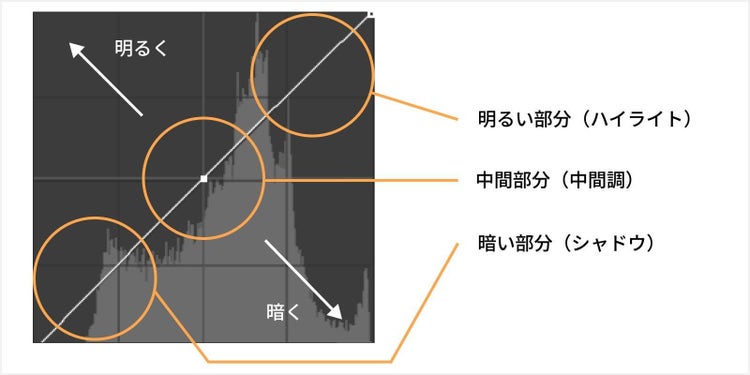
トーンカーブは、線を動かす位置や方向によって、仕上がりや印象が変わります。
カンタンに説明すると、線を左に動かすと画像全体が明るく、右に動かすと落ち着いた印象になります。
今回は、大まかな明るさの調整のみを行いますが、トーンカーブを使えば、特定の明るさの領域だけを強調したり、コントラストを細かく整えたりすることも可能です。
詳しい使い方は、以下の記事をご覧ください。
トーンカーブとは?使い方をわかりやすく解説(Photoshop)
今回の場合、全体の明るさを上げるために「L(明るさ)」だけを、少し左上に動かします。
Labカラーモードでは「a(赤〜緑)」「b(黄〜青)」といった色味の補正も可能ですが、色調整はCMYK変換後に行うため、ここでは明るさのみの調整にとどめます。
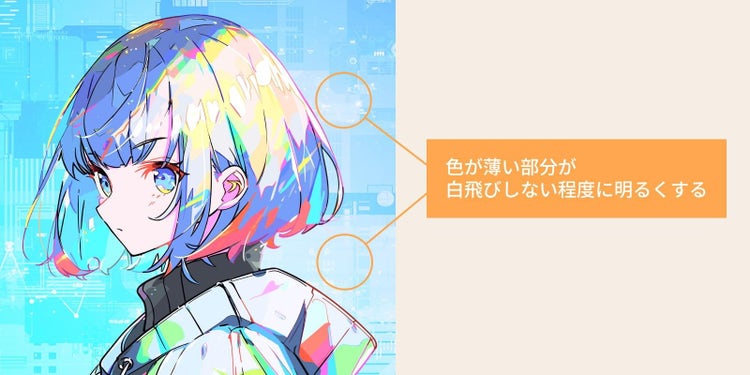
なお、明るくしすぎるとCMYK変換後に色味を復元できなくなるため、色の薄い部分が白飛びしない程度に調整しましょう。
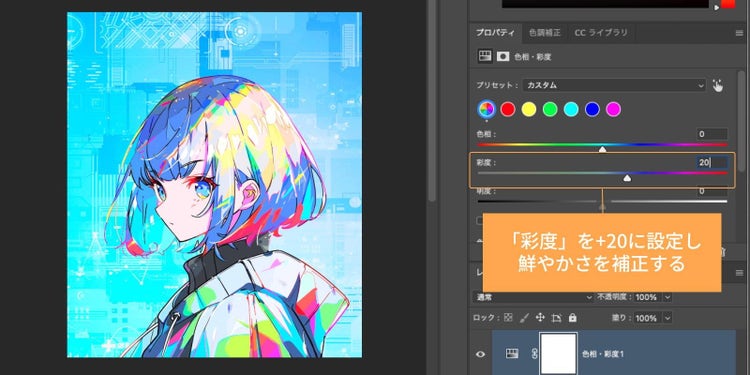
次に、レイヤーパネル下部の「塗りつぶしまたは調整レイヤーを新規作成」から「色相・彩度」を選択し、画像全体の鮮やかさを整え、はっきりとした印象に近づけます。
プロパティパネルの「彩度」のスライダーを「+20」前後(画像により±調整)に上げてください。
これにより、全体的に色が引き締まり、CMYK変換後に生じやすい色の沈みを軽減できます。
【手順4】カラープロファイルを変換する(CMYKに変換する)
カラープロファイルとは、画像やデータの色を正しく表示・印刷するための設定情報のことです。
例えば、「Japan Color 2001 Coated」や「Japan Color 2011 Coated」などが、よく使われるカラープロファイルとして知られています。
印刷物を作成する際は、印刷所が指定するカラープロファイルにデータを変換することが重要です。
こうすることで、元データの色の範囲(色域)がCMYKの範囲内に収まり、PCのモニターで見えている色に近い仕上がりを印刷で再現しやすくなります。
それでは、実際にカラープロファイルを変換してみましょう。
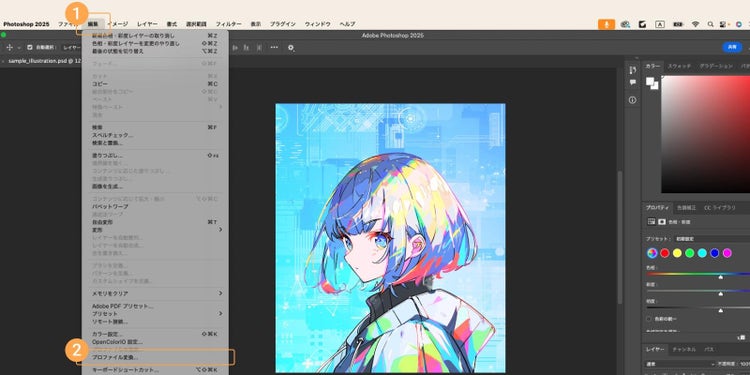
まず、メニューバーの「編集」>「プロファイル変換」の順にクリックします。
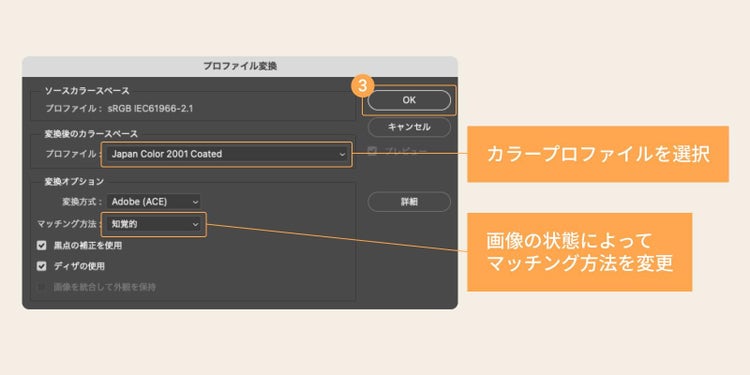
「プロファイル変換」ウィンドウが開いたら、「変換後のカラースペース」と「マッチング方法」を選択してください。
マッチング方法は、デフォルトで「知覚的」に設定されています。
ただし、画像によっては他の方法を選んだほうが、色の変化を抑えやすい場合もあります。
以下の表を参考に、プレビューを確認しながら最適な方法を試してみてください。
全体的にカラーバランスを保ったまま、色域外の色を変換できる
色域外の色が多く含まれるイラストや写真に最適
鮮やかさを優先して変換できる
ビビッドな色を多く使ったグラフィックやポップなデザイン向き
変換先で再現可能な色はそのまま、色域外の色のみを調整できる
元の色味をできる限り残したい場合に最適
色の正確さを優先し、変換先の色域に合わせて厳密に調整できる
精密な色合わせが必要な場合にオススメ
設定が決まったら「OK」をクリックすると、RGBからCMYKへの変換が完了します。
なお、CMYKに変換すると、これまでのレイヤーは画像に統合され、個別に編集ができなくなってしまいます。
編集をやり直したい場合は「Ctrl+Z/Cmd+Z」で変換前に戻し、トーンカーブや彩度を再調整しましょう。
また、変換前の状態を残しておきたい場合は、「別名で保存」でバックアップを取りながら進めるのが安心です。
それでは最後に、細かい部分の色彩を調整していきましょう。
【手順5】色味の最終調整をする
CMYK変換で発生した色味の変化を調整します。
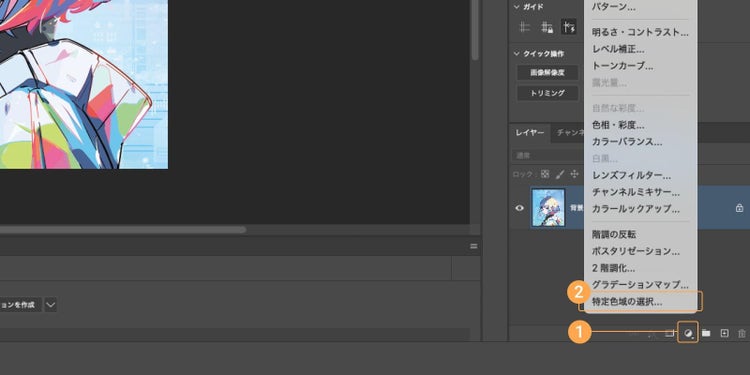
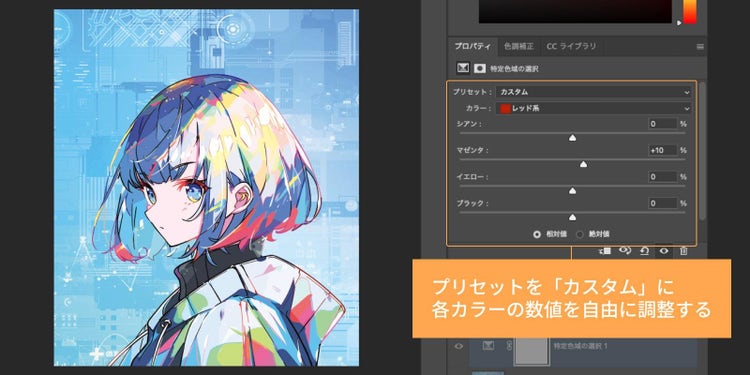
今回の画像の場合、色ごとに細かい調整を行うため、レイヤーパネル下部の「塗りつぶしまたは調整レイヤーを新規作成」から「特定色域の選択」を選びます。
プロパティパネルの「プリセット」を「カスタム」に変更し、各カラーを好みの仕上がりになるよう調整してください。
今回の作例では、明るい部分のくすみを補正するため、以下を設定しました。
- レッド系:マゼンタ +10%
- グリーン系:イエロー -30%/ブラック -30%
- シアン系:シアン +10%
- ブルー系:シアン +20%/マゼンタ +50%
こうした調整により、RGBの鮮やかさに近い色味を再現できます。
さらに、特定の色だけをピンポイントで補正したい場合や、より細かく色を指定して調整したい場合は、以下もお試しください。
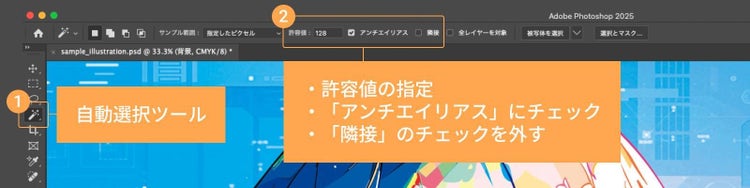
今回の場合は、黄緑の部分にくすみが残っているため、「黄緑」を「自動選択ツール」で範囲指定します。
続いて、オプションバーを以下のように設定してください。
- 許容値:任意の値を入力(数値が大きいほど、広い色の範囲が選択される)
- 「アンチエイリアス」にチェックを入れる
- 「隣接」のチェックを外す(近い色の領域を一気に選択できる)
なお、オプションバーに設定項目が表示されない場合は、「設定」>「ワークスペース」の「短いオプションバーを有効にする」のチェックを外してください。
Windowsからは「編集」>「環境設定」>「ワークスペース」をクリックすると、同様の設定が可能です。
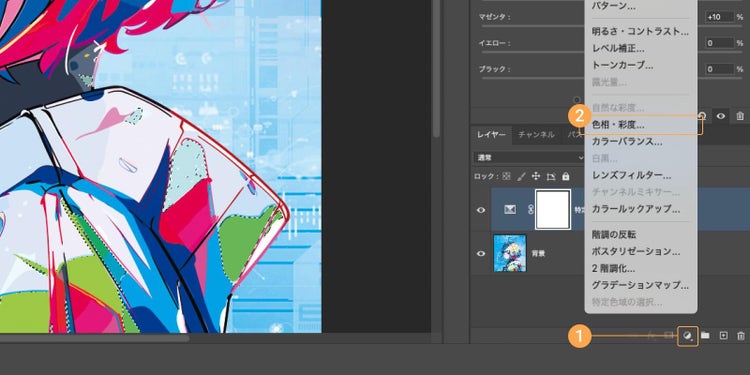
設定が終わったら、補正したい部分をクリックすると、その色に近い範囲が一括で選択されます。
選択範囲が表示された状態で、レイヤーパネル下部の「塗りつぶしまたは調整レイヤーを新規作成」>「色相・彩度」をクリックします。
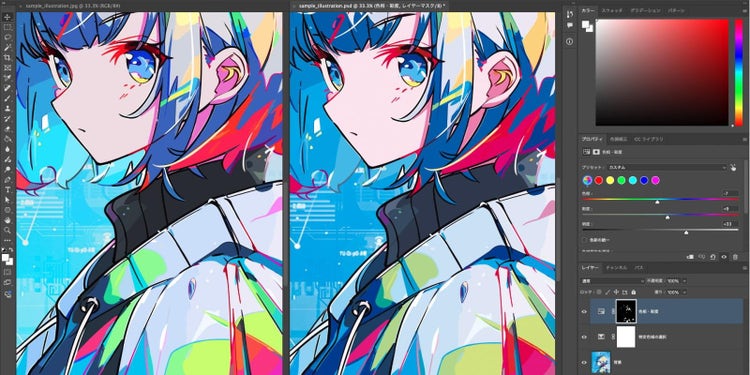
プロパティパネルで、色相・彩度・明度を好みの値に調整してください。
今回は以下の数値を設定しました。
- 色相:-7
- 彩度:+9
- 明度:+33
調整を行う際は、RGBの元データを並べて見比べながら作業するのがオススメです。
メニューバーの「ウィンドウ」>「アレンジ」から好みの分割表示を選べば、Photoshop上でRGBとCMYKを比較しながら調整できます。
元データの状態に近い色味を実現しやすくなるので、ぜひお試しください。
【手順6】データを保存する
モニター上で満足のいく色味が再現できたら、データを保存しましょう。
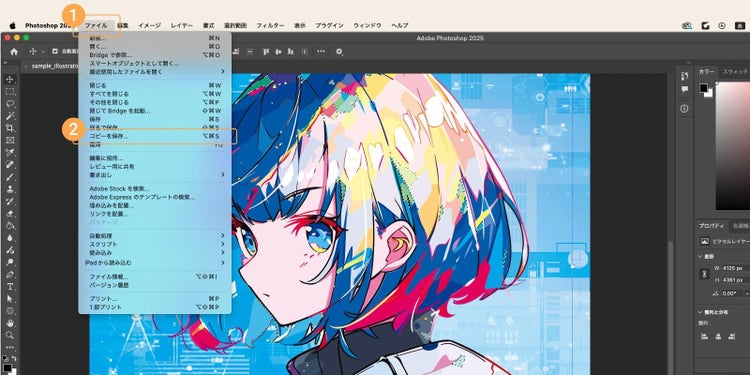
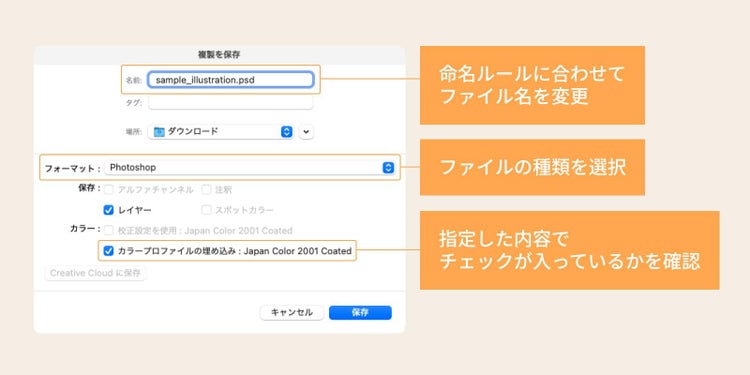
メニューバーの「ファイル」から「コピーを保存」を選択してください。
保存ウィンドウが開いたら、「カラープロファイルの埋め込み」にチェックが入っており、指定した内容になっているかどうかを確認しましょう。
入稿形式(PDF/PSD/TIFFなど)やファイル名のルールは、依頼先の印刷ガイドラインに従ってください。
保存が完了したら、入稿データの完成です。
なお、印刷所によっては入稿時のルールが細かく指定されている場合があります。
以下でも解説しているように、事前に印刷所のガイドラインを確認しながら、入稿準備を進めましょう。
入稿をスムーズに進めるためのポイントをチェックする
このように、Photoshopの「Labカラーモード」変換や「プロファイル変換」を行うことで、CMYK変換後もRGBの色味に近い、理想の仕上がりを目指せます。
鮮やかな発色をできるだけ保ちたい方や、写真・イラスト中心の作品を印刷する方は、ぜひこの方法を実践してみてください。
続いては、Illustratorを使ってRGBデータをCMYKに変換する方法を解説します。
ポスターや名刺など、レイアウトや文字配置を重視したデザインを扱う方は必見です。
IllustratorでRGBからCMYKに変換する方法
Illustratorは、チラシやポスターなどの印刷物の制作に最適なアプリです。
文字や図形を美しくレイアウトできるだけでなく、ベクターデータを扱うため拡大・縮小しても画質が落ちないのが特長です。
さらに、色の数値や線の太さ、文字の大きさなどを正確に指定できるため、印刷時のズレが起こりにくく、色の再現性を高く保てる強みもあります。
また、Illustratorは文字や図形、写真をひとつのデータにまとめて作品全体の色設定を統一できるため、印刷所ごとの指定にも柔軟に対応できます。
こうした特長を活かし、印刷での仕上がりをイメージしやすくするためにも、作業を始める際は、最初からCMYKモードを選択しておくのがオススメです。
Illustratorでは、「印刷」プリセットで新規ファイルを作成すると、カラーモードは自動的にCMYKカラーに設定されますが、念のため設定を確認しておくと安心です。
ここでは、新規ファイルの作成方法をカンタンに解説します。
※この記事の情報は2025年7月時点のものです。アプリケーションのバージョンにより、操作画面のUIや機能が異なる場合がありますので、ご了承ください。
⚫︎カラーモードをCMYKに設定する方法
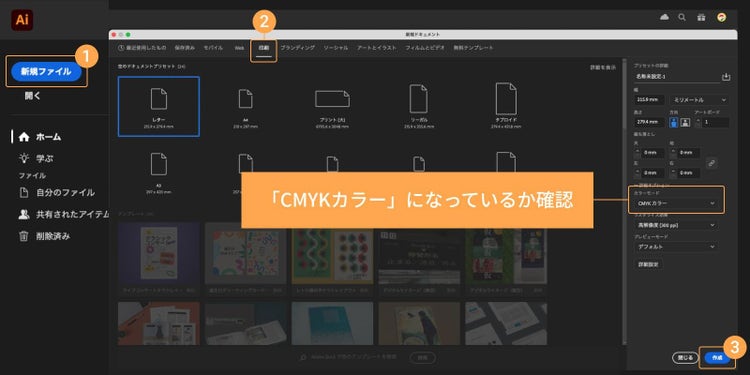
- Illustratorを起動し「新規ファイル」をクリックする
- 「印刷」プリセットを指定する
- アートボードのサイズ(幅・高さ)やラスタライズ効果(解像度)を設定する
- カラーモードが「CMYKカラー」になっているかを確認し、「作成」をクリックする
以上で、CMYKカラーモードの新規ファイルを作成できました。
さっそく作品制作を始めましょう。
なお、作業後にRGBからCMYKへ変換する方法について知りたい方は、以下のリンクをご確認ください。
Illustratorで、RGB用データをあとからCMYKに変換できますか?
Illustratorを活用すれば、チラシやポスター、ロゴなども美しく仕上げられます。
より効果的なデザイン制作のコツは、以下の記事でも解説しているので、あわせてチェックしてみてください。
RGBからCMYKに変換する際に注意すべき色・効果
RGBデータをCMYKに変換する際は、色味や見た目が大きく変化することがあります。
特に、鮮やかな色やレイヤー効果などは、変換後にくすんで見えたり、本来の表現が再現されなかったりすることも少なくありません。
ここでは、変換時に特に注意すべき代表的な色・効果と、その対策についてご紹介します。
1.鮮やかな色や明るい色
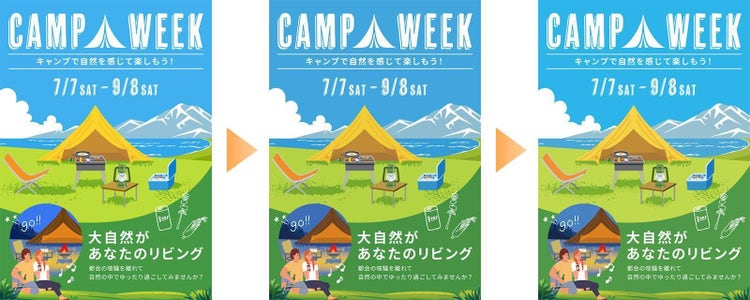
RGBで表現される鮮やかな色や、明るいパステルカラーは、CMYKでは再現が難しく、変換時に色味がくすんで見えるケースがあります。
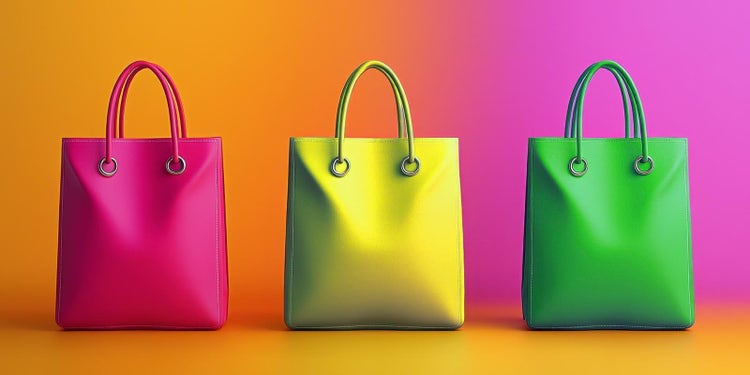
特に、ビビッドピンクやエメラルドグリーンなどのネオンカラーや、高明度のシアンなどは、モニター上では鮮やかに見えても、CMYK変換後には印象が大きく変わってしまうことも少なくありません。
できる限り鮮やかさを保ちたい場合は、以下のような対策が有効です。
- Photoshopの「プロファイル変換」の際、マッチング方法を「知覚的」に設定する
- 「色相」「彩度」や「トーンカーブ」で彩度や明度を微調整し、変換後に発生したくすみを抑える
また、ネオンカラーを忠実に印刷したい場合は、「特色インク」を使用する方法もあります。
ただし、対応できる印刷所が限られる点や、コストが上がる点で注意が必要です。
できる限り、プロファイル変換や補正で近い色を再現し、必要な部分だけ特色インクを使用するなど、仕上がりとのバランスを見ながら調整するとよいでしょう。
2.黒やグレー
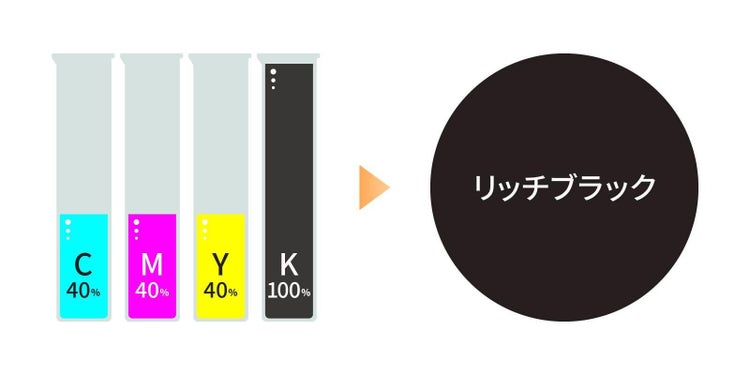
RGBで作成した黒をCMYKに変換すると、シアン・マゼンタ・イエロー・黒(K)の4色が混ざった「リッチブラック」と呼ばれる状態になることがあります。
リッチブラックは、深みのある美しい黒を表現できる一方、小さな文字や細い線に使うと、印刷時のわずかなズレでにじむ原因になるため、用途に応じた使い分けが重要です。
こうしたケースでは、以下のような方法もお試しください。
- 小さな文字や細い線の黒は、K=100%(スミベタと呼ばれる状態)にする
- PhotoshopではCMYK変換後に黒部分を確認し、必要に応じてKのみの黒に修正する
- Illustratorでは黒のオブジェクトが「K=100%」かを確認する
また、RGBで作成したグレーもCMYK変換後に赤みや青みが混ざり、思わぬ色味になってしまうことがあります。
その場合は、グレーをKのみ(例:K=30%)で指定し、CやMが混ざらないようにするのが有効です。
また、大きなベタ塗り部分ではインクの量が多くなり、紙によっては裏移りが起こる場合もあります。心配な部分がある場合は印刷所に相談しましょう。
3.発光やぼかしなどの特殊効果
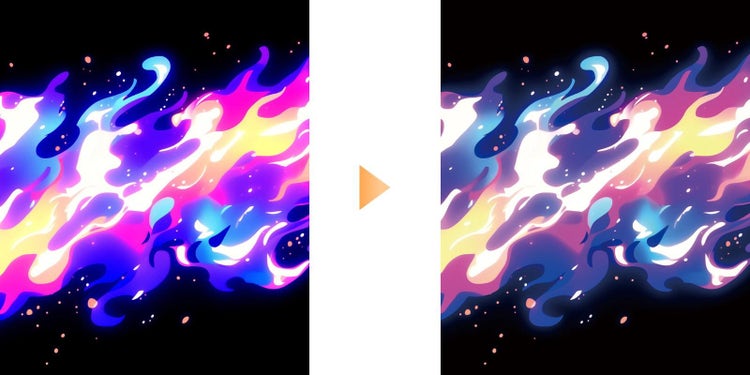
発光(Outer Glow)効果やスクリーン描画モード、ぼかしや乗算などを使った光や透明感の表現は、RGBとCMYKで見え方が大きく変わる場合があります。
例えば、黒背景にカラフルな発光を施した場合、RGBでは鮮やかに光って見えていた部分が、CMYKにすると沈んでしまうといったことが起こり得ます。
また、文字や線にかけた光彩やドロップシャドウのような効果も、CMYK変換後の見た目に注意が必要です。
こうした見え方のズレを抑えるためには、以下の設定を活用しましょう。
- Photoshop:「表示」>「校正設定」から「作業用CMYK」を選択し、印刷時に近い状態で作業する
- Illustrator:「表示」>「オーバープリントプレビュー」をオンにして、印刷時に近い描画状態で確認する
どうしても仕上がりが気になる場合は、本番印刷前に「校正刷り」を依頼し、再現具合を確認すると安心です。
その結果に応じて、不透明度を上げる、ぼかしの半径を広げるなどの微調整を加えて、理想の状態に近づけましょう。
作品が満足のいく状態に仕上がったら、いよいよ印刷所への入稿です。
次の章では、先ほど触れた「校正刷り」のほかにも、入稿時に押さえておきたいポイントをご紹介します。
記事を読みながら、一緒に入稿準備を進めていきましょう。
入稿をスムーズに進めるためのポイント
デザインデータを印刷所に入稿する際は、いくつかのポイントを押さえておくことで、データの不備や印刷ミスなどのトラブルを防ぎ、やり取りをスムーズに進められます。
ここでは、初めて印刷所に持ち込む方でも安心して入稿できるよう、事前にチェックしておきたいポイントをご紹介します。
【ポイント1】印刷所のガイドラインを確認する
印刷所ごとにデータ作成のルールや推奨設定が異なる場合があります。
そのため、まずは入稿前に依頼先の印刷所が公開している「データ作成ガイドライン」に目を通しておきましょう。
特に、以下の項目は事前にしっかり確認しておくと安心です。
以下の対応が必要かを確認します
・リンク画像の埋め込みが必要か
・トンボ(トリムマーク)の有無
・Photoshopの場合、全レイヤー統合の指示がないか
・Illustratorの場合、フォントのアウトライン化の指示がないか
通常は300〜350dpi(ppi)推奨
※大判印刷では150dpi程度でもよい場合あり
ガイドラインに沿って準備すれば、印刷所とのやり取りでの確認作業や修正依頼を最小限に抑えられます。
不明点があった場合は自己判断せず、印刷所に相談しましょう。
【ポイント2】校正刷り(試し刷り)を依頼する
イベント用の作品や、大量印刷を予定している場合は、本印刷の前に校正刷り(試し刷り)を検討しましょう。
校正刷りとは、本番と同じ機械・同じ用紙で少部数だけ印刷してもらえるサービスです。
校正刷りによって、実際の紙にインクで印刷した際の色味や明るさの違いを、事前に確認できます。
「思っていたより暗い」「色合いに納得がいかない」といった点を、本印刷の前に把握できるため、必要に応じてデータを修正することが可能です。
特に、初めて利用する印刷所では、インクや紙質による発色のクセをつかむ手がかりにもなります。
なお、校正刷りには追加費用がかかります。
刷り直しのリスクを減らし、納得のいく仕上がりに近づけるためにも、色味にこだわりがある場合は活用を検討しましょう。
【ポイント3】印刷所の指定するカラープロファイルを埋め込む
【ポイント1】で確認した、指定のカラープロファイルを入稿データに埋め込みましょう。
プロファイルを埋め込むことで、「このデータは○○という色空間で作成されたもの」といった情報が添付され、イメージに近い色味で出力してもらいやすくなります。
つまり、データ作成者と印刷所の環境での「色の見え方のギャップ」を減らす目印となるのです。
ただし、プロファイルを埋め込んだからといって、必ずしも自分の環境どおりの色が再現されるとは限りません。
印刷機の調整状態や、用紙・インクの組み合わせによっては、多少の色ブレが生じることを留意しておきましょう。
印刷所への入稿に必要な準備や注意点について、詳しくご紹介してきました。
それでも実際に作業を進めていく中で「これってどうすればいいの?」と迷うこともあるでしょう。
RGBからCMYKへの変換や、入稿時によくある質問をまとめましたので、疑問点の解消にお役立てください。
RGBからCMYKに関するよくある質問
RGBからCMYKへの変換や印刷時のよくある疑問と解決のヒントをまとめました。
なお、印刷を依頼する場合、印刷所に直接確認するのが一番確実です。
仕様や仕上がりに関する不安を解消するためにも、気になる点は事前に相談しておきましょう。
Photoshopで、あらかじめCMYKに変換して作業できますか?
はい、可能です。
ただしCMYKモードでは使えない機能や効果があるため、基本はRGBモードで作業し、仕上げ段階でCMYKへ変換するのがオススメです。
CMYKでの仕上がりを確認しながら作業したい場合は、「校正設定」と「色の校正」機能を活用しましょう。設定方法は以下のとおりです。
- 「表示」>「校正設定」>「カスタム」から校正設定を行う
- 「作業用CMYK」や印刷所から指定されたカラープロファイルを選択する
- 「表示」>「色の校正」をクリックする ※「色の校正」にチェックが入っている間は、CMYK変換後に近い見え方で作業できる
この設定により、RGBモードのままでもCMYK変換後の見た目を画面上で確認できます。
RGBの自由な表現を活かしながら、必要に応じて印刷結果をシミュレーションしてみてください。
Illustratorで、RGB用データをあとからCMYKに変換できますか?
はい、もちろん可能です。
例えば、web用のバナーデザインを、チラシとして印刷したい場合など、RGBデータをCMYKに変換して作業する場面もあるでしょう。
Illustratorでは以下の手順で、RGBのデータをCMYKに変換できます。
- Illustratorで対象のファイルを開く
- 「ファイル」>「ドキュメントのカラーモード」>「CMYKカラー」を選択する
この2ステップでRGBからCMYKへの変換が完了します。
ただし、CMYKに変換すると色味が変わってしまうことがあります。
Illustratorでは、以下のような方法で色味の補正も可能です。
- 「ダイレクト選択ツール(白い矢印)」で補正したいパーツを選択する
- 「選択」>「共通」>「カラー(塗り)」の順にクリックして、同じ色を一括で指定する
- プロパティパネルの「塗り」で色を変更する
以上の作業を繰り返すことで、CMYKに変換後も、鮮やかな色味に近づけられます。
コンビニプリントを利用する場合は、RGBとCMYKのどちらで入稿すればよいですか?
コンビニプリントを利用する場合は、RGBデータで送信するのが一般的です。
多くのコンビニ店頭のマルチコピー機は、家庭用プリンターと同様、内部でRGBからCMYKに変換する仕組みになっています。
そのため、RGB形式の画像ファイル(JPEG/PNG/PDFなど)を受け付ける仕様になっている場合がほとんどです。
よって、CMYKモードのファイルを送信しても「非対応フォーマット」として読み込めないケースがあります。
利用前に各サービスの仕様・対応ファイル形式を確認しましょう。
- セブンイレブン:仕様・注意制限事項
- ローソン・ファミリーマートなど:ご利用方法、プリント料金、仕様について
RGBデータのまま入稿したら印刷してもらえないのでしょうか?
印刷所によっては、RGBのままでも入稿を受け付けてもらえる場合があります。
ただし、その場合は印刷所側でCMYKに一括変換されることが多く、その際に色味が大きく変わってしまう可能性があります。
色味にこだわりたい場合や、画面での見え方に近づけたい場合は、自身でCMYK変換を行い、適切なプロファイルを指定したうえで入稿する方が安心です。
PhotoshopとIllustratorでRGBからCMYKに変換する方法は、以下のリンクからご確認いただけます。
InDesignなら“印刷に強い”データ作成がもっとスムーズに
Adobe InDesignは、書籍や雑誌、パンフレットといった複数ページにわたるレイアウト制作に特化したアプリです。
Photoshopでレタッチした写真や、Illustratorで作成したロゴ・イラストを取り込み、ページ全体のレイアウトを整えられるのがInDesignの強み。
複数ページの文字組みや段組み、印刷所が求める入稿用データの書き出しまで、一貫して対応できます。
さらにCMYKカラーモードや印刷所指定のカラープロファイル設定、トンボ付きPDFの書き出しもスムーズ。複雑な入稿用データも、InDesignなら効率よく仕上げられます。
印刷所への入稿をスムーズに進めたい方や、書籍や冊子のクオリティをワンランク上げたい方は、ぜひ7日間の無料体験版をお試しください。
関連記事
本や同人誌の表紙のデザインアイデアとおしゃれなテンプレート36選
無料のデザインツール「Adobe Express」のテンプレートを使って、本や同人誌、雑誌の表紙をおしゃれにデザインしましょう。デザインのコツとアイデアもご紹介します。
PDFが印刷できない原因と対処法!印刷ミス防止のチェックリスト付き
PDFファイルが印刷できないときに確認したい原因と、原因別の対処法を解説。印刷前にミスを予防するチェックリストや、PDFファイルを扱う業務をスムーズにするツールもご紹介します。
アイコンの作成手順を解説!デザインのコツやおすすめツールも紹介
アイコンの基礎知識や作り方を解説。アイコン作成の流れやデザインのコツ、Adobe Illustratorを使った実践的なテクニックも紹介します。