





Instagramを見ていると、写真を何枚も組み合わせて、一枚のビジュアルとして魅せている投稿に目を奪われることはありませんか?
旅の思い出をまとめたフィード投稿や、統一感のあるストーリーズ。ひと工夫あるコラージュは、ただ写真を並べるだけの投稿よりも、ぐっと印象に残ります。
「どうやって作っているのだろう」「特別なアプリが必要なのでは」と感じるかもしれませんが、実はInstagramの機能や画像編集アプリを使えば、意外と手軽に作成できます。
この記事では、Instagramでよく見かける代表的な2パターンのコラージュの作り方を具体的に解説します。あわせて、背景色付きの文字を入れる方法やフレームの付け方など、仕上がりを一段引き上げるポイントもご紹介。編集をもっと楽しく便利にする「Adobe Express」の使い方もお届けます。
※当記事の

目次
Instagram上で
「Adobe Express」を
おしゃれな
Adobe Expressを
Instagram上でコラージュ投稿を作る方法
Instagramの機能を使うと、以下のようにグリッド(格子)のレイアウトに複数の写真を組み合わせてストーリーズ用の投稿を作成できます
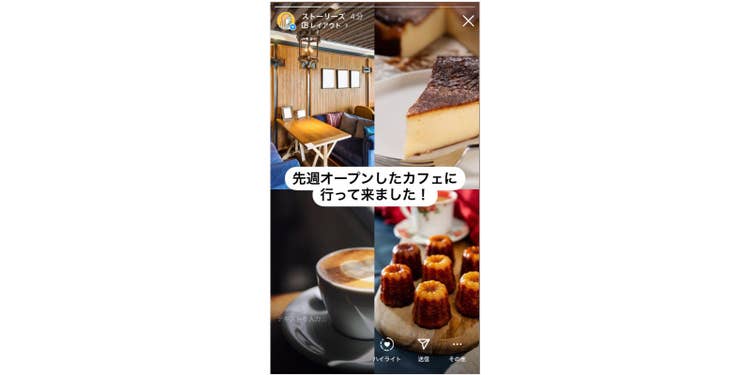
この投稿を作る手順について詳しく解説していきます。
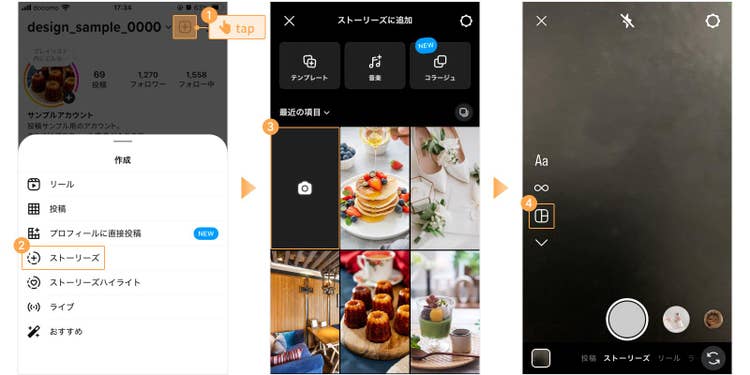
【手順1】「レイアウト」を選択する
プロフィールページの「+」をタップし、「ストーリーズ」を選択します。次に、カメラをのアイコンから撮影画面を開いたら、グリッドのアイコンをタップします。
【手順2】好みのグリッドを選択し、写真を挿入する
作りたい構図のグリッドを選択すると、編集可能なグリッドのみが撮影モードに切り替わります。撮影ボタンをタップして撮影をするか、左下のアイコンから自分のスマホ内にある画像を選んでください。
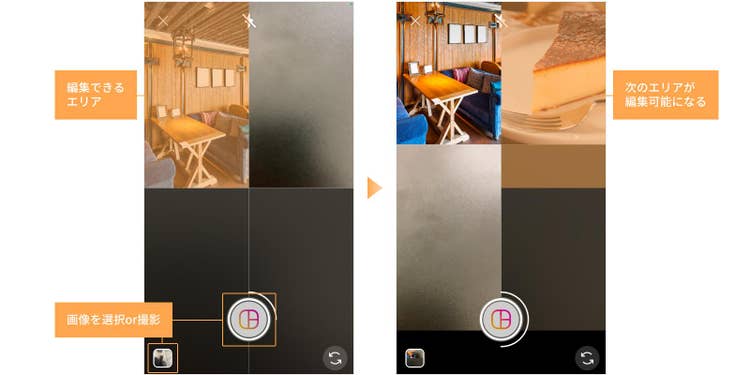
すべての画像を挿入し終えたら、画面下部のチェックマークをタップし、完了します。

なお、各グリッドでは挿入した画像の中央部分が表示され、表示位置の微調整はできません。見せたい部分が上手く表示されない場合は、見せたい部分が各画像の中央に来るように、あらかじめ画像を加工しておきましょう。
Adobe Expressで写真をトリミングする方法は、以下の記事でご紹介しています。
【無料で
【手順3】背景色付きの文字を入れる
編集画面の上部にある「Aa」のアイコンをタップすると、文字の挿入や見た目の変更ができます。
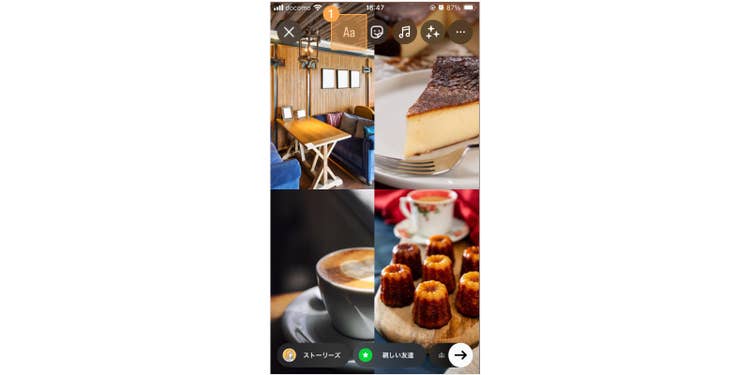
任意の文字を入力し、画面上部のアイコンから背景色を付けたり、文字色を調整したりしましょう。
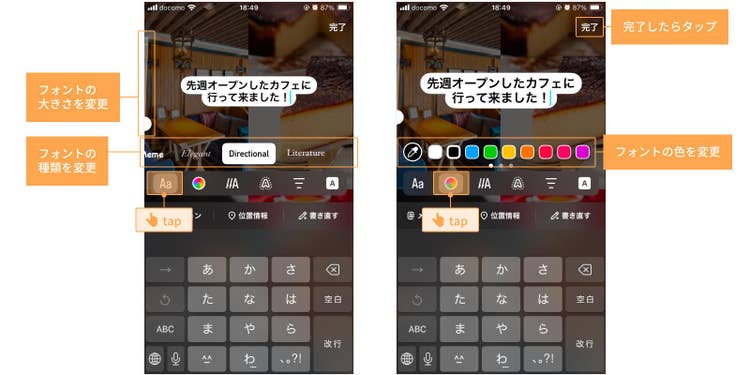
文字の見た目を調整したら画面右上の「完了」をタップし、変更を適用してください。テキストをドラッグし、位置を調整したら完成です。
そのほかのInstagramの機能も使い、自分の好みに合わせて加工したら、ストーリーズに投稿しましょう。
このように、Instagramのデフォルト機能だけでも、ストーリーズ用のコラージュは作れます。 しかし、フィード投稿用のコラージュを作りたい場合や、切り抜き画像を自由に配置して、さらにこだわったコラージュを作成したい場合には、画像編集用のアプリを活用するのもひとつの方法です。 そこでここからは、無料のデザイン作成アプリ「Adobe Express」を使って、コラージュ画像を作る方法を解説します。
「Adobe Express」を使ってコラージュ画像を作る方法
ここでは、以下の2パターンのコラージュ画像をAdobe Expressで作る方法を解説します。
1. 複数の
2. 切り抜き画像を

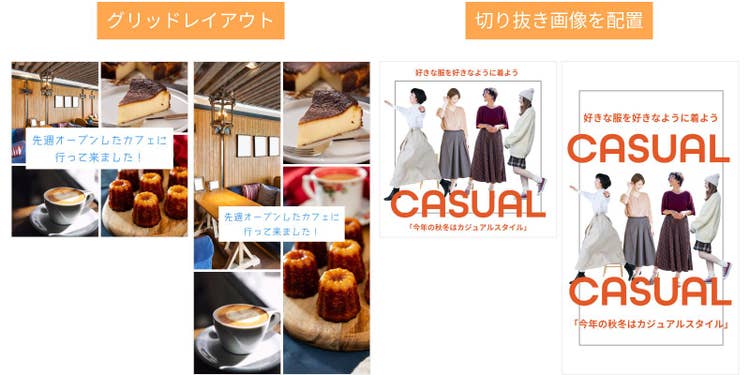

まずは、Adobe Expressのモバイル版アプリをダウンロードするか、公式サイトにアクセスしましょう。
アドビアカウントを新規作成するか、Google・LINE・Appleなどの外部アカウントを使ってログインしてください。登録は30秒ほどで完了します。


それでは、グリッドレイアウト機能を使った画像の作り方から解説していきます
【パターン1】複数の写真をグリッドで組み合わせる(グリッドレイアウト)
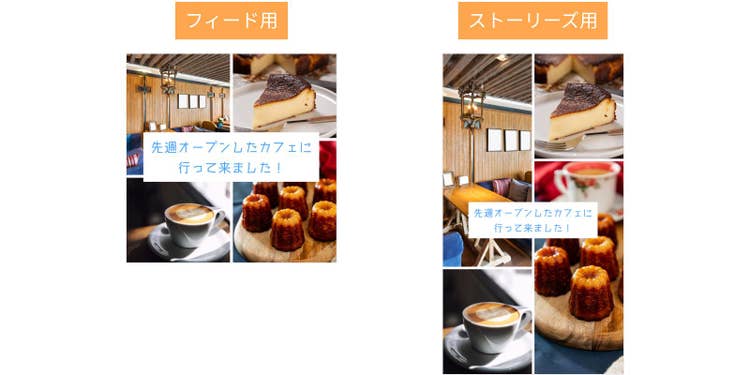
グリッドレイアウトの画像を作る前に、組み合わせたい写真を用意しておきましょう。
なお、ここではストーリーズ用の画像の作成手順を紹介しますが、フィード用の画像も同じ手順で作れます。
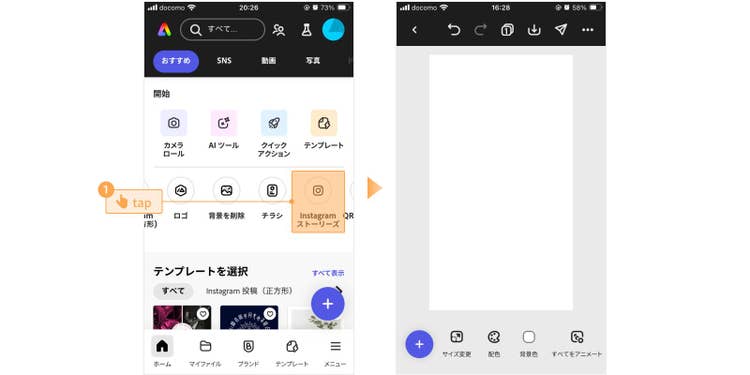
【手順1】ストーリーズ用の編集画面を開く
Adobe Expressにログインしたら、画面上部の「Instagramストーリーズ」をタップし、ストーリーズ用の編集画面を開いてください。フィード投稿用の画像を作りたい場合は「Instagram投稿」を選んでください。
【手順2】グリッドを選び、画像を挿入する
「+」ボタンをタップ後、「グラフとグリッド」を選択し、「グリッド」の中から作りたいレイアウトを選びます。
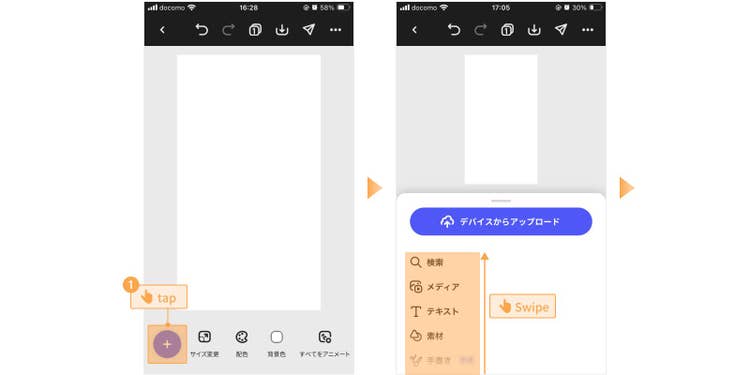
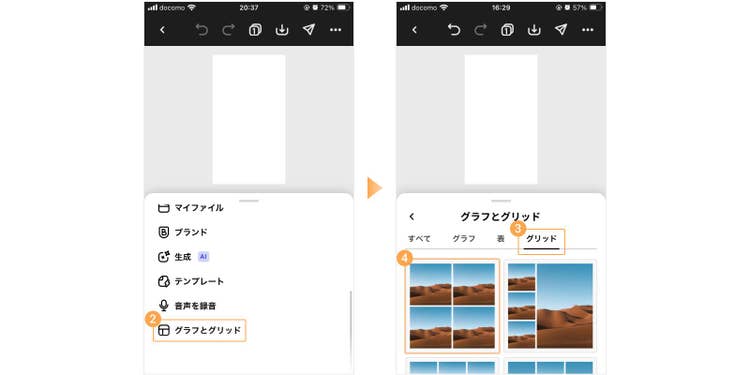
編集画面に戻ったら、画像を挿入したい枠を選択し「置換」をタップしましょう。 すると画像の参照場所を選べるので、スマホ内に保存している画像や動画を使う場合は「写真ライブラリ」を選んでください。 「写真またはビデオを撮る」を選ぶと、その場で撮影した写真を挿入できます。
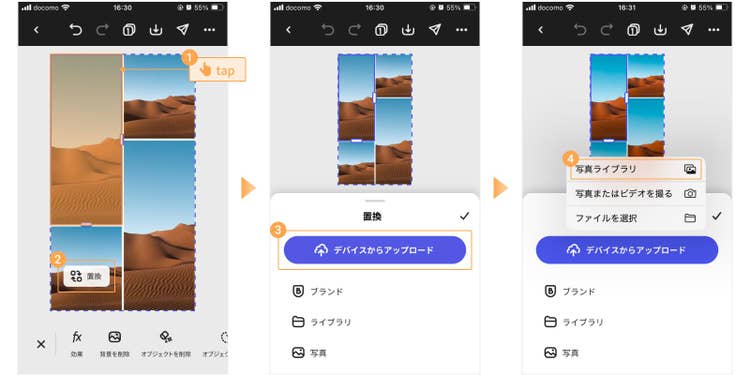
挿入したい画像を選び、チェックマークをタップすると、自動で画像が挿入されます。
画像をタップすると、画像の大きさを調整できたり、ドラッグで表示位置を変更できたりするので、表示させたい部分が見えるように調整しましょう。
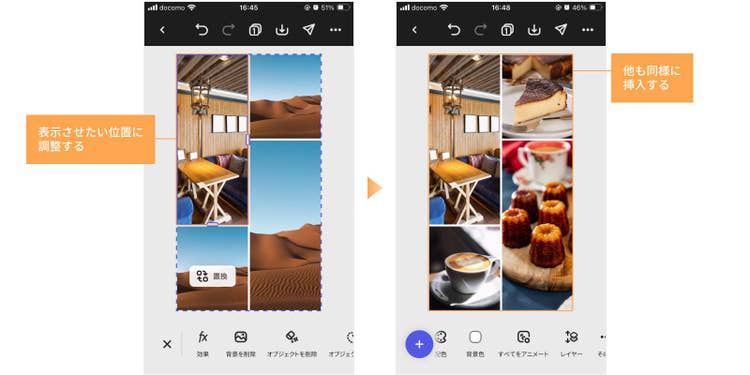
他の枠についても同様の手順で画像を挿入したら、グリッドレイアウトを使った画像の完成です。
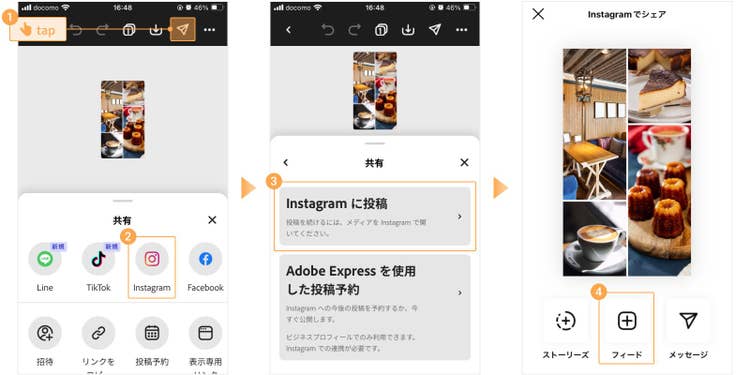
このまま画像をInstagramに投稿する場合は、飛行機のアイコンをタップし、「Instagram」>「Inst
の投稿と同様の流れで投稿しましょう。
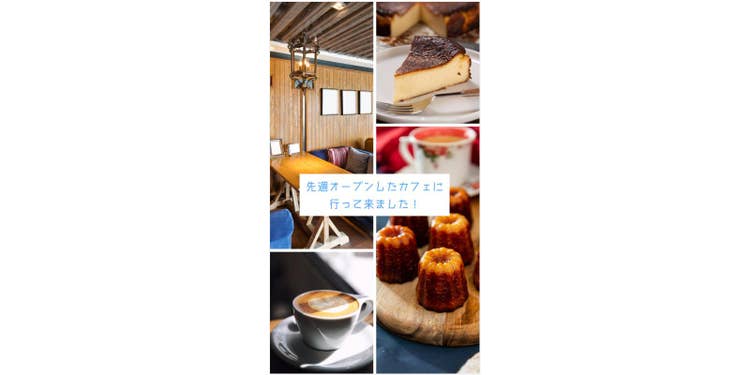
グリッドレイアウトでコラージュするだけでも投稿が華やかになりますが、続いて紹介する手順で、背景色付きの文字を入れると、よりおしゃれな投稿を作れます。
●背景色付きの文字を入れる方法
Adobe Expressでは背景色付きの文字をカンタンに入れられます。
【手順1】テキストを挿入する
「+」ボタンをタップ後、「テキスト」を選択し、 画像に挿入したい文字を入力します。
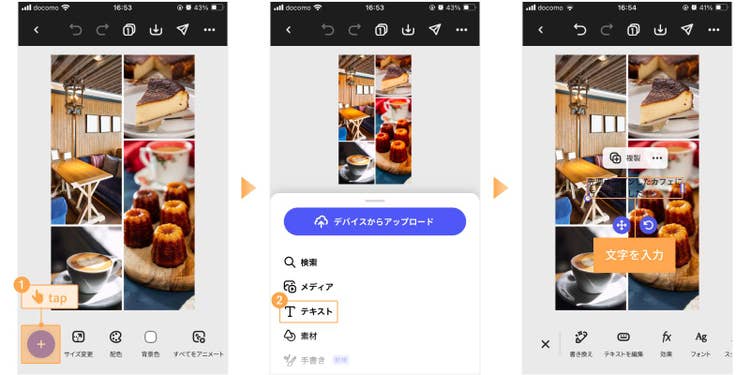
挿入したら、まずはドラッグして位置やサイズを調整しましょう。
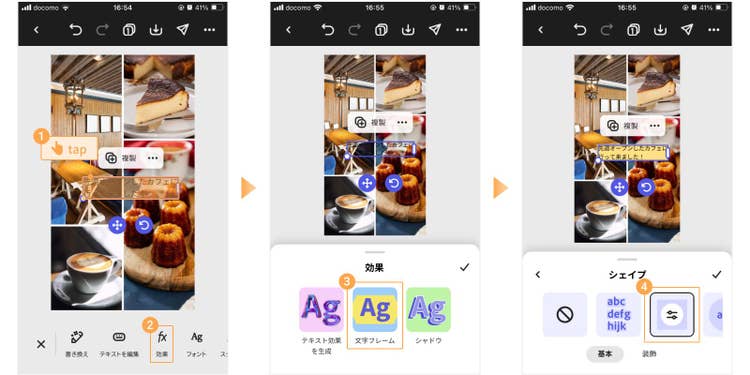
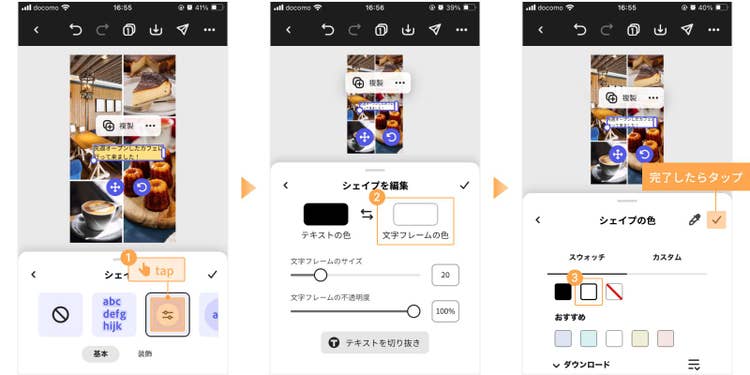
【手順2】背景色を付ける
次に、テキストを選択した状態で「効果」」>「シェイプ」をタップし、さらに「シェイプ」の下にある調整バーをタップします。すると、テキストに帯や四角形、リボンなどの背景を付けられます。
今回は文字の背景に四角を置きたいので、四角のシェイプを選びます。
また、メニューの左上にある色付きのボックスをタップすると色の変更が可能です。
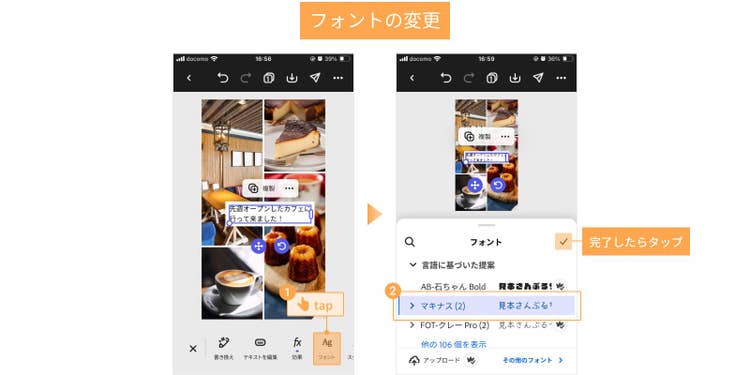
【手順3】フォントと文字色を変更する
フォントは「フォント」タブから、文字色は「カラー」タブの「テキスト」から変更できます。
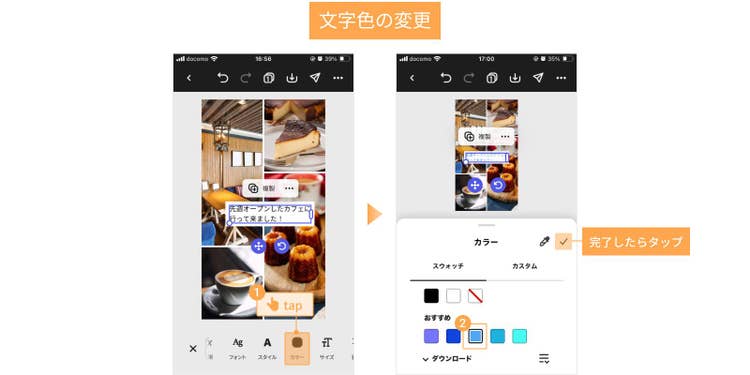
文字色を変える場合、「テキスト」をタップして以下のいずれかの方法で色を変更してください。
- 「スウォッチ」の
中に ある色から 好きな色を選ぶ - スポイト機能」を
使って 画面内の色を 選ぶ - カスタム」で
色を 指定する
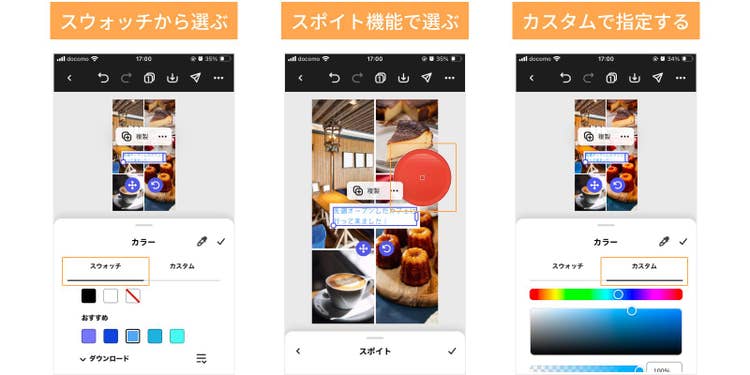
配色に慣れていない人は、「スウォッチ」から色を選ぶか、スポイト機能で抽出した画像上の色を使ってみましょう。スポイト機能を使うには、取りたい色の場所にスポイトをドラッグするだけです。画像上にある色を背景色や文字色に使うと、画像に統一感が出て、洗練された印象になるので、配色に迷ったらぜひ使ってみてください。
色が決まったら、チェックマークをタップして完成です。
続いて、切り抜き画像を自由に配置するパターンのコラージュ画像の作り方について解説します。
【パターン2】切り抜き画像を自由に配置する
ここでは「Adobe Express」を使って、切り抜いた画像を自由に配置したコラージュを作る方法をご紹介します。
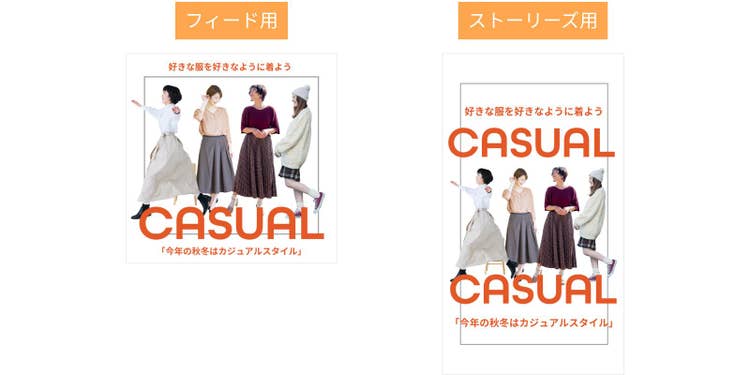
なお、今回はストーリーズ用の画像の作成方法をご紹介しますが、画像サイズを変更すればフィード用の画像も同じように作成できます。
【手順1】ストーリーズ用の編集画面を開く
Adobe Expressにログインしたら、画面上部の「Instagramストーリーズ」をタップし、ストーリーズ投稿用の画像の編集画面を開いてください。フィード用の画像を作りたい場合は「Instagram投稿」を選んでください。
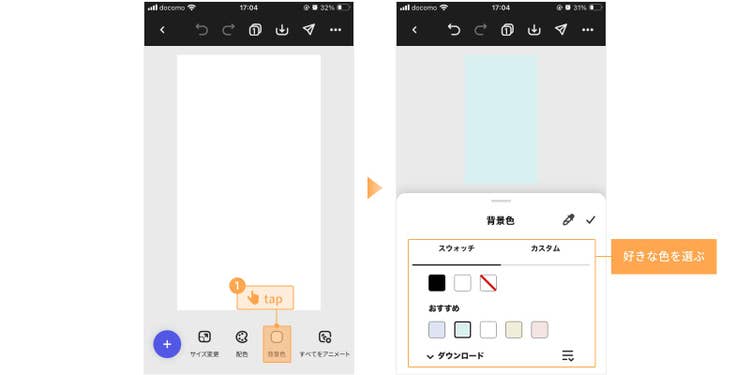
画像の背景色は、画面の背景をタップし「背景色」から好きな色を選ぶことで変えられます。今回作りたい画像の背景色は白のため、このまま編集を進めます。
【手順2】切り抜きたい画像を挿入する
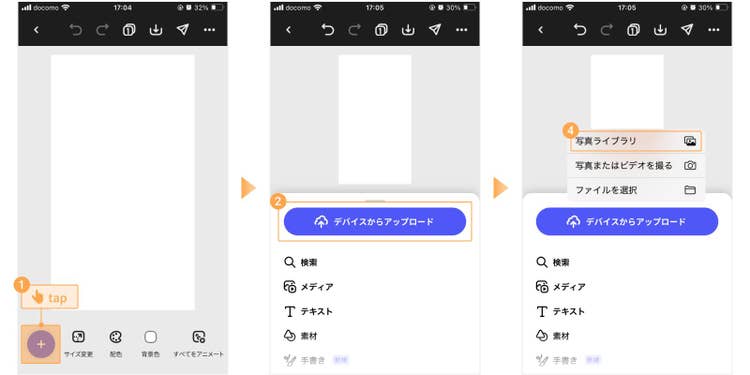
画像を挿入するには、「+」ボタンをタップ後、「デバイスからアップロード」を選択します。スマホ内に保存している画像を使う場合は「写真ライブラリ」、その場で撮影した写真を挿入する場合は「写真またはビデオを撮る」を選択しましょう。「写真ライブラリ」からは、一度に複数枚の画像の挿入も可能です。
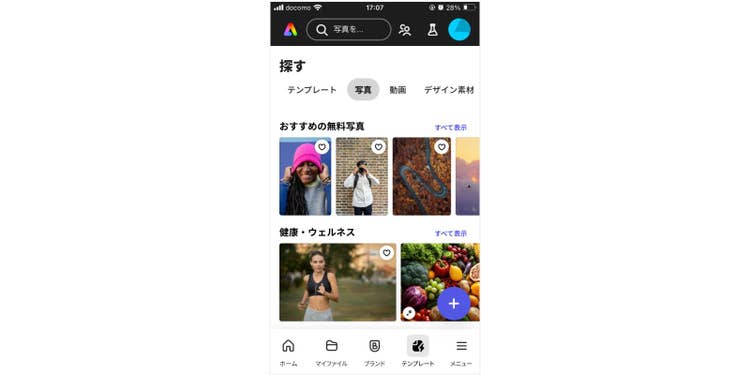
なお「Adobe Stock写真」からは、数十万点の写真素材を無料で使えるので、コラージュに必要な場合はぜひご利用ください。(プレミアムプランでは数億点の素材を利用できます)
【手順3】画像を切り抜く(背景を削除する)
人物や物などの被写体だけを切り抜きたい場合は、画像を選択した状態で、「背景を削除」をタップします。 すると、カンタンに画像の背景を削除できます。
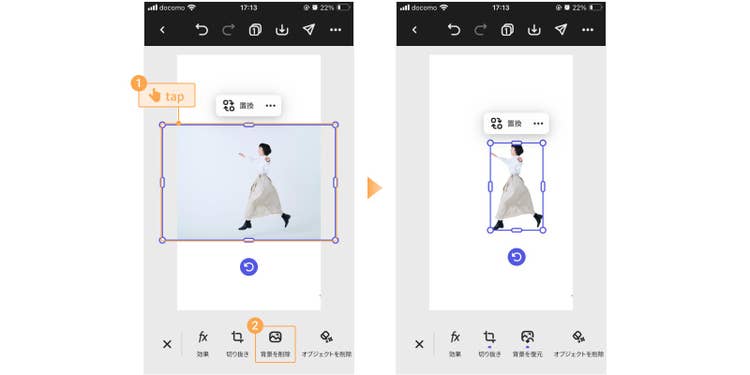
他の画像も同様の手順で切り抜いたら、各画像をドラッグして好きな場所に移動しましょう。

なお、画像の背景に他の目立つ要素が入っていたり、複雑な模様になっている場合はうまく切り抜けない場合があるので、なるべく背景がシンプルな画像を使うとよいでしょう。
これで画像の切り抜きは完了です。ここにテキストやフレームを追加して、おしゃれに仕上げましょう。
●文字を画像に挿入する方法
続いて、Adobe Expressで画像に文字を挿入する手順を解説します。
【手順1】文字を挿入する
文字を挿入するには「+」>「テキスト」を選択します。 すると、テキストボックスが追加されるので、タップしてテキストを入力しましょう

【手順2】文字のサイズ、フォント、色を変更する
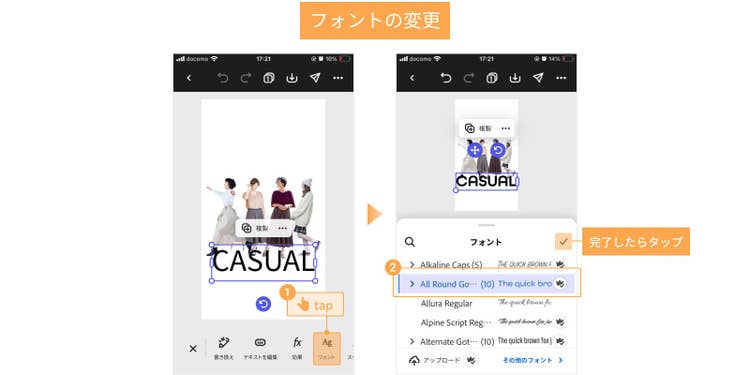
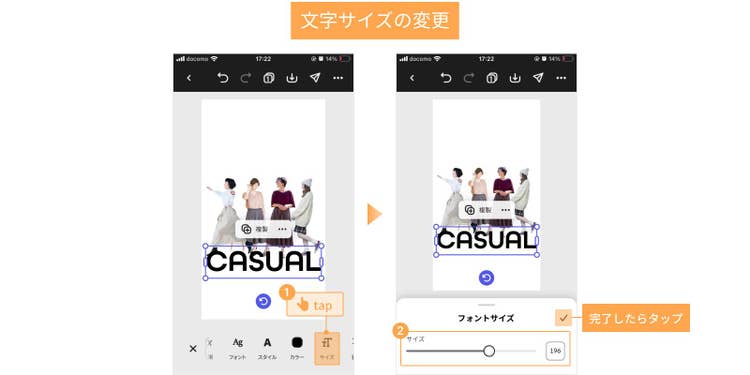
文字サイズやフォントは、テキスト選択時に画面下部に表示される「サイズ」タブから、フォントは「フォント」タブから変えられます。
関連:【可愛いインスタ文字】プロフィールや投稿に使える特殊文字・フォント集
文字の色を変える場合は、テキスト選択時に画面下部に表示される「カラー」タブ内の「テキスト」をタップします。
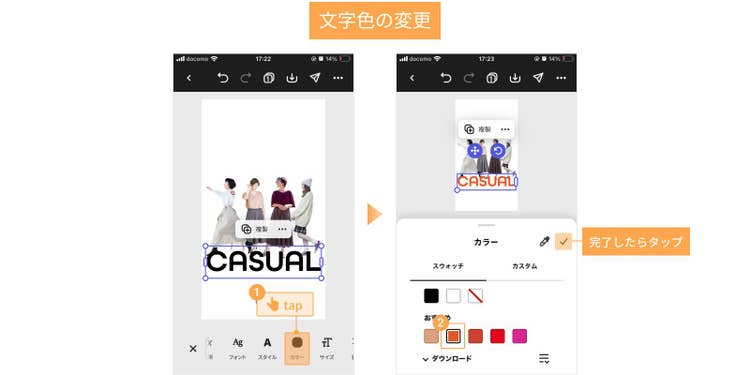
続いて、以下のいずれかの方法で文字色を変更してください。
- 「スウォッチ」の
中に ある色から 好きな色を選ぶ - 「スポイト機能」を
使って 画面内の色を 選ぶ - 「カスタム」で
色を 指定する
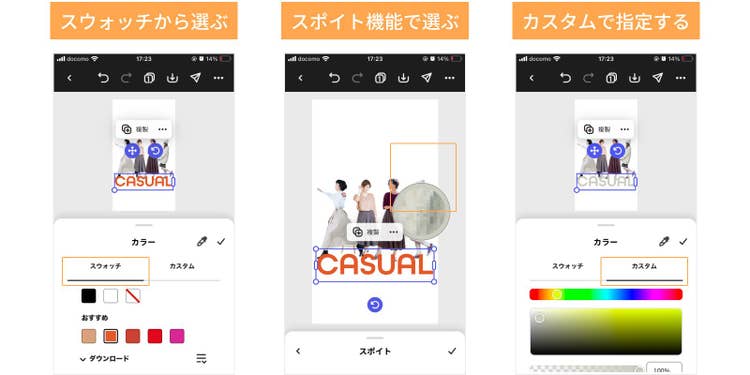
文字色を変更し、編集画面の右側のチェックマークをタップすると、変更した文字色が適用されます。
同様に他のテキストも挿入し、色やフォントを調整します。その後、タップして移動しお好みの位置に配置しましょう。

これで文字の挿入は完了です。
●フレームを付ける方法
画像にフレームを付けると、引き締まった見た目となり、よりおしゃれな印象を与えられます。
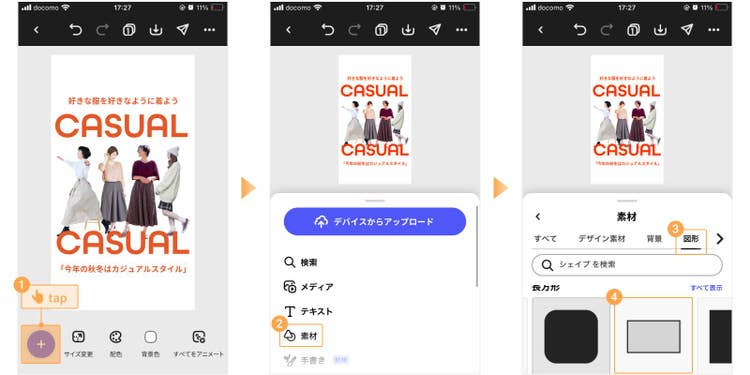
【手順1】四角形を挿入する
フレームを付けるには、「+」ボタンをタップ後、「素材」>「図形」を選びましょう。 すると様々な図形が表示されるので、その中から四角形をタップします。
【手順2】「塗り」と「境界線」の色を設定する
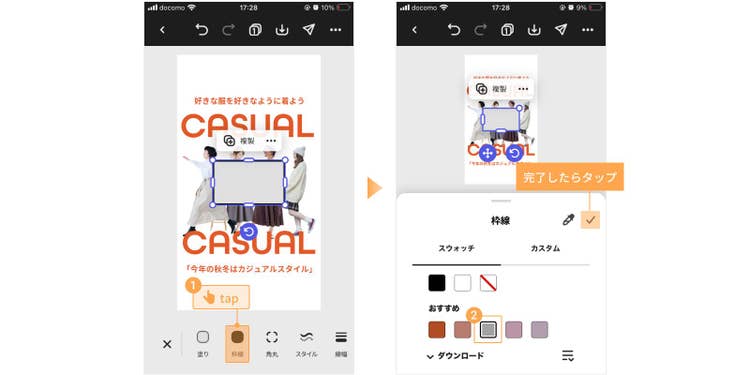
次に、四角形がフレームに見えるように、「塗り」をつけずに、「枠線」をグレーに設定します。 挿入された図形を選択した状態で、「枠線」をタップしましょう。 すると、文字色と同じようにスウォッチやカスタムで色を変更できるようになります。 今回は「スウォッチ」からグレーを選び、チェックマークをタップしてください。
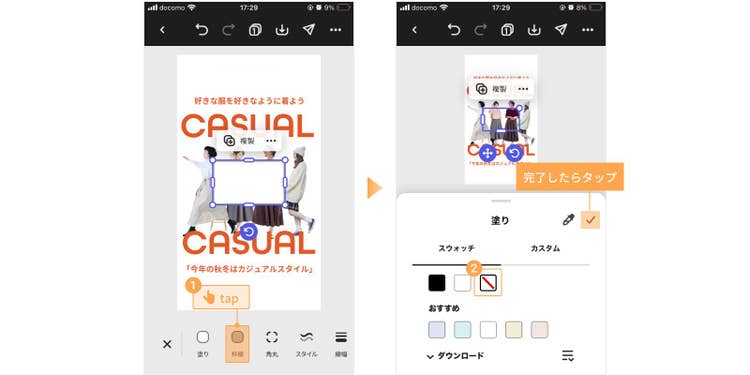
枠線に色が付いたら、次は「塗り」をタップし、同様の手順で塗りをなしにします。
【手順3】サイズと境界線の太さを調整する
色の調整が完了したら、画像の辺や角をタップしながら動かして、大きさや形を調整しましょう。
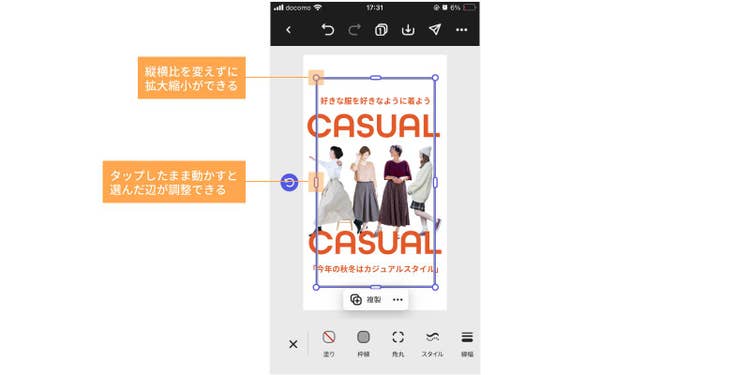
サイズを調整したら「境界線」タブでスライダーを動かし、境界線の太さを調整してください。

【手順4】重ね順を変更する
このままでは四角形が画像の最前面になっており、枠線がテキストの上に被っているので、四角形を最背面に移動します。 「レイヤー」から、四角形が最背面になるよう、重なり順をドラッグ&ドロップで変更しましょう。
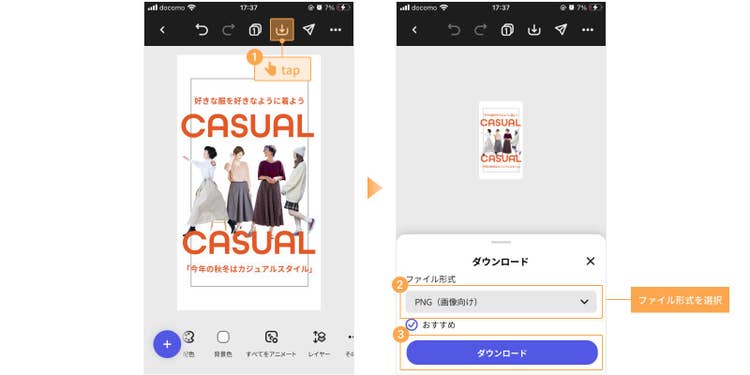
このあと、必要に応じて画像や文字の位置を調整したら完成です。画面右上のダウンロードボタンをタップして、画像をダウンロードしましょう。
ここまで、コラージュの作成方法を解説しましたが、上記でご紹介したのはあくまでも一例です。
Adobe Expressには本記事でご紹介した以外にも豊富な機能があります。 ぜひ様々な機能を試してオリジナルのコラージュを作成してみてください。
コラージュ作成に使えるおしゃれなテンプレート
Adobe Expressには、Instagram投稿用に使えるおしゃれなテンプレートも豊富に揃っています。
ここでは、コラージュ画像のデザインに迷ったときに使える、Adobe Expressのオススメのテンプレートをご紹介します。もちろん、商用利用も可能です。
気になるテンプレートがあったら、タップしてさっそく編集を始めてみましょう。