

「ストーリーズ投稿、背景がいつもワンパターンになってしまう」
「もっとおしゃれに背景加工したいのに、やり方がよくわからない」
──そんなふうに感じていませんか。
Instagramストーリーズは、背景を少し工夫するだけで、ぐっとおしゃれな雰囲気になります。
本記事では、Instagramアプリでの背景変更の方法から、画像編集アプリ「Adobe Express」を使ったワンランク上の加工までをわかりやすく解説。
さらに、他と差がつく見せ方のアイデアもご紹介します。
「ストーリーズの雰囲気を変えたい」「センスよく見せたい」という方は、ぜひ参考にしてみてください。

目次
Instagramストーリーズの
Adobe Expressで
他と差がつく!
Instagramストーリーズの
背景のひと工夫で、
Instagramストーリーズの背景を変更する方法
Instagramストーリーズは、背景の工夫次第で、投稿の見え方に変化をつけられます。
例えば、背景の色を変えるだけでも大きく雰囲気が変わります。さらに、動きやレイアウトのアレンジを取り入れれば、オリジナリティーやインパクトを加えることも可能です。
この章では、Instagramの基本機能だけでできる、「背景の色を変える方法」と「背景のアレンジ方法」をご紹介します。
背景の色を変える方法
まずは、ストーリーズの印象を手軽に変えられる「背景色の変更」から始めましょう。
Instagramでストーリーズの背景の色を変える方法はいくつかありますが、ここでは代表的な3つの方法をご紹介します。
- Instagramに
あらかじめ 用意されている 背景色を 使う - 好きな色で単色に
塗りつぶす - 写真や
動画の上に 半透明 カラーを 重ねる
それぞれの特徴と具体的な手順を解説していくので、ご自身の投稿スタイルや目的に合わせて、ぴったりの方法を見つけてみてください。
なお、動画のストーリーズを投稿する場合、Instagram上では背景の変更ができません。
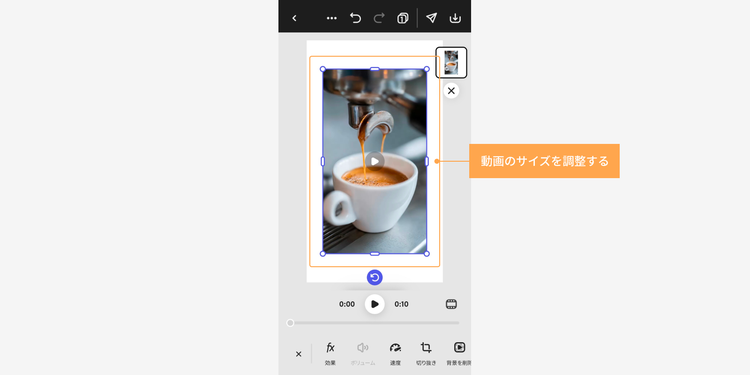
動画の背景を自由にアレンジしたい方には、Adobe Expressの活用がオススメです。
詳しい内容は「動画ストーリーの背景を変更する方法」でご紹介しているので、ぜひチェックしてみてください。
【方法1】Instagramにあらかじめ用意されている背景色を使う
Instagramのストーリーズ機能には、あらかじめグラデーションや単色などの背景色が複数用意されています。
色選びに悩まず、投稿にちょっとした変化をつけたいときにぴったりな方法です。
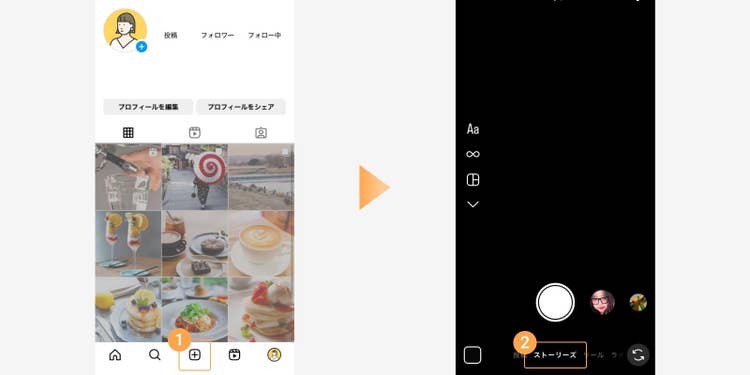
1. ホーム画面の「+」をタップし、「ストーリーズ」を選びます。
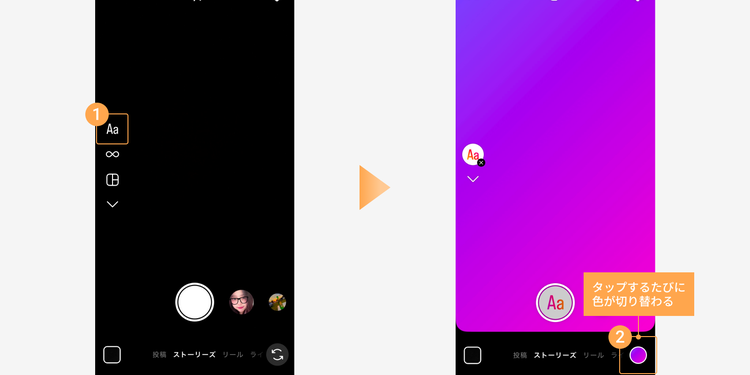
2.「Aa(作成モード)」をタップすると、背景色が表示されます。
「〇」をタップするたびに色が切り替わるので、好みの色が出るまでタップしてみましょう。
3. 背景色を決めた後に写真を追加するには、スタンプアイコンをタップし、「写真」からスマホ内の写真を選びます。
※この方法では動画の追加はできません
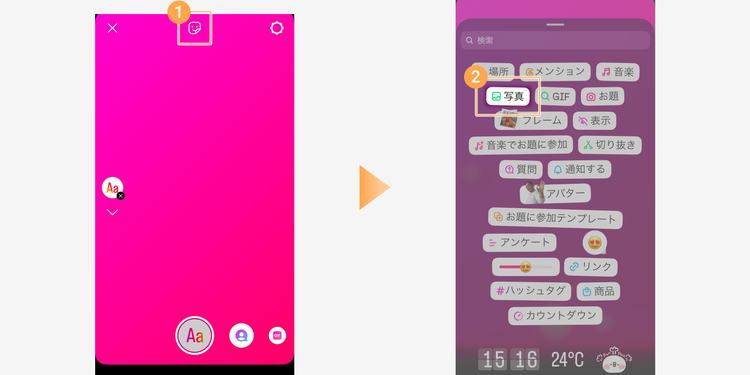
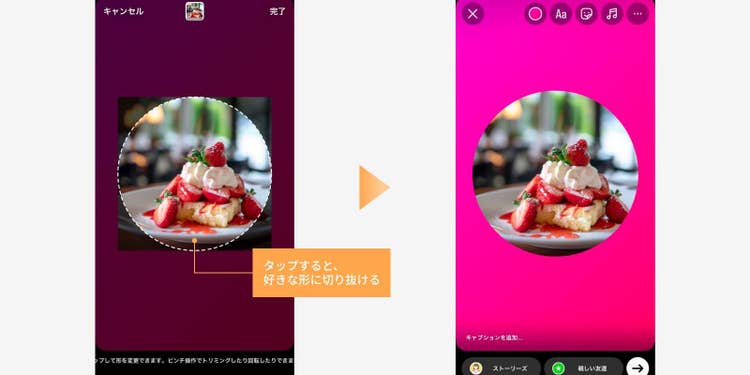
なお、写真は複数枚追加できるので、自由に組み合わせてコラージュ風にレイアウトすると、投稿にオリジナリティーや遊び心が出せます。
4. 追加した写真をタップすると、円形・ハート型・星型など、様々なシェイプに変更することも可能です。ストーリーズの雰囲気に合わせてアレンジしてみましょう。
【方法2】好きな色で単色に塗りつぶす
落書き機能のカラーパレットから自由に色を選んだり、スポイトツールで抽出した色を使ったりして、背景を一色で塗りつぶす方法です。
投稿のテーマや雰囲気に合わせた色を使いたいときや、ブランドカラーを取り入れたいときにオススメです。
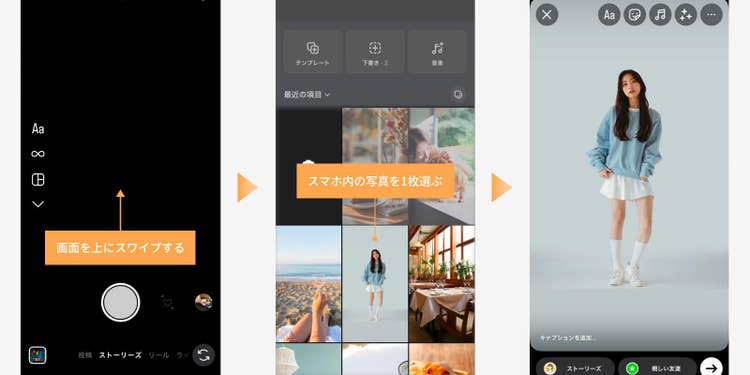
1. ホーム画面の「+」をタップし、「ストーリーズ」を選びます。
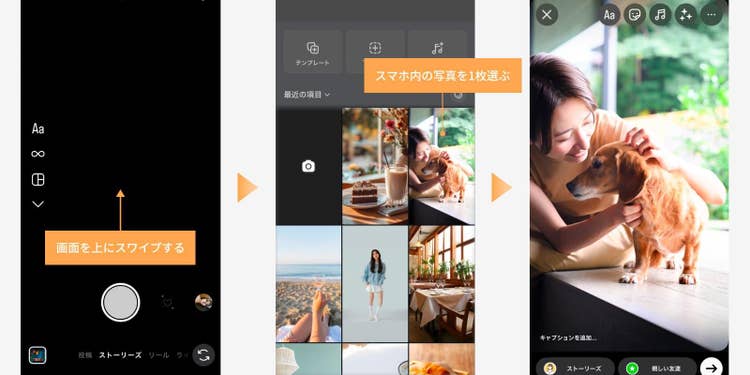
その場で写真を撮影するか、画面を上にスワイプしてスマホ内の写真を1枚選びます。
この写真は塗りつぶして背景として使用するため、基本的にはどんなものでも構いません。
後で重ねたい写真が決まっている場合は、ここでその写真を選んでおくと、背景との色味が揃いやすくオススメです。
次に紹介するスポイトツールを使えば、写真から抽出した色を背景に反映できるため、全体に統一感が出てきれいに仕上がります。
2.「…」>「落書き」の順にタップしてカラーパレットを表示し、好きな色を選びましょう。
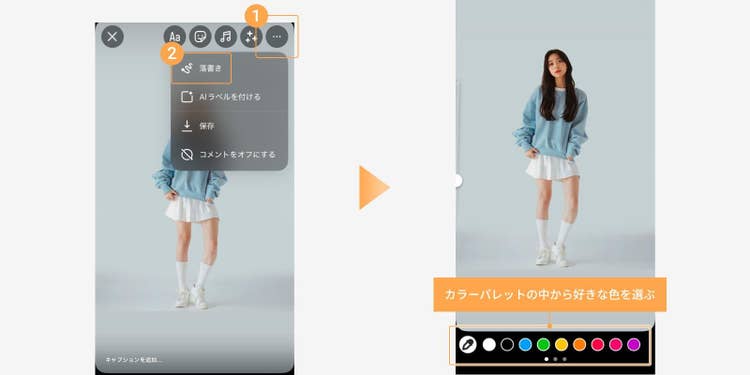
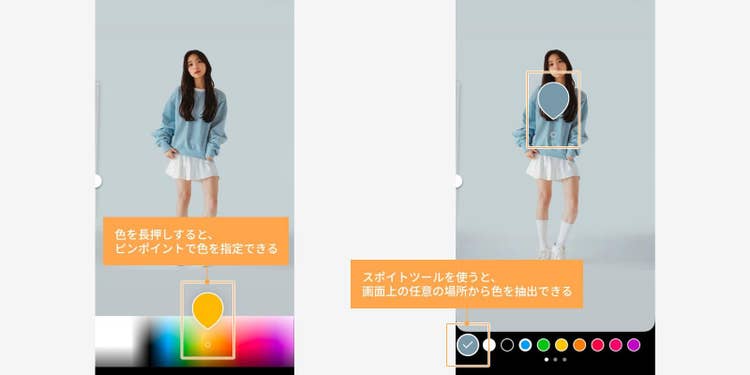
なお、色を長押しするとカラー選択画面が表示され、ピンポイントで色を指定できます。また、スポイトツールを使えば、画面上の好きな場所から色を抽出することも可能です。
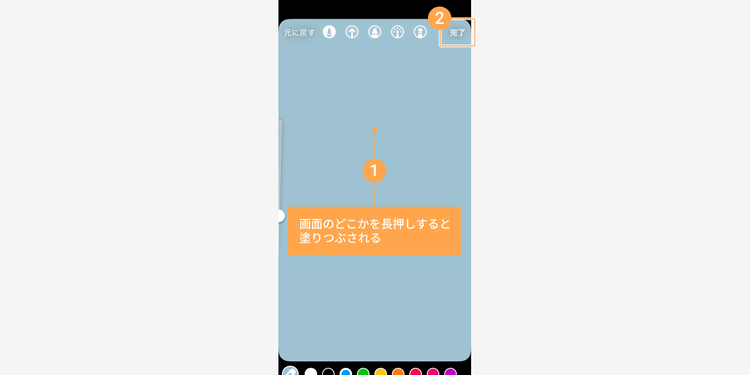
3. 色を選んだら、画面内のどこかを長押ししてみましょう。すると、画面全体がその色で塗りつぶされます。塗り終えたら、「完了」をタップして背景の設定は完了です。
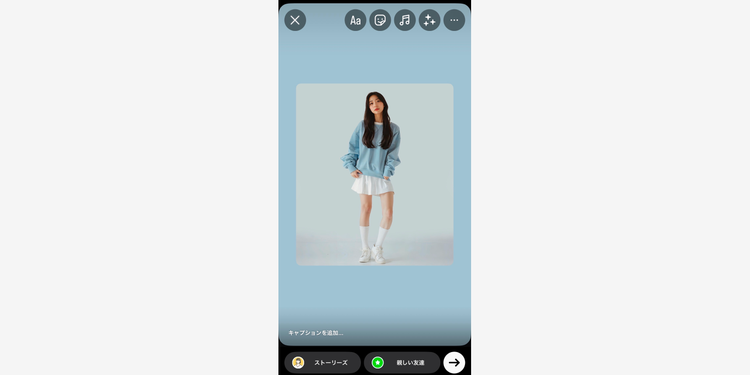
その後、写真を追加する場合は、【方法1】と同様にスタンプアイコンをタップし、「写真」からスマホ内の写真を選びましょう。
※この方法では動画の追加はできません。
【方法3】写真や動画の上に半透明カラーを重ねる
単色での塗りつぶしだけでなく、写真や動画の上に半透明のカラーを重ねて背景にすることも可能です。
文字が読みづらくなるのを避けたいときや、写真の雰囲気を活かしながら柔らかい印象に仕上げたいときにオススメです。
1. ホーム画面の「+」をタップし、「ストーリーズ」を選びます。
2. その場で撮影するか、画面を上にスワイプしてスマホ内の写真または動画をひとつ選びます。
この写真や動画はそのまま背景として表示されるため、単色での塗りつぶしのときとは異なり、実際に背景に使いたい写真や動画を選びましょう。
3.「…」>「落書き」の順にタップしたら、表示されたペンの種類の中からマーカーを選びましょう。

4. カラーパレットから好きな色を選んだら、画面内のどこかを長押しします。
すると、画面全体がその色で半透明に塗りつぶされます。
※色を変更したい場合は、「元に戻す」で塗りつぶしを取り消してから、あらためて別の色を選び、もう一度長押ししてください。
塗り終えたら、「完了」をタップして完成です。


これで、写真の上に半透明のカラーを重ねた背景が完成しました。
テキストを追加してもよいですし、次にご紹介する「消しゴムで一部をくり抜く」テクニックと組み合わせれば、さらにおしゃれな投稿に仕上げられます。
自由な発想でアレンジを楽しんでみてください。

もし背景がうまく変更できない場合は、まずアプリが最新バージョンかどうかを確認してみましょう。古いバージョンのままだと、一部機能が正しく表示されないことがあります。
また、アプリの一時的な不具合が原因の場合もあるため、一度アプリを再起動してみることをオススメします。
続いて、背景をアレンジする方法を見ていきましょう。
背景をアレンジする方法
背景の色を変えるだけでもストーリーズの雰囲気は変わりますが、「ひと味違う見せ方をしたい」「もっと目を引く投稿にしたい」と感じたら、 背景に別の工夫を加えてみるのもオススメです。
ここでは、Instagramの基本機能だけでできる、背景アレンジのアイデアを3つご紹介します。
- 消しゴムで
一部を くり抜く - GIFアニメーションを
背景に 使う - 写真や
動画の上に 写真を 重ねる
いつものストーリーズに取り入れるだけで、個性やインパクトをプラスできます。気分や投稿内容に合わせて、様々な見せ方を楽しんでみてください。
【方法1】消しゴムで一部をくり抜く
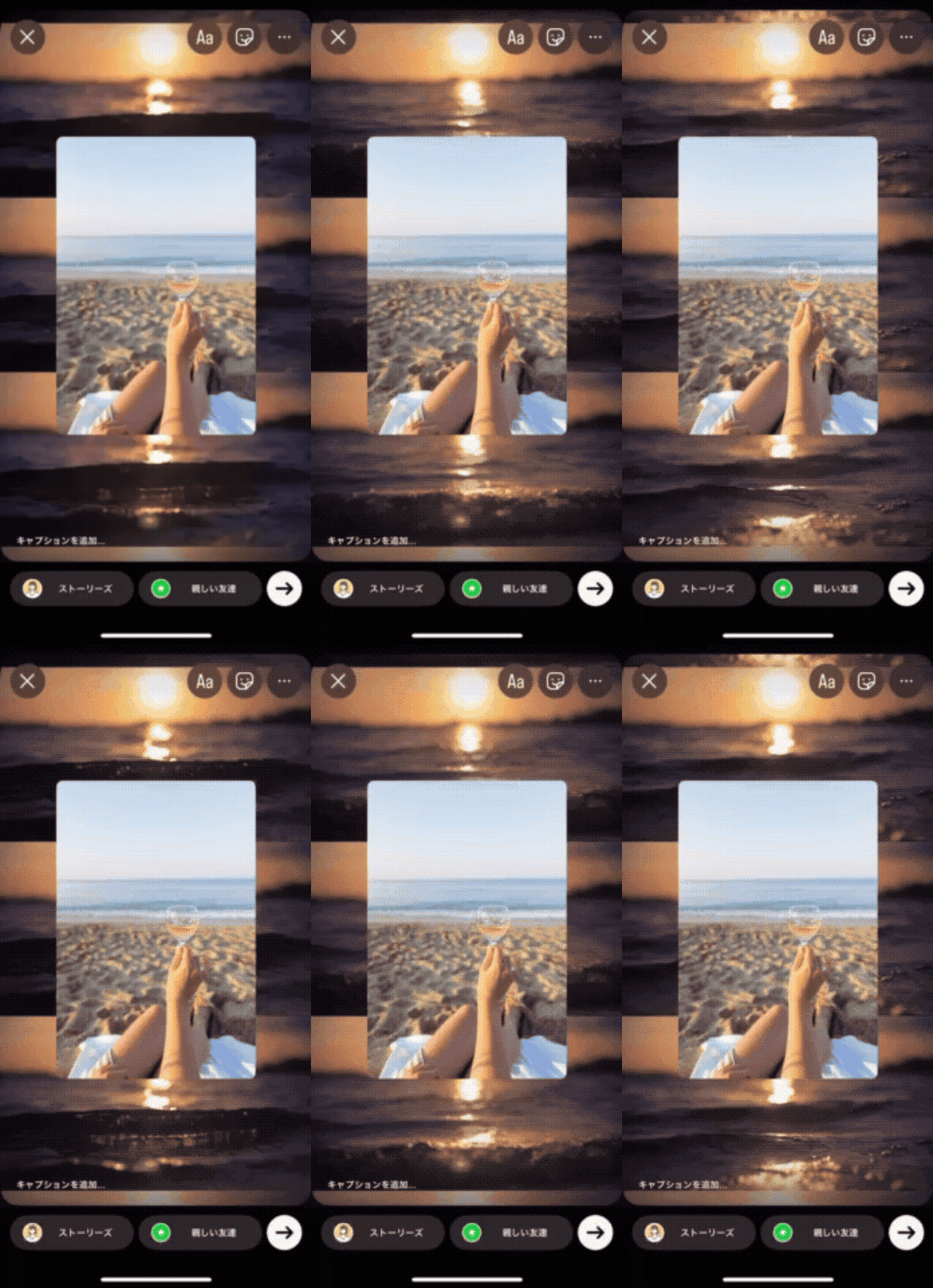
背景を塗りつぶしたあとに、消しゴムツールで一部を消して、下にある写真や動画をのぞかせるテクニックです。注目を集めたい箇所をくり抜いて見せることで、自然と視線を集められます。
1. まずは、こちらで説明した方法で、写真や動画を半透明に塗りつぶしておきます。
なお、ベタ塗り(不透明)でもくり抜きは可能ですが、背景が完全に隠れてしまうため、どこをくり抜けばよいかがわかりづらく、作業が難しくなる点に注意してください。
2. ペンの種類の中から消しゴムを選びます。左のバーでは、消しゴムの大きさを調整できます。
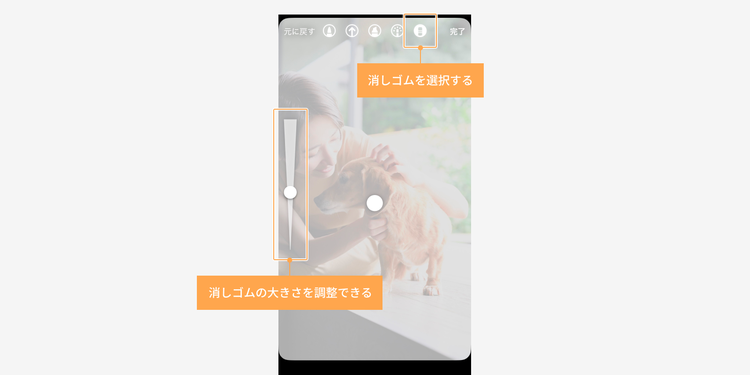
3. くり抜きたい部分を、指でなぞるように消していきましょう。なぞり終えたら、「完了」をタップして完成です。

【方法2】GIFアニメーションを背景に使う
背景全体にGIFアニメーションを配置すると、動きが加わり、パッと目を引くストーリーズに仕上がります。にぎやかな雰囲気やユニークな演出が好きな方、見る人の印象に残る投稿を作りたい方にオススメです。
1. ホーム画面の「+」をタップし、「ストーリーズ」を選びます。
2.「Aa(作成モード)」をタップし、「GIF」ボタンを選択。
検索窓が表示されるので、設定したいGIFのキーワードを入力します。
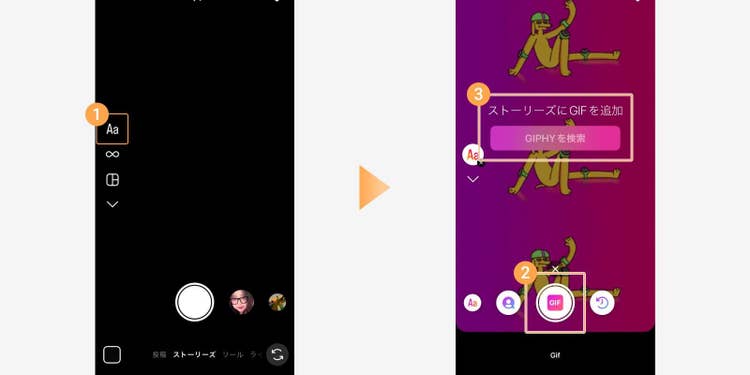
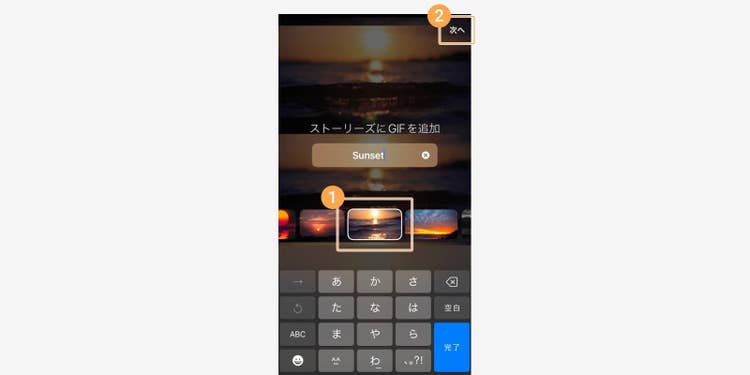
3. 表示されたGIFの一覧から好みのものを選び、「次へ」をタップすれば、背景にGIFが設定されます。
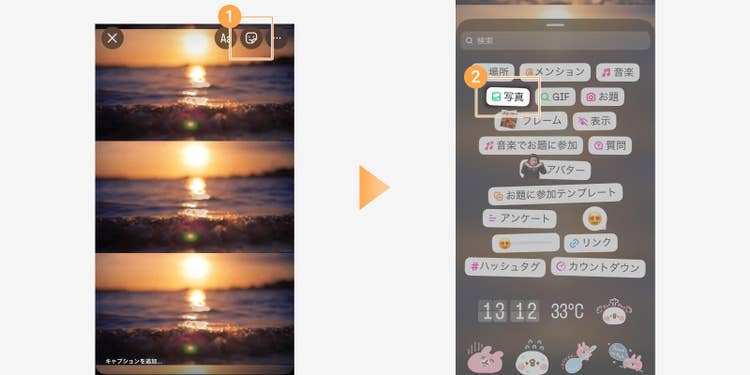
その後、写真を追加したい場合は、スタンプアイコンをタップし、「写真」からスマホ内の写真を選んで配置しましょう。
※この方法では動画の追加はできません。
【方法3】写真や動画の上に写真を重ねる
写真や動画を背景にし、その上に別の写真を重ねることで、奥行きのあるデザインや、コラージュ風のデザインを作れます。
例えば、背景に風景や屋内の写真・動画を使い、その上に人物や料理など、特に見せたい写真を重ねると、背景の雰囲気を生かしながら主役がしっかり引き立てられます。投稿に臨場感が生まれ、見る人の印象にも残りやすくなります。
1. ホーム画面の「+」をタップし、「ストーリーズ」を選びます。
2. その場で撮影するか、画面を上にスワイプしてスマホ内の写真または動画をひとつ選びます。
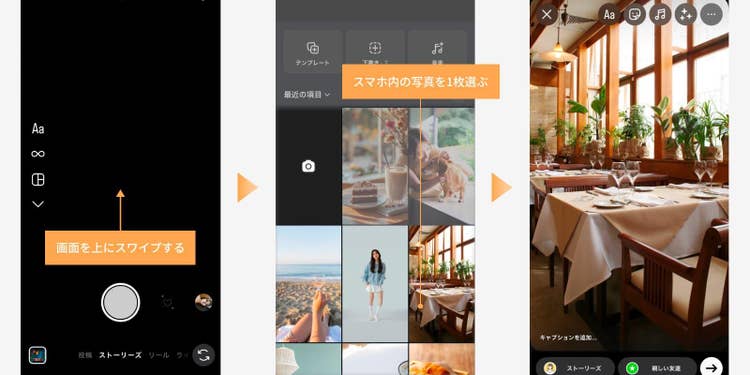
3. その後、スタンプアイコンをタップし、「写真」からスマホ内の写真を選んで追加しましょう。
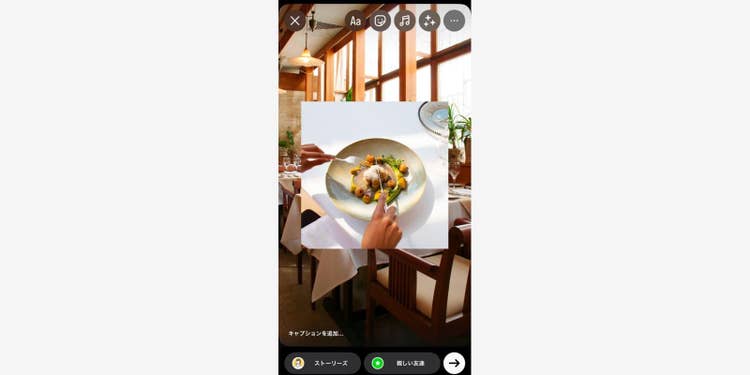
以上が、Instagramで試せる背景のアレンジ方法です。
Instagramの機能だけでも、背景をおしゃれにすることはできますが「もっと自由にデザインしたい」「もっと目を引く投稿にしたい」という方には、デザインアプリの活用をオススメします。
ここからは、「Adobe Express」を使ってInstagramストーリーズの背景を作る方法をご紹介します。
Adobe ExpressでInstagramストーリーズの背景を作る方法
Adobe Expressを使ってInstagramストーリーズの背景を作る方法は、大きく分けて次の2つがあります。
- キーワード検索で好みの
素材を 探して作る方法 - Instagramストーリーズ用の
テンプレートを 使う方法
「使いたい背景のイメージがはっきりしている」方には1の方法が、「何から始めればよいかわからない」方には2の方法がオススメです。
それではさっそく、2つの方法を順番にご紹介します。ご自身の状況に合った方法を試してみてください。
1.キーワード検索で好みの背景素材を探して使う方法
「こんな雰囲気の背景を使いたい」といった具体的なイメージがある方には、キーワード検索で背景素材を探す方法がオススメです。
Adobe Expressには、写真やイラスト、パターンなど多彩な背景素材が揃っており、検索窓にキーワードを入力するだけで、イメージにぴったりのものをカンタンに見つけられます。
GoogleアカウントやLINEアカウント、Apple AccountなどでAdobe Expressに無料ログインしてください。登録は30秒ほどで完了します。


PCで作業をしたい方は、ブラウザー版もご利用いただけます。基本的な操作方法は、これからご紹介するモバイル版アプリでの方法とほぼ同じです。
※当記事の
【手順1】背景素材を選ぶ
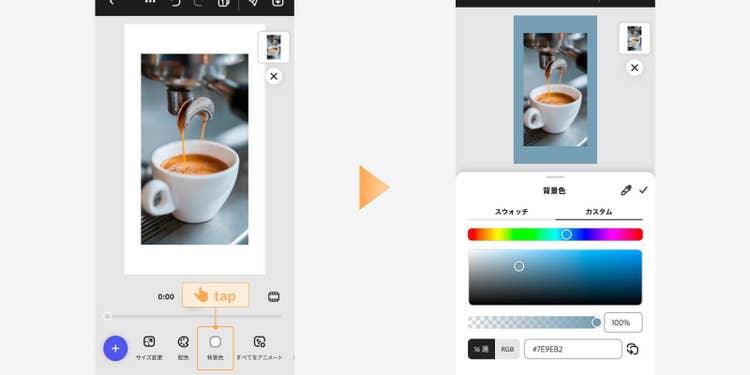
まずは、ホーム画面の検索窓にキーワードを入力し、表示された検索結果の中から「背景」または「デザイン素材」をタップします。
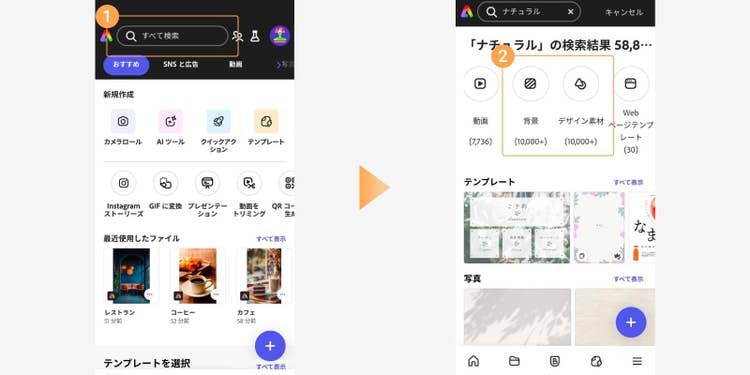
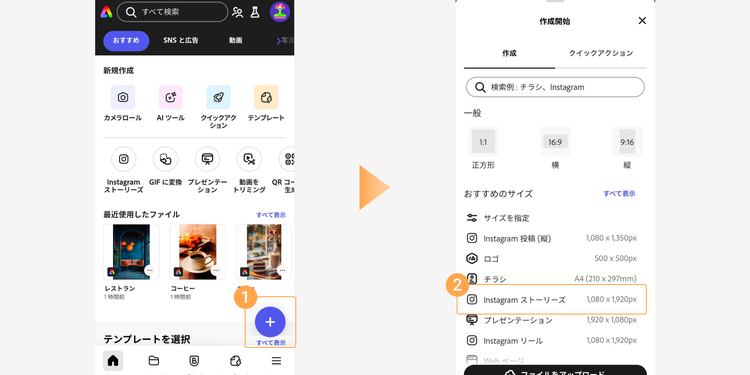
使いたい背景素材を選んだら、「新規作成」>「Instagram ストーリーズ」の順にタップして、編集画面に進みましょう。
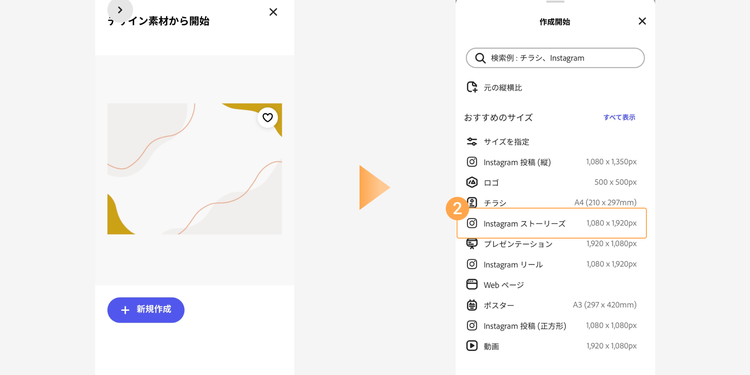
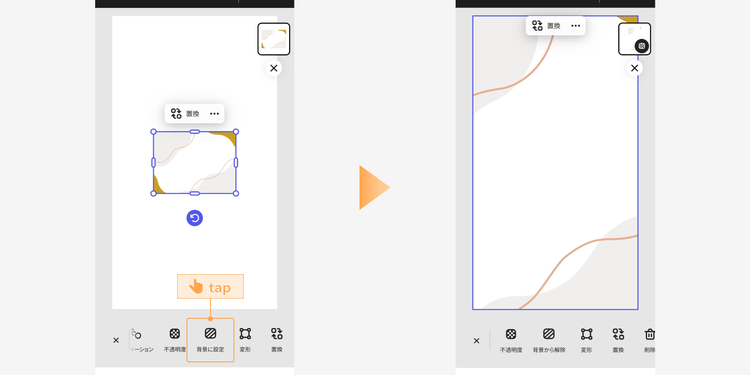
素材を「背景」から選んだ場合は、自動的に背景に適用されますが、「デザイン素材」から選んだ場合は、手動で設定する必要があります。
その場合は、素材を選択した状態で「背景に設定」をタップすると、カンバスのサイズに合わせて背景に適用されます。
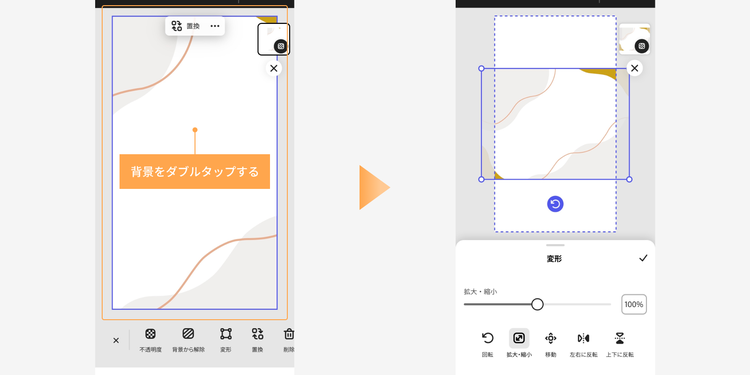
背景の位置やサイズを調整したいときは、カンバスをダブルタップしましょう。
ハンドルや回転ボタンが表示され、素材を拡大・縮小したり、角度を変えたりできます。
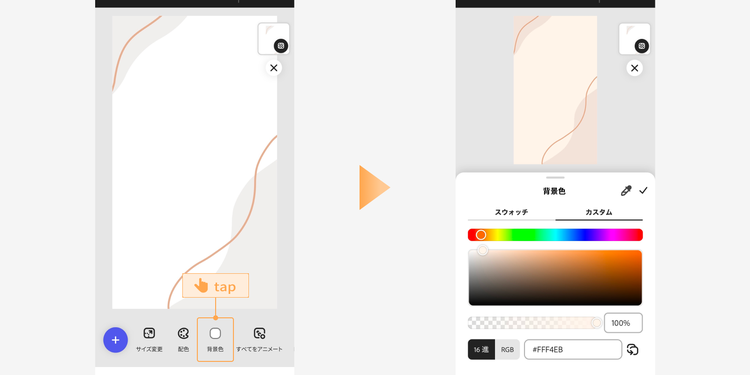
また、背景の一部が透けている素材を選んだ場合は、「背景色」からカンバス全体に好きな色をつけることも可能です。
【手順2】写真や動画を追加する
次に、ストーリーズに載せたい写真や動画を追加します。
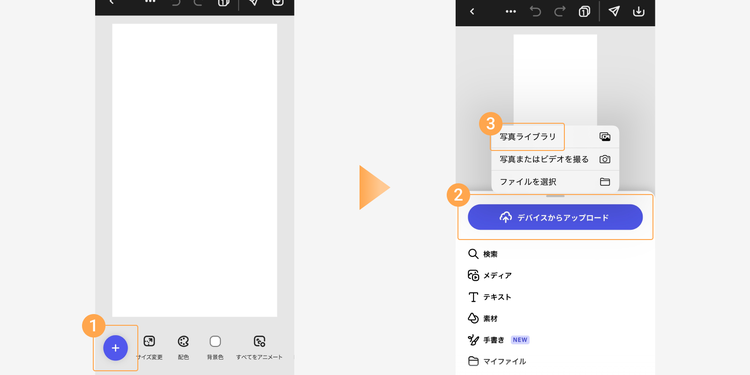
「+」ボタンをタップし、「デバイスからアップロード」>「写真ライブラリ」の順に進み、スマホ内の写真や動画を選択すると、カンバスに追加されます。
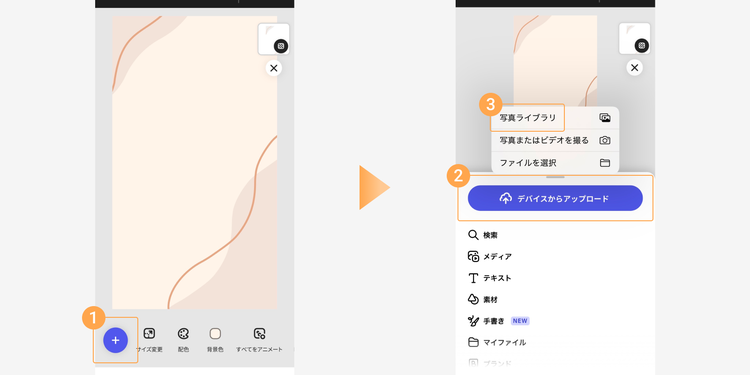
複数の画像を組み合わせたコラージュ風の投稿に仕上げたい場合は、画像の背景だけをワンタップでカンタンに取り除ける「背景削除」機能が便利です。
追加した写真を選択した状態で「背景を削除」をタップすれば、被写体だけを切り抜いて自由にレイアウトできます。

【手順3】テキストを追加する
テキストを追加するには、「+」ボタン>「テキスト」をタップします。
テキストボックスが追加されるので、直接内容を編集しましょう。
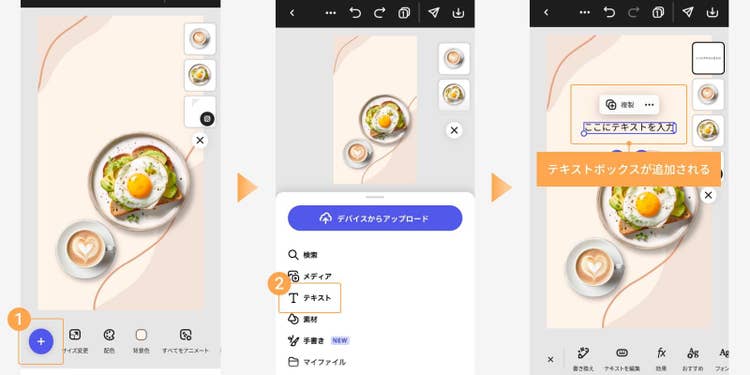
キーボード上のバーからは、フォント・色・サイズなどのスタイルを自由に変更できます。投稿の雰囲気に合わせて、お好みのデザインに整えてみてください。
また、「効果」から、テキストにフレームやシャドウを加えることも可能です。

【手順4】デザイン素材を追加する
ストーリーズをさらにおしゃれに仕上げたいときは、イラストやアイコン、図形などのデザイン素材を追加してみましょう。
「+」ボタン>「素材」を選び、検索窓にキーワードを入力して、気に入った素材をタップするだけで、カンバスに追加できます。

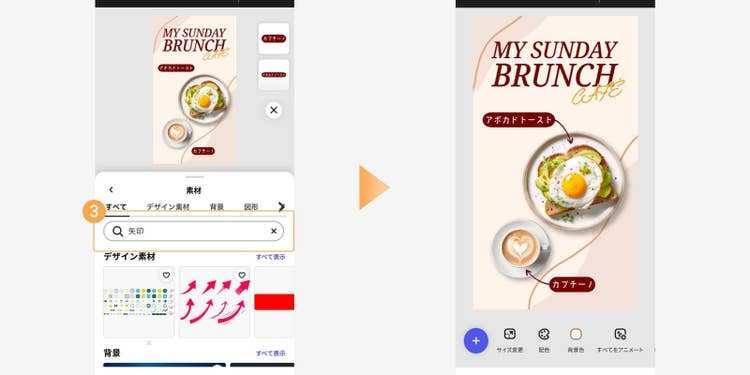
追加した素材は、全体のバランスを見ながら、サイズや位置を調整しましょう。
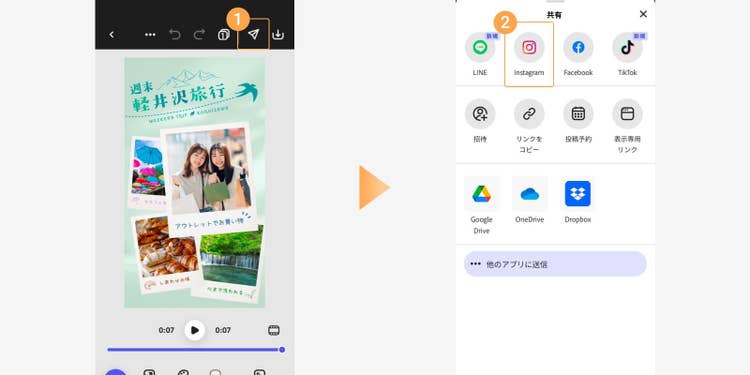
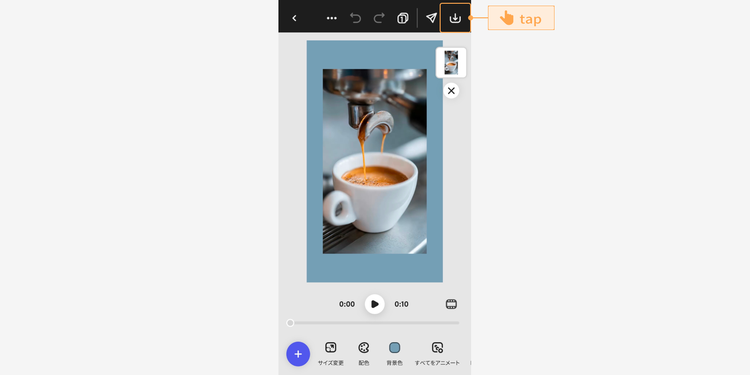
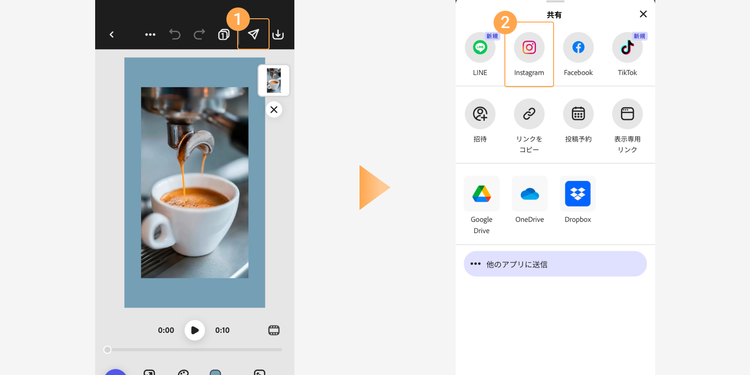
【手順5】ダウンロードまたはInstagramに直接投稿する
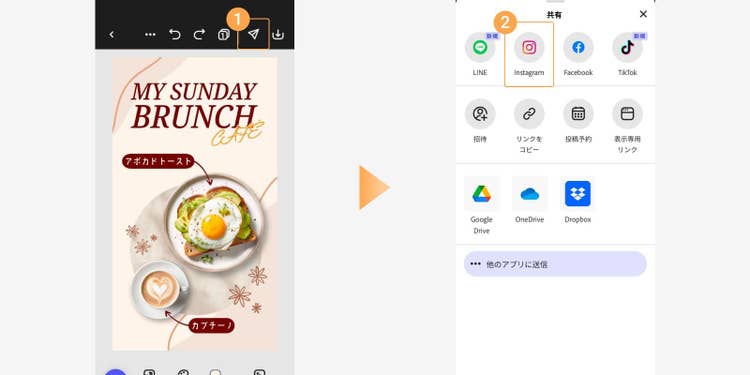
完成したストーリーズは、ダウンロードのアイコンから保存できます。
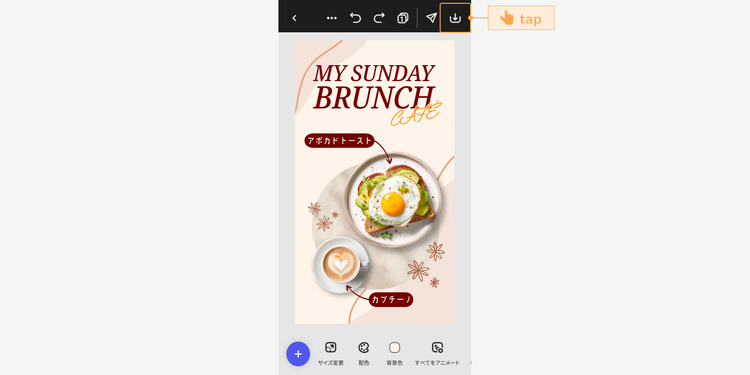
もしくは、紙飛行機のアイコンをタップして「Instagram」を選べば、画像をダウンロードしたり、アプリを開き直したりせずに、そのまま投稿できます。
2.Instagramストーリーズ用のテンプレートを使う方法
「どんな背景を使えばよいかわからない」「おしゃれに仕上げたいけど、自分でデザインするのは不安…」という方にオススメなのが、Instagramストーリーズ用のテンプレートを使う方法です。
Adobe Expressには、プロがデザインしたテンプレートが豊富に用意されており、写真やテキストを編集するだけで、完成度の高いストーリーズをカンタンに作成できます。
まずは、GoogleアカウントやSNSアカウント、メールアドレスを使ってAdobe Expressにログインします。アカウントがない場合は、無料でアカウントを作成してください。登録は30秒ほどで完了します。
【手順1】テンプレートを選ぶ
まずは、ホーム画面から「テンプレート」をタップし、検索窓に「インスタ ストーリーズ」と入力します。
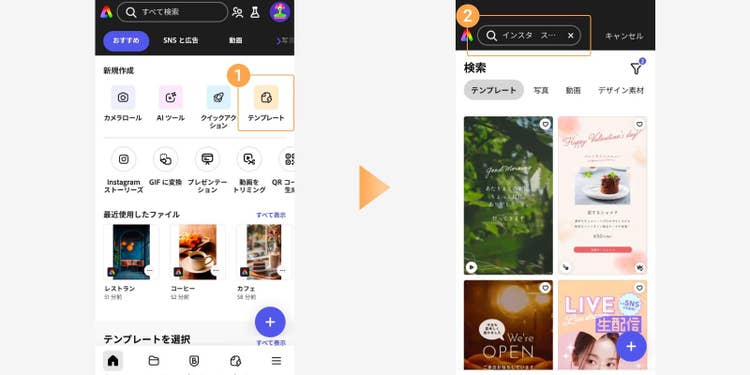
すると、「インスタ ストーリーズ」のテンプレート一覧が表示されるので、気に入ったデザインを選び、「このテンプレートを使用」をタップして編集を始めましょう。
【手順2】画像や動画を変更する
テンプレート内の写真を、今回投稿したい写真に差し替えましょう。
今回選んだテンプレートには、ポラロイド風のフレームが4つレイアウトされており、各フレーム内の写真を順に変更していきます。
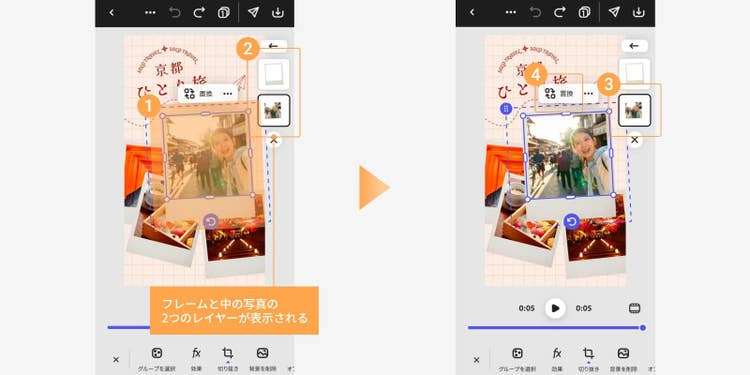
まず、テンプレート内のフレームひとつをタップすると、レイヤーが表示されます。
フレームと中の写真が別々のレイヤーにわかれているので、写真のレイヤーを選択した状態で「置換」をタップしましょう。
続いて、「デバイスからアップロード」>「写真ライブラリ」の順に進み、お手もちの写真に変更してください。
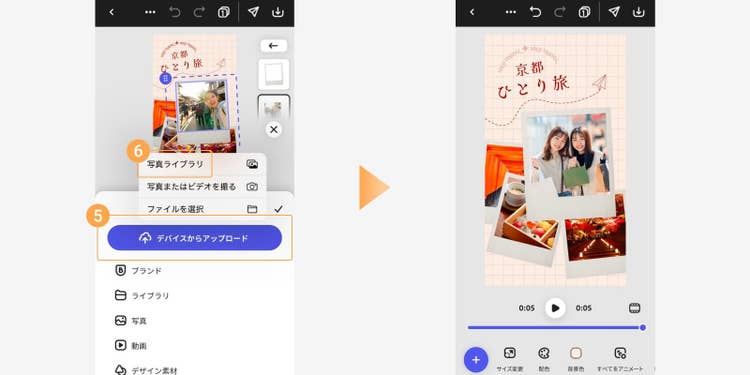
この操作を残りのフレームにも繰り返し、すべての写真を差し替えましょう。
【手順3】テキストを変更する
次に、テンプレート内のテキストを編集しましょう。
テンプレート内のテキストボックスを選択し、「テキストを編集」をタップすると、直接内容を編集できます。
キーボード上のバーからは、フォント・色・サイズなども変更可能です。
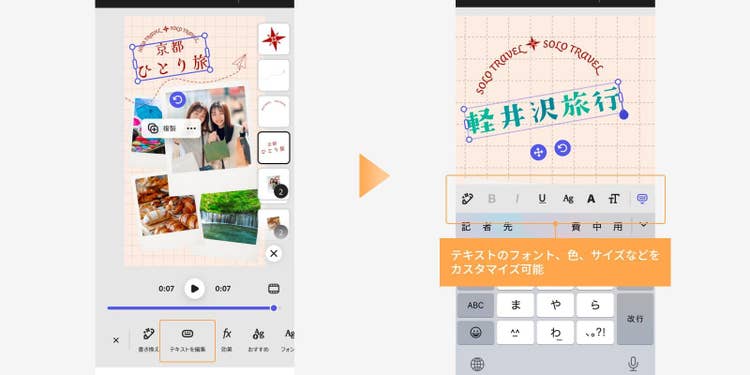
今回は一文字ずつ色を変えて、カラフルに仕上げました。
新たにテキストボックスを追加したい場合は、「+」ボタン>「テキスト」をタップします。
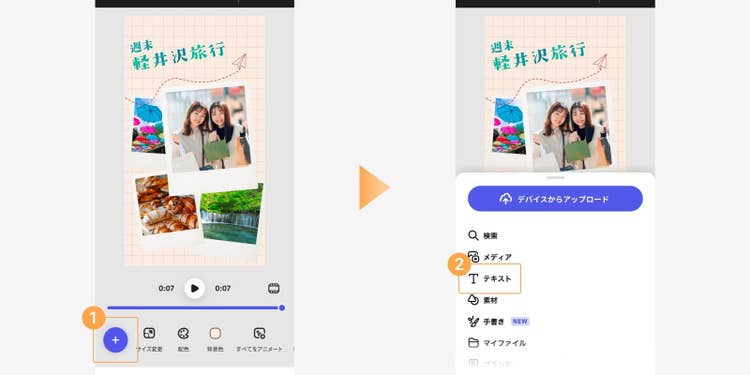
反対に、不要なテキストボックスを選択して3点リーダー(…)>「削除」をタップすれば、カンタンに削除できます。
【手順4】デザイン素材を変更・追加する
テンプレート内のイラストを変更してみましょう。
まず、変更したいイラストを選択し、「置換」をタップします。
次に「デザイン素材」を選択し、検索窓にキーワードを入力して、気に入ったものを選んでください。タップするだけで、自動的に置換されます。
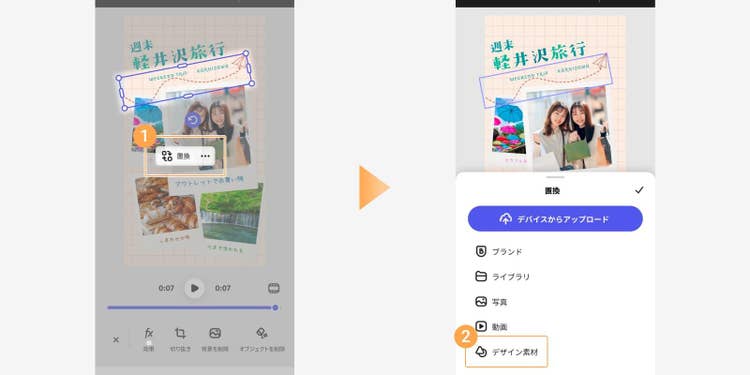
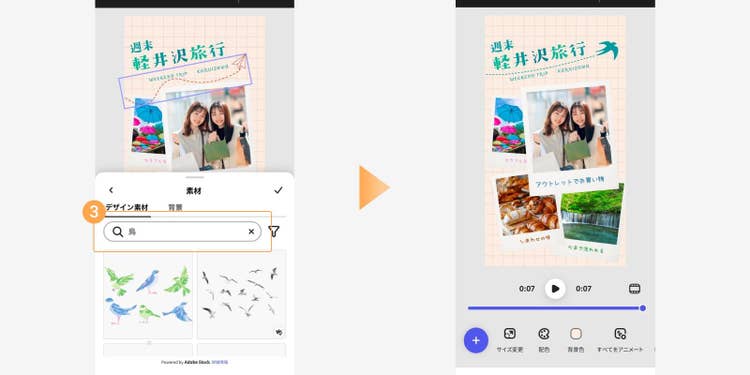
追加した素材は、全体のバランスを見ながら、サイズや位置を調整しましょう。
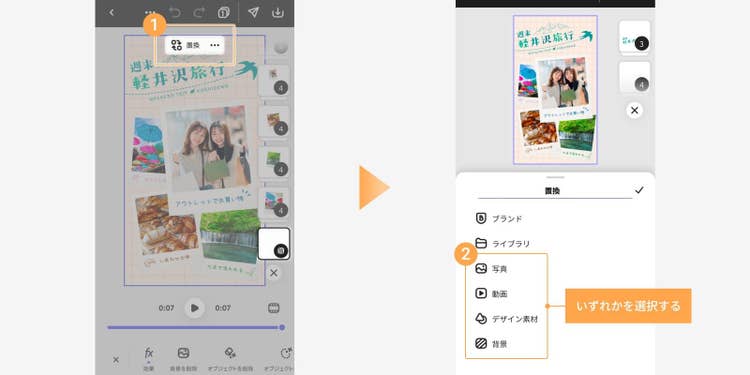
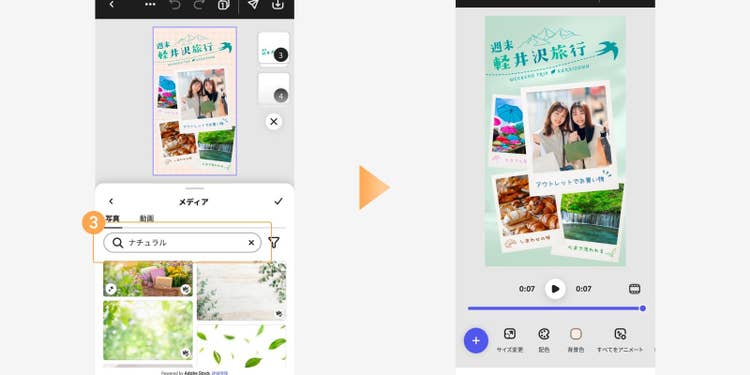
また、写真やイラストを変更した後で、テンプレートの背景を変えたくなる場合もあるでしょう。
その場合は、背景のレイヤーを選択した状態で「置換」をタップします。
続いて、「写真」「動画」「デザイン素材」「背景」のいずれかを選び、キーワード検索でぴったりな背景を探しましょう。
【手順5】アニメーションを編集する
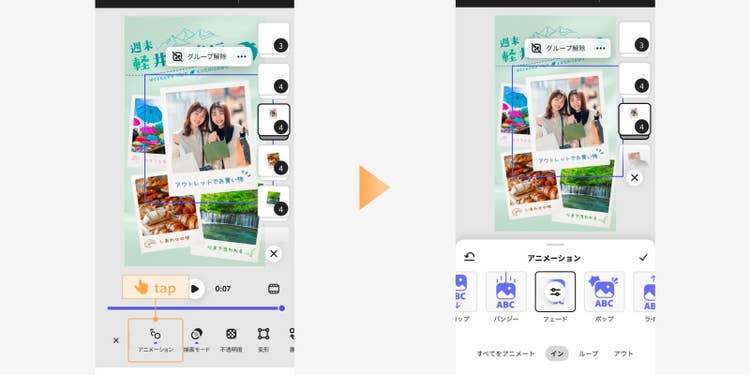
今回選択したテンプレートには、4つのフレームが順番に表示されるアニメーションがあらかじめ設定されています。
このアニメーションは、長さや動き、表示タイミングなどを自由にカスタマイズできます。
まず、アニメーションの長さや動きを変更したい場合は、編集したいフレームのレイヤーを選択し、「アニメーション」をタップして編集を行いましょう。
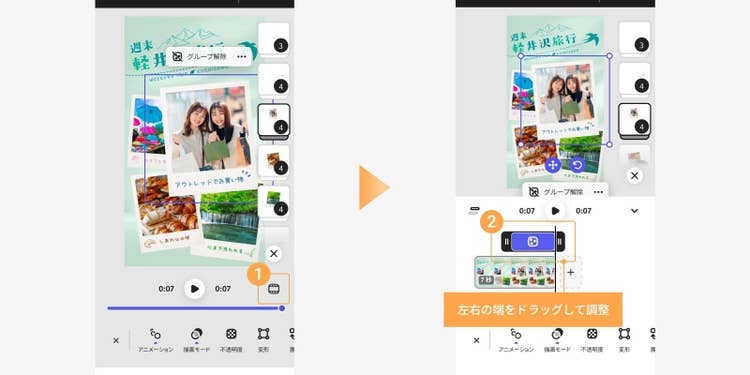
また、各フレームの表示タイミングを調整するには、レイヤーを選択した状態でシーンのアイコンをタップします。
タイムラインが表示されるので、左右の端をドラッグして表示タイミングを調整してください。
【手順6】ダウンロードまたはInstagramに直接投稿する
完成したストーリーズは、ダウンロードのアイコンから保存できます。
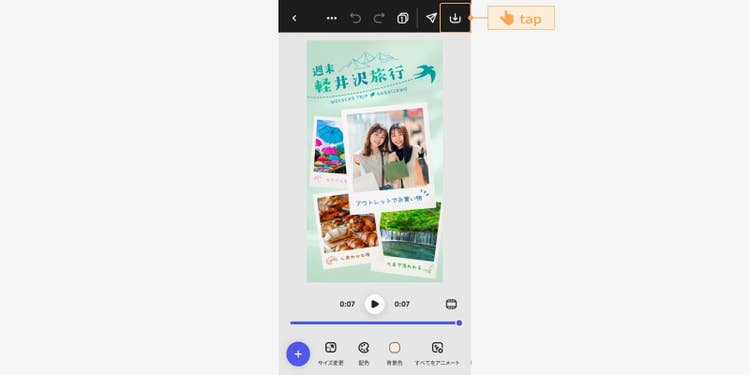
もしくは、紙飛行機のアイコンをタップして「Instagram」を選べば、画像をダウンロードしたり、アプリを開き直したりせずに、そのまま投稿できます。