さっそくお試しください
ファイルはJPEG、JPG、PNGで、40MB以下である必要があります
https://main--cc--adobecom.aem.live/cc-shared/assets/img/upload-white.svg 写真をアップロード

画像またはビデオをアップロードすることにより、お客様はアドビの
利用条件およびプライバシーポリシーに同意したものと見なされます。
さっそくお試しください
ファイルはJPEG、JPG、PNGで、40MB以下である必要があります
https://main--cc--adobecom.aem.live/cc-shared/assets/img/upload-white.svg 写真をアップロード
画像またはビデオをアップロードすることにより、お客様はアドビの
利用条件およびプライバシーポリシーに同意したものと見なされます。
さっそくお試しください
ファイルはJPEG、JPG、PNGで、40MB以下である必要があります
https://main--cc--adobecom.aem.live/cc-shared/assets/img/upload-white.svg 写真をアップロード
画像またはビデオをアップロードすることにより、お客様はアドビの
利用条件およびプライバシーポリシーに同意したものと見なされます。
- 40MBを超えるファイルサイズです
- リクエストは受け付けられませんでした
- このファイル形式は処理できません。もう一度お試しください。
- アップロードできるのは一度に1ファイルだけです。
- 画像が最大寸法(8,000 x 8,000ピクセル)を超えています。サイズを変更してもう一度お試しください。
- promoid=KCJMV97B&mv=other
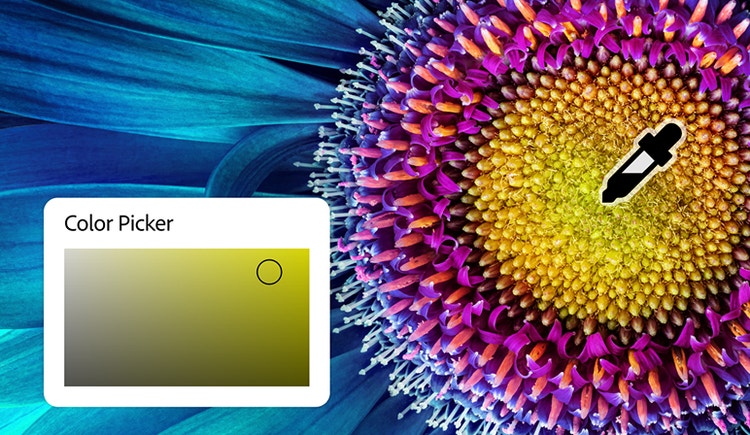
Photoshopのカラーピッカーツールはどこからでも使えます
Photoshopのカラーピッカーツールを使えば、好みの色を見つけてサンプリングし、保存できます。視覚的に選ぶのも正確な値で選ぶのも画像から直接色を取得するのも簡単です。HEX、RGB、CMYKプロファイルなどをサポートしているので、クリエイティブなワークフローに自然に溶け込みます。Photoshop web版でもデスクトップ版でも、プラットフォーム間やプロジェクト間で色を一貫して使えます。
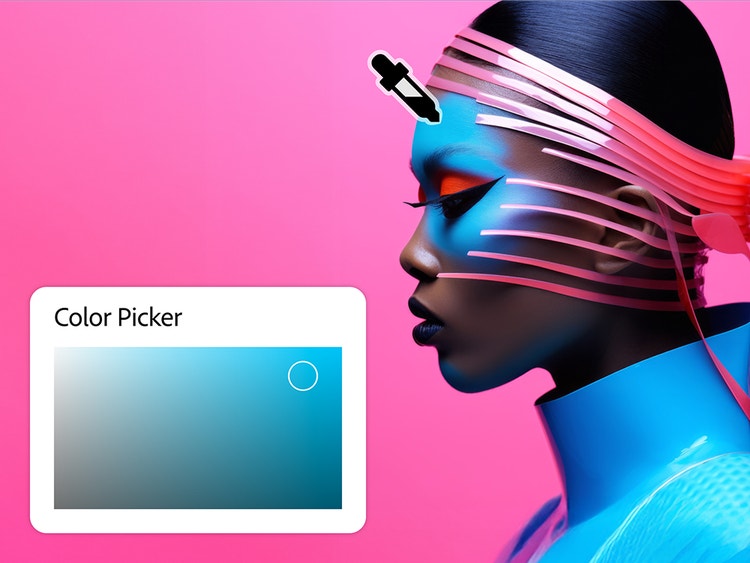
どんな画像からでも簡単に色をサンプリングして選択
カラーピッカーツールを使えば、パネル内で直接色を選択したり、開いている画像から任意のピクセルをサンプリングしたりできます。必要な色調を正確に取得するには、スポイトをドラッグするだけ。写真やグラフィック、デザイン要素からでも簡単にできます。
色調を合わせたり、パレットを作成したり、画像要素の色をシームレスに変更するのも簡単。製品写真のレタッチや背景の調整のほか、ブランドのためにテキストや図形の色を再調整できます。
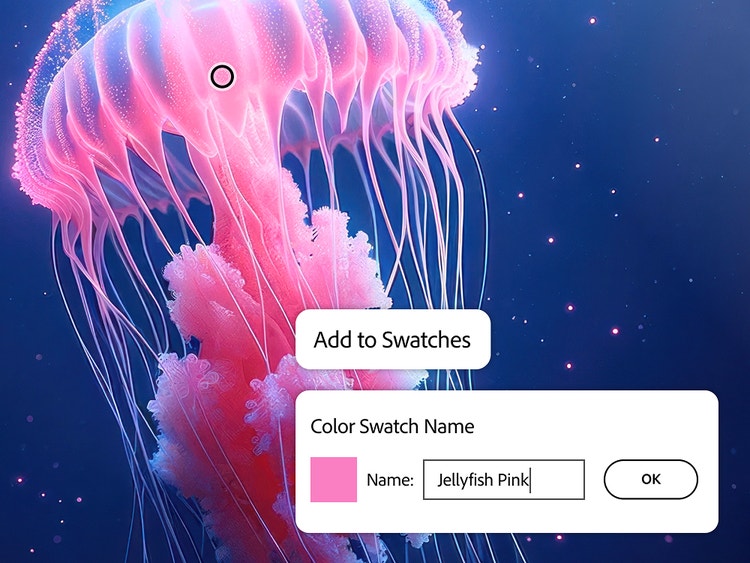
スウォッチを保存して、お気に入りの色をどこででも再利用
理想の色調を見つけたら、カラーピッカーで「スウォッチに追加」をクリックして後で使えるように保存しましょう。カスタムパレットを作成することで、仕事でも趣味でも、プロジェクト全体で色を一貫させるのに役立ちます。
統一感のあるSNS用の画像を作成したり、製品写真を編集して背景色や小道具のアイデアを試したり。デザインや写真でオブジェクトの色を変えたい場合も、保存したスウォッチがあれば、ぴったりの色が簡単に見つかります。
オンラインカラーピッカーで正確に色を選択
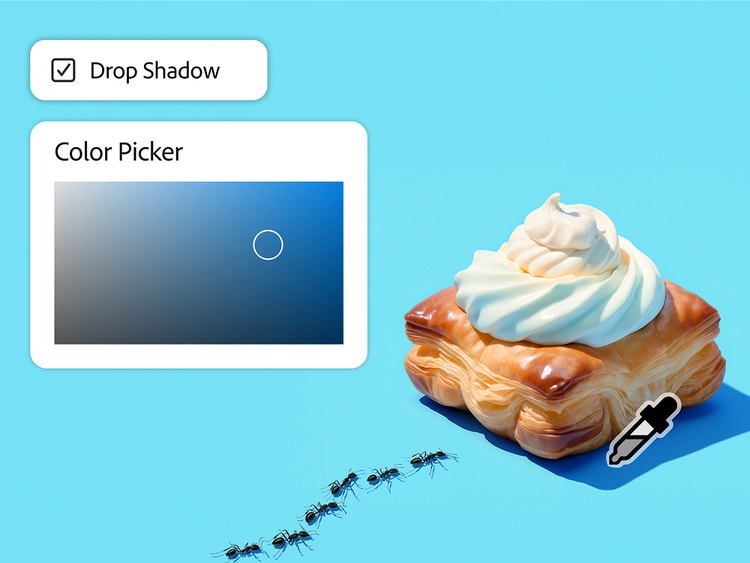
初心者でもプロでも、Photoshopのオンラインカラーピッカーで色の選択を完全にコントロールできます。直感的なビジュアルインターフェイスで適切な色調を探して選択し、HEX、RGB、CMYKの入力フィールドで色を正確な値に微調整するのも簡単にできます。
選択した色は、テキストのカスタマイズ、背景色の適用、エフェクトの追加などに活用できます。画像要素にドロップシャドウを追加したり、または微妙な色合いのオーバーレイで写真にフェードをかけたりするときに特に役立ちます。
シンプルな組み込みCMYK、RGB、HEXカラーピッカー
画像カラーピッカーツールで、HEX、RGB、CMYK、LAB、HSBなど、複数の形式で色を簡単に表示、変換できます。Webや印刷用にデザインする際、すべてのオプションがひとつの場所に揃っているため、必要な値をすばやく正確に一致させることができます。
特に、画面や印刷で一貫した色を求めるデジタルデザイナーやwebデザイナー、特定の形式を要求するブランドガイドラインに従って仕事をする方に役立ちます。
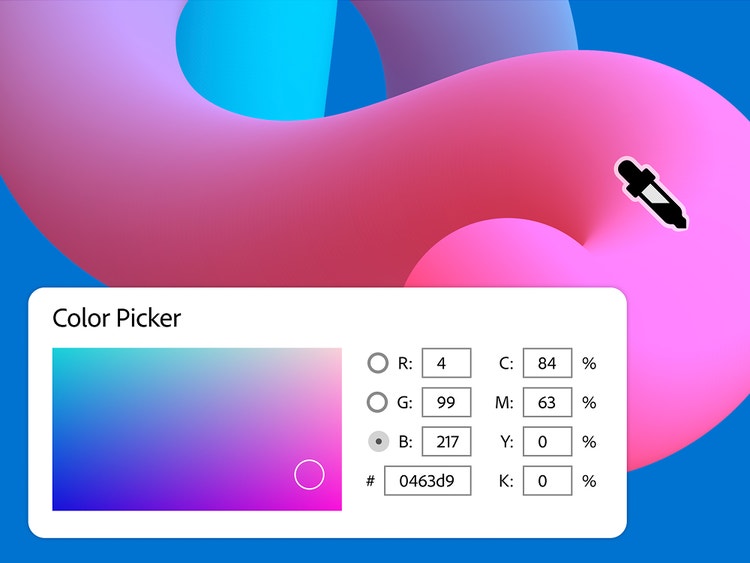
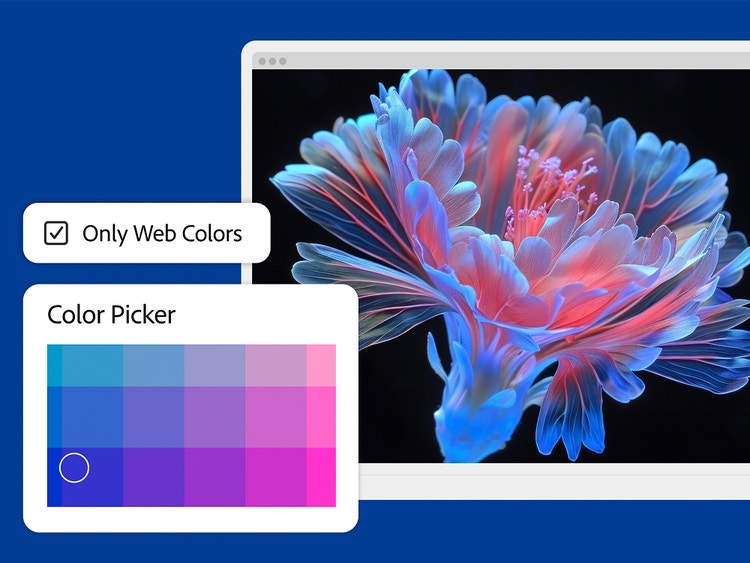
オンライン画像カラーピッカーでwebセーフオプションを選択
オンラインで一貫した色が必要なときは、オンラインカラーピッカーで「Web セーフカラーのみに制限」チェックボックスをクリックして、216色のwebセーフパレットを使用します。これにより、選んだ色がほとんどのブラウザーやデバイスで同じように表示されます。
これが、CSSやHTML向けのHEXコードを見つけ、デジタルブランドガイドラインに沿って、どこで見ても美しく見えるグラフィックをすばやく作成する方法です。Webデザイナー、マーケター、デジタル資産に取り組む方に最適です。
あらゆるデバイスでパレットから色を選択
Photoshopモバイル版アプリで、どこででも色を選択して保存できます。旅行中や撮影現場、または急ぎの編集作業でも、スマートフォンやタブレットで写真からサンプリングしたり、色調を調整したり、スウォッチを保存したりできます。
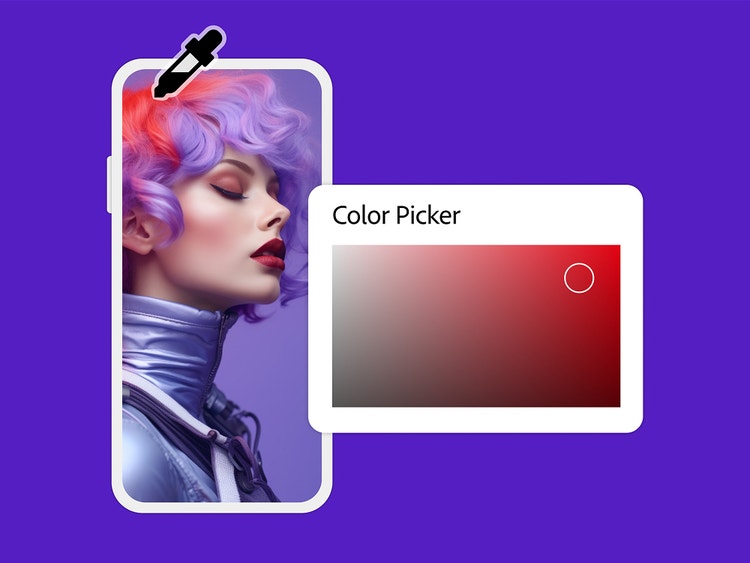
Photoshopのカラーピッカーを使用する方法
Photoshopのカラーピッカーツールは、理想的な色調をすばやく柔軟に選べる方法です。ゼロからデザインしたり、画像を編集したり、写真から色をサンプリングしたりする場合に便利です。Photoshopデスクトップ版やモバイル版アプリ、またはweb版で使用可能で、ツールから直接スムーズに画像を読み込んですばやく調整できます。
手順を次に示します。
- Photoshopで画像を開く
色をサンプリングするために、コンピューターからファイルをアップロードするか、Photoshop web版から直接読み込むか、既存のプロジェクトを開きます。 - カラーピッカーツールを選択する
ツールバー下部の描画色スウォッチをクリックして、画像カラーピッカーパネルを開きます。スポイトツールを使って色をサンプリングすることもできます。 - 画像から色をサンプリングする
画像内の任意の場所をクリックして特定の色調を選択します。これを使用して色調を一致させたり、テーマを一貫させたり、画像要素の色を簡単に変更したりできます。 - 色のオプションと形式を探る
RGB、CMYK、HEXなどのカラーモデルを使用して、選択した色調を表示、調整します。印刷やwebのプロジェクトで正確な値が必要なデザイナーに役立ちます。 - 色をスウォッチとして保存する
「スウォッチに追加」をクリックして、プロジェクトや様々なファイルで後で使用するために、選択した色を保存します。 - 色の選択肢を絞る
Webセーフパレットの「Web セーフカラーのみに制限」チェックボックスを使用するか、カラーマネジメントの基本を参照して色を決定し、一貫した色を確保します。
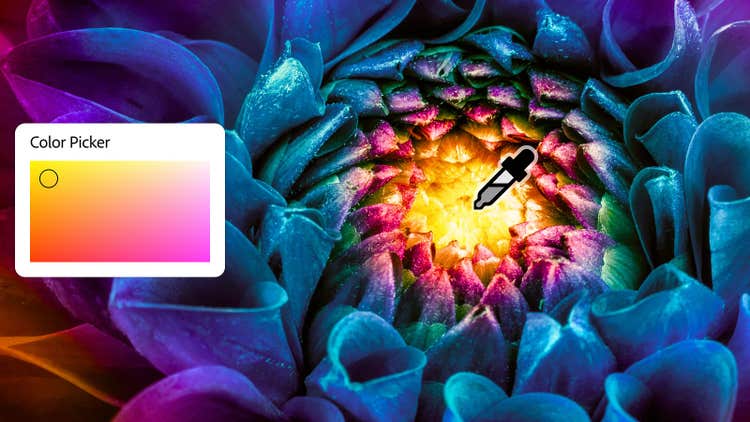
機能の詳細
カラーピッカーツールに関するよくある質問